
Vous êtes-vous déjà retrouvé à parcourir une multitude de sites web et à souhaiter pouvoir effectuer une recherche multisite sur tous à la fois ?
C'est un défi courant, surtout si vous utilisez un réseau WordPress multisite. La recherche WordPress classique ne fonctionne que pour les sites individuels, ce qui rend la recherche de cette information spécifique dans votre réseau très pénible pour les visiteurs de votre site web.
Cependant, avec le bon plugin comme SearchWP, vous pouvez facilement configurer une fonctionnalité de recherche sur plusieurs sites du réseau. De plus, vous pouvez également créer des moteurs de recherche personnalisés et remplacer la recherche WordPress par défaut pour une meilleure expérience utilisateur.
Dans cet article, nous vous montrerons comment effectuer une recherche multisite dans WordPress.
Qu'est-ce que WordPress Multisite ?
Un WordPress multisite est une fonctionnalité fantastique qui vous permet de créer et de gérer un réseau de sites web à partir d'une seule installation WordPress.
Considérez cela comme un panneau de contrôle central où vous pouvez gérer de nombreux sites web, tous partageant les mêmes fichiers WordPress de base, plugins et thèmes.
Cela peut vous faire gagner beaucoup de temps et de ressources serveur. De plus, cela vous permet de gérer les utilisateurs sur plusieurs sites depuis le réseau d'administration, ce qui est un excellent moyen de faire évoluer un réseau.
Par exemple, disons que vous gérez un site web universitaire avec différents départements ou campus. Ou que votre entreprise a plusieurs produits, services ou succursales. Vous pouvez configurer un réseau WordPress multisite pour chaque département, produit ou campus au lieu de créer des sites séparés.
Si vous souhaitez en savoir plus sur le multisite, veuillez consulter ce guide sur comment installer et configurer un réseau WordPress multisite.
Pourquoi configurer une recherche multisite dans WordPress ?
Imaginez que vous ayez un réseau de plus de 20 sites. Si quelqu'un veut trouver quelque chose sur l'ensemble du réseau, il devrait chercher sur chaque site individuellement. Frustrant, n'est-ce pas ?
C'est là qu'une recherche multisite vient à la rescousse.
- Expérience utilisateur améliorée : Les visiteurs ont un accès instantané à l'information sur l'ensemble de votre réseau. Plus besoin de cliquer sur plusieurs sites. Tout est au même endroit, ce qui le rend rapide et efficace.
- Découverte de contenu améliorée : Les utilisateurs tombent souvent sur du contenu pertinent dont ils ignoraient l'existence. Une recherche multisite augmente les chances qu'ils découvrent du nouveau contenu et interagissent davantage avec votre réseau.
- Efficacité pour les gestionnaires de réseau : En tant que gestionnaire de réseau, trouver votre contenu, vos pages et vos articles sur le réseau devrait être facile. Une recherche unifiée vous permet de trouver les choses rapidement et facilement, permettant une meilleure gestion du site.
- Cohérence et image de marque : Une recherche partagée donnera une expérience de marque cohérente à vos utilisateurs lorsqu'ils se déplacent sur votre réseau.
Cela dit, examinons comment vous pouvez facilement ajouter une recherche multisite à votre réseau sans modifier le code.
Configuration d'une recherche WordPress Multisite
La manière la plus simple d'ajouter une fonctionnalité de recherche multisite à WordPress est d'utiliser SearchWP. C'est le meilleur plugin de recherche pour WordPress qui indexe le contenu, les champs personnalisés et les taxonomies sur l'ensemble de votre réseau ou sur des sous-sites individuels.
Avec SearchWP, vous pouvez également créer un moteur de recherche personnalisé, une recherche instantanée, exclure des pages et des articles, obtenir des analyses de recherche, créer des formulaires de recherche personnalisés, et bien plus encore.
Pour commencer, vous devrez visiter le site Web de SearchWP et vous inscrire pour obtenir un compte.

Après avoir créé un compte, la prochaine chose à faire sera de télécharger le plugin SearchWP.
Rendez-vous simplement dans votre espace client et accédez à l'onglet Téléchargements. De là, vous pouvez cliquer sur le bouton « Télécharger SearchWP » et enregistrer le fichier du plugin sur votre ordinateur.

Ensuite, vous devrez installer et activer le plugin sur le réseau multisite.
Pour ce faire, ouvrez simplement le tableau de bord de l'administrateur du réseau, puis accédez à Plugins » Ajouter un nouveau plugin. De là, vous pouvez cliquer sur le bouton « Téléverser un plugin » en haut.
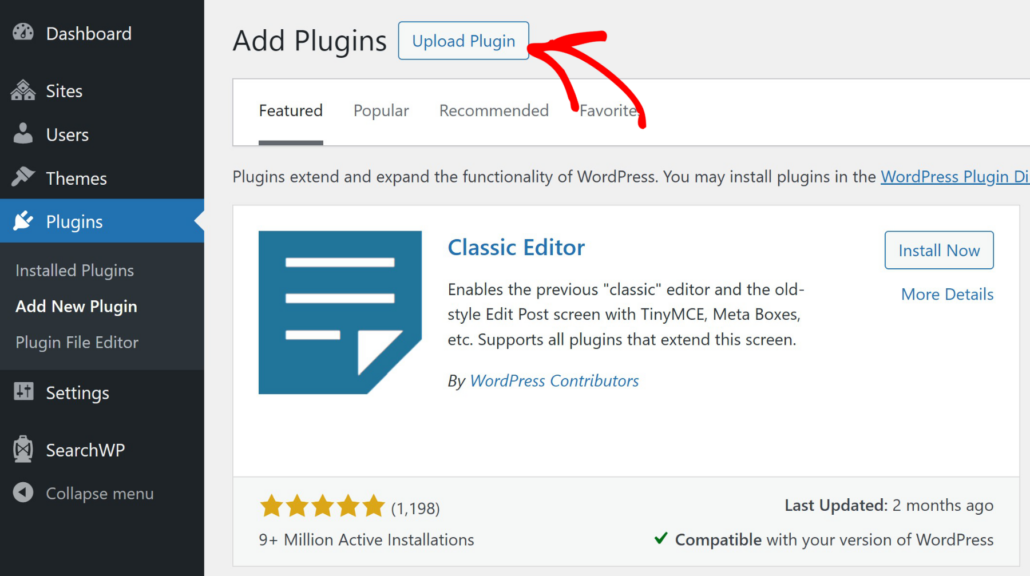
Après cela, vous verrez une option pour télécharger votre nouveau plugin.
Cliquez sur le bouton « Choisir un fichier », puis sélectionnez les fichiers du plugin sur votre ordinateur.
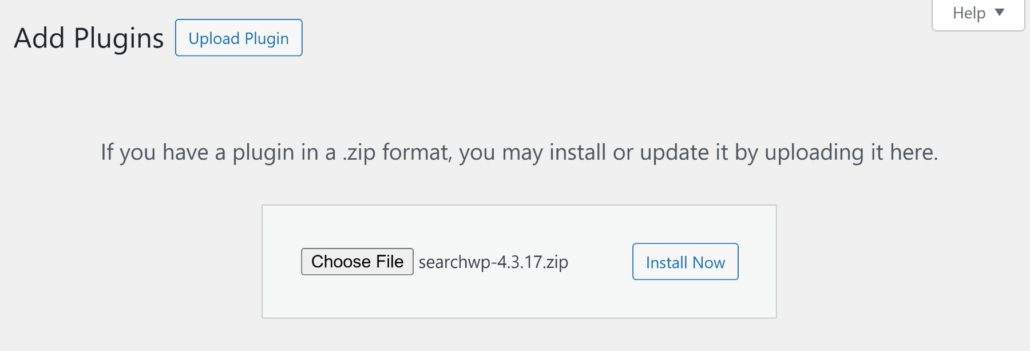
Une fois cela fait, vous pouvez cliquer sur le bouton « Installer maintenant ».
Sur l'écran suivant, vous devrez cliquer sur le bouton « Activer sur le réseau ». Cela activera le plugin SearchWP sur votre réseau multisite.
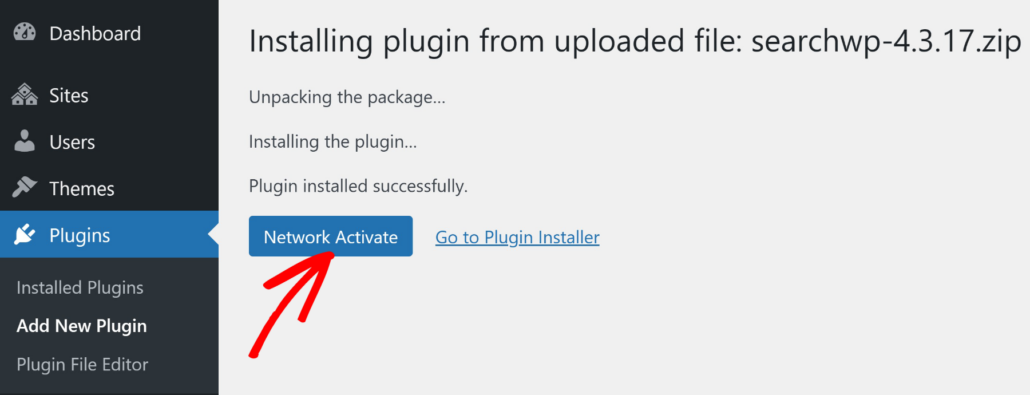
Après cela, vous devrez activer la licence SearchWP sur tous les sites du réseau multisite.
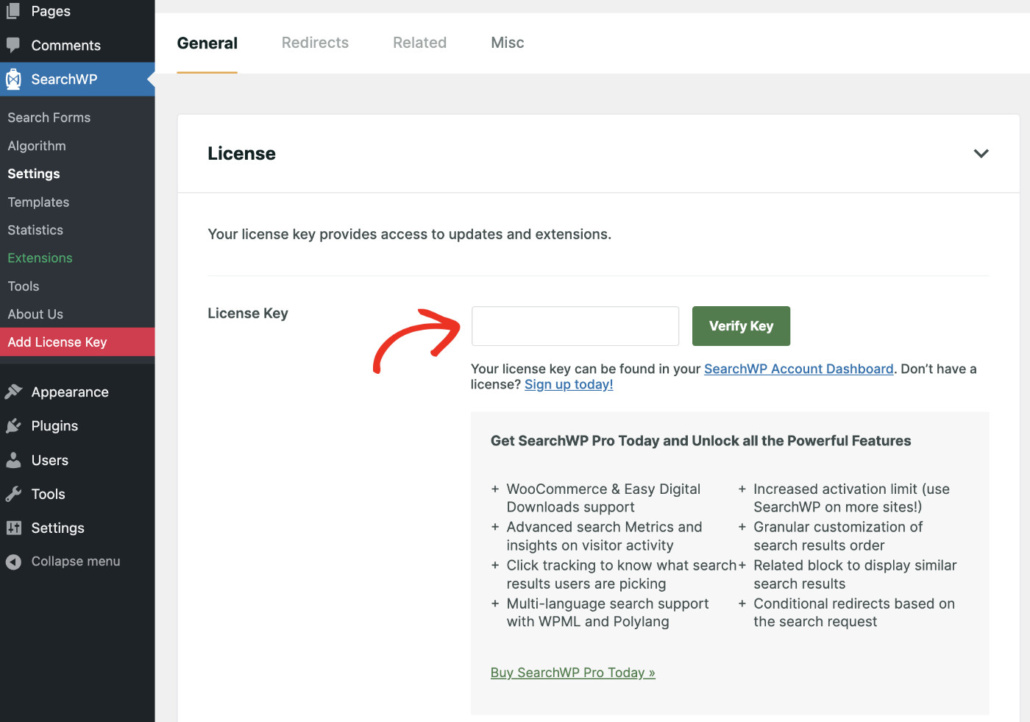
Pour ce faire, allez simplement dans SearchWP » Paramètres depuis le tableau de bord WordPress et entrez la clé de licence.
Vous pouvez trouver la clé de licence dans votre espace client SearchWP. Cliquez sur le bouton « Vérifier la clé » pour continuer.
Maintenant, SearchWP sera actif sur vos sous-sites dans votre réseau multisite WordPress.
Activer la recherche inter-sites dans un réseau multisite
Ensuite, vous devrez activer la recherche multisite en personnalisant le comportement de SearchWP.
Par défaut, SearchWP ne recherchera que les articles, les pages et les médias sur un sous-site spécifique au lieu du réseau multisite. Afin qu'il recherche sur plusieurs sites, vous devrez modifier son comportement.
Pour ce faire, vous pouvez créer un plugin personnalisé appelé plugin de personnalisations SearchWP et ajouter des hooks.
Les hooks sont des fonctions qui s'intègrent à SearchWP et permettent des personnalisations uniques sans avoir à modifier les fichiers du plugin principal. De plus, vos nouvelles fonctionnalités resteront en place lorsque vous mettrez à jour SearchWP ou le thème de votre site Web.
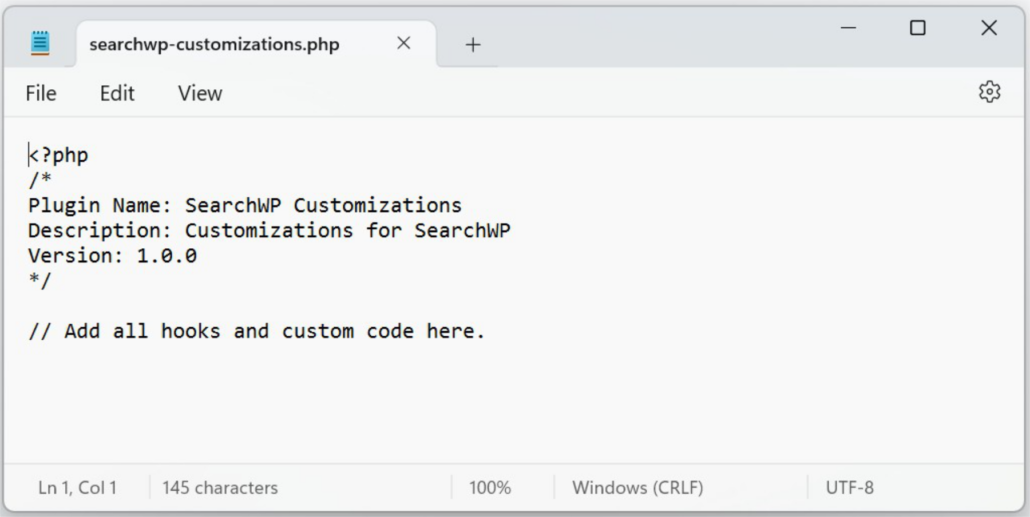
Tout d'abord, vous devrez créer votre propre plugin en ouvrant simplement un fichier Notepad ou TextEdit sur votre ordinateur et en entrant le code suivant :
<?php
/*
Plugin Name: SearchWP Customizations
Description: Customizations for SearchWP
Version: 1.0.0
*/

// Add all hooks and custom code here.
Après cela, vous pouvez enregistrer le fichier et le nommer « searchwp-customizations.php ».
Cela ressemblera à quelque chose comme ceci :
Ensuite, vous pouvez ajouter le hook dans le fichier de plugin que vous venez de créer.
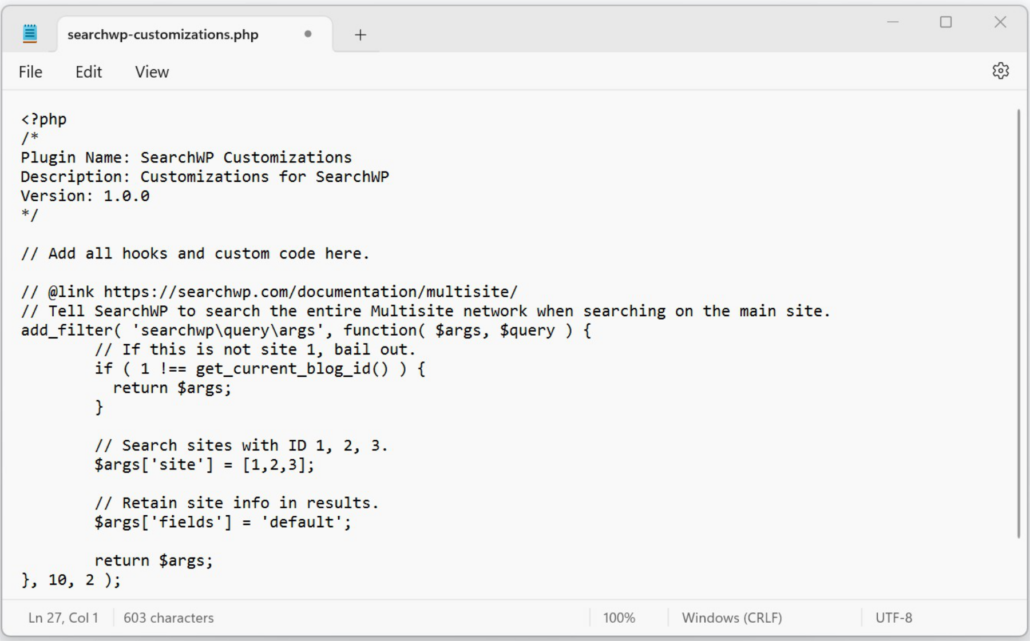
Entrez simplement le code suivant dans la section « Ajouter tous les hooks et le code personnalisé ici ».
<?php

// @link https://searchwp.com/documentation/multisite/
// Tell SearchWP to search the entire Multisite network when searching on the main site.
add_filter( 'searchwp\query\args', function( $args, $query ) {
	// If this is not site 1, bail out.
	if ( 1 !== get_current_blog_id() ) {
	  return $args;
	}

	// Search sites with ID 1, 2, 3.
	$args['site'] = [1,2,3];

	// Retain site info in results.
	$args['fields'] = 'default';

	return $args;
}, 10, 2 );
Maintenant, enregistrez le fichier sur votre ordinateur.
Une autre façon d'ajouter du code sur votre site WordPress est d'utiliser WPCode. C'est le meilleur plugin d'extraits de code pour WordPress et il est très facile de gérer et d'insérer du code personnalisé sur votre site Web.
Cela devrait ressembler à quelque chose comme ceci :
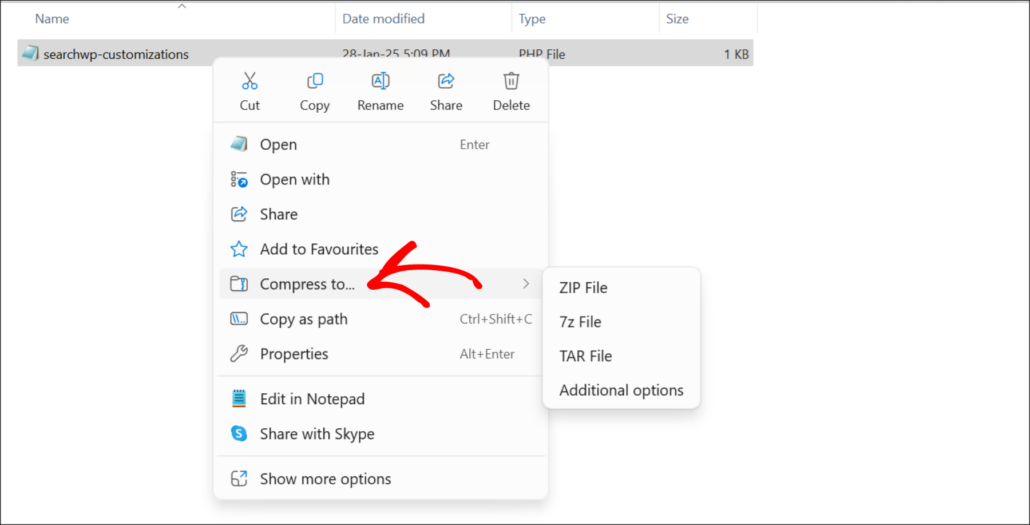
Après cela, vous devrez compresser ce fichier et l'enregistrer au format ZIP. C'est parce que WordPress n'autorise que les fichiers .zip à être téléchargés en tant que plugins.
Pour ce faire, naviguez simplement jusqu'à l'emplacement du plugin « searchwp-customizations.php » sur votre ordinateur. À partir de là, vous pouvez cliquer avec le bouton droit sur le fichier et cliquer sur l'option « Compresser vers » (assurez-vous simplement de choisir l'option Fichier ZIP).
Une fois cela fait, la prochaine étape consiste à téléverser le plugin sur votre réseau WordPress Multisite, puis à l'installer et à l'activer.
Pour ce faire, ouvrez simplement le tableau de bord de l'administrateur du réseau, puis accédez à Plugins » Ajouter un nouveau plugin. De là, vous pouvez cliquer sur le bouton « Téléverser un plugin » en haut.
Ensuite, vous verrez une option pour téléverser votre nouveau plugin.
Cliquez sur le bouton « Choisir un fichier », puis sélectionnez les fichiers du plugin sur votre ordinateur.

À partir de là, vous pouvez cliquer sur le bouton « Installer maintenant ».
Sur l'écran suivant, vous devrez cliquer sur le bouton « Activer sur le réseau ». Cela activera le plugin SearchWP Customizations sur votre réseau multisite.
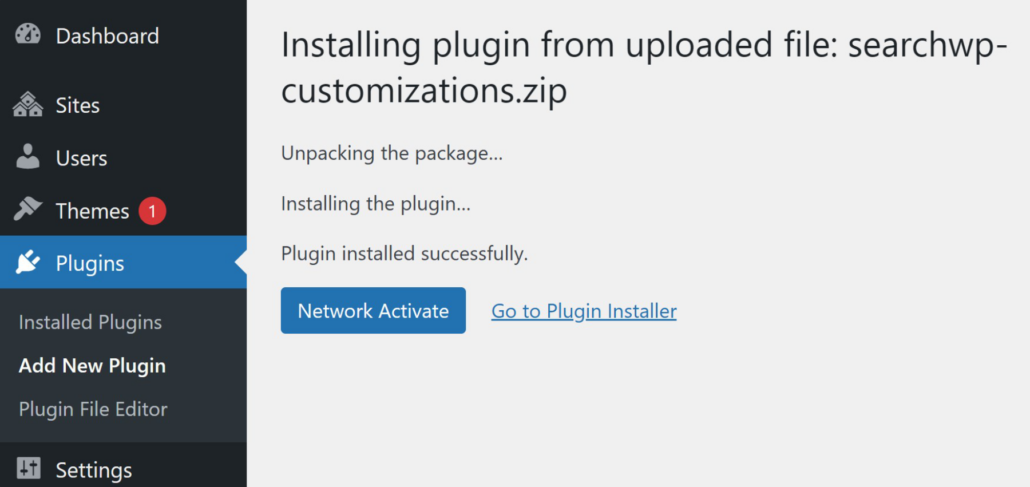
Vous avez maintenant remplacé avec succès le comportement de recherche par défaut de SearchWP et activé la recherche sur les sites multisites.
Personnaliser le moteur de recherche pour le réseau multisite
Ensuite, vous pouvez personnaliser les paramètres des moteurs de recherche dans SearchWP et sélectionner les sources à inclure pour les recherches inter-sites.
Remarque : Les moteurs de SearchWP contrôlent ce qui est indexé sur chaque sous-site. Si le moteur de recherche que vous utilisez pour effectuer la recherche a des sources ou des attributs différents de ceux du moteur sur les sous-sites que vous recherchez, les résultats peuvent ne pas être exacts.
Par exemple, si vous avez ajouté des « Articles » à un moteur de recherche que vous utilisez pour la recherche, mais qu'un moteur de recherche sur un sous-site n'a pas les Articles activés, alors ce sous-site ne renverra aucun Article dans les résultats de recherche.
Pour personnaliser le moteur de recherche, visitez simplement la page SearchWP » Algorithme depuis votre tableau de bord WordPress sur l'un des sites du réseau. Avec SearchWP, vous pouvez créer un nombre illimité de moteurs de recherche et les lier à des formulaires de recherche individuels.
Pour ce tutoriel, nous allons modifier le moteur par défaut. Cliquez sur le bouton « Sources et paramètres ».

Une fenêtre contextuelle apparaîtra maintenant avec les sources par défaut.
Ceux-ci incluent les articles, les pages et les médias. Vous pouvez également activer les commentaires et les rendre consultables sur les sous-sites.

Après avoir sélectionné les sources, cliquez sur le bouton « Terminé ».
Ensuite, vous pouvez ajuster les poids attribués à chaque attribut en déplaçant le curseur.

Après cela, vous pouvez ajouter ou supprimer des attributs de chaque source dans le moteur. Par exemple, dans la source Articles, SearchWP utilisera le titre, le contenu, le slug, l'extrait et l'auteur comme attributs.
Vous pouvez cliquer sur le bouton « Ajouter/Supprimer des attributs » pour inclure des champs personnalisés et des taxinomies dans le processus de recherche.

Vous verrez maintenant une nouvelle fenêtre contextuelle s'ouvrir où vous pourrez gérer les attributs de recherche.
Par exemple, si vous utilisez les Advanced Custom Fields (ACF) sur votre site, vous pouvez cliquer sur le menu déroulant Champs personnalisés et sélectionner les champs ACF.
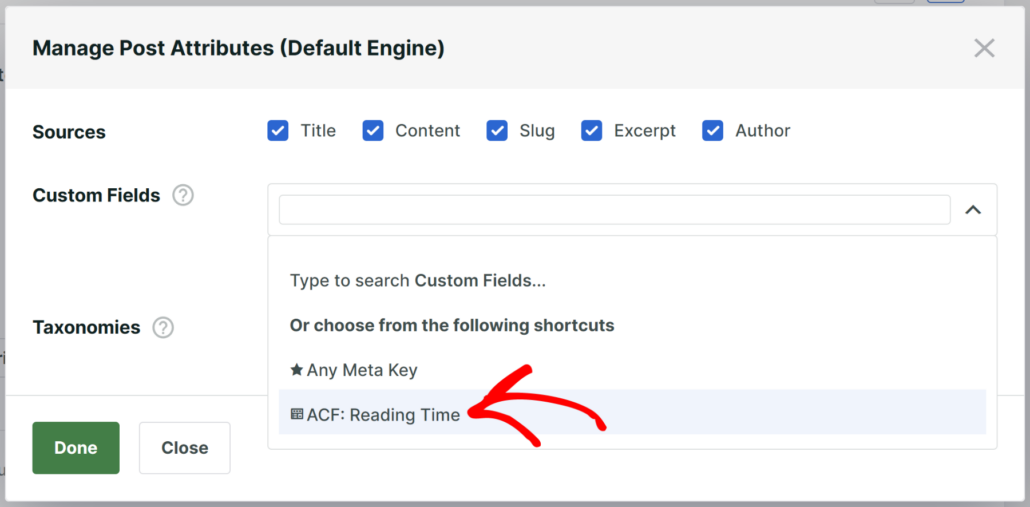
D'autre part, vous pouvez également inclure des catégories et des étiquettes lors de la recherche d'articles sur votre réseau multisite.
Cliquez simplement sur le menu déroulant « Taxonomies » et sélectionnez un attribut.
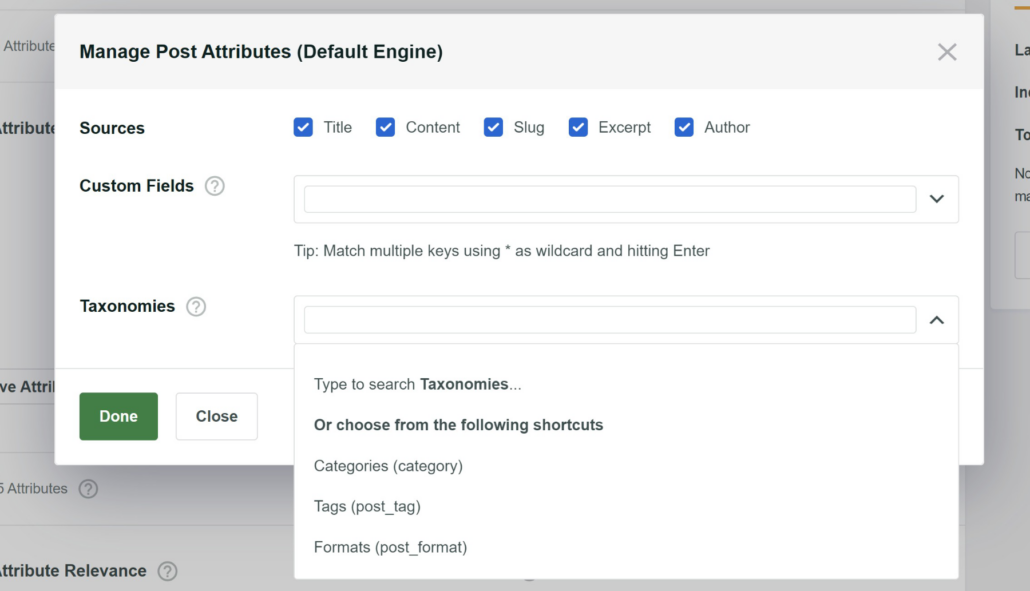
Lorsque vous avez terminé de gérer les attributs, appuyez simplement sur Terminé pour enregistrer vos modifications.
La dernière étape consiste à cliquer sur le bouton « Enregistrer » en haut pour sauvegarder vos modifications. Après cela, vous devrez également cliquer sur le bouton Reconstruire l'index ensuite pour que SearchWP indexe tout votre contenu sur le réseau multisite.

Ensuite, vous pouvez également spécifier des synonymes et des mots vides pour améliorer la précision de la recherche.
Rendez-vous simplement dans SearchWP » Algorithme depuis le panneau d'administration WordPress, puis allez dans l'onglet « Règles globales ».
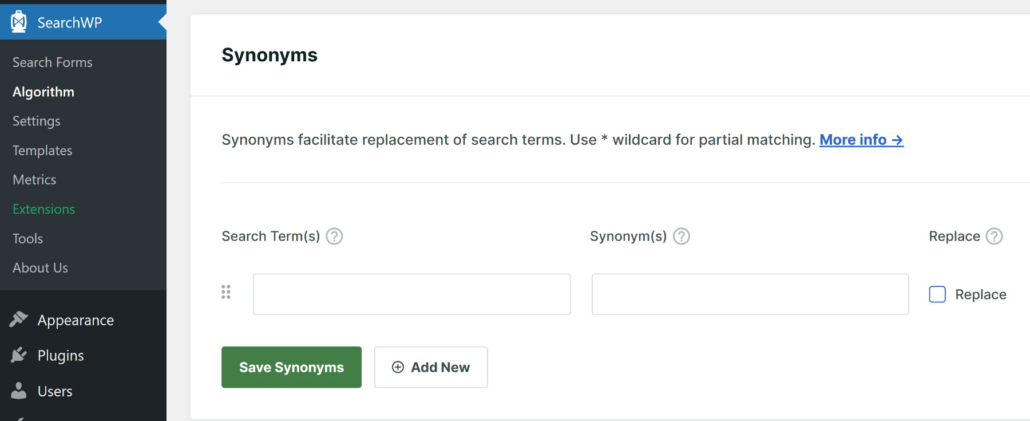
À partir de là, vous pouvez cliquer sur le bouton « Ajouter » puis entrer les termes de recherche et leurs synonymes. Lorsque vous avez terminé, cliquez simplement sur le bouton « Enregistrer les synonymes ».
Après cela, faites défiler jusqu'à la section Mots vides et omettez certains mots pour rationaliser le processus de recherche. Les mots vides sont des mots courants (comme est, le, un, une, dans, à, et si) qui ne sont pas utiles lors de la recherche et n'ont pas de sens significatif pour identifier le contenu.
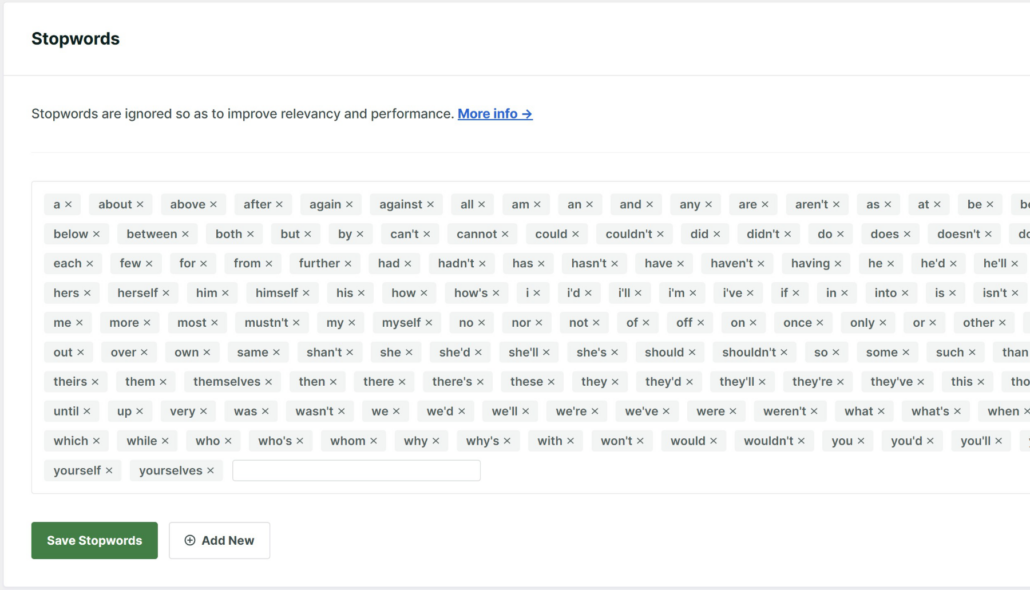
SearchWP aura déjà une liste de mots vides ajoutés à la bibliothèque. Mais vous pouvez ajouter d'autres mots, puis cliquer sur le bouton « Enregistrer les mots vides ».
Une fois cela fait, vous devrez répéter toutes ces étapes sur tous les sites du réseau multisite pour créer des moteurs de recherche personnalisés ou modifier les paramètres du moteur par défaut.
Assurez-vous simplement que tous les sous-sites ont les mêmes sources et attributs dans les moteurs de recherche. De cette façon, vous pouvez effectuer une recherche sur n'importe quel site du réseau et obtenir des résultats inter-sites précis.
Mettre à jour le modèle de résultats de recherche avec un formulaire de recherche personnalisé
Ensuite, vous devrez mettre à jour le modèle de résultats de recherche pour tenir compte des changements de site. De cette façon, SearchWP affichera des résultats de l'ensemble du réseau.
Pour commencer, vous devrez aller dans SearchWP » Formulaires de recherche depuis le tableau de bord WordPress et cliquer sur le bouton « Ajouter ».
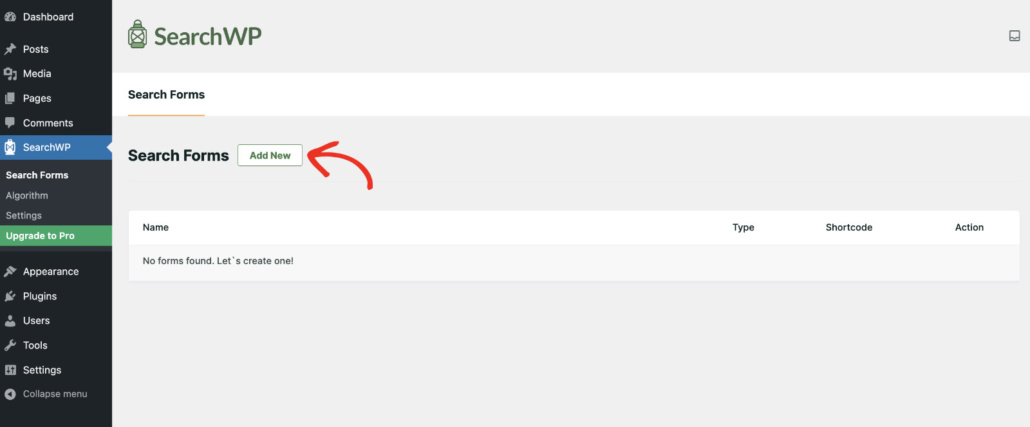
L'un des avantages de l'utilisation de SearchWP est que vous pouvez créer des formulaires de recherche personnalisés pour chaque site Web du réseau multisite. Cela rend très facile la personnalisation de l'apparence des formulaires de recherche sur vos sites sans modifier le code.
Allez-y et entrez un nom pour votre formulaire de recherche en haut.
Après cela, vous pouvez sélectionner un thème de mise en page pour votre formulaire. Le plugin propose des mises en page prédéfinies qui incluent une mise en page de base, une recherche par catégorie, une recherche avancée ou une combinaison.
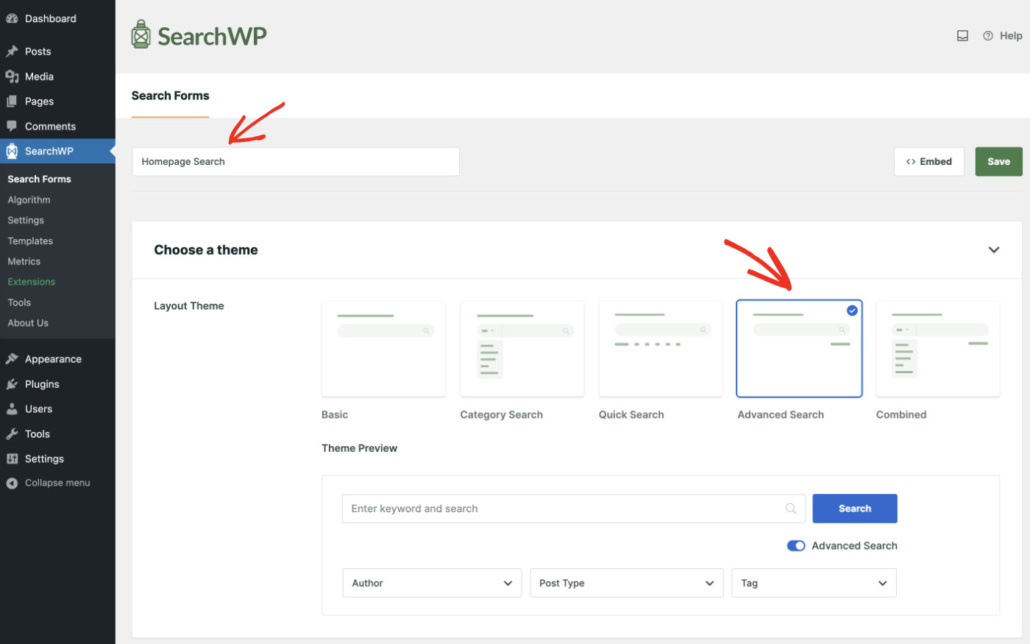
Ensuite, vous pouvez faire défiler jusqu'à la section Style personnalisé.
Ici, vous devrez changer la Page de résultats de Défaut à SearchWP.
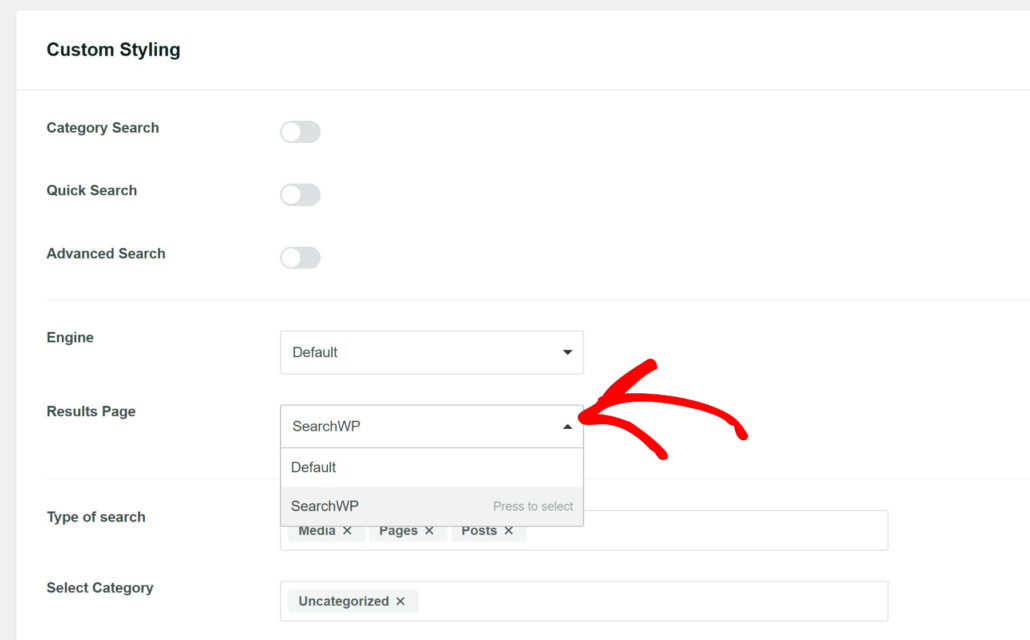
En outre, vous pouvez également personnaliser l'apparence du formulaire et du bouton selon vos besoins.
Par exemple, il existe des options pour changer le style du formulaire de recherche, modifier la couleur, changer le style du bouton et modifier l'étiquette.
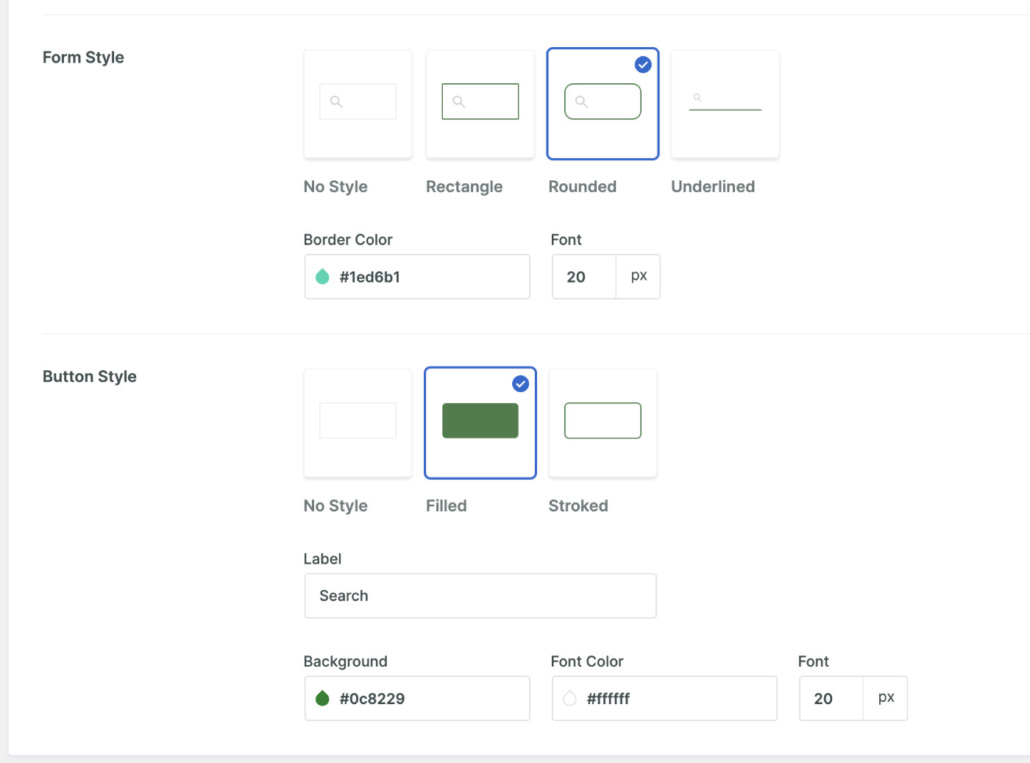
Lorsque vous avez terminé de personnaliser votre formulaire de recherche, faites simplement défiler jusqu'en haut et cliquez sur le bouton « Enregistrer ».
Après cela, vous pouvez cliquer sur le bouton « Intégrer » pour ajouter votre formulaire de recherche n'importe où sur le site Web.
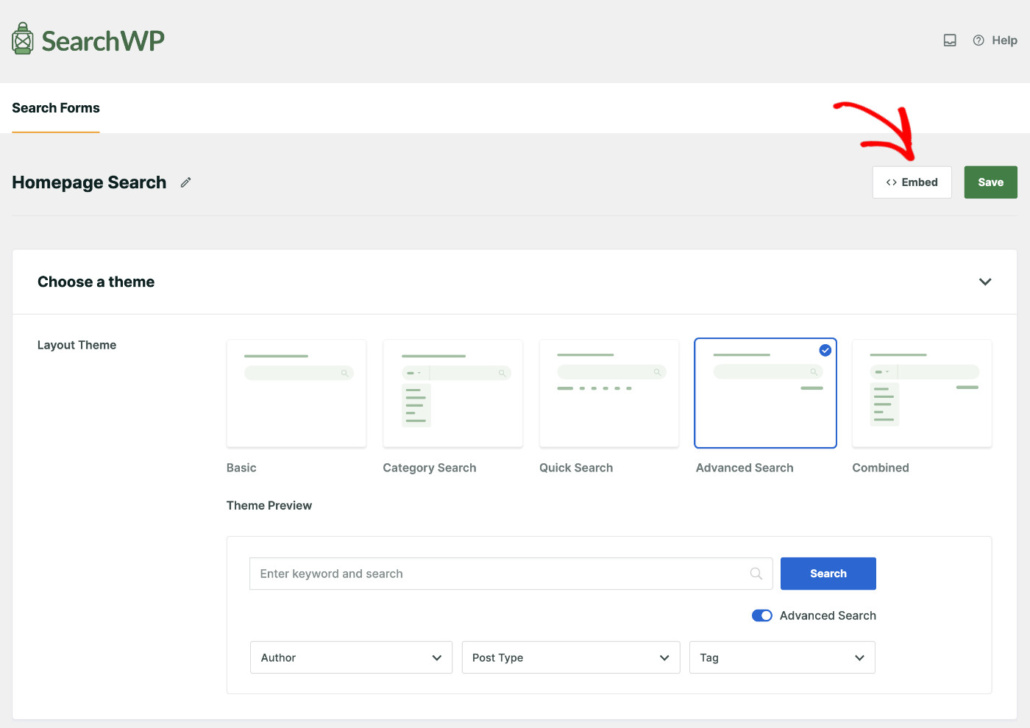
Une fenêtre contextuelle s'ouvrira maintenant où vous verrez différentes options pour ajouter votre formulaire à WordPress.
SearchWP vous permet d'intégrer le formulaire à l'aide d'un bloc Gutenberg, d'un shortcode ou d'un code PHP. Il existe également une option pour intégrer le formulaire de recherche à une page existante ou en créer une nouvelle.
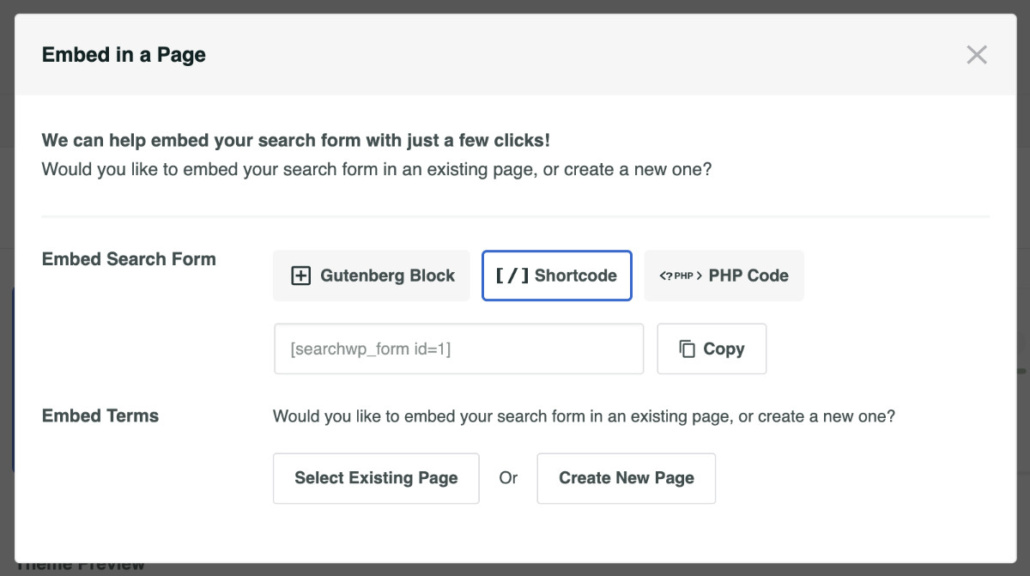
Pour ce tutoriel, nous allons l'intégrer à une nouvelle page à l'aide du bloc Gutenberg.
Rendez-vous simplement sur la nouvelle page et cliquez sur l'icône « + » pour ajouter un nouveau bloc. Entrez simplement « formulaire de recherche » dans la barre de recherche et sélectionnez le bloc « Formulaire de recherche ».

Ensuite, vous verrez le bloc SearchWP ajouté à l'éditeur de contenu.
Cliquez sur le menu déroulant et sélectionnez votre formulaire de recherche.
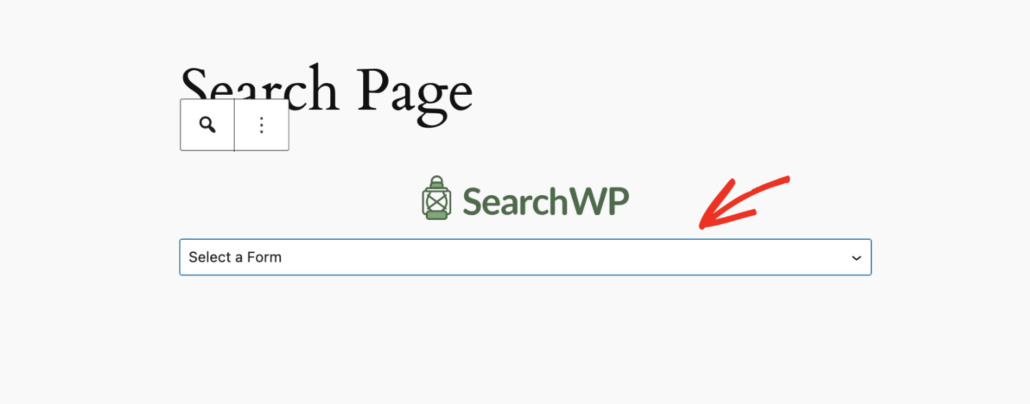
Vous devriez maintenant voir un aperçu du formulaire de recherche dans l'éditeur de blocs.
Cliquez sur le bouton Publier ou Mettre à jour.
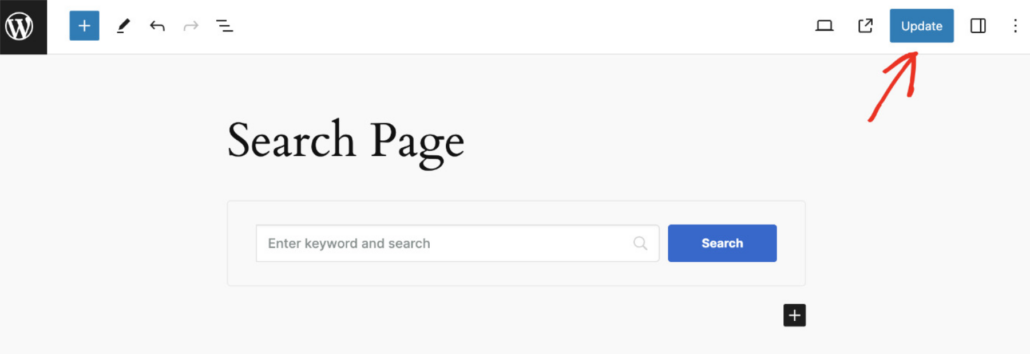
Visitez maintenant la page avec le formulaire de recherche et essayez de rechercher du contenu sur le réseau multisite.
Avec SearchWP, vous pouvez également créer des moteurs de recherche distincts pour chaque sous-site du réseau multisite et les attribuer à chaque formulaire de recherche.
Si vous souhaitez en savoir plus, consultez notre guide sur comment créer un formulaire de recherche personnalisé dans WordPress.
Et voilà, vous avez ajouté avec succès une fonctionnalité de recherche multisite dans WordPress.
Nous espérons que vous avez appris comment effectuer une recherche multisite dans WordPress sans codage. Vous voudrez peut-être également consulter notre guide sur comment configurer les paramètres de recherche WordPress pour de meilleurs résultats et comment rediriger les résultats de recherche dans WordPress.
Prêt à créer une expérience de recherche WordPress meilleure et plus personnalisée ? Commencez dès aujourd'hui avec SearchWP !