Les sites WordPress multi-auteurs qui utilisent le plugin Co-Authors Plus rencontrent un problème de recherche courant qui frustre à la fois les propriétaires de sites et les lecteurs.
Lorsque les visiteurs recherchent du contenu par des auteurs invités ou des contributeurs spécifiques, ils obtiennent souvent zéro résultat, même lorsque ces auteurs ont publié plusieurs articles.
Le problème vient de la façon dont la recherche WordPress par défaut fonctionne. Alors que Co-Authors Plus fonctionne parfaitement pour attribuer le crédit à plusieurs auteurs par article, la fonction de recherche par défaut de WordPress ignore complètement ces co-auteurs.
SearchWP résout ce problème en améliorant le processus de recherche avec la prise en charge de Co-Authors Plus.
Dans cet article, nous allons vous montrer comment rechercher par auteurs Co-Authors Plus dans WordPress.
Pourquoi rechercher par auteurs Co-Authors Plus dans WordPress
La recherche par défaut de WordPress a un angle mort majeur lorsqu'il s'agit de Co-Authors Plus.
Elle ne recherche que dans les titres d'articles, le contenu et les extraits, ignorant complètement les auteurs supplémentaires que vous avez soigneusement assignés à chaque contenu.
Cela crée de réels problèmes pour vos lecteurs. Par exemple, lorsque quelqu'un recherche « John Smith » sur votre site, il ne trouvera aucun des cinq articles dont John est co-auteur, même si son nom apparaît en bonne place dans la signature de chaque article.
Votre équipe éditoriale est confrontée à des frustrations similaires. Trouver tout le contenu d'un rédacteur indépendant ou d'un contributeur invité spécifique devient un processus manuel de défilement des archives ou de filtrage par catégories.
L'expérience utilisateur en pâtit également. Les lecteurs qui découvrent un excellent article d'un auteur invité n'ont aucun moyen facile de trouver d'autres travaux de cette personne sur votre site.
Ils sont susceptibles de partir au lieu d'explorer davantage, ce qui nuit à vos métriques d'engagement et de temps passé sur le site.
Cela dit, regardons comment vous pouvez rendre les auteurs Co-Author Plus recherchables dans WordPress.
Configurer la recherche par auteurs Co-Authors Plus dans WordPress
La manière la plus simple de rendre les auteurs Co-Authors Plus recherchables est d'utiliser SearchWP.

SearchWP est le plugin de recherche WordPress le plus puissant qui améliore les capacités de recherche de votre site bien au-delà des limitations par défaut de WordPress.
Alors que WordPress ne recherche que les titres d'articles et le contenu, SearchWP peut rendre les auteurs, les champs personnalisés, les tags, les catégories, les détails des produits et pratiquement toutes les données de votre site recherchables.
Le plugin est livré avec une prise en charge intégrée de Co-Authors Plus via son extension. Cela signifie que vous n'aurez pas besoin d'écrire de code personnalisé ou de configurer des paramètres complexes pour rendre les co-auteurs recherchables.
SearchWP offre plusieurs autres fonctionnalités qui le rendent parfait pour les sites multi-auteurs. Vous pouvez créer des formulaires de recherche personnalisés avec des paramètres uniques, changer l'ordre des résultats de recherche, suivre les recherches populaires et limiter les recherches à des types d'articles ou des catégories spécifiques.
Pour commencer, suivez simplement ces étapes.
Étape 1 : Installer et activer SearchWP
Tout d'abord, vous devrez visiter le site Web de SearchWP et créer un nouveau compte.
Après avoir créé votre compte, connectez-vous et cliquez sur l'onglet Téléchargements. À partir de là, cliquez sur le bouton « Télécharger SearchWP » et enregistrez le fichier ZIP sur votre ordinateur.

Vous devriez également copier votre clé de licence de la même page, car vous en aurez besoin pour activer votre plugin à l'étape suivante.
Ensuite, vous devrez télécharger les fichiers du plugin SearchWP sur votre site WordPress. Si vous avez besoin d'aide pour cela, veuillez consulter ce guide sur l'installation d'un plugin WordPress.
Une fois l'installation du plugin terminée, vous verrez l'assistant de configuration. Cliquez simplement sur le bouton « Démarrer l'assistant d'intégration » pour configurer le plugin.

Étape 2 : Installer l'extension Co-Author Plus
Ensuite, vous devrez installer l'extension Co-Author Plus dans SearchWP.
L'extension permet à SearchWP de s'intégrer facilement au plugin Co-Authors Plus d'Automattic et d'inclure les détails de l'auteur dans les recherches.
Tout d'abord, vous devrez aller dans SearchWP » Extensions depuis le tableau de bord WordPress. À partir de là, accédez à l'intégration Co-Author Plus et cliquez sur le bouton Installer.
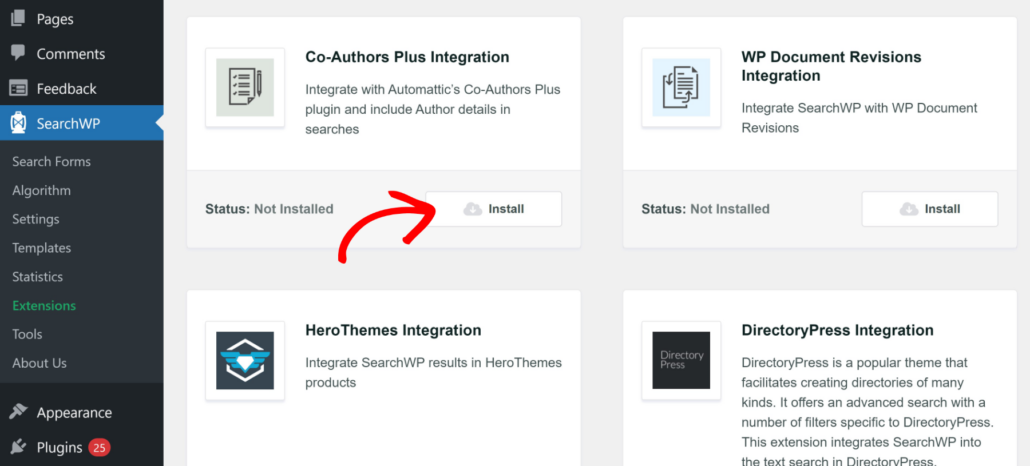
L'extension s'installera et s'activera alors automatiquement.
Maintenant, vous êtes prêt à modifier le moteur de recherche et à inclure plusieurs auteurs dans le processus de recherche.
Étape 3 : Modifier le moteur de recherche pour inclure les rédacteurs Co-Authors Plus
SearchWP vous permet de configurer différents moteurs de recherche ou de modifier le moteur par défaut sur votre site WordPress.
Vous pouvez considérer les moteurs de recherche comme différents ensembles de règles pour ce qui est recherché, quels attributs inclure, et plus encore.
Accédez simplement à SearchWP » Algorithme depuis votre tableau de bord WordPress. C'est ici que vous personnaliserez le fonctionnement de votre moteur de recherche et le contenu qu'il inclut.
Vous verrez ici votre moteur de recherche par défaut, que SearchWP a créé lors de la configuration initiale.
Tout d'abord, vous pouvez modifier les sources utilisées par le moteur en cliquant sur le bouton Sources et paramètres.

Ensuite, une fenêtre contextuelle apparaîtra montrant les différentes sources que votre moteur de recherche inclut actuellement. Par défaut, cela inclut les Articles, les Pages et les Médias.
Ici, vous pouvez affiner votre recherche et exclure les sources que vous ne souhaitez pas inclure. Par exemple, si vous souhaitez que les utilisateurs ne trouvent que des articles de blog, vous pouvez simplement sélectionner la source Articles et décocher les autres sources.
Nous conserverons les sources par défaut pour ce tutoriel.
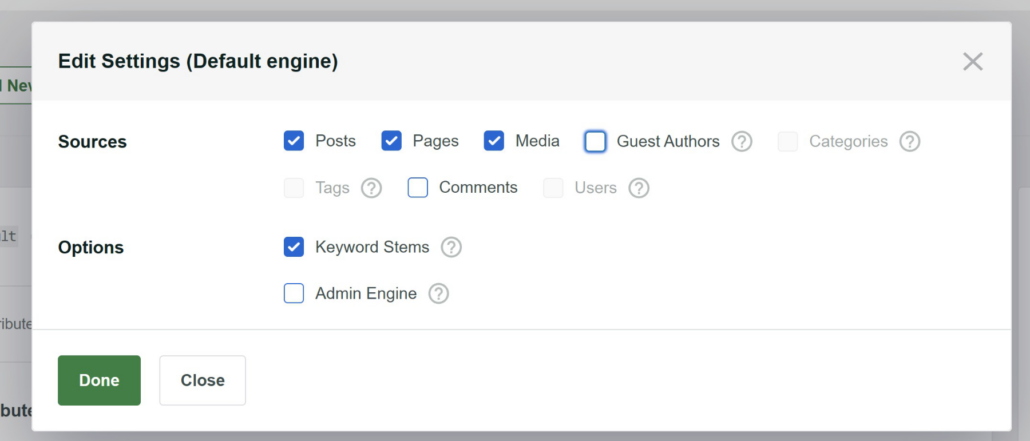
Lorsque vous avez terminé, cliquez simplement sur le bouton Terminé.
Ensuite, vous devrez ajouter les rédacteurs Co-Author Plus en tant que champs personnalisés pour vos sources. SearchWP stocke les données Co-Author Plus sous forme de champs personnalisés, vous pouvez donc spécifier quels détails inclure dans le processus de recherche.
Pour commencer, accédez simplement à une source comme les Articles et cliquez sur le bouton Ajouter/Supprimer des attributs.

Cela ouvre une nouvelle fenêtre où vous pouvez sélectionner les attributs à inclure. Par défaut, SearchWP inclura le titre, le contenu, le slug, l'extrait et l'auteur comme attributs.
Pour commencer, vous pouvez cliquer sur le menu déroulant « Champs personnalisés » et sélectionner les champs que vous souhaitez inclure dans le processus de recherche.
Par exemple, si vous avez ajouté des détails d’auteur dans le plugin Co-Author Plus tels qu’un nom d’affichage, un prénom, un nom de famille et une description, vous pouvez les rendre consultables.
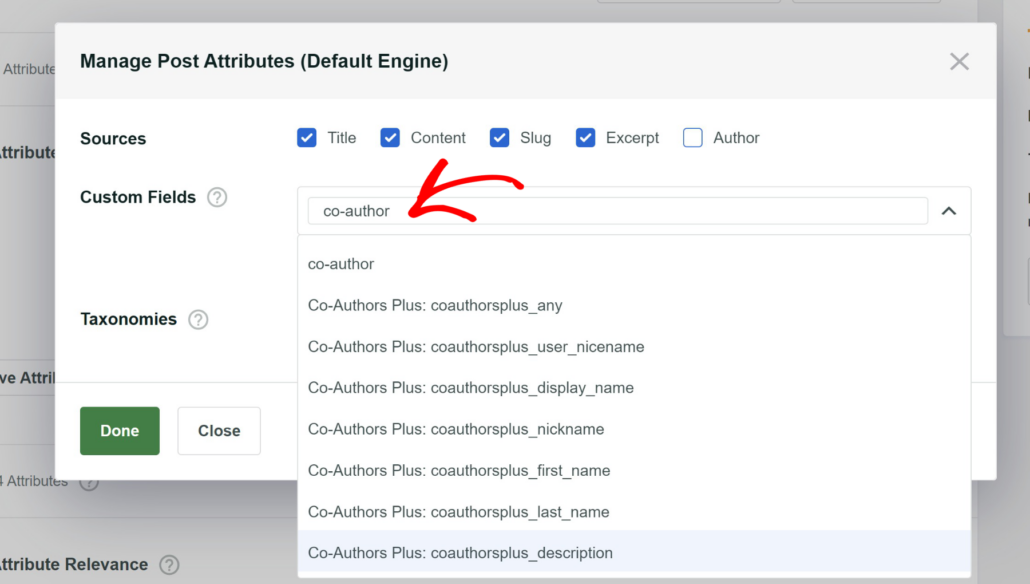
Après avoir sélectionné les attributs, vous pouvez cliquer sur le bouton Terminé.
Ensuite, vous pouvez sélectionner les poids de pertinence pour chacun de ces attributs en déplaçant le curseur. Plus le curseur est déplacé vers la droite pour un attribut, plus cet attribut influence la position dans les résultats de recherche.
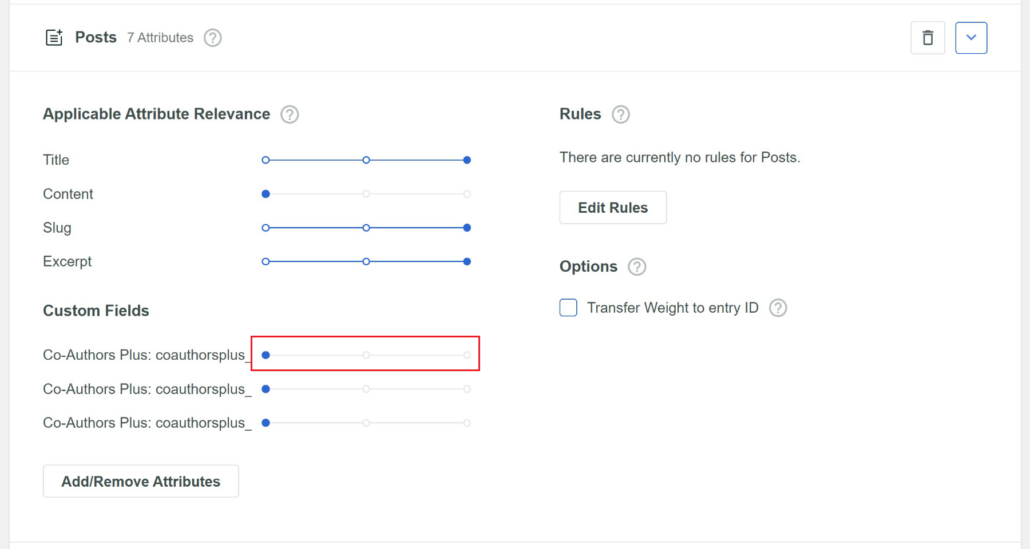
Maintenant, vous pouvez faire défiler jusqu’en haut de la page.
Après cela, cliquez sur le bouton « Enregistrer » et « Reconstruire l’index ».

Étape 4 : Tester la recherche Co-Author Plus
Maintenant que vous avez configuré le moteur de recherche pour inclure les auteurs Co-Author Plus, l’étape suivante consiste à tester si tout fonctionne correctement.
Pour commencer, vous pouvez visiter votre site et vous rendre sur le formulaire de recherche.
À partir d’ici, recherchez simplement l’auteur que vous avez créé à l’aide de Co-Author Plus.
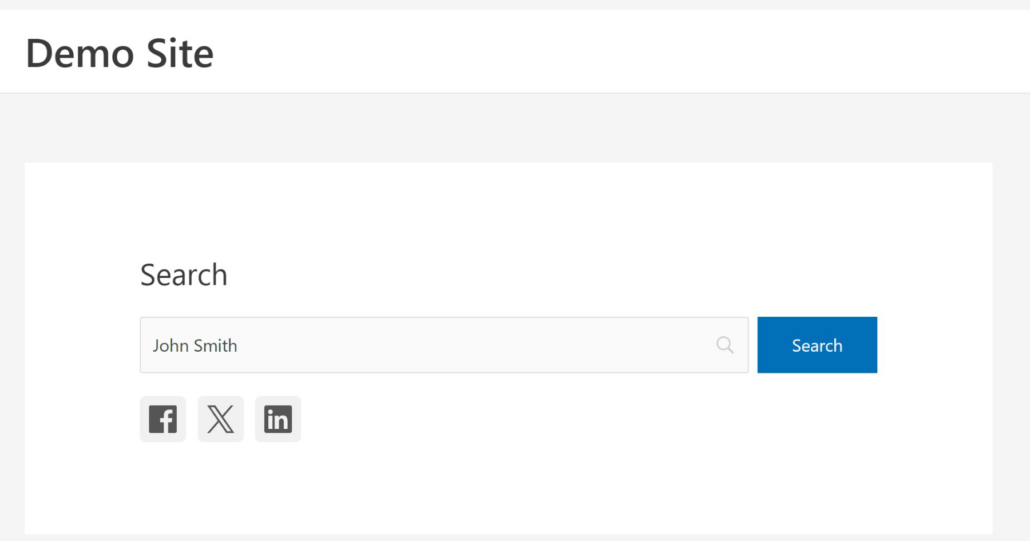
Par exemple, nous avons ajouté un auteur à l’aide de Co-Author Plus appelé « John Smith ».
Après avoir recherché l’auteur, tous les articles écrits par cet auteur apparaîtront.
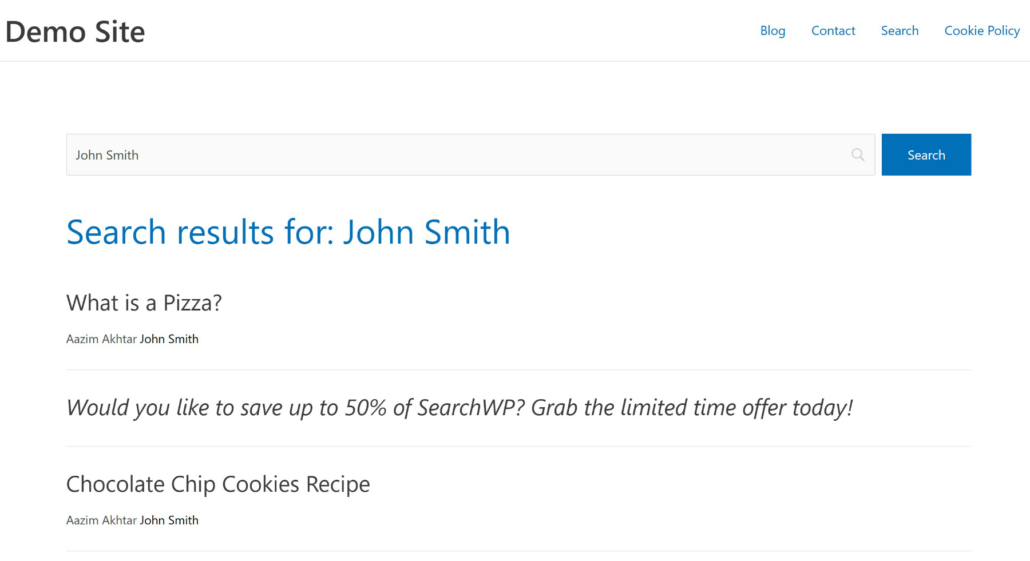
Comme vous pouvez le voir, la recherche fonctionne parfaitement. Elle a pu trouver du contenu écrit par un auteur Co-Author Plus.
FAQ sur la recherche d’auteurs Co-Author Plus dans WordPress
Voici quelques questions fréquemment posées sur l’inclusion des auteurs de Co-Author Plus dans le processus de recherche.
1. SearchWP fonctionne-t-il avec les auteurs invités qui n’ont pas de compte WordPress ?
Oui, Co-Authors Plus vous permet de créer des profils d’« auteurs invités » pour les personnes qui n’ont pas de compte utilisateur WordPress. SearchWP indexera et recherchera ces noms d’auteurs invités comme les comptes utilisateurs réguliers.
2. Puis-je rechercher des noms d’auteurs partiels ?
Oui, SearchWP prend en charge la correspondance de noms partiels. La recherche de « John » trouvera les auteurs nommés « John Smith », « Johnny Doe » et des variations similaires.
3. Comment savoir si la recherche de co-auteurs fonctionne correctement ?
Le moyen le plus simple est de rechercher le nom d’un co-auteur sur votre site et de vérifier que son contenu apparaît dans les résultats. Vous pouvez également consulter les statistiques de SearchWP pour voir les requêtes de recherche et les résultats.
Nous espérons que cet article vous a aidé à apprendre comment rechercher par auteurs Co-Authors Plus dans WordPress. Vous voudrez peut-être aussi consulter notre guide sur comment ajouter des formulaires de recherche dans WordPress en utilisant le constructeur visuel Bricks et la comparaison entre SearchWP vs Better Search.
Êtes-vous prêt à en devenir un et à améliorer la recherche sur votre site avec le meilleur plugin de recherche WordPress ? Vous pouvez commencer avec SearchWP ici.