Vous vous demandez comment rechercher des articles WordPress par balises uniquement ?
Cela vous aidera à contrôler la façon dont les visiteurs de votre site recherchent du contenu et à leur fournir les résultats de recherche les plus pertinents.
Dans ce guide, nous allons vous expliquer comment permettre aux visiteurs de votre site de rechercher des articles par balises uniquement, sans écrire une seule ligne de code.
Commençons !
Pourquoi limiter la recherche sur votre site aux balises d'articles
Il existe plusieurs raisons pour lesquelles restreindre la recherche d'articles aux balises peut vous être utile, ainsi qu'à vos visiteurs.
Examinons-les :
- Les balises sont une bonne alternative aux catégories : Elles vous permettent d'organiser vos articles de manière plus flexible et d'indiquer rapidement à vos visiteurs de quoi parle un article.
- C'est un excellent moyen d'améliorer la découvrabilité de votre contenu : Les visiteurs qui recherchent des articles par une balise spécifique sont plus susceptibles de consulter d'autres articles portant la même balise.
- Vous pouvez attribuer plusieurs balises à chaque article ou page : Grâce à cela, vous pouvez obtenir des pages vues supplémentaires, car des balises additionnelles peuvent également attirer l'attention de vos visiteurs.
- Cela permet à vos visiteurs de trouver le bon contenu plus rapidement : Faites en sorte que WordPress ignore les titres d'articles et les extraits d'articles lors des recherches afin de réduire la quantité de résultats de recherche.
Maintenant que vous savez pourquoi limiter la recherche sur votre site aux balises d'articles, voyons comment vous pouvez le faire.
Comment rechercher des articles WordPress par balises uniquement
Le moyen le plus simple de limiter la recherche d'articles sur votre site aux balises est d'utiliser un plugin comme SearchWP.

C'est le plugin de recherche WordPress le plus puissant et le plus convivial du marché, approuvé par plus de 50 000 propriétaires de sites Web.
Vous pouvez l'utiliser pour personnaliser entièrement le fonctionnement de la recherche sur votre site, y compris pour rendre les balises d'articles consultables. Et ce n'est qu'une des nombreuses fonctionnalités de SearchWP.
Par exemple, en utilisant ce plugin, vous pouvez limiter la recherche à une certaine catégorie, exclure des pages spécifiques des résultats de recherche, ajouter une recherche avec saisie semi-automatique en direct, et bien plus encore.
Et ce n'est qu'une courte liste des fonctionnalités de SearchWP !
Voici comment il peut vous aider à améliorer votre recherche et à développer votre activité :
- Suivi des recherches : Obtenez des rapports détaillés sur ce que les visiteurs recherchent sur votre site, quels résultats suscitent le plus d'attention, et plus encore.
- Intégration WooCommerce : Augmentez vos ventes et fidélisez votre clientèle en ajoutant une recherche intelligente à votre boutique WooCommerce.
- Personnaliser l'ordre des résultats de recherche : Modifiez l'ordre des résultats de recherche sur votre site comme vous le souhaitez pour promouvoir des pages spécifiques et augmenter le nombre de pages vues.
- Moteurs de recherche multiples : Ajoutez plusieurs moteurs de recherche, personnalisez-les selon vos besoins et liez-les à des formulaires de recherche individuels sur votre site.
- Recherche floue : Faites en sorte que SearchWP recherche des correspondances partielles lorsqu'il n'y en a pas d'exactes, pour aider vos clients à trouver ce qu'ils cherchent s'ils font une faute de frappe.
- Compatibilité avec les constructeurs de sites : Utilisez les blocs SearchWP pour ajouter des formulaires de recherche et des modèles de résultats aux constructeurs de pages populaires tels qu'Elementor, Divi, Oxygen, et plus encore.
Une fois que vous aurez compris pourquoi SearchWP est le meilleur plugin de recherche WordPress, voyons comment vous pouvez l'utiliser pour permettre à vos visiteurs de rechercher des articles uniquement par leurs étiquettes.
Étape 1 : Installer et activer SearchWP sur votre site
Tout d'abord, vous devrez visiter le site Web de SearchWP et obtenir votre copie de SearchWP.
Ensuite, vous pouvez vous connecter à votre compte SearchWP et accéder à l'onglet Téléchargements dans le tableau de bord.

Une fois sur place, cliquez simplement sur Télécharger SearchWP et enregistrez le fichier ZIP du plugin sur votre ordinateur.
Vous pouvez également copier la clé de licence de votre plugin dans le même onglet une fois le téléchargement terminé. C'est parce que vous en aurez besoin à l'une des étapes suivantes pour activer votre plugin.
Ensuite, vous devrez télécharger le fichier ZIP téléchargé sur votre site. Vous pouvez consulter ce tutoriel comment installer un plugin WordPress si vous avez besoin d'aide à ce sujet.
Une fois le plugin actif, vous verrez l'écran de bienvenue et l'assistant de configuration de SearchWP. Cliquez sur le bouton « Démarrer l'assistant d'intégration » et suivez les instructions à l'écran.

Maintenant, vous êtes prêt à personnaliser votre moteur de recherche pour que SearchWP ne prenne en compte que les étiquettes d'articles lors d'une recherche.
Étape 2 : Personnaliser la liste des attributs d'articles
Pour commencer, vous pouvez accéder à SearchWP » Algorithme depuis votre tableau de bord WordPress.
Ici, vous pouvez créer, gérer et personnaliser vos moteurs de recherche. Pour le moment, il n'y a que le moteur de recherche Défaut que SearchWP crée automatiquement après l'installation.

En le personnalisant, vous pouvez modifier le fonctionnement de la recherche sur votre site. Par exemple, vous pouvez cliquer sur le bouton Sources et paramètres pour choisir différentes sources pour votre moteur.
Par défaut, il prendra en compte les articles, les pages et les médias comme sources.
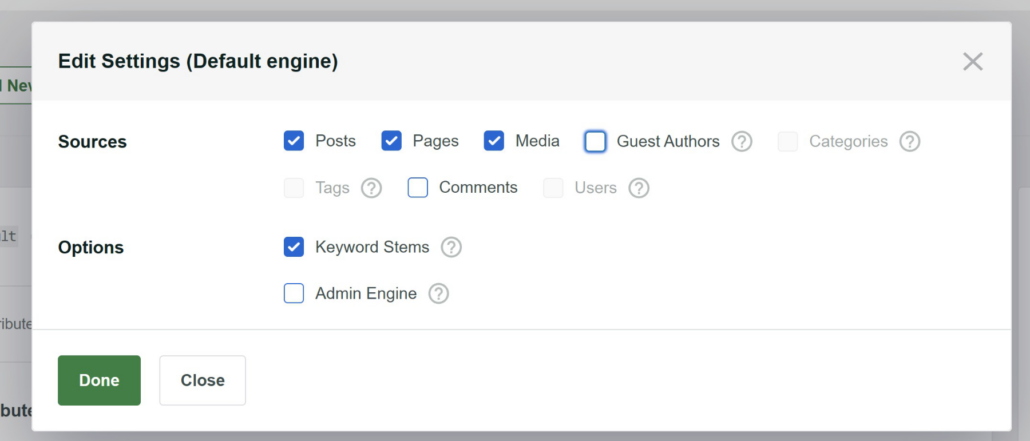
Vous pouvez personnaliser davantage le moteur de recherche et rendre les champs personnalisés d'articles, les étiquettes et les catégories recherchables, prioriser des pages spécifiques dans les résultats de recherche, activer la recherche pour les correspondances partielles, et bien plus encore.
De plus, SearchWP vous permet d'avoir plusieurs moteurs de recherche et de les lier à des formulaires de recherche individuels placés sur votre site. Grâce à cela, vous pouvez créer des champs de recherche personnalisés avec des paramètres uniques pour répondre aux besoins de votre entreprise.
Pour que WordPress recherche uniquement par étiquettes d'articles, vous devrez d'abord lui faire prendre en compte ces dernières lors d'une recherche.
Accédez simplement à la source de recherche Articles pour voir ses paramètres, puis appuyez sur le bouton Ajouter/Supprimer des attributs.

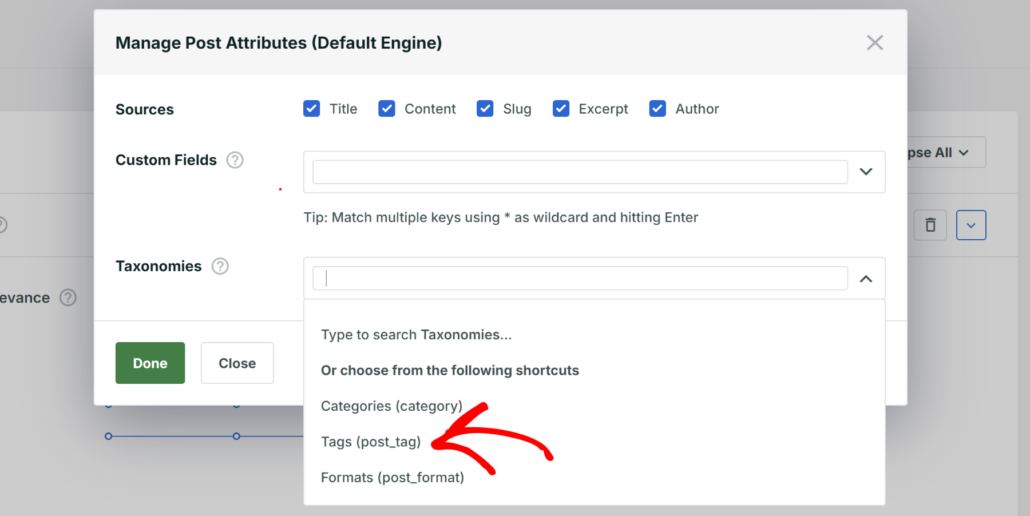
Une nouvelle fenêtre contextuelle s'ouvrira maintenant, où vous pourrez gérer les attributs d'articles et les taxonomies que WordPress prend en compte lors d'une recherche.
Pour rendre les étiquettes d'articles recherchables sur votre site, cliquez sur les champs Taxonomies et choisissez l'option Étiquettes (post_tag) dans le menu déroulant.
L'étape suivante consiste à désactiver les attributs d'articles standard, tels que le titre, le contenu, le slug, l'auteur et l'extrait, pour que WordPress les ignore lors de la recherche de correspondances.
Pour ce faire, décochez simplement les cases à côté d'eux.
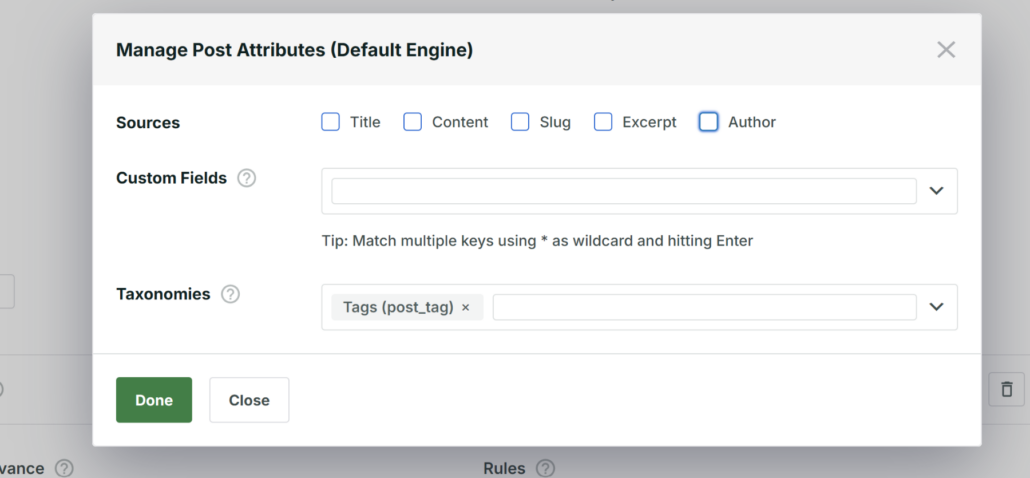
Lorsque vous avez terminé de gérer vos attributs et taxonomies, appuyez sur Terminé pour enregistrer vos modifications.
La dernière étape consiste à enregistrer vos personnalisations dans le moteur de recherche. Vous pouvez le faire en appuyant sur le bouton Enregistrer dans le coin supérieur droit.

Ensuite, vous pouvez également cliquer sur le bouton Reconstruire l'index à côté. Cela amènera WordPress à réindexer tout votre contenu pour voir s'il contient des étiquettes.
C'est tout. Vos visiteurs peuvent rechercher des articles uniquement par leurs étiquettes. Testons votre nouvelle recherche pour nous assurer que tout fonctionne comme il se doit.
Étape 3 : Testez votre nouvelle recherche
Pour commencer, naviguez vers votre site et recherchez un article en utilisant son étiquette.
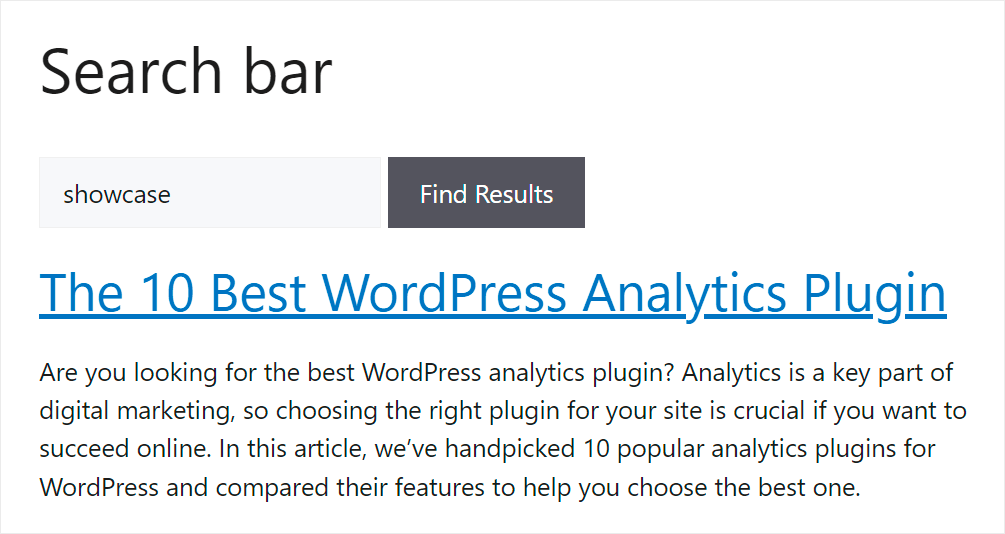
Par exemple, sur notre site de test, nous avons un article appelé « Les 10 meilleurs plugins d'analyse WordPress » avec l'étiquette showcase.

Effectuons une recherche en utilisant cette étiquette et voyons si nous trouvons notre article ou non.
Comme vous pouvez le voir, nous avons trouvé le bon article en recherchant uniquement par son étiquette.
Assurons-nous également que nous ne pouvons pas le trouver par titre ou par contenu.
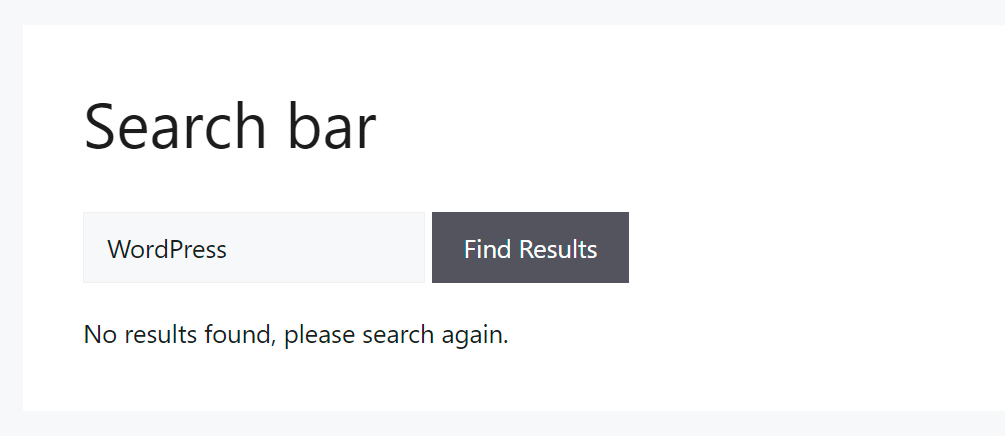
Pour ce faire, nous allons entrer le terme de recherche WordPress.

Comme vous pouvez le voir, nous n'avons obtenu aucun résultat de recherche pour le mot-clé WordPress.
Cela signifie que nous avons réussi à limiter la recherche d'articles sur notre site aux étiquettes uniquement.
En permettant aux utilisateurs de rechercher par étiquettes, vous aidez les visiteurs à trouver le bon contenu plus rapidement et améliorez leur expérience utilisateur.
Nous espérons que cet article vous a aidé à apprendre comment rechercher des articles WordPress par étiquettes uniquement. Vous voudrez peut-être aussi consulter nos guides sur comment limiter la recherche WordPress aux titres d'articles uniquement et comment configurer des filtres sur votre site WordPress.
Prêt à personnaliser votre recherche et à développer votre entreprise ? Vous pouvez commencer avec SearchWP ici.