
Voulez-vous voir les métriques de recherche dans WordPress ?
Comprendre ce que vos visiteurs recherchent sur votre site web est inestimable. Ces informations révèlent ce que les utilisateurs recherchent et dans quelle mesure votre contenu répond à leurs besoins.
Vous pouvez prendre des décisions basées sur les données qui augmentent l'engagement, améliorent la pertinence du contenu et maximisent les conversions en accédant aux métriques de recherche.
Cependant, la recherche WordPress par défaut n'a pas la capacité de fournir des métriques de recherche. Par conséquent, nous allons vous montrer comment voir les métriques de recherche dans WordPress. Ainsi, vous pourrez prendre des décisions éclairées pour développer votre entreprise.
Points clés à retenir :
- WordPress ne fournit pas d'informations de recherche par défaut.
- SearchWP fournit des métriques de recherche pertinentes pour vous aider à prendre des décisions éclairées.
- Il est très facile pour quiconque de configurer SearchWP et de voir les métriques de recherche dans WordPress.
Pourquoi vous avez besoin de métriques de recherche pour votre site WordPress
Comprendre le comportement de recherche, c'est comme avoir un aperçu des coulisses de l'esprit de vos visiteurs. Voici pourquoi le suivi des métriques de recherche est bénéfique pour votre entreprise :
- Comprendre l'intention de l'utilisateur : Les métriques de recherche aident à révéler les intérêts des utilisateurs, les sujets préférés et les points sensibles. Si les utilisateurs recherchent constamment des « guides pratiques », des « tutoriels » ou du « contenu pour débutants », cela indique un besoin de ressources éducatives.
- Identifier les lacunes de contenu : Les données de recherche exposent ce qui manque sur votre site. Par exemple, si les utilisateurs recherchent fréquemment des « calendriers d'événements » et que vous n'en proposez pas, cela signale une opportunité d'étendre le contenu ou d'intégrer une nouvelle fonctionnalité.
- Améliorer la navigation sur le site : Les termes de recherche courants peuvent mettre en évidence les domaines où la navigation sur le site pourrait nécessiter des ajustements. Si les utilisateurs recherchent constamment du contenu déjà accessible depuis la barre de menu, vous voudrez peut-être rendre ces liens plus visibles.
- Générer des conversions : Dans le commerce électronique, le suivi des recherches spécifiques aux produits vous aide à optimiser les articles populaires, à améliorer la visibilité des produits et à créer des promotions autour des produits les plus recherchés.
- Améliorer l'engagement des utilisateurs : Si vous savez quel contenu intéresse le plus les visiteurs, vous pouvez prioriser ces sujets, en vous assurant que votre contenu résonne et maintient les utilisateurs plus longtemps sur votre site.
Comment voir les métriques de recherche dans WordPress
Maintenant que vous avez une solide compréhension de l'importance des métriques de recherche pour votre entreprise en ligne. Nous allons vous montrer comment configurer les métriques de recherche dans WordPress. Pour ce faire, vous devez installer SearchWP sur votre site web.
SearchWP est le moteur de recherche le plus puissant pour WordPress. Il est utilisé par plus de 60 000 entreprises dans le monde. Avec SearchWP, vous obtenez une visibilité complète sur le comportement de recherche de votre site, vous permettant de suivre les termes et les modèles de recherche qui stimulent l'engagement des utilisateurs.
Voici quelques autres fonctionnalités notables que SearchWP apporte à votre site web :
- Facteurs de classement affinés : SearchWP offre une personnalisation des algorithmes de recherche, vous permettant de contrôler la pertinence de la recherche en fonction de différents types de contenu. Cela inclut le titre, le slug, l'extrait, les mots-clés, etc. Vous pouvez également définir des règles pour contrôler ce qui doit être affiché et ce qui ne doit pas l'être.
- Suggérer du contenu connexe : SearchWP prend également en charge les suggestions de contenu connexe, que vous pouvez ajouter à n'importe quel article, page ou type de publication personnalisé. Cette fonctionnalité est idéale pour mettre en avant des produits, des documents ou des articles de blog connexes, guidant ainsi les utilisateurs à explorer davantage votre site.
- Organiser les résultats de recherche par priorité : SearchWP vous permet d'ajuster l'ordre des résultats de recherche afin que vous puissiez mettre en avant les produits ou les pages qui correspondent à vos objectifs commerciaux. Cette fonctionnalité vous permet de mettre en avant les produits populaires, les nouveautés ou les articles en vedette, en veillant à ce qu'ils apparaissent en premier pour les recherches pertinentes et captent immédiatement l'attention des utilisateurs.
- Rendre les PDF et les documents consultables : Avec SearchWP, vous pouvez vous assurer que les fichiers de documents, tels que les PDF et autres documents Office, sont inclus dans les résultats de recherche. Si votre boutique WooCommerce propose des actifs numériques tels que des manuels de produits, des spécifications ou des guides, les clients peuvent trouver rapidement ce dont ils ont besoin dans la recherche elle-même, sans téléchargement requis.
- Suggestions de recherche en direct : La fonctionnalité de recherche en direct de SearchWP affiche les résultats de recherche instantanément pendant que les utilisateurs tapent, leur permettant de voir les résultats en temps réel. Cette expérience rationalisée réduit le temps de recherche, dirigeant les clients directement vers le contenu ou les produits qu'ils souhaitent, encourageant ainsi davantage de clics et d'engagement.
Comment configurer SearchWP sur votre site WordPress
Avant de pouvoir voir les métriques dans WordPress, vous devez d'abord configurer SearchWP sur votre site. Pour ce faire, visitez le site Web officiel de SearchWP et choisissez le forfait qui correspond le mieux à vos besoins. L'extension Metrics est disponible à partir du plan Pro et supérieur. Assurez-vous donc de choisir judicieusement.
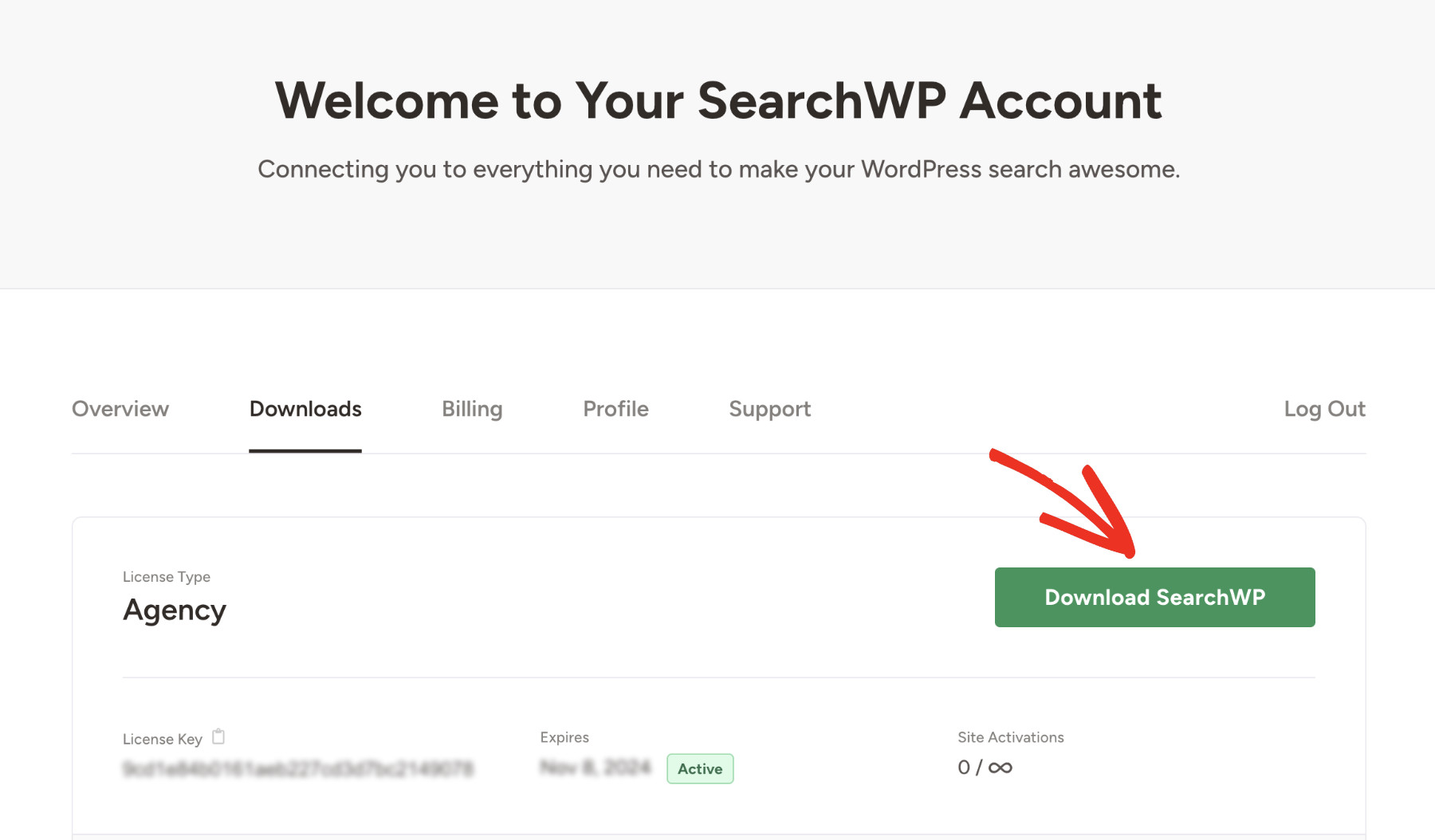
Une fois l'achat effectué, vous pouvez télécharger le fichier du plugin en visitant la section « Téléchargements » de votre page de compte SearchWP.
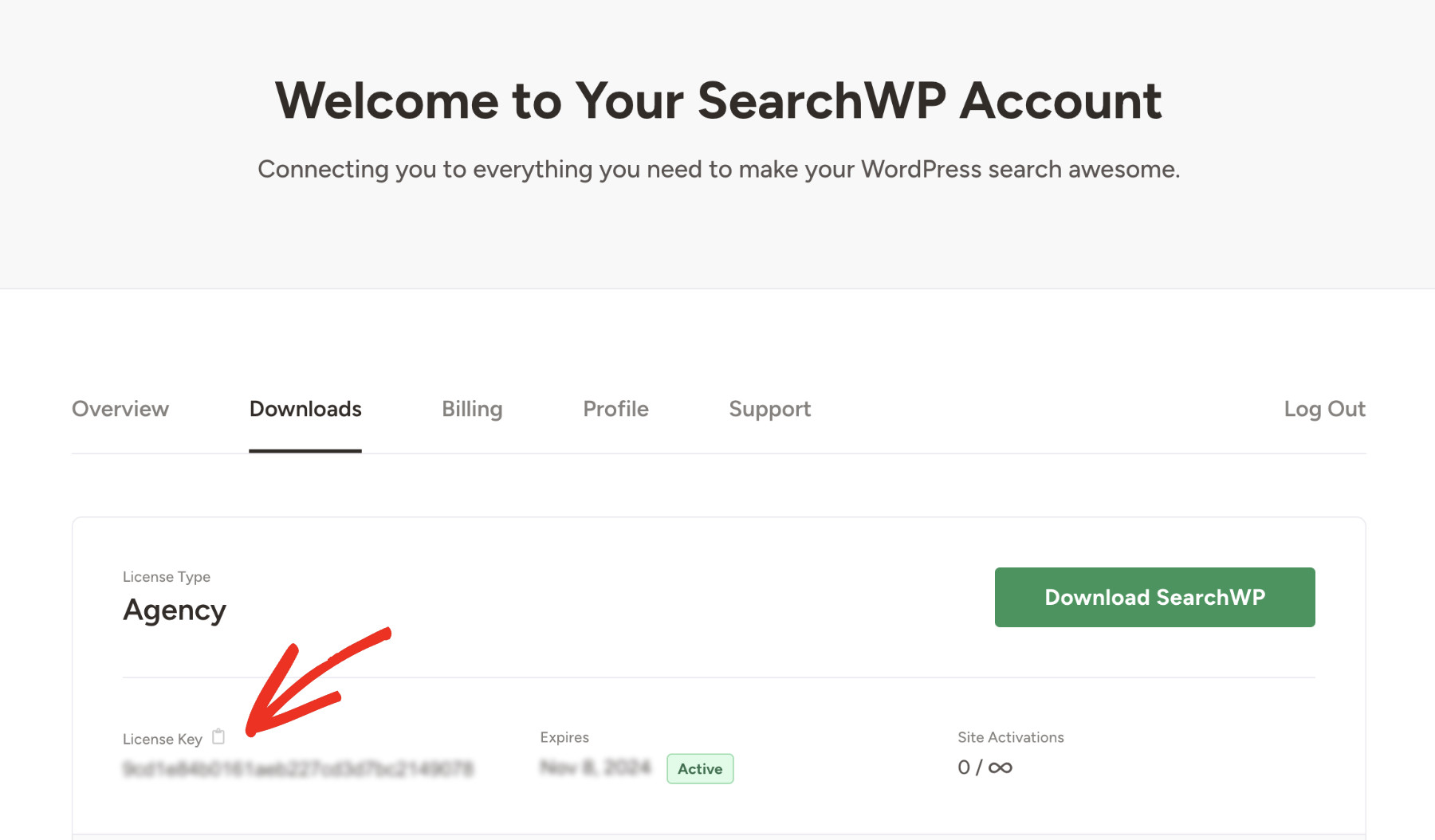
Pendant que vous êtes sur cette page, assurez-vous de copier votre clé de licence – vous en aurez besoin plus tard pour l'activation.
Vous pouvez installer et activer SearchWP comme n'importe quel autre plugin WordPress.
Une fois activé, suivez les étapes à l'écran pour terminer la configuration en sélectionnant « Démarrer l'assistant d'intégration ».

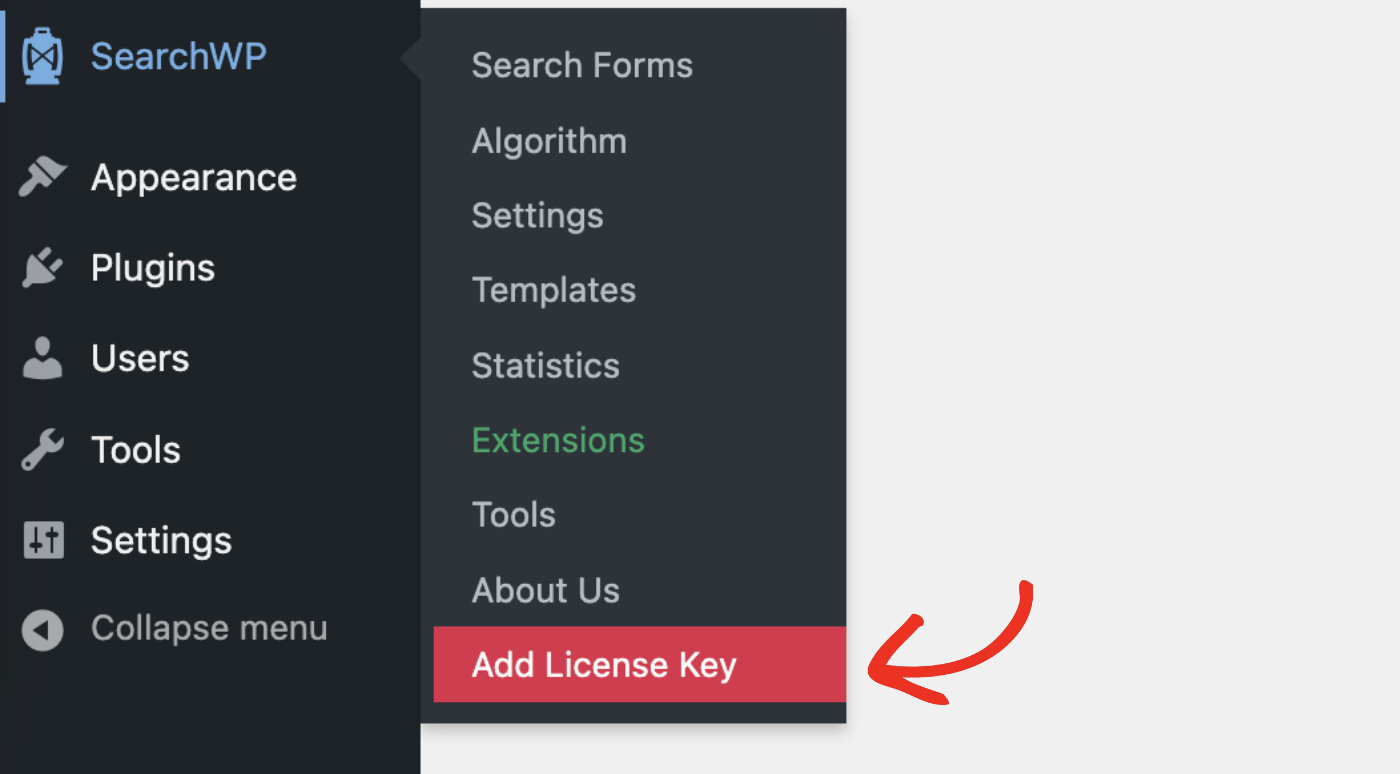
Alternativement, vous pouvez activer le plugin manuellement en accédant à SearchWP > Ajouter une clé de licence.
Ensuite, collez la clé de licence que vous avez copiée précédemment et cliquez sur « Vérifier la clé » pour confirmer votre activation.

Une fois vérifiées, les détails de votre licence s'afficheront ci-dessous.
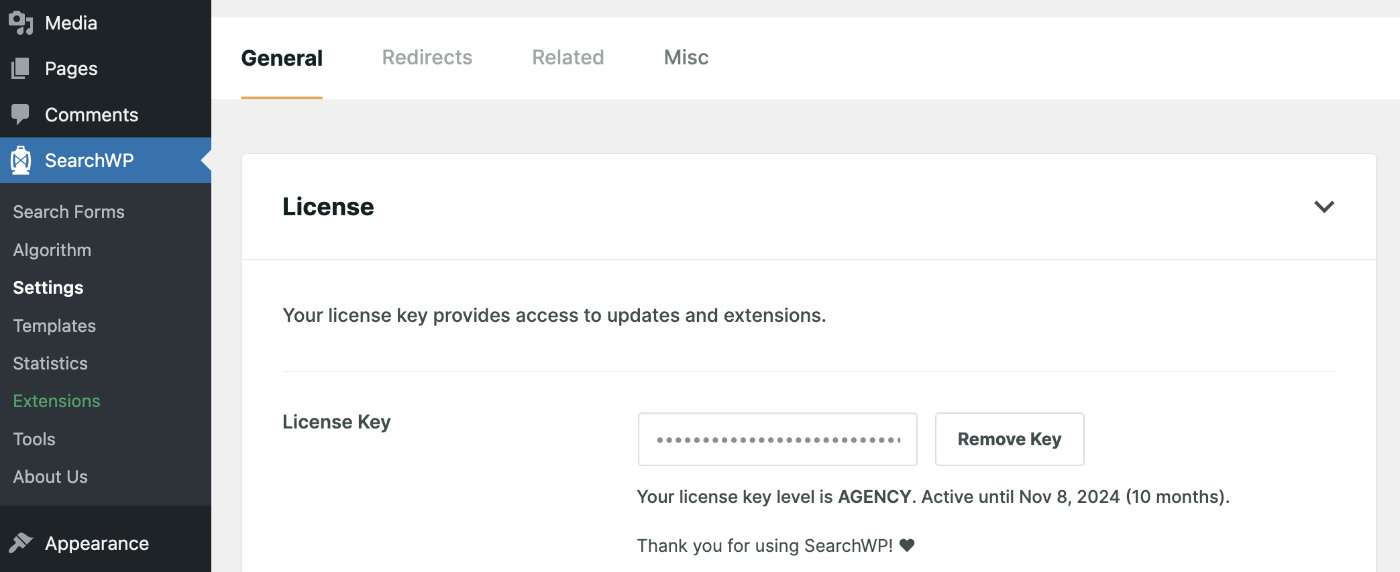
Félicitations ! Vous avez installé SearchWP avec succès sur votre site.
Comment voir les métriques de recherche dans WordPress : Configuration finale
Avant de pouvoir commencer à voir les métriques de recherche dans WordPress, vous devrez installer l'extension Metrics de SearchWP. Pour ce faire, accédez à SearchWP > Extensions.
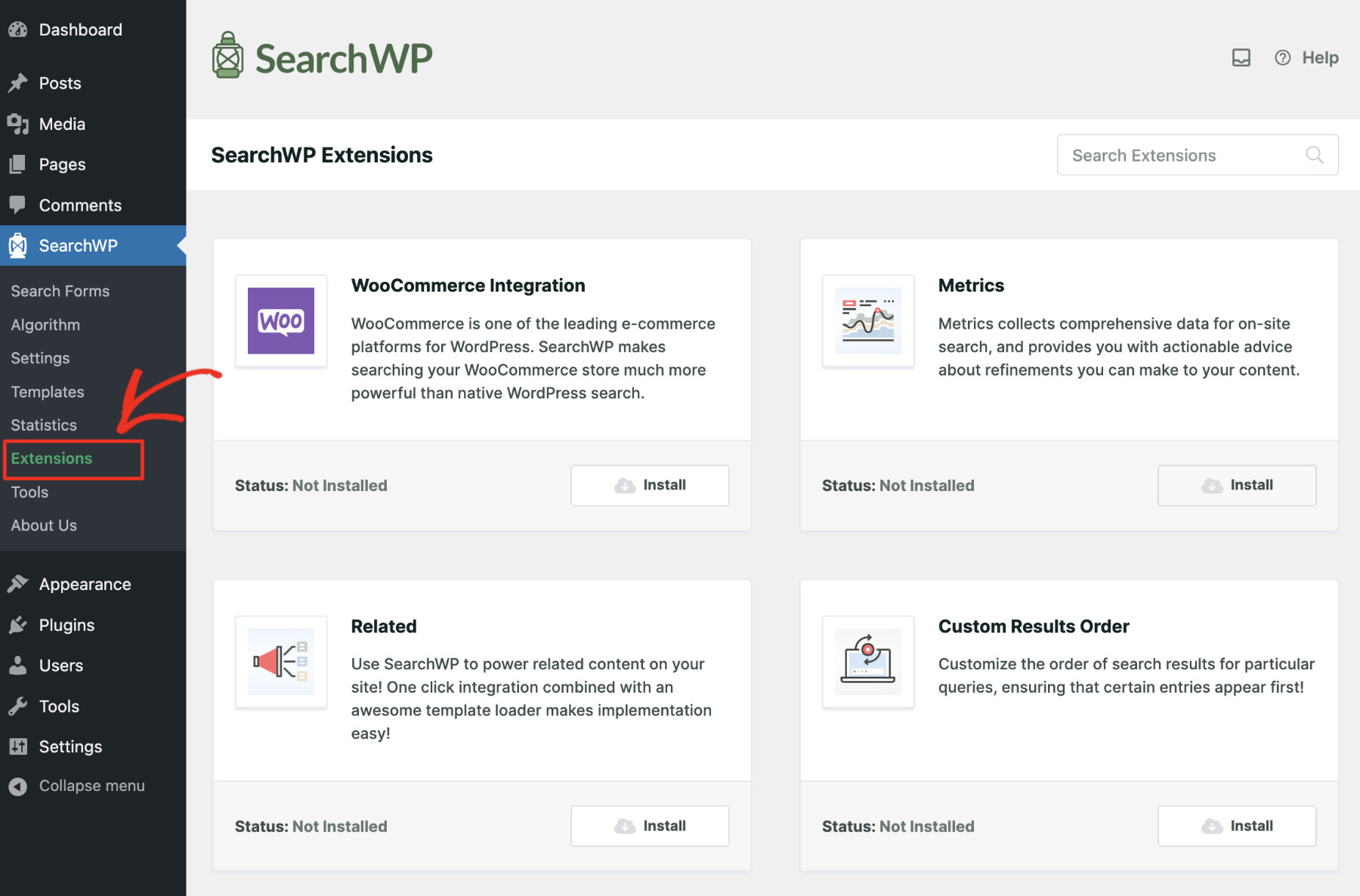
Sur cette page, vous trouverez toutes les extensions proposées par SearchWP. Chaque extension est conçue pour servir un objectif spécifique. Recherchez Metrics dans cette liste. Cliquez sur « Installer » lorsque vous la trouvez.
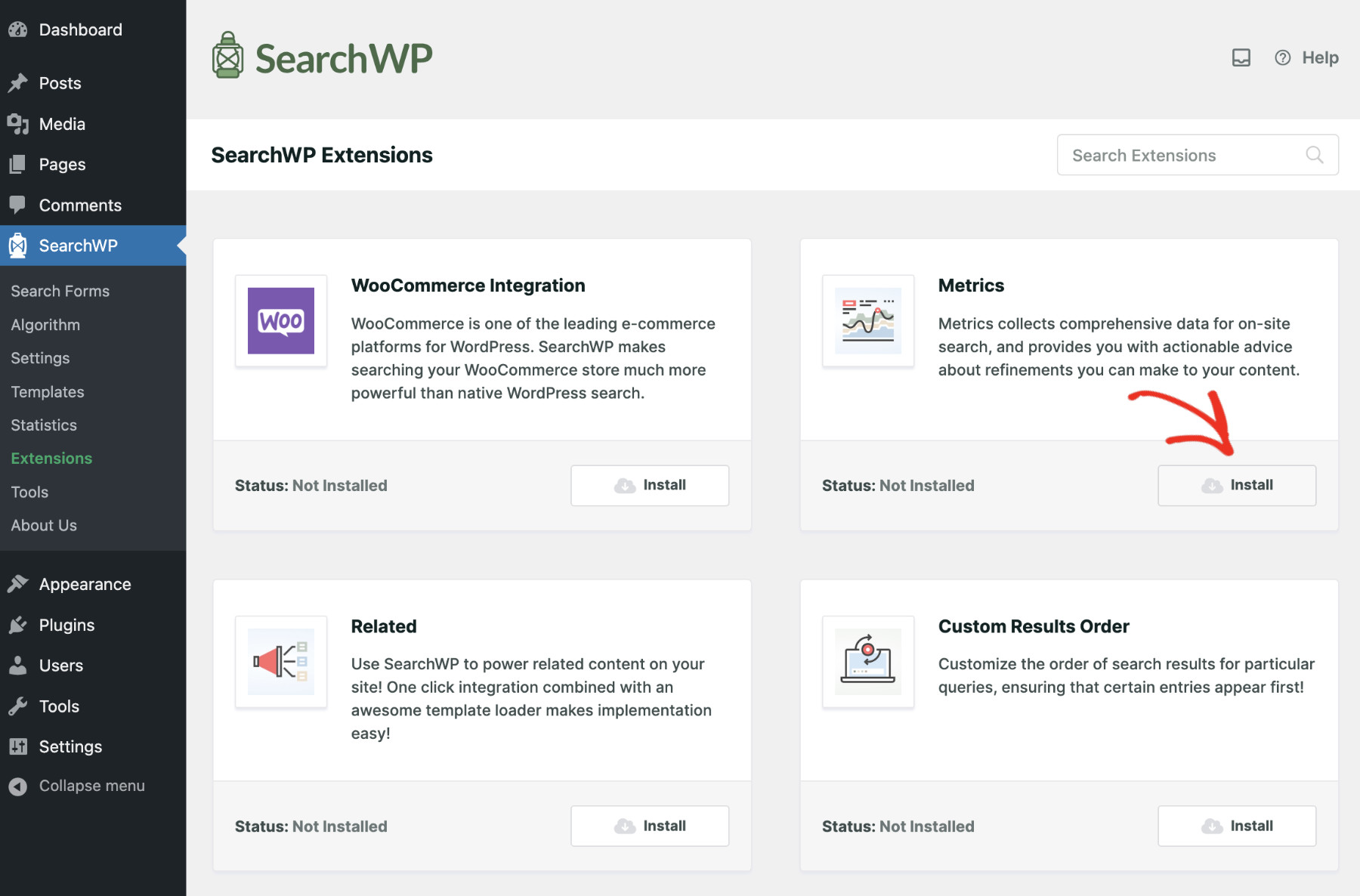
Maintenant, attendez quelques secondes, et elle s'activera automatiquement.
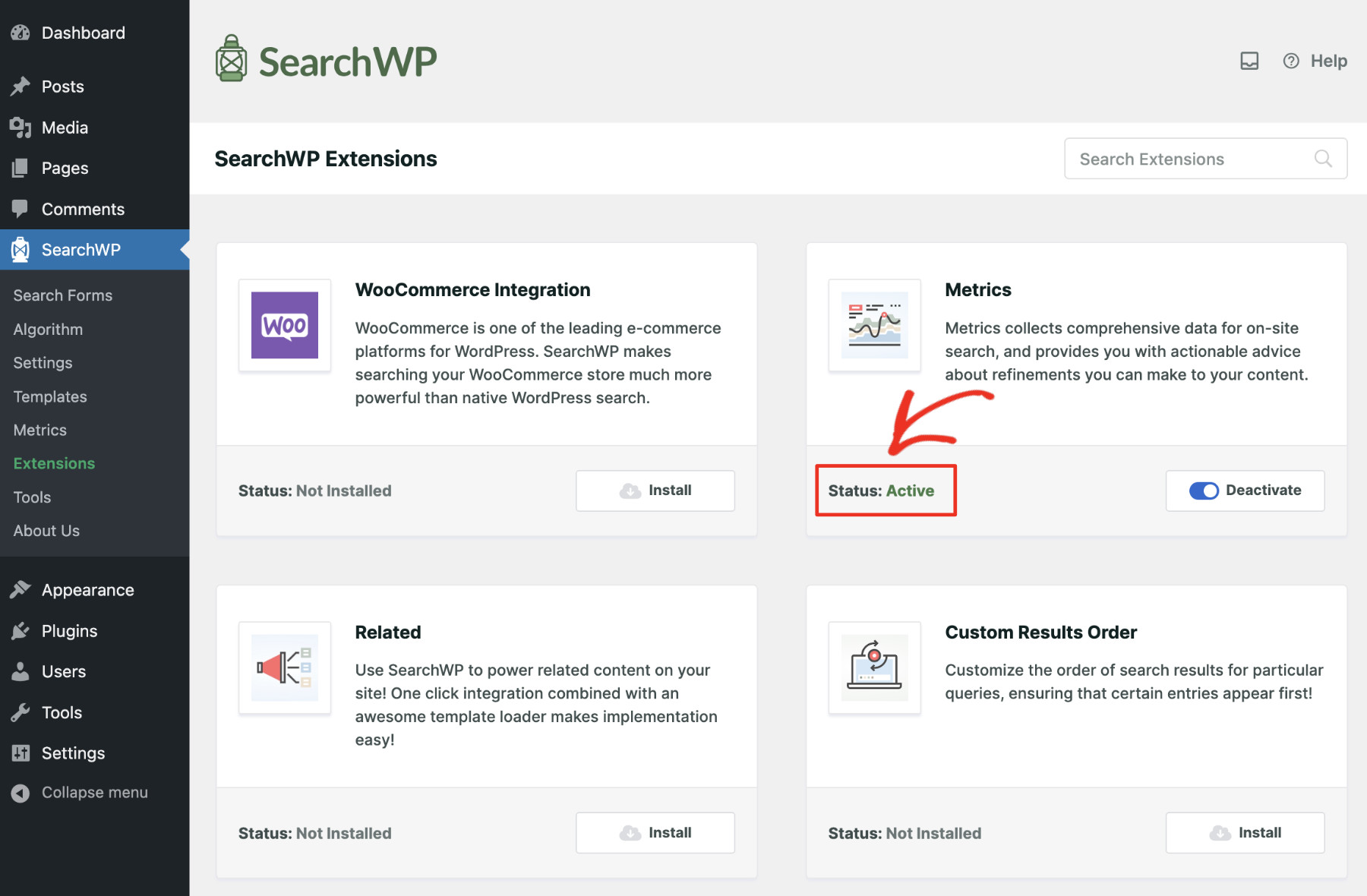
Une fois l'extension Metrics installée, actualisez (rechargez) votre site web en appuyant sur CTRL + R sous Windows ou CMD + R sous MacOS. Vous avez activé avec succès l'extension Metrics. Vous pouvez y accéder en visitant SearchWP > Metrics.
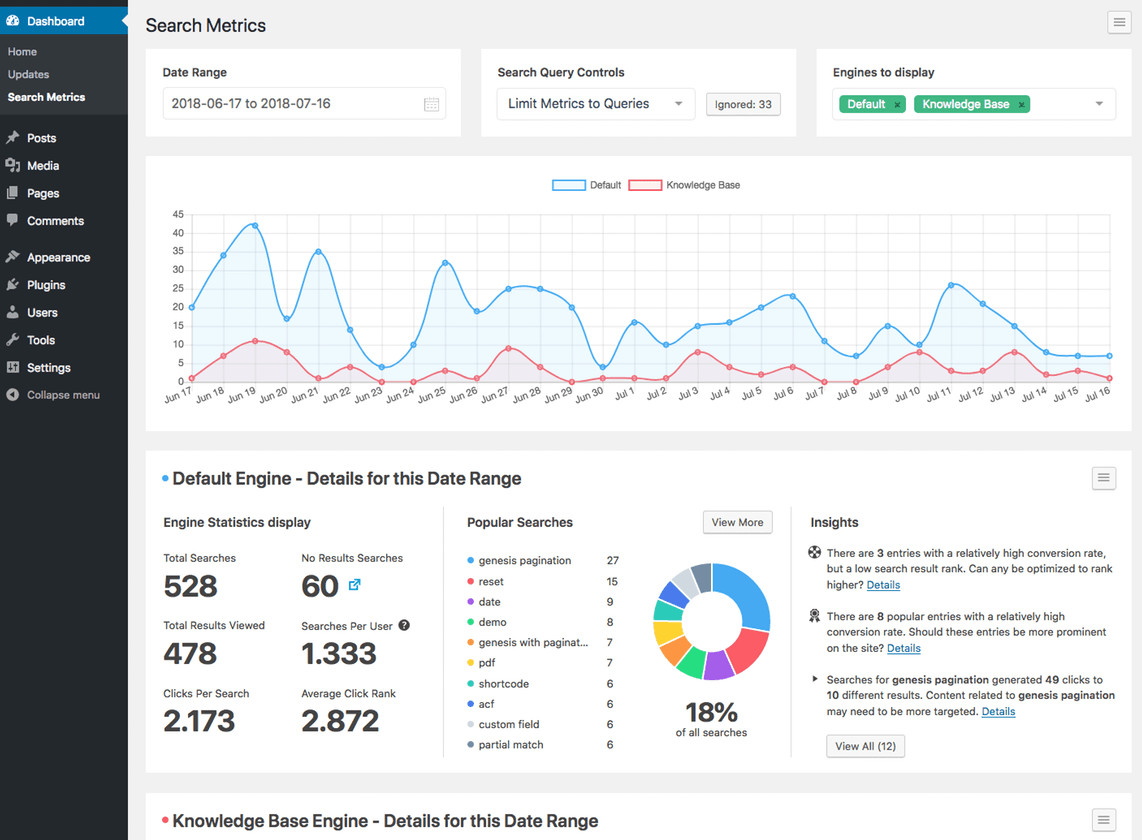
Voici une brève description de ce que vous pouvez attendre de SearchWP Metrics :
- Tableau de bord des métriques : La page d'accueil des métriques affiche une liste des termes de recherche, la fréquence de chaque terme, les horodatages, les tendances de recherche et les résultats de recherche de différents moteurs pour comparaison.
- Filtrer par plage de dates : Le filtre de date vous aide à analyser les tendances de recherche sur des périodes spécifiques. En ajustant cette plage, vous pouvez identifier les intérêts saisonniers, les tendances émergentes ou les changements dans le comportement des utilisateurs.
- Identifier les termes de recherche populaires : La carte « Termes de recherche populaires » sur le tableau de bord classe les termes de recherche par popularité, pour chaque moteur, vous donnant un aperçu rapide des sujets tendances ; cliquez sur « Voir plus » pour voir la liste complète. Notez tous les termes à haute fréquence, car ils représentent votre contenu ou vos produits les plus recherchés.
- Traiter les recherches sans résultat : Les recherches sans résultat sont également enregistrées dans SearchWP. Ce sont des requêtes pour lesquelles votre site n'a pas de contenu pertinent. C'est une excellente occasion d'enquêter si vous manquez de contenu sur ces sujets ou si les utilisateurs font des fautes d'orthographe. Dans ce dernier cas, vous pouvez utiliser la fonctionnalité Correction orthographique.
- Obtenir des informations exploitables : Le tableau de bord est livré avec une section « Informations » pour chaque moteur. C'est là que SearchWP vous donne des suggestions pratiques que vous pouvez mettre en œuvre pour améliorer la recherche de votre site et l'expérience utilisateur globale.
Conseils pratiques pour développer votre entreprise à l'aide des métriques de recherche
SearchWP Metrics fournit des informations précieuses en révélant exactement ce que votre public veut. En utilisant ces informations, vous pouvez créer un site web plus dynamique et convivial. Voici quelques façons éprouvées d'utiliser les métriques de recherche pour élaborer une stratégie commerciale efficace qui stimule la croissance :
- Affiner la navigation du site en fonction des données de recherche : Si certains sujets déjà disponibles sur votre site, tels que les « plans tarifaires », apparaissent fréquemment dans les recherches, cela peut indiquer que les utilisateurs ont du mal à trouver ces ressources. Évaluez la visibilité de ces liens dans votre menu de navigation et rendez-les plus accessibles pour créer une expérience plus fluide et conviviale.
- Mettez en avant les produits qui attirent l'attention : Pour les boutiques de commerce électronique, les métriques de recherche aident à identifier les recherches de produits populaires. Par exemple, si vous remarquez des recherches fréquentes pour « tasses écologiques », envisagez d'ajouter plus d'options pour ce produit ou de le promouvoir sur votre page d'accueil pour attirer les acheteurs intéressés. L'ajustement de la visibilité des produits en fonction de l'intérêt de recherche peut considérablement améliorer les conversions.
- Découvrez les opportunités SEO avec les mots-clés populaires : Les métriques de recherche révèlent également les mots-clés qui intéressent les utilisateurs mais qui ne sont peut-être pas abordés dans votre contenu. Par exemple, si « conseils de télétravail » est un terme de recherche fréquent, assurez-vous que ce terme apparaît dans les titres ou les descriptions de votre contenu. L'ajustement de votre stratégie SEO pour inclure ces mots-clés aide à attirer du trafic organique des utilisateurs recherchant ces sujets spécifiques.
- Repérez les besoins en contenu saisonnier et tendance : Les métriques de recherche donnent un aperçu des sujets saisonniers et tendance, vous aidant à préparer le contenu à l'avance. Par exemple, si les recherches hivernales pour « recettes de fêtes » atteignent leur pic chaque année, créez et promouvez du contenu de recettes de fêtes avant la saison. De même, si « outils d'IA » devient de plus en plus populaire, un guide sur ce sujet émergent peut vous positionner comme une ressource d'informations de pointe.
- Proposez des recommandations de contenu connexe : Utilisez les données de recherche pour créer des recommandations personnalisées pour les sujets à fort intérêt. Par exemple, si « préparation de repas sains » est populaire, liez des articles connexes sur la planification des repas ou la nutrition dans des publications pertinentes en utilisant la fonctionnalité de contenu connexe de SearchWP pour maintenir l'engagement des utilisateurs.
À suivre
Vous obtiendrez une vision claire des comportements de recherche de votre public grâce aux métriques de recherche de SearchWP. Ceci est inestimable pour adapter votre site afin de mieux répondre à leurs besoins. En identifiant périodiquement les recherches populaires, en comblant les lacunes de contenu et en prenant des décisions stratégiques, vous pouvez construire une entreprise durable qui croît avec le temps.
Obtenez SearchWP dès aujourd'hui pour ajouter des fonctionnalités avancées essentielles à votre entreprise en ligne !