
Vous êtes-vous déjà demandé comment maintenir l'intérêt des visiteurs sur votre site ? Ce serait plus facile si vous pouviez afficher du contenu connexe dans WordPress.
En affichant du contenu connexe tel que des articles, des pages ou des produits, vous pouvez guider vos visiteurs vers d'autres domaines qui pourraient les intéresser.
Imaginez quelqu'un lisant l'un de vos articles de blog et l'aimant, mais quittant votre site parce qu'il n'y a rien d'autre pour retenir son attention.
Au lieu de cela, présenter du contenu connexe les garderait plus longtemps sur votre site et vous aiderait à vendre davantage vos produits ou services sans beaucoup d'efforts.
Par conséquent, dans cet article, nous vous guiderons sur la façon d'afficher facilement du contenu connexe dans WordPress. Tout le monde, des débutants aux experts, peut le faire en quelques étapes seulement.
Points clés à retenir :
- Découvrez comment le contenu connexe peut augmenter l'engagement et stimuler les ventes.
- Apprenez à afficher du contenu connexe dans WordPress sans écrire de code.
- Déterminez quel contenu afficher comme contenu connexe pour une page/un article spécifique.
Pourquoi afficher du contenu connexe dans WordPress
Afficher du contenu connexe est un excellent moyen de maintenir l'intérêt de votre public. Lorsque les visiteurs trouvent quelque chose qu'ils aiment, ils sont plus susceptibles d'explorer d'autres sujets similaires sur votre site. Cela les maintient plus longtemps sur votre site et les incite à revenir à l'avenir.
Par exemple, si vous avez un blog de cuisine et que quelqu'un visite pour apprendre à faire un gâteau, vous pourriez suggérer des recettes connexes comme des techniques de glaçage ou d'autres variétés de gâteaux. Le lecteur cliquera probablement sur ces suggestions, restant engagé avec votre contenu.
Ou, si vous gérez une boutique en ligne, l'affichage de produits connexes peut encourager plus d'achats. Par exemple, quelqu'un qui regarde un téléphone pourrait également être intéressé par des accessoires tels que des étuis ou des protecteurs d'écran. L'affichage de ces articles connexes augmente les chances de ventes supplémentaires.
Alors, voyons étape par étape comment vous pouvez exploiter cette stratégie pour augmenter vos ventes.
Comment afficher du contenu associé dans WordPress
Le moyen le plus rapide et le plus simple d'afficher du contenu connexe dans WordPress est d'utiliser SearchWP. C'est le plugin de recherche le plus puissant pour WordPress qui offre même des fonctionnalités supplémentaires pour améliorer votre site Web, dont l'une consiste à afficher du contenu connexe.
Plus de 60 000 propriétaires de sites Web font confiance à SearchWP pour améliorer leurs sites Web et augmenter leurs ventes. Outre l'affichage de contenu pertinent dans WordPress, voici ce que SearchWP vous permet de faire :
- Exclure du contenu des résultats de recherche : Améliorez la qualité de la recherche en filtrant le contenu ou les catégories non pertinents, permettant aux utilisateurs de trouver exactement ce qu'ils recherchent plus efficacement.
- Prioriser le contenu dans les résultats de recherche : Vous pouvez ajuster le contenu qui apparaît en premier dans les résultats de recherche. Cela vous permet de mettre en évidence des pages ou des articles spécifiques, ce qui permet d'attirer facilement l'attention sur ce qui compte le plus.
- Prend en charge la racinisation des mots-clés : SearchWP inclut automatiquement différentes formes de vos termes de recherche, telles que « courir » et « coureur », lors de la recherche de « courir ». Vous pouvez personnaliser cette fonctionnalité pour répondre aux besoins de votre site.
- Analyser les tendances de recherche : Suivez et analysez ce que les visiteurs recherchent sur votre site, obtenant ainsi des informations précieuses sur le comportement des utilisateurs. Ces données peuvent vous aider à affiner votre stratégie de contenu et à améliorer l’engagement global des utilisateurs.
Maintenant, plongeons dans le guide étape par étape sur la façon d’afficher le contenu associé dans WordPress.
Étape 1 : Installer et activer SearchWP
Tout d’abord, choisissez le package SearchWP qui répond le mieux à vos besoins, car chaque package offre des fonctionnalités différentes.
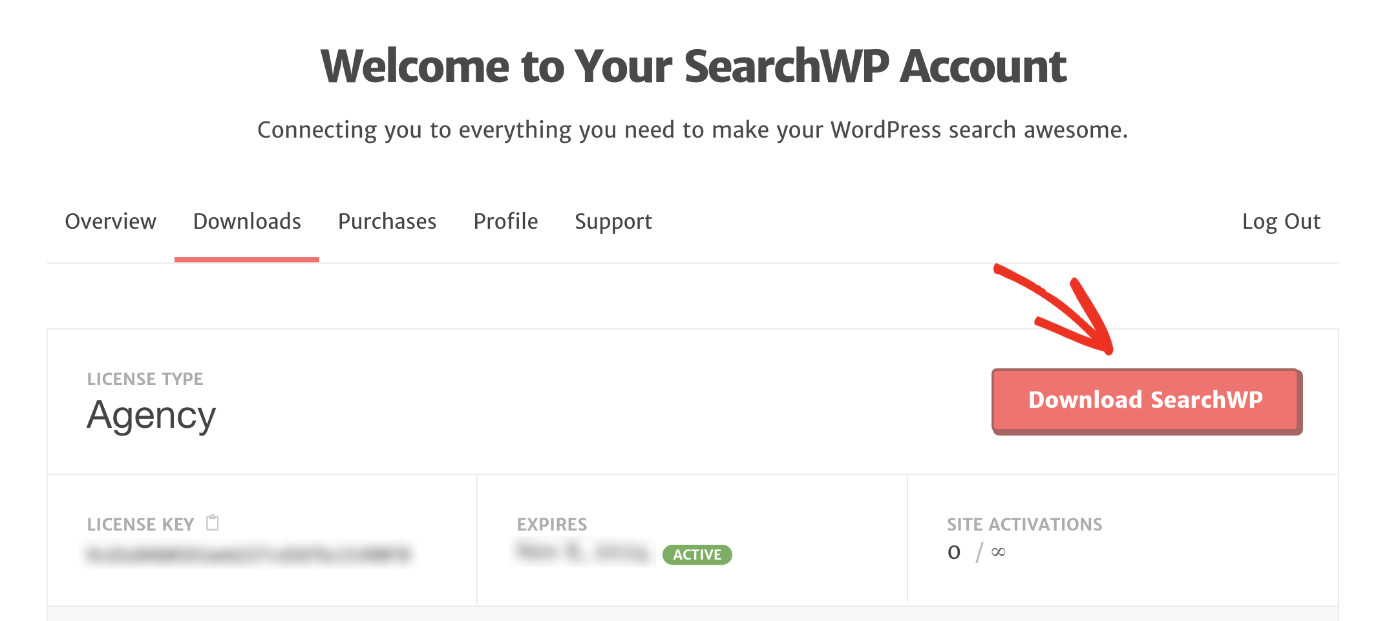
Après avoir effectué l’achat, téléchargez le fichier du plugin depuis l’onglet Téléchargements de votre page Comptes.
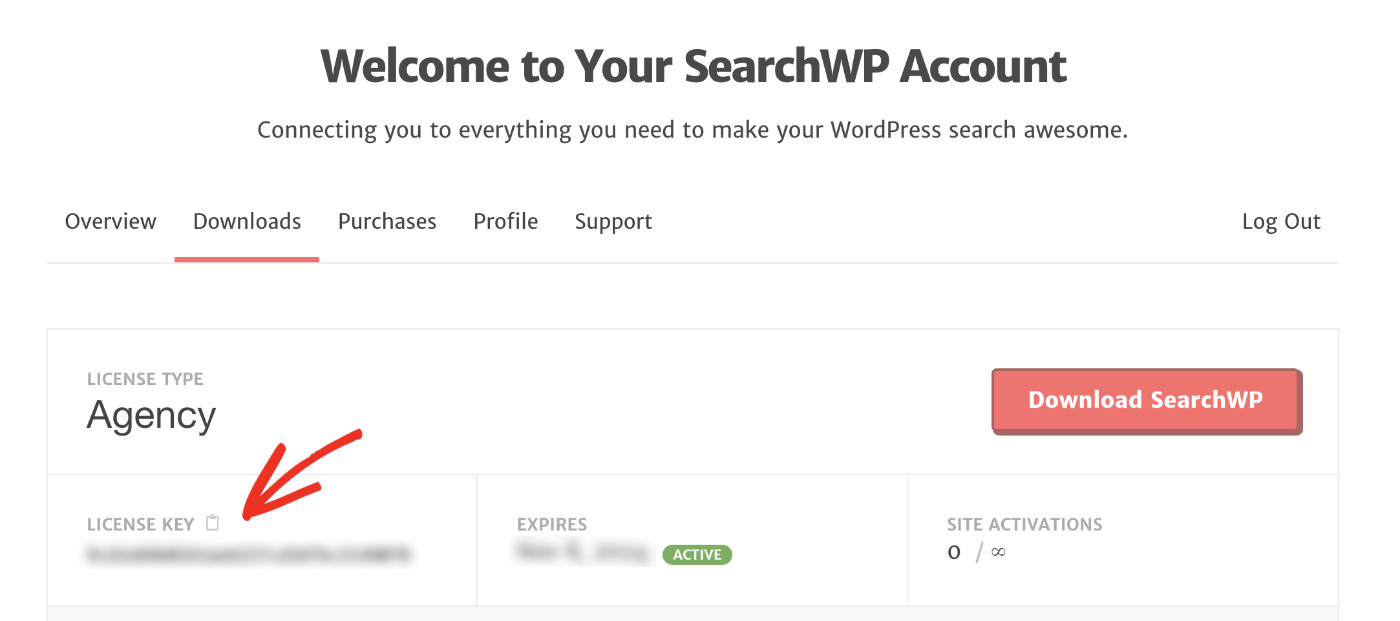
Après avoir téléchargé le fichier zip, n’oubliez pas de copier votre clé de licence de la même page ; vous en aurez besoin pour activer votre plugin SearchWP plus tard.
Une fois le téléchargement terminé, installez et activez SearchWP comme n’importe quel autre plugin WordPress.
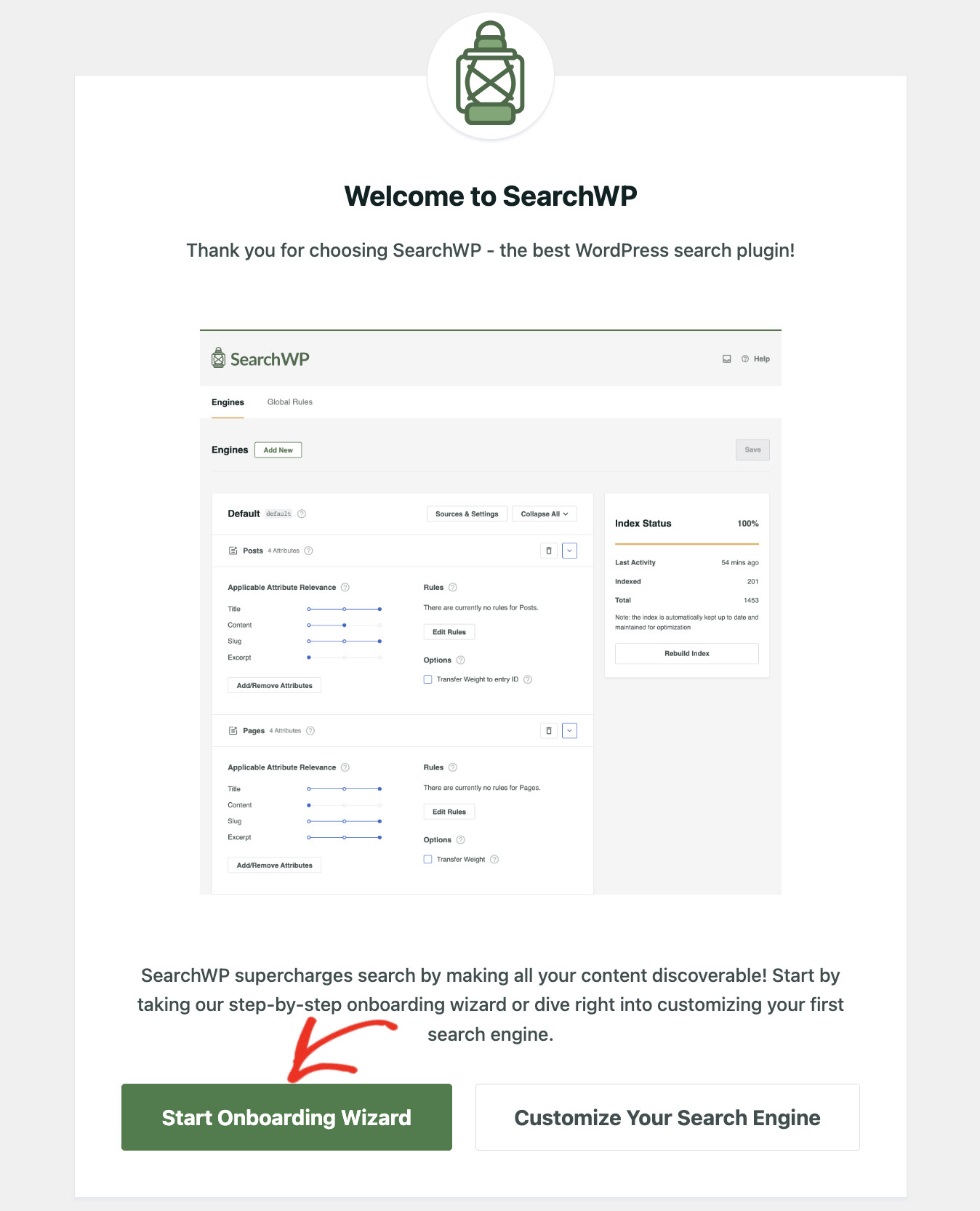
Après l’activation, un assistant de bienvenue apparaîtra. Cliquez sur « Démarrer l’assistant d’intégration » pour suivre la configuration initiale.
Alternativement, si vous préférez tout configurer manuellement, allez dans SearchWP > Ajouter une clé de licence.

Maintenant, collez la clé de licence copiée dans le champ Clé de licence et cliquez sur « Vérifier la clé » pour activer SearchWP.

Une fois votre clé de licence vérifiée, vos détails de licence apparaîtront, confirmant votre activation réussie.

Étape 2 : Configurer le moteur de recherche
Une fois activé, SearchWP commence immédiatement à indexer le contenu de votre site Web. Pour vérifier la progression, accédez à SearchWP > Algorithme.

Le moteur par défaut indexe les articles, les pages et les fichiers multimédias. Cependant, vous pouvez choisir les sources à indexer. Pour ce faire, cliquez sur le bouton « Source et paramètres ».

Cochez toutes les sources que vous souhaitez indexer dans la liste « Sources », et cliquez enfin sur « Terminé » lorsque vous êtes satisfait.

La meilleure chose à propos de SearchWP est qu’il nous permet de créer plusieurs moteurs de recherche pour utiliser différents paramètres de recherche pour divers besoins. Par conséquent, créons un moteur de recherche dédié à l’affichage du contenu associé. Pour ce faire, cliquez sur « Ajouter » à côté de Moteurs.

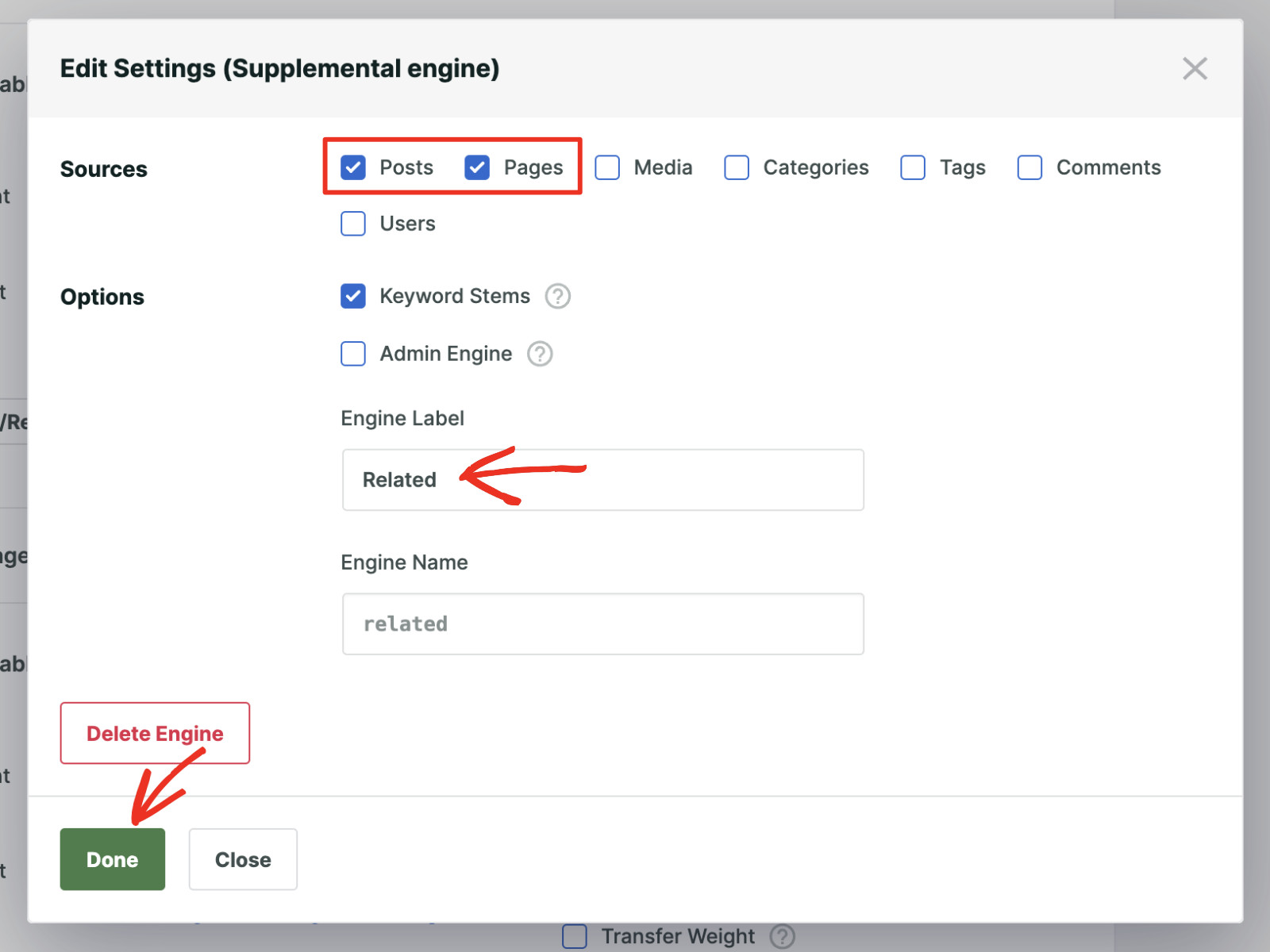
Choisissez maintenant les sources que vous souhaitez utiliser pour afficher le contenu associé. Faisons apparaître les articles et les pages comme contenu associé. Si vous gérez une boutique en ligne avec WooCommerce/EDD, vous pouvez également afficher les produits associés.
Sélectionnez Articles et Pages, puis nommez le moteur « Associé » afin qu’il soit facilement reconnaissable. Enfin, cliquez sur « Terminé » lorsque vous êtes satisfait.
Veuillez cliquer sur « Enregistrer » pour appliquer les modifications que nous avons apportées jusqu’à présent.
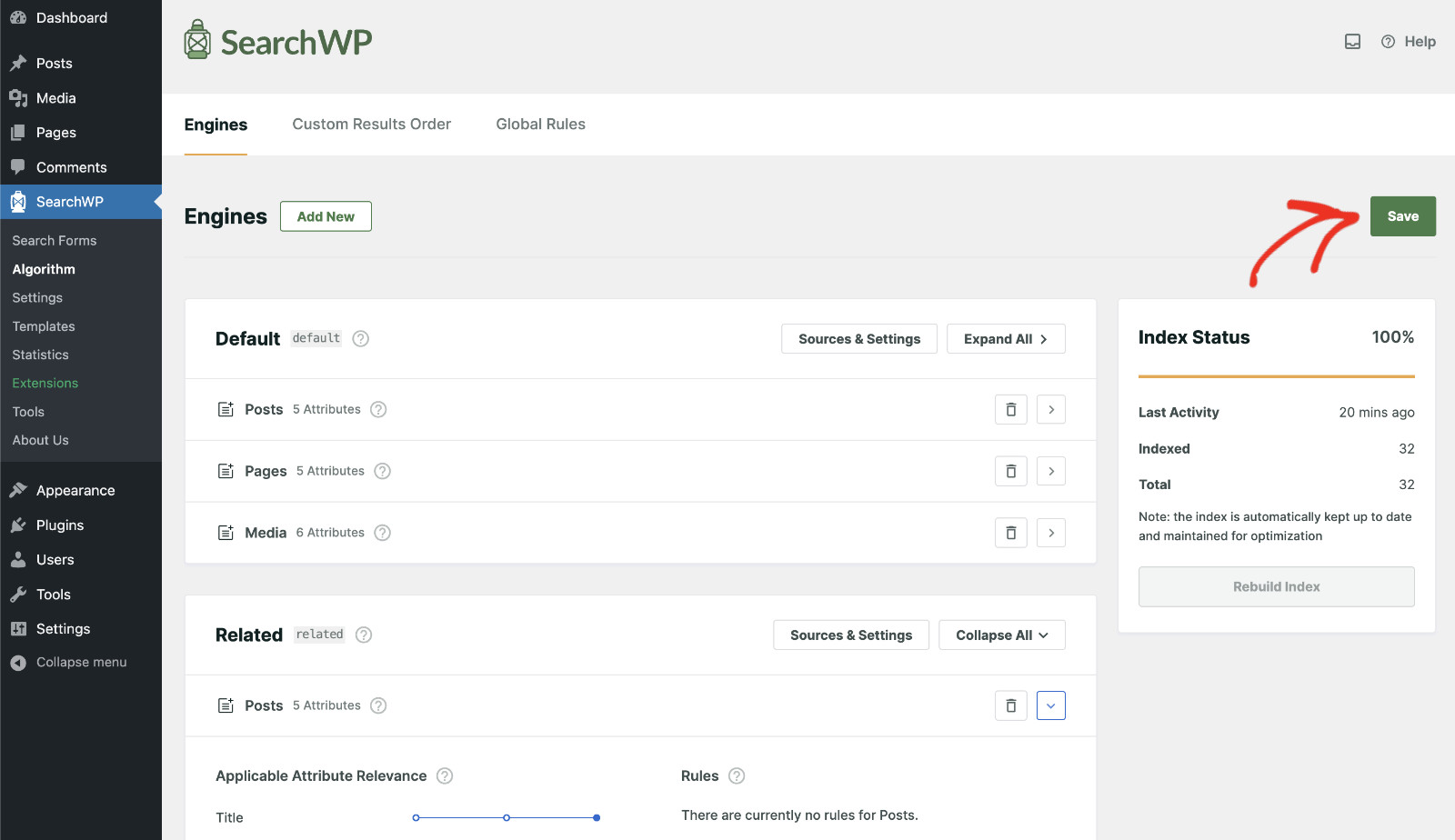
SearchWP indexe périodiquement le contenu de votre site web. Cependant, vous pouvez lancer le processus manuellement en cliquant sur le bouton « Reconstruire l'index ».
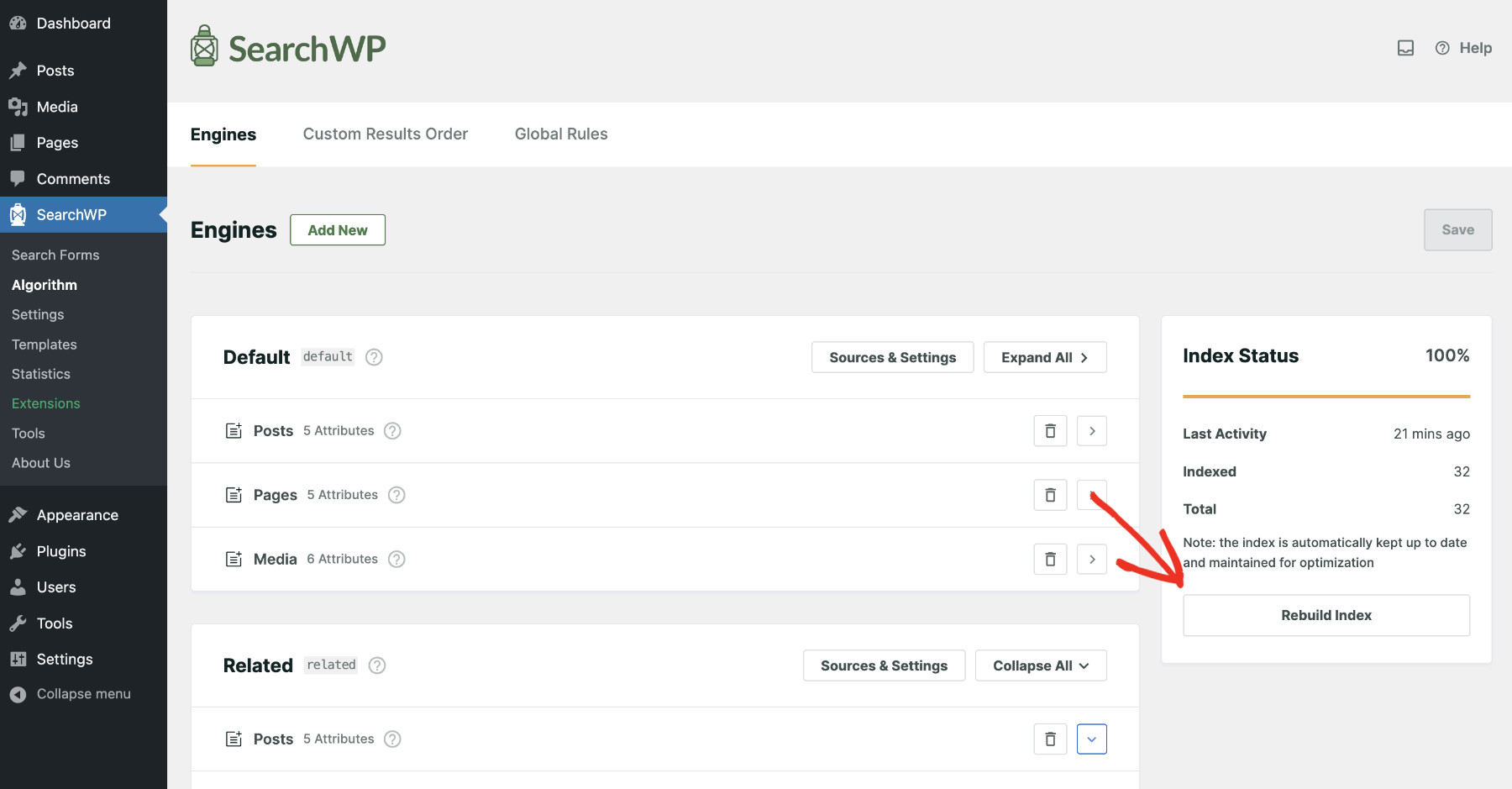
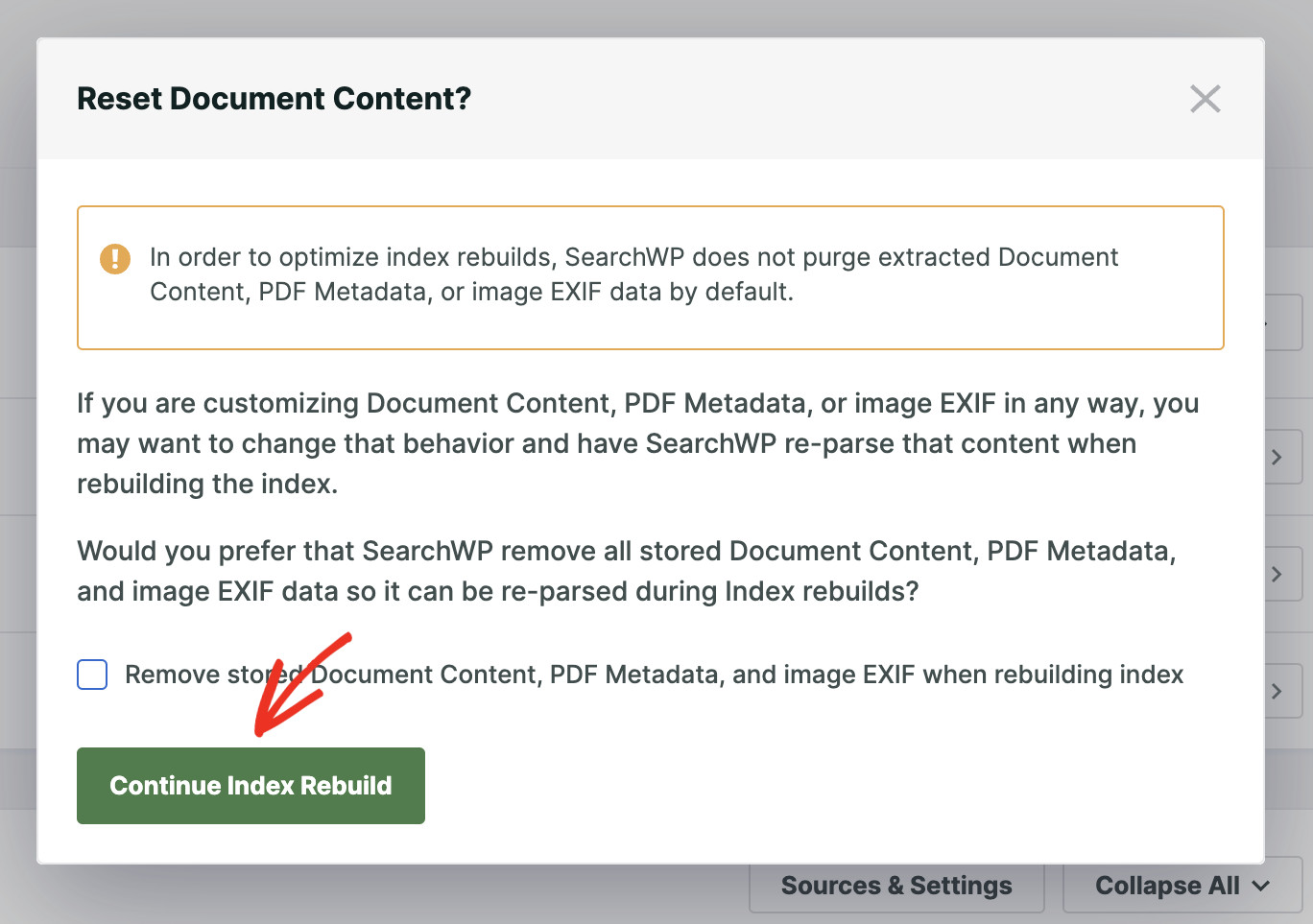
Bien que cela ne soit pas courant, vous pourriez voir la fenêtre contextuelle suivante pendant ce processus, en fonction de la configuration actuelle de votre site web. Lorsque SearchWP indexe un fichier image ou document, il collecte et enregistre toutes les données indexables dans sa base de données.
Si vous préférez remplacer les données d'index existantes par les nouvelles, cochez l'option « Supprimer le contenu des documents stockés, PDF… ». Sinon, laissez tel quel et cliquez sur « Continuer la reconstruction de l'index ». C'est tout ! Vous avez terminé.
Étape 3 : Installer et activer l'extension de contenu connexe
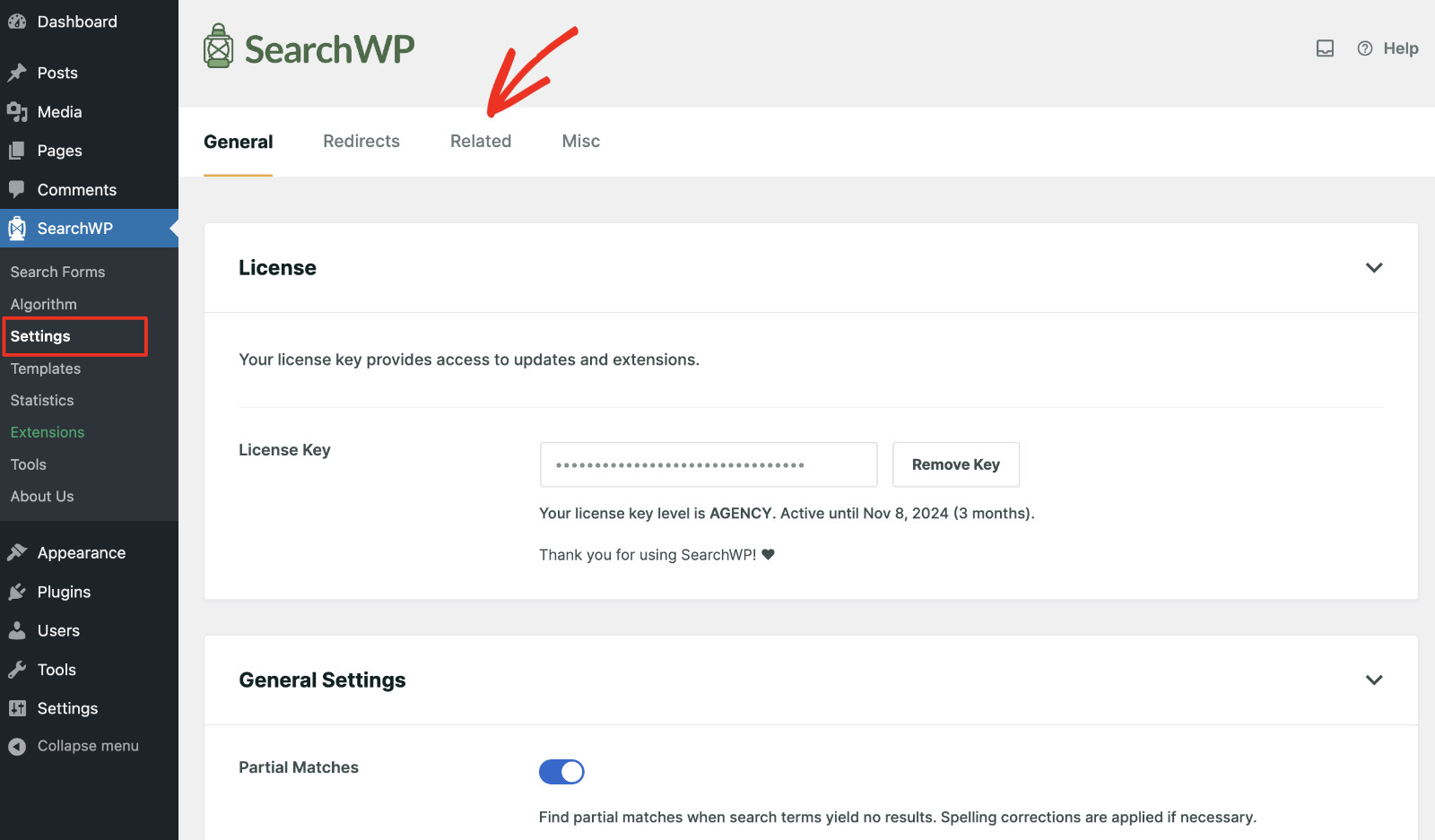
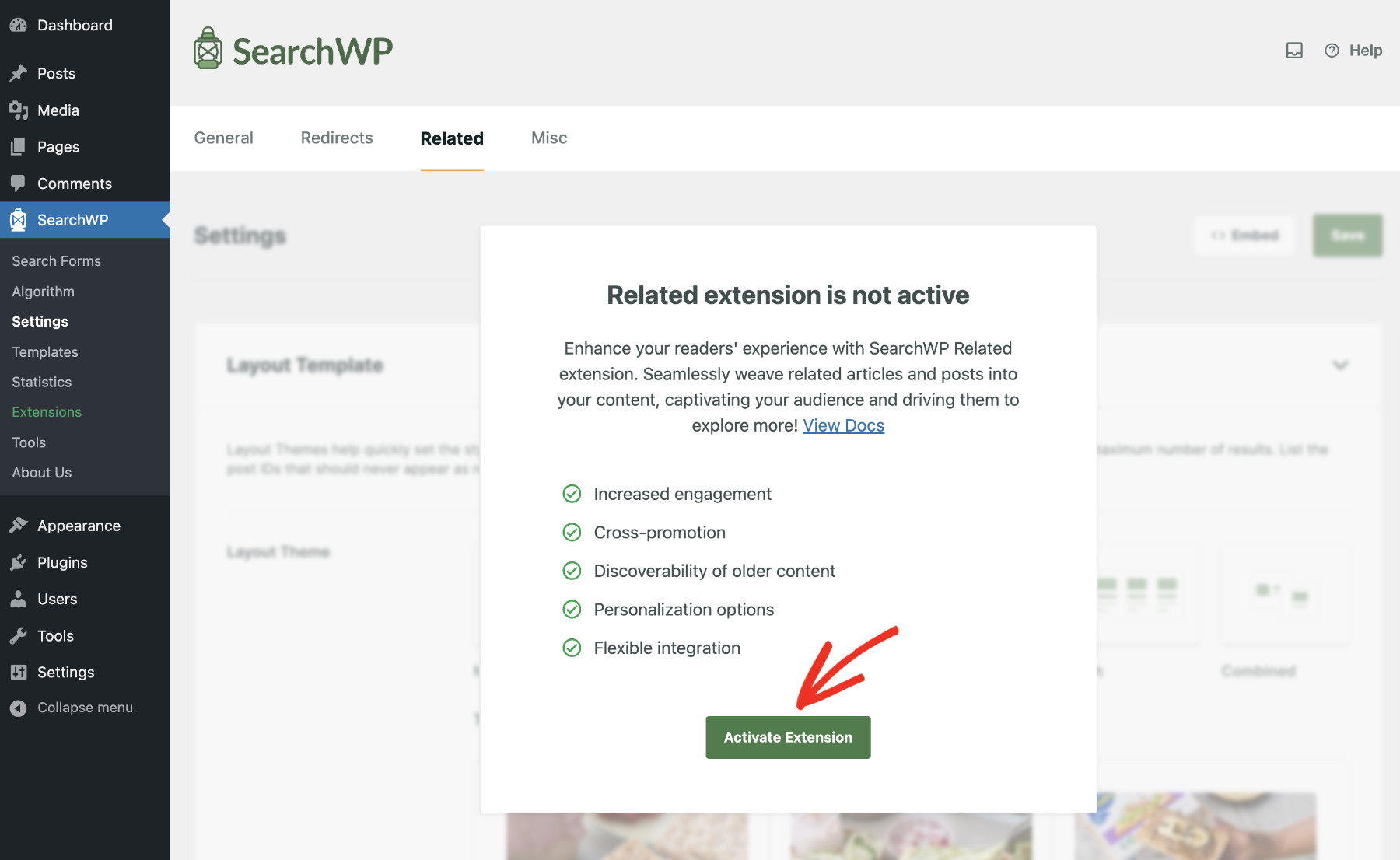
Ensuite, nous devrons installer l'extension Connexe de SearchWP, qui affichera le contenu connexe dans WordPress. Pour ce faire, rendez-vous sur SearchWP > Paramètres > Connexe.
Cliquez sur le bouton « Activer l'extension » pour accéder à la page des extensions.
Maintenant, trouvez l'extension « Connexe » dans la liste et cliquez sur le bouton « Installer ». Après quelques instants, l'extension sera installée avec succès.
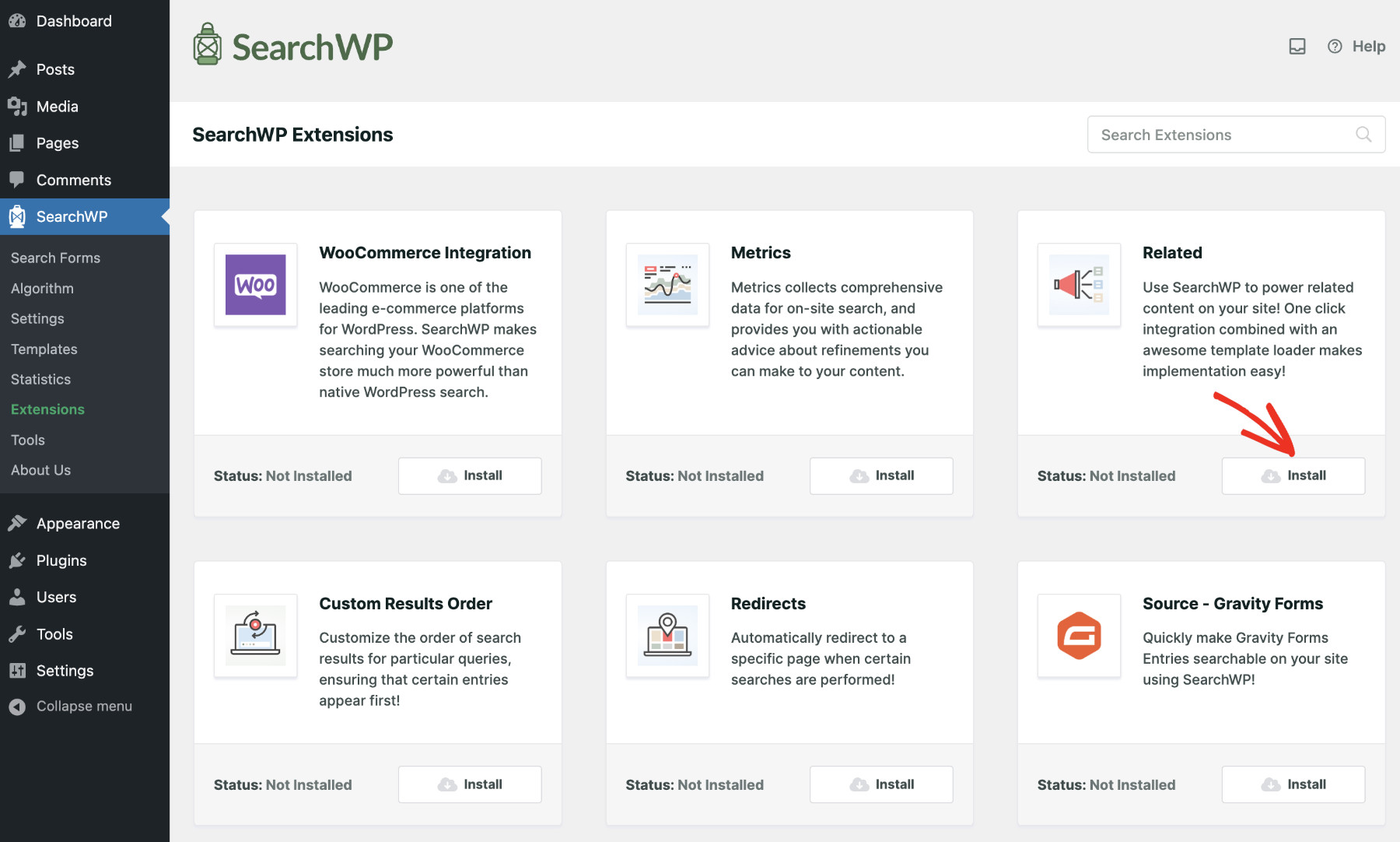
SearchWP propose de nombreuses autres extensions pour des tâches spécifiques. Vous pouvez parcourir et utiliser celles dont vous avez besoin.
Étape 4 : Personnaliser le bloc de contenu connexe
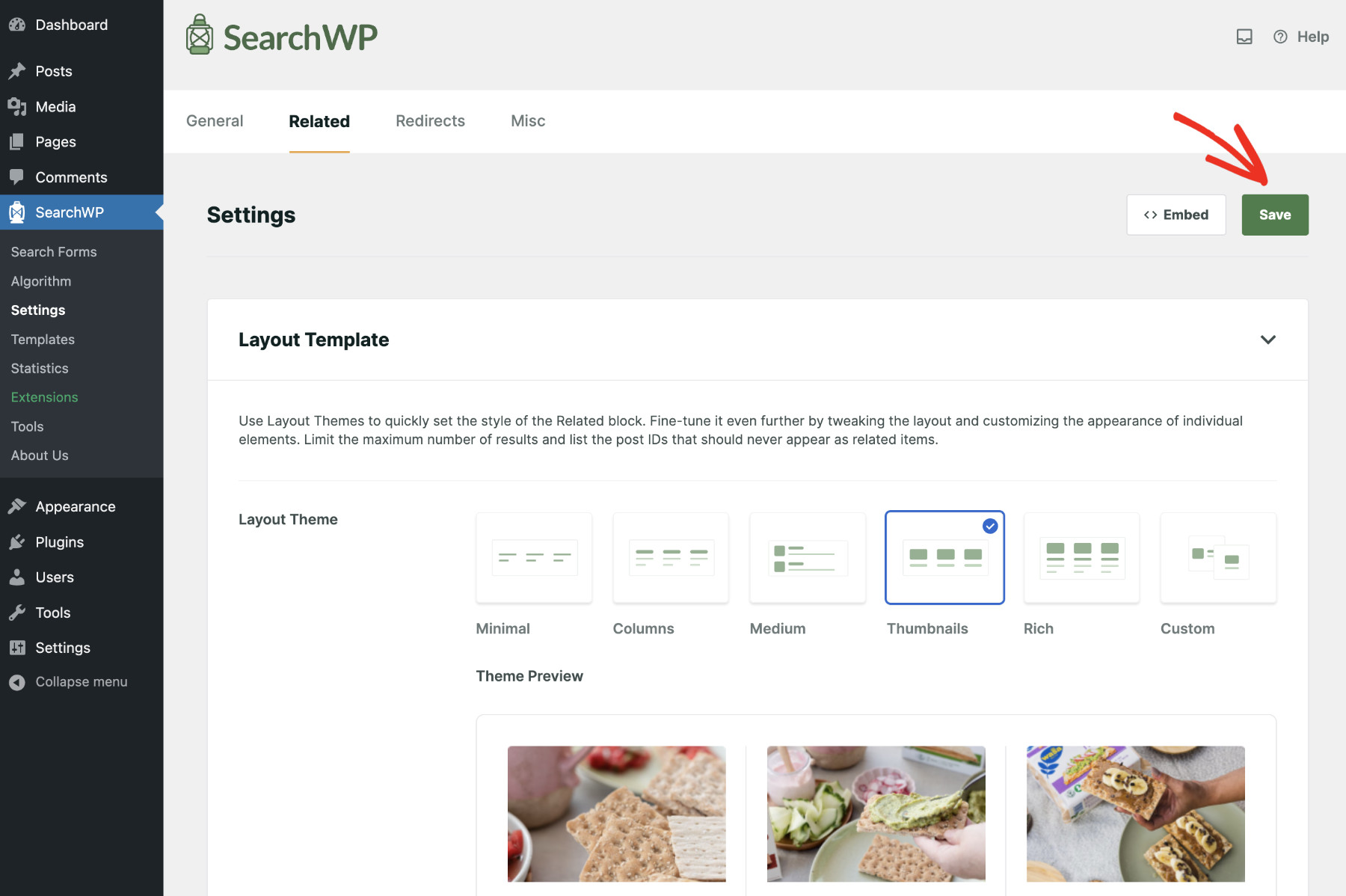
Il est temps de configurer la manière dont vous souhaitez que votre site web affiche le contenu connexe. Pour ce faire, rendez-vous sur SearchWP > Paramètres > Connexe, puis choisissez le thème de mise en page qui s'intègre à la conception de votre site web.
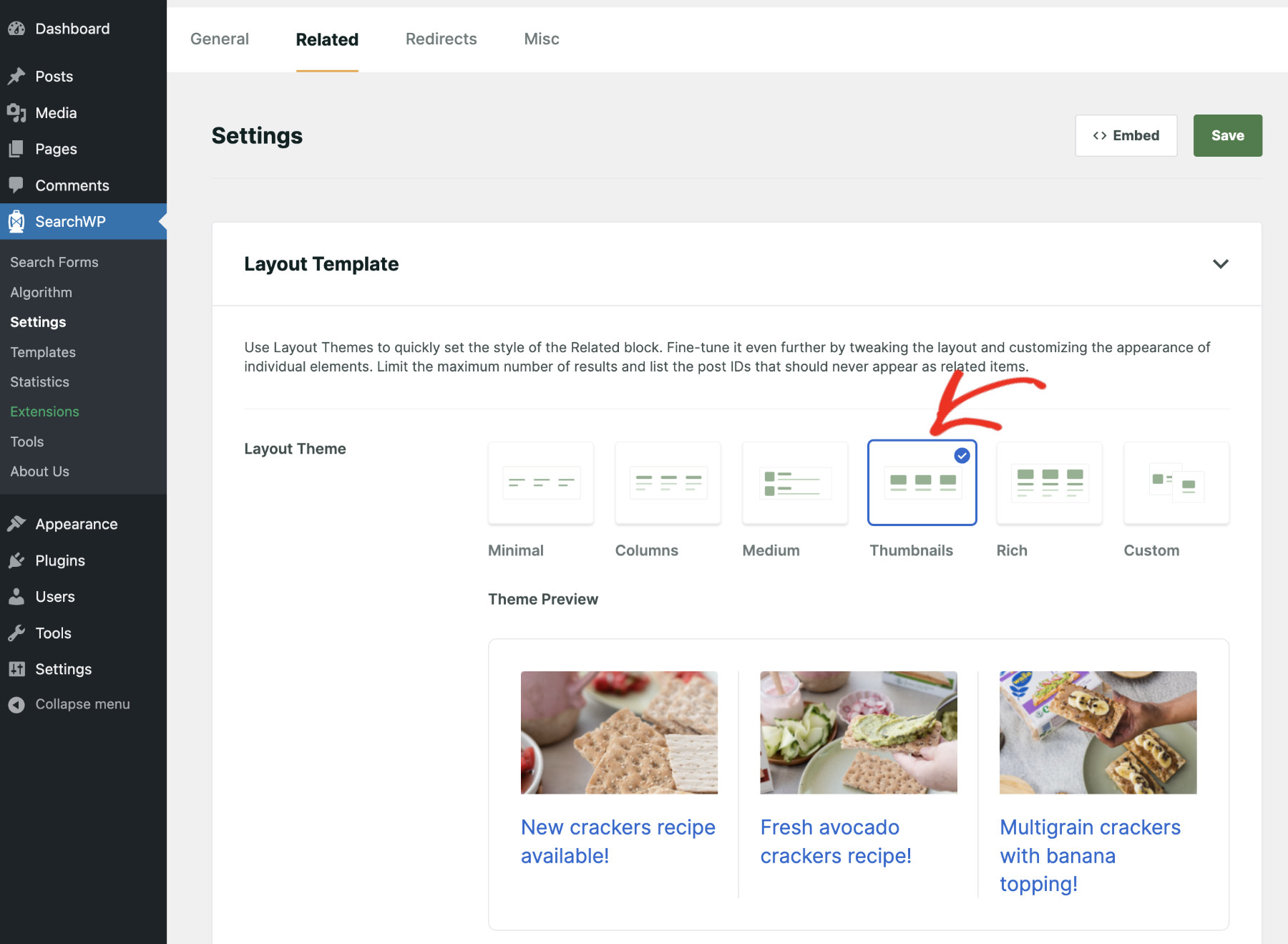
En utilisant les paramètres suivants, vous pouvez donner un nom personnalisé au bloc de contenu connexe. Vous pouvez également définir si vous souhaitez afficher les descriptions et combien de résultats afficher.
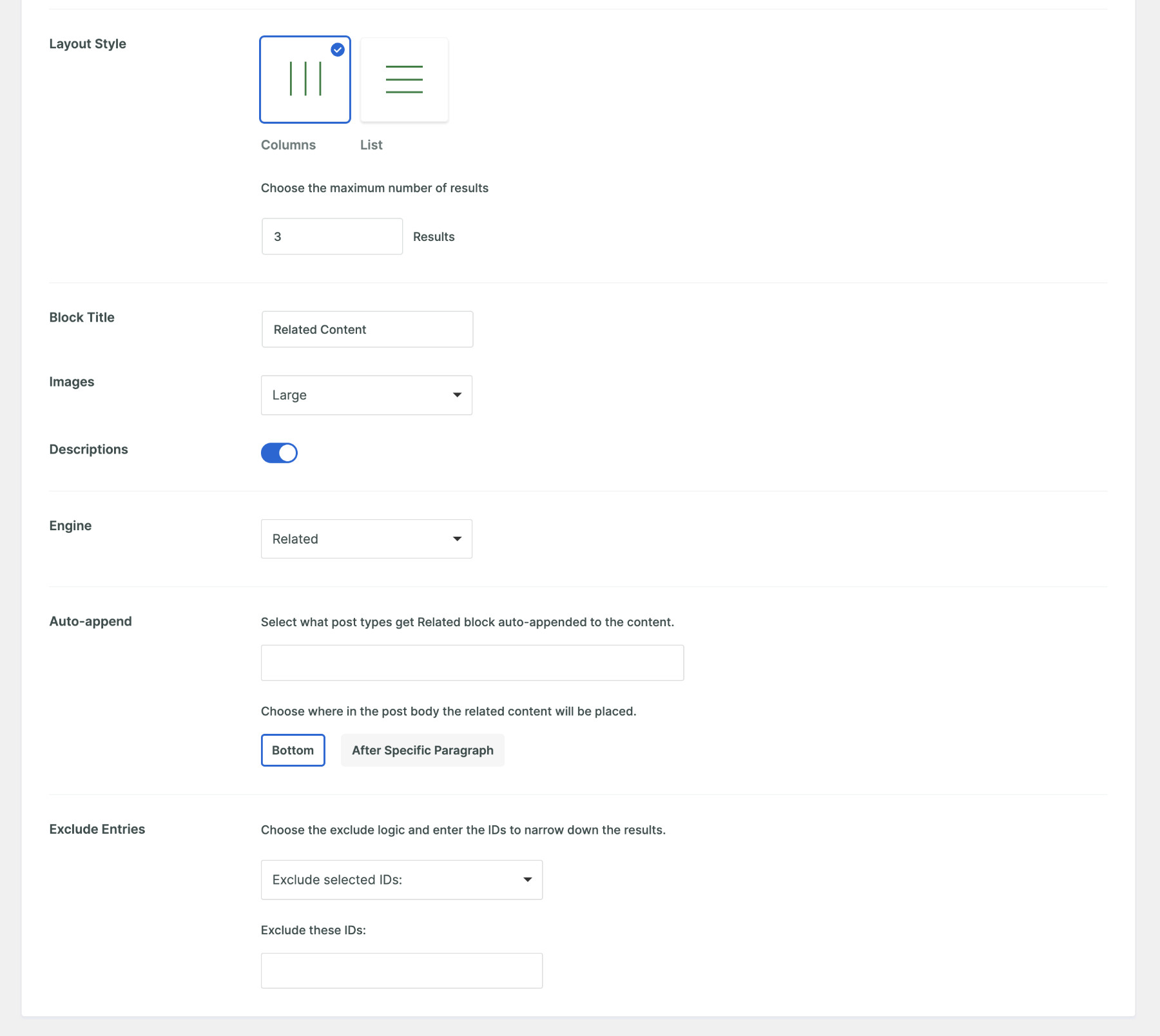
Plus important encore, vous devez définir quel moteur vous utiliserez pour afficher le contenu connexe. Puisque nous avons déjà créé un nouveau moteur appelé Connexe, choisissons-le dans cette liste déroulante.

Enfin, cliquez sur « Enregistrer » pour appliquer les modifications.
Étape 5 : Définir la logique du contenu connexe
Chaque contenu étant unique, le contenu que nous montrerions comme suggestions doit également être unique. Cependant, les configurer un par un est un processus fastidieux et n'atteindra pas notre objectif.
Par conséquent, nous avons besoin d'un moyen de définir le contenu connexe dynamiquement. SearchWP résout brillamment ce problème.
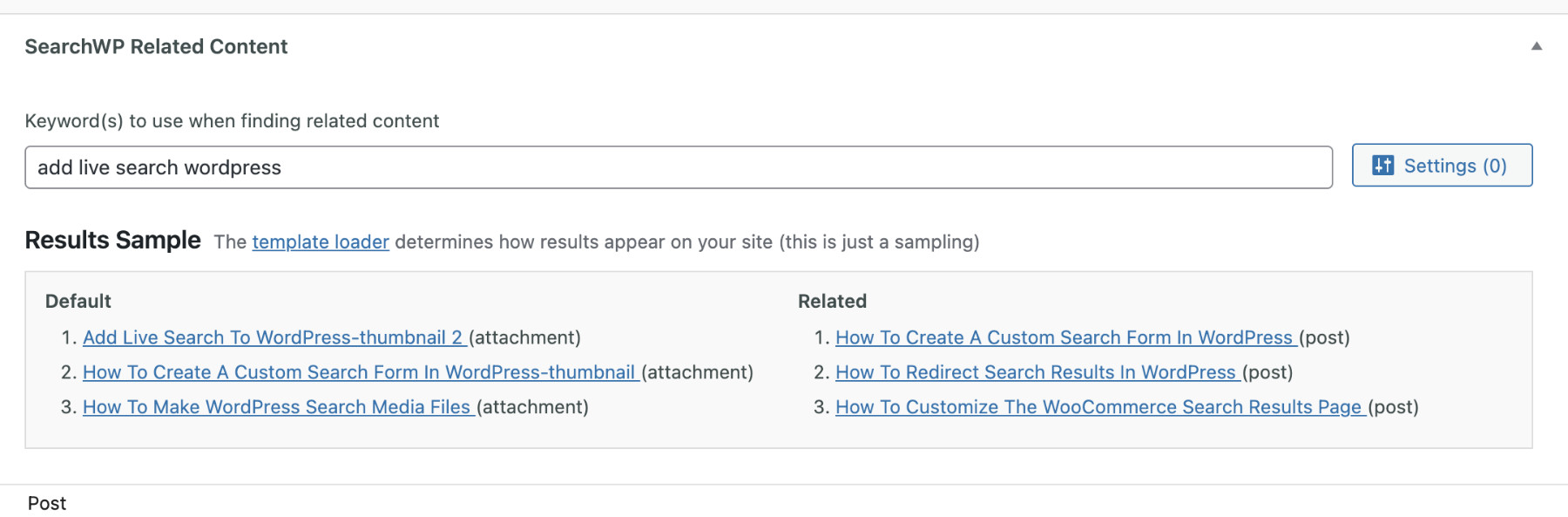
Ouvrez un article, une page ou un produit en mode d'édition et faites défiler vers le bas. Vous verrez une nouvelle section intitulée « Contenu connexe SearchWP ». À partir de là, vous pouvez personnaliser le contenu que vous souhaitez afficher comme contenu connexe pour cet article, cette page ou ce produit particulier.
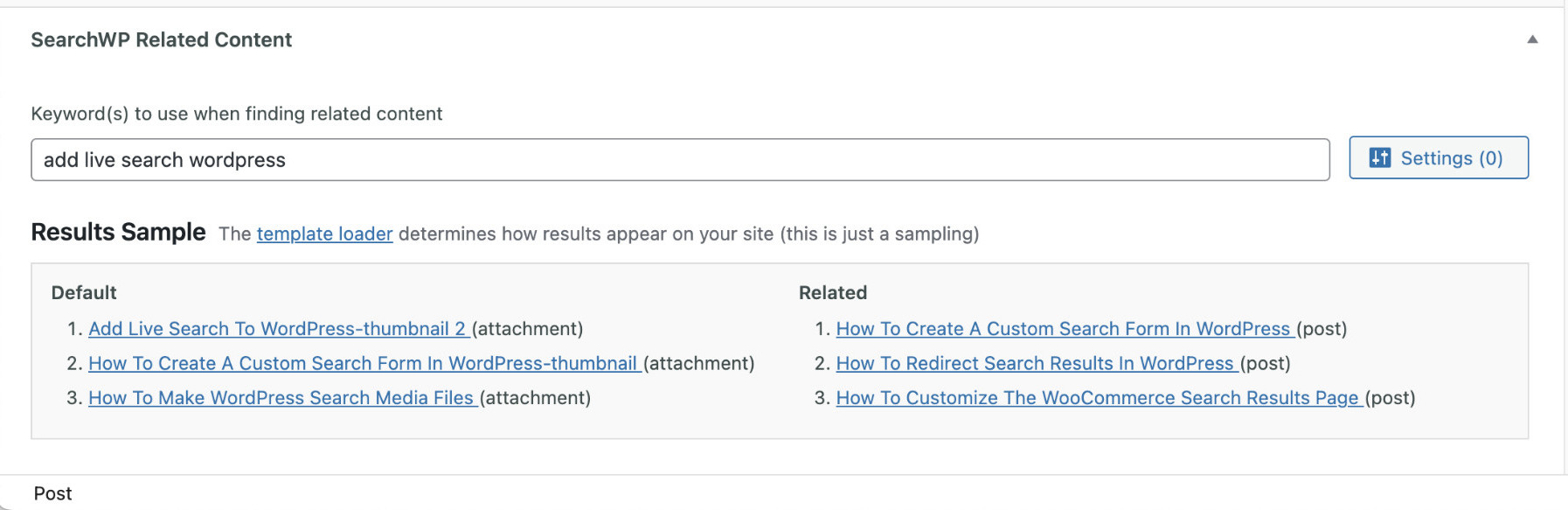
Maintenant, entrez le mot-clé à l'aide duquel SearchWP trouvera le contenu connexe dans le champ désigné. Une fois que vous le faites, vous verrez le contenu connexe apparaître ci-dessous en fonction des paramètres du moteur.
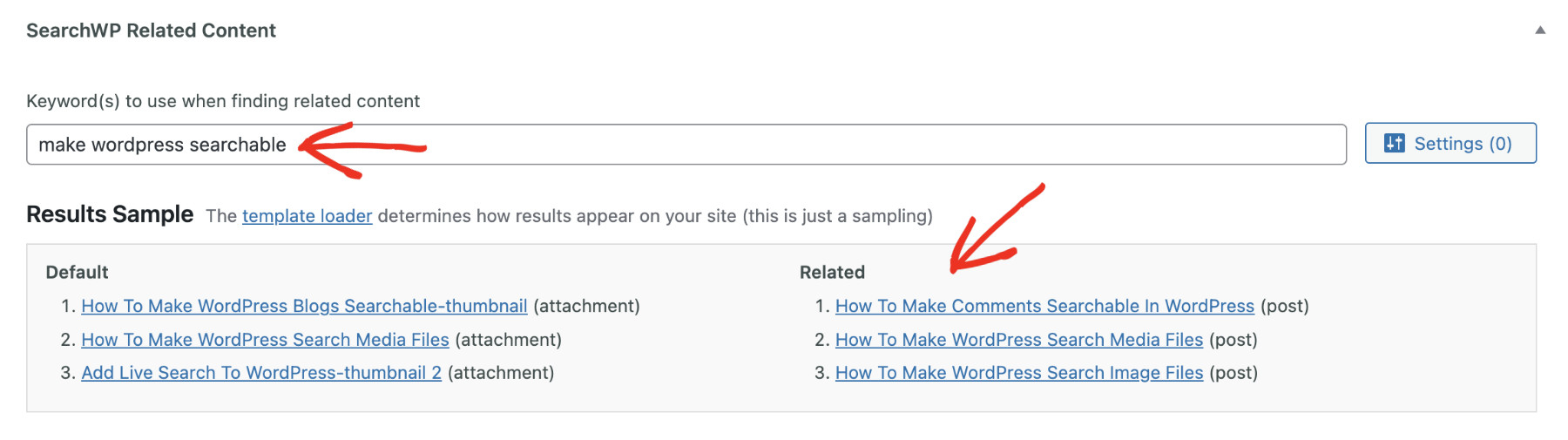
Puisque nous avons sélectionné le moteur Connexe pour afficher le contenu connexe à l'étape 4, seul ce contenu sera affiché. Maintenant, si vous souhaitez qu'un contenu particulier soit affiché comme contenu connexe pour cet élément spécifique, vous pouvez le faire en cliquant sur le bouton « Paramètres ».
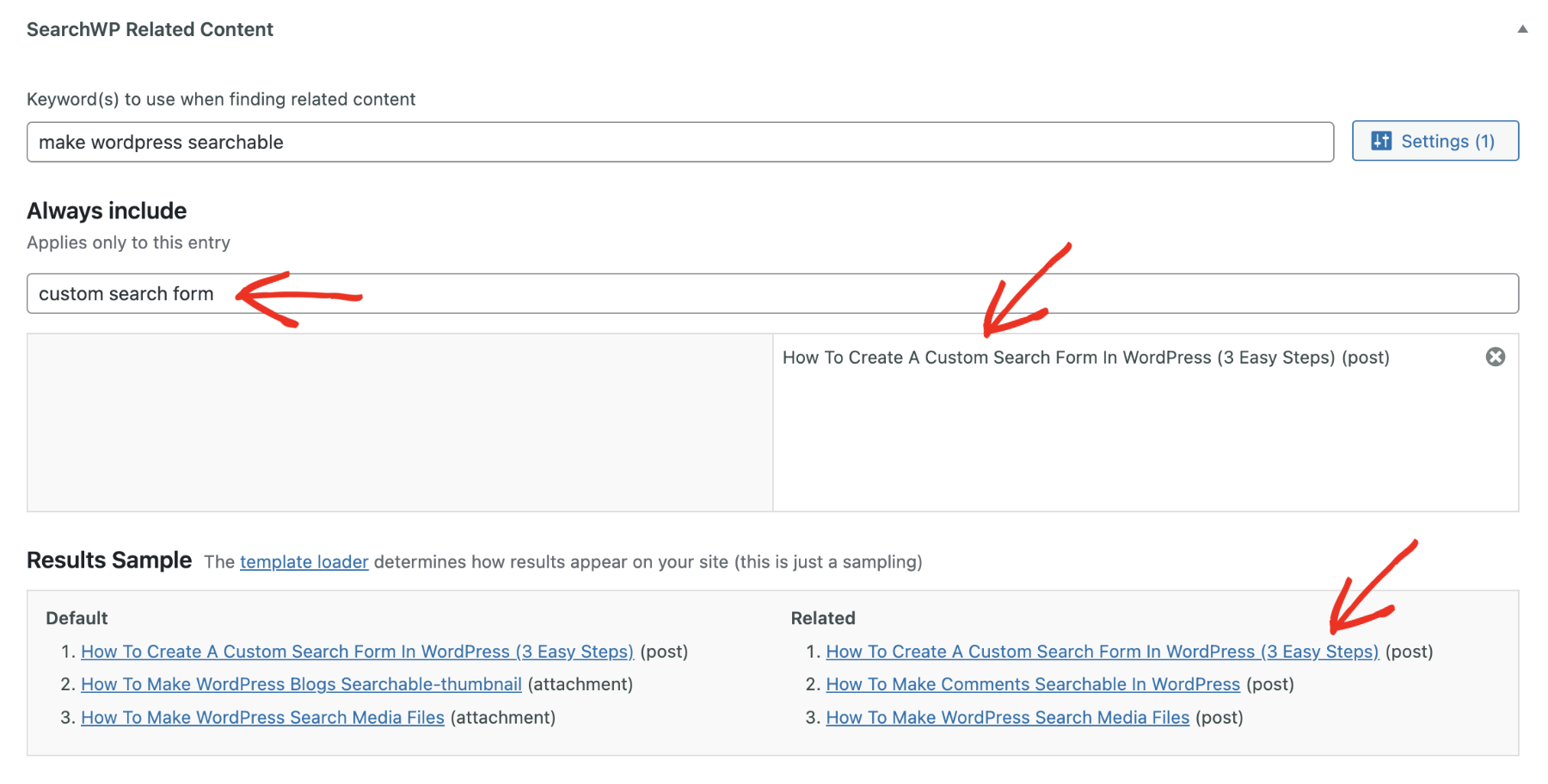
Maintenant, trouvez le contenu que vous recherchez à l'aide de la recherche conçue. Lorsque vous le trouvez, cliquez dessus pour le sélectionner. Une fois que vous le faites, vous verrez que cet élément sera toujours affiché en premier lors de l'affichage du contenu connexe.
Étape 6 : Afficher le contenu connexe dans WordPress
Vous pouvez afficher du contenu connexe sur le front-end de votre site Web automatiquement ou manuellement. Nous allons vous montrer comment faire les deux afin que vous puissiez choisir celui qui correspond à vos besoins.
Étape 6.1 Afficher le contenu connexe dans WordPress automatiquement : Utiliser l'ajout automatique
Pour afficher automatiquement du contenu connexe dans WordPress, vous devez accéder à SearchWP > Réglages > Connexe, puis faire défiler vers le bas pour trouver « Ajouter automatiquement ».
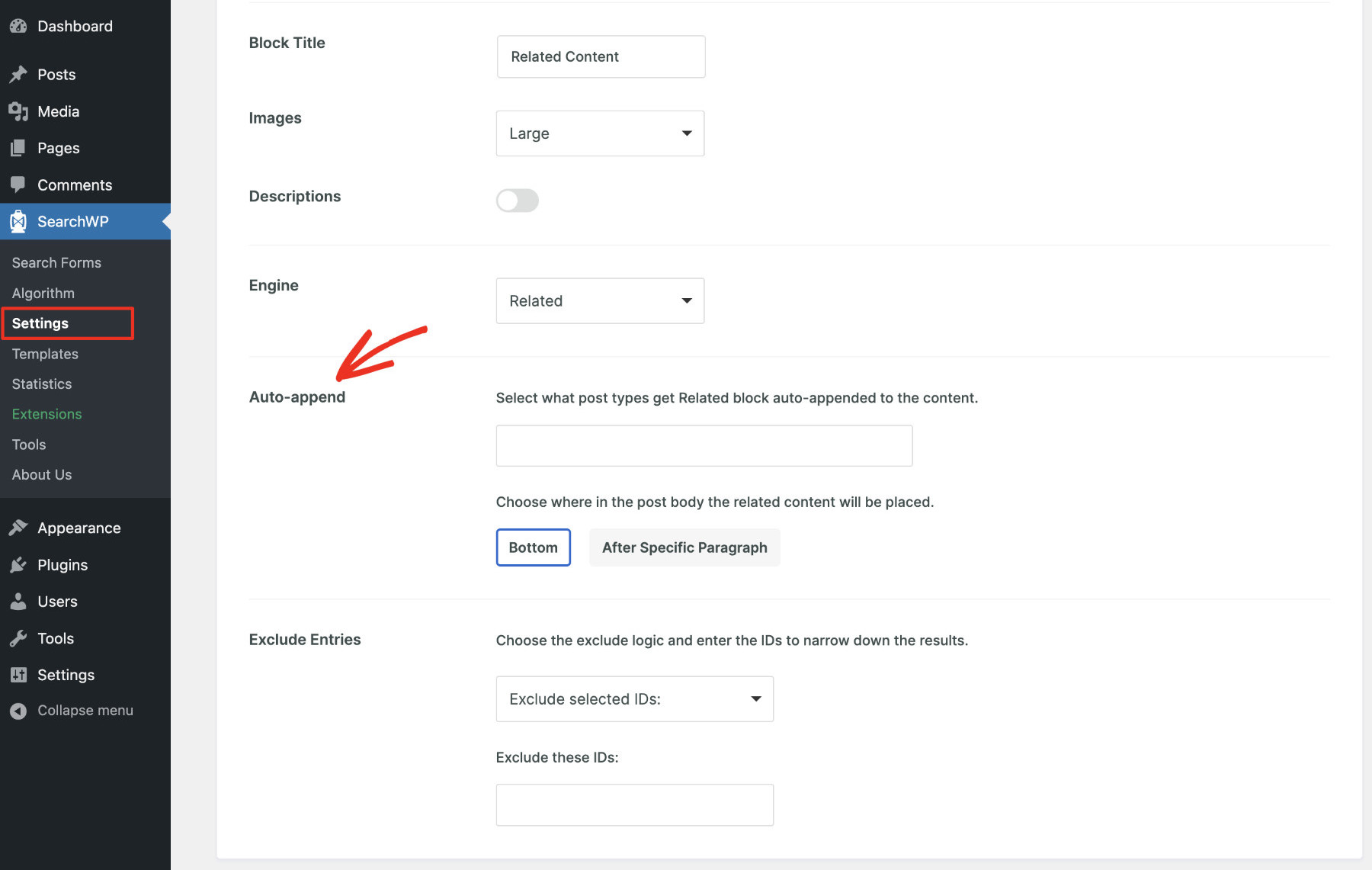
Maintenant, définissez le type de contenu pour lequel vous souhaitez que le bloc de contenu connexe apparaisse automatiquement. Vous pouvez également déterminer la position du bloc. Vous pouvez soit l'afficher en bas, soit après quelques paragraphes. Sélectionnons « En bas ».
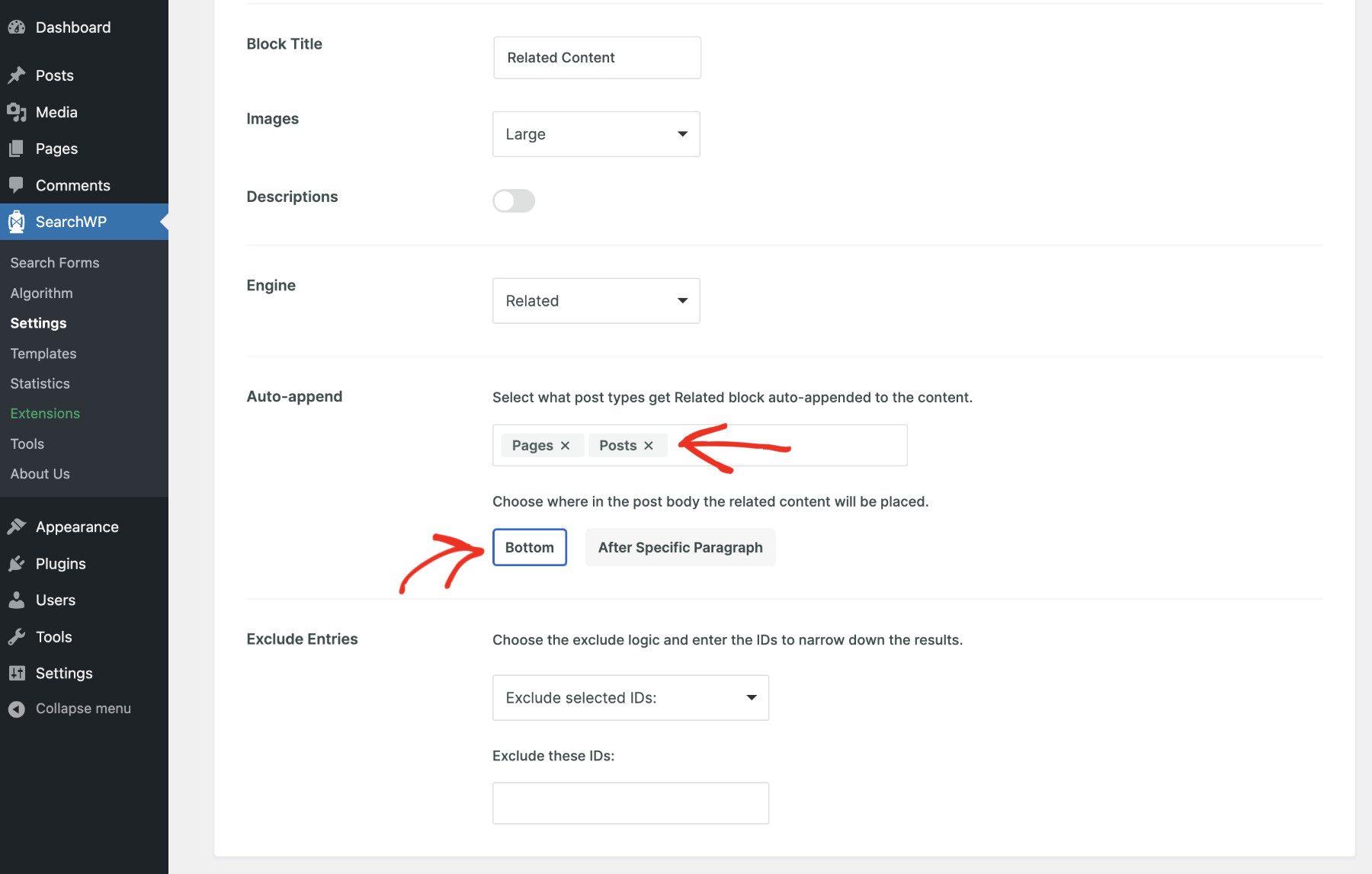
Enfin, cliquez sur « Enregistrer » lorsque vous êtes satisfait de vos réglages.
Étape 6.2 Afficher le contenu connexe dans WordPress manuellement : Utiliser le bloc Gutenberg
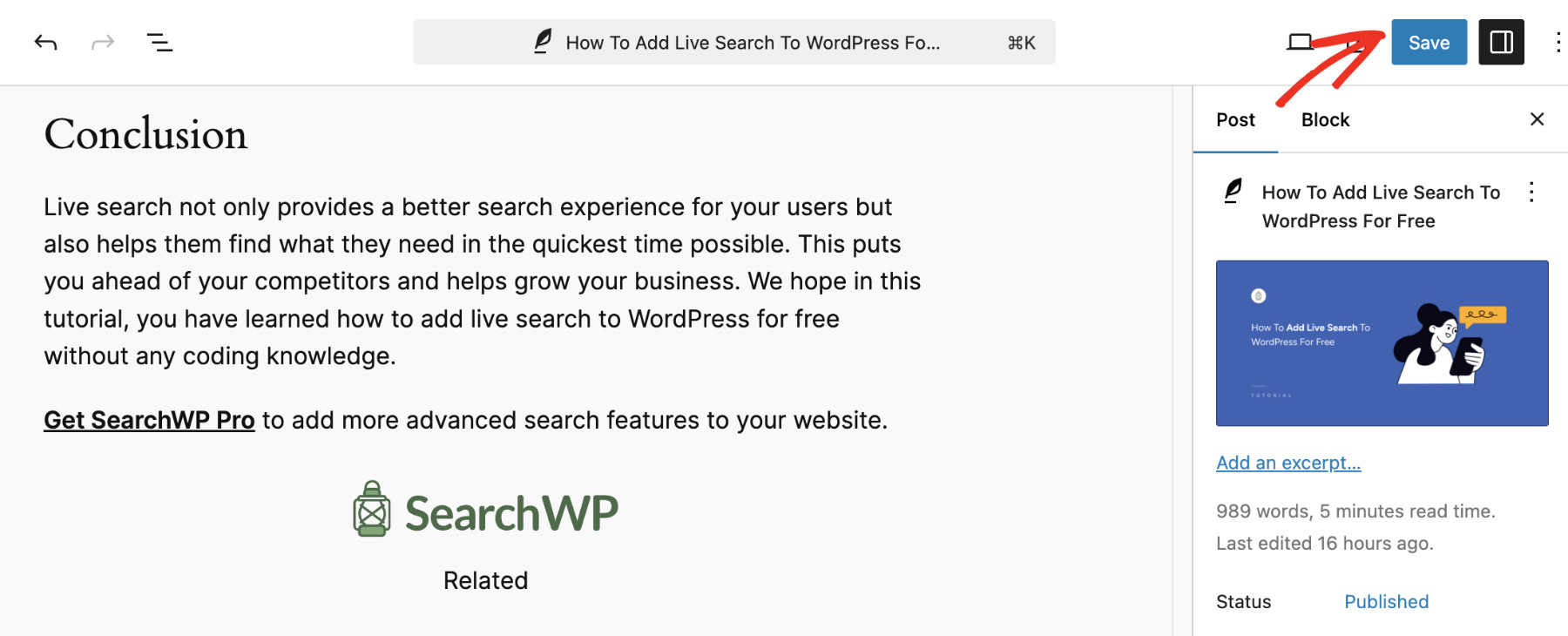
SearchWP fournit un bloc Gutenberg pour afficher le contenu connexe. Vous pouvez l'utiliser comme n'importe quel autre bloc Gutenberg. Ouvrez simplement l'emplacement conçu en mode Édition et cliquez sur le bouton Ajouter un bloc.

Ensuite, trouvez le bloc « Connexe » dans la liste et sélectionnez-le.
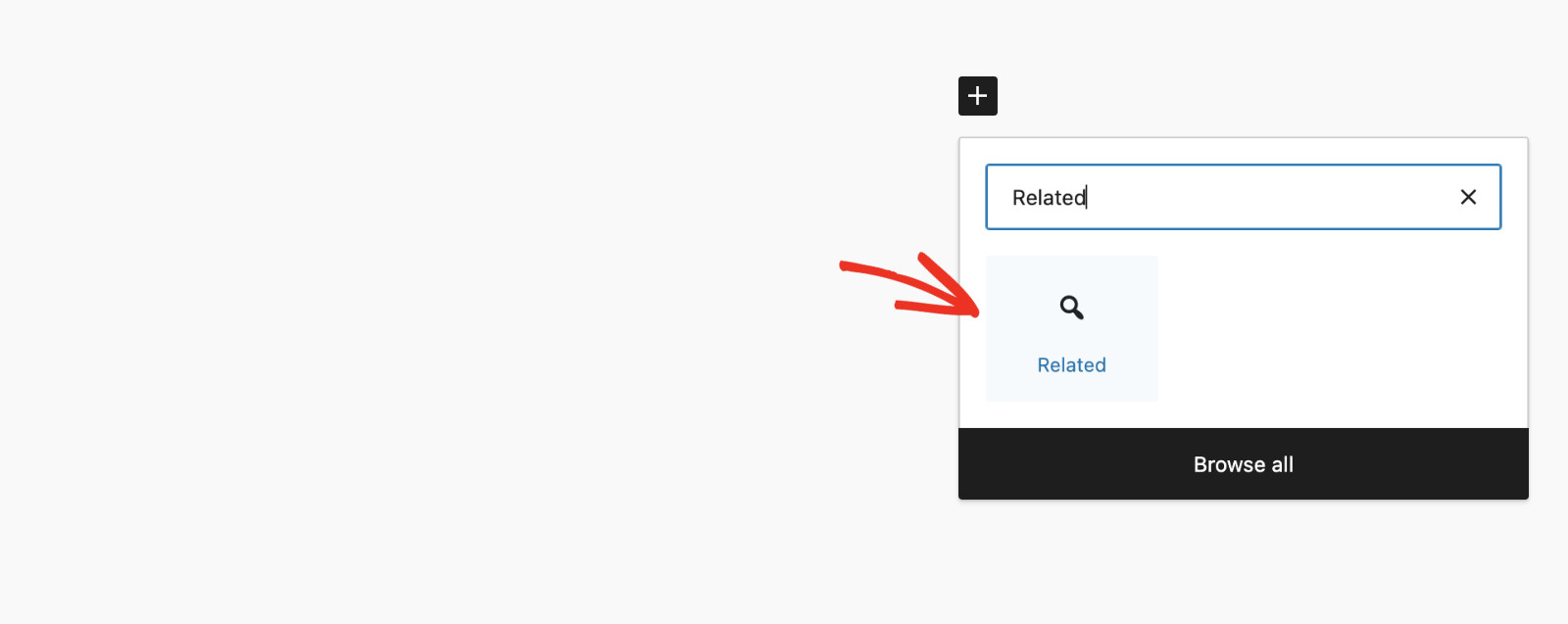
Vous devriez maintenant voir apparaître le bloc Connexe. Comme vous êtes en back-end, vous ne verrez aucun contenu pour le moment. Il apparaîtra une fois que vous visiterez le front-end.

Comme à l'étape 5, vous pouvez utiliser la section « Contenu connexe SearchWP » en bas pour déterminer quel contenu doit être affiché comme contenu connexe.
C'est tout. Lorsque vous êtes satisfait de votre configuration, appuyez sur « Enregistrer/Publier », selon votre scénario.
Étape 6.3 Voir le contenu connexe en action
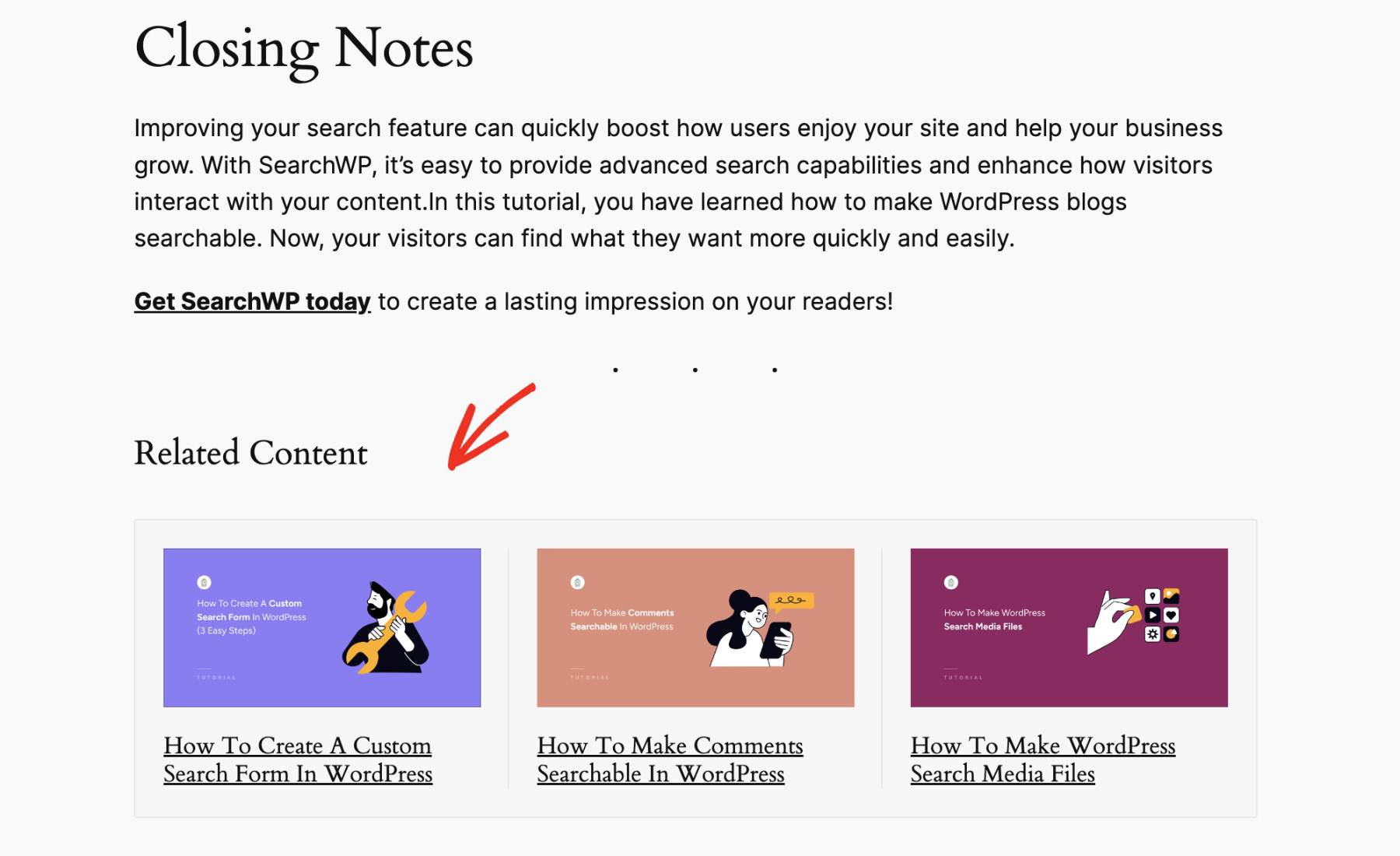
Maintenant, lorsque vous visiterez le front-end de votre site Web, une section « Contenu connexe » apparaîtra dans l'espace désigné.
Conclusion
Vous pouvez facilement afficher du contenu connexe dans WordPress en utilisant SearchWP. Que vous gériez un blog, une boutique e-commerce ou un site d'actualités, l'affichage de contenu connexe maintient efficacement l'engagement des visiteurs, augmente les ventes et réduit les taux de rebond.
Obtenez SearchWP dès aujourd'hui pour ajouter de nouvelles fonctionnalités impressionnantes comme celle-ci à votre site Web.