
Imaginez savoir exactement ce que votre public recherche lorsqu'il arrive sur votre page.
C'est là que le suivi de ce que les visiteurs recherchent sur votre site WordPress s'avère utile.
Les données de suivi éliminent les conjectures et fournissent des informations exploitables qui peuvent transformer votre site Web de bon à excellent.
Pourquoi est-ce si important ? Parce que la barre de recherche de votre site est une mine d'or d'informations révélant l'intention de l'utilisateur. Comprendre ces requêtes de recherche vous permet d'affiner votre stratégie de contenu, d'améliorer la navigation sur le site et, finalement, de donner à vos visiteurs exactement ce qu'ils veulent.
Dans cet article, nous vous montrerons comment suivre l'activité de recherche de votre site WordPress.
Pourquoi suivre les recherches sur votre site ?
Si vous voulez assurer la meilleure expérience utilisateur à vos visiteurs, il est crucial d'examiner leurs besoins.
L'une des meilleures façons d'y parvenir est de commencer à collecter des données sur les recherches que les utilisateurs effectuent sur votre site.
L'analyse du comportement de recherche des visiteurs vous permet de savoir comment ils recherchent et ce qu'ils recherchent.
Ce sont des informations précieuses que vous pouvez utiliser dans différents cas :
- Trouver de nouvelles idées de contenu : Les données de recherche collectées sont une excellente source de nouvelles idées de contenu. Analysez-les pour entrer en contact avec votre public et lui fournir le contenu qu'il désire.
- Découvrir ce qui manque sur votre site : Vous voyez de nombreuses requêtes de recherche liées à un certain sujet, mais vous n'avez pas de contenu dédié ? C'est une occasion manquée d'obtenir plus de trafic.
- Restructurer et mettre à jour votre contenu : Le suivi des données de recherche vous permet de regarder le contenu de votre site sous un angle différent et de le restructurer si nécessaire.
- Mieux connaître votre public : Il n'y a pas beaucoup d'opportunités pour les propriétaires de sites Web d'entrer en contact avec leur public. Le suivi des recherches sur le site est l'un des meilleurs moyens de mieux comprendre les besoins de votre public.
Voyons maintenant comment vous pouvez commencer à collecter des données sur l'activité de recherche sur votre site WordPress. Nous couvrirons 2 méthodes dans ce guide, y compris l'utilisation de SearchWP et MonsterInsights. Vous pouvez cliquer sur les liens ci-dessous pour accéder à la méthode de votre choix.
- Méthode 1 : Suivre les recherches sur le site à l'aide de SearchWP
- Method 2: Track WordPress Searches Using MonsterInsights
Méthode 1 : Suivre les recherches sur le site à l'aide de SearchWP
La façon la plus simple de suivre les recherches sur votre site WordPress est d'utiliser SearchWP.
En tant que meilleur plugin de recherche WordPress, il étend considérablement les capacités du moteur de recherche WordPress natif et aide les utilisateurs à trouver ce qu'ils recherchent.

Voici quelques-unes des choses utiles que vous pouvez faire avec SearchWP :
- Champs personnalisés consultables : Le moteur de recherche WordPress par défaut ne prend pas en compte les données des champs personnalisés, mais avec SearchWP, vous pouvez rendre les champs personnalisés consultables.
- Indexation de PDF et de documents : Le moteur de recherche WordPress natif ignore complètement le texte à l'intérieur des PDF et autres documents téléchargés. Avec SearchWP, vous pouvez inclure des documents dans les résultats de recherche en quelques clics.
- Résultats de recherche en direct : SearchWP est livré avec de nombreuses extensions utiles, y compris la recherche en direct. Elle facilite la navigation sur votre site Web et garantit une meilleure expérience utilisateur pour vos visiteurs.
- Intégration automatique du thème : Vous n’avez pas besoin d’effectuer d’étapes supplémentaires après l’installation de SearchWP, car il s’intègre à votre formulaire de recherche actuel et à votre modèle de résultats de recherche.
Vous pouvez commencer par visiter le site Web de SearchWP et créer un nouveau compte.
Une fois que vous avez terminé, allez simplement dans l’onglet « Téléchargements » de votre compte SearchWP et cliquez sur Télécharger SearchWP pour enregistrer le plugin sur votre ordinateur.

Ensuite, vous devrez vous connecter à votre espace d'administration WordPress et télécharger SearchWP sur votre site.
Besoin d’aide ? Consultez ce guide étape par étape sur comment installer un plugin WordPress.
Après cela, vous verrez l'écran de bienvenue et l'assistant de configuration de SearchWP. Cliquez sur le bouton « Démarrer l’assistant d’intégration » et suivez les instructions à l’écran.

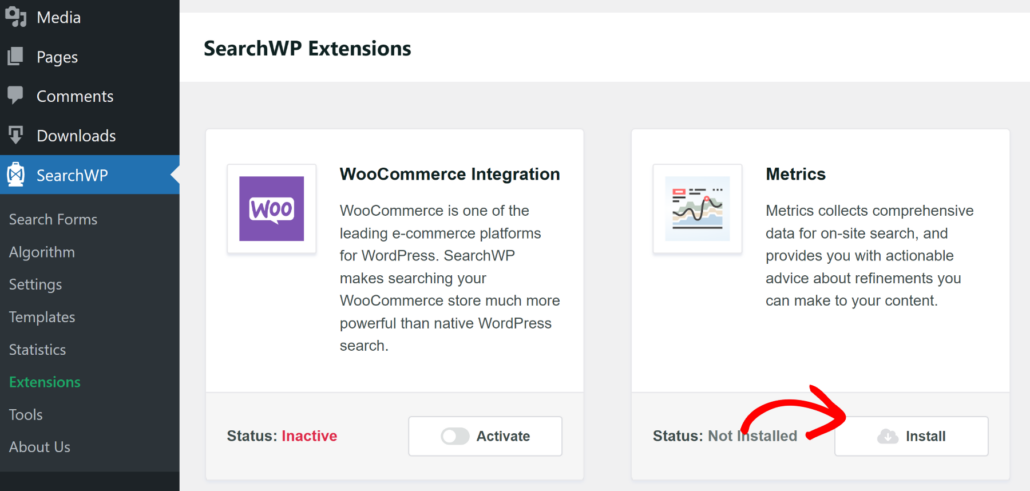
Même si SearchWP collecte des données de recherche par défaut, l’utilisation de l’extension Metrics vous permet d’obtenir des informations avancées sur le comportement de recherche de vos utilisateurs.
Rendez-vous simplement sur SearchWP » Extensions depuis le tableau de bord WordPress et accédez à l’extension « Metrics ». De là, vous pouvez cliquer sur le bouton Installer.
Une fois l’extension active, vous pouvez accéder à SearchWP » Metrics depuis votre tableau de bord WordPress.
Dans cet onglet, vous pouvez trouver toutes les données sur les recherches effectuées par vos visiteurs.
Il n’y aura pas de données initialement car vous venez d’installer le plugin. Mais à partir d’aujourd’hui, toutes les recherches effectuées sur votre site apparaîtront ici.
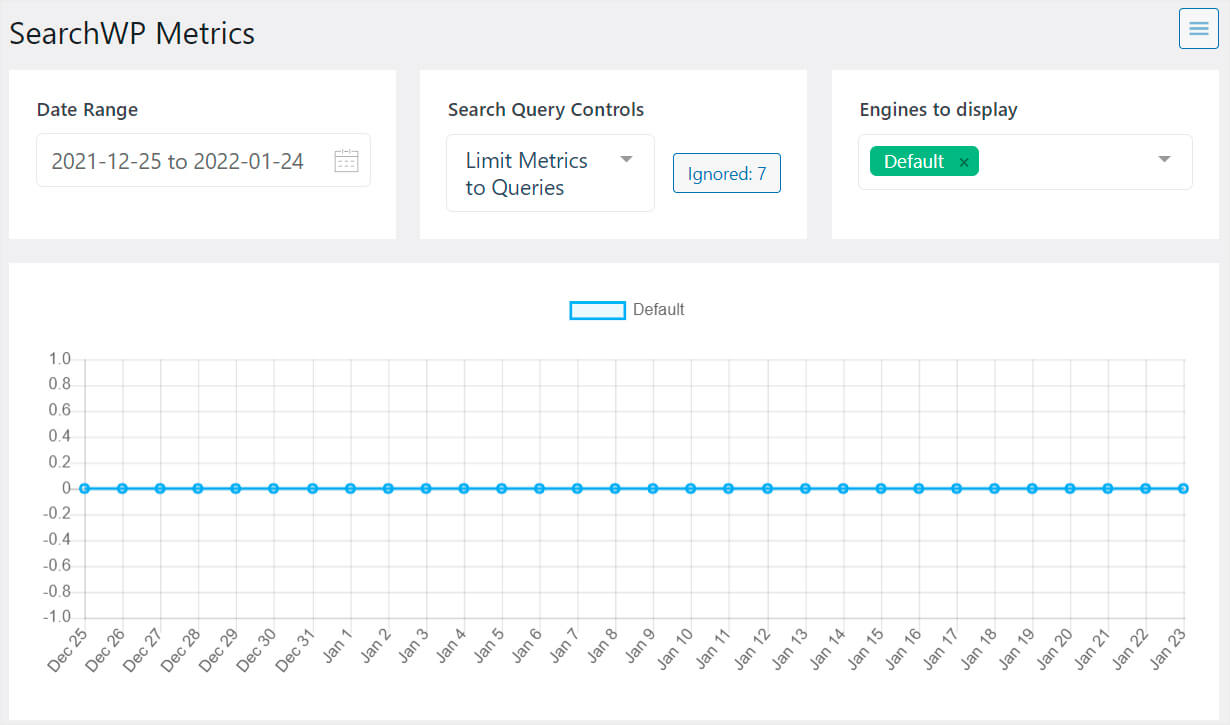
L’extension Metrics de SearchWP collecte des données complètes pour la recherche sur site et vous fournit des conseils exploitables sur les modifications que vous pouvez apporter à votre contenu au fil du temps.
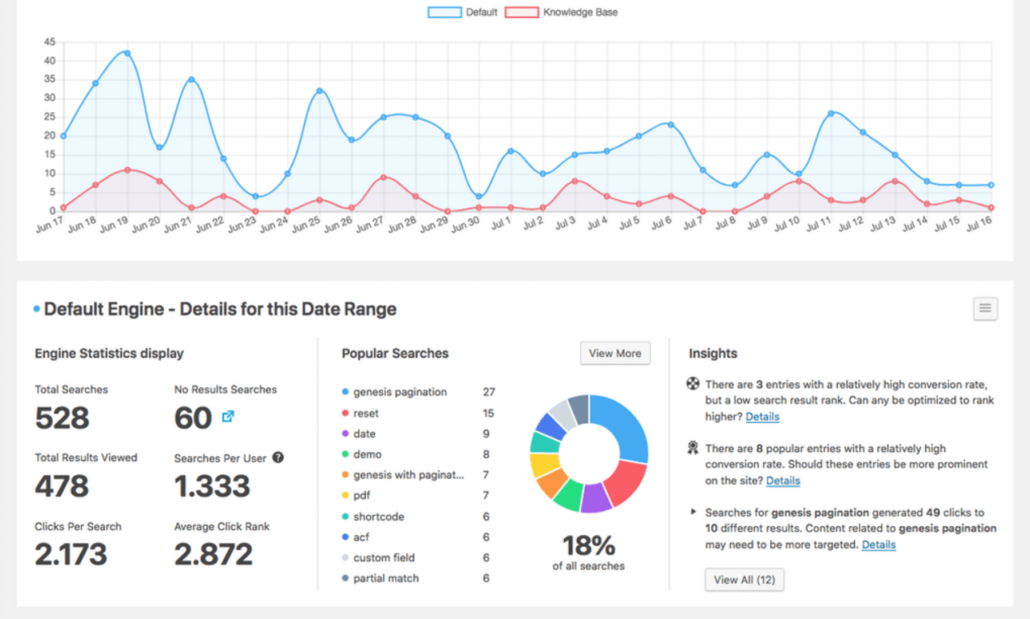
Une fois que vous commencez à collecter des données de recherche, vous verrez différentes statistiques comme le nombre total de recherches, les clics par recherche et les recherches populaires.
Le meilleur, c’est que SearchWP affiche également des informations exploitables, qui peuvent vous aider à développer votre entreprise. Par exemple, il mettra en évidence les requêtes avec un taux de conversion élevé, afin que vous puissiez les optimiser sur votre site.
Méthode 2 : Suivre les recherches WordPress à l’aide de MonsterInsights
Vous pouvez également suivre les recherches sur votre site WordPress dans Google Analytics à l’aide de MonsterInsights.
C’est le meilleur plugin d’analyse pour WordPress et il vous aide à configurer le suivi dans Google Analytics sans modifier le code.

Normalement, vous pouvez suivre les recherches en connectant Google Analytics à votre site. Mais c’est difficile pour les débutants car cela nécessite de modifier le code du thème.
MonsteInsights vous permet de connecter votre site à Google Analytics en quelques clics.
De plus, vous obtenez également des rapports dans le tableau de bord WordPress, des analyses en temps réel, le suivi du commerce électronique, un rapport sur la vitesse du site, et bien plus encore.
Le meilleur, c’est que vous pouvez commencer avec la version Lite de MonsterInsights gratuitement. Elle vous aidera à configurer Google Analytics en quelques clics.
Tout d’abord, vous devrez aller dans Plugins » Ajouter nouveau depuis votre tableau de bord WordPress et rechercher MonsterInsights.
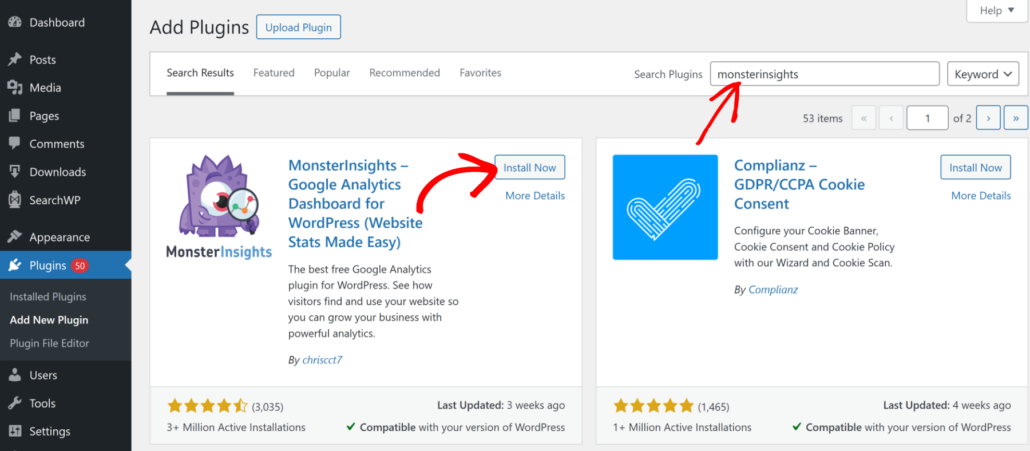
À partir d'ici, vous devrez installer et activer le plugin MonsterInsights. Si vous avez besoin d'aide, veuillez consulter le guide sur comment installer un plugin WordPress.
Après l'activation, vous verrez l'assistant de configuration de MonsterInsights. Cliquez simplement sur le bouton « Lancer l'assistant » et suivez les instructions à l'écran pour connecter votre site à Google Analytics.

Vous voudrez peut-être consulter ce guide sur comment installer Google Analytics dans WordPress pour des instructions complètes étape par étape.
Après avoir intégré avec succès Google Analytics à votre site WordPress, la prochaine étape consiste à activer le suivi des recherches sur le site.
Commencez simplement par vous connecter à votre compte Google Analytics et en sélectionnant le site pertinent pour l'activation du suivi des recherches.
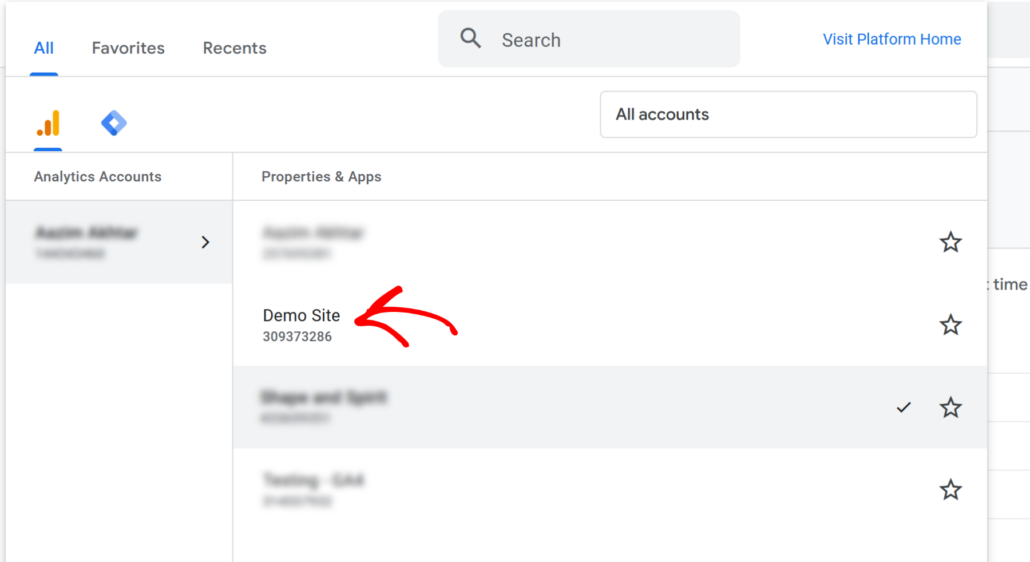
Après cela, vous devrez cliquer sur l'icône d'engrenage Admin dans le coin inférieur gauche.
Ensuite, vous pouvez cliquer sur l'option « Flux de données » sous Collecte et modification des données.
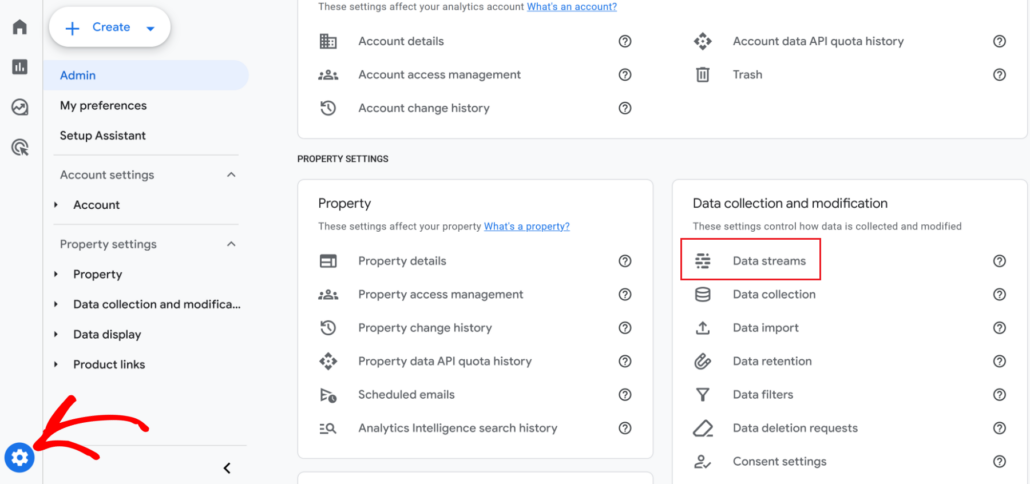
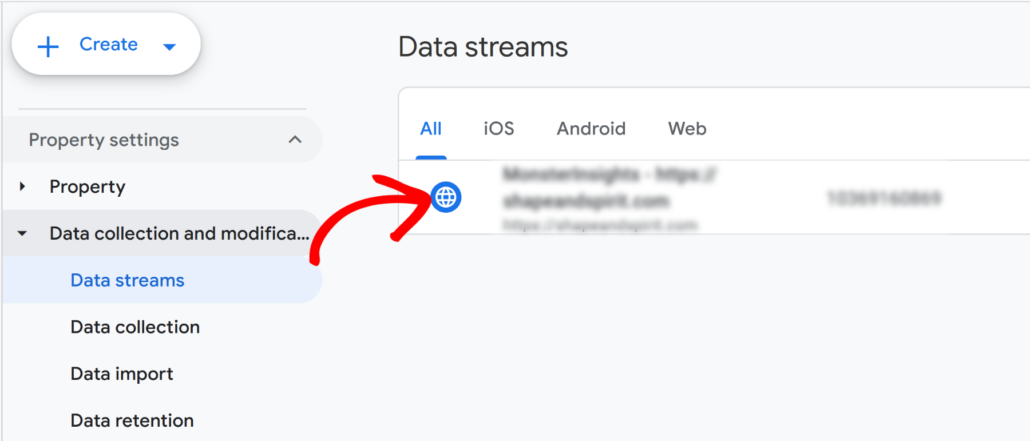
Ici, vous verrez tous vos flux de données dans Google Analytics.
Allez-y et sélectionnez le flux actif.
Après cela, vous devrez vous assurer que l'option « Mesure améliorée » est activée. Si ce n'est pas le cas, cliquez simplement sur le commutateur pour l'activer.
À partir d'ici, vous pouvez cliquer sur l'icône d'engrenage des paramètres pour configurer les options de mesure améliorée.
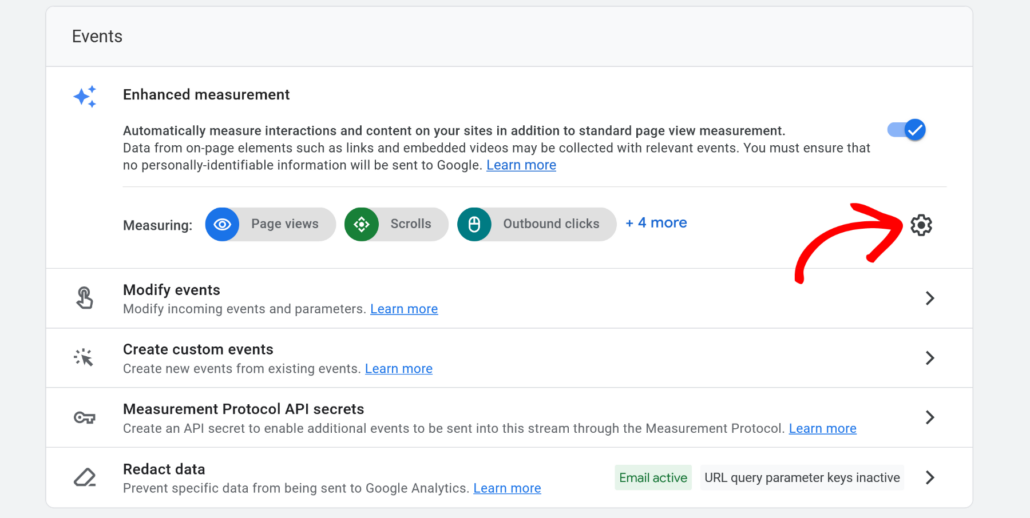
Ensuite, vous devrez vérifier si le suivi de la recherche sur le site est activé ou non.
Vous pouvez simplement cliquer sur le commutateur pour l'activer dans Google Analytics.
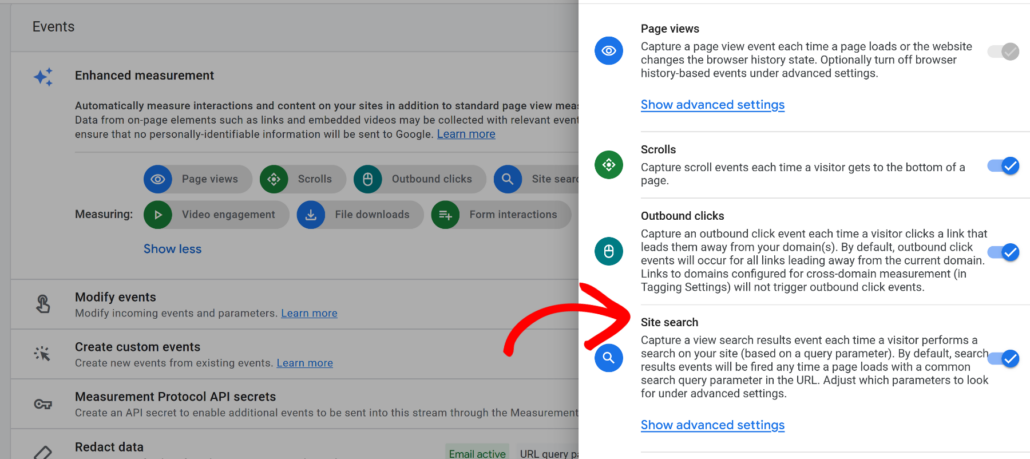
Google Analytics commencera maintenant à suivre les recherches sur votre site Web.
La prochaine étape consiste à afficher le rapport dans Google Analytics. Pour commencer, ouvrez l'onglet Explorer et créez un rapport Vierge.
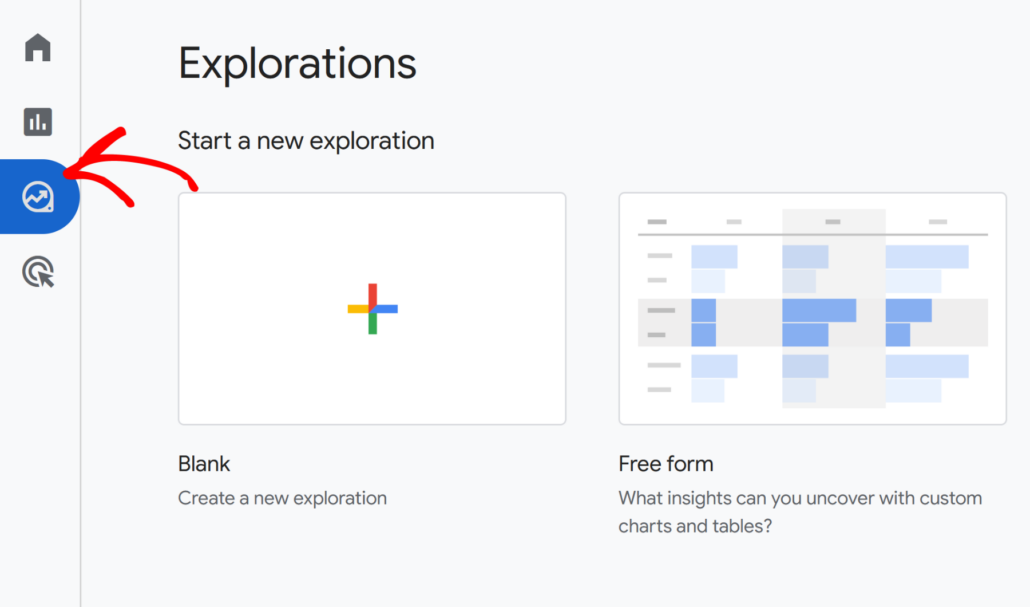
Après cela, vous devrez sélectionner les variables pour votre rapport.
Tout d'abord, cliquez sur le signe + dans la section Dimensions.
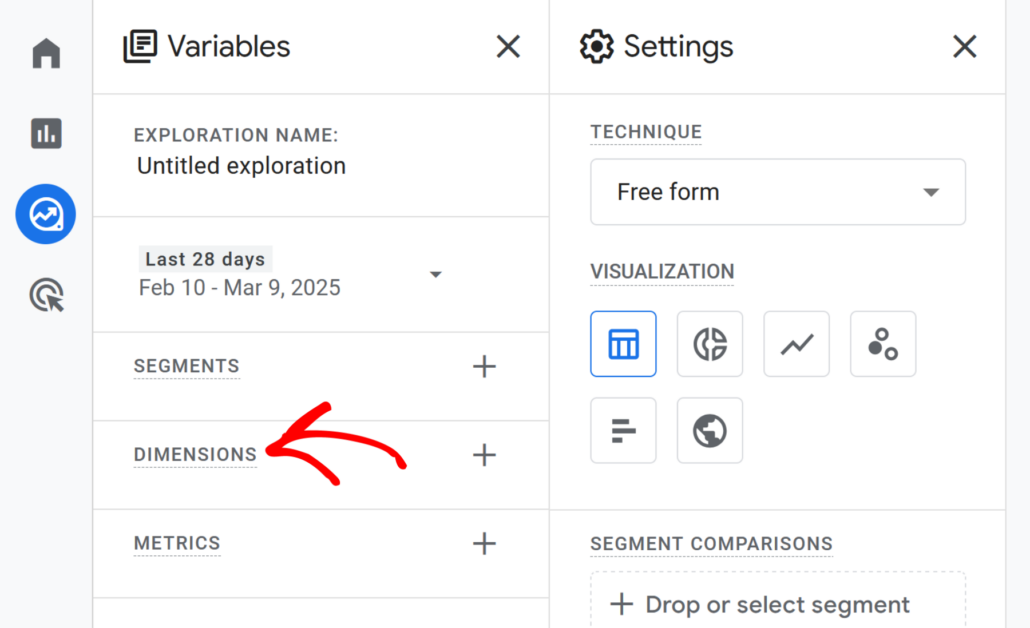
Ensuite, vous devrez sélectionner Terme de recherche et Nom de l'événement comme Dimensions.
Vous pouvez utiliser la barre de recherche en haut pour trouver ces Dimensions.
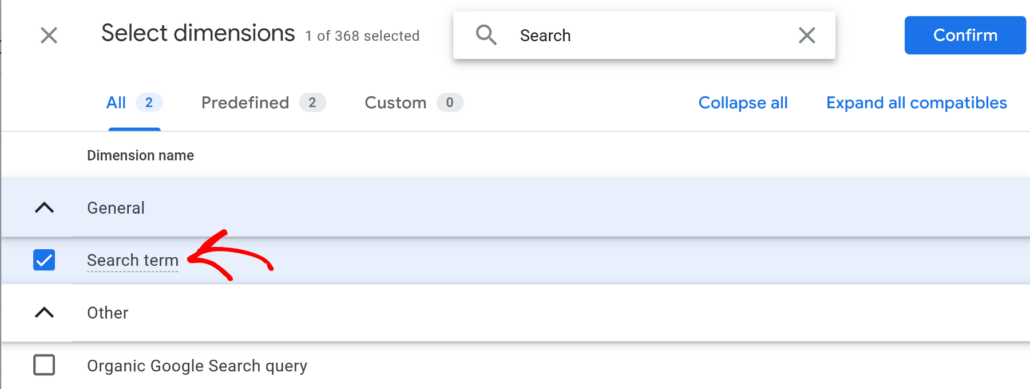
Lorsque vous avez terminé, cliquez simplement sur le bouton Confirmer.
Après cela, vous devrez choisir les Métriques pour votre rapport. Cliquez simplement sur l'icône + pour sélectionner les métriques pour votre rapport.
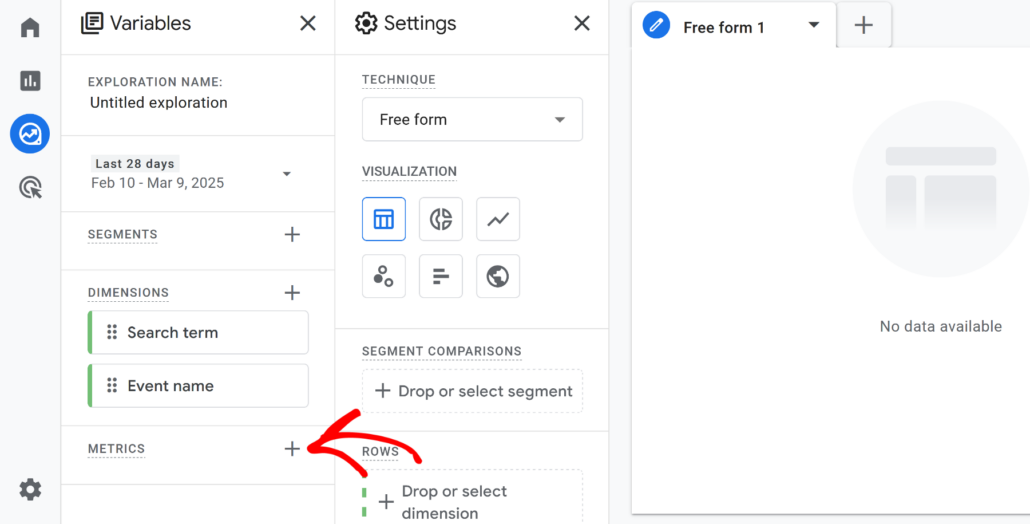
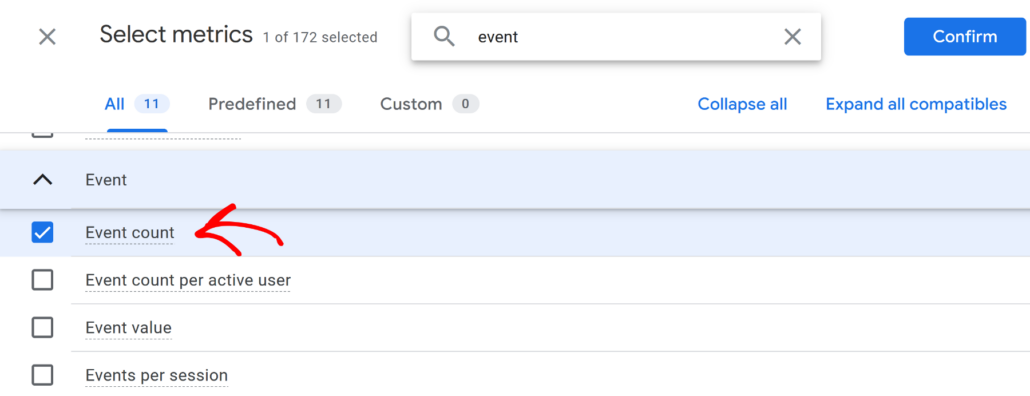
Sur l'écran suivant, recherchez la métrique Nombre d'événements.
Après cela, vous devrez cliquer sur le bouton « Confirmer » en haut.
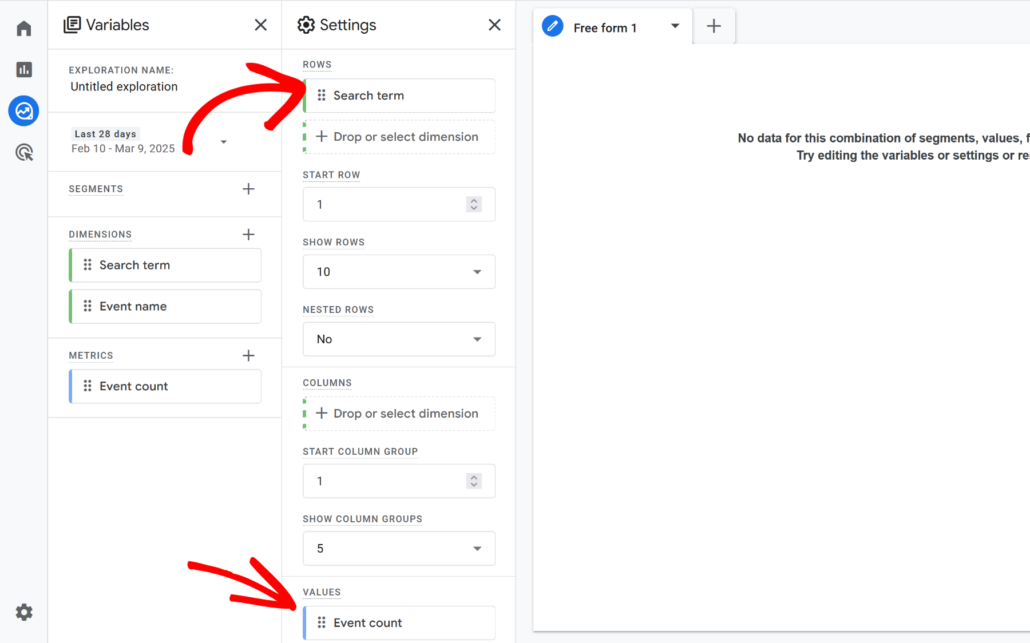
Ensuite, vous devrez faire glisser la Dimension « Terme de recherche » sous la boîte Lignes.
Une fois cela fait, faites glisser la Métrique « Nombre d'événements » dans la boîte Valeurs.
Enfin, vous devrez faire glisser la Dimension « Nom de l'événement » dans la boîte Filtre.
Après cela, vous pouvez définir les conditions sur correspond exactement et view_search_results.
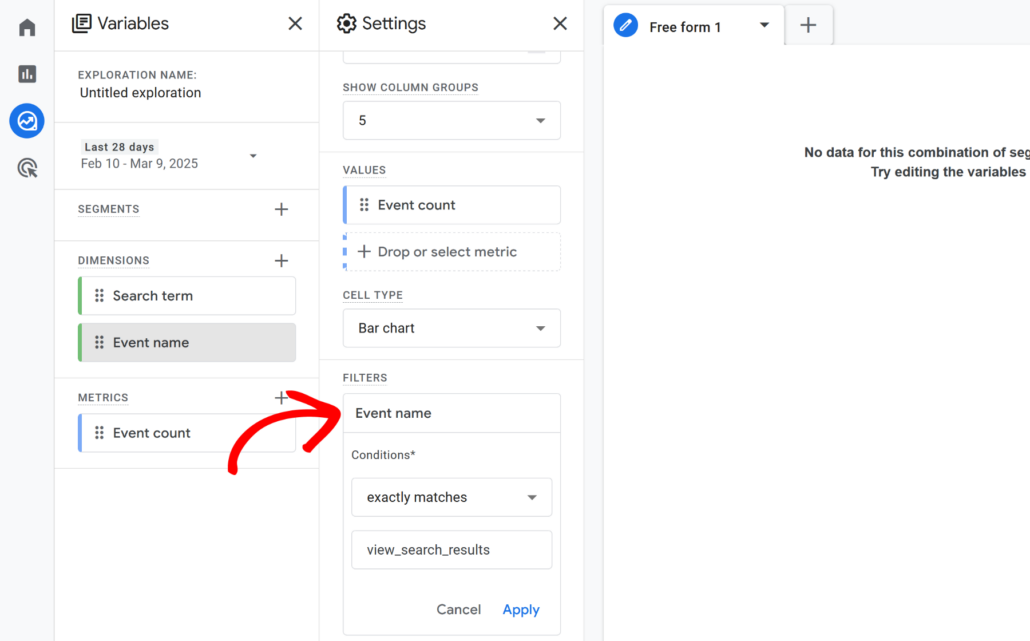
Une fois cela fait, allez-y et cliquez sur le bouton « Appliquer ».
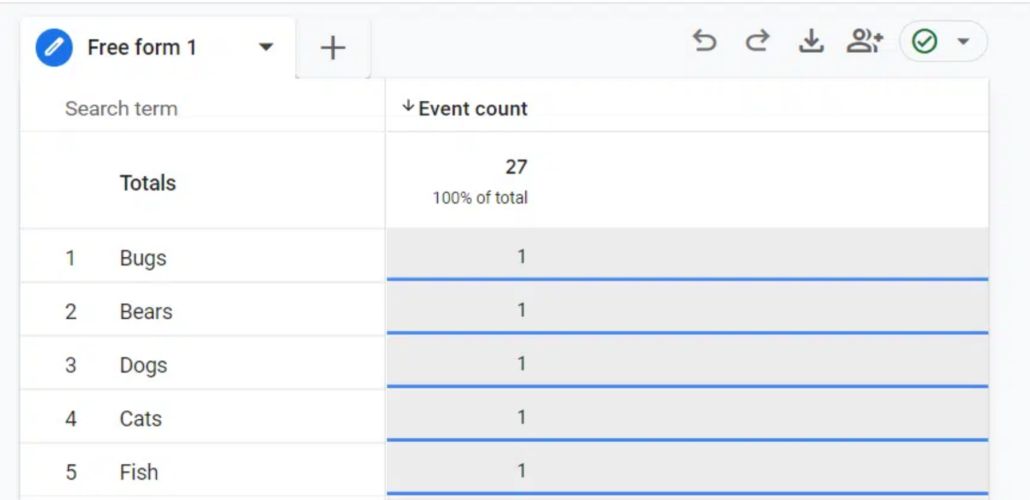
Votre rapport personnalisé pour les recherches sur le site dans Google Analytics est maintenant prêt. Lorsque vos visiteurs recherchent quelque chose sur votre site, cela sera enregistré dans ce rapport.
Par exemple, voici un rapport que nous avons créé pour notre site de démonstration. Dans le rapport, vous verrez les termes de recherche et combien de fois chacun a été recherché.
Et ensuite…
Et voilà, nous avons couvert 2 méthodes simples pour suivre les recherches sur votre site WordPress.
SearchWP est le meilleur plugin de recherche pour WordPress et vous aide à visualiser les recherches les plus fréquentes dans le panneau d'administration. De plus, il offre une puissante extension Metrics qui fournit des informations supplémentaires.
D'un autre côté, si vous utilisez Google Analytics et souhaitez voir ce que les gens recherchent sur votre site, alors MonsterInsights est la meilleure solution.
Nous espérons que cet article vous a aidé à apprendre comment suivre les recherches dans WordPress. Vous voudrez peut-être aussi consulter nos guides sur comment restreindre la recherche de produits WooCommerce au titre uniquement et comment ajouter la recherche WordPress par catégorie.
Si vous êtes prêt à commencer à suivre les requêtes de recherche sur votre site et que vous préférez la première méthode, alors achetez votre copie de SearchWP dès aujourd'hui.