
Comprendre quels mots-clés vos visiteurs utilisent sur votre site WordPress, c'est comme avoir une ligne directe vers leurs pensées.
Au lieu de deviner quel contenu créer ensuite ou quels produits vendre, vous pouvez voir exactement ce que votre public recherche et lui fournir exactement ce dont il a besoin. Cela vous aide également à améliorer l'expérience utilisateur et même à augmenter les ventes sur votre site.
Il existe plusieurs façons de découvrir les termes de recherche que les utilisateurs utilisent pour trouver votre site et les mots-clés qu'ils emploient sur votre site pour localiser différents contenus.
Dans cet article, nous vous montrerons comment suivre les mots-clés de recherche les plus populaires sur votre site en utilisant plusieurs méthodes.
Qu'est-ce que le suivi des mots-clés ?
Pour commencer, parlons de ce que sont les mots-clés.
Les mots-clés sont des termes de recherche que les gens entrent dans un formulaire de recherche ou un moteur de recherche lorsqu'ils recherchent du contenu ou des produits.
Le suivi des mots-clés peut être divisé en 2 parties :
- Suivi sur site – Vous permet de savoir quels mots-clés les visiteurs utilisent lors de leurs recherches sur votre site.
- Suivi hors site – Vous permet de découvrir quels mots-clés les visiteurs utilisent pour trouver votre site sur les moteurs de recherche.
Ci-dessous, nous vous montrerons comment effectuer ces deux types de suivi de mots-clés et expliquerons en détail pourquoi le suivi des mots-clés est essentiel pour quiconque souhaite réussir en ligne.
Pourquoi vous devriez suivre les mots-clés de votre site
Le suivi des mots-clés hors site vous aide à obtenir des informations précieuses sur les performances de votre site sur les moteurs de recherche. Il vous permet de découvrir quels mots-clés les gens utilisent pour trouver votre site et quel trafic des mots-clés spécifiques lui apportent.
Il est important de surveiller régulièrement les mots-clés pour lesquels votre site est classé afin de repérer les points de croissance potentiels du trafic. En utilisant ces informations, vous pouvez déterminer quels articles de votre site sont les plus performants et ajuster votre stratégie de marketing de contenu en conséquence.
Le cas est un peu différent avec le suivi des mots-clés sur site.
Si un visiteur utilise le formulaire de recherche sur votre site, cela signifie généralement qu'il n'a pas trouvé le bon contenu immédiatement, ou qu'il souhaitait consommer encore plus de votre contenu.
Ce sont deux excellentes occasions de découvrir ce qui manque à votre site et de répondre aux besoins de votre public.
Maintenant que nous avons compris l'importance du suivi des mots-clés, examinons comment vous pouvez l'activer sur votre site.
Comment suivre les mots-clés que les gens utilisent pour trouver votre site
Il existe 2 méthodes pour suivre les mots-clés que les gens utilisent pour trouver votre site. Parlons des deux méthodes ci-dessous.
Méthode 1 : Suivre les mots-clés à l'aide de Google Search Console
La première méthode consiste à utiliser Google Search Console. Cet outil en ligne gratuit vous permet de mesurer les performances globales de votre site sur le moteur de recherche et de corriger les problèmes qui pourraient empêcher votre site d'apparaître sur Google.
Pour commencer à l'utiliser, vous devez ajouter votre site WordPress à Google Search Console. Si vous ne l'avez pas encore fait, suivez simplement ce guide sur comment ajouter votre site WordPress à Google Search Console.
Une fois que vous avez ajouté votre site à Google Search Console, allez simplement dans l'onglet Performances.
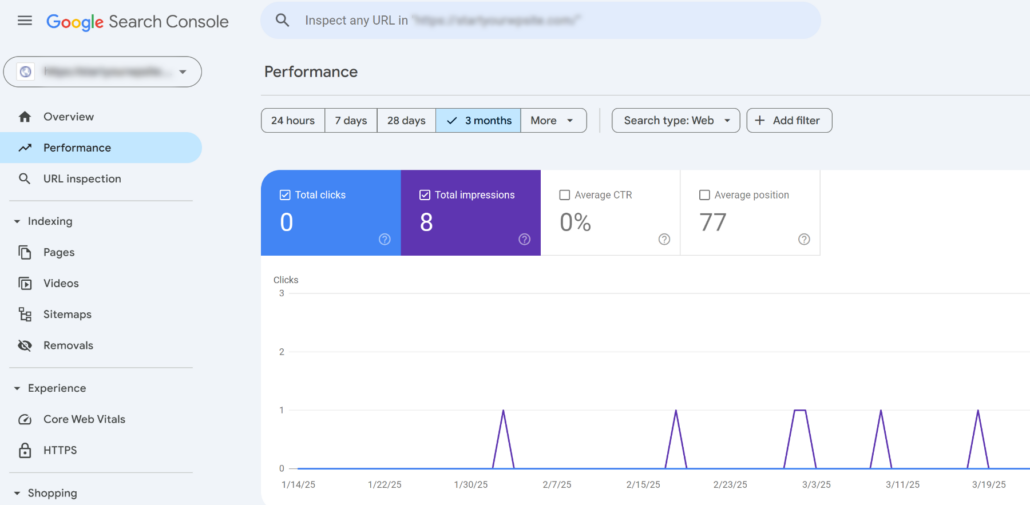
Vous y trouverez différents rapports pour voir comment votre site se comporte sur Google.
Si vous faites défiler vers le bas sous Requêtes, vous verrez la liste des mots-clés pour lesquels votre site Web est classé, ainsi que leurs impressions et clics.
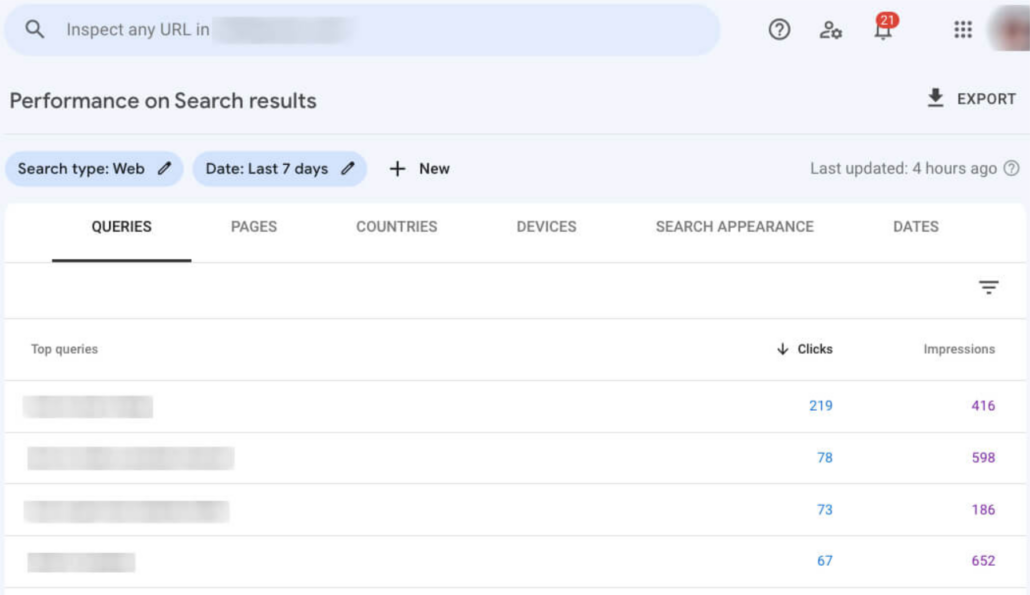
Notez que si vous venez d'ajouter votre site à Google Search Console, la collecte des données prendra un certain temps.
Google Search Console est un outil en ligne agréable et puissant. Mais son rôle principal est de vous fournir des rapports sur la santé et les performances de votre site.
C'est pourquoi vous ne pouvez obtenir que des informations de base sur les mots-clés pour lesquels votre site est classé.
Si vous recherchez des analyses avancées, vous feriez mieux d'utiliser la deuxième méthode.
Méthode 2 : Suivre les termes de recherche à l'aide de MonsterInsights
La meilleure façon d'obtenir un rapport complet sur les mots-clés que les gens utilisent pour trouver votre site est d'utiliser un plugin comme MonsterInsights.
En tant que meilleur plugin Google Analytics pour WordPress, MonsterInsights assure une intégration transparente de votre site avec Google Analytics – même si vous n’êtes pas un expert en technologie.
Habituellement, lorsque vous ajoutez votre site à Google Analytics, vous devez modifier le code de votre thème. C'est difficile pour les débutants et nécessite des connaissances avancées de WordPress.
En utilisant MonsterInsights, vous pouvez connecter votre site à Google Analytics en quelques clics, sans aucun codage.
De plus, MonsterInsights vous permet de voir le tableau de bord Google Analytics directement dans WordPress. Vous n’avez même pas besoin de quitter votre site pour consulter votre rapport de trafic !
La première étape consiste à obtenir votre copie du plugin MonsterInsights. Notez que vous aurez besoin de la version Pro de MonsterInsights pour afficher le rapport Search Console.
Une fois terminé, vous pouvez accéder à votre compte MonsterInsights et vous rendre dans l'onglet Téléchargements. À partir de là, cliquez sur Télécharger MonsterInsights et enregistrez le fichier ZIP du plugin sur votre ordinateur.
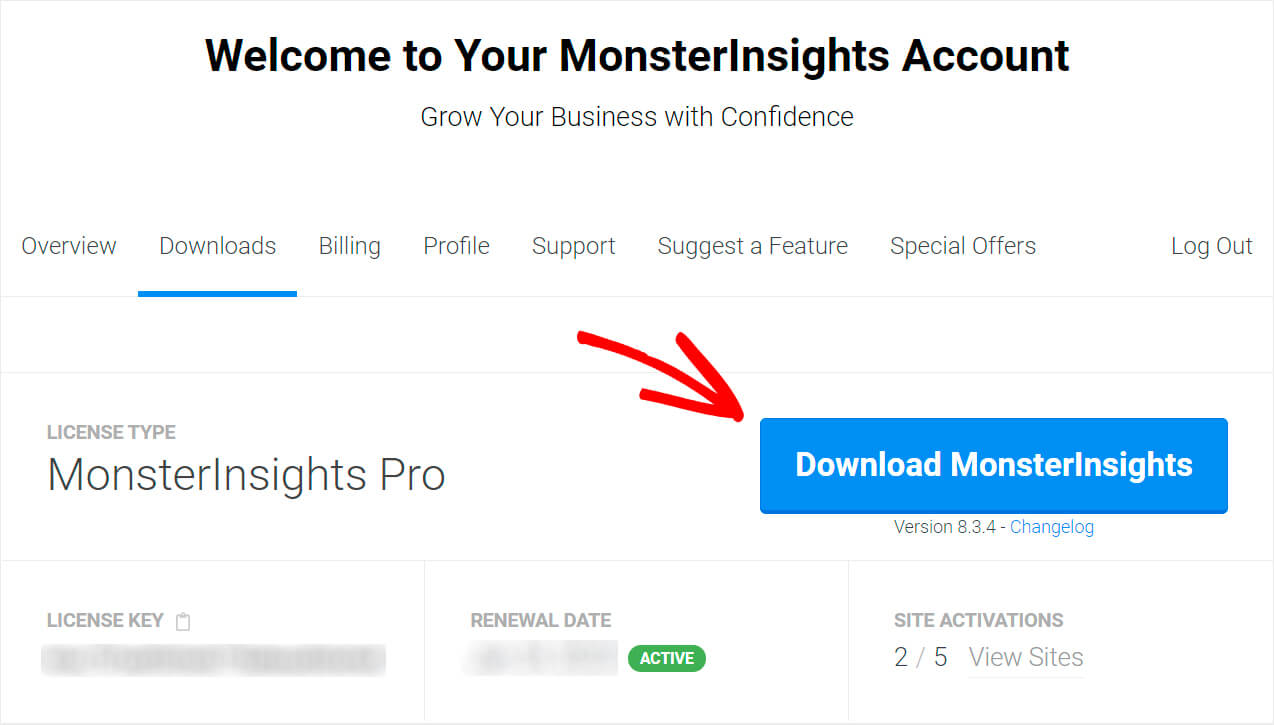
Vous pouvez également copier votre clé de licence, car vous en aurez besoin pour activer le plugin plus tard.
Une fois le téléchargement terminé, accédez au tableau de bord de votre site WordPress et téléchargez le fichier ZIP du plugin MonsterInsights.
Besoin d'aide pour savoir comment faire ? Consultez ce tutoriel étape par étape sur comment installer un plugin WordPress.
Après avoir installé et activé MonsterInsights, vous verrez l'assistant de configuration. Cliquez simplement sur le bouton « Lancer l’assistant » et suivez les instructions à l’écran pour connecter votre site à Google Analytics.
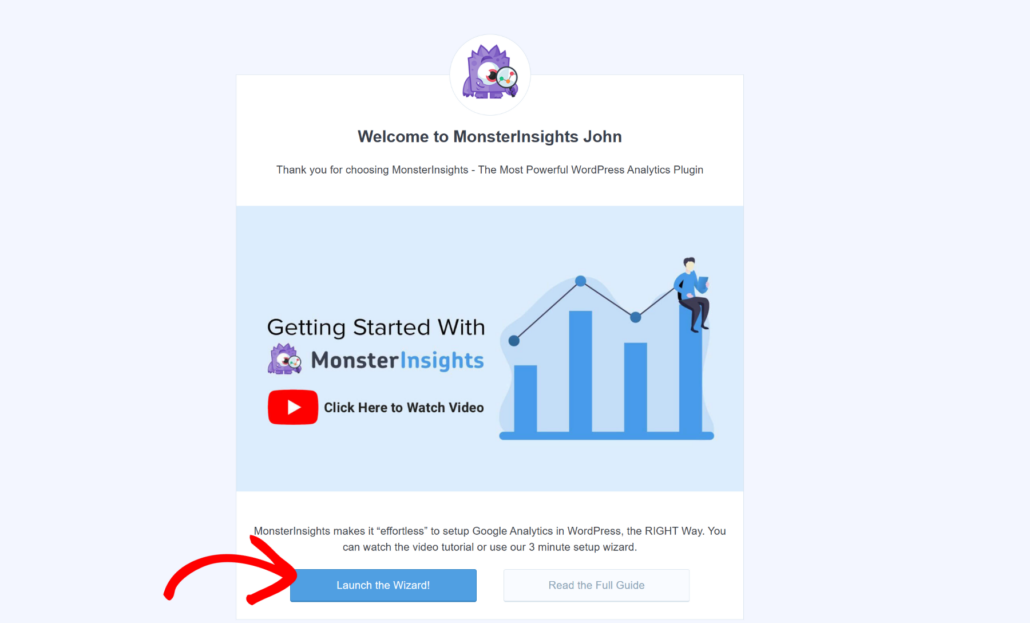
Si vous avez besoin d'aide, veuillez consulter ce guide sur comment installer Google Analytics dans WordPress pour des instructions complètes étape par étape.
Une fois que vous avez connecté Google Analytics à votre site, l'étape suivante consiste à l'ajouter à Google Search Console.
N'hésitez pas à consulter le tutoriel étape par étape comment ajouter un site WordPress à Google Search Console pour plus de détails.
Pour voir les données de vos termes de recherche sur le site, naviguez simplement vers la page Insights » Reports dans votre tableau de bord WordPress. De là, basculez simplement sur l'onglet Search Console.
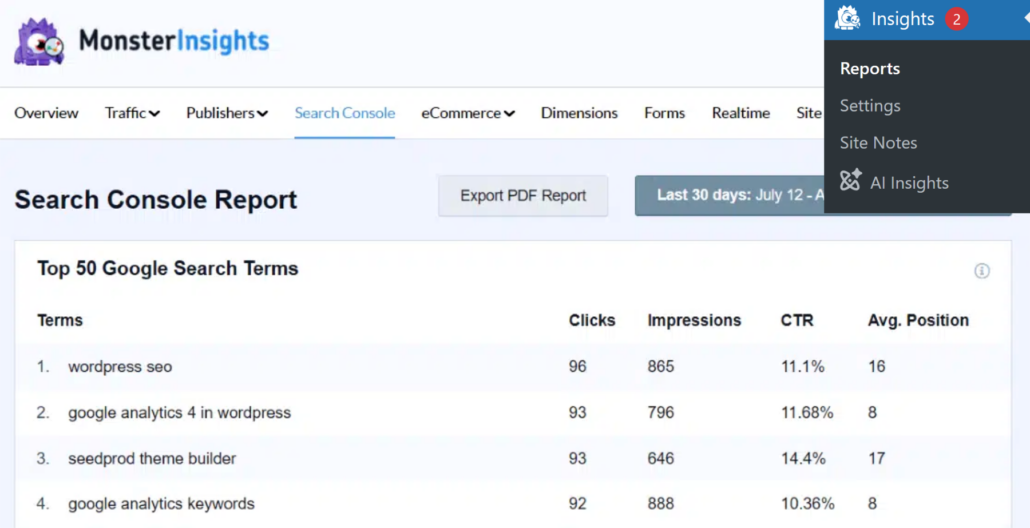
Vous y trouverez une liste des 50 principaux termes de recherche pour votre site avec le nombre de clics, le CTR et les positions moyennes dans les résultats de recherche.
Il est très facile de vérifier les mots-clés les plus populaires pour lesquels votre site est classé sans même quitter le tableau de bord WordPress.
Si vous souhaitez également voir les mots-clés que les gens utilisent pour trouver votre site via Google Analytics, passez à l'étape suivante ci-dessous.
Comment savoir ce que les gens recherchent sur votre site
La façon la plus simple de savoir ce que les gens recherchent sur votre site est d'utiliser un plugin comme SearchWP.

C'est le meilleur plugin de recherche WordPress qui apporte des tonnes de fonctionnalités utiles pour améliorer les capacités de recherche de votre site.
Plus de 30 000 propriétaires de sites l'utilisent déjà pour fournir à leurs visiteurs des résultats de recherche pertinents et améliorer la découvrabilité du contenu.
Au-delà de la capacité de suivre les mots-clés sur votre site, vous pouvez également utiliser SearchWP pour :
- Afficher les résultats de recherche en mode live : Souhaitez-vous afficher les résultats de recherche sur votre site en temps réel ? Activez-le dans les paramètres de SearchWP pour offrir aux visiteurs une meilleure expérience utilisateur.
- Rendre les types de publication personnalisés recherchables : Avez-vous publié un nouveau type de publication personnalisé, mais il n'apparaît pas dans les résultats de recherche ? En utilisant SearchWP, vous pouvez rendre les types de publication personnalisés recherchables en quelques clics.
- Activer la recherche floue : Vous voulez que vos visiteurs trouvent le bon contenu même s'ils font une faute de frappe ? Activez la recherche floue avec SearchWP et améliorez la découvrabilité de votre contenu.
Maintenant, jetons un coup d'œil à la façon dont vous pouvez savoir ce que les gens recherchent sur votre site en utilisant SearchWP.
Étape 1 : Installer et activer le plugin SearchWP
La première étape consiste à obtenir votre copie du plugin SearchWP et à créer un nouveau compte.
Une fois cela fait, vous pouvez accéder à votre espace compte SearchWP et naviguer vers l'onglet Téléchargements. De là, appuyez simplement sur le bouton Télécharger SearchWP et enregistrez le fichier ZIP du plugin sur votre ordinateur.

Vous pouvez également copier la clé de licence dans le même onglet, car vous en aurez besoin pour activer votre copie de SearchWP plus tard.
Une fois que vous avez téléchargé le plugin, l'étape suivante consiste à le téléverser sur votre site.
Besoin d'un rappel sur la façon de faire ? Suivez ce guide détaillé sur comment installer un plugin WordPress.
Après l'activation, vous verrez un écran de bienvenue et l'assistant de configuration. Cliquez sur le bouton « Démarrer l'assistant d'intégration » et suivez les instructions à l'écran.

Une fois que c'est fait, l'étape suivante consiste à installer et activer l'extension Metrics.
Étape 2 : Installer et Activer l'Extension Metrics
L'extension SearchWP Metrics vous fournit un rapport détaillé sur l'activité de recherche sur site de vos visiteurs.
Vous pouvez l'utiliser pour savoir ce que les gens recherchent le plus souvent sur votre site, combien de clics ils effectuent sur les résultats de recherche, et bien plus encore.
Rendez-vous simplement sur SearchWP » Extensions depuis le tableau de bord WordPress et accédez à l'extension ‘Metrics’. De là, vous pouvez cliquer sur le bouton Installer.
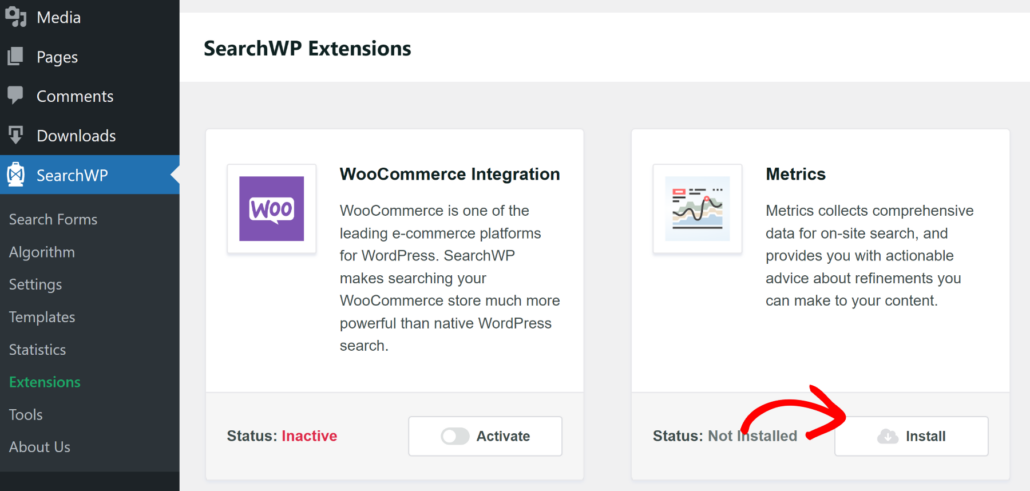
Étape 3 : Consultez l'activité de recherche sur votre site
Une fois terminé, vous pouvez accéder à SearchWP » Metrics depuis votre tableau de bord WordPress.
Vous y trouverez des données sur toutes les requêtes de recherche effectuées par les visiteurs sur votre site.
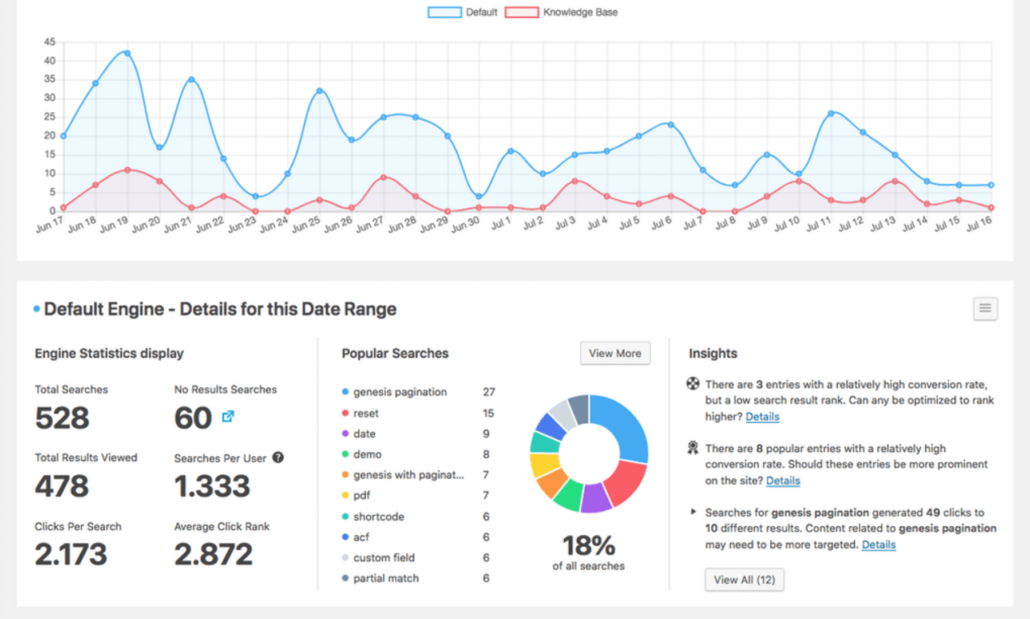
Si vous faites défiler jusqu'à la section ‘Recherches populaires’, vous verrez les termes de recherche que les gens utilisent sur votre site Web.
Ce sont des informations précieuses qui peuvent vous aider à mieux connaître votre public, à trouver de nouvelles idées de contenu et à améliorer les conversions.
Un autre avantage de l'utilisation de SearchWP est que vous obtenez également des informations exploitables. Par exemple, il mettra en évidence les requêtes avec un taux de conversion élevé, afin que vous puissiez les optimiser sur l'ensemble de votre site.
Nous espérons que cet article vous a aidé à apprendre comment suivre les mots-clés saisis par les visiteurs sur votre site et comment découvrir quels mots-clés ils ont utilisés pour vous trouver dans les moteurs de recherche. Vous voudrez peut-être aussi consulter notre guide sur comment exclure des pages des résultats de recherche de site dans WordPress et comment corriger le problème de recherche WordPress qui ne fonctionne pas.
Si vous êtes prêt à commencer à suivre les mots-clés que les visiteurs recherchent sur votre site, vous pouvez obtenir votre copie de SearchWP ici.