
複数の著者を持つWordPressサイトを運営している場合、すぐに悩ましい問題を発見するでしょう。
訪問者は、お気に入りのライターを名前で検索しても、空の結果や関連性のないコンテンツしか見つかりませんでした。WordPressの標準検索では、著者が完全に無視されます。
しかし、WordPressの検索結果に著者を追加すると、訪問者はより多くのお気に入りの著者からのコンテンツを見つけることができ、より多くのページビューを獲得できるようになります。
このステップバイステップガイドでは、コーディングなしでサイトの検索結果に著者を含める方法を説明します。
WordPress検索結果に著者を追加する理由
デフォルトでは、WordPressは検索を実行する際に投稿の著者に関するデータを無視します。これにより、サイト訪問者にとって特定の著者からの投稿を見つけることが非常に困難になります。
この場合、彼らにできる唯一の選択肢は、著者のアーカイブを確認することです。それは便利ではありませんし、すべてのサイトにそのようなアーカイブがあるわけではありません。
著者のデータを検索可能にすることで、この問題を解決し、訪問者が適切なコンテンツをより速く見つけるのを支援できます。
また、コンテンツの発見可能性を高め、著者がオンラインでの存在感を高めることができます。
検索結果に著者を追加することが有益である理由がわかったので、どのように行うかを見てみましょう。
WordPressサイトの検索結果に著者を追加する方法
サイトの検索結果に著者を含める最も簡単な方法は、SearchWPプラグインを使用することです。

これは、サイト上のあらゆるものを検索可能にするために使用できる、最も強力なWordPress検索プラグインです。
WordPressが著者のデータをインデックスできるようにするだけでなく、カスタムフィールド、タグ、カテゴリ、その他の役立つ情報もインデックスできるようにします。
さらに、このプラグインを使用して、サイトでの検索の動作を完全にカスタマイズできます。
たとえば、検索結果ページをカスタマイズしたり、特定の投稿カテゴリを検索から除外したりできます。
しかし、このプラグインにはそれだけの機能しかありません。SearchWPを使用して、次のこともできます。
- カスタム検索フィールドを作成する: 特定の設定を持つ検索フィールドが必要ですか?SearchWPを使用すると、検索フォームを作成し、ニーズに合わせてカスタマイズし、サイトのどこにでも配置できます。
- 検索結果の順序を変更する: SearchWPを使用すると、コーディングなしで数回クリックするだけで検索結果の順序を変更できます。
- 最も人気のある検索を追跡する: ユーザーがサイトで最も頻繁に探しているものを知りたいですか?SearchWPは、サイト上のすべての検索アクティビティのデータを収集し、オーディエンスのニーズをよりよく理解できるようにします。
- 特定の投稿タイプに検索を制限する: SearchWPを使用すると、サイトでの検索を特定の投稿タイプ、カテゴリ、またはその他のものに制限できます。
すでに50,000以上のウェブサイト所有者がSearchWPを使用して、訪問者に最も関連性の高い検索結果を提供しています。
あなたもその一人になり、WordPressサイトの検索結果に著者を追加する準備はできましたか?
もしそうなら、以下のステップバイステップガイドに従ってください。
ステップ1: SearchWPプラグインのインストールと有効化
まず、ウェブサイトにアクセスして、新しいSearchWPアカウントを作成する必要があります。
それが完了したら、次のステップはサイトにプラグインをインストールすることです。
開始するには、SearchWPアカウントにログインして、ダウンロードタブをクリックしてください。

プラグインをダウンロードするには、SearchWPのダウンロードボタンをクリックして、ZIPファイルをコンピューターに保存してください。
同じページでライセンスキーをコピーすることも忘れないでください。プラグインのコピーをアクティブ化するために、次のステップのいずれかで必要になります。
次のステップは、ダウンロードしたZIPファイルをサイトにアップロードしてSearchWPをインストールすることです。必要であれば、WordPressプラグインのインストール方法に関するガイドに従ってください。
プラグインのインストールが完了すると、セットアップウィザードが表示されます。プラグインを設定するには、「オンボーディングウィザードを開始」ボタンをクリックするだけです。

これで、次のステップに進み、検索エンジンをカスタマイズして著者を含める準備ができました。
ステップ2:著者を含めるように検索エンジンをカスタマイズする
開始するには、WordPressダッシュボードからSearchWP »アルゴリズムに移動する必要があります。
ここでは、ウェブサイトの検索エンジンをカスタマイズしたり、新しい検索エンジンを作成したりできます。
SearchWPを使用すると、複数の検索エンジンを追加し、それらを個別の検索フォームにリンクできます。これにより、設定が固有のカスタマイズされた検索フォームをサイトのどこにでも配置できます。
しかし、サイト全体で検索するために著者を追加したいので、デフォルトの検索エンジンをカスタマイズします。
まず、「ソースと設定」ボタンを押す必要があります。

次に、検索エンジンで使用されるさまざまなソースを含むポップアップウィンドウが開きます。
デフォルトでは、投稿、ページ、メディアが含まれますが、さらにソースを追加することもできます。たとえば、WooCommerceストアを実行している場合は、製品をソースとして含めることもできます。
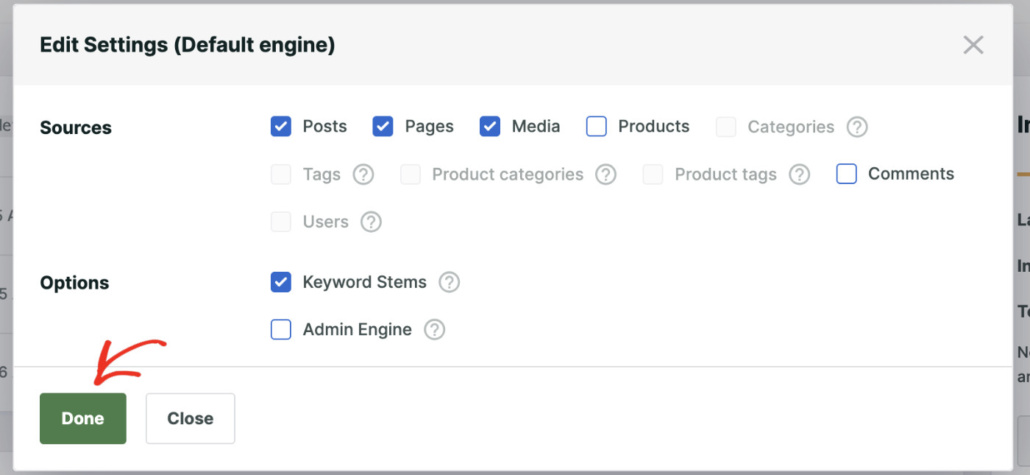
完了したら、完了ボタンをクリックするだけです。
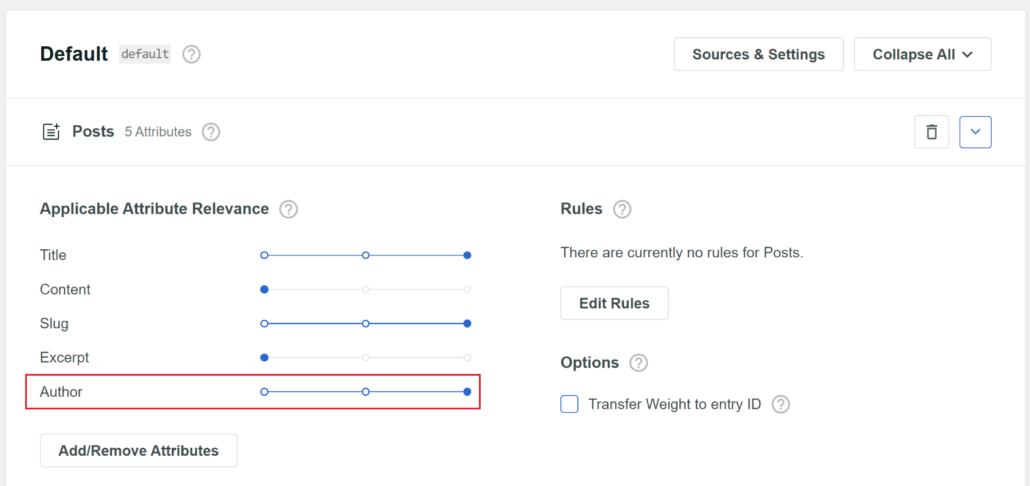
次に、SearchWPに、タイトル、コンテンツ、スラッグ、抜粋とともに、「著者」がすべてのソースの属性として含まれていることに気付くでしょう。

ただし、ソース属性をカスタマイズしたい場合は、いずれかのソースの下にある属性の追加/削除ボタンをクリックするだけです。
これにより、これらの属性すべてが表示される新しいウィンドウが開きます。それとは別に、カスタムフィールドや分類法を検索プロセスに追加することもできます。

完了したら、「完了」をクリックしてください。
SearchWPでは、スライダーを左右に移動することで、属性の関連性重みを変更することもできます。
スライダーが右に設定されているほど、その属性は検索結果での位置に大きな影響を与えます。
次に、ページの上部までスクロールできます。
ここから、「保存」ボタンをクリックするだけで、すべての変更が保存されます。

これで完了です。訪問者は特定の著者が書いた投稿を検索できるようになりました。
新しい検索を試してみましょう。
ステップ3:著者別の新しい検索をテストする
そうするには、ウェブサイトにアクセスして、検索バーまたは検索フォームに移動するだけです。
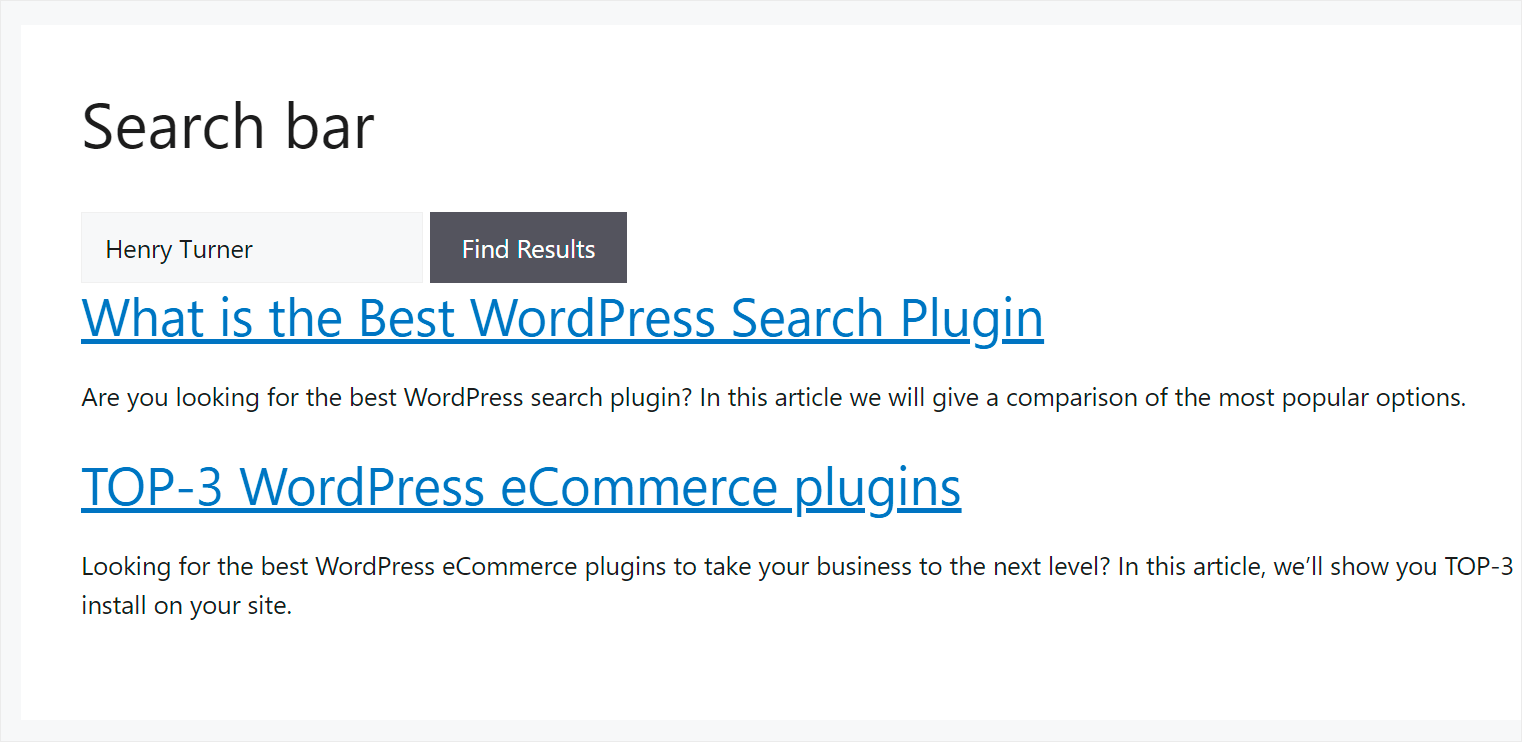
次に、サイトの検索バーに、投稿を見つけたい著者の名前を入力します。
たとえば、テストサイトにはヘンリー・ターナーという著者がいます。彼が書いた投稿を見つけてみましょう。

ご覧のとおり、ヘンリー・ターナーが書いた投稿を正常に見つけることができました。
これは、当社のサイトで著者による検索が機能するようになったことを意味します。
WordPress検索に著者を追加することに関するFAQ
WordPress検索に著者を含めることに関して、ユーザーがよく尋ねる質問を以下に示します。
1. プラグインを使用せずに検索結果に著者を追加できますか?
WordPress検索をカスタムコードで変更することは技術的に可能ですが、ほとんどのユーザーにはこのアプローチをお勧めしません。SearchWPは、テーマやWordPressコアのアップデート時に破損しない、はるかに安全で信頼性の高いソリューションを提供します。
2. 検索に著者を追加すると、ウェブサイトの速度が低下しますか?
SearchWPはパフォーマンスのために最適化されており、サイトの速度に目立った影響を与えることはありません。このプラグインは、WordPressと並行して効率的に実行される独自の検索インデックスを作成します。ただし、数千人の著者を持つ場合は、インストール後にサイトのパフォーマンスを監視することをお勧めします。
3. 著者専用の検索フォームを作成できますか?
もちろんです。SearchWPでは、異なる構成を持つ複数の検索エンジンを作成できます。著者の検索専用の検索エンジンと、通常のコンテンツ用の別の検索エンジンを設定し、サイトで異なる検索フォームを使用できます。
次は何をしますか…
ユーザーが著者を検索できるようにすると、特定のライターの投稿をより速く見つけ、ページビュー数を増やすことができます。
この記事で、WordPress検索結果に著者を追加する方法を学んでいただけたことを願っています。また、WordPressで特定の検索結果を優先する方法やWordPressサイトにあいまい検索を追加する方法に関するガイドも参照してください。
サイトで著者を検索結果に含め、訪問者により関連性の高い検索結果を提供する準備はできましたか?ここからSearchWPを入手してください。