
特定のキーワードに対して、特定のブログ記事や商品をWordPressの検索結果の上位に表示させたいですか?
デフォルトの検索では、検索結果の順序を制御できません。その結果、主要なサービスを検索しても、古いブログ記事や無関係なページをスクロールして目的のものを見つけなければならない場合があります。
検索結果の順序を変更することで、訪問者により関連性の高い検索結果を提供し、ユーザーエクスペリエンスを向上させることができます。
このステップバイステップガイドでは、サイトでの検索結果の順序を変更する最も簡単な方法をご紹介します。
WordPressで検索結果の順序を変更する理由
サイトでの検索結果の順序をカスタマイズすることは、いくつかの理由で役立ちます。
まず、デフォルトでは、WordPressは検索結果を関連性ではなく公開日順に並べ替えます。
その結果、新しい投稿が古い投稿よりも上位にランク付けされます。これは、新しい公開日が高い投稿の関連性を意味するわけではないため、意味がありません。
検索結果の順序を手動で変更することで、この問題に対処し、訪問者に最も関連性の高い一致を提供できます。
次に、サイト上の特定のページや商品を宣伝したい場合に、検索結果の並べ替えが役立ちます。
検索結果の上位に配置することで、より多くの表示回数を獲得できます。これは、コンテンツの可視性を向上させ、収益を増やすための迅速かつ無料の方法です。
さて、WordPressで検索結果の順序を簡単に変更する方法を見てみましょう。
サイトでの検索結果の順序を変更する
コーディングなしで検索結果の順序を変更する最も迅速かつ簡単な方法は、SearchWPのようなプラグインを使用することです。

これは、ウェブサイトの検索を改善するための多くの便利な機能が搭載された最高のWordPress検索プラグインです。
検索結果の順序のカスタマイズは、その機能の1つにすぎません。SearchWPを使用して、訪問者の検索を追跡したり、カテゴリ別の検索を追加したりすることもできます。
強力なツールでありながら、初心者にも使いやすいです。SearchWPを使用すると、WordPressの経験に関係なく、サイトでの検索方法を完全に制御できます。
世界中の50,000以上のサイトオーナーが、訪問者が適切なコンテンツをより早く見つけられるようにするために、すでにこれを使用しています。
検索を強化するのに役立つその他のSearchWP機能の一部を次に示します。
- 自動テーマ統合:すべてがすぐに機能することを好みますか?SearchWPは、使用しているテーマに関係なく、サイトの既存の検索フォームとシームレスに統合されます。
- 検索可能なカスタムフィールド:検索でより関連性の高いコンテンツを表示したいですか?SearchWPを使用して検索を実行する際に、WordPressにカスタムフィールドの内容を考慮させます。
- PDFおよびドキュメントのインデックス作成:PDFファイルやOfficeドキュメントをサイトにアップロードしますか?SearchWPを使用すると、それらを検索結果に含めることができ、訪問者がそれらを見つけやすくなります。
- 複数の検索エンジンをサポート:カスタム検索フォームを作成する方法をお探しですか?SearchWPを使用すると、補足的な検索エンジンを追加し、カスタマイズして、サイト上の特定の検索フォームにリンクできます。
これで、SearchWPで検索結果の順序をカスタマイズするステップバイステッププロセスを見ていきましょう。
ステップ1:SearchWPのインストールと有効化
まず、ウェブサイトにアクセスして新しいアカウントを作成することにより、SearchWPのコピーを入手する必要があります。
次に、SearchWPアカウントにサインインし、「ダウンロード」タブに移動できます。

そこに到着したら、単に「SearchWPのダウンロード」をクリックして、プラグインファイルをコンピューターに保存してください。
完了したら、同じタブでプラグインのライセンスキーをコピーすることもできます。
次に、SearchWPプラグインのZIPファイルをサイトにアップロードする必要があります。ヘルプが必要な場合は、WordPressプラグインのインストール方法に関するこのガイドに従ってください。
プラグインが有効になったら、SearchWPへようこそ画面とセットアップウィザードが表示されます。[オンボーディングウィザードを開始]ボタンをクリックして、画面の指示に従ってください。

これでSearchWPがサイトで稼働したので、次のステップはカスタム結果順序拡張機能をインストールすることです。
ステップ2:カスタム結果順序拡張機能をインストールする
SearchWP カスタム結果順序拡張機能を使用すると、検索結果の順序に影響を与え、ニーズに合わせてカスタマイズできます。
開始するには、WordPressダッシュボードからSearchWP »拡張機能に移動する必要があります。
ここから、「カスタム結果順序」拡張機能に移動し、「インストール」ボタンをクリックできます。
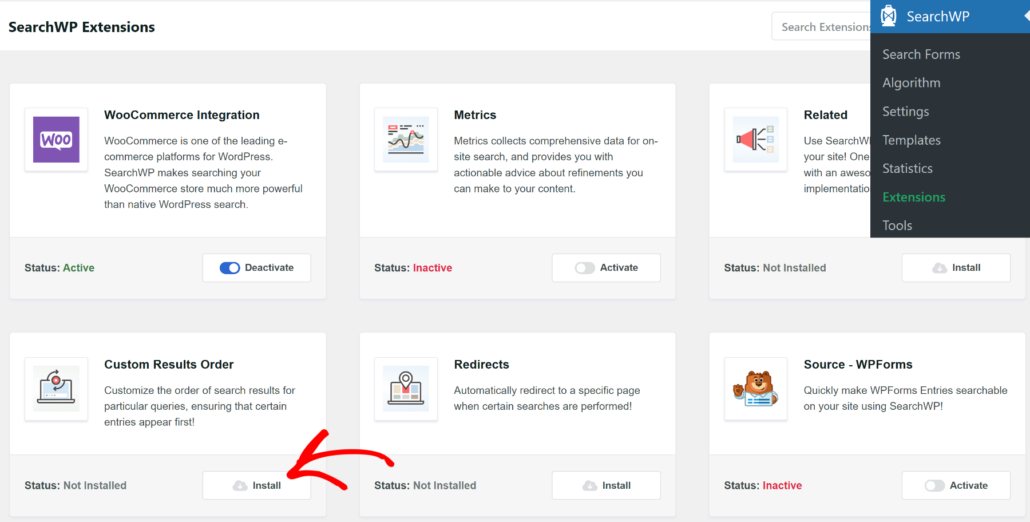
拡張機能は自動的にインストールされ、サイトで有効化されます。
これで、検索結果の順序をカスタマイズする準備ができました。
ステップ3:サイトでの検索結果の順序を変更する
まず、WordPressダッシュボードからSearchWP »アルゴリズムに移動し、「カスタム結果順序」タブに切り替える必要があります。
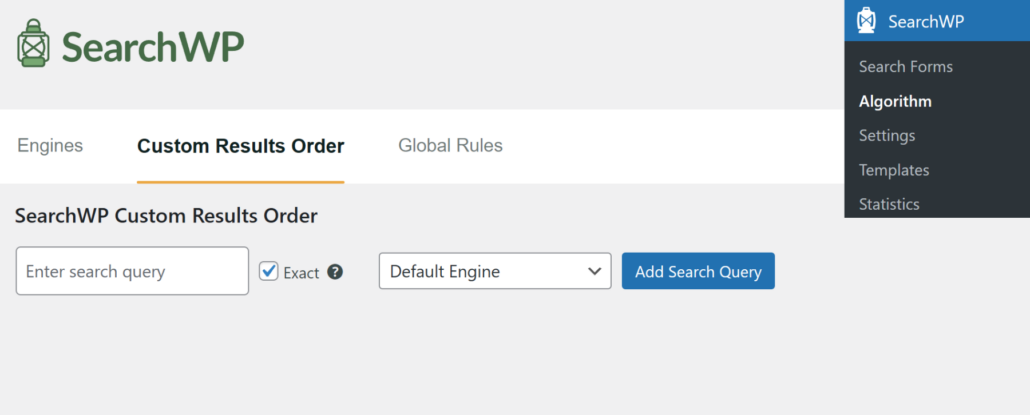
ここでは、カスタム検索結果順序を設定したい検索クエリを指定できます。
新しい検索クエリを追加するには、「検索クエリを入力」フィールドに入力し、「検索クエリの追加」をクリックします。
たとえば、サイトのデフォルトエンジンで「wordpress」検索クエリの検索結果の順序を調整したいとしましょう。
検索クエリの設定は次のようになります:
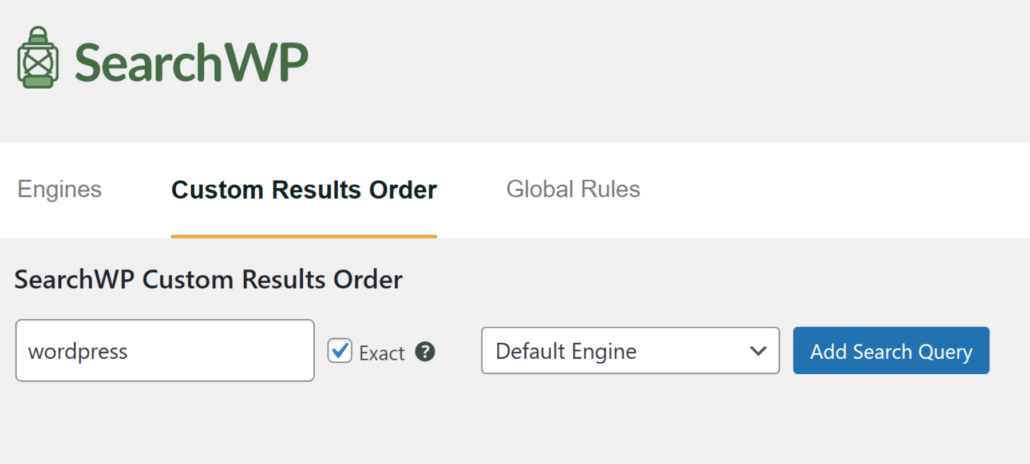
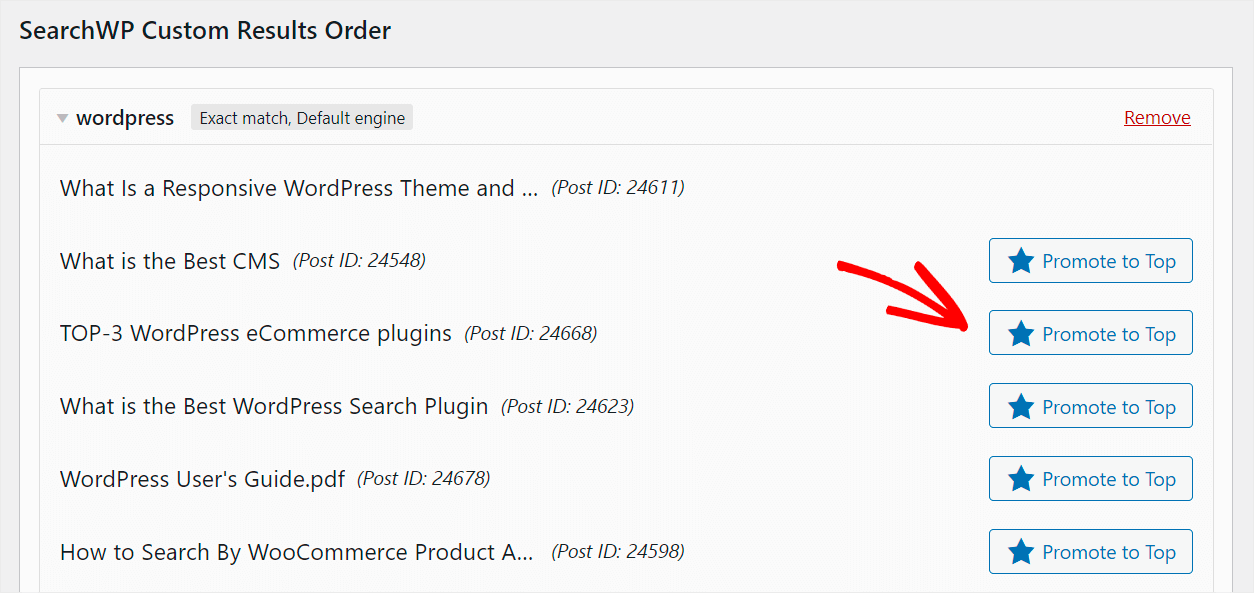
検索クエリを追加した後、SearchWPは、このクエリの検索結果の独自の順序を設定するように求めます。
検索結果の上部に表示したい投稿については、「トップに昇格」ボタンをクリックするだけです。
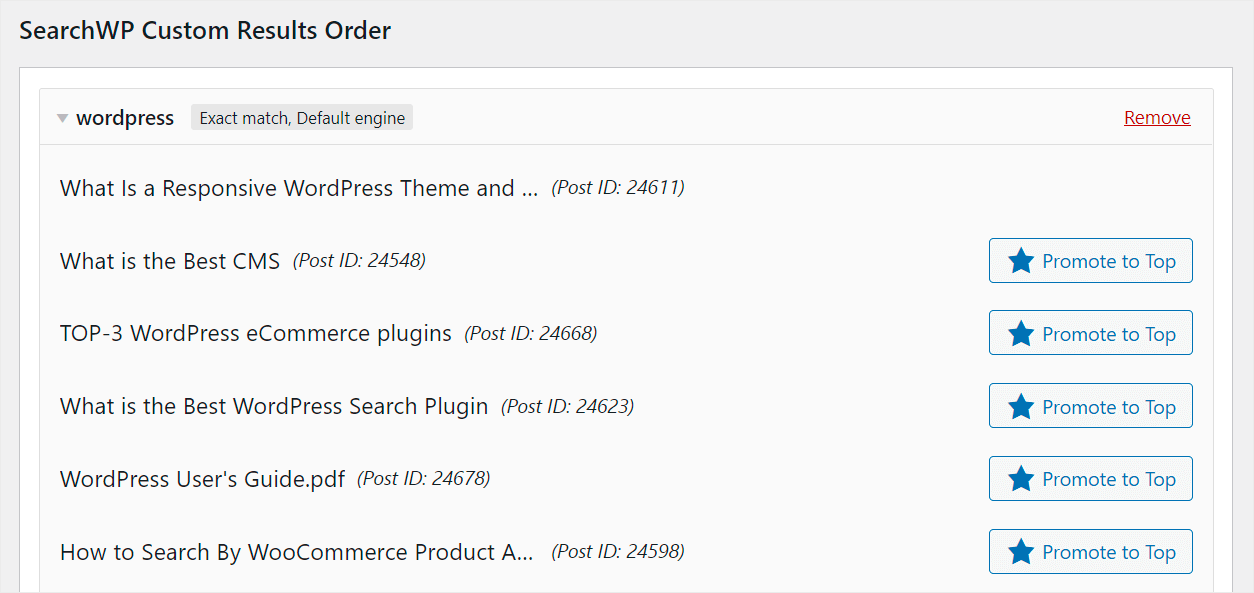
たとえば、「TOP-3 WordPress eCommerceプラグイン」という投稿を検索結果のトップに表示したいとします。
それを行うには、その横にある「トップに昇格」ボタンを押します。
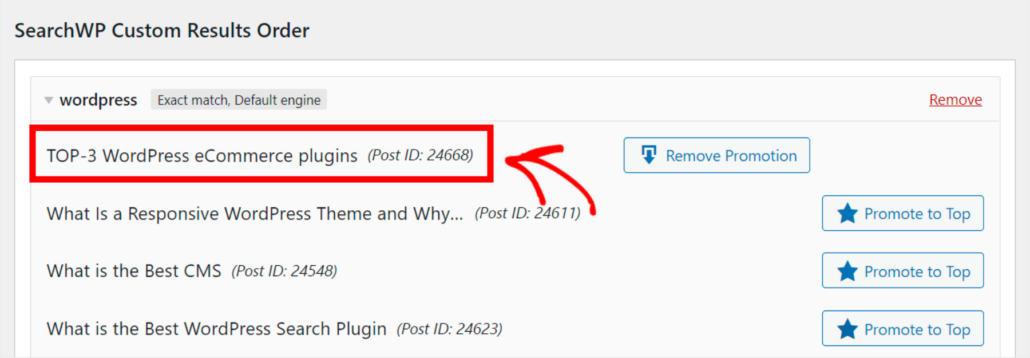
これで完了です。選択した投稿が検索結果のトップに表示されるようになりました。
結果の順序を元に戻したい場合は、「昇格の削除」ボタンをクリックするだけです。
検索結果の複数の投稿の位置を変更することもできます。
それを行うには、検索結果に表示したい順序で、各投稿の横にある「トップに昇格」ボタンをクリックするだけです。
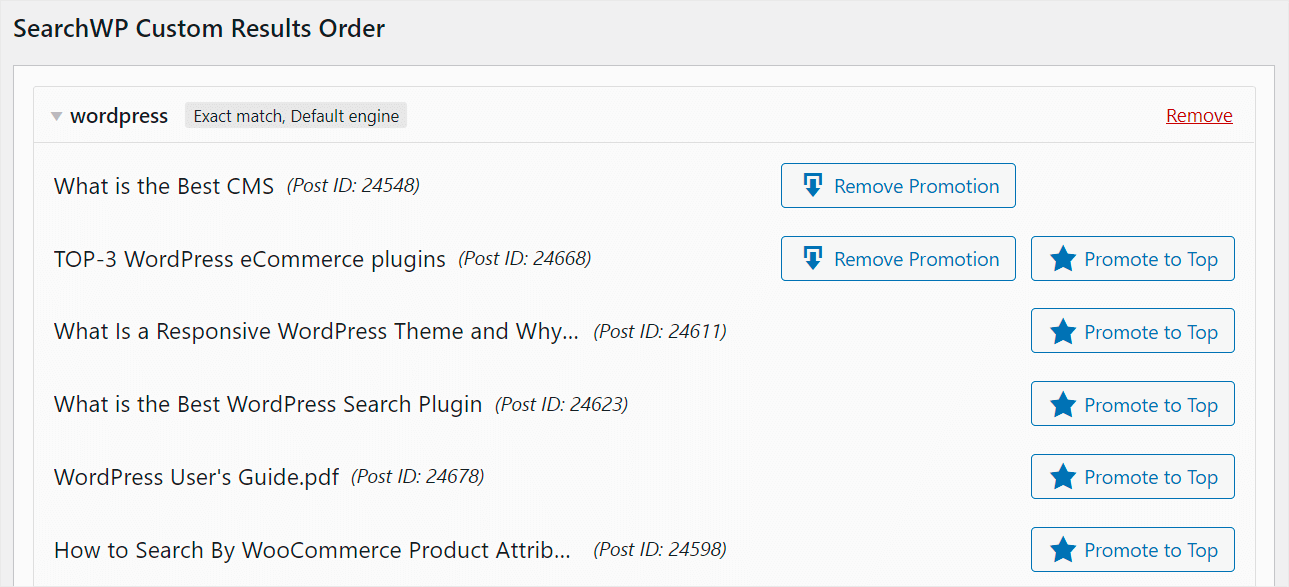
たとえば、「TOP-3 WordPress eCommerceプラグイン」の投稿を2番目の位置に移動し、「最高のCMSとは」の投稿を最初に配置してみましょう。
これが、テストサイトでの最終結果の外観です:
これで、サイト自体でこれらの変更を確認できるようになります。
ステップ4:カスタマイズされた検索結果を確認する
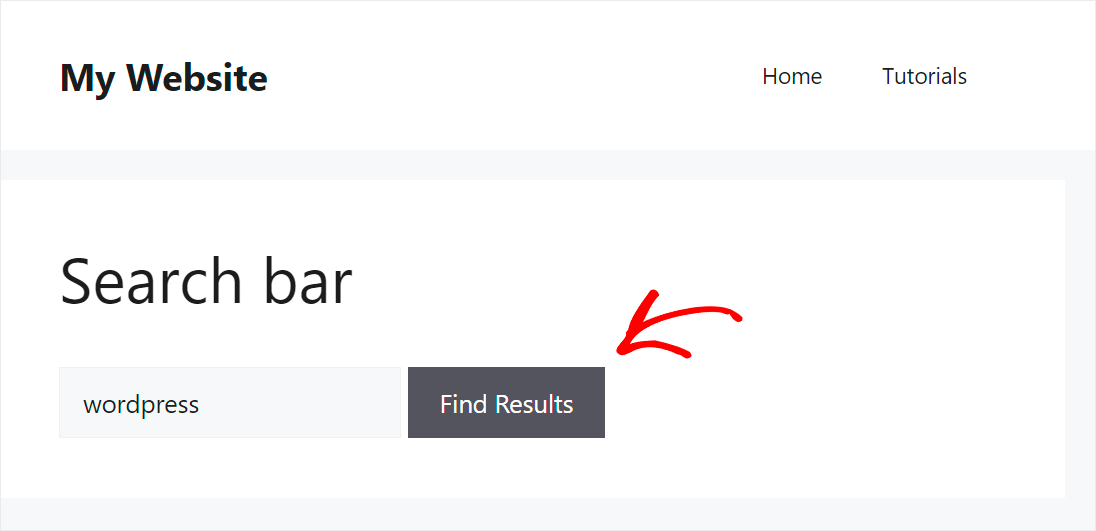
そうするには、ウェブサイトにアクセスして検索フォームに移動するだけです。
ここから、検索ボックスに、検索結果の順序を変更した検索クエリを入力します。
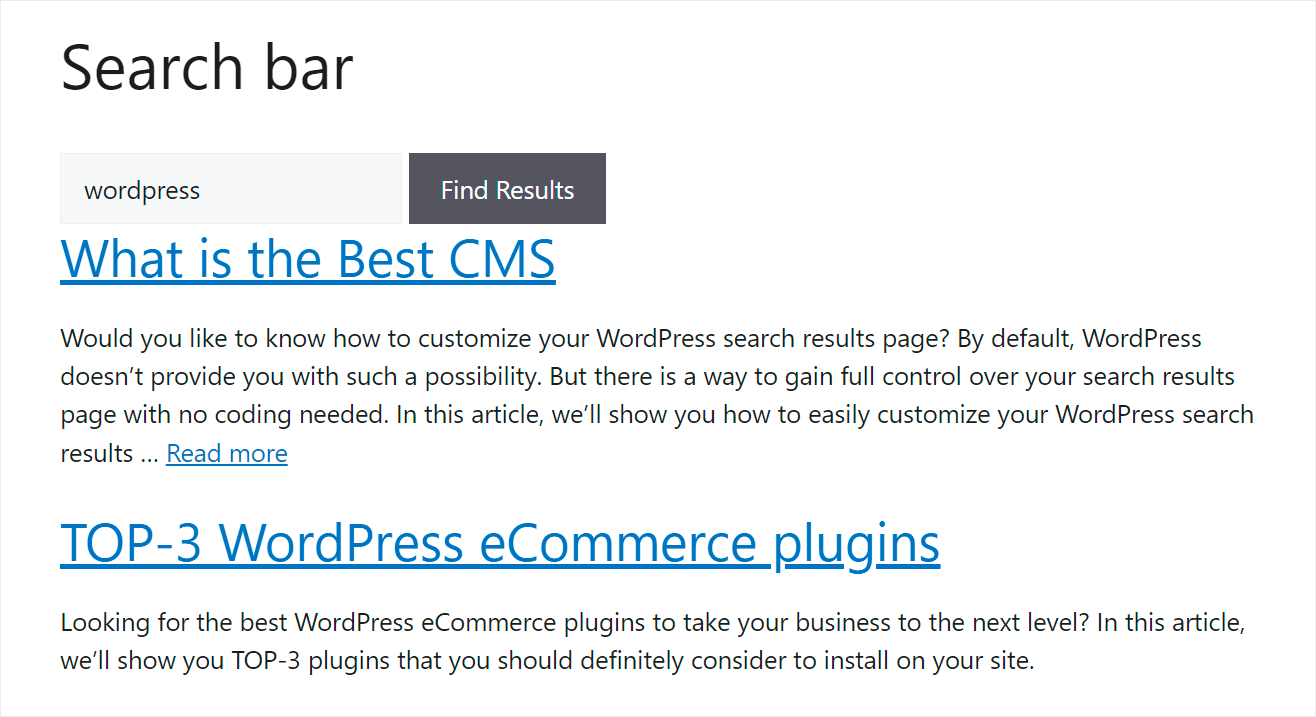
ご覧のとおり、取得した検索結果の順序は、SearchWPでカスタマイズしたものとまったく同じです。
これは、カスタム検索結果順序機能が完全に機能していることを示しています。
検索結果の順序を変更することに関するFAQ
ここでは、WordPressで検索結果の順序を変更することについて、ユーザーがよく抱く質問をいくつか紹介します。
1. WordPressで検索結果を並べ替えるにはどうすればよいですか?
デフォルトでは、WordPressは公開日によって検索結果を並べ替え、最新の投稿を最初に表示します。検索結果を異なる方法で並べ替えるには、SearchWPのようなプラグインを使用できます。このプラグインを使用すると、関連性、カスタム投稿タイプ、または特定のキーワードなどの基準に基づいて検索結果を並べ替えることができます。
2. WordPressで検索結果の順序を変更する必要があるのはなぜですか?
検索結果の順序を変更すると、次のことが役立ちます。
- 関連性の向上:デフォルトでは、WordPressは公開日で結果を並べ替えますが、これはコンテンツの関連性を反映していない場合があります。
- 重要なコンテンツの強調表示:特定の投稿、ページ、または製品を宣伝して、可視性とユーザーエクスペリエンスを向上させます。
3. 必要に応じて変更を元に戻すことはできますか?
はい、検索結果で降格させたい投稿の横にある「プロモーションを削除」ボタンをクリックすることで、変更を元に戻すことができます。
次は何をしますか…
特定のトピックを上位にプロモートすることで、訪問者が探しているコンテンツを見つけやすくなります。
この記事がWordPressで検索結果の順序を変更する方法を学ぶのに役立ったことを願っています。また、WordPressでタグ別に投稿を検索する方法やWordPress検索からカテゴリを除外する方法に関するガイドも参照してください。
サイトの検索結果の順序のカスタマイズを開始する準備ができたら、ここからSearchWPのコピーを入手できます。