
コンテンツが多いブログサイトや、多くの商品があるオンラインストアを運営している場合、訪問者に優れた検索体験を提供することが非常に重要です。
ユーザーがサイトで価値のある情報や商品に簡単に見つけられるようになると、記事を読んだり商品を購入したりする時間が長くなる可能性が高くなります。その結果、エンゲージメントとコンバージョンが向上します。
残念ながら、WordPressのデフォルトの検索機能はかなり限定的です。遅く、常に適切な結果を返すわけではありません。しかし、デフォルトの検索設定を変更することで、サイトの検索体験を向上させることができます。
この記事では、WordPressサイトのデフォルト検索設定を変更する方法を説明します。3つの簡単なステップで実行できます。
デフォルトのWordPress検索を変更する理由
デフォルトのWordPress検索は、限定的ではありますが、一部のウェブサイトでは十分かもしれません。
しかし、コンテンツが多い大規模なサイトや、何千もの商品があるeコマースサイトをお持ちの場合は、検索設定をカスタマイズする必要があるかもしれません。
たとえば、ユーザーがサイトでカテゴリ別に検索できるようにしたい場合があります。次のようになります。
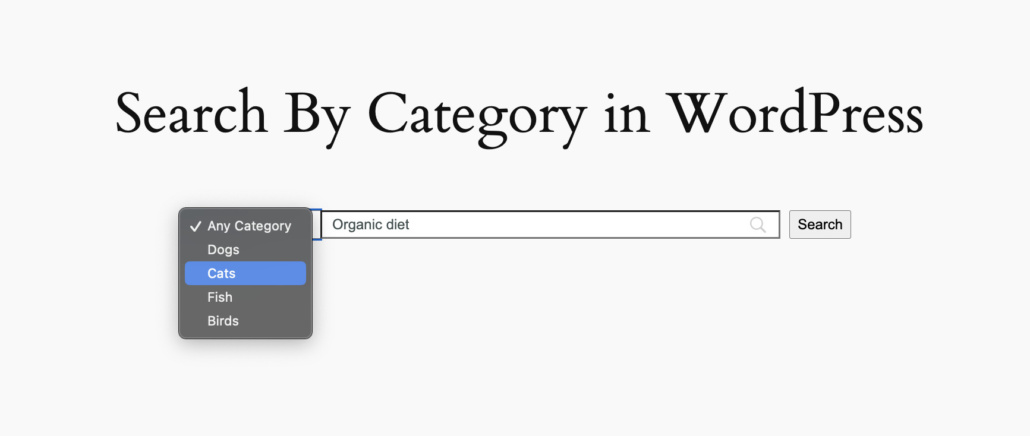
WordPressで検索機能をカスタマイズすると、次のことが可能になります。
- サイトの検索を高速化する:サイトのコンテンツが増えるにつれて、デフォルトの検索は遅くなります。これはユーザーエクスペリエンスに悪影響を与える可能性があります。
- サイトの結果表示を制御する:検索結果の表示方法を制御できます。たとえば、WooCommerceの商品検索をタイトルのみに制限したり、サイトにタグによる検索を追加したりしたい場合があります。
- サイト検索に高度な機能を追加する:カスタムフィールド、コメント、PDFドキュメントの内容を含めることで、検索体験を向上させることができます。
- サイト検索をより効率的にする:デフォルトの検索を変更することで、検索ボックスが表示されないなどの一般的なWordPressの検索エラーを修正し、全体的な検索をより効率的にすることができます。
- 検索統計情報を取得する:WordPressのデフォルトの検索では、人々が何を検索しているかについてのデータは提供されません。しかし、適切なプラグインを使用すると、検索統計情報を取得し、ユーザーの行動に関する洞察を得ることができます。
デフォルトの検索設定は、サイトにコードを追加するか、WordPressプラグインを使用することで変更できます。プラグインを使用するのは非常に簡単で、多くの時間を節約できます。
それでは、WordPressでデフォルトの検索設定を変更する方法を見ていきましょう。
WordPressのデフォルト検索設定を変更する最も簡単で迅速な方法
WordPressのデフォルト検索設定を変更する最も簡単で迅速な方法は、SearchWPというWordPressプラグインを使用することです。このプラグインを使用すると、コードを書かずにWordPressの検索をカスタマイズできます。

最高のWordPress検索プラグインであるSearchWPは、サイトの検索を細かく制御できます。このツールを使用すると、サイトに多くの検索機能を追加できます。サイトの検索が高速になるだけでなく、より関連性の高い検索結果が得られます。
お楽しみいただける、最も重要な機能の一部をご紹介します。
- サイト内のあらゆるものを検索: サイトで期待通りの検索結果が表示されませんか?SearchWPはサイトの検索機能を改善します。このプラグインを使用すると、サイトはコメント、レビュー、カスタム分類、カスタムフィールドでも検索結果を探すようになります。
- 高度なeコマース商品検索: このツールは、WooCommerce、Easy Digital Downloads、BigCommerceともシームレスに統合されます。そのため、eコマースストアをお持ちの場合、サイト訪問者は商品をより速く見つけることができます。SearchWPは、タグ、カテゴリ、SKU、配送クラス、その他の詳細などの属性を使用して商品を検索プロセスに含めます。
- サイト検索インサイト: ビジネスを改善する1つの方法は、データに基づいた意思決定を行うことです。SearchWPはサイトの検索を追跡し、ユーザーが何を検索しているかを表示します。これらのインサイトを使用して、ユーザーのニーズをより良く満たすことができます。
SearchWPには、さらに多くの機能が搭載されています。良い点は、プラグインをインストールすれば、検索設定を大幅に変更できることです。そして、これを行うために事前の経験は必要ありません。
これを行うための3つの簡単な手順をご紹介します。
ステップ1:SearchWPのインストールと有効化
まず、SearchWPのウェブサイトにアクセスしてアカウントにサインアップしてください。
料金プランに加入して新しいアカウントを作成したら、次のステップはプラグインファイルをダウンロードすることです。
SearchWPアカウントエリアにログインしてプラグインを見つけることができます。「ダウンロード」タブに移動し、「SearchWPをダウンロード」ボタンをクリックするだけです。

次に、WordPress管理エリアにログインして、SearchWPをサイトにアップロードします。
これを行うのにヘルプが必要ですか?WordPressプラグインのインストール方法はこちらのガイドに従ってください。
次に、SearchWPへようこそ画面とセットアップウィザードが表示されます。「オンボーディングウィザードを開始」ボタンをクリックして、画面の指示に従ってください。

これでSearchWPプラグインが完全にセットアップされました。次のステップは、サイトの検索エンジンをカスタマイズすることです。
ステップ2: 検索エンジンのセットアップ
デフォルトの検索設定を変更したいですか?新しい検索エンジンをセットアップするか、WordPressでデフォルトのエンジンを編集できます。
SearchWPの優れた点は、1つのサイトで複数の検索エンジンをサポートしていることです。これにより、ユーザーはサイトのさまざまな場所でさまざまな方法で検索できます。
まず、WordPressダッシュボードからSearchWP » アルゴリズムに移動する必要があります。
その後、「ソースと設定」ボタンをクリックできます。

これで、投稿、ページ、メディアなどの検索エンジンのデフォルトソースが含まれる新しいウィンドウが表示されます。
サイト上のコンテンツや商品を検索する際にSearchWPが考慮すべきソースを選択するだけです。たとえば、特定の投稿タイプに検索を制限したい場合は、「投稿」のみをソースとして選択できます。

完了したら、「完了」ボタンをクリックするだけです。
その後、検索エンジン内の各ソースに異なる属性を追加できます。属性とは、タイトル、コンテンツ、抜粋、スラッグ、カスタムフィールド、ターミナル、著者など、特定のソースで検索したいフィールドのことです。
続行するには、[属性の追加/削除]ボタンをクリックするだけです。

次に、検索属性を管理できる新しいポップアップが表示されます。
ここで、カスタムフィールドとターミナルを属性として追加できます。たとえば、「読書時間」のACFカスタムフィールドがあり、ブログ投稿の検索時に含めたいとします。
同様に、サイトに異なるカテゴリとタグがある場合は、[ターミナル]ドロップダウンメニューから選択することで検索可能にすることもできます。
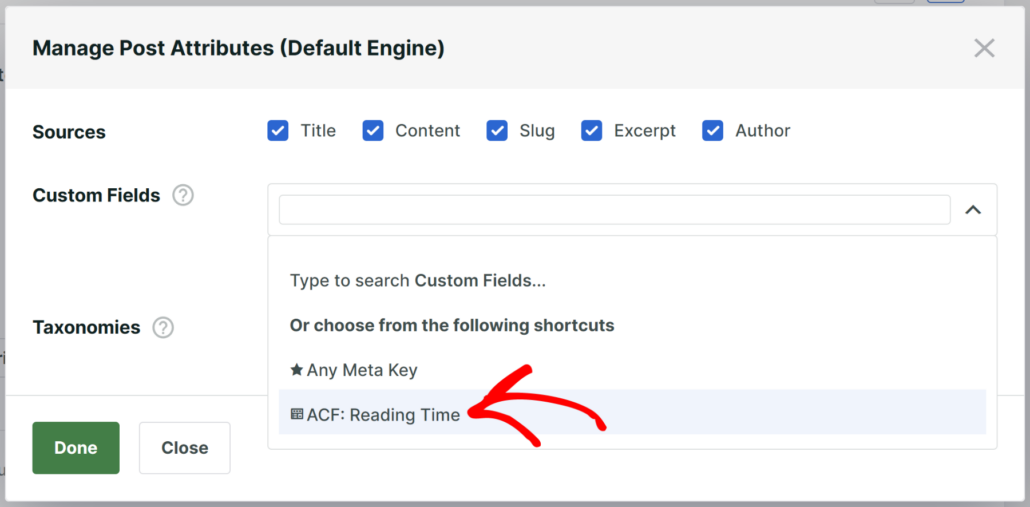
完了したら、[完了]ボタンをクリックしてください。
次に、スライダーを移動して、投稿タイプごとに各属性に割り当てられた重みを変更できます。

最後に、カスタムWordPress検索に追加のルールを追加することもできます。
たとえば、古くて時代遅れのコンテンツをユーザーに見つけさせたくないとします。特定の日の後に入力されたエントリを表示する条件を設定するだけです。
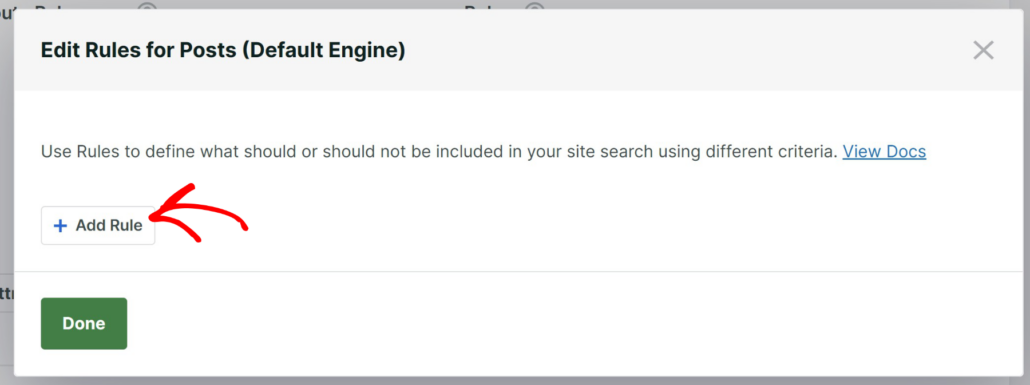
これを行うには、[ルールの編集]ボタンをクリックするだけです。

次に、ルールを編集できる新しいポップアップウィンドウが開きます。
[ルールの追加]ボタンをクリックしてください。
その後、新しいルールの条件を入力できます。
たとえば、特定の日の前に公開された投稿のエントリを表示または除外するかどうか、特定のカテゴリからの結果を表示するか、コンテンツをフィルタリングするための投稿IDを入力するかを選択する必要があります。
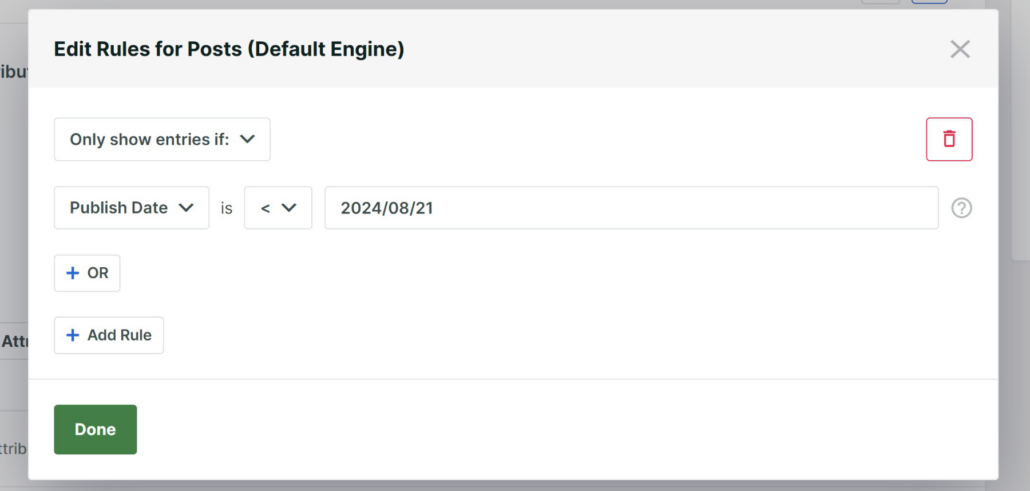
ルールを入力したら、[完了]ボタンをクリックするだけです。訪問者は、設定した条件付きロジックルールに基づいた検索結果を確認できるようになります。
次に、デフォルトの検索エンジンに変更を保存するために[保存]ボタンをクリックし、[インデックスの再構築]ボタンをクリックする必要があります。

SearchWPは、サイトの新しい検索インデックスの構築を自動的に開始します。
おめでとうございます!デフォルトのWordPress検索設定を正常に変更しました。
SearchWPは、検索エンジンを微調整するための追加オプションを提供しています。
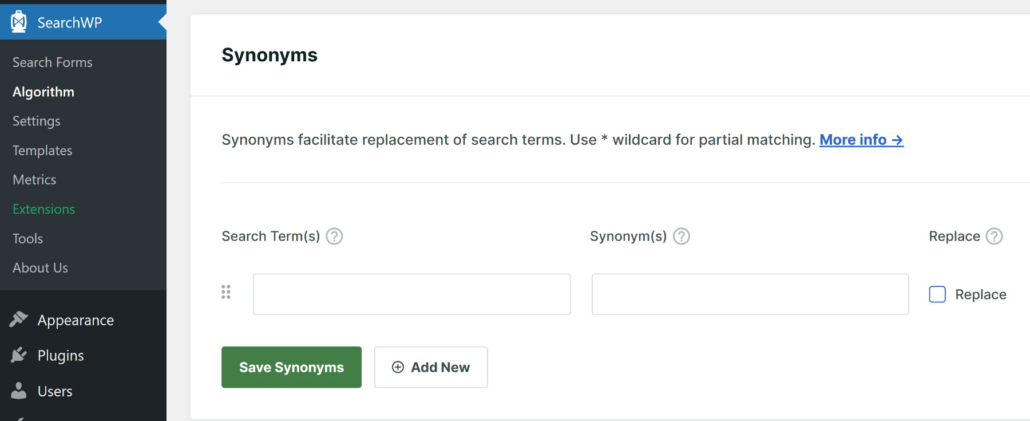
たとえば、アルゴリズムページの[グローバルルール]タブに切り替えると、同義語とストップワードを追加できます。
同義語を追加すると、ユーザーがサイトのトピックに関連する検索語を入力したときに、関連コンテンツを見つけるのに役立ちます。[新規追加]ボタンをクリックし、検索語とその同義語を入力するだけです。完了したら、[同義語の保存]ボタンをクリックしてください。
「ストップワード」セクションまでスクロールダウンすると、検索時に役立たず、コンテンツの特定において重要な意味を持たない一般的な単語を追加できます。これらには、is、the、an、a、in、at、ifなどの単語が含まれます。
SearchWPには、検索を実行するときに無視するさまざまなストップワードのライブラリがすでに用意されています。ただし、検索エクスペリエンスを向上させるために、さらにストップワードを追加できます。
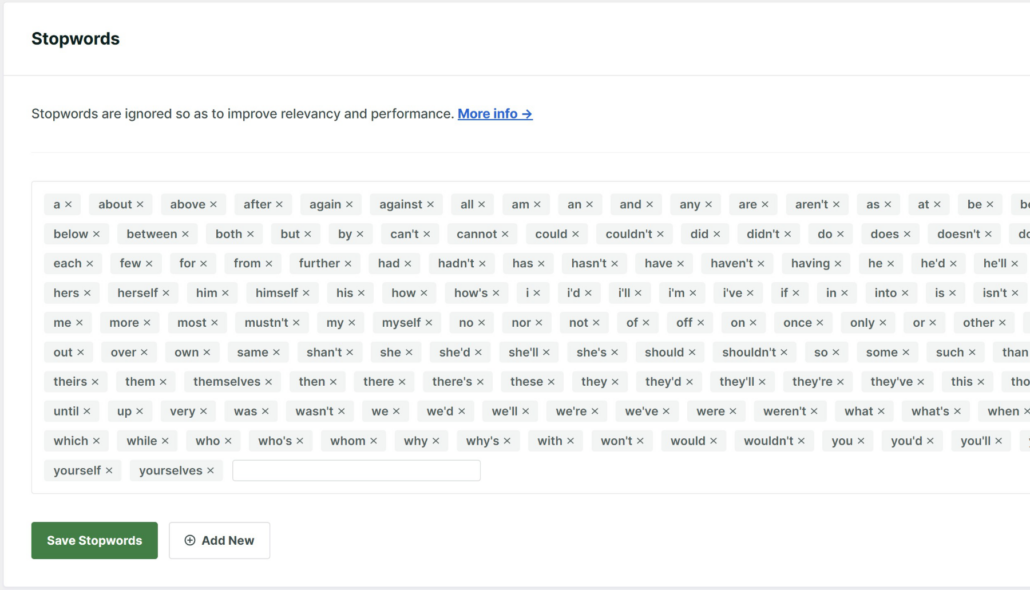
完了したら、[ストップワードの保存]ボタンをクリックしてください。
最後のステップは、フロントエンドでサイトの検索が意図したとおりに機能することを確認することです。
ステップ3:新しい設定をテストする
新しい変更をテストするには、ウェブサイトにアクセスし、検索バーに検索語を入力して 検索 をクリックします。
ここから、検索結果がデフォルトのWordPress検索設定に対する新しい変更を反映しているかどうかを確認できます。
たとえば、WordPressでは、設定した特定の日付より前に公開された投稿が表示される場合があります。この場合、検索エンジンの設定に戻り、すべての設定を正しく保存したことを確認してください。

次は何をしますか…
WordPressでデフォルトの検索設定を簡単に変更する方法がわかったので、さらに一歩進んで、訪問者の検索エクスペリエンスを向上させることができます。
WordPressの検索を改善するのに役立つガイドをいくつか紹介します。
- WordPress検索にフィルターを追加する方法
- サイト検索結果からページまたは投稿を除外する方法
- WordPressでカスタム検索フォームを作成する方法
- WordPressに無料でライブ検索を追加する方法
- WordPressで検索語をハイライトする方法(コーディングなし)
この記事が、デフォルトのWordPress検索設定を変更する方法を学ぶのに役立ったことを願っています。また、WordPressで検索メトリクスを確認する方法およびWooCommerce製品ドキュメントを検索可能にする方法に関するガイドも参照してください。
よりパーソナライズされた優れたWordPress検索エクスペリエンスを作成する準備はできましたか? 今すぐSearchWPを使い始めましょう!