
WordPressで検索ページを作成する方法をお探しですか?
カスタム検索ページをサイトに追加することで、訪問者が探しているものをより速く見つけるのを助けることができます。
また、将来的に検索を再度利用してもらい、より多くのコンテンツを発見してもらうための素晴らしい方法でもあります。
このガイドでは、サイトにプロフェッショナルな検索ページを作成するための2つの方法をご紹介します。
下のリンクをクリックするだけで、任意のセクションにジャンプできます。
始めましょう!
WordPressで検索ページを作成する理由
WordPressサイトで検索ページを作成することには、多くの利点があります。
- ページビューを増やす:検索ページで特定の投稿、ページ、またはカテゴリを宣伝して、訪問者を引き付け、ページビューを増やすことができます。
- 広告を宣伝して収益を増やす:カスタム検索ページでは、アフィリエイトリンク、ブログ投稿、製品などを表示してコンバージョンを増やすこともできます。
- 検索フォームをカスタマイズする:検索ページにカスタマイズされた検索フォームを追加して、検索を絞り込み、訪問者に、より関連性の高い結果を提供できます。
- 訪問者のユーザーエクスペリエンスを向上させる:検索ページと検索フォームをカスタマイズすることで、訪問者は適切なコンテンツをより速く見つけることができます。
- 訪問者がサイトでより多くの時間を費やすようにする:サイトで探していたものを見つけた満足したユーザーは、コンテンツの探索を続ける可能性が高くなります。
- サイトの検索エンジンランキングを改善する。平均セッション時間が高く、直帰率が低いことは、Googleにとって、サイトのページがより良い順位に値することを示す強力なシグナルです。
サイトに検索ページを追加する準備はできましたか?以下でその方法を見てみましょう。
方法1:SearchWPで検索ページを作成する
検索ページを作成する最良の方法は、SearchWPのようなプラグインを使用することです。事前に構築されたテンプレートと多くのカスタマイズオプションを提供します。

SearchWPは、50,000以上のウェブサイト所有者から信頼されている、最も強力なWordPress検索プラグインです。
SearchWPを使用すると、サイトでの検索方法を完全にカスタマイズし、コーディングなしでスマートな検索ページを作成できます。
たとえば、特定のページを検索結果から除外したり、カスタムフィールドを検索可能にしたりできます。
その結果、訪問者に、より関連性の高い検索結果を提供し、ユーザーエクスペリエンスを向上させることができます。
それだけではありません。以下にSearchWPのその他の機能の概要を示します。
- 検索追跡:視聴者の関心を知りたいですか?SearchWPは、訪問者がサイトで何を検索しているかのデータを収集し、ニーズをより深く理解できるようにします。
- ライブ検索結果:SearchWPを使用すると、数回のクリックでリアルタイムの検索結果を表示できます。
- 検索結果の制御:このプラグインを使用すると、検索結果の順序を希望どおりに手動で変更できます。
- 複数の検索エンジン: カスタム検索フォームをサイトに追加したいですか?SearchWPを使用すると、複数の検索エンジンを作成、カスタマイズし、サイト全体の任意の検索フォームにリンクできます。
SearchWPがスマートな検索ページを作成するのにどのように役立つかがわかったので、次にその使い方を見てみましょう。
ステップ1:SearchWPのインストールと有効化
開始するには、SearchWPのウェブサイトにアクセスして、SearchWPのコピーを入手してください。
完了したら、SearchWPアカウントにログインして、ダウンロードページに移動するだけです。

ここから、SearchWPをダウンロードをクリックして、プラグインのZIPファイルをコンピューターに保存できます。
ダウンロード後、同じページでSearchWPライセンスキーもコピーしてください。
次のステップは、サイトにSearchWPをインストールすることです。そのためには、プラグインのZIPファイルをサイトにアップロードする必要があります。
その方法を再確認する必要がありますか?このWordPressプラグインのインストール方法ステップバイステップガイドに従ってください。
有効化すると、SearchWPのウェルカム画面とセットアップウィザードが表示されます。「オンボーディングウィザードを開始」ボタンをクリックして、画面の指示に従ってください。

SearchWPが稼働したら、カスタム検索エンジンと検索フォームを作成するために使用できます。
詳細については、デフォルトのWordPress検索設定を変更する方法に関するガイドをご覧ください。
次に、新しい検索を追加しましょう
ステップ2:検索結果ページの作成
SearchWPは、検索結果ページを作成するための既製のテンプレートを提供します。さらに、無制限の検索結果テンプレートを設定し、特定の検索フォームに接続できます。
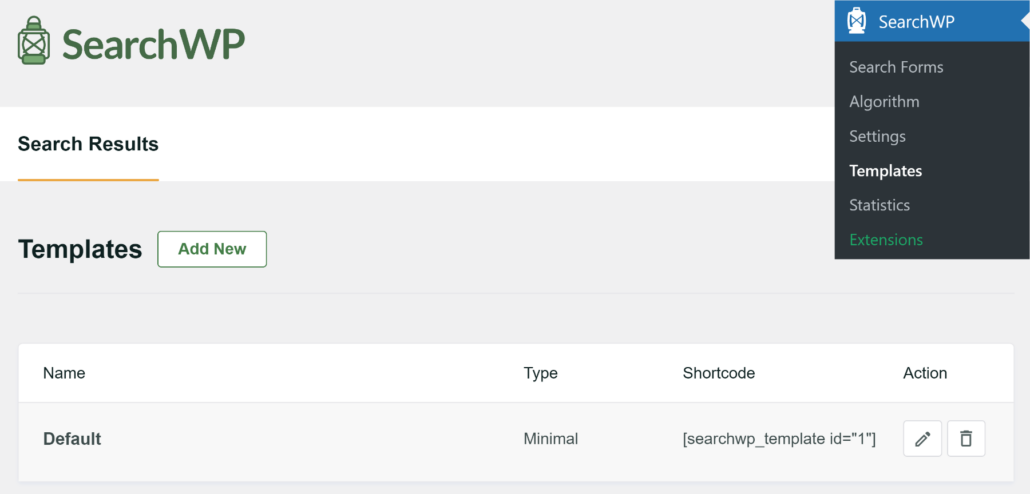
開始するには、WordPressダッシュボードのSearchWP »テンプレートに移動します。ここに、ユーザーが検索を実行したときにサイトに表示されるデフォルトのテンプレートが表示されます。
次に、デフォルトのテンプレートを編集するか、単に「新規追加」ボタンをクリックします。このチュートリアルでは、新しい検索結果ページを追加します。
次の画面で、上部にある検索結果テンプレートの名前を編集できます。
その後、検索結果ページのレイアウトテーマを選択できます。SearchWPは6つの異なるレイアウトから選択できます。
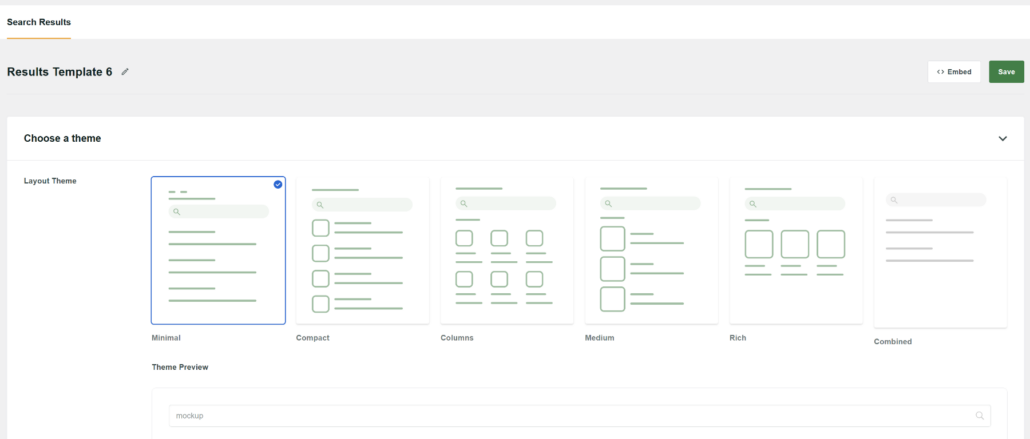
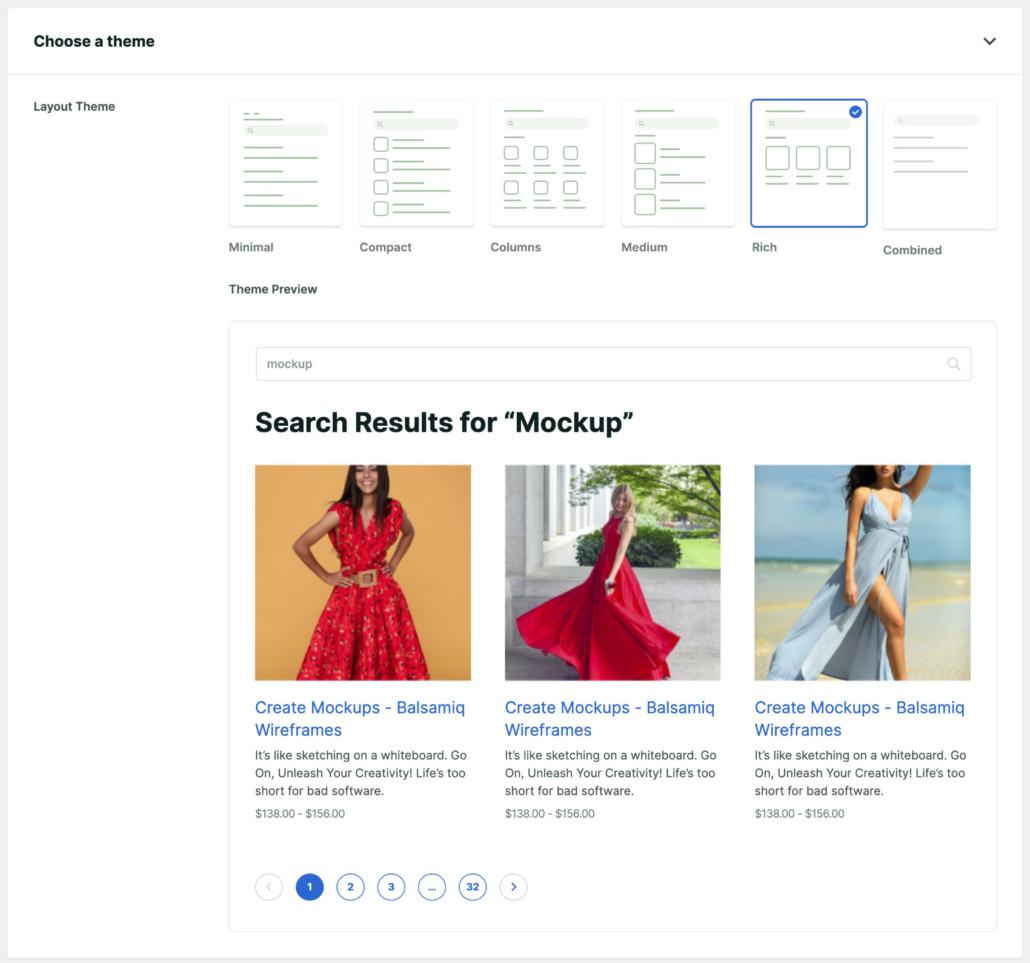
レイアウトの下には、テーマのプレビューも表示されます。
これは、結果がどのように見えるかを示すため、サイトに適したテーマを選択するのに役立ちます。最終的なプレビューは、WordPressテーマによって異なる場合があることに注意してください。
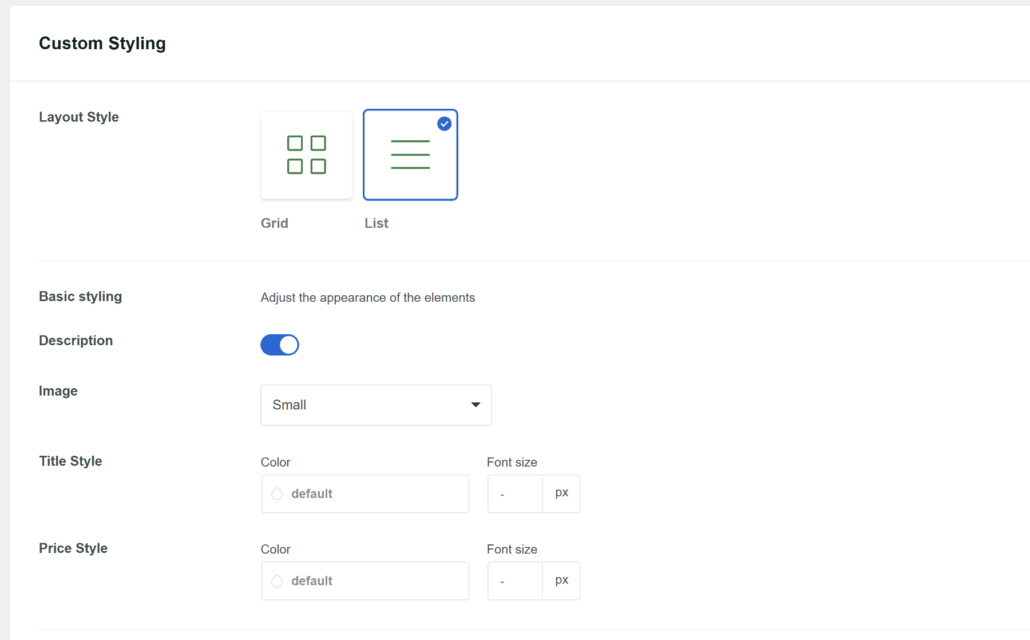
その後、「カスタムスタイリング」セクションまでスクロールダウンできます。ここでは、結果ページをカスタマイズするためのオプションがさらに見つかります。
たとえば、SearchWPは、レイアウトスタイルを変更したり、説明を有効にしたり、画像サイズを変更したり(フィーチャー画像を表示するテーマを選択した場合)、その他のオプションを提供します。
さらに下にスクロールすると、検索結果ページの詳細なスタイリングオプションが見つかります。
たとえば、ページあたりの結果数を制御できます。デフォルトでは、SearchWPは10件の結果を表示しますが、これを変更できます。
それ以外にも、ページネーション設定を編集することもできます。
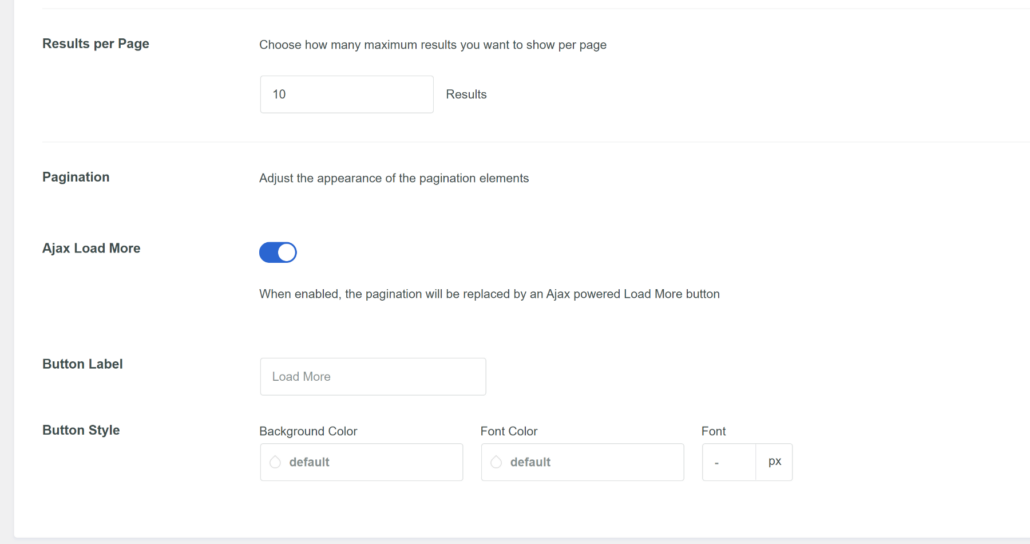
結果ページのカスタマイズが完了したら、一番上までスクロールして、保存ボタンをクリックするだけです。
これにより、すべての設定が保存されます。
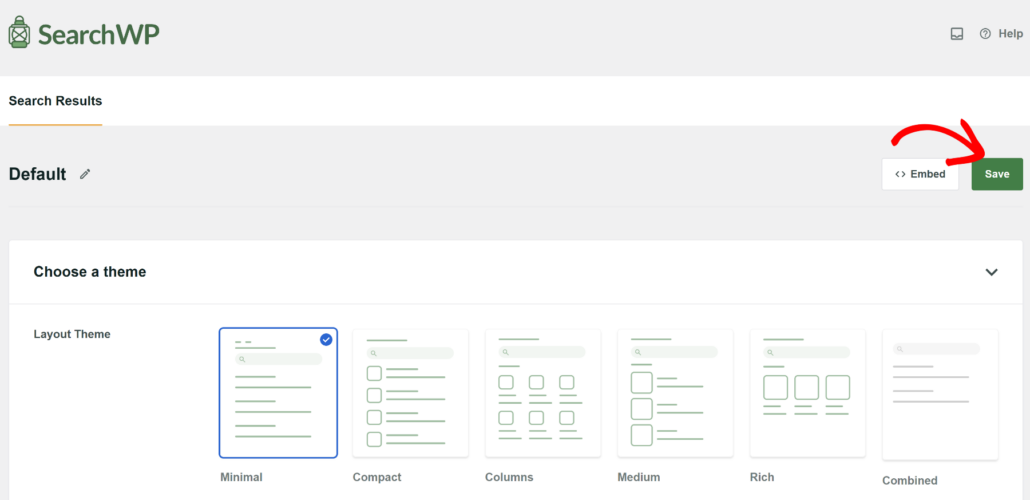
SearchWPは、結果テンプレートをサイトのどこにでも簡単に埋め込むこともできます。
まず、保存の隣にある上部の埋め込みボタンをクリックするだけです。これにより、複数の埋め込みオプションが表示された新しいポップアップウィンドウが開きます。
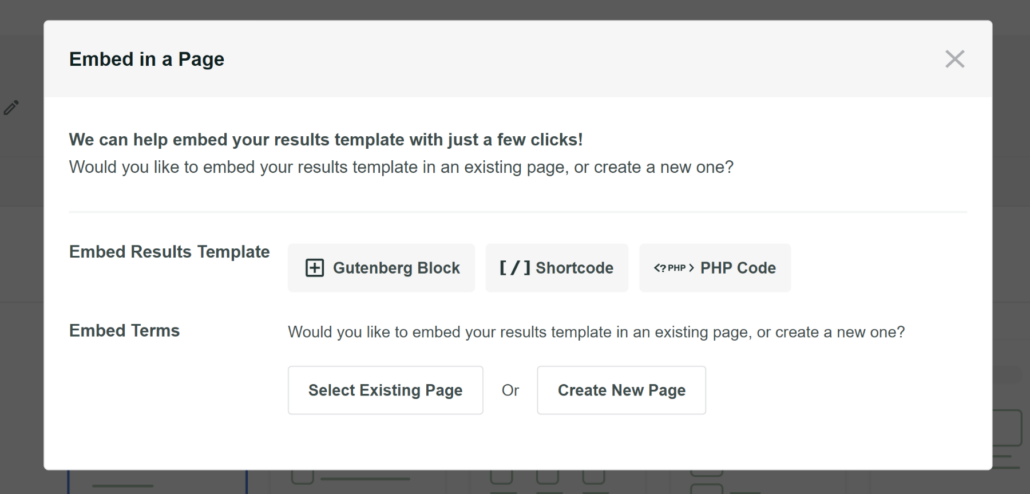
テンプレートを埋め込むには、Gutenbergブロック、ショートコード、PHPコードを使用できます。さらに、テンプレートを既存のページに埋め込むか、新しいページを作成するかを選択する必要があります。
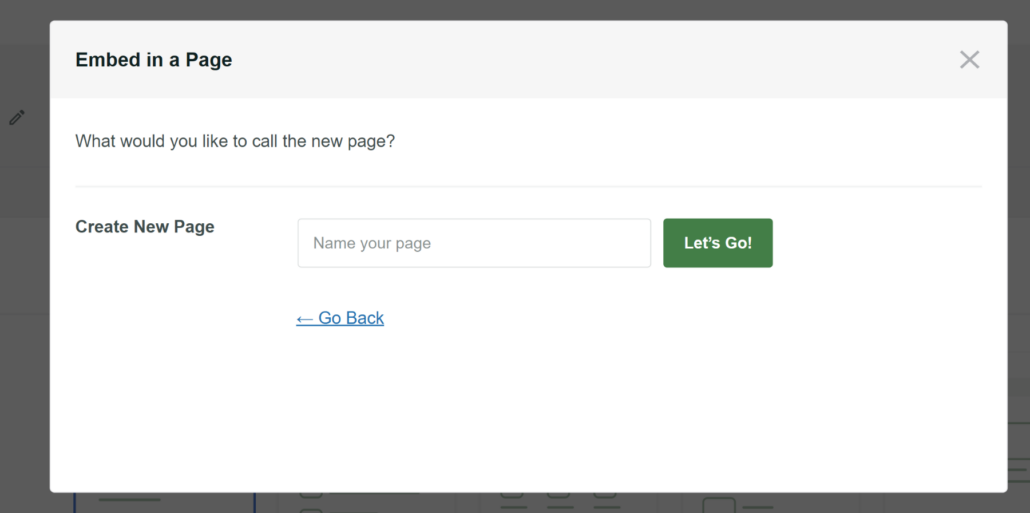
このチュートリアルでは、「Gutenbergブロック」オプションと、検索結果テンプレートの「新規作成」を選択します。
次に、新しいページの名前を入力し、開始をクリックします。
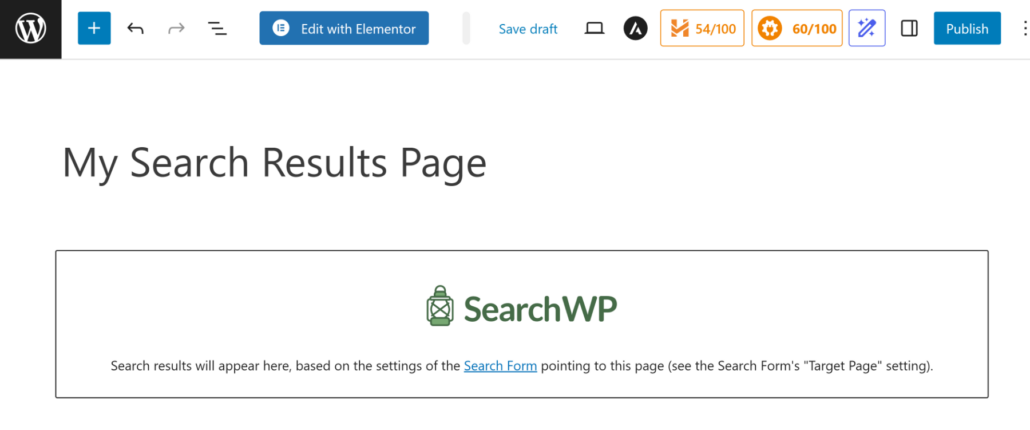
次の画面で、WordPressコンテンツエディターにSearchWP Resultsブロックが表示されます。
上部にある公開ボタンをクリックするだけです。
ステップ3:検索フォームの設定を編集する
次に、SearchWPで検索フォームの設定を変更し、フォームが新しく作成された結果ページを指していることを確認する必要があります。
開始するには、WordPressダッシュボードからSearchWP » Search Formsに移動する必要があります。ここで、新しいフォームを作成するか、既存のフォームを編集できます。
このチュートリアルでは、デモサイトの既存のフォームを編集します。

その後、検索フォームを編集するオプションが表示されます。たとえば、テーマを選択したり、他のオプションを使用してカスタマイズしたりできます。
詳細については、WordPressでカスタム検索フォームを作成する方法に関するガイドをご覧ください。
次に、「カスタムスタイリング」セクションまでスクロールダウンします。ここから、「結果ページ」をSearchWPに、「ターゲットページ」を先ほど作成した検索結果テンプレートに変更する必要があります。
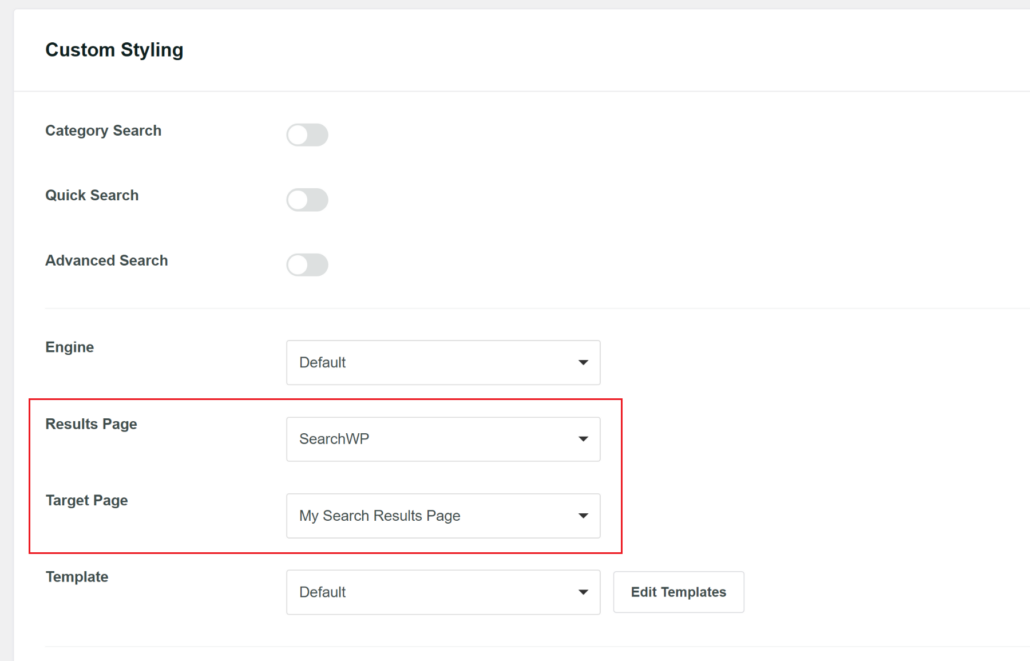
さらに、エンジンを変更したり、テンプレートを選択したりするオプションもあります。
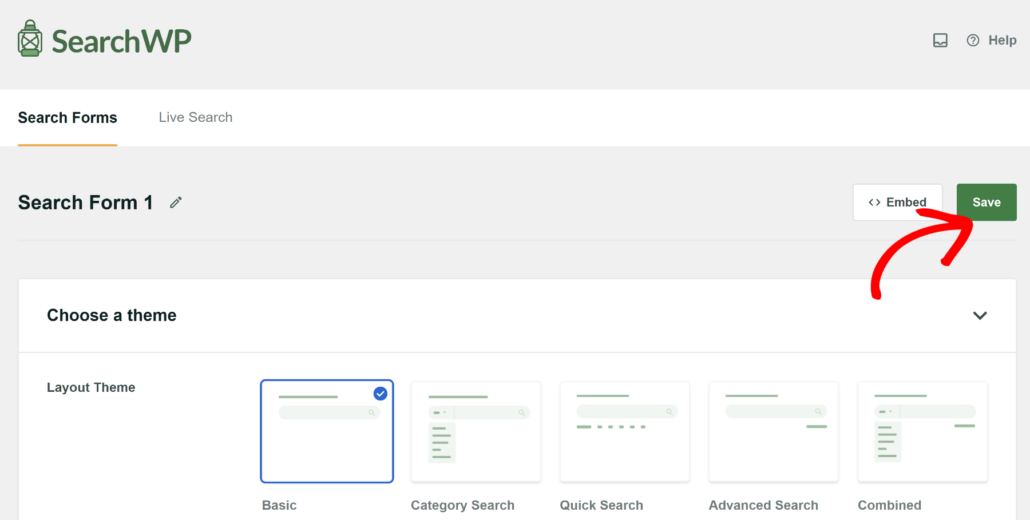
完了したら、上部までスクロールして保存ボタンをクリックするだけです。
ステップ4:新しい検索ページをテストする
それでは、SearchWPで強化された新しい検索ページをテストしてみましょう。
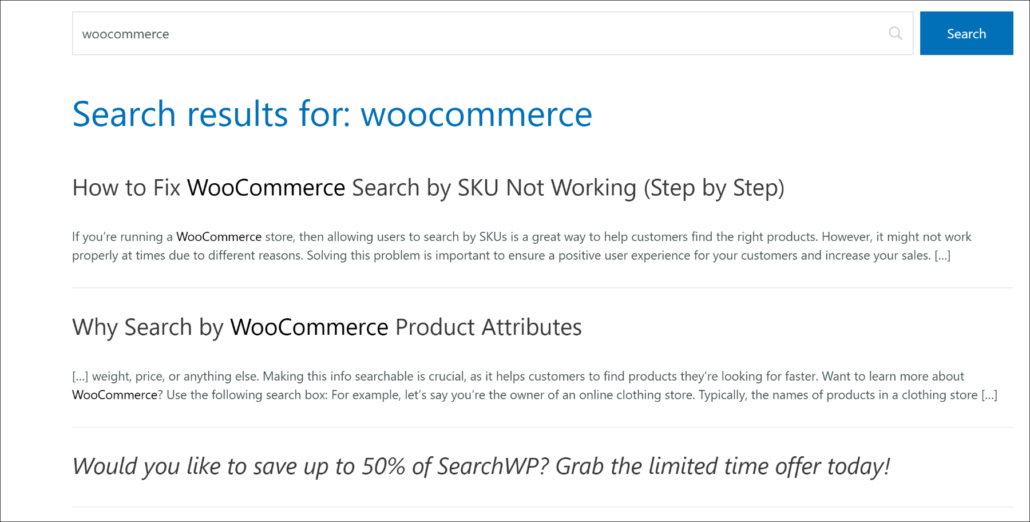
たとえば、WooCommerceには複数の投稿があります。それを検索して、新しい検索結果ページでどのように表示されるか見てみましょう。
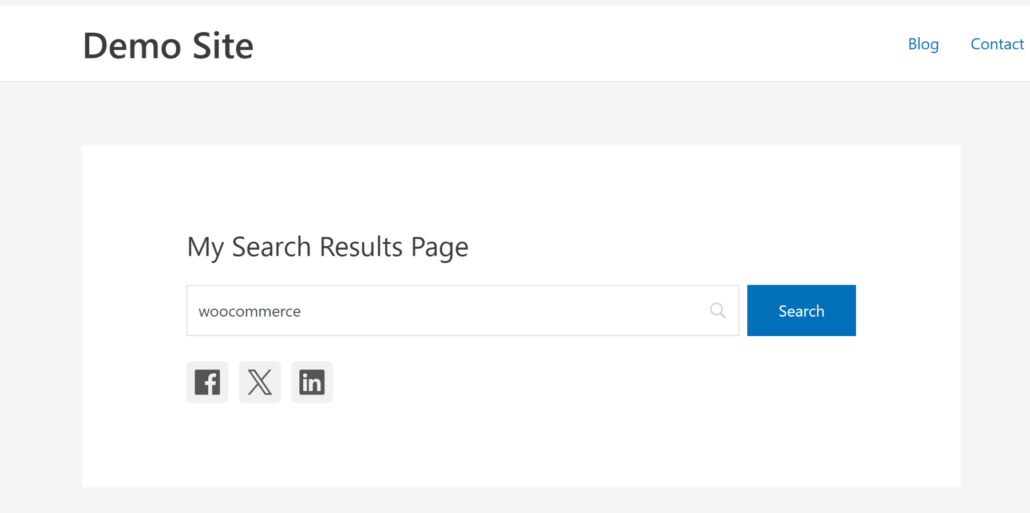
ご覧のとおり、検索語を使用して投稿を正常に見つけることができました。
さらに、新しい検索結果テンプレートも完全に機能しています。
方法2:SeedProdで検索ページを作成する
より派手な検索ページを作成したい場合や、より多くのカスタマイズオプションが必要な場合は、SeedProdを使用できます。
これは最高のWordPressウェブサイトビルダープラグインであり、AI搭載のウェブサイトビルダー、事前構築済みのテンプレート、多くのカスタマイズオプションを提供します。

SeedProdには、使いやすく強力なドラッグアンドドロップエディターが付属しており、コードを一行も書かずにさまざまなページタイプを構築できます。
人気のWordPressテーマと完全に互換性があるため、新しいページを現在のデザインに簡単に統合できます。
このプラグインで作成するすべてのページは、高速読み込み、SEO対応、および完全なレスポンシブに対応するように最適化されています。
一番良いところは? SeedProdには多くの既製のテンプレートが付属しているため、すぐにページ構築を開始してビジネスをより速く成長させることができます。専門的なデザイナーである必要はありません!
訪問者がより多くのコンテンツを探索したくなるような、美しい検索ページを作成するためにSeedProdをどのように使用できるか見てみましょう。
ステップ1:サイトにSeedProdをインストールする
開始するには、SeedProdのウェブサイトにアクセスして、SeedProdのコピーを入手してください。
それが完了したら、サイトにプラグインをインストールして有効化するだけです。
ヘルプが必要な場合は、WordPressプラグインのインストール方法に関するこのガイドを参照してください。
ステップ 2: 新しいページを作成する
完了したら、WordPressダッシュボードから SeedProd » ランディングページ に移動できます。
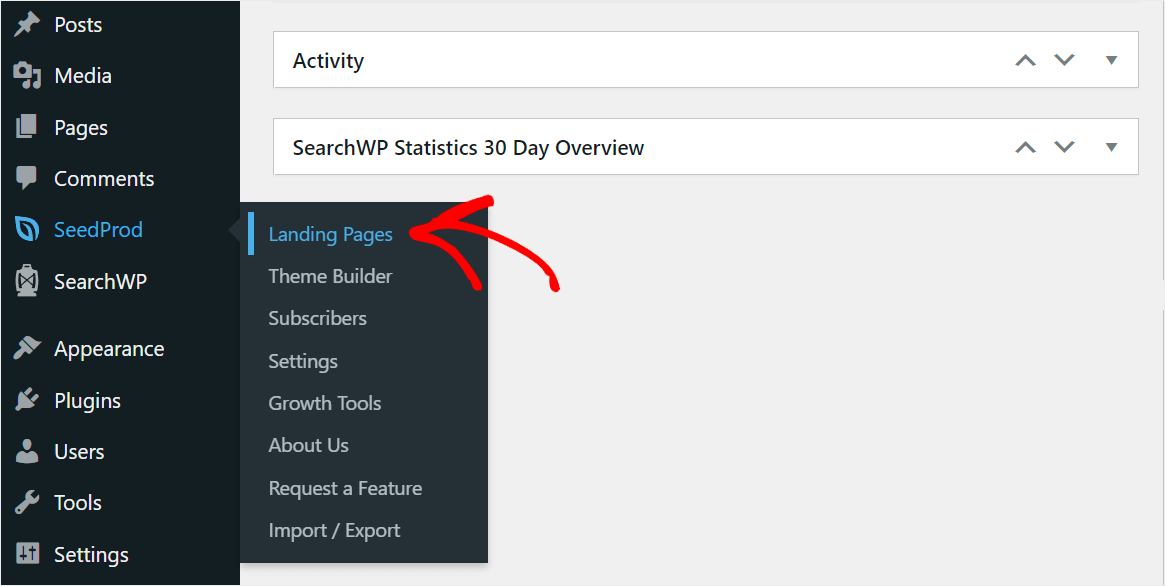
次の画面で、メンテナンスモード、ログインページ、404エラーページなどのビルド済みページが表示されます。
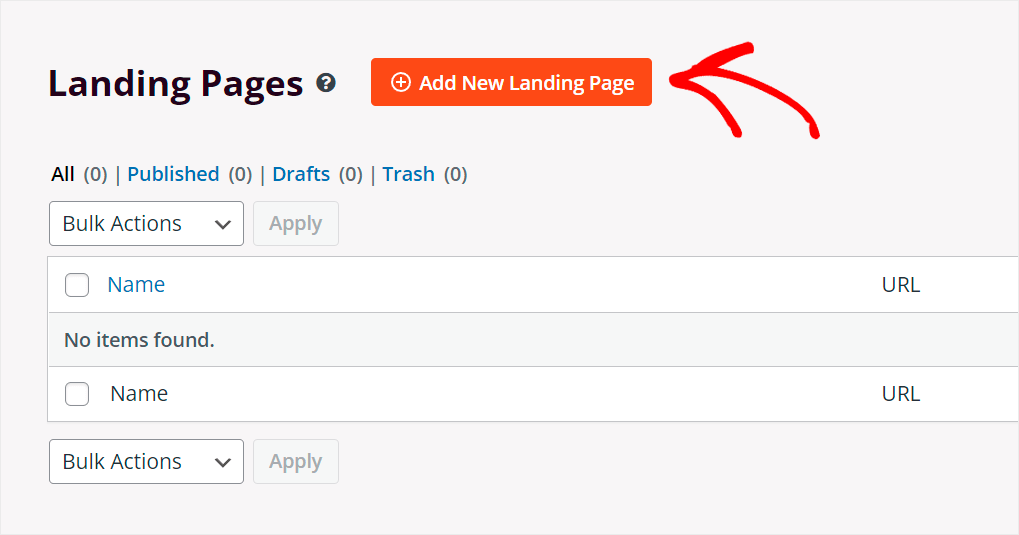
ここから、新しいランディングページを追加ボタンを押すことができます。
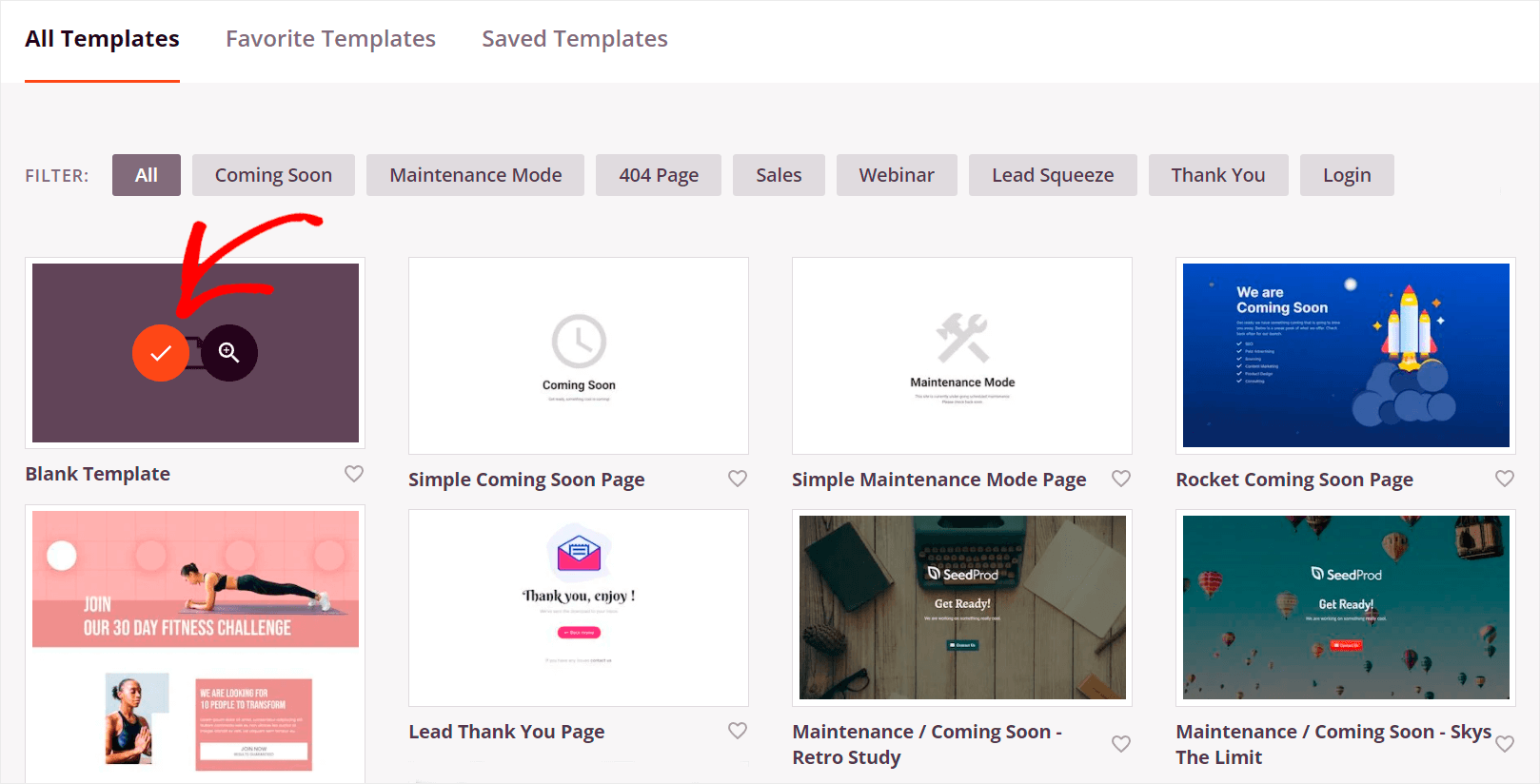
次のステップでは、既製のSeedProdページテンプレートのいずれかを選択できます。
作成したいページのタイプに応じて、さまざまなテンプレートから選択できます。
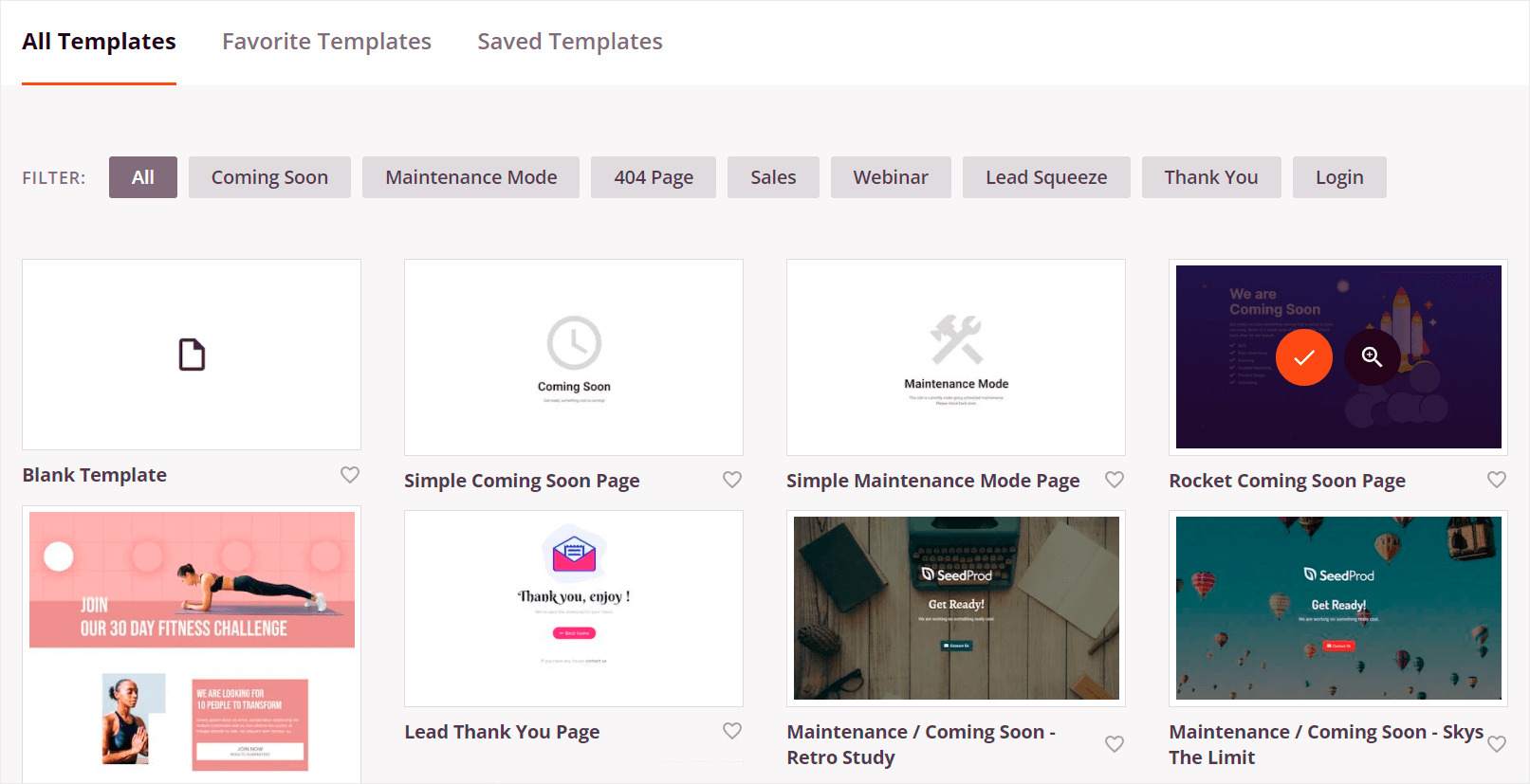
このチュートリアルでは、検索ページをゼロから作成します。
開始するには、空白テンプレートの上にカーソルを合わせ、チェックマークアイコンをクリックします。
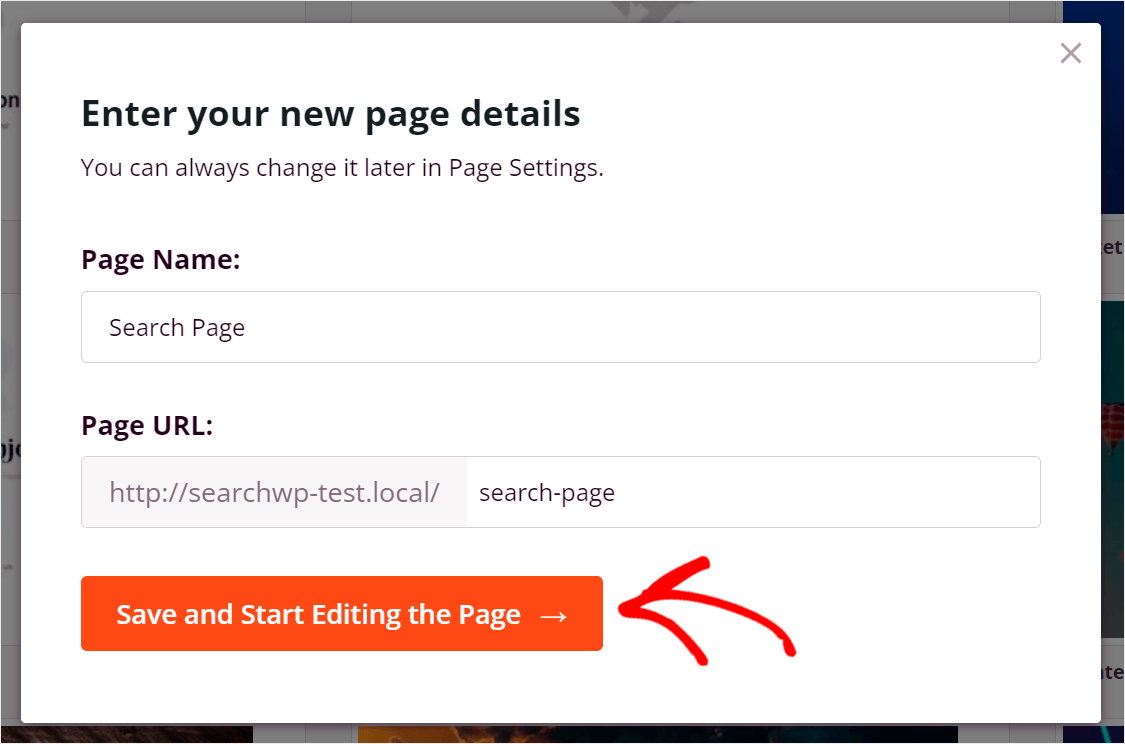
次に、ページの名前とURL(ウェブアドレス)を設定できる新しいウィンドウが表示されます。
ページの名前とURLを入力し、保存してページ編集を開始をクリックするだけです。
ステップ 3: 検索ページのレイアウトを選択する
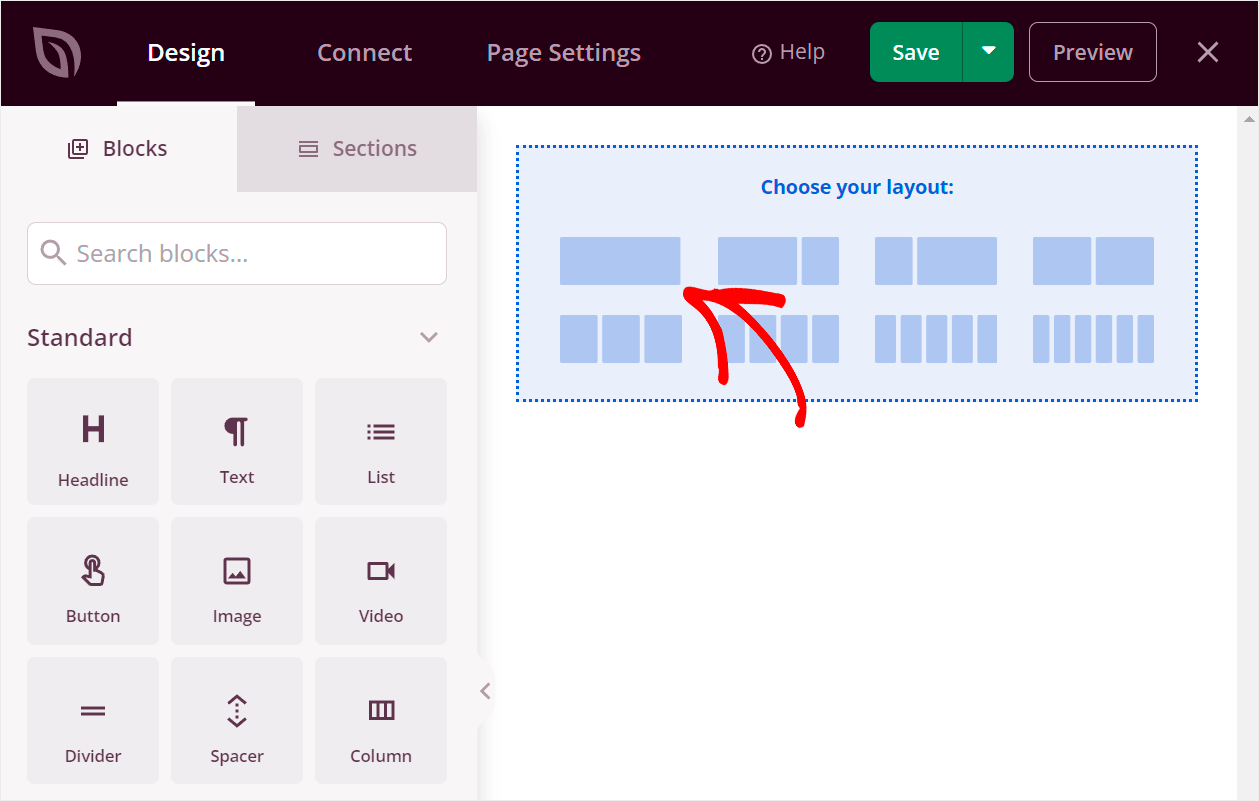
新しい検索ページの作成を開始するには、まずレイアウトを選択する必要があります。
これを行うには、自分に合ったレイアウトをクリックするだけです。たとえば、最初のものをクリックするだけで選択します。
ステップ 4: WordPress検索ページに見出しを追加する
これで、ページにブロックを追加し始めることができます。まず見出しを追加しましょう。
ページに新しいブロックを追加するには、左側のパネルからドラッグします。以下でその方法を確認できます。
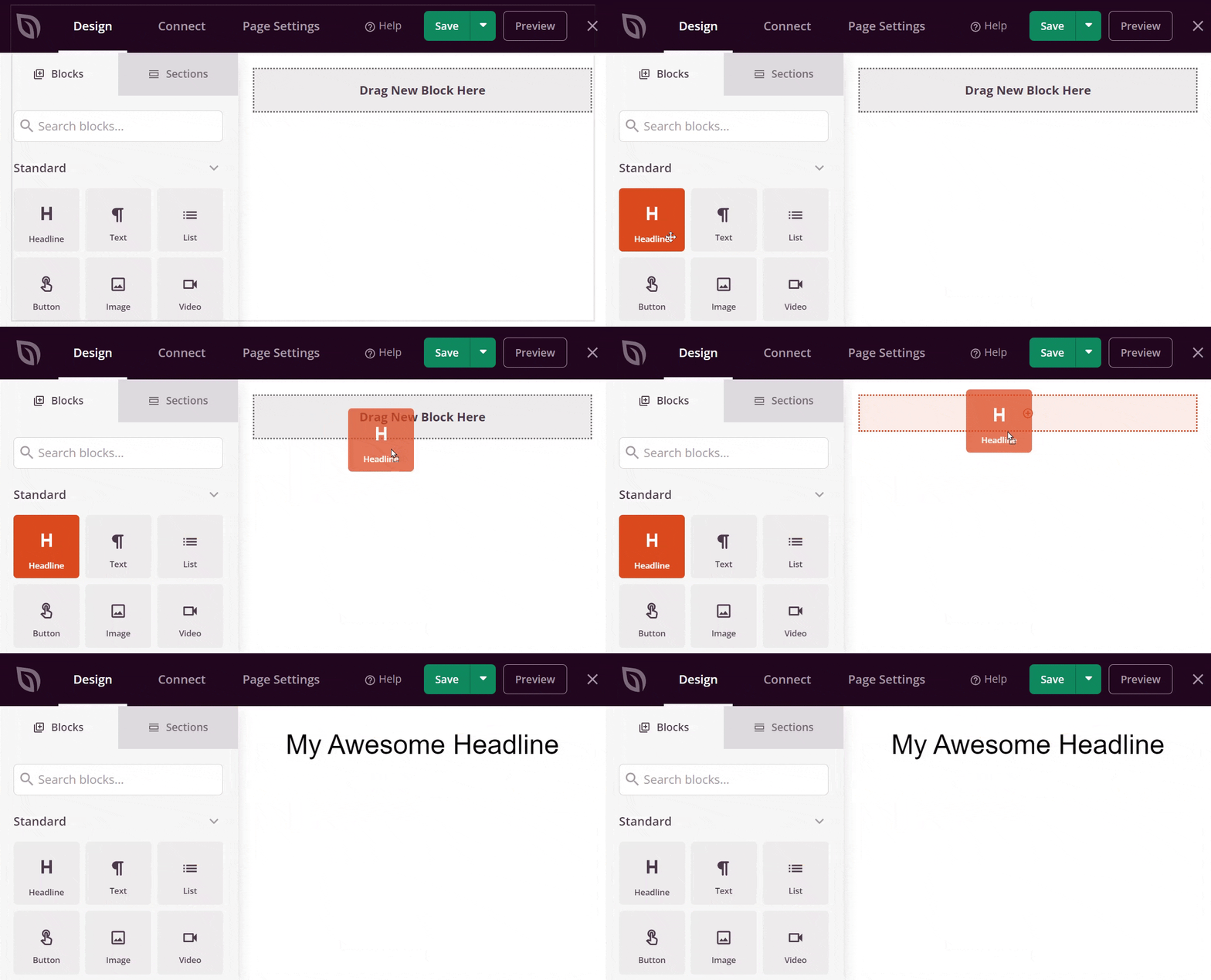
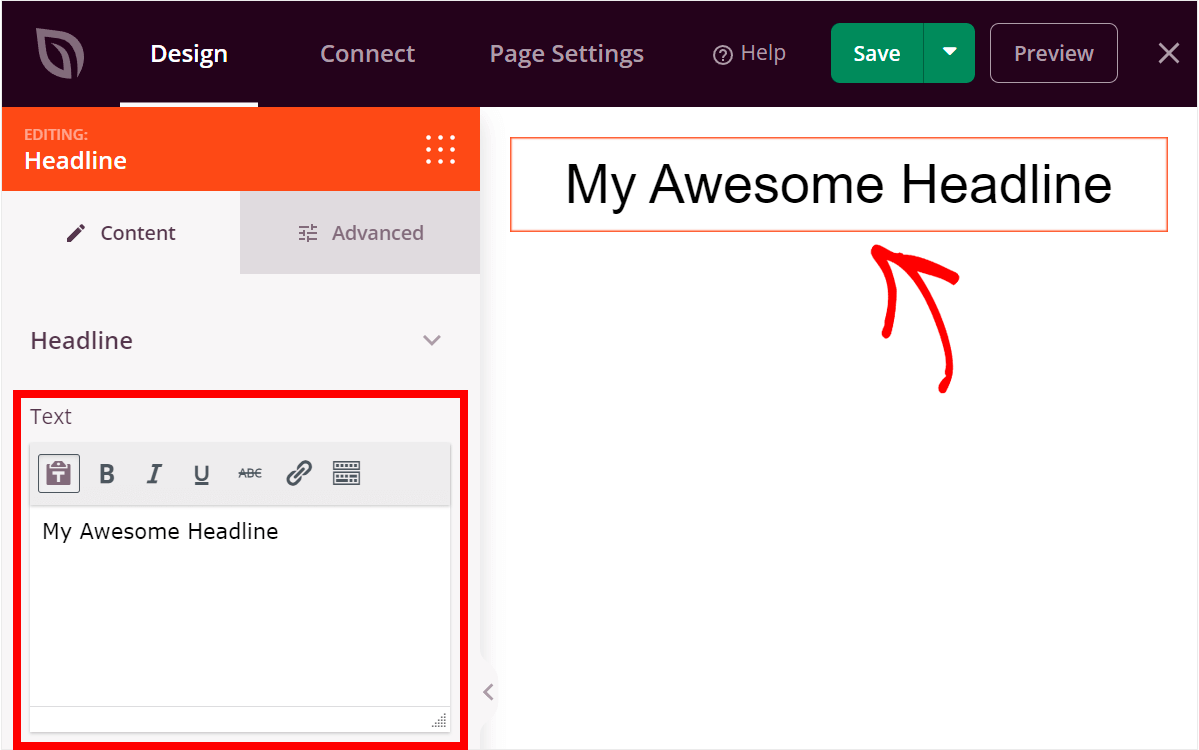
見出しをカスタマイズするには、クリックして目的のテキストを入力します。
たとえば、「何をお探しですか?」に変更します。
ステップ 5: WordPress検索ページに検索フォームを追加する
次のステップは、検索ページに検索フォームを追加することです。
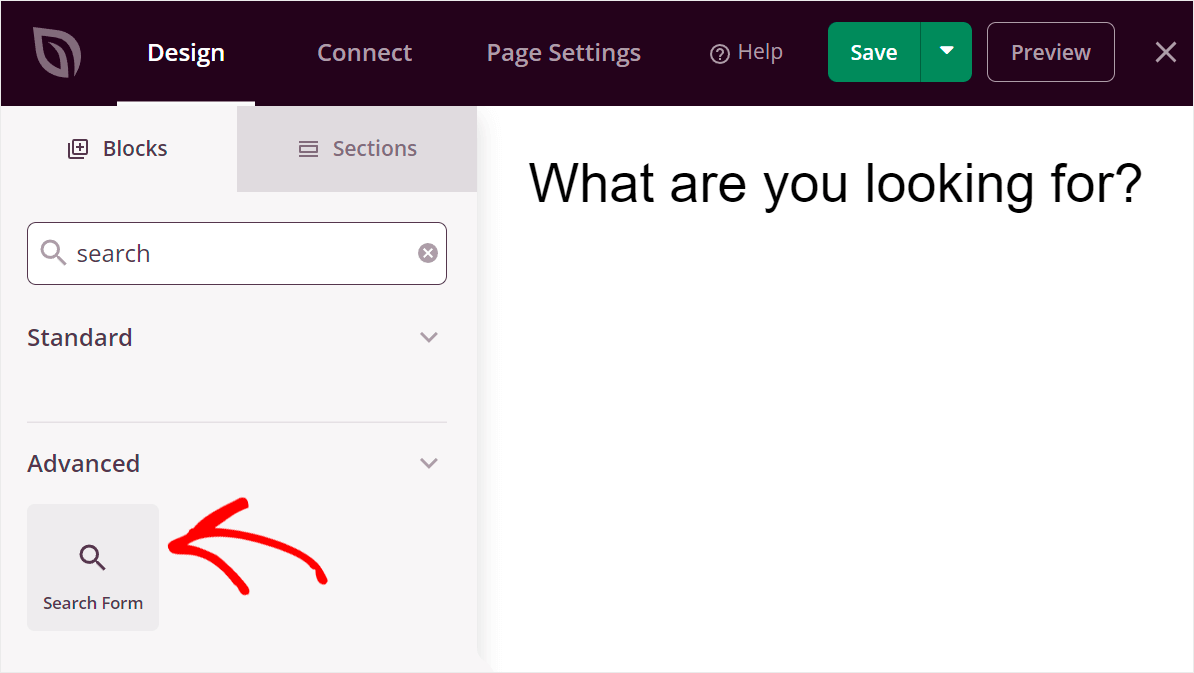
まず、ブロックの下にある 検索フォーム ボックスを検索し、見出しの下のページにドラッグします。
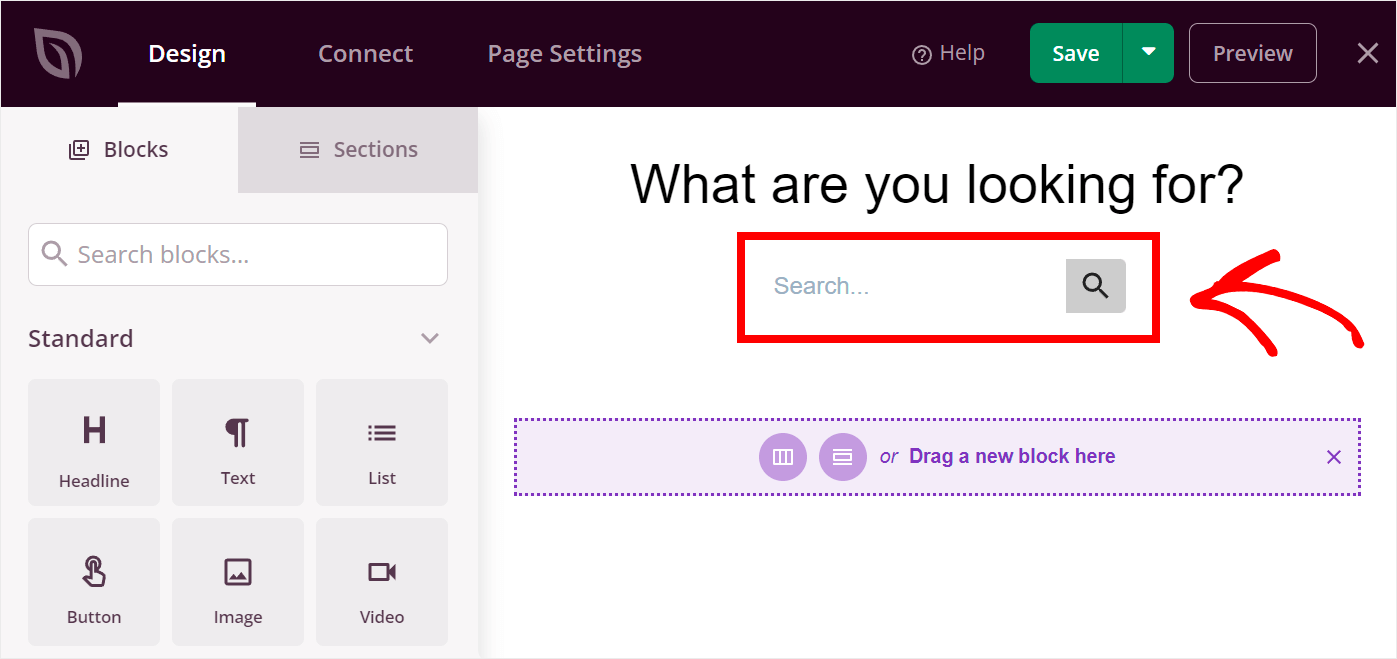
検索フォームブロックを追加したら、SeedProdでさらに外観をカスタマイズできます。
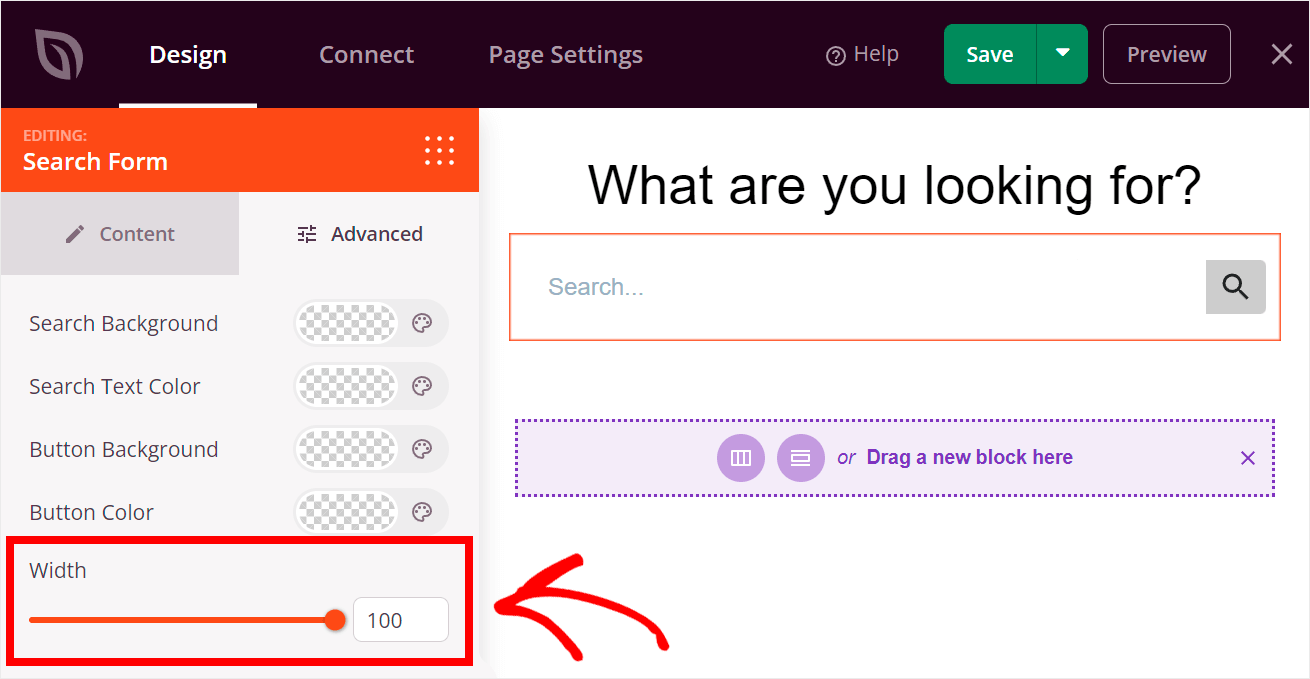
ご覧のとおり、デフォルトの検索フォームは比較的幅が狭いです。
幅を広げるには、検索フォームをクリックし、左側のパネルの 高度な設定 タブに移動します。
ここで、幅 スライダーを左右に動かして、検索フォームの幅を調整できます。
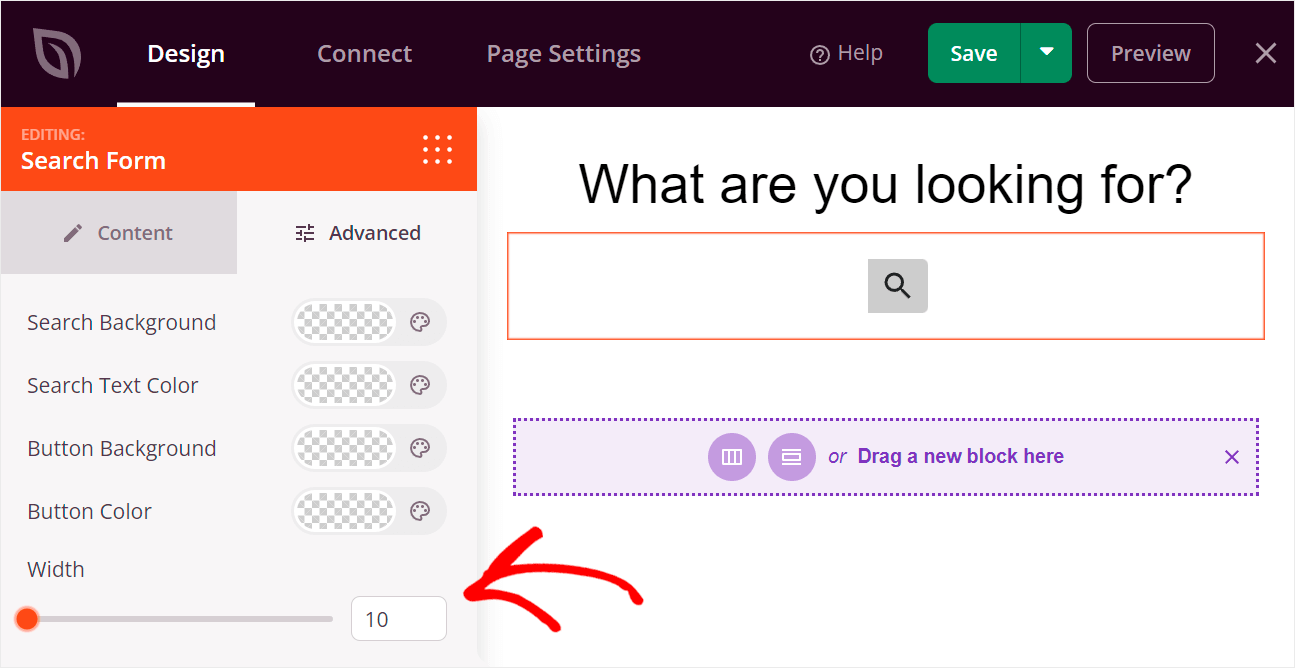
たとえば、ページ全体幅にしたいとします。
これを行うには、幅 スライダーを一番右まで動かします。
ステップ 6: 検索ページに最近の投稿を追加する
次に、検索ページに最近の投稿も追加しましょう。これにより、宣伝したい投稿を宣伝し、サイトへのトラフィックを増やすことができます。
開始するには、投稿ブロックを検索し、検索ページにドラッグします。
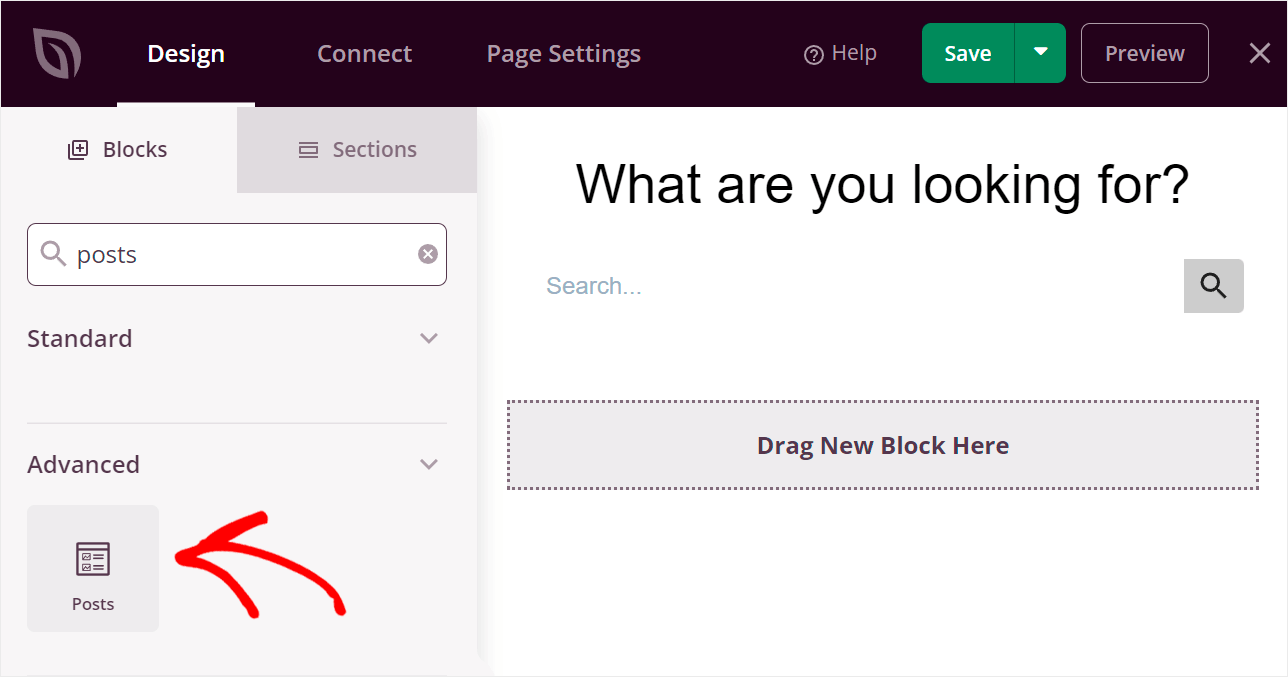
投稿ブロックをカスタマイズするには、それをクリックします。
左側のパネルで、投稿を表示したいカテゴリを指定したり、1ページあたりの投稿数を変更したり、ブロックタイトルの設定をカスタマイズしたりできます。
たとえば、訪問者の気を散らしすぎないように、ページ上の投稿数を3に減らします。
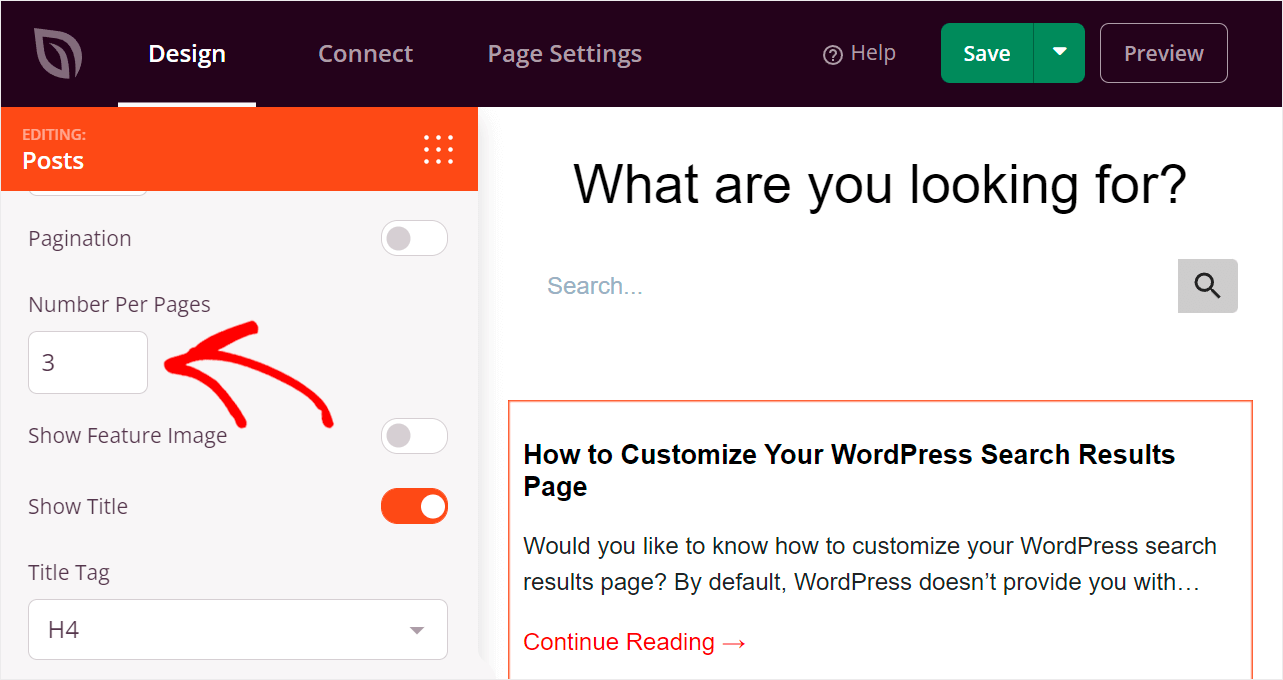
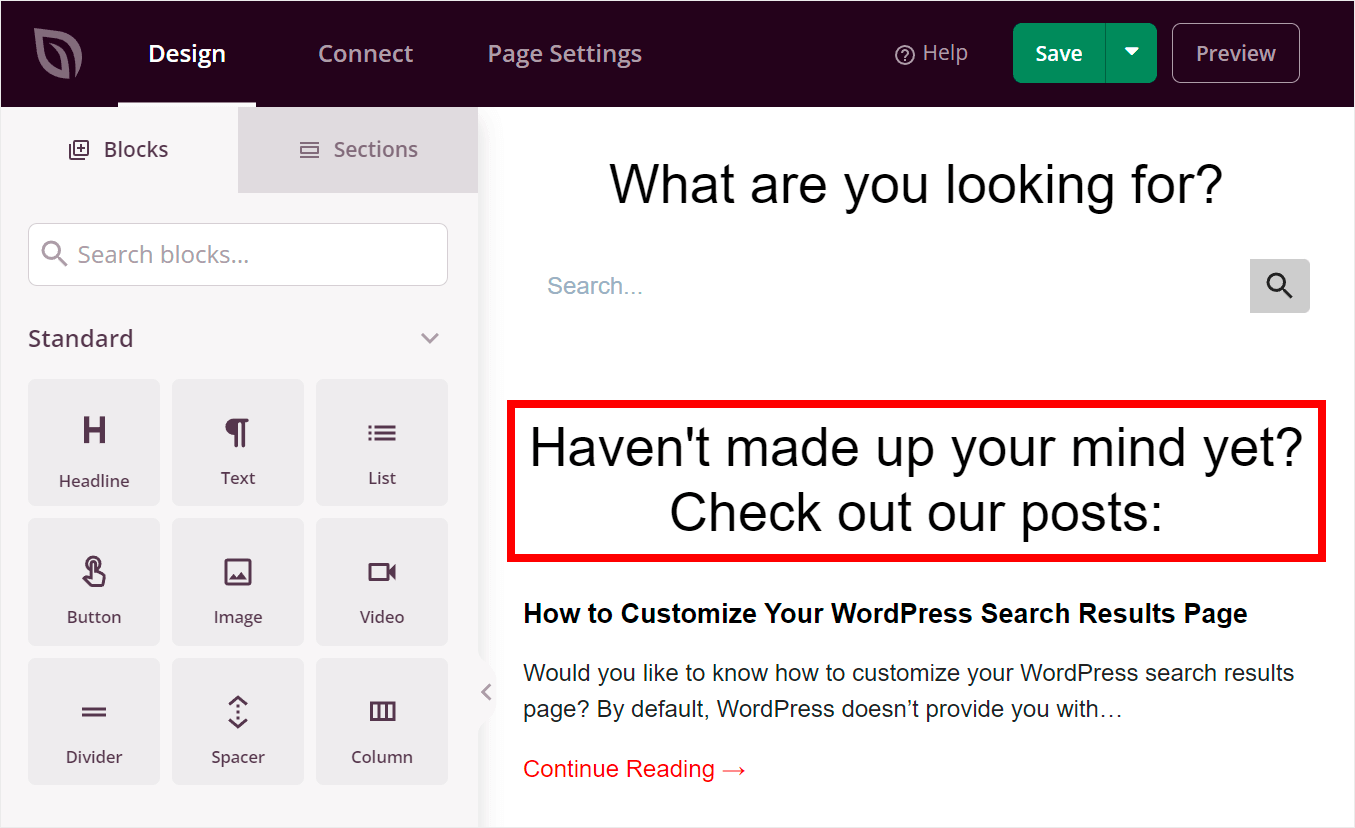
投稿ブロックの外観に満足したら、その上に見出しも追加しましょう。
「見出し」ブロックをページにドラッグするだけです。
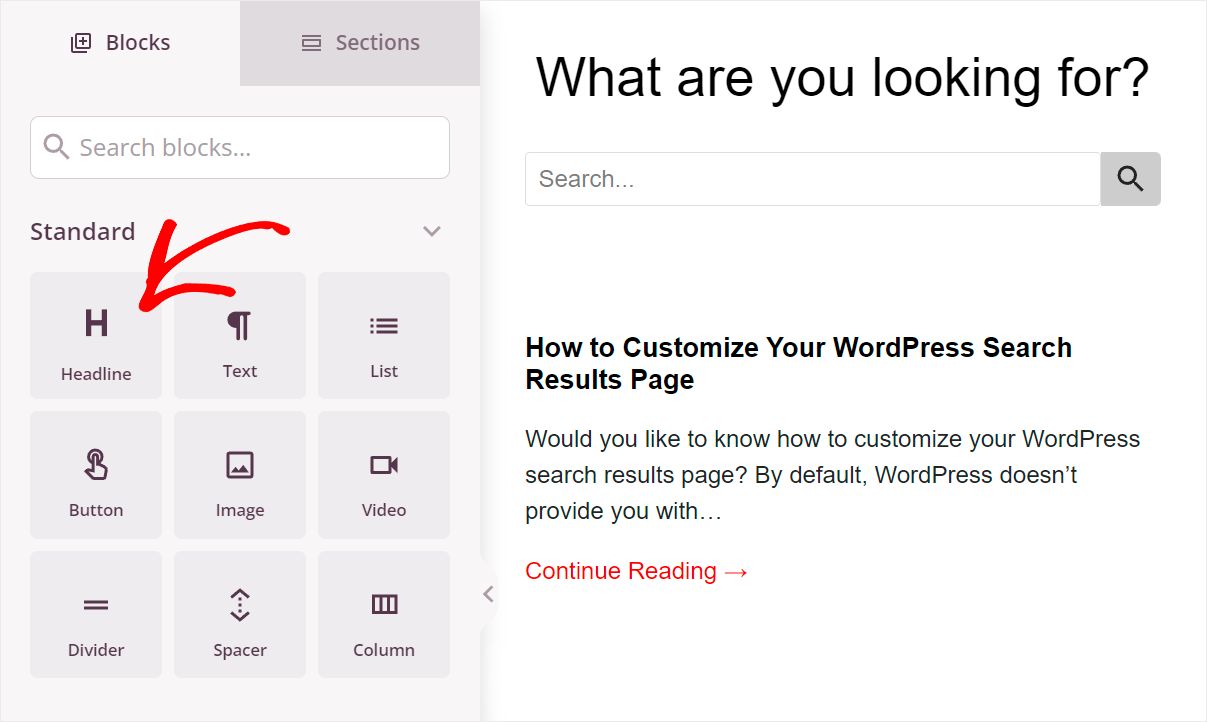
次に、ユーザーを惹きつけるような見出しテキストに変更できます。
たとえば、「まだ決まっていませんか?投稿をチェックしてください:」に置き換えます。
ステップ7:検索ページに登録フォームを追加する
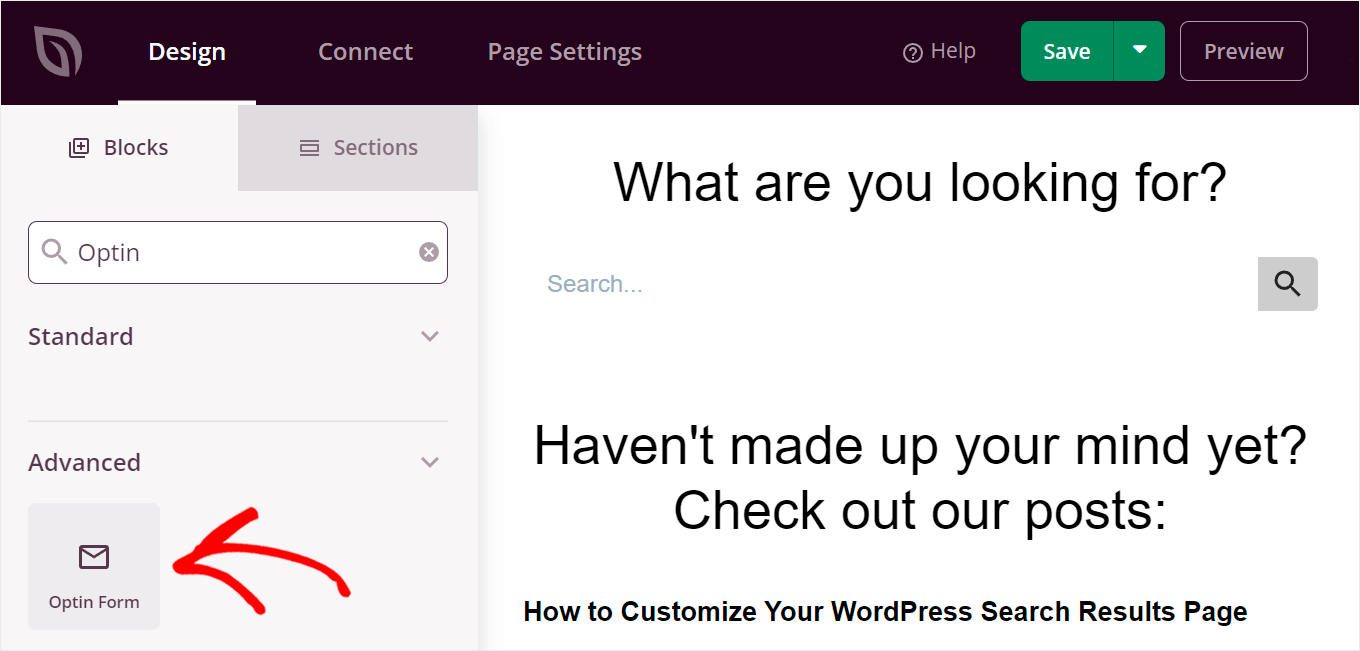
仕上げとして、検索ページにニュースレター登録フォームを追加しましょう。これにより、訪問者の追加のメールアドレスを収集して、メールリストを成長させることができます。
開始するには、左側のパネルでオプトインフォームブロックを見つけて、ページにドラッグします。
ブロックをクリックすると、フィールド、スタイル、ボタンのテキストなどをカスタマイズできます。
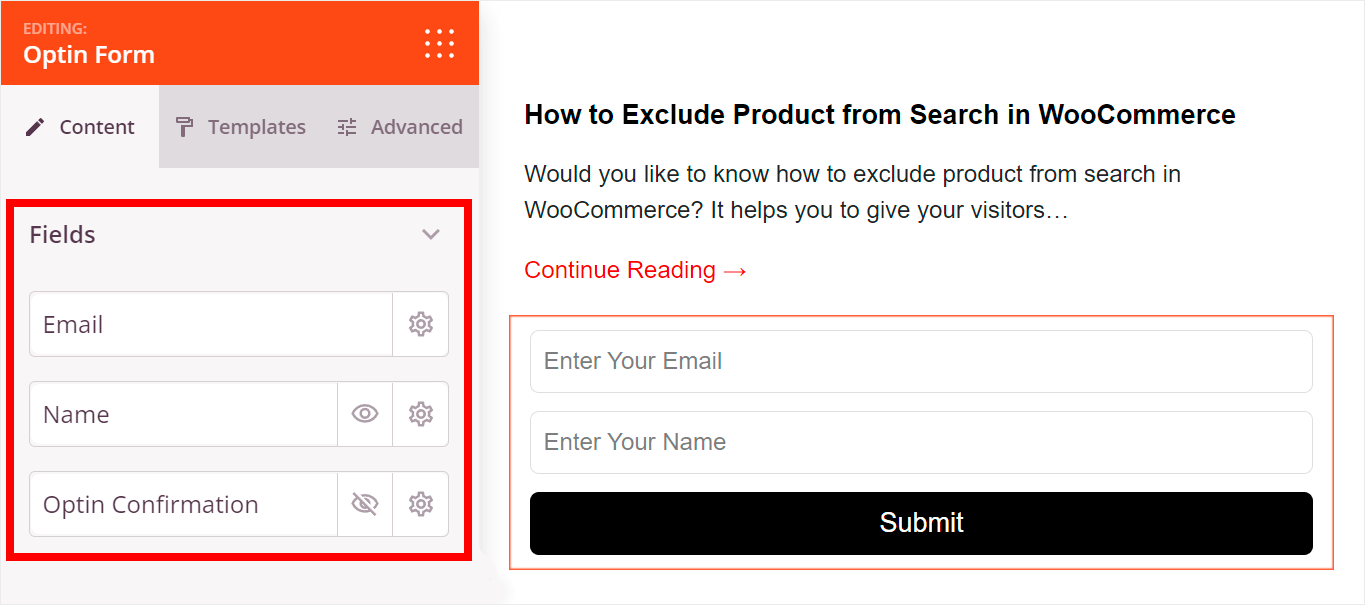
SeedProdは、最も人気のあるメールマーケティングサービスとシームレスに統合されているため、お気に入りのサービスを使用して新しいメールを収集できます。
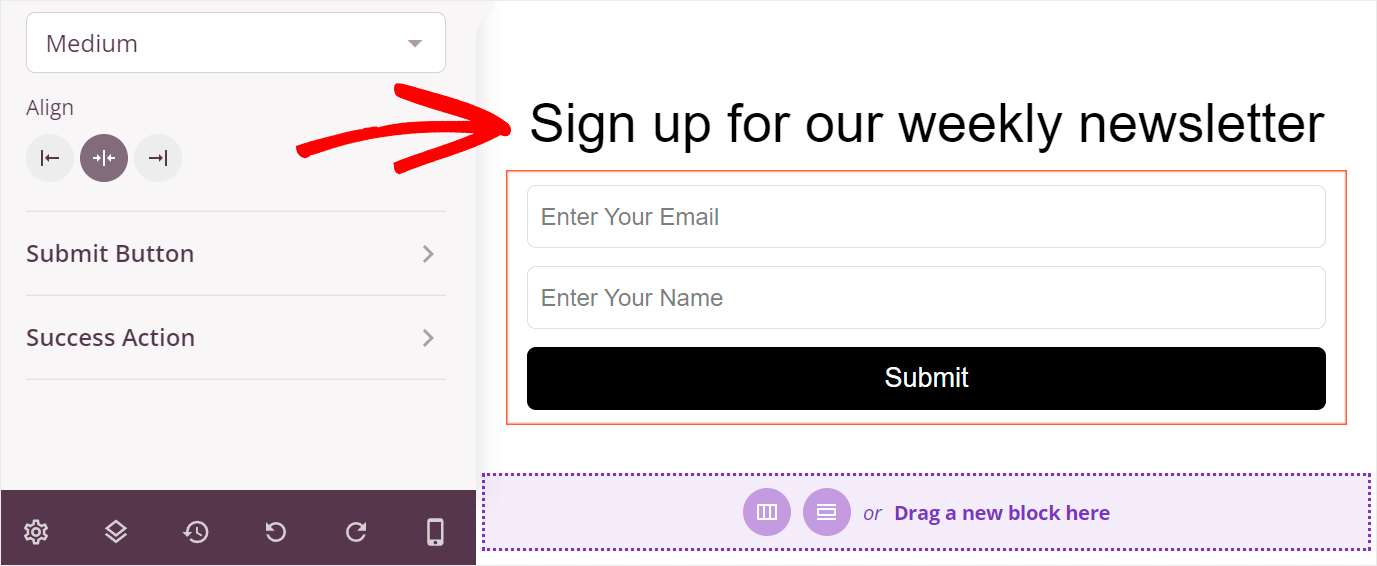
最後のステップは、登録フォームの上に「週刊ニュースレターに登録する」という見出しを追加することです。
ステップ8:検索ページを公開する
検索ページの外観に満足したら、ページを公開する時間です。
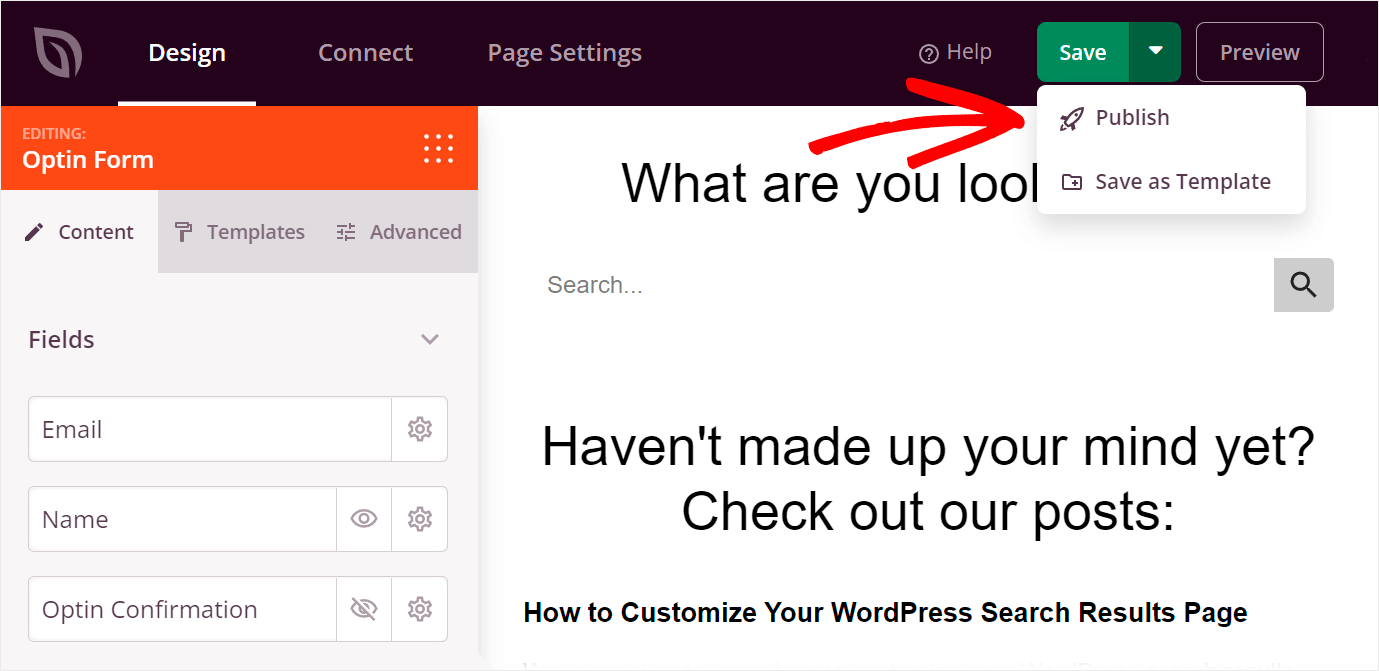
これを行うには、右上隅にある保存ボタンの横にある下向き矢印をクリックし、公開オプションを選択します。
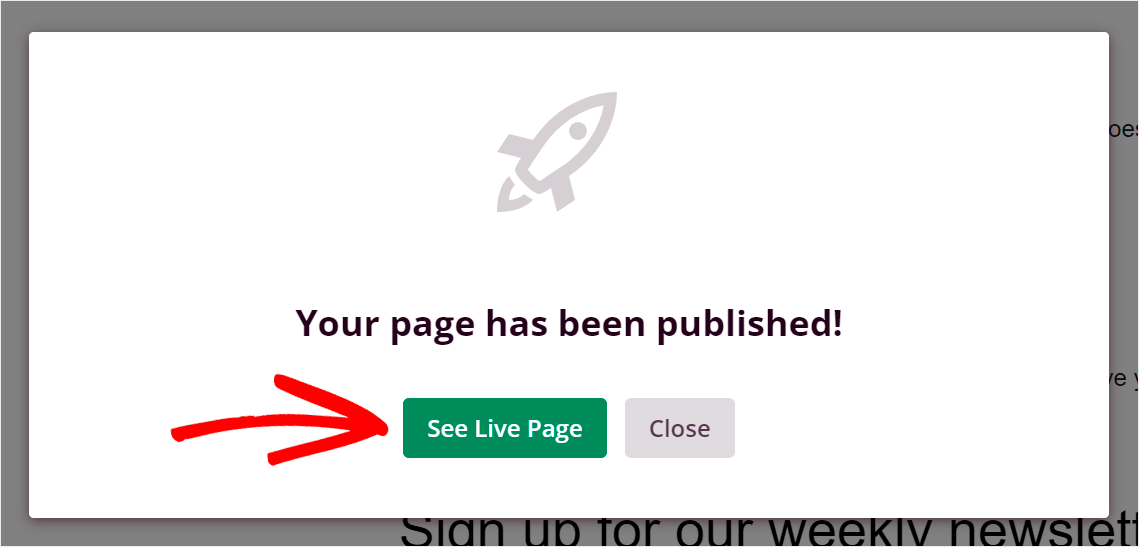
新しいウィンドウがポップアップ表示されます。
ウィンドウでライブページを表示をクリックできます。
次に、WebサイトでSeedProd検索ページにアクセスできます。
SeedProdで作成した検索ページは、テストサイトでは次のようになります。

次は何をしますか…
カスタム検索ページを作成すると、訪問者は探しているコンテンツを簡単に見つけることができます。
さらに、ページビューを増やして収入を増やし、ビジネスを成長させることができます。
この記事がWordPressで検索ページを作成する方法を学ぶのに役立ったことを願っています。また、WordPressの検索結果ページをカスタマイズする方法やDiviの検索結果ページテンプレートを作成する方法に関するガイドも参照してください。
サイトでスマートな検索ページを作成する準備ができたら、ここからSearchWPを開始できます。