
WooCommerceで商品検索を作成する方法を知りたいですか?
訪問者が探している商品をより速く見つけ、ユーザーエクスペリエンスを向上させ、利益を増やすのに役立ちます。
このガイドでは、コーディング不要で、数ステップでサイトにスマートな商品検索を作成する方法をご紹介します。
始めましょう!
WooCommerceで商品検索を作成する理由
デフォルトのWordPress検索エンジンは、WooCommerceの商品と通常の投稿やページの違いを認識しません。
これにより、顧客は求めている商品を見つけにくくなり、多くの冗長な検索結果が表示されます。
さらに、WordPressは検索を実行する際にWooCommerceの商品属性を完全に無視します。
そのため、顧客は色、サイズ、SKUなどの商品属性で検索することができません。
幸いなことに、商品検索を作成することで、これらの問題の両方を簡単に解決できます。これにより、以下のことが可能になります:
- 検索結果を整理する。サイトの検索をWooCommerceの商品に限定し、顧客がショッピングに集中できるようにします。
- 商品属性での検索を有効にする。商品属性をサイトで検索可能にし、顧客が希望の商品を見つけやすくします。
- 売上を伸ばす。訪問者がストアで適切な商品を見つけやすくなればなるほど、より多くの売上を上げることができます。
- ロイヤルカスタマーベースを構築する。ストアの閲覧体験が良好だった顧客は、再び来店する可能性が高くなります。
- サイトのSEOを改善する。訪問者がサイトに長時間滞在すると、Googleは検索結果でのランキングを上げる価値があると判断します。
WooCommerceの商品検索が不可欠である理由を学んだら、次にサイトに追加する方法を見てみましょう。
スマートなWooCommerce商品検索を作成する方法
サイトでWooCommerceの商品検索を作成する最も簡単な方法は、SearchWPのようなプラグインを使用することです。

これは、世界中の50,000以上のウェブサイト所有者に信頼されている、最も強力で使いやすいWordPress検索プラグインです。
SearchWPはWooCommerceとシームレスに統合されており、ニーズに合わせてWooCommerceの商品検索を完全にカスタマイズできます。
例えば、商品SKUでの検索を有効にしたり、商品属性を検索可能にしたり、WooCommerceのカテゴリで検索を追加したり、その他多くのことができます。
以下は、検索を強化し、ビジネスの成長を支援するその他のSearchWPの機能です:
- 特定の商品の検索除外:検索結果から冗長な商品を非表示にし、整理して、顧客が探しているものをより速く見つけられるようにします。
- 顧客の検索を追跡する:顧客がサイトでどのような検索を行っているかを把握し、新しい商品アイデアを考案してニーズを満たします。
- 検索結果ページのカスタマイズ:検索結果ページの表示を変更して、商品を宣伝したり、メールアドレスを収集したり、その他何でも行えます。
- 複数の検索フォームをサイトに追加:追加の検索フォームをサイトに配置して、顧客がそれらを使用して、より多くの製品を発見できるようにします。
これで、SearchWPを使用してサイトのWooCommerce製品検索を強化する方法を見ていきましょう。
ステップ1:SearchWPのインストールと有効化
開始するには、ウェブサイトにアクセスしてSearchWPのコピーを入手してください。
完了したら、SearchWPアカウントにログインし、[Downloads]タブに移動する必要があります。

次に、[Download SearchWP]ボタンを押して、プラグインのZIPファイルをコンピューターにダウンロードします。
ダウンロード後、同じページの左下隅にあるライセンスキーをコピーする必要もあります。
次に、ダウンロードしたZIPファイルをサイトにアップロードしてSearchWPをインストールします。これに役立つ情報が必要な場合は、WordPressプラグインのインストール方法に関するこの詳細なステップバイステップチュートリアルを確認してください。
SearchWPをインストールして有効にすると、セットアップウィザードが表示されます。[オンボーディングウィザードを開始]ボタンをクリックし、画面の指示に従ってください。

サイトにSearchWPをインストールして有効化した後、次のステップはWooCommerce統合拡張機能をインストールすることです。
ステップ2:SearchWP WooCommerce統合拡張機能をインストールする
この拡張機能は、SearchWPとWooCommerceプラグインのシームレスな統合を保証し、製品検索をはるかにスマートにすることができます。
さらに、WooCommerce検索フォームを使用している場合、この拡張機能はSearchWPエンジンを使用して結果を表示するのに役立ちます。
インストールするには、WordPressダッシュボードから[SearchWP]»[Extensions]に移動します。次に、WooCommerce Integration拡張機能を見つけて、[Install]ボタンをクリックします。

拡張機能をインストールして有効化した後、検索エンジンの設定を開始する準備が整いました。
ステップ3:カスタム検索エンジンを設定する
検索エンジンには、検索を実行する際にSearchWPが依存する一連のルールと条件が含まれています。
SearchWPを使用すると、ニーズに合わせて完全にカスタマイズし、サイトでの検索方法を変更できます。
たとえば、検索ソースを管理したり、特定のページまたはカテゴリを検索から除外したり、属性の関連性の重みを調整したりできます。
最も良い点は、SearchWPを使用すると、複数の検索エンジンを追加し、それらをサイト全体にわたる個々の検索フォームにリンクできることです。このようにして、一意のルールと条件を持つ完全にカスタマイズされた検索フォームを作成できます。
現在、インストール後にSearchWPが自動的に作成する[Default]検索エンジンしかありません。新しいエンジンを追加することもできますが、このチュートリアルではデフォルトのエンジンをカスタマイズします。
検索をWooCommerce製品に限定する
まず、WordPressダッシュボードから[SearchWP]»[Algorithm]ページにアクセスする必要があります。
ここから、[Sources & Settings]ボタンをクリックして、ネイティブ検索エンジンが検索中に含めるソースを確認できます。

[Default]検索エンジンには、[Posts]、[Pages]、[Media]の3つの検索ソースがあることに注意してください。
スマートな製品検索を作成するには、検索をソースとしてWooCommerce製品に限定できます。
商品以外のすべての検索ソースのチェックを外すと、顧客は検索結果で当社の製品のみを表示できるようになります。

検索ソースのカスタマイズが完了したら、完了を押して変更を保存します。
新しい商品属性を検索可能にする
属性を検索ソースから完全に削除したり、新しい属性を追加したりすることもできます。
開始するには、商品ソースセクションまでスクロールダウンし、属性の追加/削除ボタンを押します。

デフォルトでは、SearchWPはタイトル、コンテンツ、スラッグ、抜粋、および作成者をソースの属性として使用します。
デフォルトの属性を削除したい場合は、チェックボックスをオフにするだけです。
新しい属性を追加するには、追加したいものに応じてカスタムフィールドまたは分類フィールドをクリックします。次に、利用可能な属性のドロップダウンメニューが表示されるまで、検索可能にしたい属性の名前の入力を開始します。
たとえば、サイトで商品SKUを検索可能にするために_skuを追加できます。
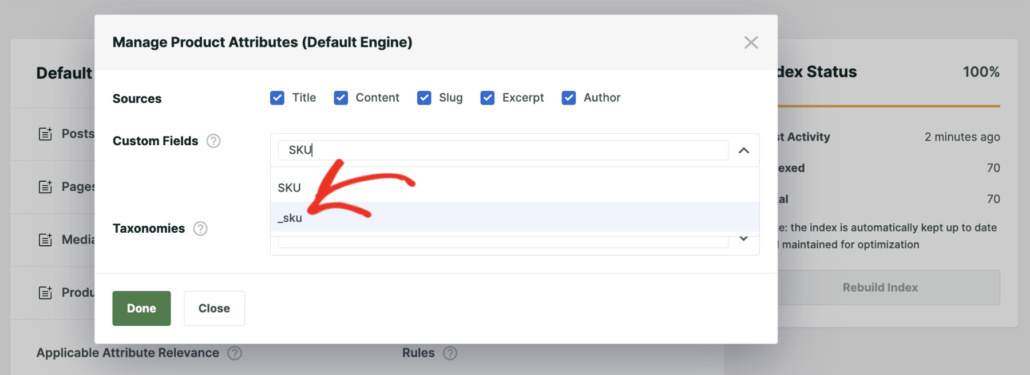
色、価格、サイズなどの他の商品属性をすばやく検索可能にする方法もあります。
お客様に商品タグで検索させる
お客様が商品タグで検索できるようにすることもできます。
まず、分類フィールドをクリックできます。
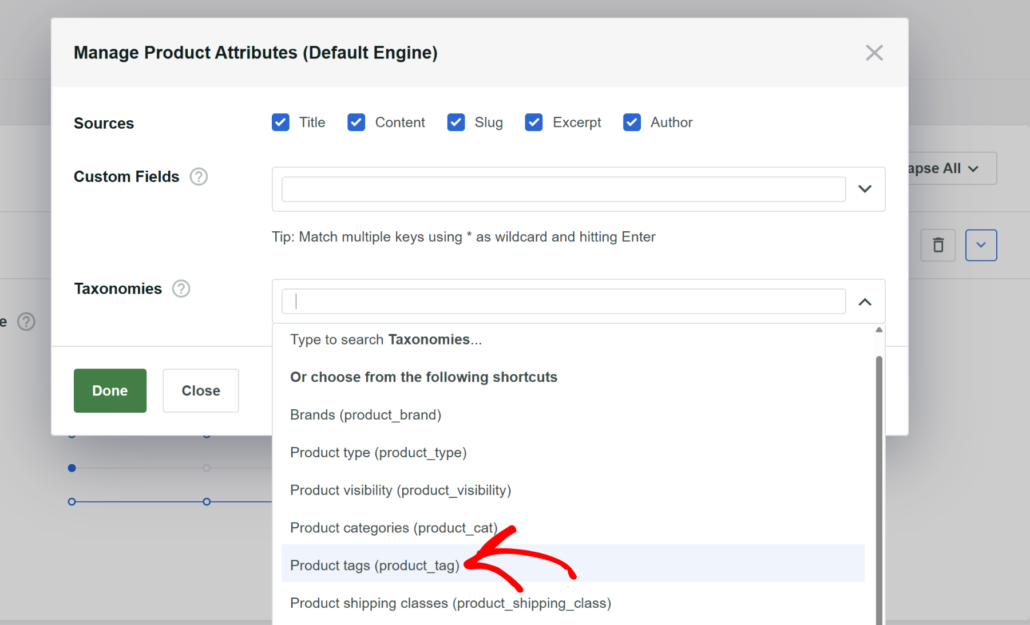
次に、商品タグオプションを見つけてクリックして、タグを属性として追加します。
検索エンジンの属性の管理が完了したら、完了をクリックして行った変更を保存します。
検索に表示したいWooCommerceカテゴリを管理する
タグに加えて、SearchWPでは商品カテゴリを検索プロセスに追加することもできます。
これにより、ユーザーは個々の商品を検索する代わりに、カテゴリ全体を見つけることができます。
属性を管理する際に、分類セクションの下に商品カテゴリを追加することで、これを行うことができます。

完了したら、「完了」ボタンをクリックします。
それとは別に、サイトでの検索から一部のWooCommerce商品カテゴリを除外することもできます。
開始するには、ルールの編集ボタンを押します。
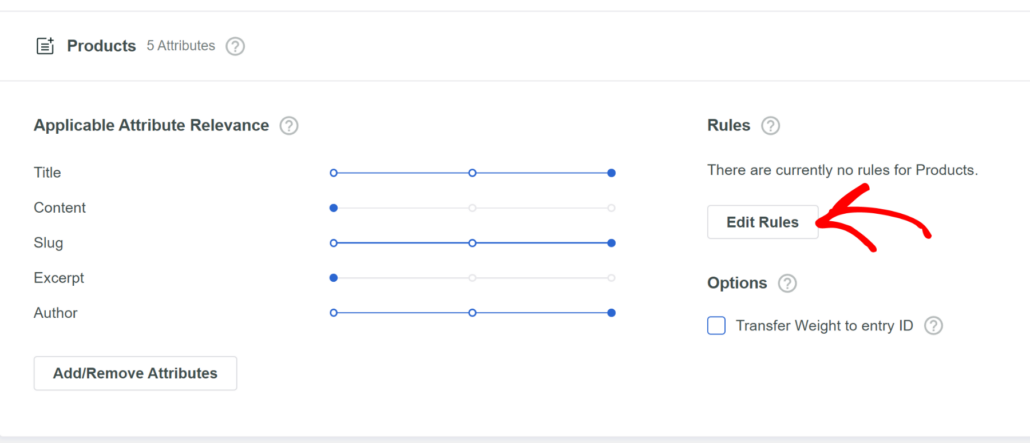
次に、新しいポップアップウィンドウが表示されます。
最初は、ルールは表示されません。開始するには、ルールの追加をクリックするだけです。
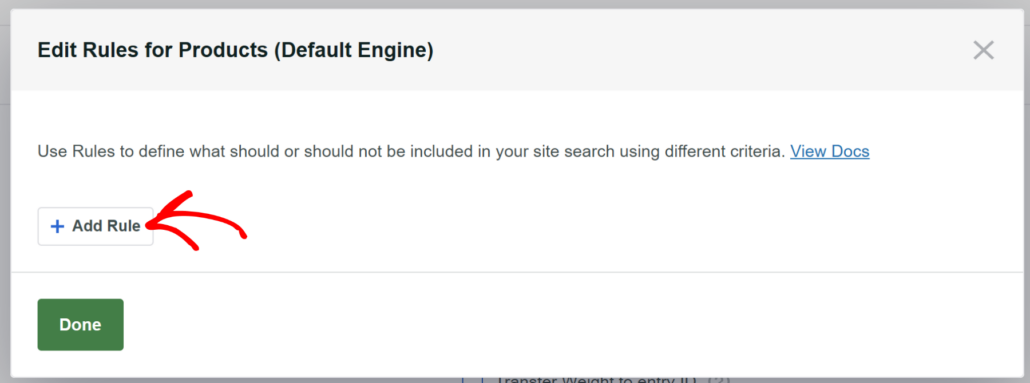
次の画面で、商品カテゴリを除外するためのさまざまな条件を設定できます。
まず、エントリを表示メニューをクリックし、エントリを除外に変更する必要があります。
それが完了したら、分類を選択し、ドロップダウンメニューから「商品カテゴリ(product_cat)」を選択できます。
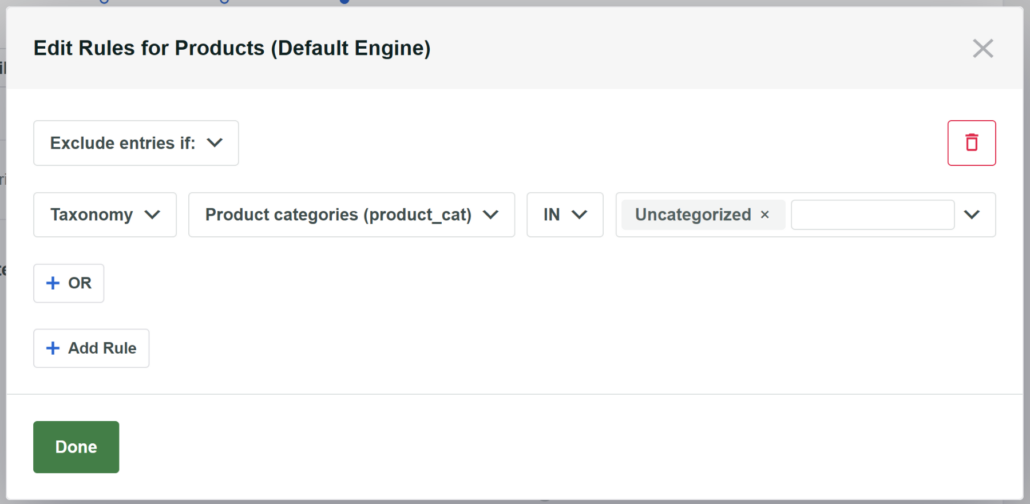
次に、検索から除外したいカテゴリの名前を一番右のフィールドに入力できます。
たとえば、「未分類」カテゴリを検索から除外したいとします。
除外するカテゴリに満足したら、完了を押します。
詳細については、WooCommerceで任意の商品を検索から除外する方法に関するガイドを参照してください。
カスタマイズした検索エンジンを保存する
最後のステップは、検索エンジンに加えたすべての変更を保存することです。
そのためには、右上にある 保存 ボタンを押すだけです。

これで完了です。これで、サイトにスマートな WooCommerce 商品検索が実装されました。
実際に試してみて、どのように機能するか見てみましょう。
ステップ 4: 新しい商品検索をテストする
そのためには、WordPress のダッシュボードを離れて、サイトにアクセスする必要があります。
テストサイトには、季節ごとに適切なビーニーを選ぶ方法に関する記事がいくつかあります。

「ビーニー」で検索して、どのような結果が得られるか見てみましょう。
ご覧のとおり、同じトピックに関する記事がいくつかあるにもかかわらず、検索結果には商品のみが表示されています。

これは、検索エンジンに追加したルールが機能しており、WordPress が商品のみを検索対象としていることを意味します。
タグで商品を見つけられるかどうかも確認してみましょう。テストサイトには Warm Jacket という商品があります。
説明はなく、どのカテゴリにも追加されていませんが、Winter Clothes というタグが付いています。

タグだけでこの商品を見つけられるか見てみましょう。
ご覧のとおり、商品は正常に見つかりました。
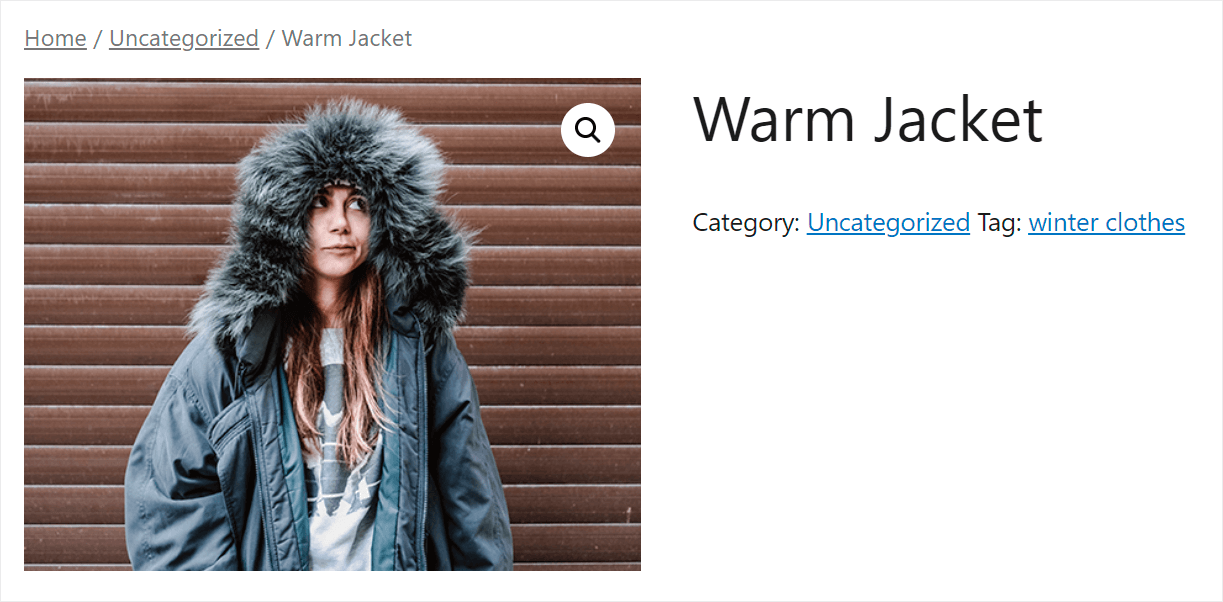
これは、WordPress が検索を実行する際に商品タグを考慮するようになったことを意味します。
ボーナス: WooCommerce で検索ページを作成する
SearchWP を使用すると、個別のページに検索フォームを追加して、訪問者が商品をより便利に検索できるようにすることができます。
個別の検索ページは、検索結果を絞り込み、商品を宣伝し、メールを収集するのに役立ちます。
最も良い点は、SearchWP が Elementor、Divi、Beaver Builder、Oxygen など、最も人気のあるサイトビルダーのいくつかをサポートしていることです。
テストサイトでの表示例を以下に示します。
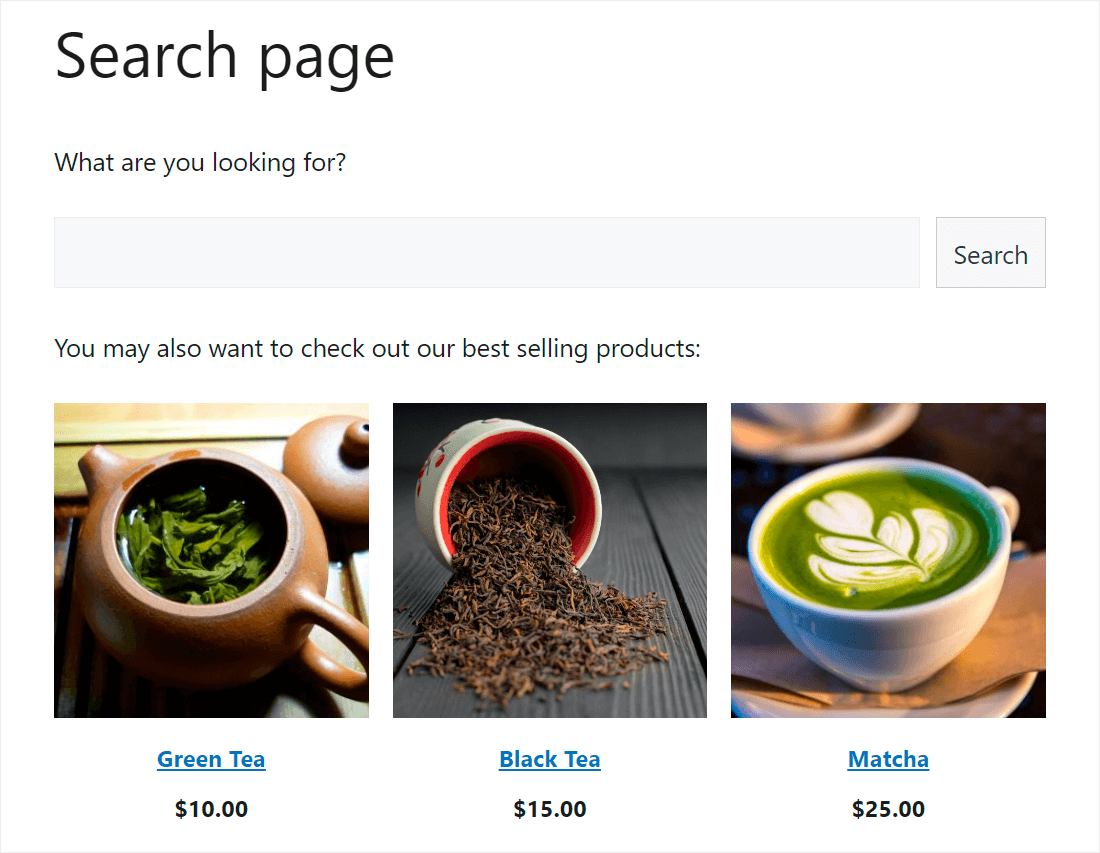
詳細については、WordPress で検索ページを作成する方法のステップバイステップ ガイドをご覧ください。
WooCommerce の商品検索に関する FAQ
ここでは、WooCommerce の商品検索の作成に関してユーザーがよく抱く質問をいくつか紹介します。
1. WooCommerce で商品検索を作成する必要があるのはなぜですか?
WooCommerce で商品検索を作成すると、訪問者が探している商品を効率的に見つけられるようになり、ユーザーエクスペリエンスが向上します。検索を WooCommerce 商品に限定し、色、サイズ、SKU などの商品属性での検索を可能にし、サイトのナビゲーションを改善し、売上を向上させる可能性があります。
2. WooCommerce サイトの特定のページに検索フォームを追加できますか?
はい、SearchWP を使用すると、専用のブロックを使用して個別のページに検索フォームを追加できます。さらに、Elementor や Divi などの人気のあるサイトビルダーもサポートしており、カスタム検索ページを作成できます。
3. スマートな WooCommerce 商品検索を作成するには、どのプラグインを使用できますか?
SearchWP は、WooCommerce の検索機能を強化するために広く推奨されているプラグインです。カスタムフィールド、商品カテゴリ、タグなどでの検索機能を提供し、WooCommerce とのシームレスな統合により 50,000 以上のサイトで信頼されています。
次は何をしますか…
スマートなWooCommerce検索を作成すると、訪問者は適切な商品を見つけ、ユーザーエクスペリエンスを向上させ、売上を伸ばすことができます。
この記事が、簡単な数ステップでWooCommerceの商品検索を作成する方法を学ぶのに役立ったことを願っています。
また、WooCommerceの商品検索が機能しない場合の対処法やショップページにWooCommerce検索フォームを追加する方法に関するガイドもご覧ください。
サイトの検索を強化し、ビジネスを成長させる準備ができたら、ここからSearchWPを開始できます。