
オンラインストアで、そこにあるとわかっているのに何かが見つからなかった時のことを覚えていますか?それはまさに、お客様がWooCommerceのデフォルト検索で経験することです。
多くのストアオーナーは、基本的なWooCommerce検索でオンラインストアは十分だと考えています。しかし、その検索機能は限定的です。
そのため、売上を増やし、ビジネスを成長させたいのであれば、商品検索をカスタマイズすることが重要です。
この記事では、WooCommerceの商品検索をカスタマイズする最も簡単で速い方法をご紹介します。
サイトでWooCommerceの商品検索をカスタマイズする理由
サイトでWooCommerceの商品検索をカスタマイズしたい理由はいくつかあります。
第一に、お客様により正確で包括的な検索結果を提供することができます。
ネイティブのWordPress検索エンジンは、WooCommerceの商品属性、タグ、レビュー、その他の詳細を完全に無視してしまうのです。
これは、WooCommerceがすべての追加商品データをカスタムフィールドとして保存しているためです。デフォルトでは、WordPressは投稿やページのタイトル、本文、抜粋のみを含みます。
これは、検索を実行する際にカスタムフィールド内のコンテンツを考慮しないことを意味します。その結果、お客様はタイトルと説明でしか商品を見つけることができず、探しているものを見つけるのが難しくなります。
お客様がストアで求めている商品を見つけられない場合、単純に離れてしまい、再び戻ってくる可能性は低いです。そのため、商品検索をカスタマイズして、カスタムフィールドを検索可能にすることが重要です。
それに加えて、特定のカテゴリやタグに限定された検索フィールドを作成することもできます。これにより、検索をさらに絞り込み、より関連性の高い検索結果をオーディエンスに提供することができます。
それでは、WordPressサイトでWooCommerceの商品検索をカスタマイズする方法を見ていきましょう。
WooCommerceの商品検索をカスタマイズする
WooCommerceの商品検索をカスタマイズする最も簡単で速い方法は、SearchWPのようなプラグインを使用することです。

これは最も強力なWordPress検索プラグインであり、サイトでの検索の仕組みを完全にカスタマイズできます。
例えば、これを使用すると、WooCommerceの商品属性を検索可能にしたり、検索結果で特定の商品を除外または優先したりするなど、多くのことができます。
また、SearchWPを使用すると、異なるルールを持つ複数の検索エンジンを追加して使用できます。この機能により、特定のカテゴリや商品タイプに限定された検索ボックスを作成できます。
すでに50,000以上のオンラインストアオーナーが、より関連性の高い検索結果をお客様に提供することで売上を伸ばすためにこれを使用しています。
SearchWPでできるその他のことは次のとおりです。
- キーワードトラッキング:お客様がストアで何を検索していたか知りたいですか?SearchWPは、すべてのオンサイト検索アクティビティを収集し、お客様のニーズに関する貴重な洞察を提供します。
- あいまい検索: WordPressで「ボール」と「バスケットボール」が同じ商品を指すことを認識させたいですか? SearchWPのあいまい検索機能、別名部分一致でも可能です。
- ライブ検索結果: オンラインサイトで検索結果をライブモードで表示したいですか? SearchWPを使用すると、この機能をオンにすることができ、顧客がより早く商品を見つけるのに役立ちます。
- 検索可能なPDF: 価格表、チュートリアル、その他の情報を含むPDFファイルをストアにアップロードしていますか? SearchWPを使用すると、それらのコンテンツを検索可能にすることができます。
さて、SearchWPを使用してWooCommerceの商品検索をカスタマイズする方法を見てみましょう。
ステップ1:SearchWPのインストールと有効化
最初のステップは、ウェブサイトにアクセスして新規アカウントにサインアップすることで、SearchWPプラグインのコピーを入手することです。
その後、SearchWPアカウントに移動し、ダウンロードタブに移動します。そこに表示されたら、SearchWPをダウンロードボタンを押して、プラグインZIPファイルをコンピュータにダウンロードしてください。

同じタブでライセンスキーをコピーすることもできます。これは、インストール後にサイトでプラグインをアクティブ化するために必要になります。
ダウンロードが完了したら、SearchWPプラグインZIPファイルをWordPressサイトにアップロードしてください。
これについて何かお手伝いが必要ですか? WordPressプラグインのインストール方法ステップバイステップチュートリアルをご覧ください。
アクティブ化すると、ウェルカム画面とセットアップウィザードが表示されます。「オンボーディングウィザードを開始」ボタンをクリックして、画面の指示に従ってください。

これで、SearchWPのコピーが正常にアクティブ化されました。
ステップ2:WooCommerce連携拡張機能をインストールして有効化する
次のステップは、WooCommerce拡張機能をインストールすることです。この拡張機能により、SearchWPとWooCommerceのシームレスな統合が保証されます。
次に、WordPressダッシュボードから SearchWP » 拡張機能 に移動し、WooCommerce統合に移動します。ここから、インストールボタンをクリックするだけです。

ステップ3:検索エンジンのカスタマイズ
WooCommerce統合拡張機能をインストールしたら、次のステップはWordPress検索エンジンをカスタマイズすることです。
検索エンジンとは、SearchWPが検索を実行する際に従うルールのリストと考えることができます。検索エンジンの設定を変更することで、その動作方法をカスタマイズできます。
たとえば、検索対象のソース、考慮すべき投稿またはページの属性などを指定できます。
このチュートリアルでは、ネイティブWordPress検索に使用されるデフォルトの検索エンジンを編集します。これは、それをカスタマイズすることで、サイト全体での検索方法を変更できることを意味します。
まず、WordPressダッシュボードから SearchWP » アルゴリズム ページに移動し、「ソースと設定」ボタンをクリックします。

ここでは、SearchWPが検索プロセスに含めるソースを変更できます。
WooCommerceの商品を考慮させるには、商品ソースの横にあるチェックボックスをオンにするだけです。

必要なソースの選択が完了したら、完了をクリックして変更を保存します。
次に、WordPressにカスタムフィールド、タクソノミー、その他の詳細を考慮させることができます。これを行うには、[Products source]までスクロールダウンし、[Add/Remove Attributes]ボタンを押します。

ここでは、検索を実行する際に検索エンジンに考慮させたいカスタムフィールドとタクソノミーを指定できます。
デフォルトの検索エンジンには、タイトル、コンテンツ、スラッグ、抜粋、作成者が属性として既に含まれています。
ただし、[Custom Fields]および[Taxonomies]ドロップダウンメニューをクリックして、WooCommerce検索に含めたい属性を選択できます。

たとえば、製品カテゴリをWooCommerce検索に含める属性として追加します。
属性とタクソノミーの管理が終了したら、[Done]をクリックして変更を保存します。
ご覧のとおり、[Product categories]タクソノミーが[Products source]の属性リストに表示されるようになりました。
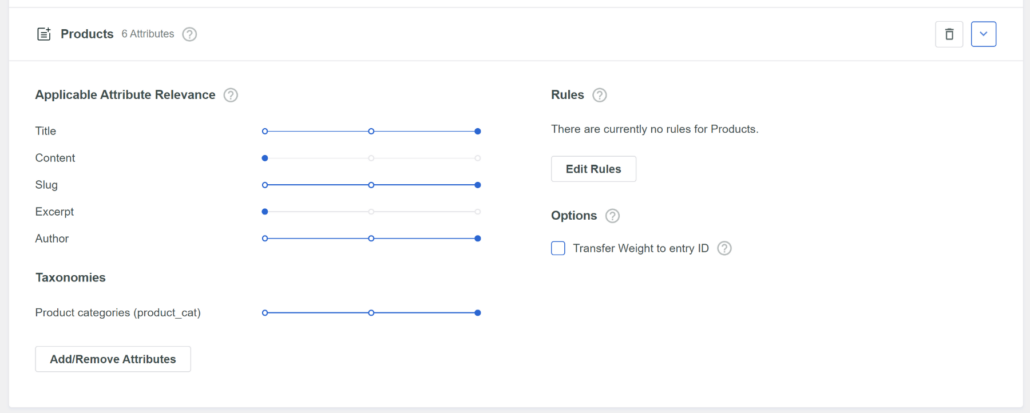
また、各属性の横にあるスライダーを左右に移動することで、属性の関連性の重みを調整することもできます。重みが大きいほど、検索時にSearchWPはその属性により多くの注意を払います。次に、製品を検索結果に表示されないようにする方法を見てみましょう。
SearchWPでは、特定の条件に該当する製品を検索結果から自動的に除外することもできます。
開始するには、[Edit Rules]ボタンを押すだけです。
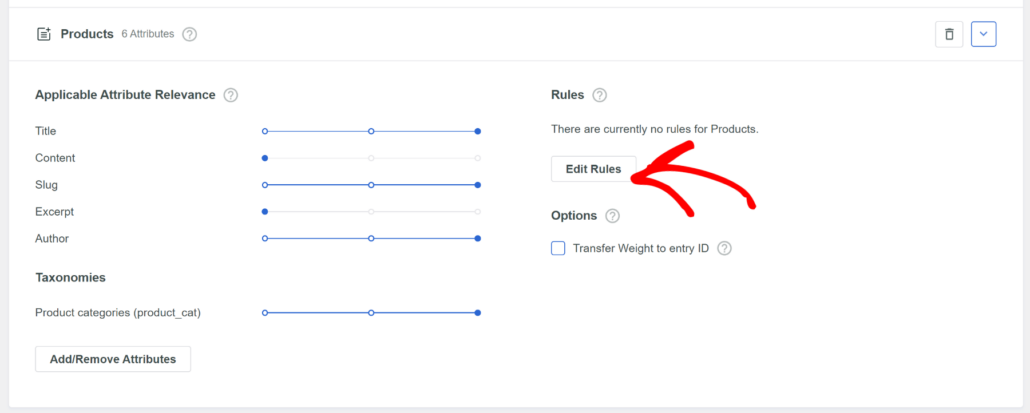
最初は、ここにはルールはありません。
新しいルールを追加するには、[Add Rule]をクリックします。
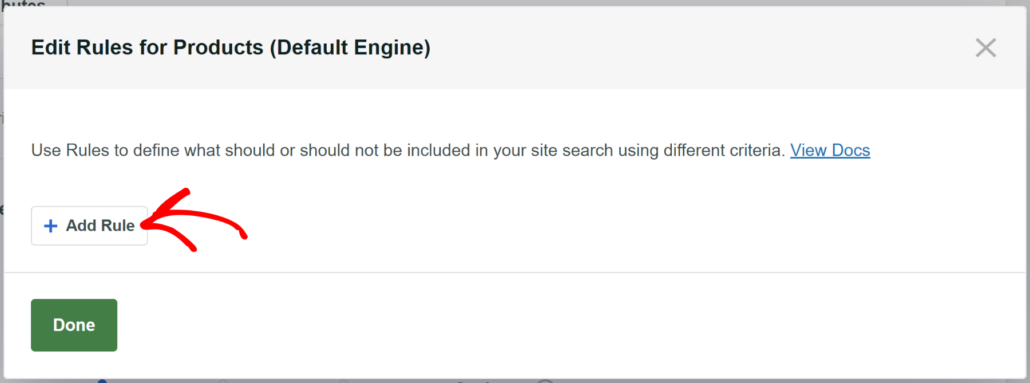
ここでは、どのような条件で製品を表示または検索結果から除外するかを指定できます。
たとえば、特定のカテゴリに検索を制限したり、在庫切れの製品を検索結果から除外したりするルールを追加できます。
たとえば、カテゴリ分けされていない製品を除外したいとします。これを行うには、ドロップダウンメニューから[Product categories]タクソノミーを選択し、隣接するフィールドで[Uncategorized]を選択します。
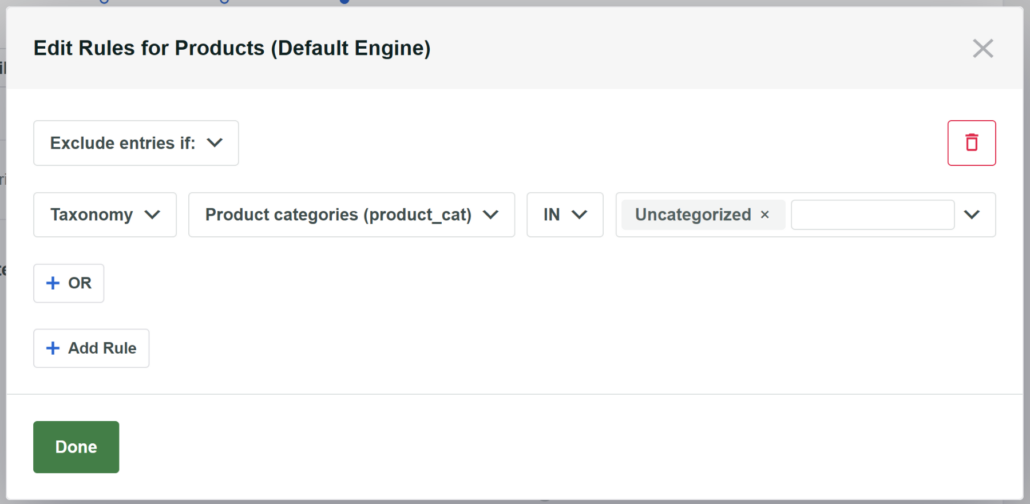
ルールの追加が終了したら、[Done]をクリックします。
その後、一番上までスクロールし、右上の[Save]ボタンをクリックして、行ったすべての変更を適用します。

これで、完全にカスタマイズされた検索エンジンが完成しました。
次のステップは、カスタマイズされた検索がサイトでどのように機能するかを試すことです。
ステップ4:新しい検索をテストする
カスタマイズされたWooCommerce製品検索をテストするには、サイトにアクセスするだけです。
ここから、サイトの検索バーに移動できます。たとえば、[Green beanie]というタイトルの製品を追加し、[Hats]カテゴリに配置しました。
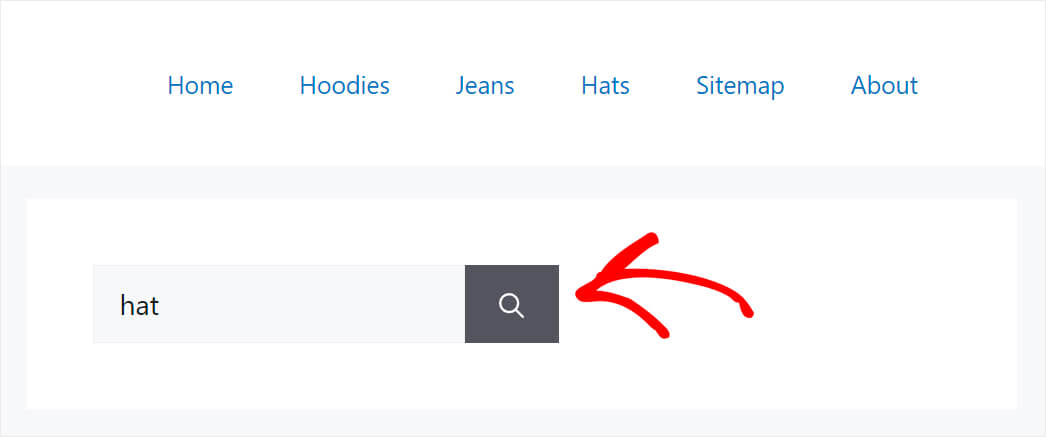
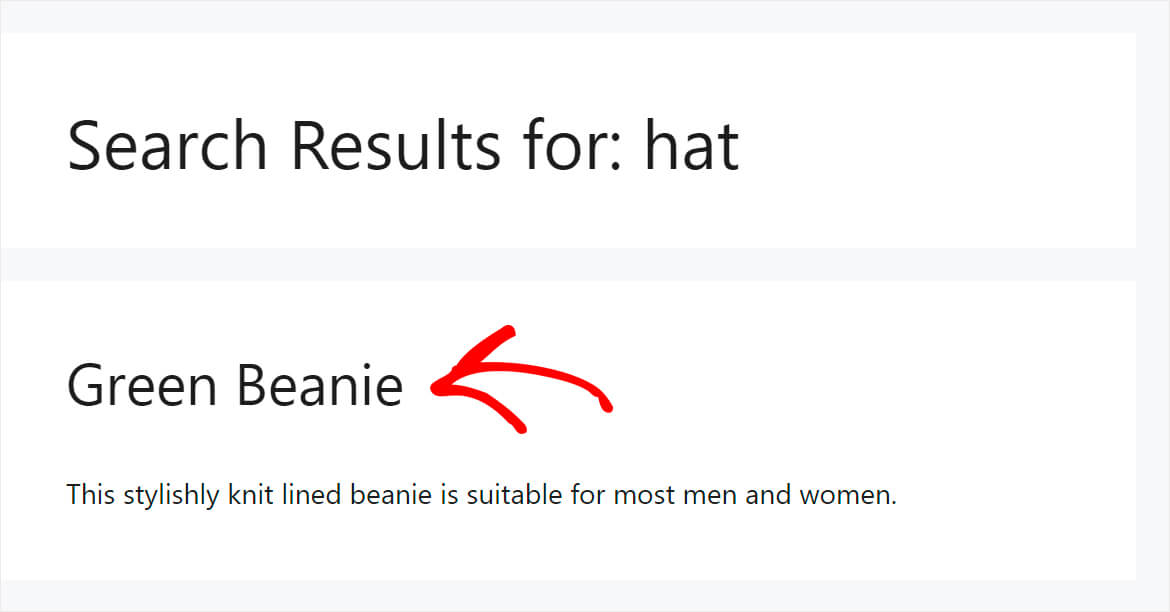
「hat」と検索してこの製品を見つけることができれば、テスト用のWordPressサイトでの検索が製品カテゴリを考慮するようになったことを意味します。
ご覧のとおり、タイトルや説明に「hat」という単語が含まれていなくても、[Green beanie]製品を正常に見つけることができました。
ボーナス:WooCommerce検索が機能しない場合の対処法
WooCommerce製品検索をカスタマイズする方法がわかったので、時々正常に機能しない可能性があることも知っておくべきです。
基本的な検索が正しく機能しない原因となる可能性のある技術的な要因はいくつかあります。一般的な原因としては、古いまたは不正確な結果を提供するキャッシュの問題が挙げられます。アクティブなテーマや他のインストール済みプラグインとの競合も頻繁に発生する原因であり、これらはWooCommerceの検索プロセスに干渉する可能性があります。
最後に、WooCommerceまたはテーマ内の設定が不正確であることも、製品が検索結果に表示されない原因となったり、検索動作を誤って設定したりする可能性があります。

キャッシュのクリア、競合を確認するためのプラグインの一時的な無効化/テーマの切り替え、製品が正しく公開され表示されていることの確認などの初期トラブルシューティング手順により、デフォルトの検索が機能しない問題を解決できます。
一方、顧客がSKU、属性、またはタイトルや本文以外の詳細で検索している場合、デフォルトの検索では結果が返されません。ここで、SearchWPのような検索プラグインを使用してWooCommerceの製品検索を改善できます。
詳細については、WooCommerceの製品検索が機能しない場合の修正方法に関する詳細ガイドをご覧ください。
この記事でWooCommerceの製品検索のカスタマイズ方法を学んでいただけたことを願っています。また、WooCommerceでカテゴリ別に検索する方法やカスタムWooCommerce検索ウィジェットを追加する方法に関するガイドもご覧ください。
よりパーソナライズされたWordPress検索エクスペリエンスを作成する準備はできましたか?今すぐSearchWPで始めましょう!