WordPressでサイト検索結果からページや投稿を除外する方法をお探しですか?
デフォルトでは、WordPressは公開されているすべてのコンテンツを検索結果に含めますが、これは常に理想的とは限りません。ログイン、チェックアウト、またはドキュメント投稿などの技術的なページは、検索結果に表示させたくない場合があります。
この記事では、コンテンツタイプ全体を非表示にする方法から、単一のページや商品をリストから除外する方法まで、WordPress検索結果からページまたは投稿を除外する3つの方法を紹介します。
WordPress検索結果からページまたは投稿を除外する理由
クエリとは全く関係のないコンテンツで散らかった検索結果ページから訪問者が離脱するのを見てきました。これは通常、いくつかの原因のいずれかに起因します。
デフォルトでこれが起こる理由の詳細については、WordPress検索の仕組みに関するガイドをご覧ください。
とはいえ、WordPressの検索結果から除外したいページや投稿を以下に示します。
- 古いページやユーティリティページは結果を薄めます。サイトマップページ、ログイン画面、訪問者に見つけてほしくなかった古いプレースホルダーページは、実際に質問に答えるコンテンツを押し出す可能性があります。
- チェックアウトページとサンキューページはストアの検索を散らかします。これらのページは購入を完了するためのものであり、検索バーに商品名を入力した人が見つけるためのものではありません。
- 有料または会員限定コンテンツは、公開検索に表示されるべきではありません。ペイウォールの向こうにあるレッスンページが検索結果に表示されると、それをクリックしてログインウォールに当たった訪問者をイライラさせるだけです。
- 短く、より関連性の高いリストは、訪問者をサイトに留めます。
WP_Queryの検索パラメータを中心に構築されたWordPressのネイティブ検索では、公開されたコンテンツを保持する方法がないため、その制御を追加する負担はプラグインにかかります。
通常のウェブサイトであっても、ユーザーにより関連性の高い検索エクスペリエンスを提供するために、検索結果から特定のページや投稿を非表示にしたい場合があります。
サイトの検索結果からページや投稿を簡単に除外する方法を見てみましょう。
ページまたは投稿を検索結果から除外する方法
WordPressでサイトの検索結果からページや投稿を最も速く簡単に除外する方法は、SearchWPプラグインを使用することです。

これは現在50,000以上のウェブサイト所有者に信頼されている、最高のWordPress検索プラグインです。
SearchWPを使用すると、コーディングの知識は必要なく、数回のクリックで投稿、ページ、メディアファイルを検索結果から非表示にできます。また、WordPressの検索機能を大幅に拡張する豊富な機能も備えています。
SearchWPの注目すべき機能の一部を以下に示します。
- ライブ検索結果: ユーザーが入力すると関連性の高い検索結果が即座に表示され、即時フィードバックを提供してナビゲーションをスムーズにすることで、ユーザーエクスペリエンスを向上させます。
- 検索インサイトと分析: サイトでの検索パターンを追跡および分析して、訪問者が何を検索しているかを深く理解します。このデータは、コンテンツ戦略を調整し、ユーザーの好みに合わせてユーザーエンゲージメントを高めるのに役立ちます。
- カスタマイズ可能な検索ランキング: 特定の投稿や製品を強調するために検索結果のランキングを簡単に変更でき、重要なアイテムが適切な注目を集めることを保証します。
- シームレスなWooCommerce統合: SearchWPはWooCommerceとシームレスに統合され、製品画像、説明などの検索機能を強化します。
- 検索可能なPDFとドキュメント: サイトでPDFやその他のOfficeドキュメントをホストしている場合、SearchWPはそれらを検索可能にし、ユーザーがより正確で包括的な検索結果を得られるようにします。
WordPressの検索結果から投稿やページを除外するには、まずSearchWPを設定する必要があります。
SearchWPプラグインの設定方法
ニーズに最も適したSearchWPパッケージを選択することから始めることができます。パッケージごとに機能が異なります。
購入後、アカウントページのダウンロードタブに移動し、「SearchWPのダウンロード」ボタンをクリックします。

その際に、同じ場所からライセンスキーをコピーしておいてください。このキーは、後でプラグインを有効化するために不可欠です。
ダウンロードが完了したら、他のWordPressプラグインと同じ方法でSearchWPをインストールして有効化できます。
有効化すると、ウェルカム画面が表示されます。ここで、オンボーディングウィザードを開始をクリックしてオンボーディングプロセスを開始するオプションがあります。これにより、初期設定がガイドされます。

これで完了です。SearchWPは正常に設定されました。次に進みましょう!
すべてのページまたは投稿をサイト検索結果から除外する
SearchWPは、有効化された瞬間にデフォルトのWordPress検索を置き換えます。
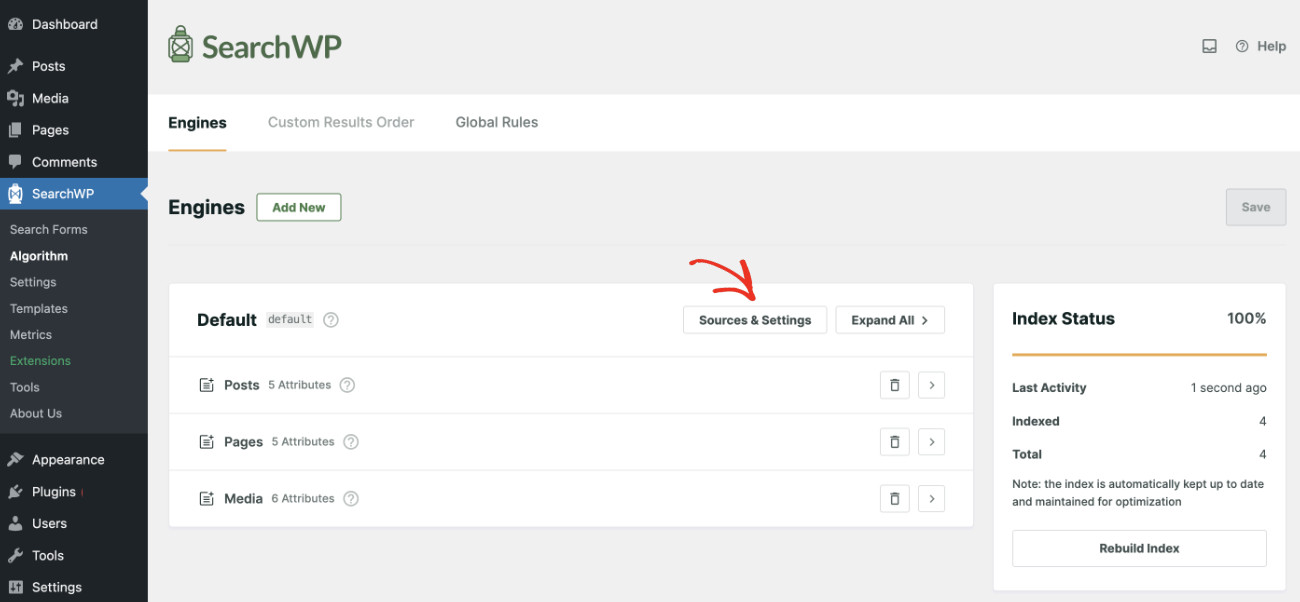
これで、SearchWP検索エンジンからソースを削除することで、特定の種類のコンテンツを除外できます。これを行うには、WordPressダッシュボードからSearchWP »アルゴリズムにアクセスします。
デフォルトエンジンには、投稿、ページ、メディアファイルの3つの事前選択された検索ソースがあります。
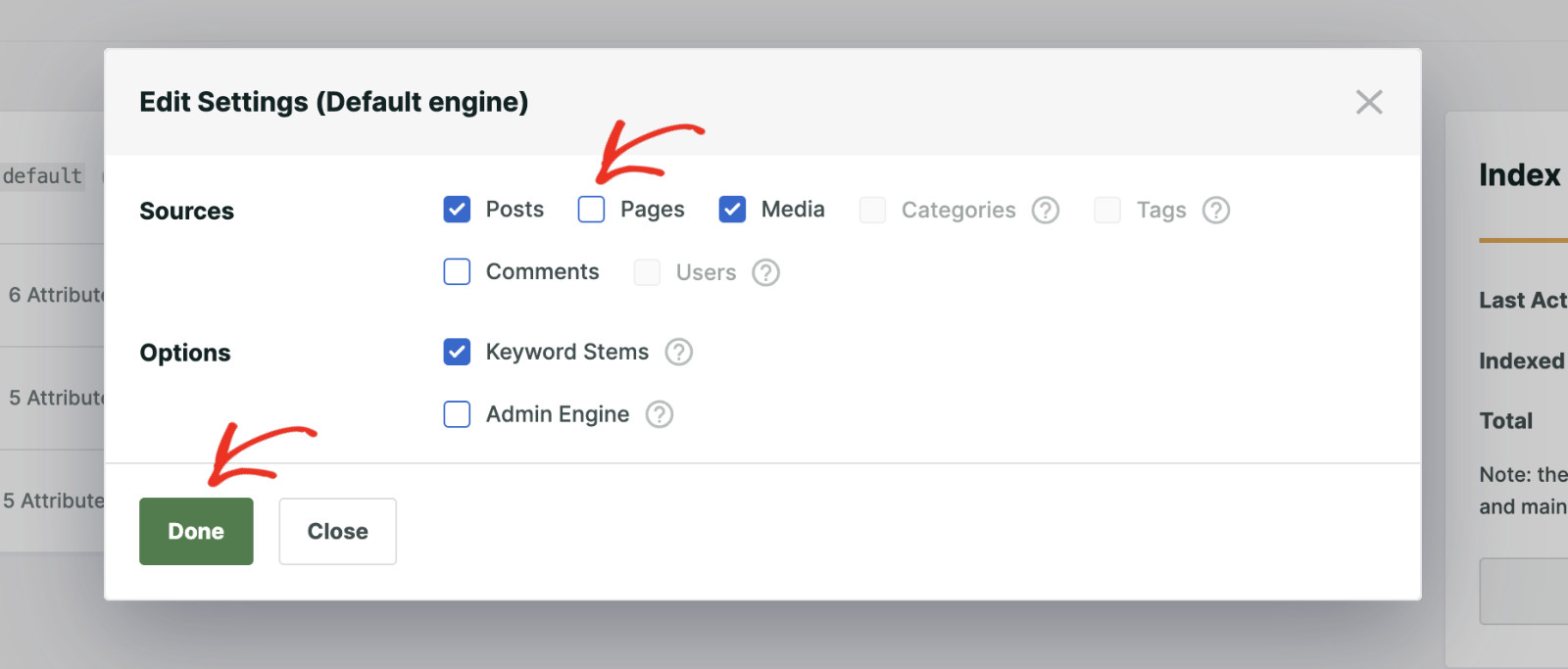
投稿またはページを検索結果に表示されないように完全に除外するには、エンジンから対応するソースを削除します。これを行うには、ソースと設定ボタンを押します。
すべてのページを検索結果から非表示にしたい場合は、「ページ」チェックボックスをオフにします。
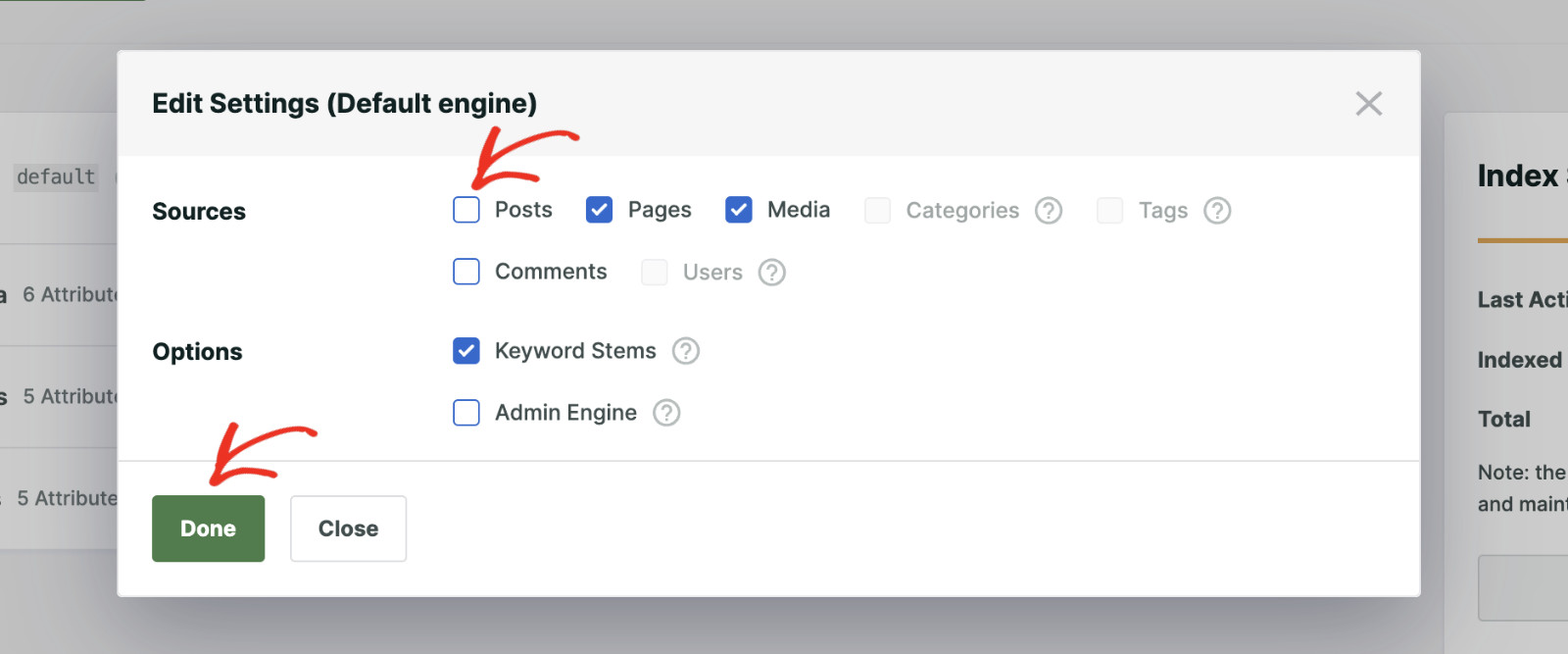
一方、すべての投稿を検索結果から非表示にしたい場合は、「投稿」チェックボックスをオフにします。
完了したら、「完了」をクリックします。
最後に、保存ボタンを押して変更を適用します。
これで、検索を実行すると、選択したソースからの結果のみが表示され、他のすべてのコンテンツは検索結果ページに表示されなくなります。

特定のページ、投稿、または商品をサイト検索結果から除外する
WordPressサイトの検索結果から特定の投稿、ページ、または商品タイプを除外できます。これを実現するには、SearchWPのExclude UI拡張機能をインストールする必要があります。
Exclude UIが有効になったら、WordPressのサイト検索結果から特定のページ、投稿、または商品を非表示にすることができます。
この拡張機能をインストールするには、SearchWP » Extensionsにアクセスしてください。次に、リストから「Exclude UI」拡張機能を見つけて、Installボタンをクリックします。
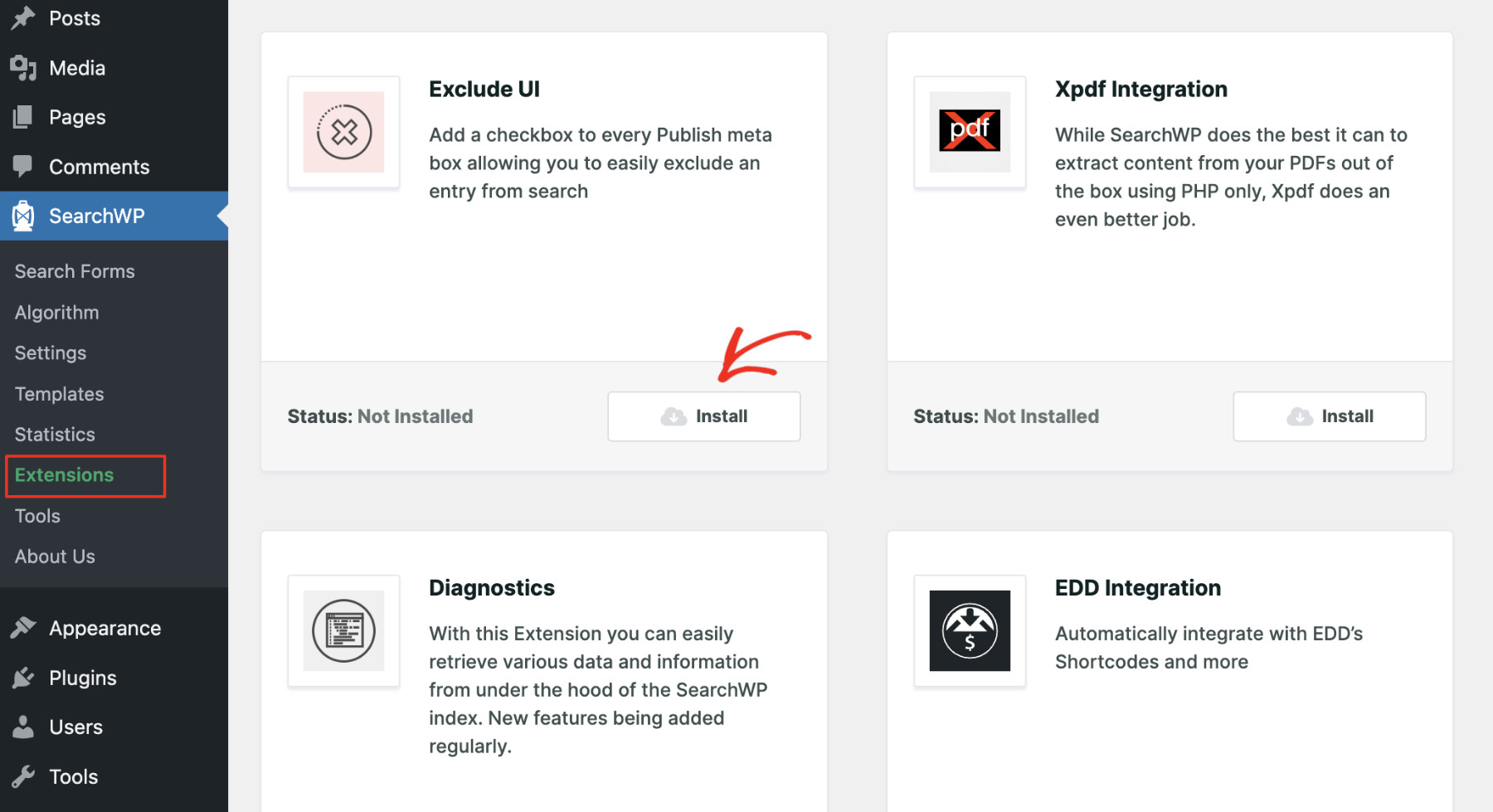
拡張機能は数秒で正常にアクティブ化されます。これで準備が整いましたので、WordPressサイトから特定の投稿、ページ、または商品をどのように除外するかを見ていきましょう。
WordPress検索結果から特定のページを除外する方法
特定のページを検索結果から除外するには、編集モードで開く必要があります。これを行うには、左側のサイドバーで「Pages」をクリックします。
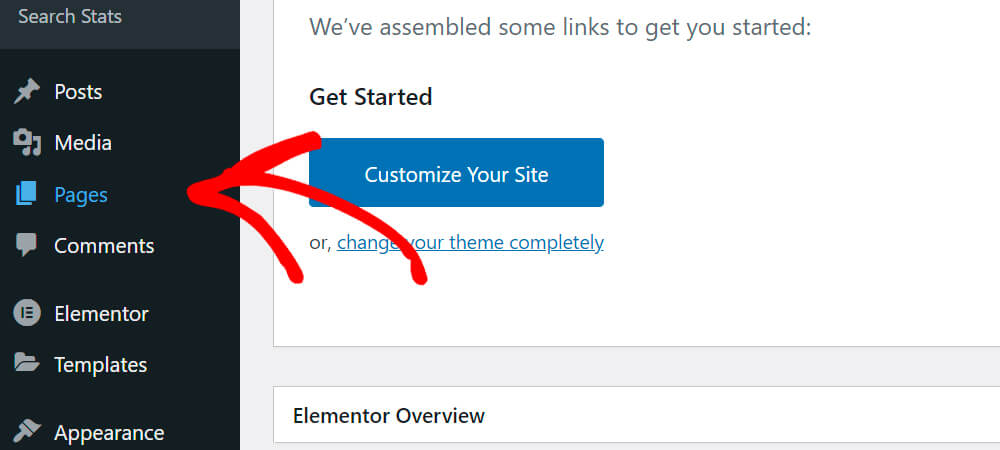
新しいページを作成するか、検索結果から非表示にしたいページを見つけてクリックします。
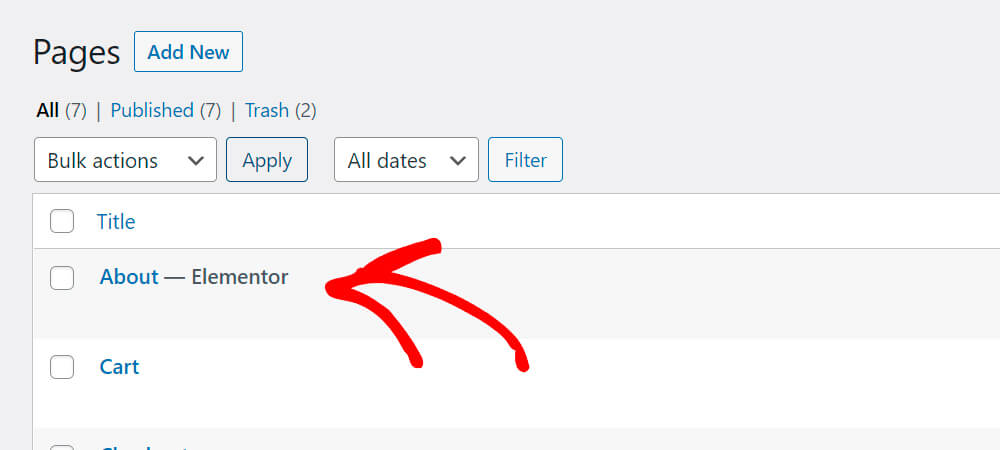
ページを開いたら、右側のサイドバーの「Page」タブをクリックし、Exclude from SearchWPチェックボックスをオンにします。
最後に、シナリオに応じて、右上にあるPublish/Update/Saveボタンをクリックします。
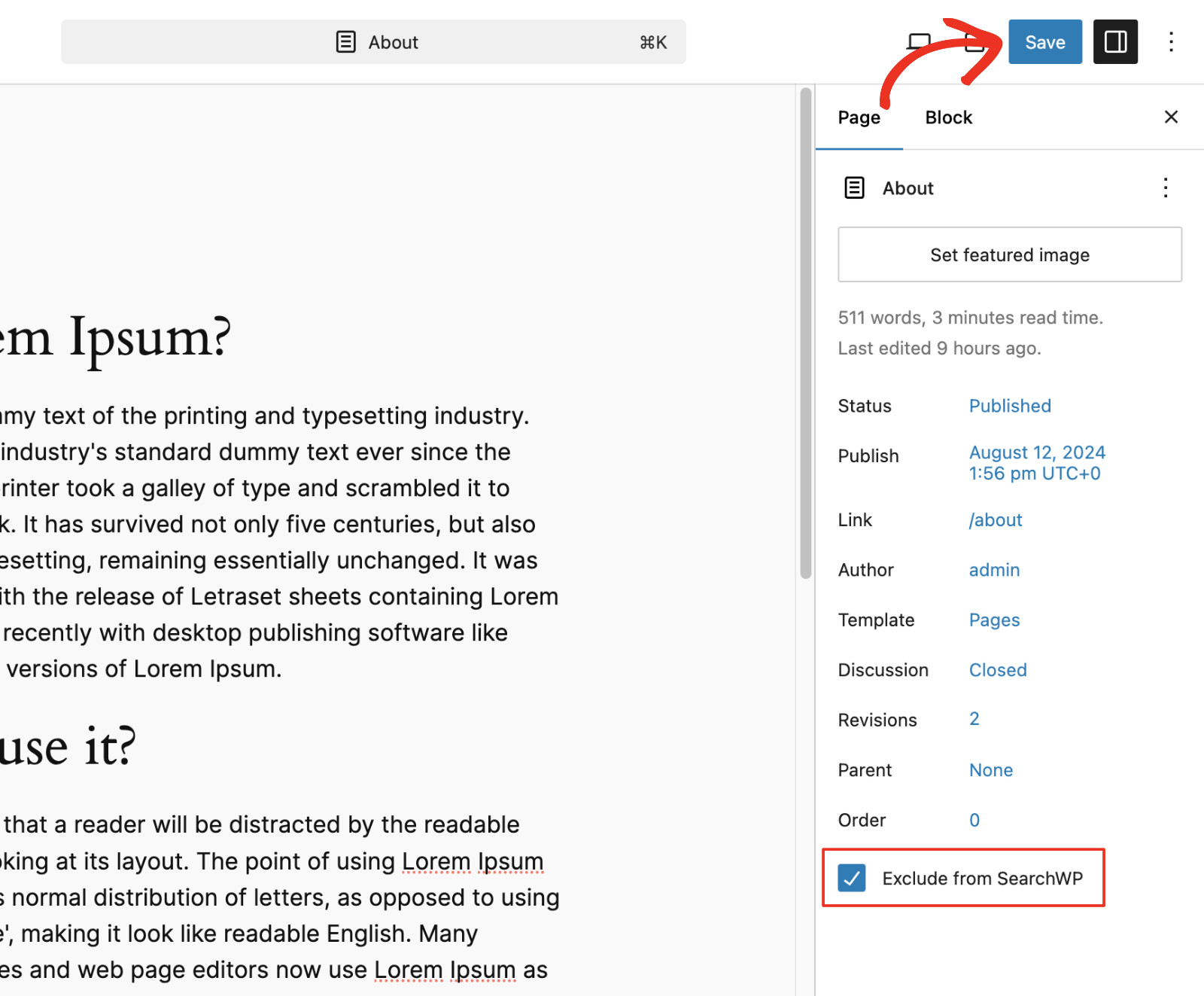
これで完了です。今後、このページはウェブサイトの検索結果に表示されなくなります!
WordPress検索結果から特定の投稿を除外する方法
特定の投稿を検索結果から除外するには、編集してコンテンツエディタを開く必要があります。これを行うには、左側のサイドバーから「Posts」をクリックします。
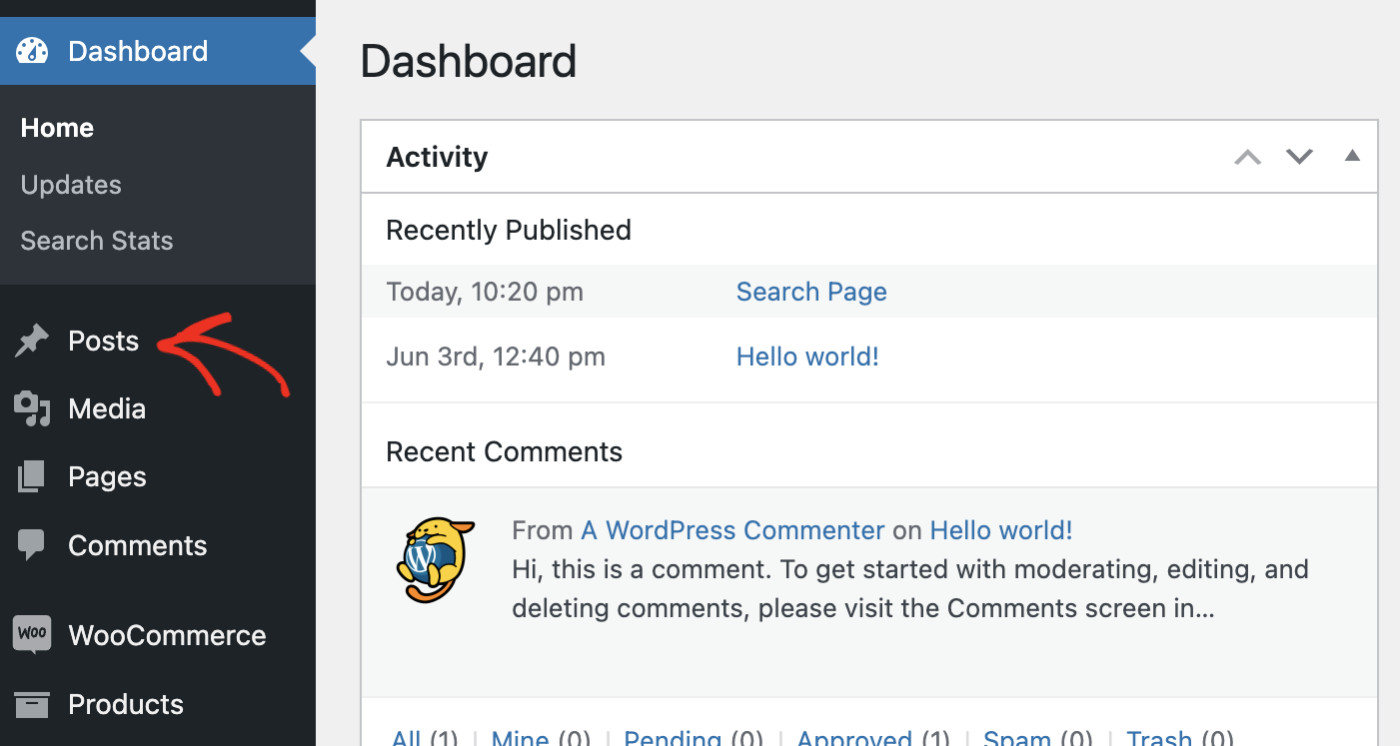
次に、投稿を作成するか、検索結果から非表示にしたい投稿を見つけてクリックします。

投稿をコンテンツエディタで開いたら、右側のサイドバーの「Post」タブをクリックします。
次に、Exclude from SearchWPチェックボックスをオンにして、シナリオに応じて右上にあるPublish/Update/Saveボタンをクリックします。
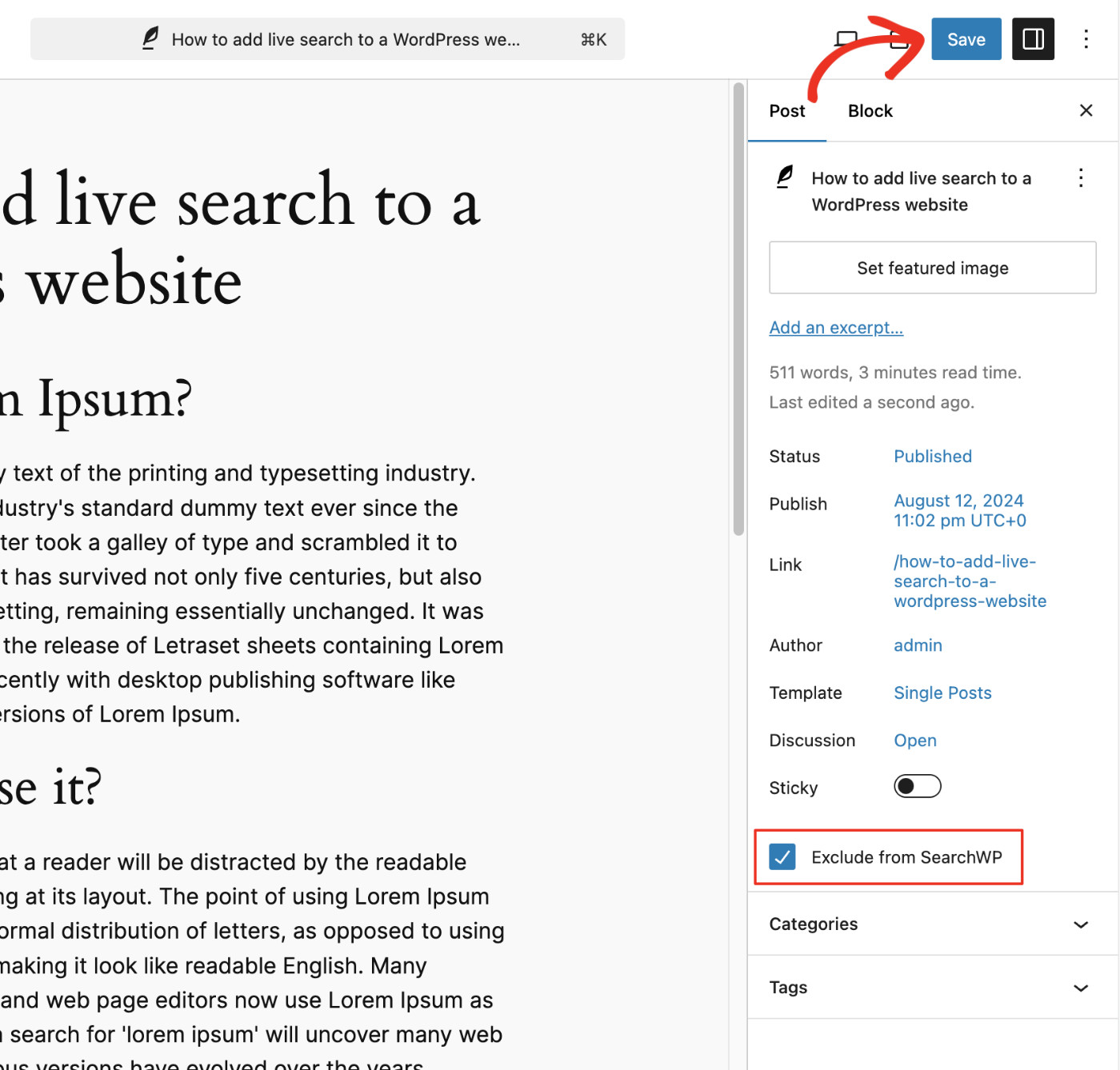
これで完了です。今後、この投稿はWordPressウェブサイトの検索結果に表示されなくなります。
WordPress検索結果から特定の製品を除外する方法
eコマースウェブサイトがWooCommerceまたはEasy Digital Downloadsを使用して作成されている場合、WordPressの検索結果ページから特定の製品を除外できます。このチュートリアルではWooCommerceを使用します。
Exclude UI拡張機能で追加されたExclude from SearchWPチェックボックスは、製品編集画面にも表示されるため、同様の方法で単一の製品を非表示にできます。まず製品検索をSearchWP経由でルーティングし(非表示またはショップのみに設定されている製品を自動的に非表示にする)、WooCommerce Integration拡張機能(Pro以上)を有効にします。
次に、WordPress検索結果から特定の製品を除外するには、WordPressダッシュボードの左側サイドバーにある「Products」メニュー項目をクリックします。

次に、検索結果から非表示にしたい製品を作成または見つけてクリックします。
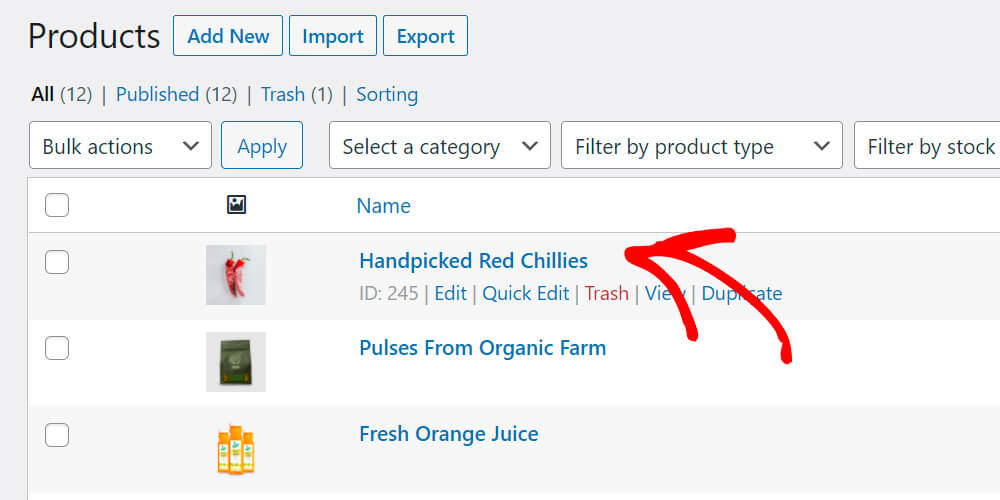
投稿を開いたら、右側にあるExclude from SearchWPボックスをオンにします。
最後に、ケースに応じてUpdate/Publish/Saveボタンをクリックします。
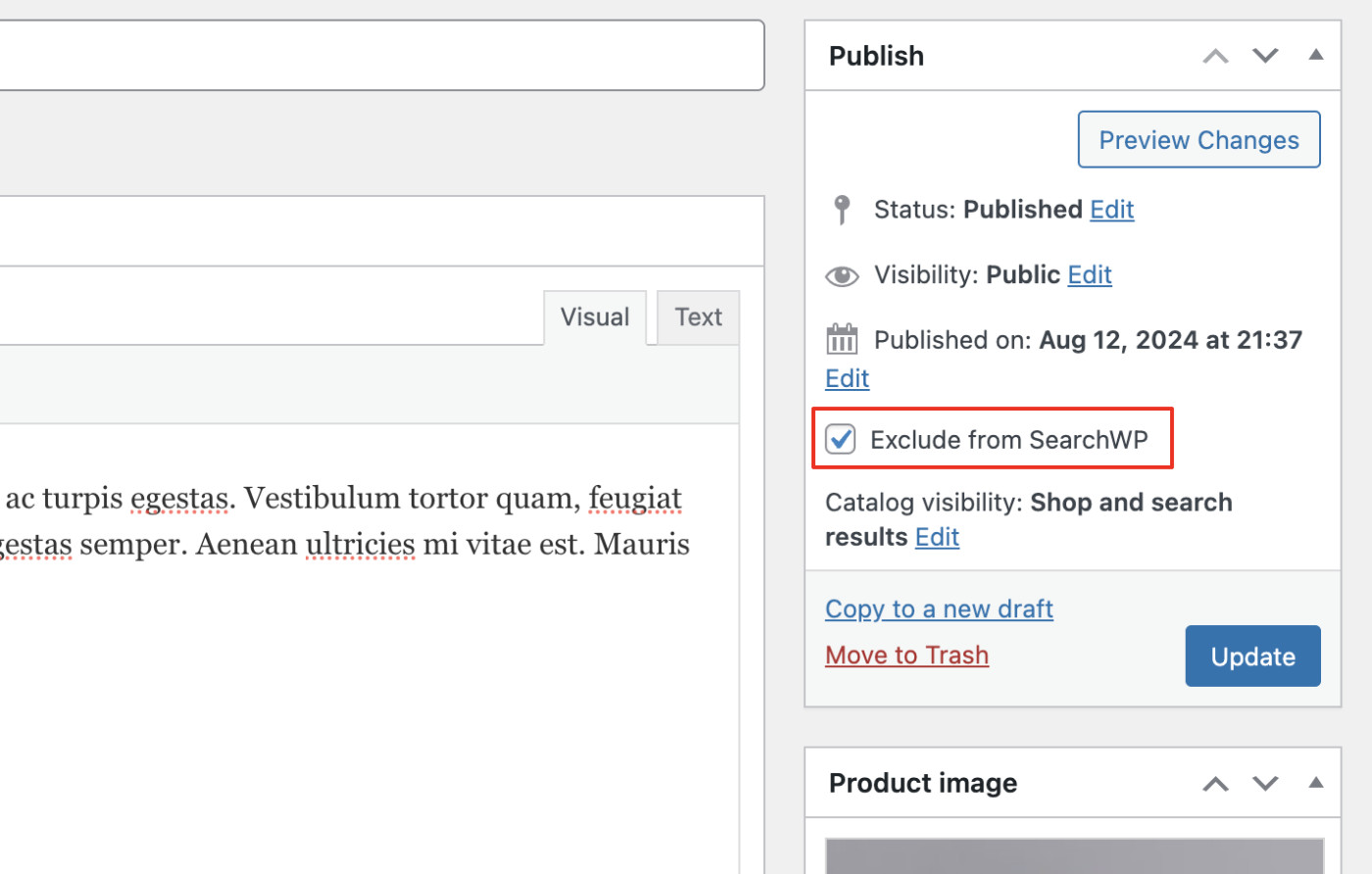
これで完了です。今後、この製品はWordPressウェブサイトの検索結果に表示されなくなります。
除外されたコンテンツが表示されているか確認する
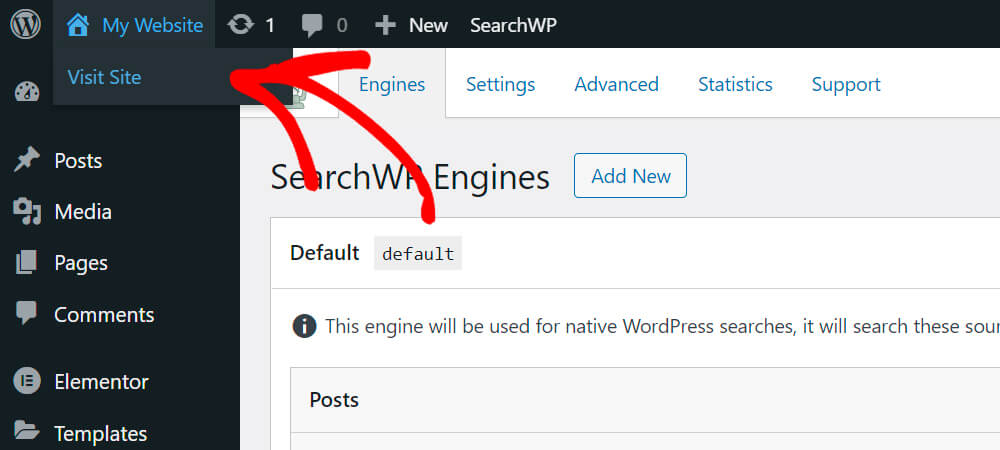
新しいWordPress検索が意図したとおりに除外しているかを確認するテストを行う時間です。サイト名の下の「Visit Site」ボタンを押します。
このチュートリアルの目的で、「WordPressウェブサイトにライブ検索を追加する方法」というタイトルの投稿を作成しました。
新しい検索で見つかるかどうか見てみましょう。
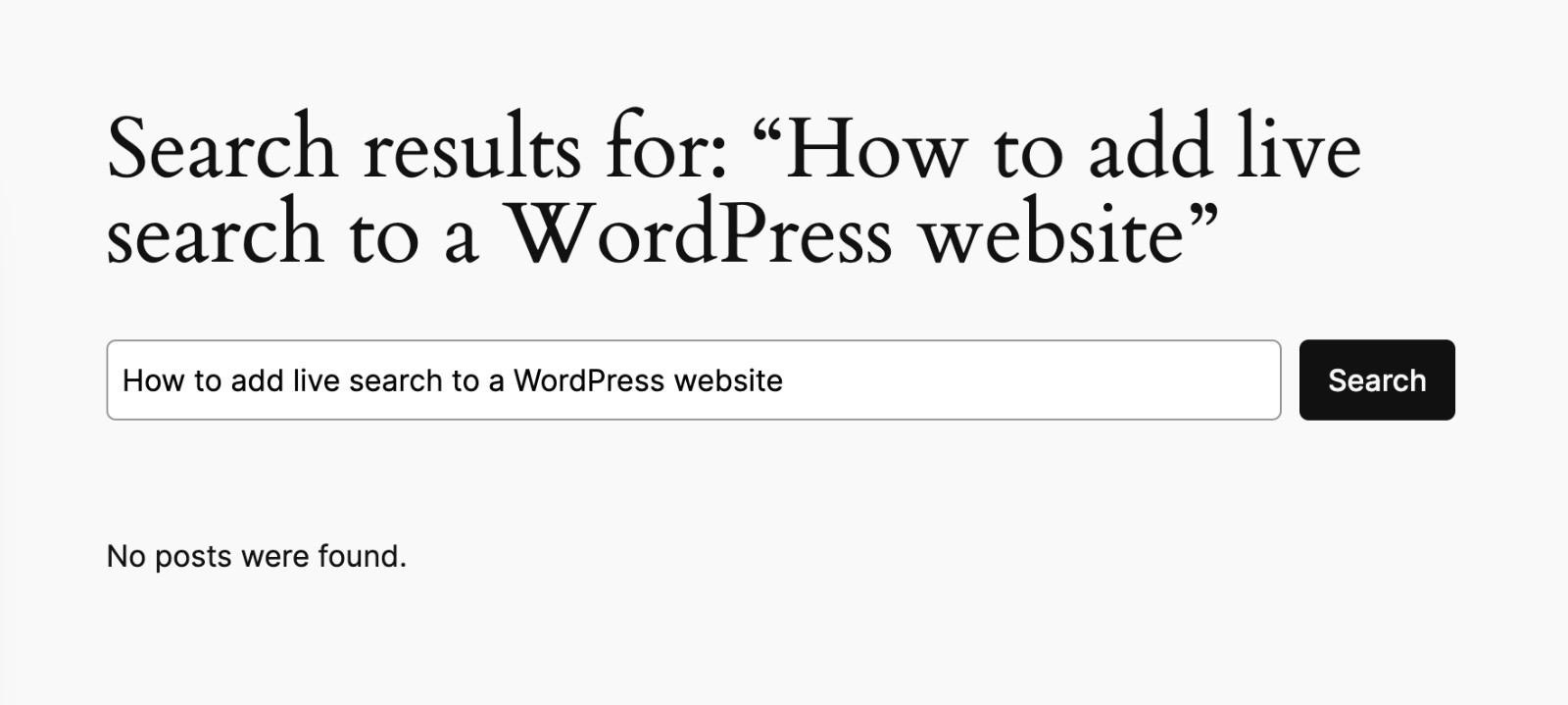
ご覧の通り、一致する結果は見つかりませんでした。これは、変更が有効になり、WordPress が検索語句に一致するページや投稿を検索結果に含めなくなったことを意味します。
上記に表示されている検索フォームも SearchWP を使用して作成されました。数回クリックするだけでカスタム検索フォームを作成する方法は こちら です。
ボーナス:ブール検索でコンテンツをその場で除外する
訪問者が設定を一切変更せずに、単一の検索で用語を除外したい場合があります。
すべてのSearchWPプランに含まれているBoolean Search拡張機能により、検索ボックスから直接それが可能になります。
SearchWP » Extensionsからインストールしたら、単語の直前にハイフンを入力すると除外されるため、「recipes -dessert」を検索すると、デザートレシピ以外のすべてのレシピが返されます。
NOTと入力しても同じように機能するため、「recipes NOT dessert」は同じ結果を返します。
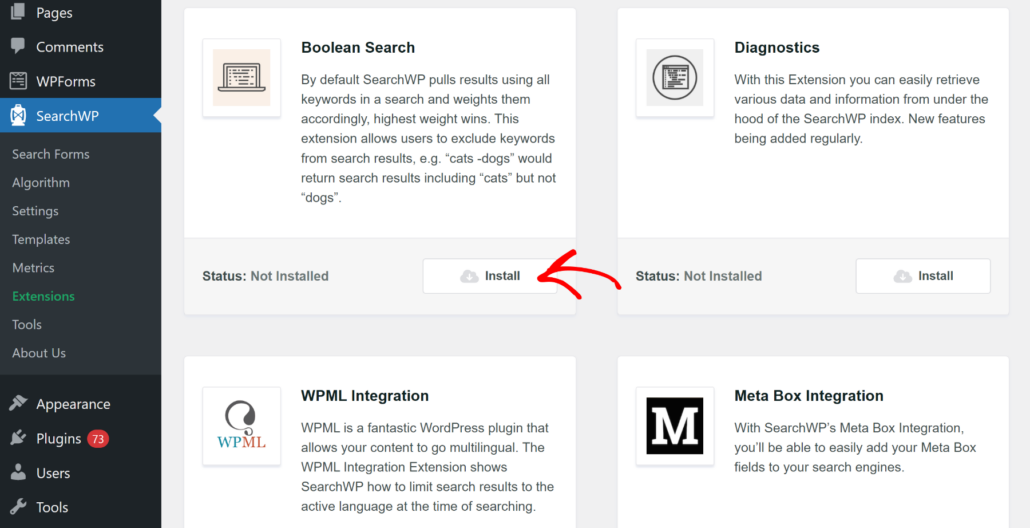
使用方法の詳細については、コンテンツを除外するためのブール検索の使用に関する完全なガイドをご覧ください。
よくある質問
1. WordPressのプラグインなしでページを検索から除外できますか?
WordPressだけではできません。WordPressのネイティブ検索には、特定のページ、投稿、または商品を結果から除外するための設定が含まれていないため、SearchWPのようなプラグインがその制御を追加します。
2. ページを検索から除外すると、サイトからも削除されますか?
いいえ。除外されたページは、メニュー、直接リンク、およびそれを一覧表示する他のすべてのページで通常どおり機能し、サイト自身の検索結果からのみ消えます。
3. WooCommerceの商品を検索結果から除外できますか?
はい。ページや投稿で機能するのと同じ「検索から除外」チェックボックスは、除外UI拡張機能がアクティブになると製品編集画面にも表示され、WooCommerce Integration拡張機能(Pro以上)を使用すると、WooCommerceで「非表示」または「ショップのみ」に設定された製品は自動的に除外されます。
4. コンテンツを除外するとサイトのSEOに影響しますか?
いいえ。SearchWPからページを除外しても、サイト自身の検索ボックスにのみ影響し、Googleなどの検索エンジンがそのページをインデックスに登録するかどうかには影響しません。
結論
これで、WordPressの検索結果に表示されるものを制御する3つの方法が得られました。コンテンツタイプ全体を非表示にすることから、単一のページや製品まで。どれだけ除外する必要があるかに合わせて選択してください。あとはSearchWPが処理します。
この記事が、WordPress検索からページや投稿を除外する方法を学ぶのに役立ったことを願っています。さらに検索体験を向上させるために、検索設定を最適化する方法および検索結果からドキュメントを除外する方法に関するガイドも参照してください。
検索結果に表示されるものを制御する準備はできましたか?今すぐSearchWPを入手して、不要なものを除外し始めましょう。