カスタム投稿タイプは、WordPressサイト上の製品、お客様の声、チームメンバーなどのさまざまな種類のコンテンツを整理するのに役立ちます。
しかし、1つの残念な問題があります。それは、カスタム投稿タイプがデフォルトではWordPressの検索結果に表示されないことです。
では、WordPressでカスタム投稿タイプの検索が機能しない問題をどのように修正すればよいのでしょうか?
これには多くの可能な理由があるため、困難な場合があります。
この記事では、カスタム投稿タイプが検索結果に表示されない最も一般的な理由と、それらを修正する方法を説明します。
カスタム投稿タイプの検索が機能しない理由
カスタム投稿タイプはWordPressサイトの所有者に人気があります。
これらを追加することで、標準の投稿やページを超えて、WordPressを本格的なコンテンツ管理システムに変えることができます。
具体的には、カスタム投稿に好きな名前を付け、追加情報を含むカスタムフィールドを追加することができます。
これにより、レシピ、レビュー、チュートリアル、その他の種類のコンテンツを公開できます。
カスタム投稿タイプの例を次に示します。
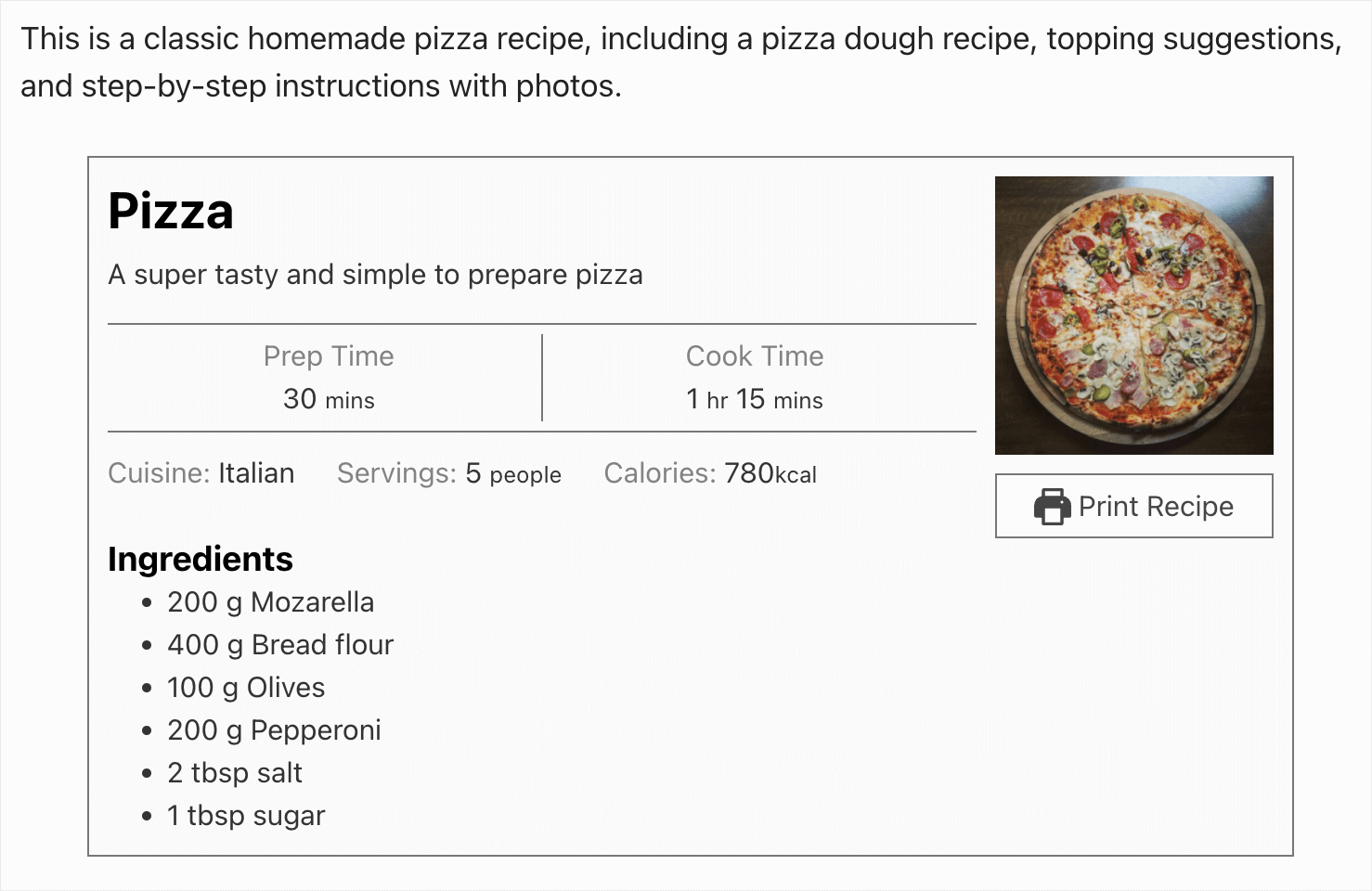
しかし、訪問者がカスタム投稿タイプで検索できない場合、表示回数が得られないため、公開する意味はほとんどありません。
以下に、カスタム投稿タイプでの検索がサイトで機能しない3つの最も一般的な例を示します。
1. WordPressがカスタム投稿タイプを検索結果に表示しない
デフォルトでは、プラグインを使用して非表示にしていない限り、WordPressはカスタム投稿タイプを検索結果に含めます。
しかし、デフォルトの検索には多くの制限があり、関連性の高い結果が表示されないことがよくあります。
したがって、カスタム投稿タイプであるコンテンツを検索しようとすると、正確な結果が得られない可能性があります。
この問題を解決し、カスタム投稿タイプを検索可能にするには、検索プラグインを使用してデフォルトの検索プロセスを改善できます。
2. カスタム投稿タイプを検索から非表示にした
カスタム投稿タイプを作成する最も簡単な方法は、WordPressプラグインを使用することです。
しかし、多くのプラグインには、カスタム投稿タイプを検索に表示するかどうかを選択できる機能があります。
したがって、このパラメータを変更した場合、カスタム投稿タイプが検索結果に表示されない理由となる可能性があります。
3. プラグインの互換性の問題
プラグインを使用してサイトにカスタム投稿タイプを追加しましたが、検索結果に表示されませんか?
原因はプラグインの互換性の問題である可能性があります。
2つ以上のプラグインが互いに競合すると、カスタム投稿タイプが検索結果に表示されない問題が発生する可能性があります。
カスタム投稿タイプの検索がWordPressで機能しない問題を修正する方法
WordPressサイトでカスタム投稿タイプによる検索が機能しない理由がわかったので、この問題を解決するための可能な方法を見てみましょう。
1. WordPressでカスタム投稿タイプを検索できるようにする
WordPressでカスタム投稿タイプを検索できるようにする最も簡単な方法は、SearchWPのようなプラグインを使用することです。

これはWordPress向けの最高の検索プラグインであり、サイト全体の検索機能を完全に制御できる包括的なソリューションです。カスタム投稿タイプを検索可能にするだけでなく、他にも多くの便利な機能があります。
例えば、SearchWPを使用すると、検索結果をライブモードで表示したり、ショートコードで検索バーを追加したりできます。
SearchWPは、次の方法でサイト内検索を強化します。
- 特定の検索結果を優先する:サイトの検索結果の上位に特定のページを表示したいですか?SearchWPを使用すると、検索結果の順序を手動で操作できるため、簡単に並べ替えることができます。
- 特定のページを検索結果から除外する:検索から非表示にしたいページはありますか?SearchWPを使用すると、コーディングなしで数回クリックするだけで実行できます。
- 訪問者の検索を追跡する:訪問者がサイトでどのような検索語を入力しているか知りたいですか?SearchWPは、サイトでの検索アクティビティに関するデータを収集するため、オーディエンスの関心をより深く理解できます。
- カスタム検索フォームを作成する:カスタマイズされた検索フォームを作成したいですか?SearchWPを使用すると、ニーズに合わせて検索フォームを完全にカスタマイズし、サイトの任意の場所に簡単に追加できます。
次に、SearchWPで検索する際にWordPressがカスタム投稿タイプを考慮する方法を見てみましょう。
ステップ1:SearchWPのインストールと有効化
開始するには、ウェブサイトにアクセスして新しいアカウントを作成し、SearchWPのコピーを入手する必要があります。
完了したら、SearchWPアカウントに移動し、ダウンロードタブに移動します。

次に、SearchWPをダウンロードボタンを押し、プラグインのZIPファイルをコンピューターに保存します。
その後、同じタブの左下にあるライセンスキーをコピーすることもできます。プラグインをアクティブ化するために後で必要になります。
ダウンロードが完了したら、次のステップはSearchWPプラグインのZIPファイルをサイトにアップロードすることです。
これに役立つ場合は、WordPressプラグインのインストール方法のステップバイステップガイドを確認してください。
アクティベーション後、SearchWPへようこそ画面が表示されます。「オンボーディングウィザードを開始」ボタンをクリックし、ウィザードの手順に従ってください。

SearchWPをセットアップした後、次のステップはカスタム投稿タイプを検索ソースとして追加することです。
ステップ2:カスタム投稿タイプを検索ソースとして追加する
これを行うには、WordPress管理パネルからSearchWP » Algorithmに移動します。
デフォルトでは、Defaultという名前の検索エンジンが1つだけあります。サイト全体の検索方法を変更するために、デフォルトエンジンをカスタマイズできます。
例えば、検索時にWordPressが考慮するコンテンツの種類を変更したり、特定のカテゴリやページを除外したりできます。
ご覧のとおり、現在、この検索エンジンは3つのソース(投稿、ページ、メディア)で検索を実行しています。
WordPressの検索にカスタム投稿タイプを含めるには、検索ソースとして追加する必要があります。それを行うには、ソースと設定ボタンを押します。

その後、検索時にWordPressが考慮する検索ソースを選択できるウィンドウが表示されます。
これらのソースの中からカスタム投稿タイプを見つけ、横のチェックボックスをオンにして検索ソースとして追加するだけです。
たとえば、テストサイトではチュートリアルというカスタム投稿タイプを追加しました。
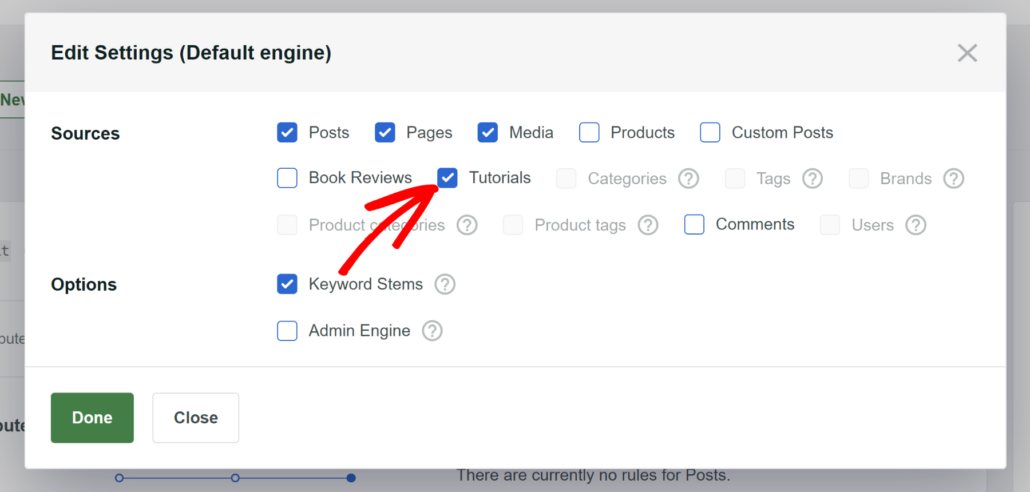
完了したら、完了ボタンをクリックしてください。
次に、右上にある保存ボタンを押して、行った変更を保存します。

これで完了です。サイトの検索にカスタム投稿タイプを正常に追加しました。次のステップは、カスタマイズした検索エンジンを試すことです。
ステップ3:新しい検索をテストする
それを行うには、ウェブサイトにアクセスしてカスタム投稿タイプを検索するだけです。
たとえば、テストサイトでは、「WordPressプラグインのインストール方法」という投稿をチュートリアルカスタム投稿タイプとして追加しました。
検索して、検索結果に表示されるかどうかを確認しましょう。

検索フォームにはカスタム投稿タイプが表示されるはずです。
ご覧のとおり、投稿が見つかりました。

これは、検索エンジンがカスタム投稿タイプを考慮し、それらで検索するようになったことを意味します。
カスタム投稿タイプを検索結果に表示する方法
上記のガイドに従ってカスタム投稿タイプを検索ソースとして追加しましたが、それでも表示されませんか?
プラグインを使用してカスタム投稿タイプを作成した場合、プラグイン内の表示設定を誤って変更した可能性があります。
たとえば、Custom Post Type UIプラグインで確認する方法を説明します。
まず、WordPressダッシュボードの左側パネルにあるCPT UI »投稿タイプの追加/編集に移動する必要があります。
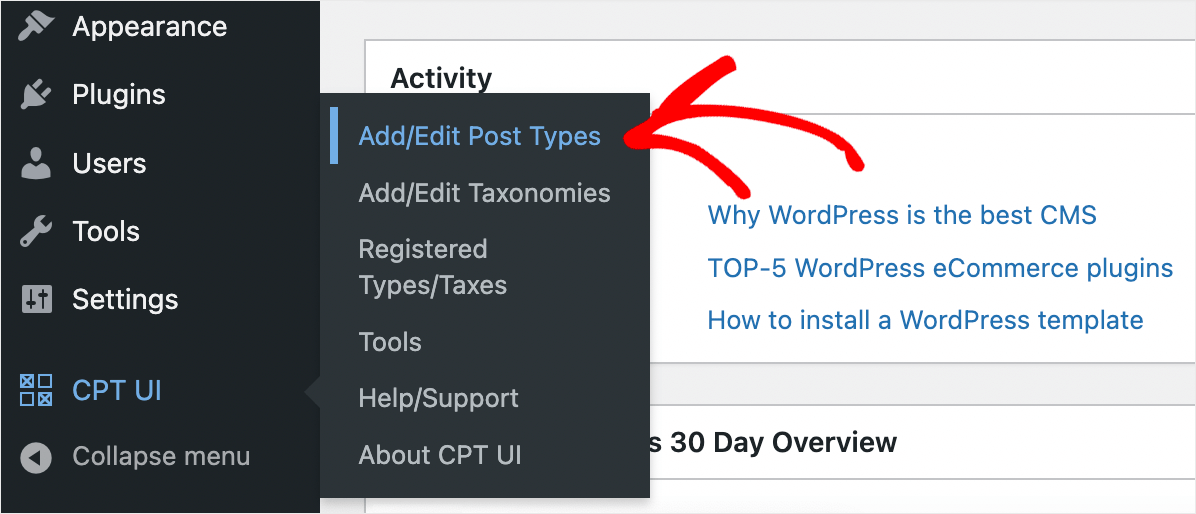
ここで、新しいカスタム投稿タイプを作成するためのオプションが表示されます。
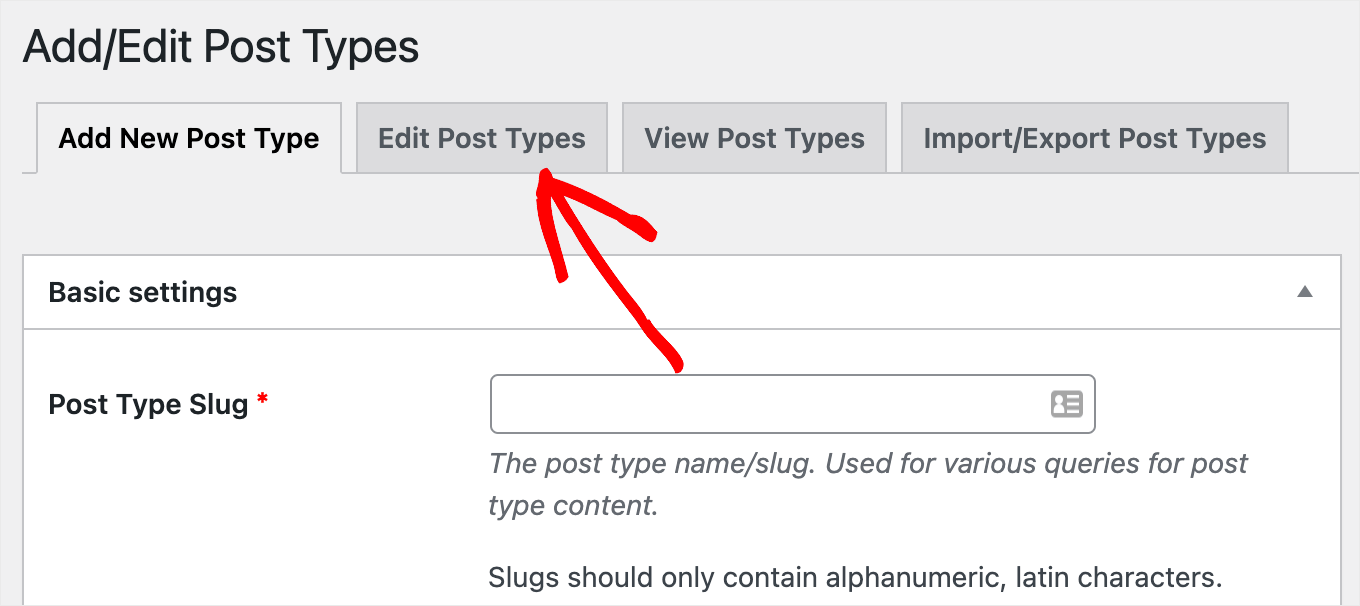
そこに到達したら、投稿タイプの編集タブに切り替えることができます。
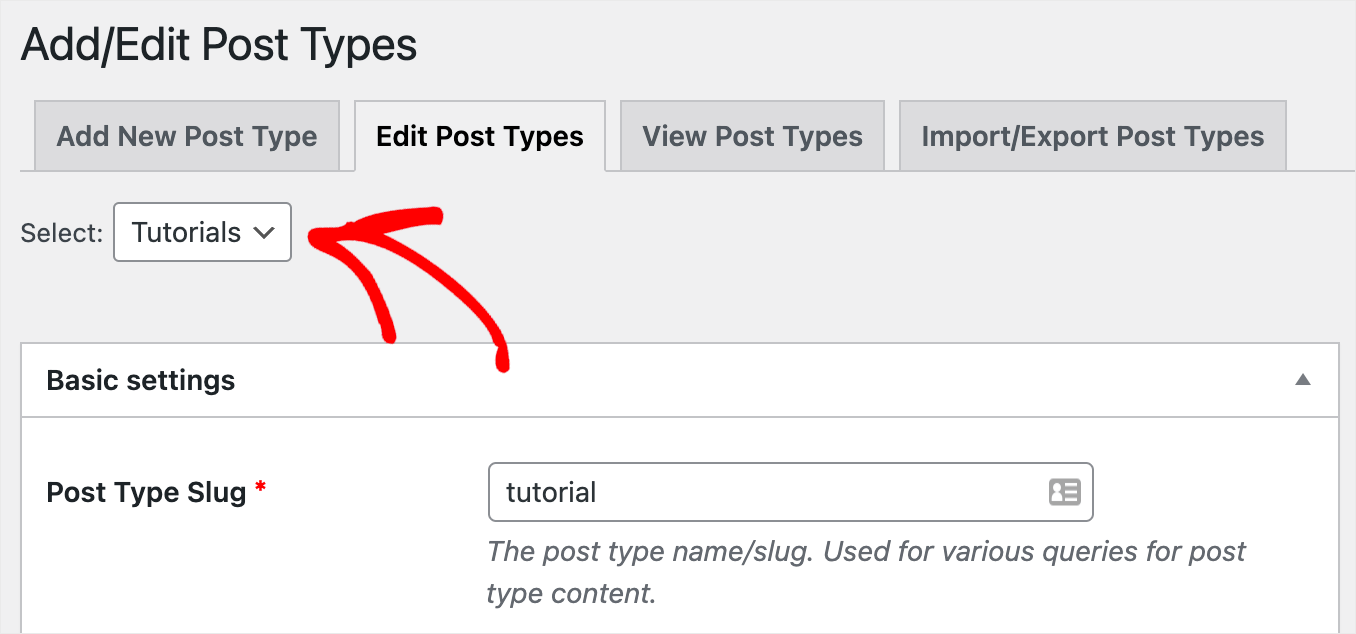
その後、左上にあるドロップダウンメニューから編集したいカスタム投稿を選択する必要があります。
この例では、チュートリアルカスタム投稿タイプを選択します。
目的のカスタム投稿タイプを選択したら、設定セクションまでスクロールダウンし、検索から除外オプションに移動します。
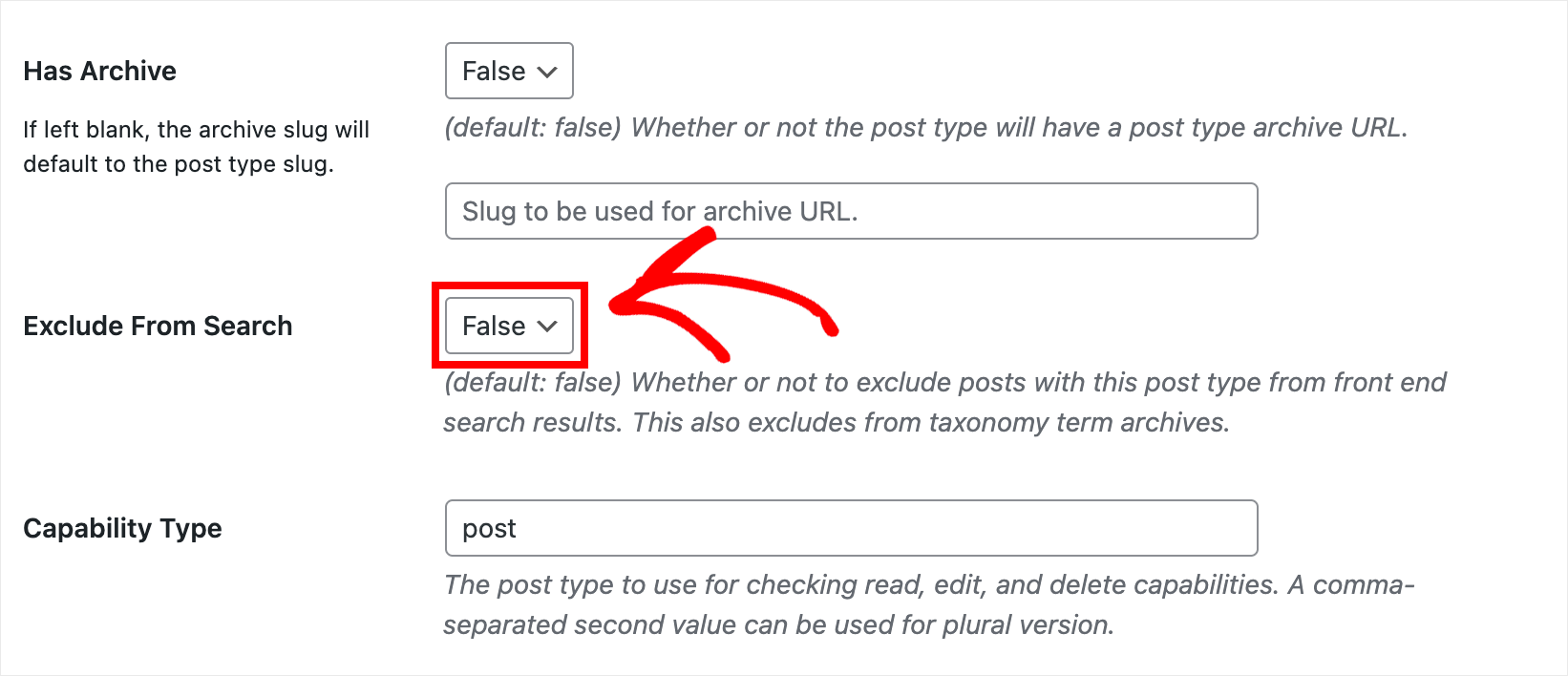
それがFalseに設定されていることを確認してください。
そうでない場合は、選択したカスタム投稿タイプがサイトの検索に表示されるように、TrueからFalseに切り替えるだけです。
プラグインの互換性問題を修正する方法
上記のすべてのガイドを試しましたが、カスタム投稿タイプが検索結果に表示されないのですか?もう1つの可能性は、プラグインの競合です。
問題の原因となっているプラグインを見つけるまで、各プラグインを順番に無効化していくのが最も簡単な確認方法です。
開始するには、WordPressダッシュボードの左側パネルにあるプラグインタブに移動します。
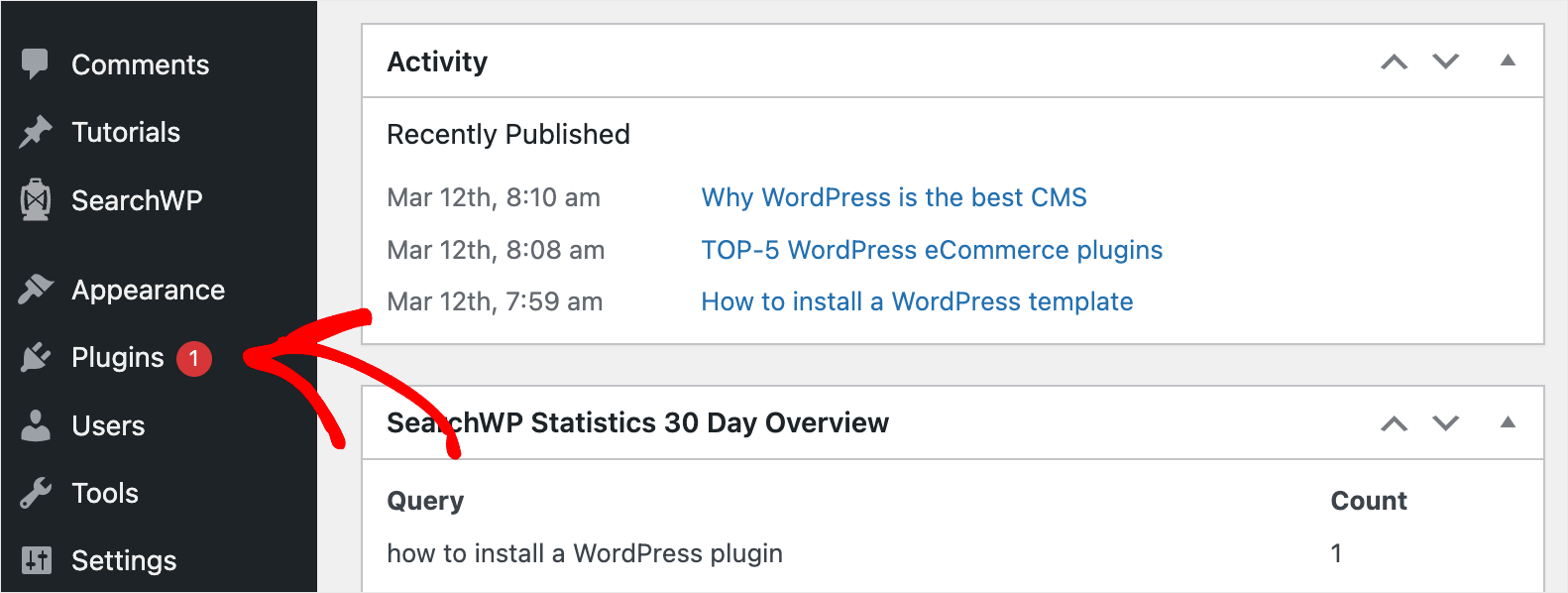
次に、SearchWPとカスタム投稿タイプを追加するために使用したプラグインを除く、インストールされている各プラグインの横にあるチェックボックスをオンにします。
それが完了したら、一括操作ドロップダウンメニューから非アクティブ化オプションを選択し、適用を押します。
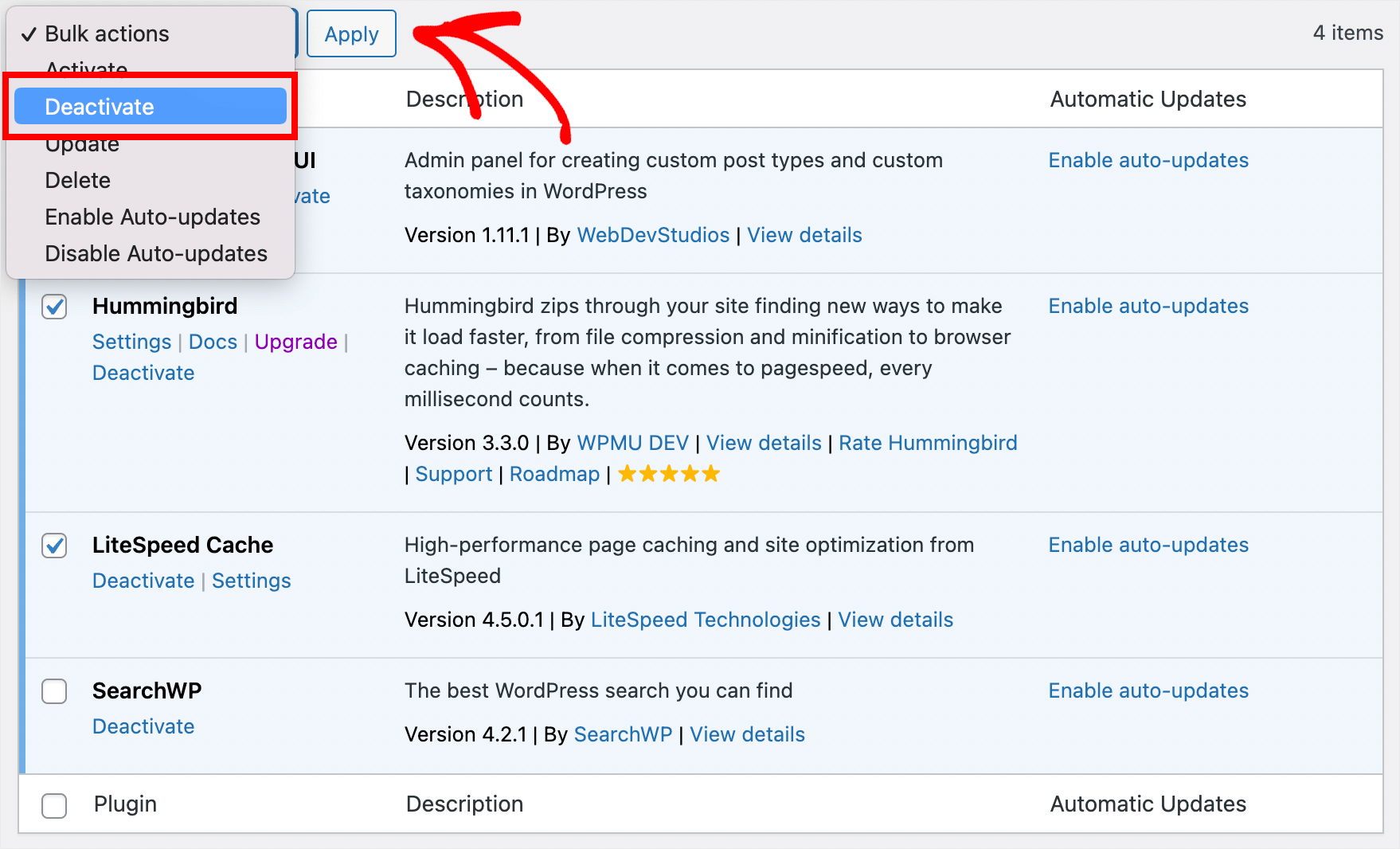
プラグインを非アクティブ化した後、カスタム投稿タイプが検索に表示されない問題が解消されたかどうかを確認してください。
もしそうなら、プラグインを1つずつ段階的にアクティブ化し始めることができます。これにより、問題を引き起こしているプラグインを特定し、将来の使用を避けることができます。
この記事が、WordPressでカスタム投稿タイプ検索が機能しない問題を解決する方法を学ぶのに役立ったことを願っています。また、WordPress検索が機能しない場合の対処法とWooCommerce製品検索が機能しない場合の対処法に関するガイドも参照してください。
サイトでカスタム投稿タイプを検索可能にし、訪問者にとってより良い検索体験を確保する準備ができたら、ここからSearchWPのコピーを入手してください。