Elementorは、市場で最も人気のあるウェブサイトビルダーの1つです。しかし、検索結果ページが機能しない理由がわからず、頭を抱えているのではないでしょうか。
ご安心ください。Elementorで作成された検索結果ページの問題を引き起こす可能性のある理由はいくつかあります。
このガイドでは、これらの理由の中で最も一般的なものをいくつか取り上げ、その原因を突き止め、修正方法について説明します。
この記事をナビゲートするのに役立つ目次を次に示します。
始めましょう!
Elementor検索結果ページが機能しない理由
Elementor検索結果ページで問題が発生する可能性のある、最も一般的な2つの状況を見てみましょう。
1.間違ったページテンプレートを選択する
Elementor検索結果ページが機能しない最も一般的な理由は、間違ったページテンプレートを選択したことです。
実際、Elementorには2つの異なる検索ページテンプレートがあります。最初のものは通常のブログ投稿やページ用で、2番目のものはWooCommerce製品用です。
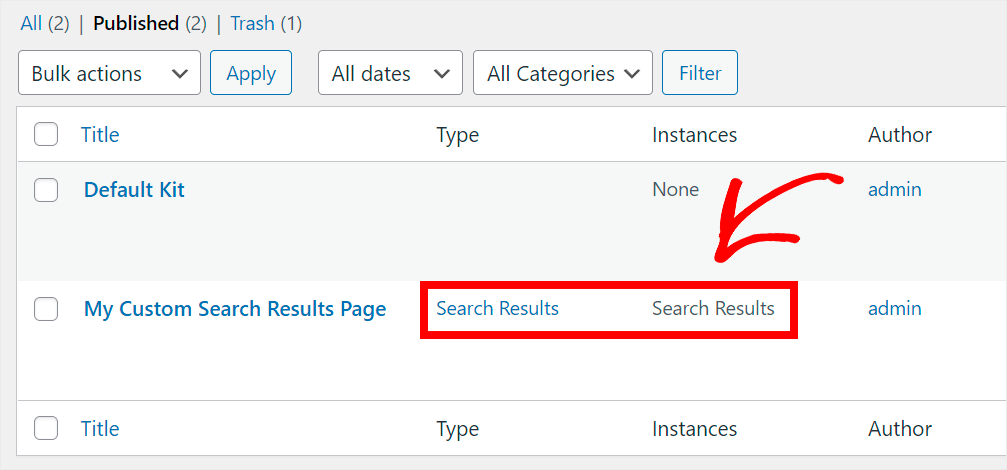
したがって、WooCommerceストアのオーナーで、Elementor検索ページに検索結果が表示されない場合は、間違ったテンプレートを選択した可能性が高いです。
2.デフォルトのWordPress検索は弱い
Elementor検索ページに結果が表示されないもう1つの一般的な理由は、WordPressが関連する一致を見つけられなかったことです。
この場合、特にElementorで最初のページを作成したばかりの初心者であれば、サイトの検索が壊れていると思うかもしれません。
しかし、実際の理由は、デフォルトのWordPress検索エンジンが完璧にはほど遠いということです。
たとえば、検索を実行する際に、カスタムフィールド、タグ、カテゴリ、その他の貴重なデータを考慮しません。
検索クエリの誤りを修正することもできないため、タイプミスをすると結果が表示されません。
幸いなことに、この問題は簡単に修正できます。この記事の後半で、検索結果ページをよりスマートにする方法を説明します。
Elementor検索結果ページが機能しない問題を修正する
Elementor検索結果ページが機能しない原因となる最も一般的な理由を学んだ後、それらを修正する方法を見てみましょう。
適切な検索結果ページテンプレートを選択する方法
最初のステップは、Elementor検索結果ページを作成したときに適切なテンプレートを選択したかどうかを確認することです。
ステップ1:選択したテンプレートを確認する
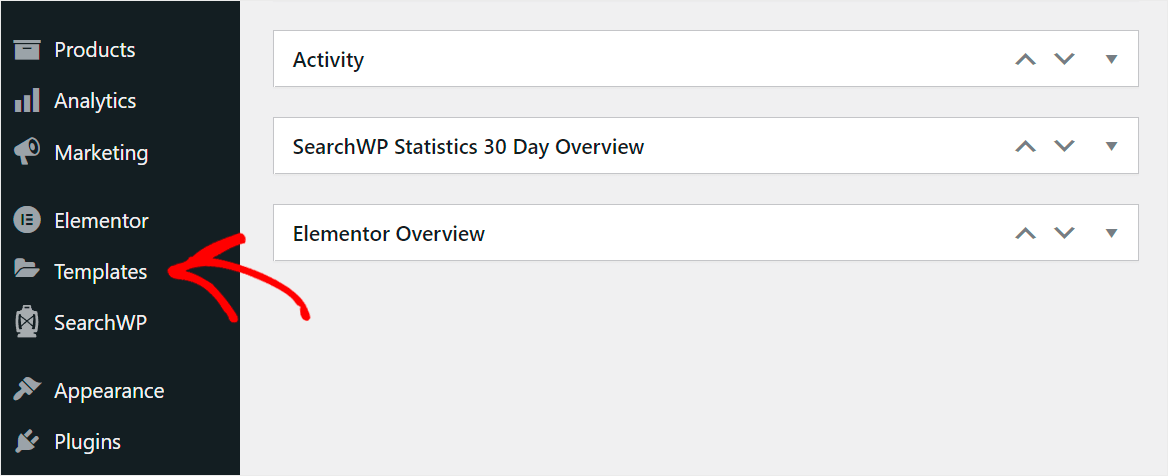
開始するには、WordPressダッシュボードの[テンプレート]タブに移動します。
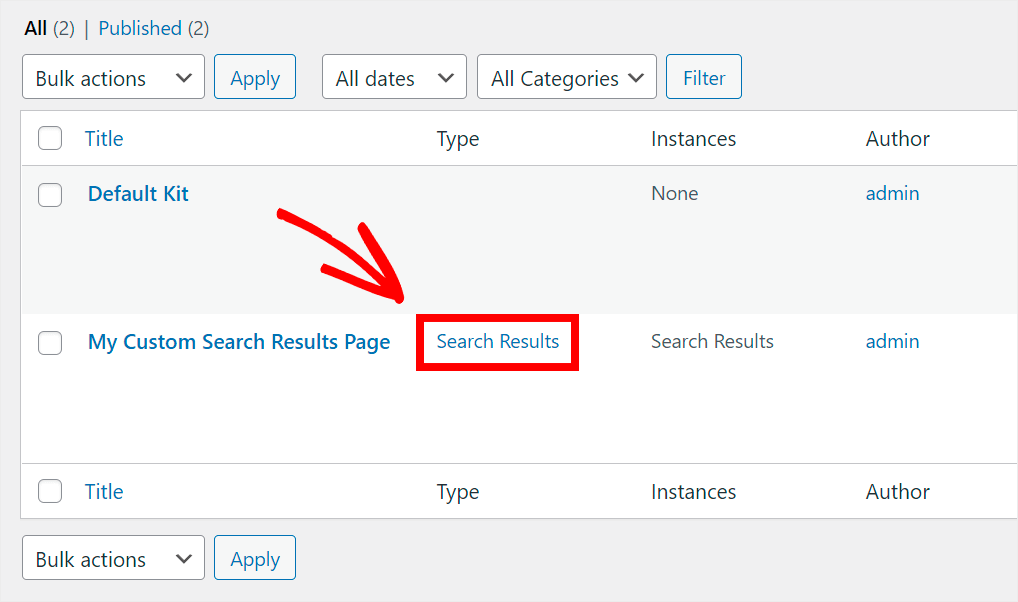
次に、作成した検索結果ページを見つけて、その[タイプ]を確認します。
タイプが[検索結果]に設定されている場合、サイトの検索結果には通常のブログ投稿とページのみが表示されます。
WooCommerce製品をElementorの検索結果ページに表示したい場合は、別のタイプのページを作成する必要があります。
次のステップでその方法を見てみましょう。
ステップ2:適切なテンプレートを使用して検索結果ページを作成する
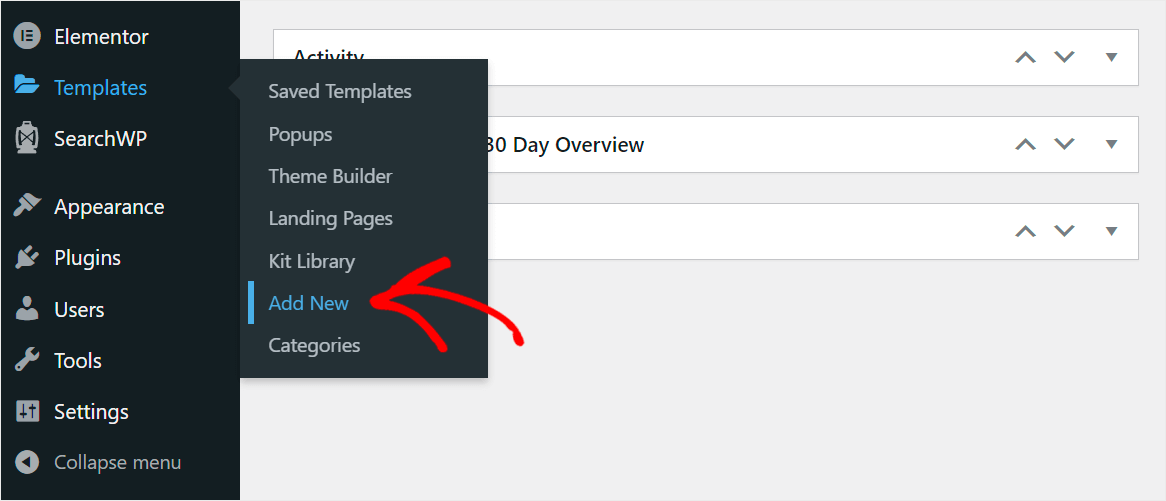
開始するには、WordPressダッシュボードの テンプレート » 新規追加 に移動します。
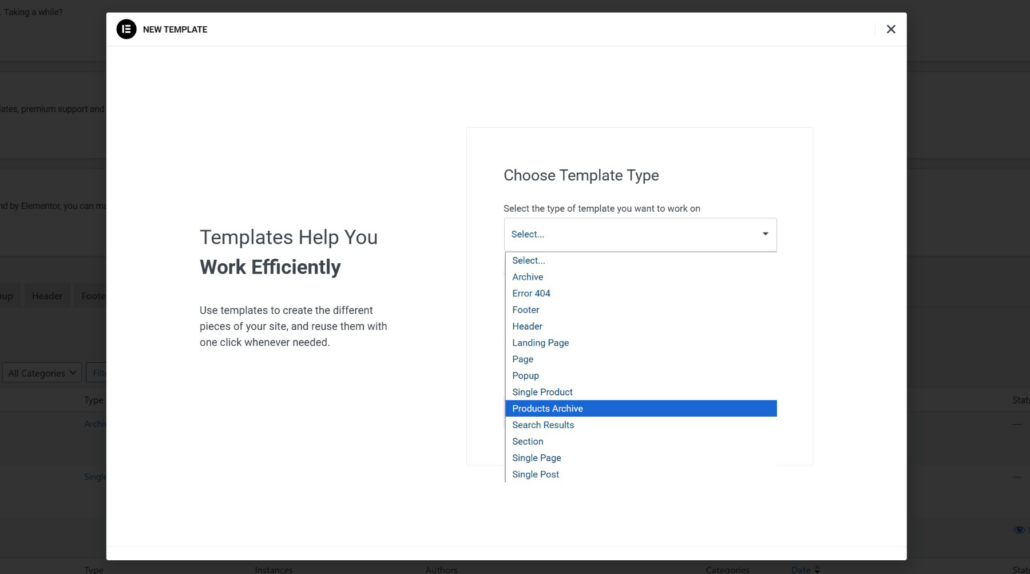
次のステップでは、作成したいページテンプレートのタイプを選択できます。
たとえば、WooCommerce製品の検索ページを作成するには、ドロップダウンメニューをクリックして 製品アーカイブ タイプを選択します。
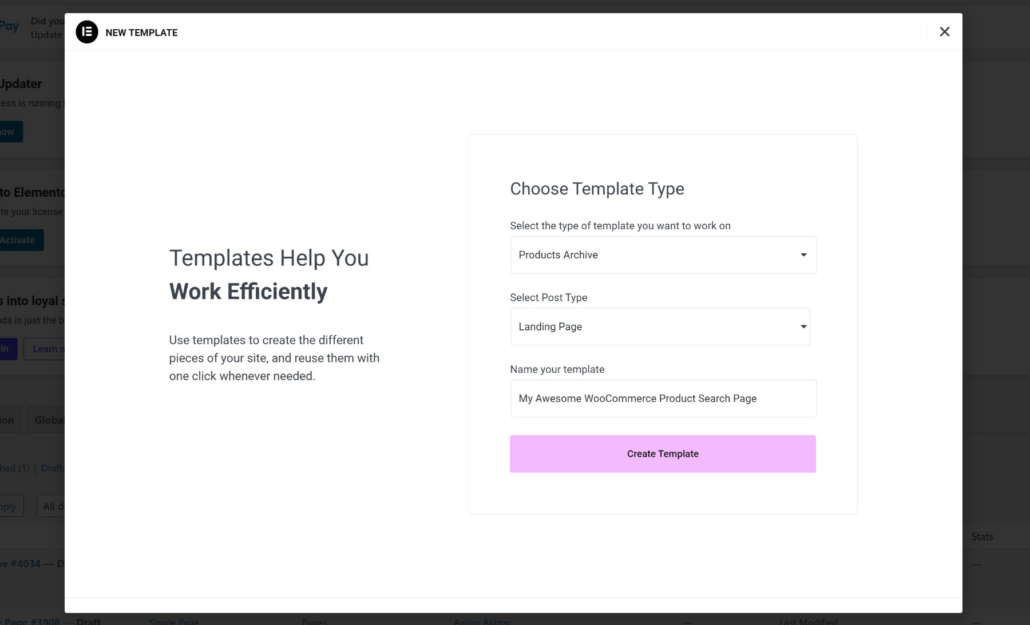
次に、ドロップダウンメニューから投稿タイプを選択する必要があります。
その後、テンプレートの名前を入力し、 テンプレートを作成 ボタンを押すだけです。
ステップ3:既製の製品アーカイブページのいずれかを選択する
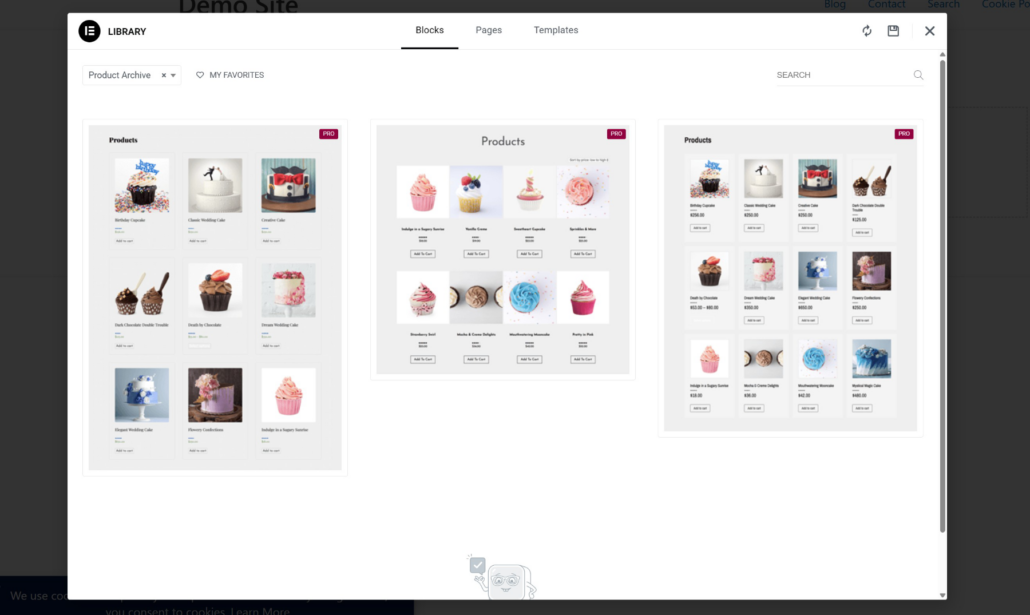
次に、Elementorは選択できる既製の製品アーカイブページのセレクションを提供します。
最適なテンプレートの上にマウスをホバーして挿入するだけです。
ステップ4:テンプレートを発行し、条件を追加する
テンプレートを選択した後、Elementorでカスタマイズする他のページと同様に、WooCommerce製品検索結果ページをカスタマイズできます。
見た目が気に入ったら、ページの右上隅にある 公開 をクリックします。
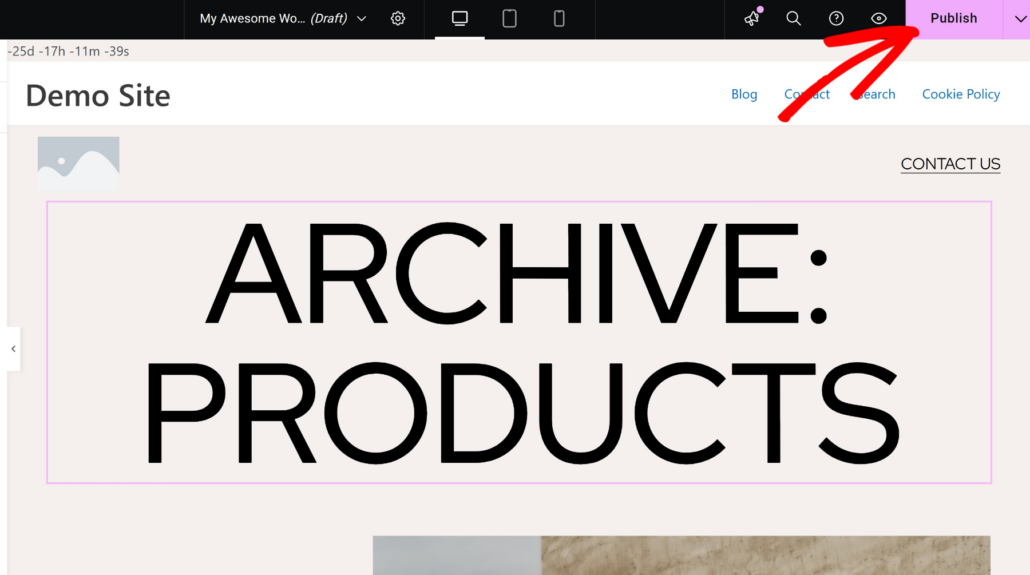
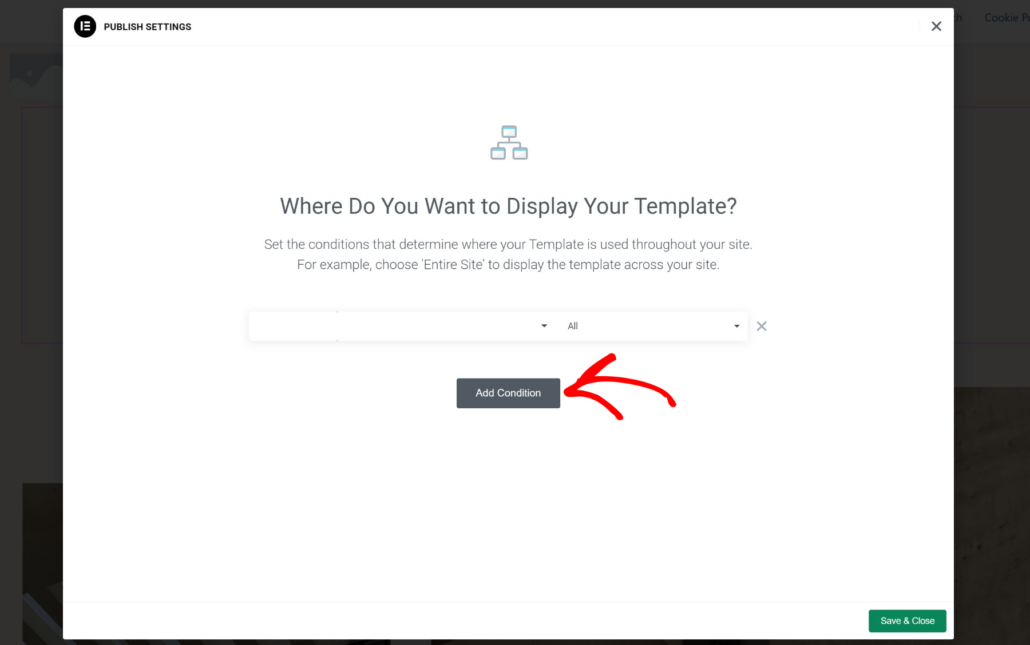
次のステップでは、テンプレートに条件を追加できます。条件は、テンプレートがサイトのどこで使用されるかを指定します。
開始するには、 条件を追加 ボタンをクリックできます。
次に、ドロップダウンメニューから 検索結果 オプションを選択します。
完了したら、右下隅にある 保存して閉じる をクリックして条件を保存します。
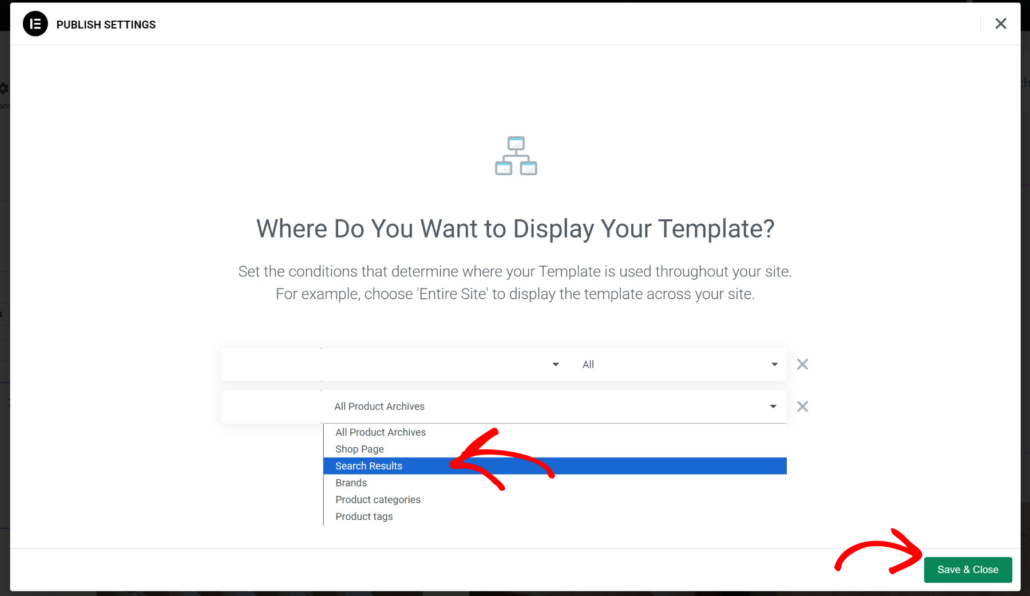
これで完了です。サイトでWooCommerce製品を検索するたびに、作成した検索結果ページが表示されます。
検索結果ページのカスタマイズ方法
Elementorの検索結果ページが機能しない2番目の理由は、デフォルトのWordPress検索が弱いことです。
検索結果ページをよりスマートにする最も簡単な方法は、SearchWPのようなプラグインを使用することです。

これは、世界中の50,000以上のサイトオーナーに信頼されている最高のWordPress検索プラグインです。
インストール後、サイトでの検索方法を完全に制御でき、ニーズに合わせてカスタマイズできます。
たとえば、SearchWPを使用すると、サイトに複数の検索フォームを追加したり、検索結果の順序を変更したりできます。
これにより、訪問者がサイトで探しているものをより早く見つけられるようになり、ユーザーエクスペリエンスが向上します。
SearchWPを使用してビジネスを成長させるためのその他の方法の簡単な概要を次に示します。
- ライブモードで検索結果を表示: コードを一行も書かずに、リアルタイムでサイトに検索結果を表示します。
- 特定のページを検索から除外: 数回のクリックで、サイト上の任意のページが検索結果に表示されないようにします。
- カスタム検索フィールドを作成: サイトにカスタム検索フィールドを追加して、訪問者にさらに関連性の高い結果を提供します。
- 訪問者の検索を追跡: 訪問者がサイトで探しているものに関するデータを収集し、新しいコンテンツのアイデアを得るために使用します。
SearchWPが検索結果ページを改善するのにどのように役立つかがわかったところで、このプラグインのインストールと設定方法を見てみましょう。
ステップ1:SearchWPのインストールと有効化
最初のステップとして、ウェブサイトにアクセスして新規アカウントにサインアップすることで、SearchWPのコピーを入手する必要があります。
その後、SearchWPアカウントダッシュボードに移動し、ダウンロードをクリックできます。

ダウンロードページに移動したら、SearchWPのダウンロードボタンを押して、プラグインをコンピューターにダウンロードします。
ダウンロードが完了したら、同じページにあるSearchWPライセンスキーもコピーしてください。プラグインのコピーを有効化するために後で必要になります。
次のステップはSearchWPのインストールです。これを行うには、ダウンロードしたファイルをサイトにアップロードする必要があります。その方法についてサポートが必要な場合は、このWordPressプラグインのインストール方法の詳細なステップバイステップチュートリアルを確認してください。
有効化すると、セットアップウィザードが表示されます。プラグインを設定するには、[Start Onboarding Wizard]ボタンをクリックするだけです。

SearchWPがサイトで稼働したら、WordPressの検索をカスタマイズできます。
詳細については、WordPressの検索を改善する11の方法に関するガイドをご覧ください。
ステップ2:Elementor検索結果ページをカスタマイズする
SearchWPとElementorを使用すると、サイトの検索結果ページを完全にカスタマイズできます。
SearchWPは、結果ページに使用できる既製のテンプレートを提供します。
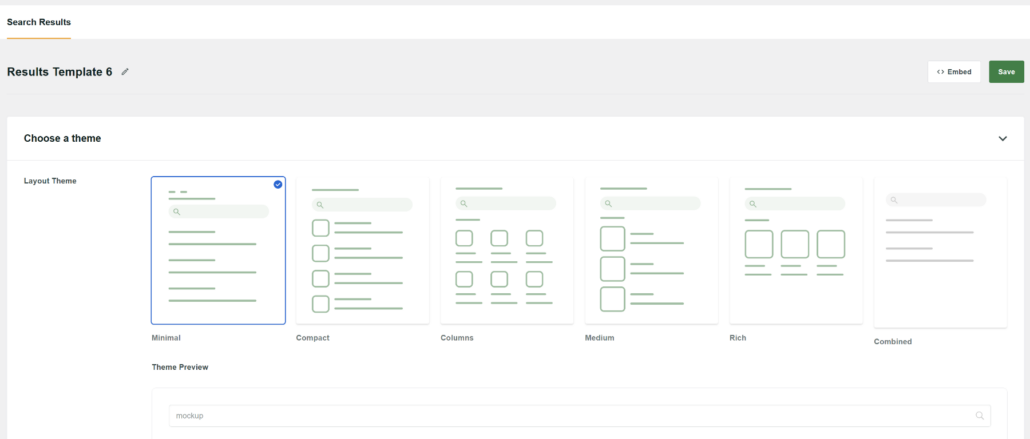
また、多くのカスタマイズオプションも提供しており、サイトでの検索結果の表示方法をより細かく制御できます。
詳細については、WordPressで検索ページを作成する方法に関するガイドをご覧ください。
最も良い点は、SearchWP Resultsウィジェットを使用して、Elementorで検索結果テンプレートを簡単に追加できることです。
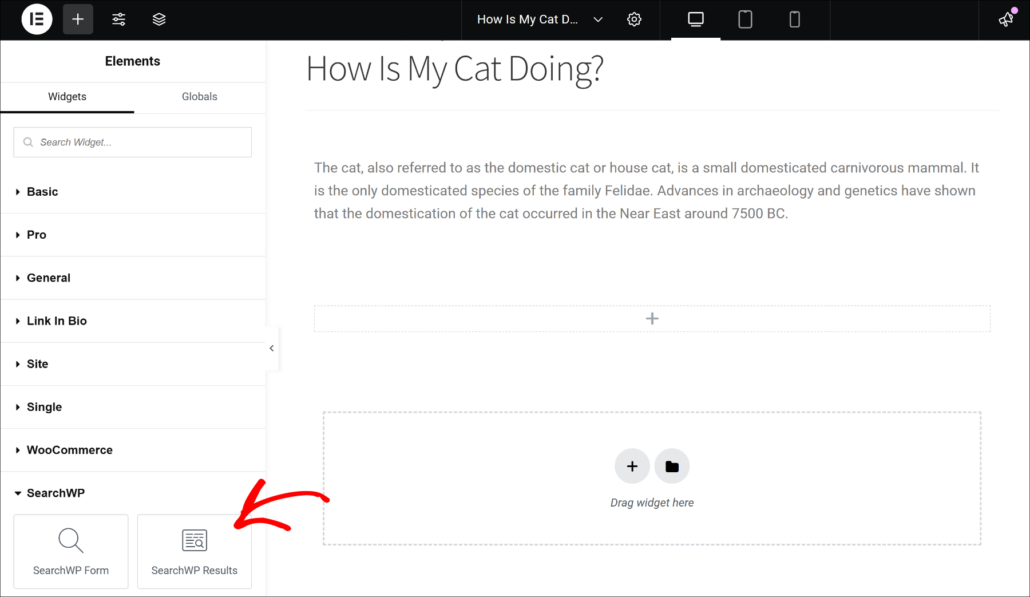
詳細については、Elementor検索結果ページをカスタマイズする方法のステップバイステップチュートリアルをご覧ください。
このガイドの手順に従うことで、Elementor検索結果ページに関するあらゆる問題を簡単に解決し、訪問者に最高のユーザーエクスペリエンスを提供できるようになります。
この記事が、サイトで機能しないElementor検索結果ページを修正する方法を学ぶのに役立ったことを願っています。また、機能しないWooCommerce製品検索を修正する方法およびElementor検索フォームが機能しない理由を見つける方法に関するガイドも参照してください。
サイトの検索機能を強化し、ビジネスを成長させる準備ができている場合は、ここからSearchWPを使い始めることができます。