
ライブストアをチェックしたところ、WooCommerceのショップページに商品が表示されないという事態ほどストレスのたまるものはありません。
私たちは多くのストアオーナーがこの特定の問題に対処しているのを見てきました。在庫が見えなくなっている時間は、潜在的な収益の損失であることを私たちは知っています。
では、WooCommerceのショップページに商品が表示されない問題をどのように修正するかを探していますか?
WooCommerceのショップページはすべてのオンラインストアで非常に重要な役割を果たしているため、この問題を解決することは非常に重要です。
この記事では、WooCommerceの商品がショップページに表示されない問題を引き起こす可能性のある4つの最も一般的な原因について説明し、それらを修正する方法を見つけます。
これは包括的なチュートリアルなので、ナビゲートするために使用できる目次を次に示します。
- Why WooCommerce Shop Page Does Not Show Products
- How to Fix WooCommerce Shop Page Not Showing Products
- WooCommerceで検索結果に商品が表示されない問題を修正する方法
さあ、始めましょう!
WooCommerceのショップページに商品が表示されない理由
WooCommerceのショップページに商品が表示されない最も一般的な理由を見てみましょう。
1. カスタムショップページ
最近、新しいWooCommerceテーマをインストールしましたか?
これが、ショップページに商品が表示されなくなった理由である可能性が高いです。
問題は、新しいテーマがカスタムショップページを使用している可能性があることです。
その場合は、WooCommerceの設定でデフォルトとして設定する必要があり、そうすることで商品が表示され始めます。
2. プラグインの競合
WooCommerceのショップページに商品が表示されないもう1つの一般的な理由は、プラグインの競合です。
すべてのWordPressプラグインが互換性があるわけではありません。新しいプラグインをインストールすると、サイトにインストールされている他のプラグインと競合する場合があります。
これは、開発者が長期間更新していないプラグインに特に当てはまります。
したがって、何らかの理由でWooCommerceと互換性のないプラグインをインストールした場合、ショップページに商品が表示されない可能性があります。
3. ショップページでの表示から商品が非表示になっている
WooCommerceでは、サイトの検索結果やショップページに表示したい商品を指定できます。
そのオプションが正しく設定されていない場合、ショップページにWooCommerceの商品がない別の理由になる可能性があります。
間違ったオプションが選択されていて、商品が非表示になっている原因となっているかどうかを確認する必要があるかもしれません。
4. パーマリンクの問題
商品ページに商品が表示されていても、ショップページに表示されない場合は、問題がパーマリンクにある可能性が高いです。
WordPressのパーマリンクは、恒久的なリンクを意味します。この設定は、内部URLの表示方法を定義します。
最近、サイトにWooCommerce拡張機能をインストールした場合、パーマリンク設定がずれている可能性があります。
それでは、これらの各問題を迅速に修正する方法を見てみましょう。
WooCommerceショップページに商品が表示されない場合の対処法
WooCommerceストアページの表示に問題を引き起こす原因を学んだら、それらを修正する方法を見ていきましょう。
適切なストアページを選択しているか確認する
商品がストアページに表示されない最も一般的な理由の1つは、WooCommerceの設定でカスタムページを選択していることです。
この場合を確認するには、WordPressダッシュボードのWooCommerce » 設定に移動します。
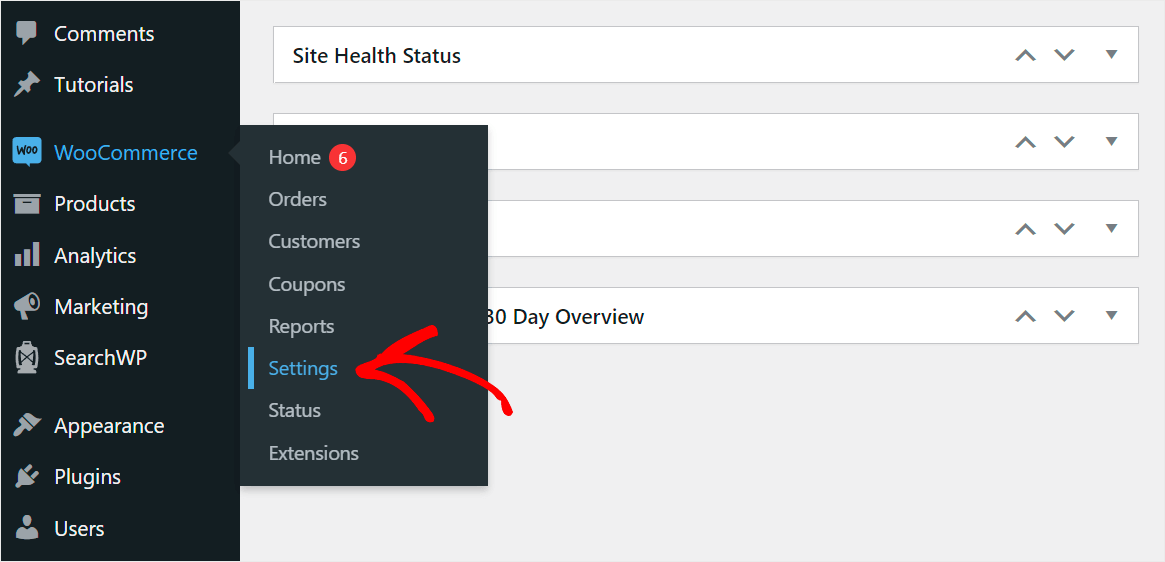
ここから、商品タブに移動できます。
そこに到達したら、ストアページオプションを見つけて、正しいページが選択されていることを確認してください。
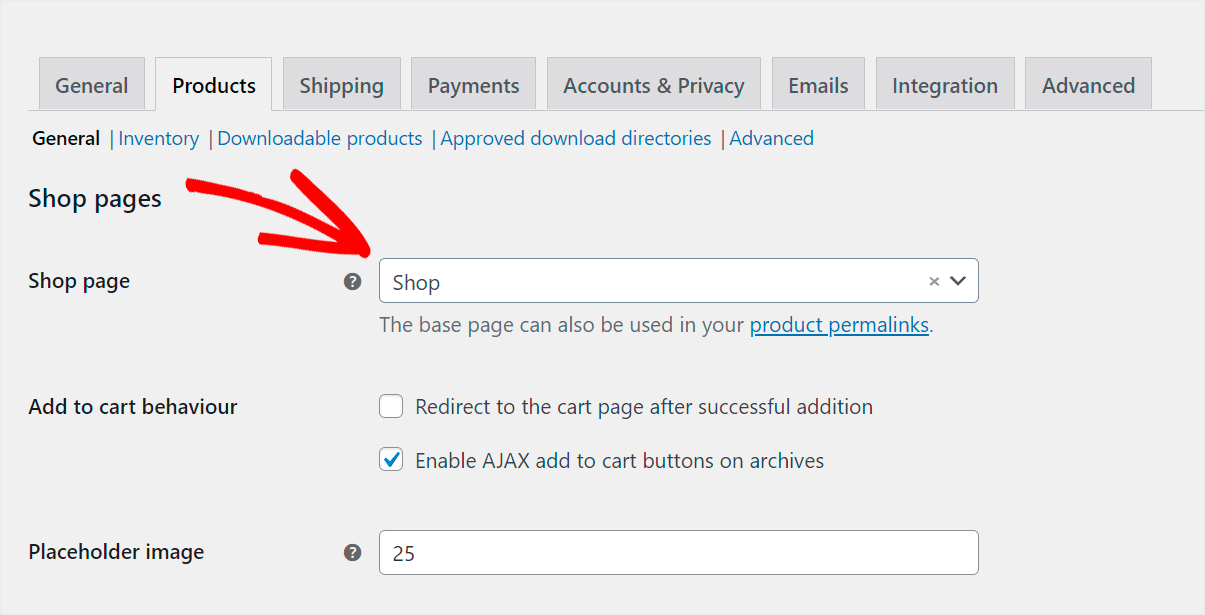
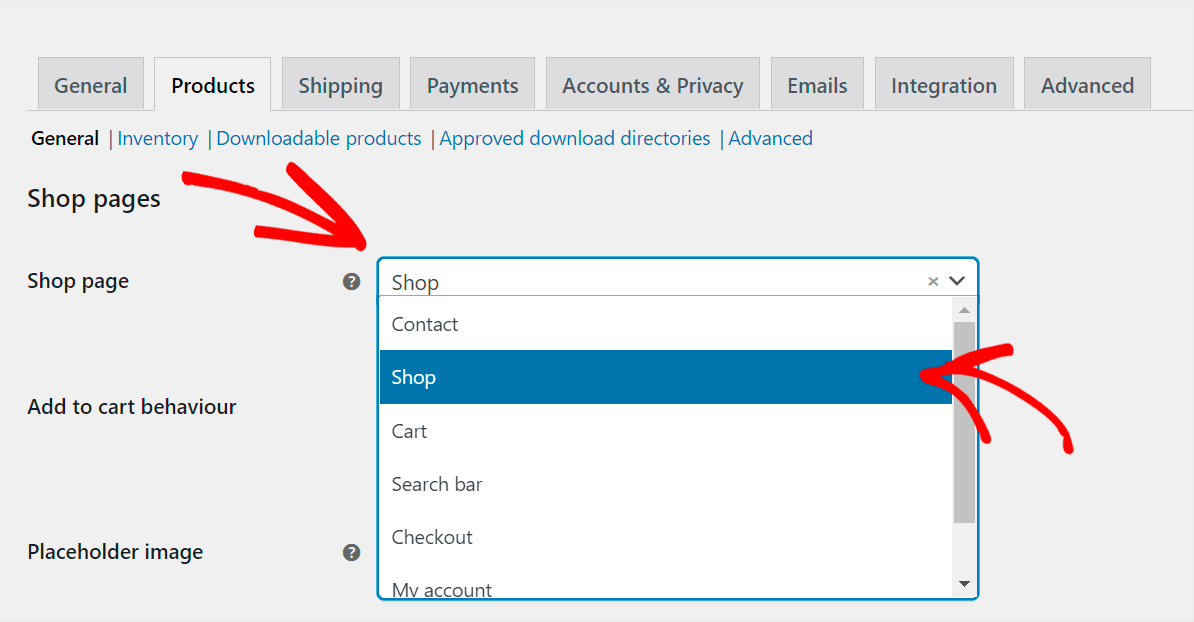
別のページがストアページとして選択されている場合は、ストアページドロップダウンメニューをクリックして、正しいページを選択してください。
完了したら、変更を保存することを忘れないでください。
サイトでプラグインの互換性がないか確認する
サイトでプラグインの競合がないか確認するには、WooCommerce以外のすべてのプラグインを無効にしてから、1つずつ再度有効にする必要があります。
開始するには、WordPressダッシュボードのプラグインタブに移動します。
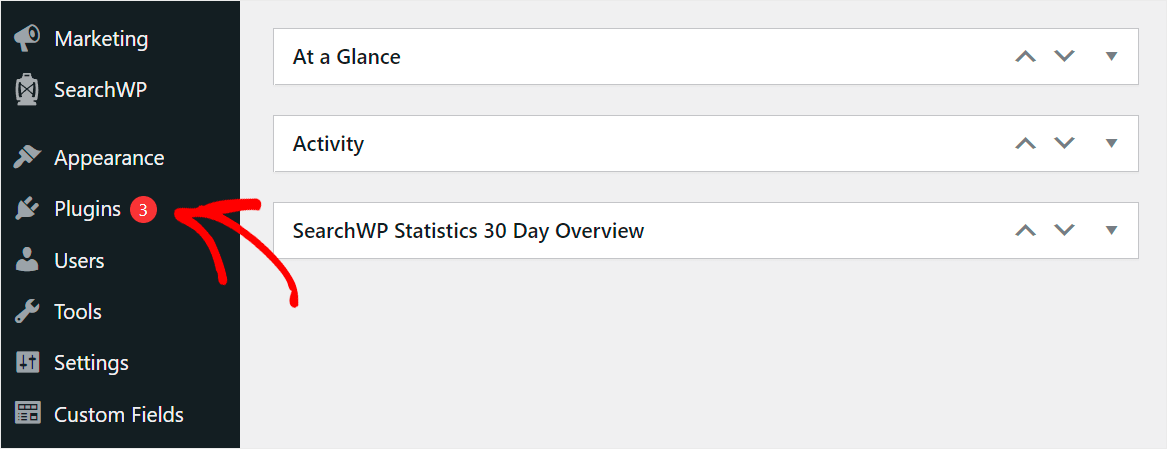
次に、左上のチェックボックスをオンにして、すべてのプラグインを一度に選択できます。
その後、WooCommerceプラグインの横にあるボックスのチェックを外してください。
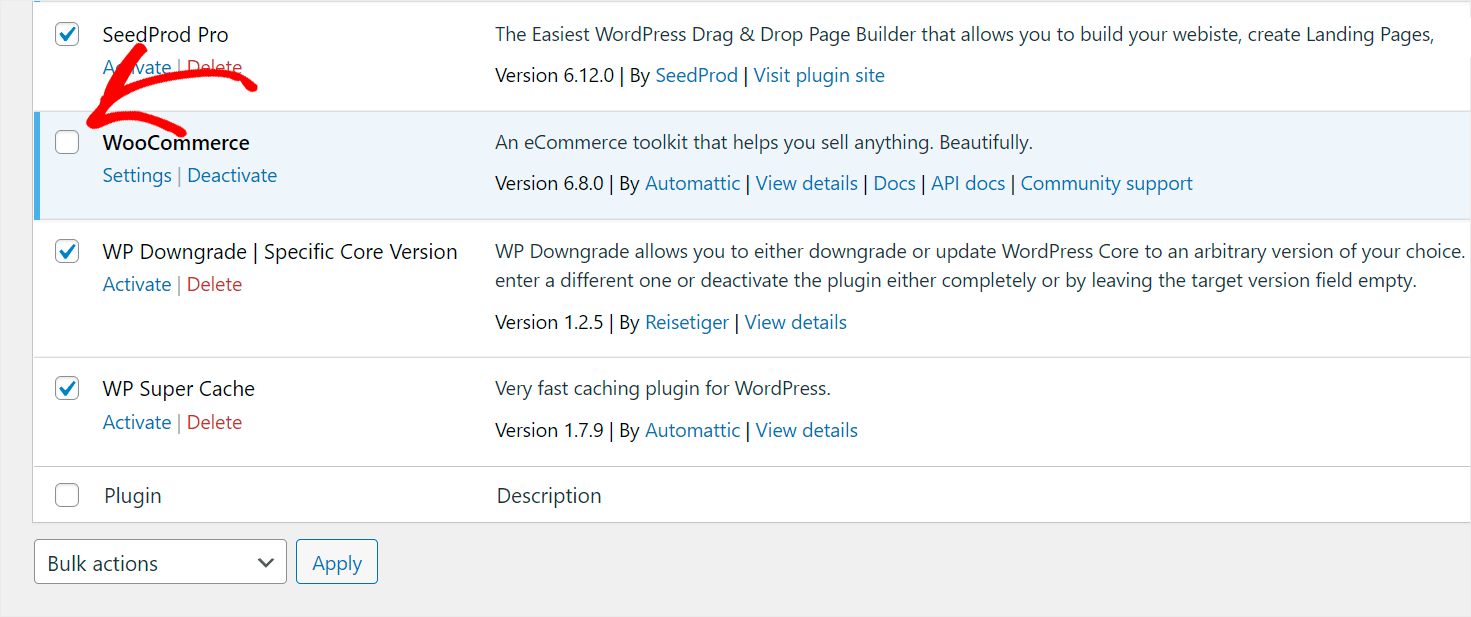
最後に、一括操作ドロップダウンメニューをクリックし、WooCommerceを除くサイトにインストールされているすべてのプラグインを無効にするオプションを選択します。
ここから、「適用」ボタンをクリックするだけです。
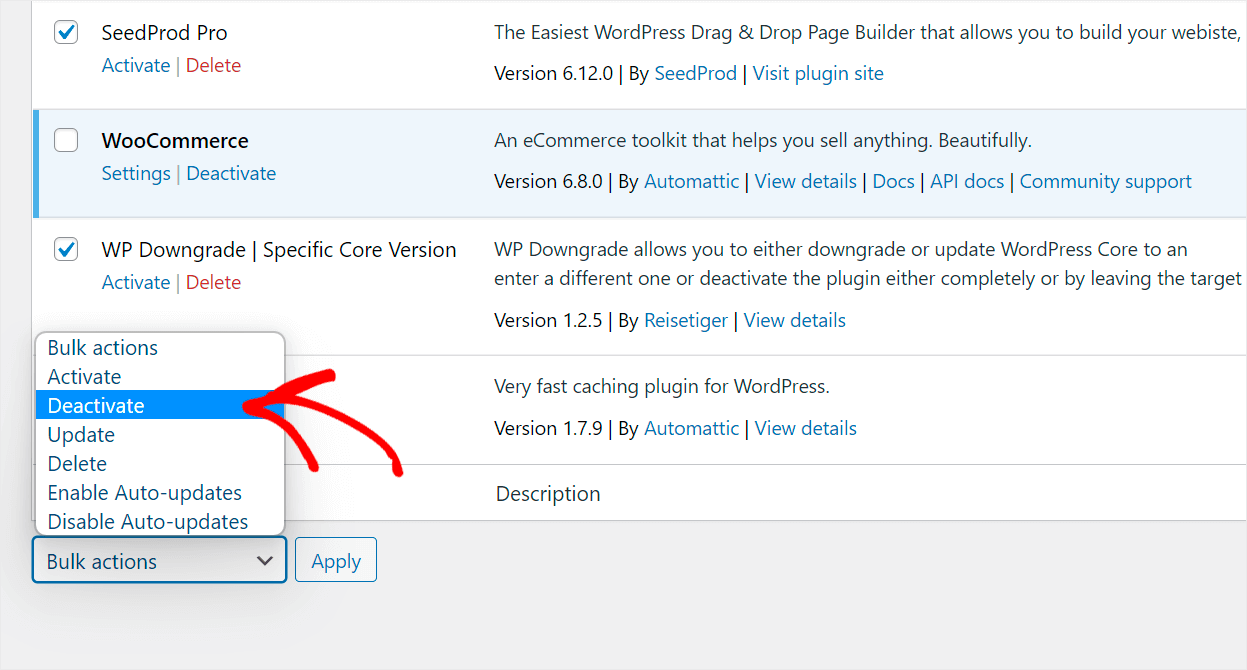
次のステップは、WooCommerceストアページの問題を引き起こしているプラグインを見つけるまで、各プラグインを徐々に有効にすることです。
そのようなプラグインを見つけた場合は、表示の問題を回避するために、それ以上の使用を検討しないでください。
カタログの表示を確認する
商品がストアページに表示されないもう1つの理由は、表示設定を変更したことです。
それを確認するには、まずWordPressダッシュボードの商品タブに移動します。
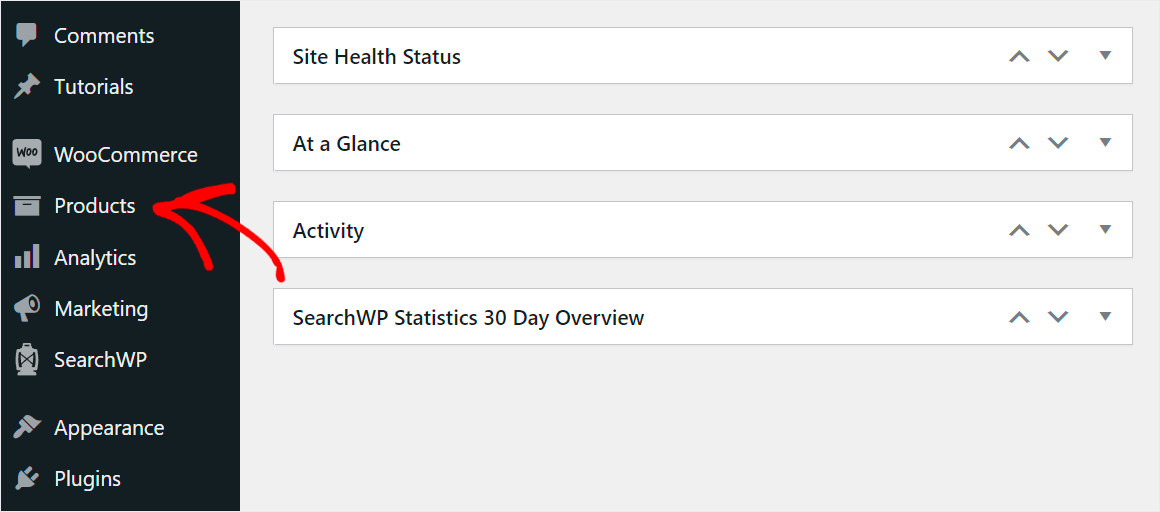
次に、表示を確認したい商品の商品をクリックします。
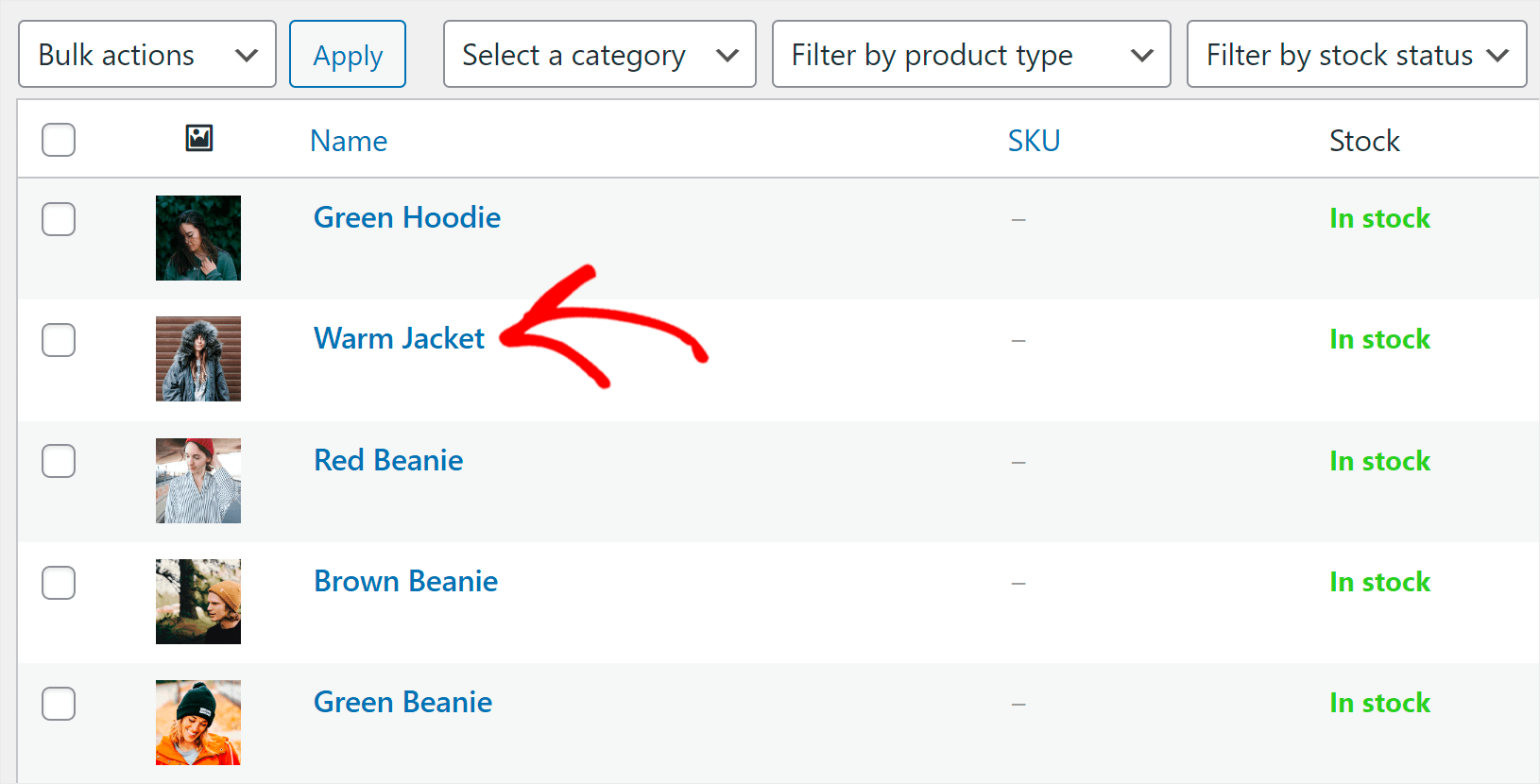
商品エディターに入ったら、公開セクションの下にある商品カタログの表示オプションが、ストアと検索結果またはストアのみのいずれかに設定されていることを確認してください。
別のオプションに設定されている場合は、カタログの表示の下にある編集ボタンをクリックできます。
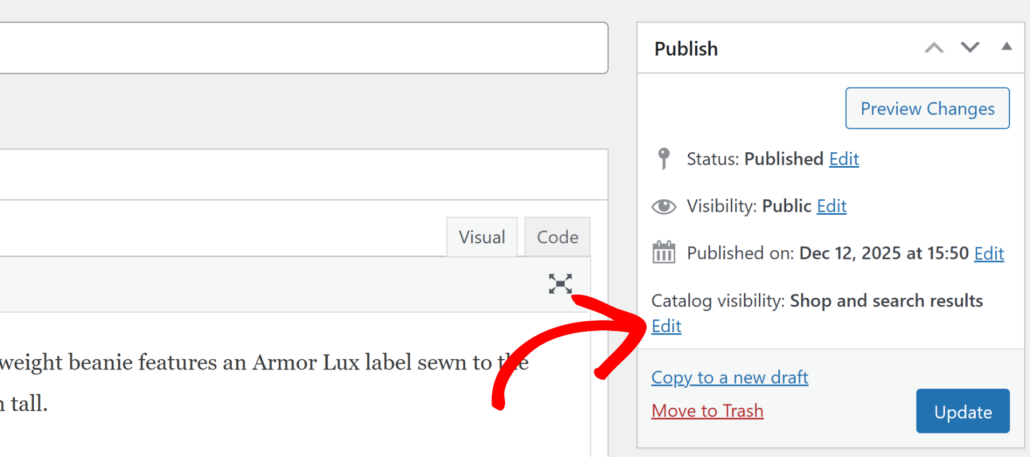
次に、カタログの表示の下にさらにオプションが表示されます。
それを、言及したオプションのいずれかに変更するだけです。
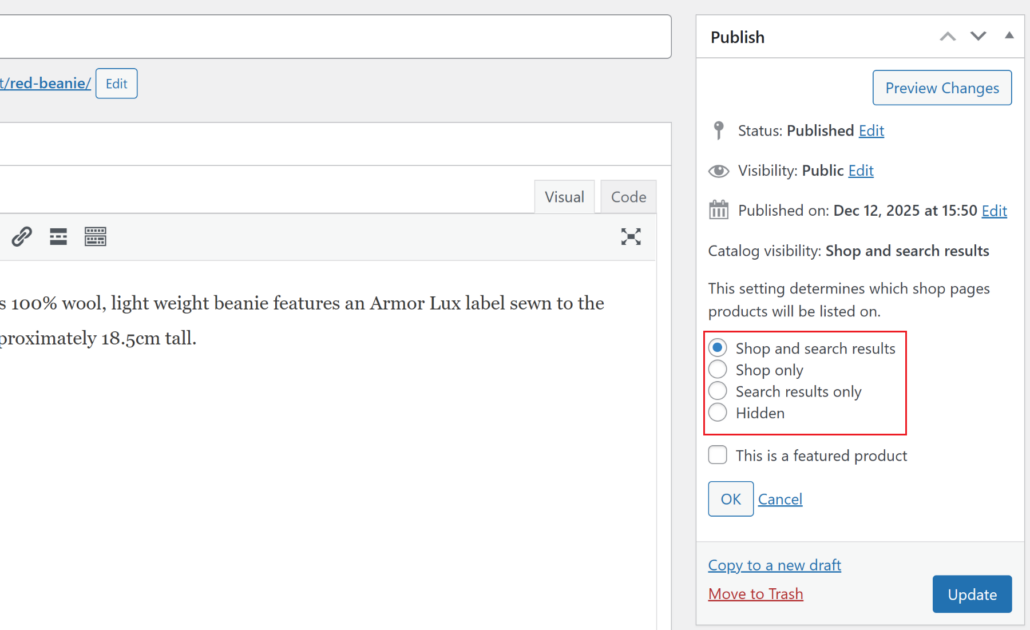
商品表示の管理が終了したら、OKをクリックします。
更新ボタンをクリックして、商品設定に行った変更を保存することを忘れないでください。
パーマリンクを更新する
パーマリンクの更新エラーにより、WooCommerceストアページに商品が表示されない場合があります。
これは通常、WooCommerceテーマを変更したり、新しい拡張機能をインストールしたりすると発生します。
この問題を解決するには、WordPressダッシュボードの設定 » パーマリンクに移動してください。
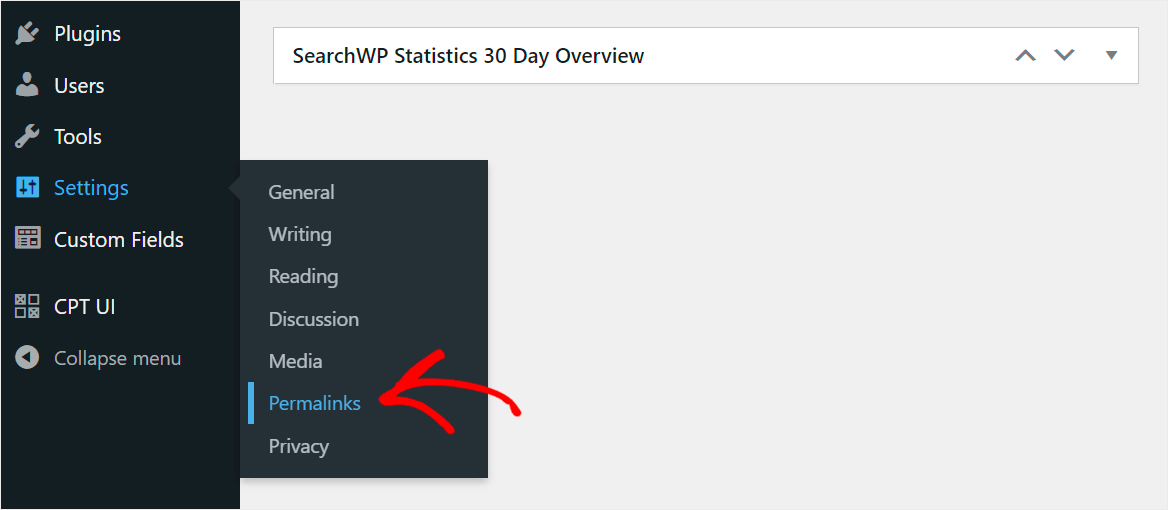
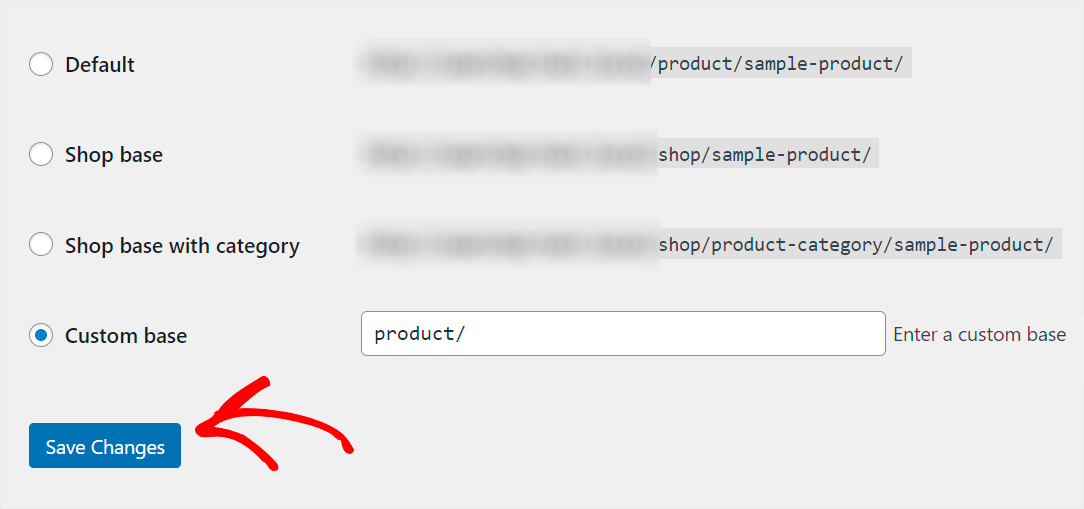
次に、ページ下部にある変更を保存をクリックして、WordPressにパーマリンクを更新させます。
WooCommerceで検索結果に商品が表示されない問題を修正する方法
WooCommerceユーザーは、サイトのショップページと検索結果を混同することがよくあります。
検索結果に商品が表示されない場合、問題はWordPressの検索エンジン自体に関連している可能性が最も高いです。
実際、デフォルトでは、検索を実行する際に商品のタイトル、説明、抜粋のみを考慮します。
しかし、商品タグ、カテゴリ、カスタムフィールドなどの他のすべての貴重なデータは、WordPressによって完全に無視されたままです。
幸いなことに、SearchWPを使用すると、数回クリックするだけでWooCommerceサイトの検索を強化する方法があります。

SearchWPは、50,000以上のウェブサイト所有者に信頼されている、WordPressで最も強力な検索プラグインです。
WooCommerceとのシームレスな統合により、商品をより見つけやすくし、売上を伸ばすことができます。
具体的には、商品SKU、タグ、カスタムフィールド、カテゴリ、その他のお客様が適切な商品を見つけるのに役立つ属性で検索を有効にすることができます。
さらに、SearchWPを使用すると、ストアでの検索方法を完全にカスタマイズできます。
ビジネスの成長に役立つその他のSearchWP機能の一部を次に示します。
- 検索追跡:訪問者がサイトで入力する検索語句を把握し、検索行動に関する詳細なレポートを取得します。
- ライブオートコンプリート検索:訪問者が探しているものを推測するライブ検索で、即座に検索結果を取得できるようにします。
- あいまい検索:訪問者が名前を間違って入力した場合でも、適切な商品を見つけるのに役立つあいまい検索を有効にします。
- 検索語句のハイライト:検索結果で一致をより見やすくし、訪問者が目的の商品を見つけたかどうかをより早く判断できるようにします。
SearchWPを使用すると、作成した検索エンジンを制御し、設定をカスタマイズしたり、新しいルールを追加したりできます。
たとえば、検索結果で特定の商品をプロモートしたり、検索をWooCommerce商品のみに制限したりできます。

さらに、商品ソースの属性を編集できます
これにより、検索プロセスに追加情報を含めることができます。

次に、カスタムフィールド(色、SKU、サイズ、素材)と分類法(商品タグ、カテゴリ、タイプ)を選択します。
SearchWPは、検索を実行する際に、タイトル、コンテンツ、スラッグ、抜粋、作成者も商品ソースの属性として使用します。

スマートなWooCommerce商品検索を作成する方法に関するガイドに従って、詳細を確認できます。
スマート検索を作成することで、顧客のユーザーエクスペリエンスを向上させ、サイトで探しているものをすばやく見つけられるようにし、売上を伸ばすことができます。
この記事がお使いのWooCommerceストアページに商品が表示されない問題の解決に役立ったことを願っています。また、WooCommerceのSKUによる検索が機能しない問題の解決方法やWordPressの検索が機能しない問題の解決方法に関するガイドもご覧ください。
WooCommerceの検索をよりスマートにする準備はできましたか?ここからSearchWPを使い始めることができます。