
WordPressの検索結果で検索語をハイライト表示しますか?
これにより、訪問者はサイトで探しているものを簡単に見つけることができます。サイトの検索結果で検索語をハイライト表示することは、ゲームチェンジャーになり得ます。
これにより、訪問者は目的のコンテンツをより速く見つけることができ、ページビューの増加やセッション時間の延長につながる可能性があります。最終的に、この小さくも強力な調整は、ユーザー満足度を高め、リピート訪問を促すことができます。
このガイドでは、コーディングなしでWordPressの検索結果で検索語をハイライト表示する方法を学びます!
主なポイント:
- WordPressの検索結果で検索語をハイライト表示すると、訪問者は関連コンテンツをすばやく見つけることができます。
- 検索エクスペリエンスを向上させることは、ページビューの増加やセッション時間の延長にもつながる可能性があります。
- SearchWPを使用すると、誰でも技術的なスキルなしで検索語のハイライト表示を簡単に有効にできます。
WordPressの検索結果で検索語をハイライト表示する理由
サイトの検索結果で検索語をハイライト表示することは、いくつかの理由で有益です。
まず、平均的なウェブサイトの訪問者は、ページの情報のうち20%しか読んでいません。注意深く読むのではなく、探している情報に目が留まるまで、ページをすばやくスキャンすることを好みます。
検索結果ページも例外ではありません。検索語をハイライト表示することで、訪問者は正しいコンテンツを見つけたかどうかをより速く理解するのに役立ちます。
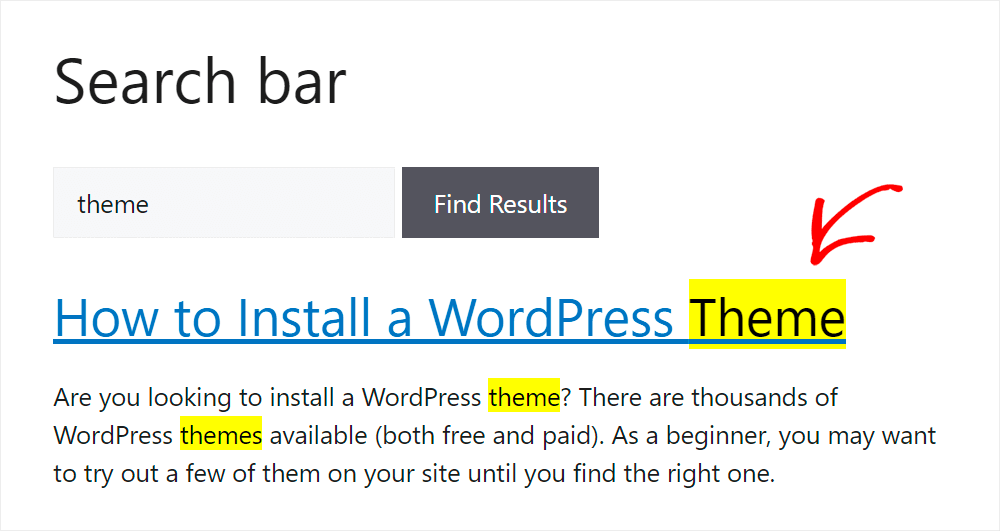
次に、訪問者があなたのサイトに強力な検索機能があることに気づくと、さらに探索するようになります。
このように、訪問者を支援することに加えて、ページビュー数を増やすこともでき、サイトの平均セッション時間を増やすことができます。
平均セッション時間はGoogleの主要なランキング要因の1つであるため、サイトのランキングが向上することも期待できます。
サイトの検索結果で検索語をハイライト表示すべき理由がわかったので、次にそれを実行する方法を見てみましょう。
サイトの検索結果で検索語をハイライト表示する方法
コーディングなしでWordPressサイトの検索語をハイライト表示する最も簡単な方法は、SearchWPを使用することです。これは、60,000以上のアクティブインストールを持つ、市場で最高のWordPress検索プラグインです。
これにより、サイトでの検索方法をカスタマイズすることで、訪問者にさらに関連性の高い検索結果を提供できます。たとえば、このプラグインを使用すると、検索結果の順序を管理したり、特定の投稿タイプに検索を制限したりできます。
SearchWPでできる素晴らしいことのいくつかを次に示します。
- 追加データを検索可能にする:WordPressは、検索を実行する際に多くの貴重なデータを無視します。SearchWPを使用すると、カスタムフィールド、タグ、カテゴリ、およびその他の多くの投稿属性を考慮させることができます。
- 訪問者の検索を追跡する: SearchWPは、訪問者のオンサイト検索アクティビティに関するデータを収集します。それを分析することで、新しいコンテンツのアイデアを得たり、サイトに何が欠けているかを見つけたりすることができます。
- カスタム検索フォームを作成する: このプラグインを使用すると、数回クリックするだけで、独自のルールと設定を持つ検索フォームを作成できます。これにより、検索結果を絞り込み、訪問者に、より関連性の高い検索結果を提供できます。
- サイトにライブオートコンプリート検索を追加する: デフォルトでは、WordPressは新しいページで検索結果を表示します。SearchWPを使用すると、コーディングなしでライブ検索結果を表示できます。
- 関連記事を表示する: SearchWPを使用すると、任意の投稿、ページ、またはカスタム投稿タイプに関連コンテンツの提案を追加できます。これを使用して、関連する製品、ドキュメント、またはブログ投稿を強調表示し、ユーザーがサイトをさらに探索するように誘導できます。
次に、コードを一行も書かずにWordPressの検索で検索語を強調表示する方法を見てみましょう!
ステップ1:SearchWPのインストールと有効化
WordPressの検索結果で検索語を強調表示できるようになる前に、SearchWPを設定する必要があります。そのために、ニーズに最適なSearchWPパッケージを選択してください。
購入が完了したら、SearchWPアカウントページの「ダウンロード」セクションにアクセスして、プラグインファイルをダウンロードできます。
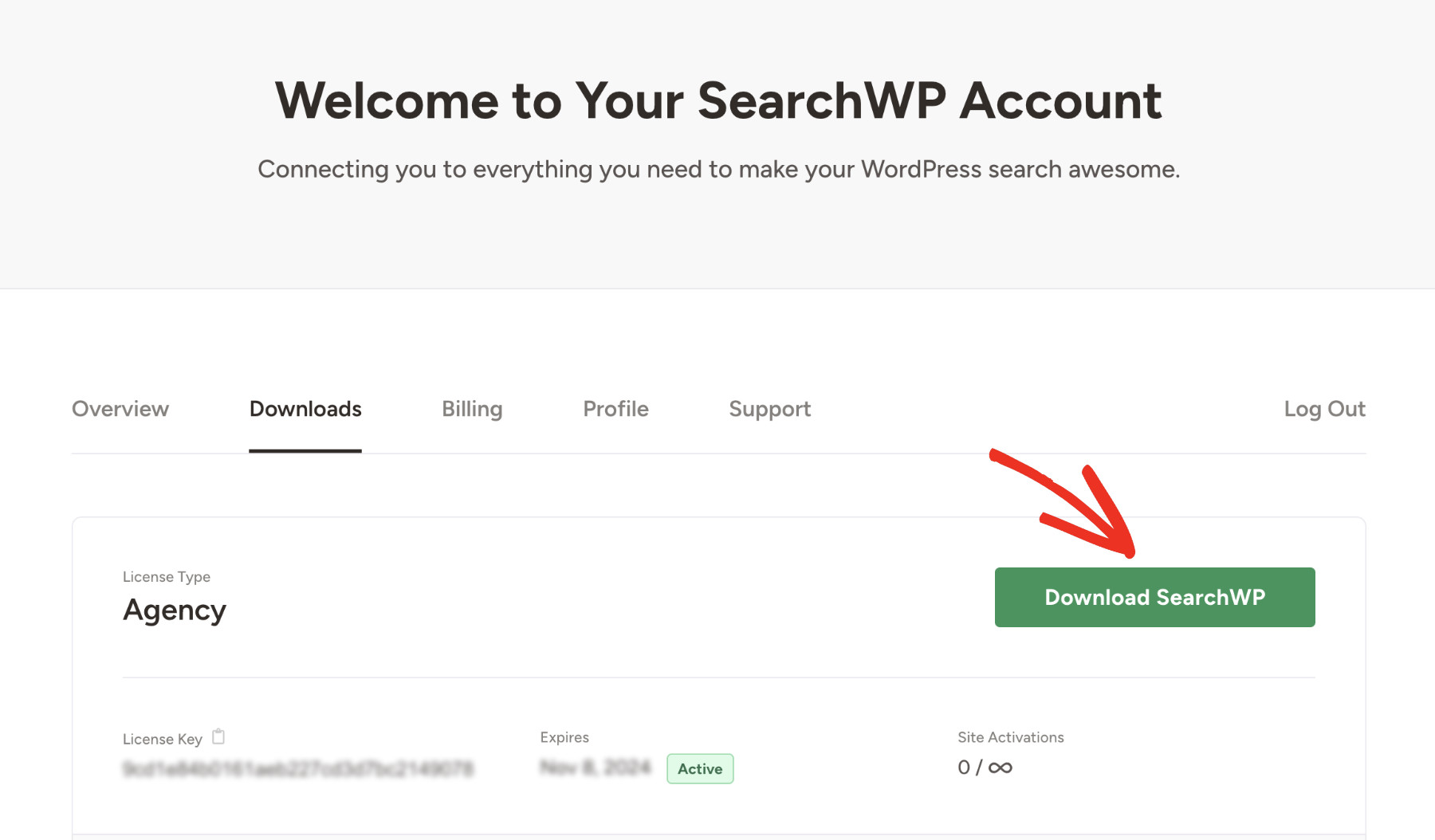
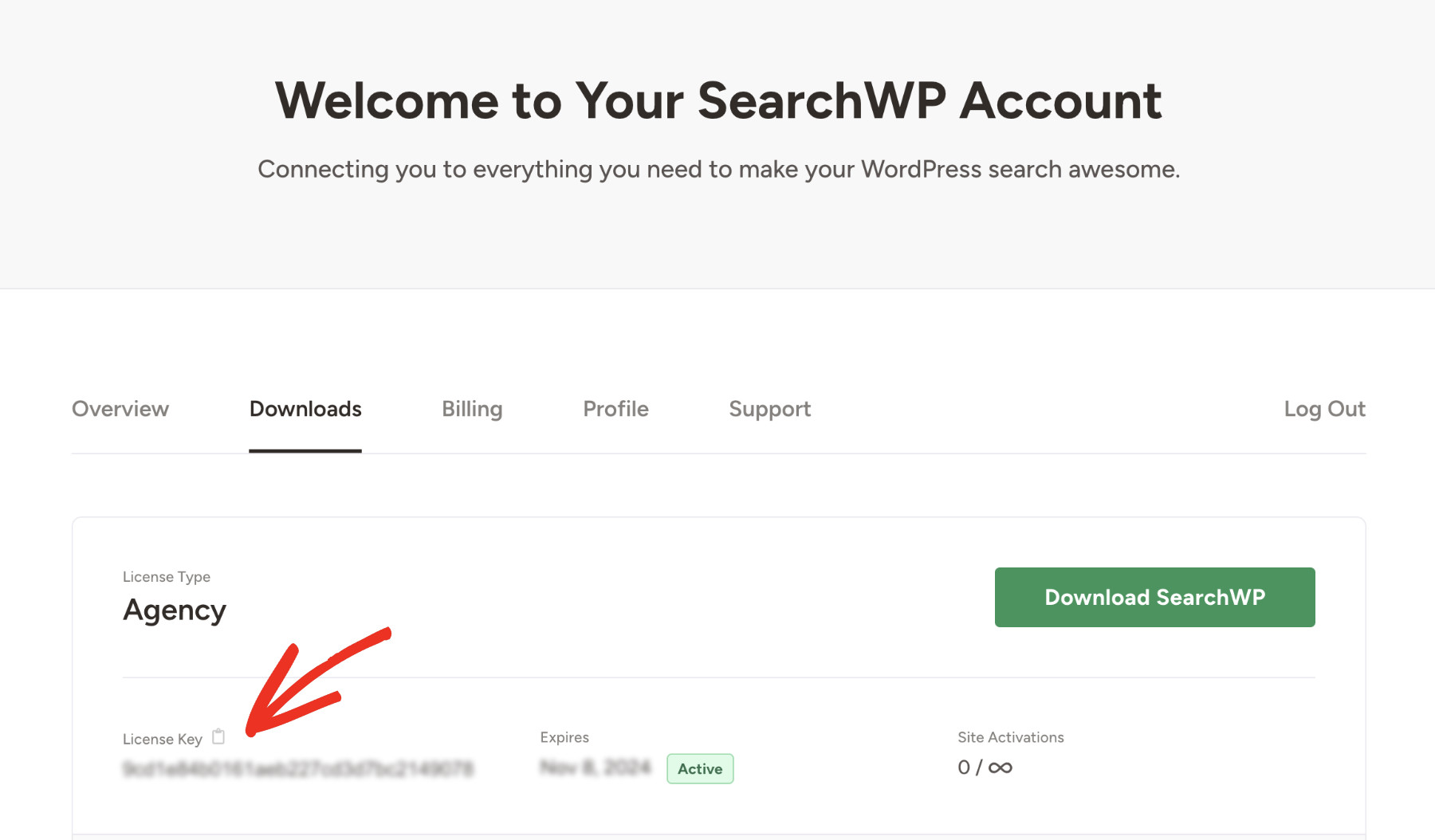
後でSearchWPをアクティブ化するために必要になるため、同じページでライセンスキーをコピーしてください。
次に、他のWordPressプラグインと同様に、SearchWPプラグインをインストールしてアクティブ化します。
SearchWPが正常にアクティブ化されると、次の画面が表示されます。このウェルカムウィザードがセットアッププロセスをガイドします。「オンボーディングウィザードを開始」ボタンをクリックして開始してください。
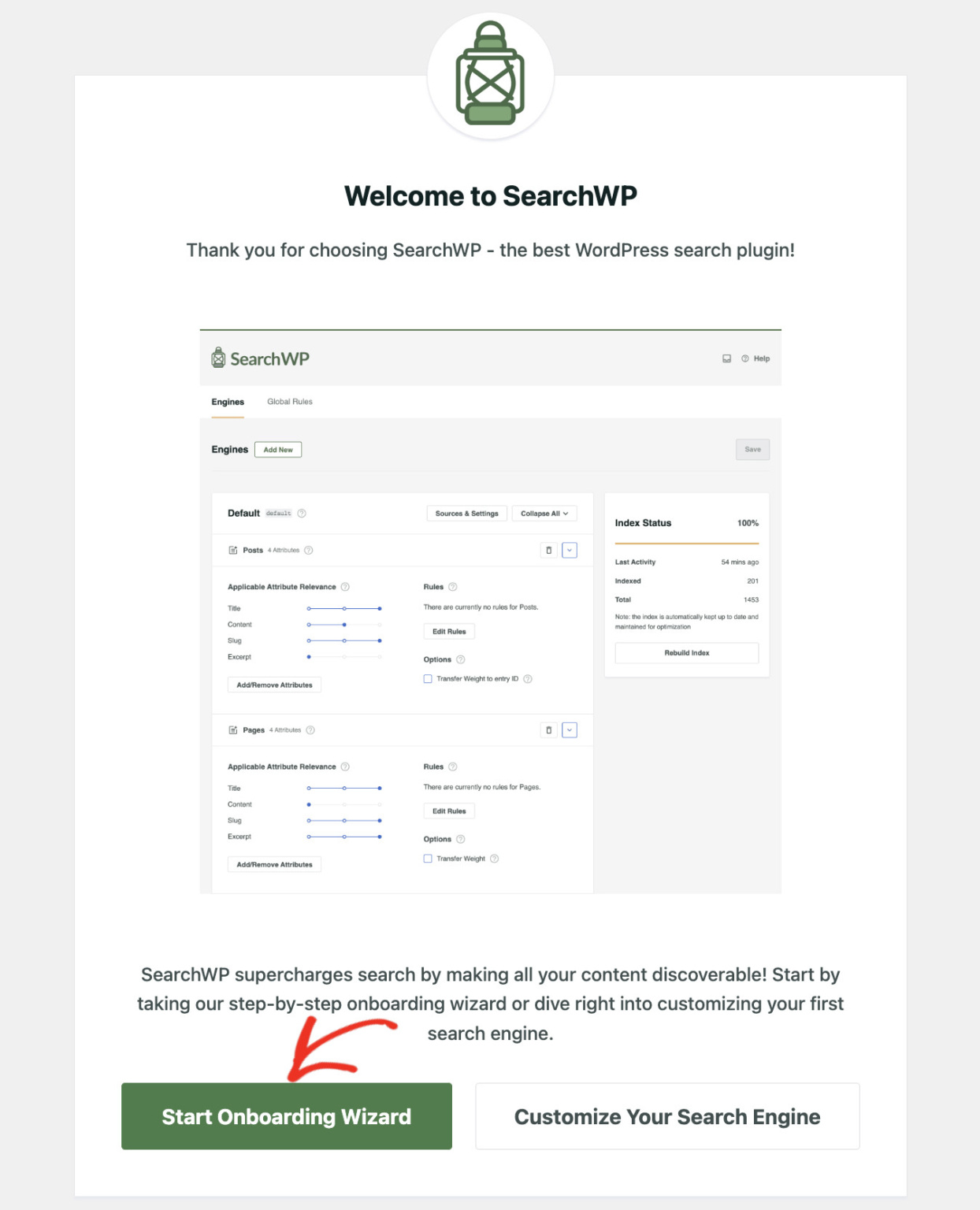
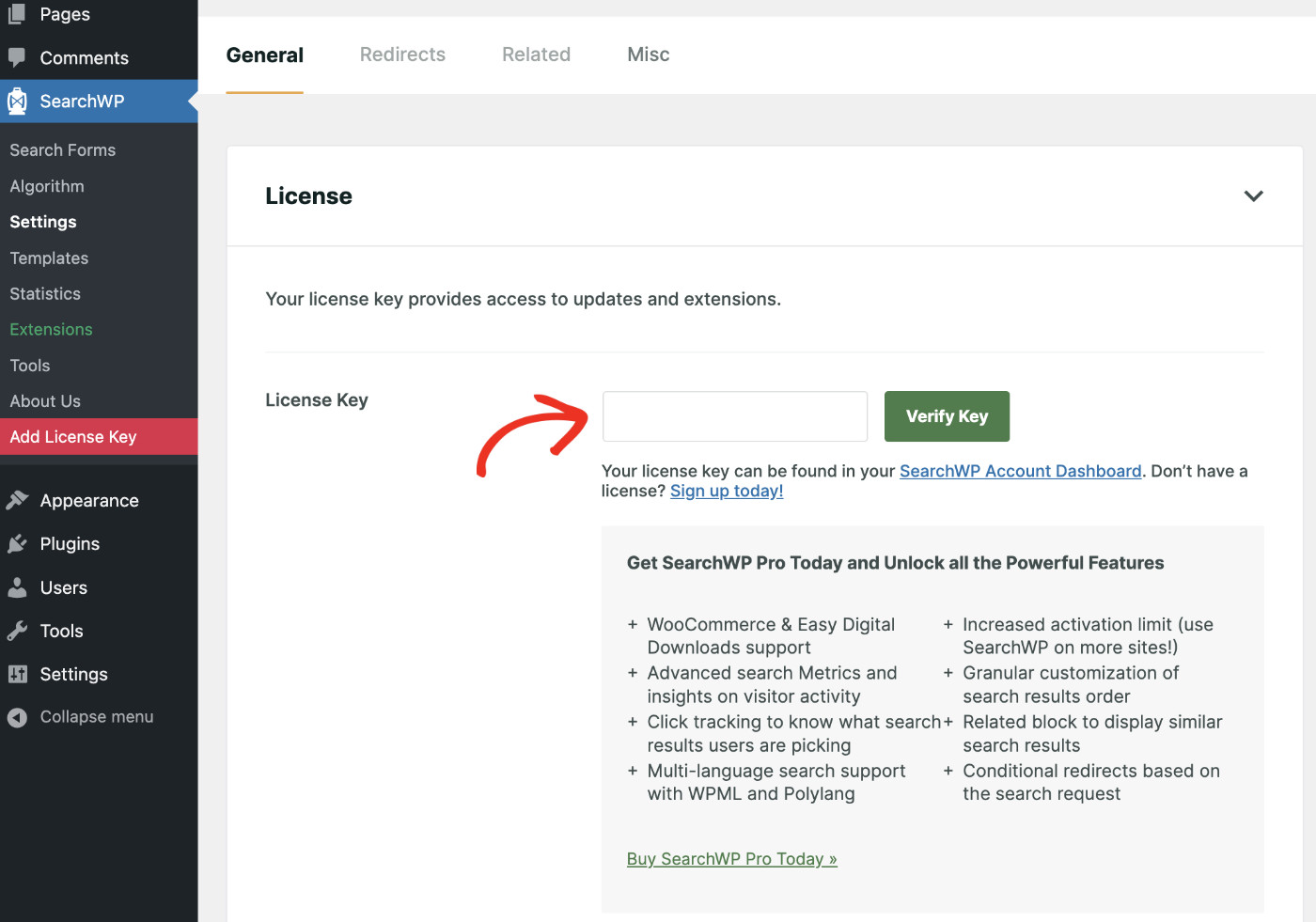
または、SearchWP > ライセンスキーを追加にアクセスして、プラグインを手動でアクティブ化することもできます。

次に、以前にコピーしたライセンスキーを貼り付け、「キーを確認」をクリックしてアクティベーションを確認します。
確認されると、ライセンスの詳細が下に表示されます。
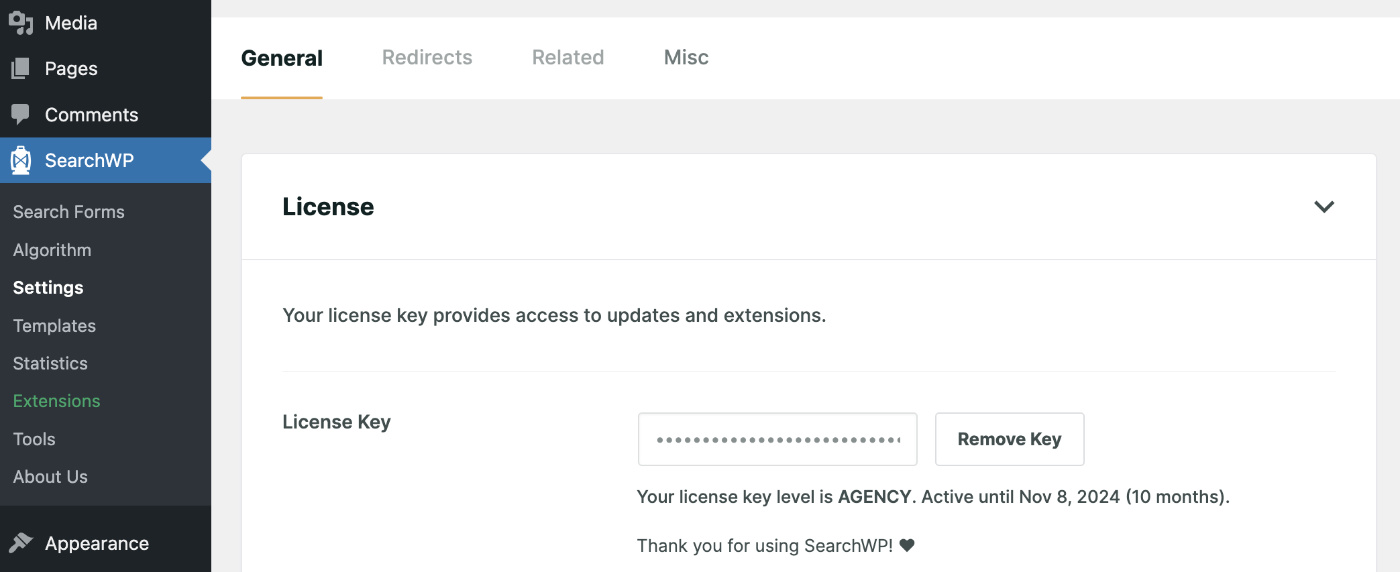
おめでとうございます!ウェブサイトでSearchWPの設定が完了しました。
ステップ2:検索語の強調表示をオンにする
次に、サイトで検索語を強調表示するために、SearchWP > 設定に移動してください。次に、一般設定セクションで「用語の強調表示」を見つけます。ボタンをオンにして、この機能を有効にしてください。
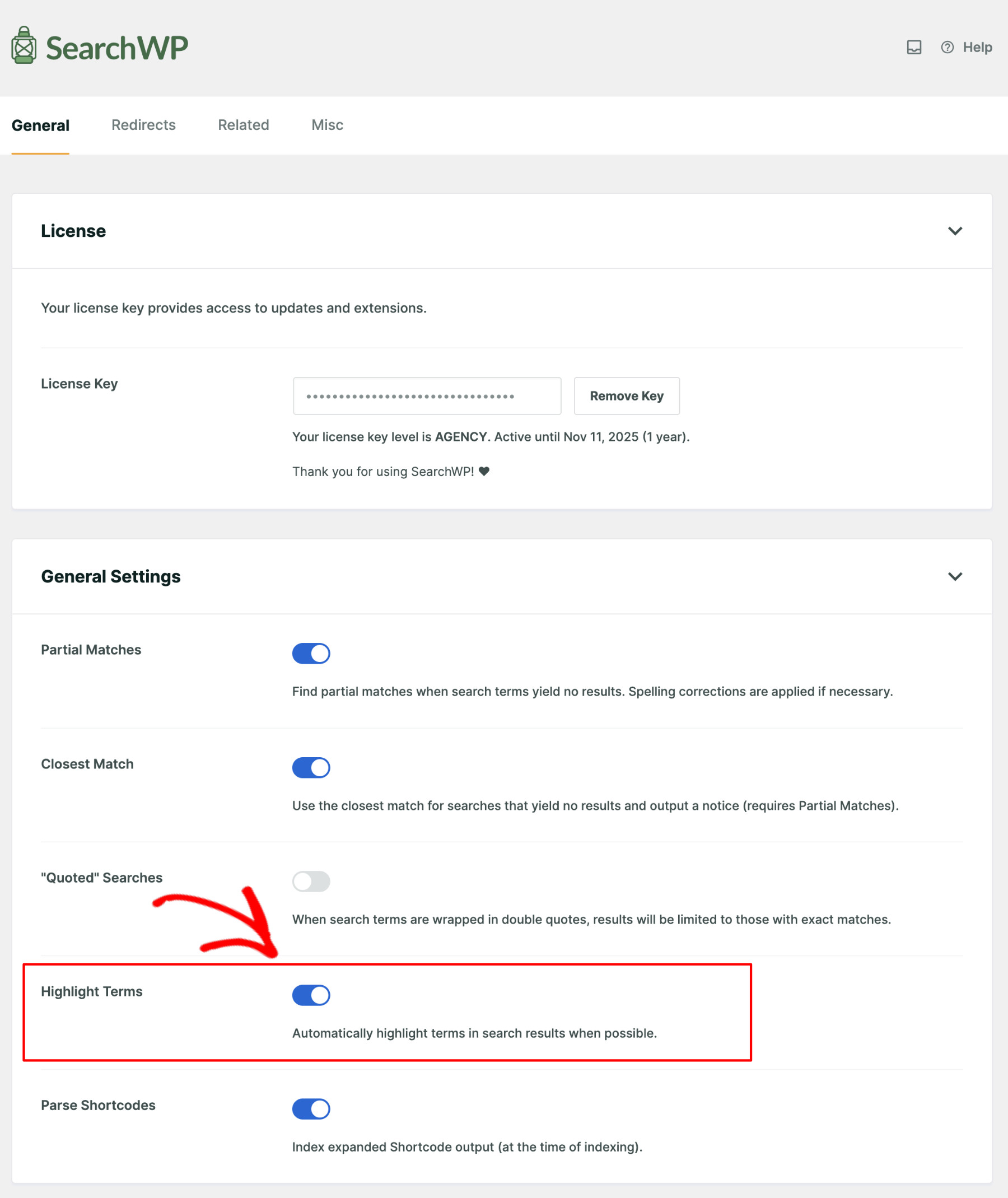
これで、ウェブサイトで検索語の強調表示機能を正常にオンにできました!今後、訪問者が検索を実行すると、WordPressは検索結果で自動的に検索語の強調表示を開始します。
ステップ3:新しい検索を試す
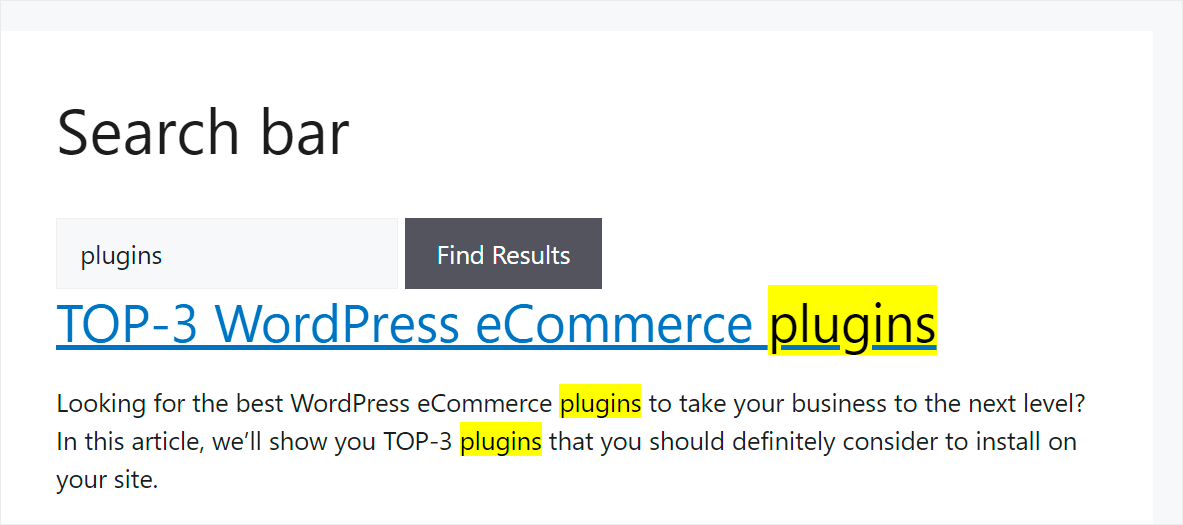
設定が正しく機能しているかどうかを確認する時間です。そのために、ウェブサイトのフロントエンドにアクセスして検索を実行し、検索結果が検索語を強調表示しているかどうかを確認してください。たとえば、テストサイトでプラグインを検索します。

ご覧のとおり、サイトは検索結果ページで検索語を強調表示しています。
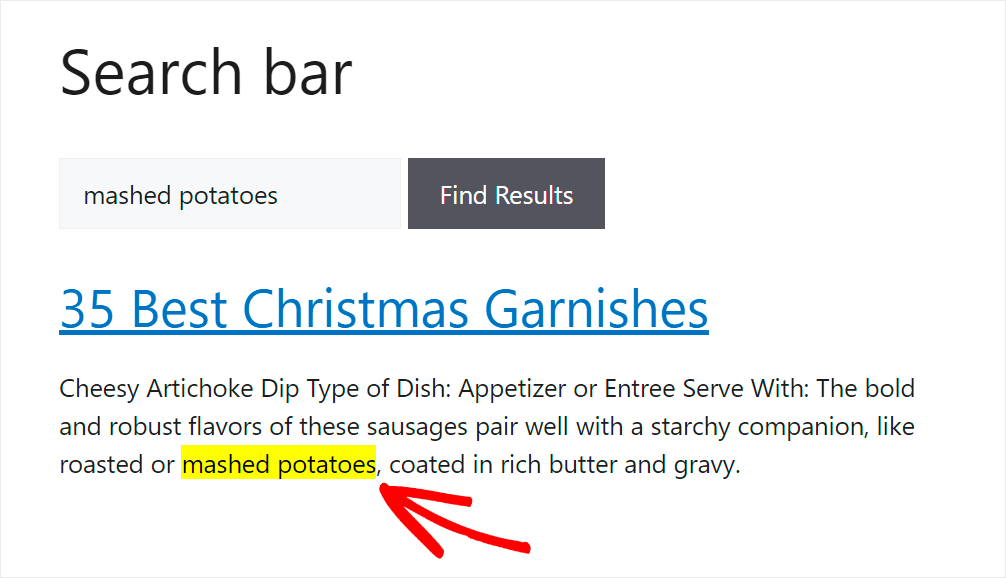
もう一つの例を見てみましょう。クリスマスのディナーのサイドディッシュとして「マッシュポテト」を検索していると仮定します。

当サイトの検索結果では検索語句がハイライトされるため、探しているレシピが記事に含まれているかどうかをすぐに判断できます。
次へ
この記事では、WordPressの検索結果で検索語句をハイライトする方法を学びました。これにより、訪問者はサイトで探しているものをより早く見つけることができ、ユーザーエクスペリエンスが向上します。
この記事が気に入ったら、WordPressでデフォルトの検索URLを変更する方法を学ぶことも有益だと確信しています。
今すぐSearchWPを入手して、検索エクスペリエンスを向上させ、競合他社を出し抜け!