
WordPressの検索結果にショートコードを含める方法を知りたいと思いませんか?
ショートコードはWordPressコミュニティで非常に人気があります。ウェブサイトの所有者は、数回のクリックで投稿、ページ、またはサイドバーに動的なコンテンツを表示できます。
ショートコードには、検索指向の便利なコンテンツが多く含まれています。残念ながら、デフォルトのWordPress検索エンジンはそれを考慮しません。
このチュートリアルでは、WordPressの検索結果にショートコードを含める方法について、ステップバイステップで説明します。
主なポイント
- ショートコードコンテンツを検索可能にすることで、ユーザーは関連コンテンツをすべて見つけることができ、エクスペリエンスとエンゲージメントが向上します。
- SearchWPプラグインを使用すれば、誰でも数回のクリックで簡単にショートコードコンテンツを検索可能にできます。
- したがって、サイトに優れた検索エンジンを持つことは、コンテンツの発見可能性とコンバージョン率を向上させます。
WordPressショートコードとは?
ショートコードは角括弧で囲まれたコードスニペットであり、サイトに動的な要素を追加できます。通常、ショートコードは数語で構成され、追加のパラメータが含まれることもあります。例:
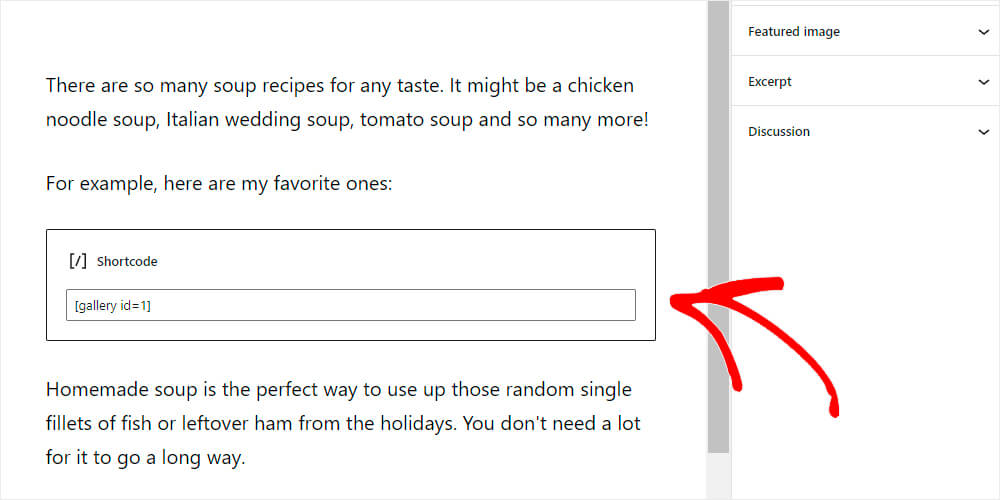
ショートコードは、投稿、ページ、またはWordPressエディタ内のどこにでも配置できます。その機能は、アクティブなテーマまたはインストールされているプラグインによって決まります。
一般的なユースケース:
- ギャラリープラグインを使用した画像ギャラリーの表示。
- フォームビルダープラグインを使用した連絡フォームの追加。
- テーブルやその他のインタラクティブな要素の埋め込み。
これらの小さなスニペットは、高度な技術知識を必要とせずに大きな柔軟性を提供します。配置されると、WordPressはショートコードを処理し、適切なコンテンツをレンダリングします。
人気のギャラリープラグインからのショートコードが投稿エディタでどのように表示されるかの例を次に示します。
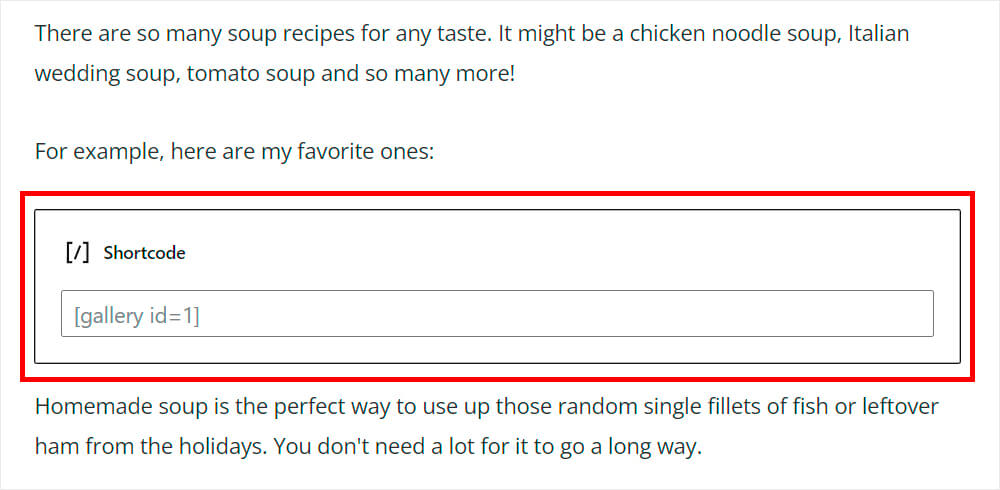
そして、ウェブサイトでレンダリングされる内容は次のとおりです。

ショートコードの最も良い点は、それらを使用するためにウェブ開発者や技術に精通した人物である必要がないことですが、通常ウェブ開発者が行うことを実行できます。
使用するには、テーマまたはインストールされているプラグインでサポートされている利用可能なショートコードのリストを確認してください。通常、プラグインまたはテーマの説明ページ、または公式ウェブサイトで見つけることができます。
ショートコードの結果をWordPress検索に追加する理由
デフォルトでは、WordPressはショートコードの括弧内のテキストのみをインデックス化します。たとえば、次のショートコードを使用します。
[gallery id="12" columns="4"]デフォルトのWordPress検索では、コンテキストや意味なしにプレーンテキストとしてインデックス化されます。これは、ショートコードが次のようなリッチコンテンツを表示する場合、大きな制限となる可能性があります。
- ギャラリー:画像ファイル名、説明、代替テキストをインデックス化することで、画像の発見可能性を高めることができます。これは、画像が重要な役割を果たす写真ポートフォリオや料理ブログに特に役立ちます。
- ページビルダーコンテンツ:多くの人気ページビルダーは、複雑なレイアウトを作成するためにショートコードに大きく依存しています。このコンテンツをインデックス化しないと、訪問者は関連ページを見つけるのに苦労する可能性があります。
- カスタムコンテンツ要素:レビュー、スライダー、または製品ショーケースに使用されるショートコードには、ユーザーが検索する可能性のある貴重な情報が含まれていることがよくあります。
これで、WordPressの検索にショートコードの結果を含めることがなぜ不可欠なのかがわかりました。ウェブサイトでそれを行う方法を説明しましょう。
WordPress検索にショートコードの結果を含める方法
ショートコードコンテンツを検索可能にするには、WordPressのデフォルトの検索機能を拡張するソリューションが必要です。ここでSearchWPが登場します。
WordPressテーマと自動的に統合され、すべてのコンテンツを即座にインデックス化します。SearchWPを使用すると、ワンクリックでWordPressにショートコードの結果を含めることができます。
SearchWPは、世界中の60,000以上の企業から信頼されているWordPress向けの最高の検索プラグインです。ショートコード、ドキュメント、カスタムフィールドなど、ウェブサイト上のほぼすべてのものを検索可能にすることができます。
SearchWPを最も強力なWordPress検索プラグインの1つにしているその他の機能は次のとおりです。
- ライブ検索結果:ユーザーが入力するリアルタイムの検索候補でユーザーエクスペリエンスを向上させます。この機能は検索プロセスを加速し、顧客が探しているものを簡単に見つけられるようにし、エンゲージメントとコンバージョンを向上させます。
- PDFおよびドキュメントコンテンツ検索:PDFおよびOfficeファイルなどのさまざまなドキュメントタイプを完全に検索可能にします。この機能は、製品マニュアル、ガイド、または仕様を提供するWooCommerceストアにとって非常に価値があり、ユーザーは各ファイルをダウンロードして開くことなく必要な情報を見つけることができます。
- カスタマイズ可能な検索ランキング:新しい製品や特別プロモーションなどの優先コンテンツを強調するために、検索結果のランキングを調整します。この機能により、最も関連性の高い結果がビジネス目標と一致することが保証されます。
- カスタマイズ可能な検索結果ページ:訪問者のニーズをより良く満たすために、検索結果ページをパーソナライズします。レイアウトを強化したり、フィルターを追加したり、追加の製品詳細を表示したりして、検索エクスペリエンスをよりユーザーフレンドリーで情報豊富にします。
- 検索インサイトと分析:検索クエリパターンを分析して、訪問者の好みを理解します。このインサイトはコンテンツ戦略を調整するのに役立ち、サイトがユーザーの関心と一致し、全体的なエンゲージメントを高めることを保証します。
WordPressの検索にショートコードの結果を含める方法を見てみましょう。
ステップ1:SearchWPのインストールと有効化
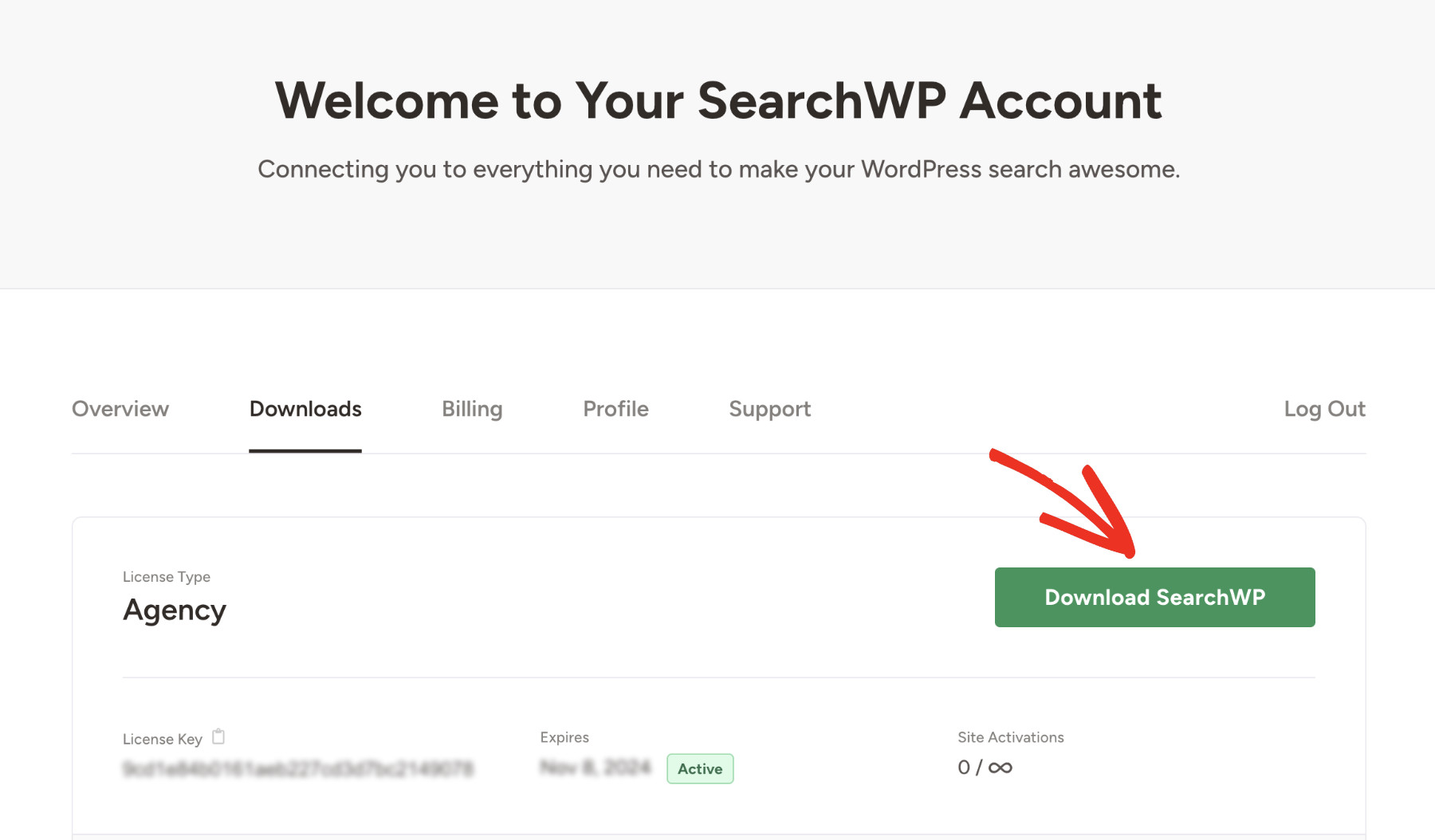
まず、公式ウェブサイトからSearchWPのコピーを入手する必要があります。購入後、アカウントにログインし、プロフィールのダウンロードセクションからプラグインZipファイルをダウンロードします。
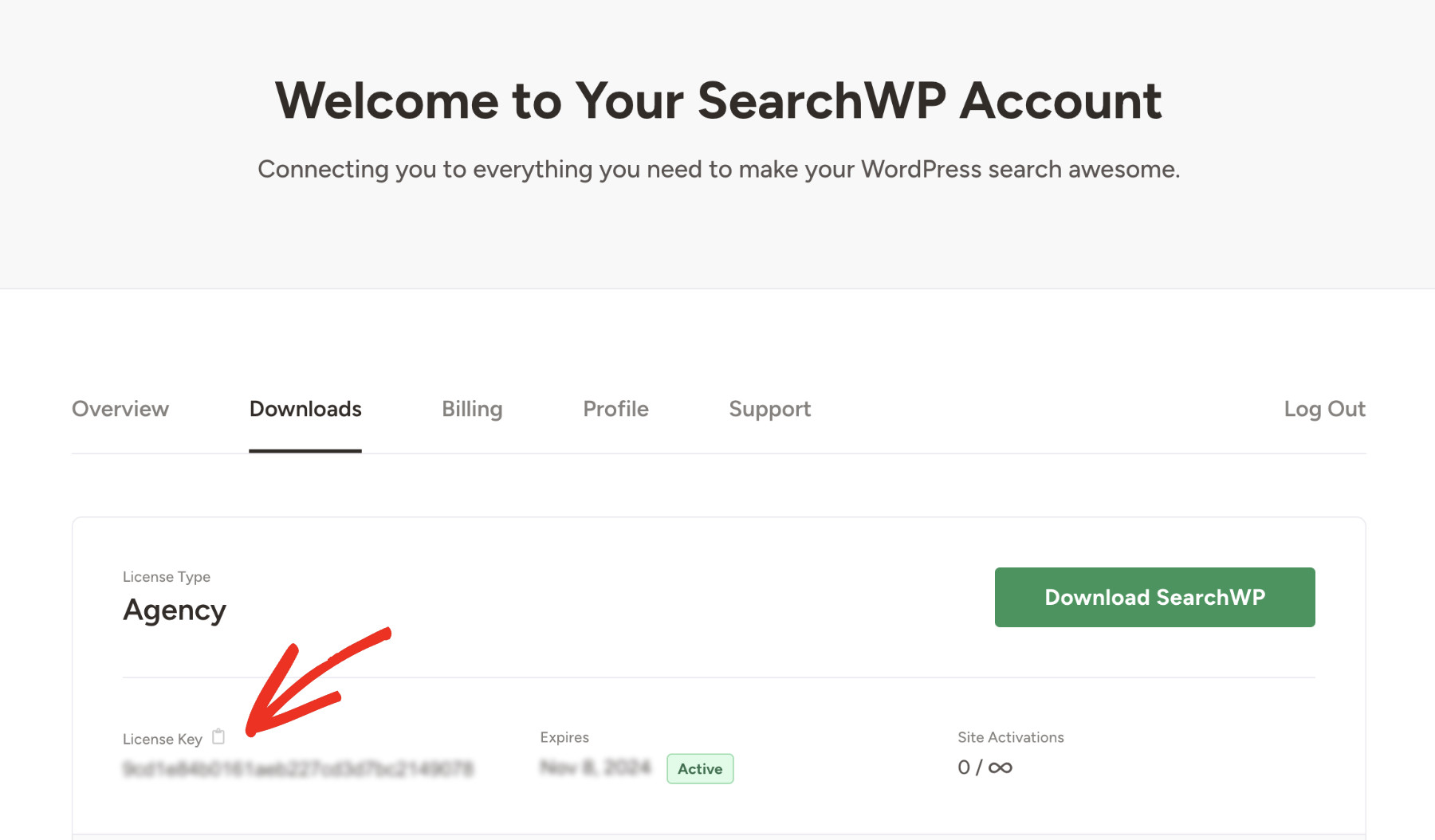
ライセンスキーを同じページからコピーします。後でプラグインをアクティブ化するために必要になります。
プラグインzipファイルを使用して、他のWordPressプラグインと同様にSearchWPプラグインをインストールしてアクティブ化することができます。
プラグインを有効化すると、オンボーディングプロセスを開始するためのウェルカム画面が表示されます。「オンボーディングウィザードを開始」ボタンをクリックしてください。これにより、初期設定がガイドされます。

または、SearchWP > ライセンスキーの追加にアクセスして、SearchWPを直接有効化することもできます。
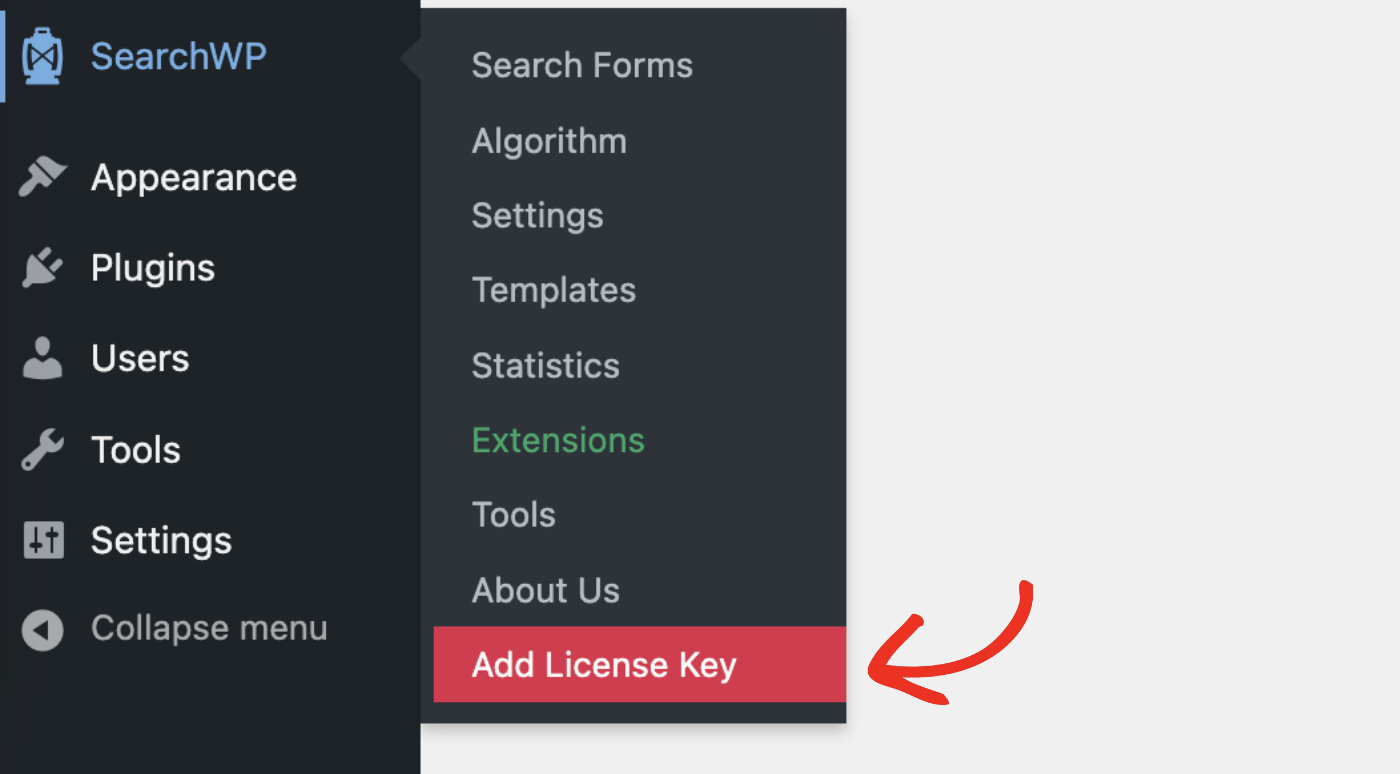
コピーしたキーを「ライセンスキー」フィールドに貼り付け、「キーの検証」をクリックしてください。

すべてがスムーズに進んだ場合、検証が確認され、パッケージ情報が表示されます。
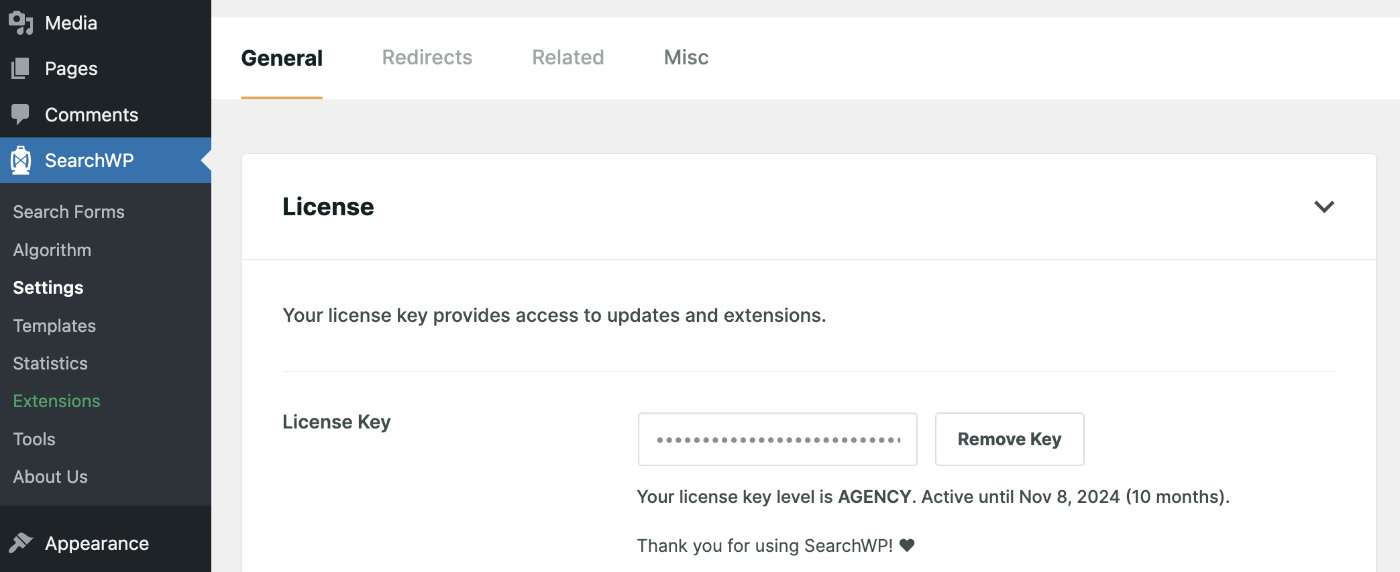
おめでとうございます!ウェブサイトにSearchWPを正常にインストールしました。これで、WordPressの検索にショートコードの結果を含める準備ができました。
ステップ2:WordPress検索にショートコードの結果を含める
SearchWPを使用すると、ワンクリックでウェブサイトの検索結果にショートコードの内容を含めることができます。ウェブサイトのバックエンドから、SearchWP > 設定に移動するだけです。
このページで下にスクロールして「ショートコードの解析」を見つけ、オンにしてください。
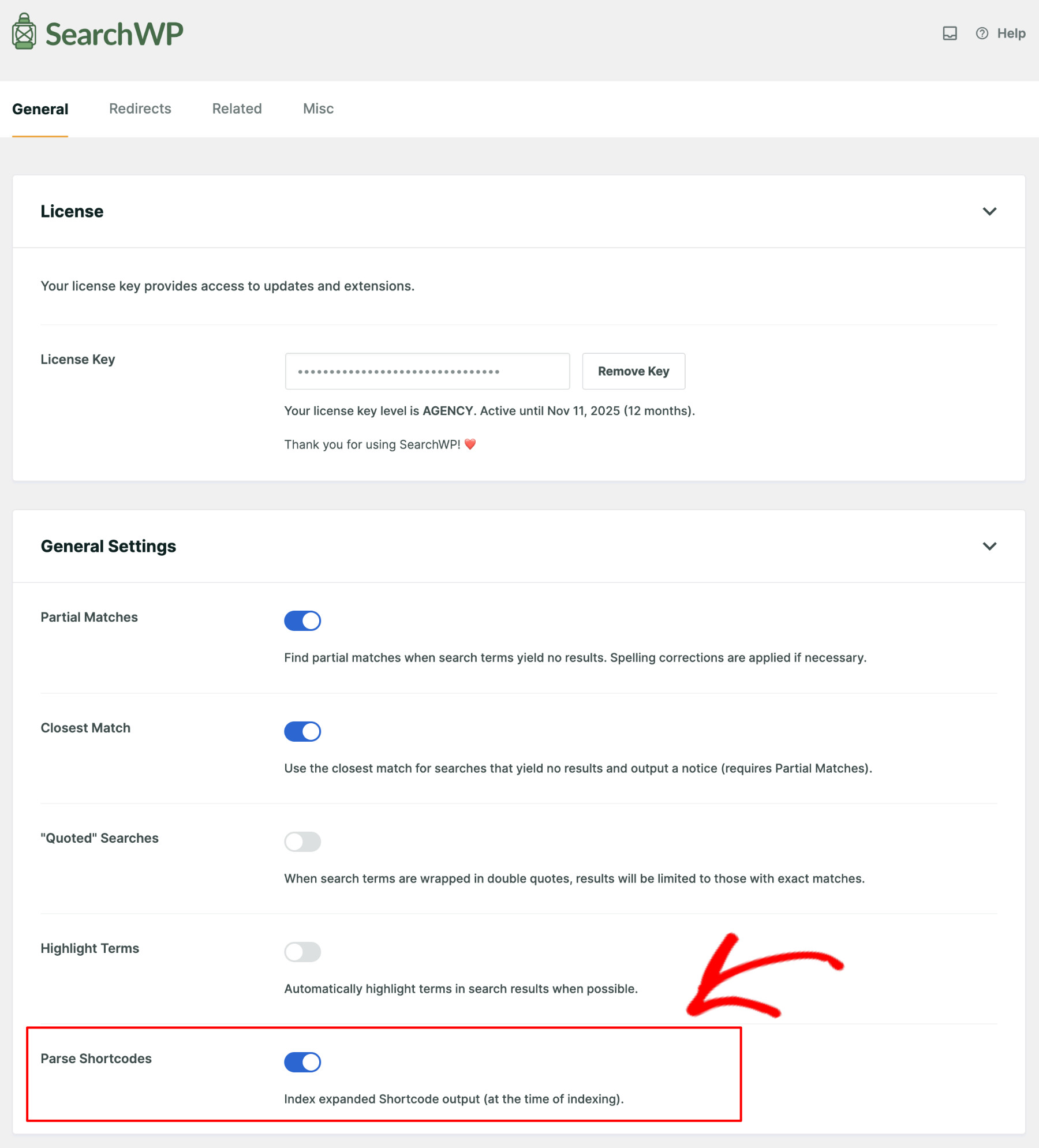
これで完了です。WordPress検索にショートコードの結果を正常に追加しました!今後、ユーザーがウェブサイトで検索を実行すると、ショートコードからレンダリングされたものであっても、関連コンテンツが見つかるようになります。
ステップ3:新しい検索結果をテストする
改善されたWordPress検索結果をテストするには、ダッシュボードを離れてウェブサイトのフロントエンドに移動する必要があります。次に、使用したショートコードに関連するものを検索バーに入力してください。
たとえば、このチュートリアルでは、スープの画像ギャラリーを作成しました。WordPress検索でこのギャラリーを見つけられるか確認してみましょう。
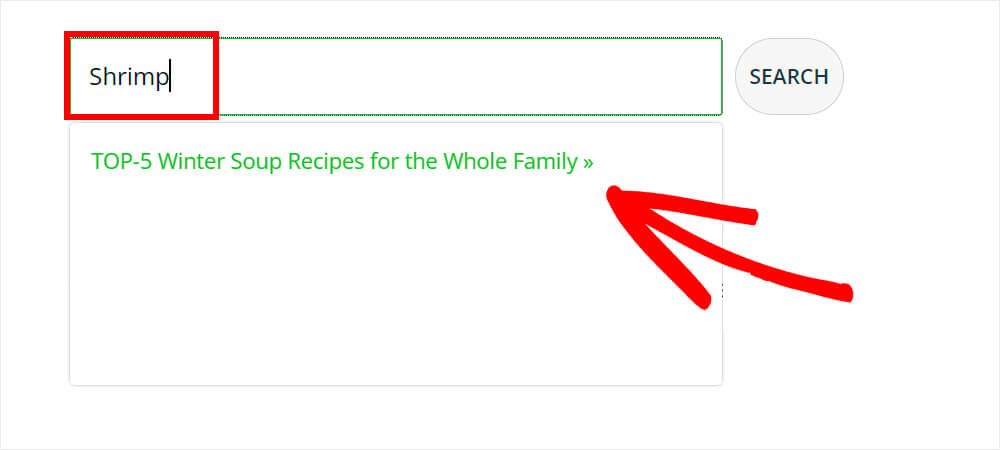
ご覧のとおり、すべてうまくいっています。WordPressは、エビのスープの画像を含む記事を見つけました。
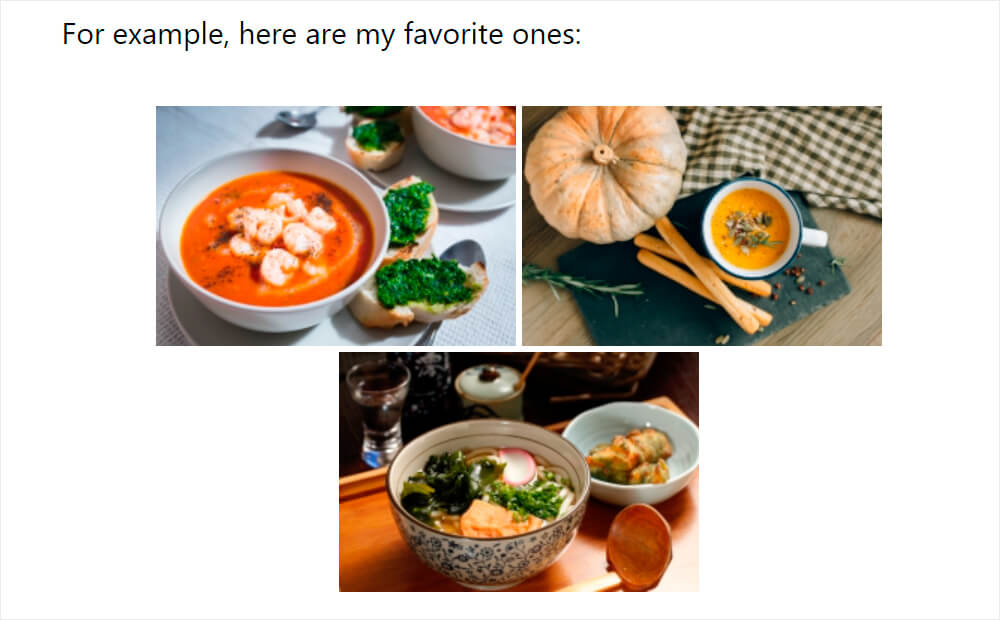
「エビ」という言葉がタイトルや記事のコンテンツに記載されていないことを考えると、これは素晴らしい結果です。
これは、ショートコードによって出力されたギャラリー内に配置されていても、WordPressが画像のaltテキストをインデックスするようになったため機能します。
結論
この記事で、WordPress検索にショートコードの結果を含める方法を学びました。これにより、多くの可能性が広がり、ウェブサイト訪問者が隠れたコンテンツを見つけるのに役立ちます。
この記事が気に入った場合は、WordPressにファジー検索を追加する方法を知るのが好きになるでしょう。これにより、訪問者はタイプミスをしてもコンテンツを見つけることができます。
今すぐSearchWPを入手することで、ウェブサイトに強力な検索機能を追加できます!