
コンテンツ、商品、ダウンロード可能なファイル、またはドキュメントが多いウェブサイトをお持ちの場合、ユーザーが関連性のない結果を見つけるのは非常に簡単です。
しかし、WordPressの検索結果を制限できたらどうでしょうか?
これにより、訪問者が検索を実行したときに表示されるノイズの量を減らし、目的のコンテンツをより速く見つけるのに役立ちます。
このガイドでは、コードを一行も書かずに、サイトの検索結果を制限するいくつかの方法を紹介します。
これは包括的な記事なので、ナビゲーションに役立つ目次を以下に示します。
さあ、始めましょう!
サイトの検索結果を制限する理由
サイトの検索結果を絞り込むことは、いくつかの理由で役立ちます。
すなわち、それは:
- サイトの検索効率を高めます:検索結果の重複ページが少ないほど、訪問者にとって適切なコンテンツを見つけやすくなります。
- サイトの行動要因を改善します:正確な検索により、訪問者はサイトでの滞在時間が長くなり、直帰率が低下するため、Googleでのランキングに良い影響があります。
- より多くのページビューと売上を獲得できます:訪問者が検索を使用して探しているものを簡単に見つけることができれば、サイトの探索を続けるようになります。
- 忠実なオーディエンスを構築できます:サイトで肯定的な検索体験をした訪問者は、あなたの忠実なオーディエンスになる可能性が高いです。
WordPressサイトでの検索を制限するメリットがわかったところで、さまざまな方法について説明します。
WordPressの検索結果を制限するにはどうすればよいですか?
WordPressサイトの検索を特定の投稿タイプ、属性、カテゴリなどに制限する最も簡単な方法は、SearchWPを使用することです。

SearchWPは、サイトの検索結果を完全に制御できる、最も強力でユーザーフレンドリーなプラグインです。
最も良い点は、コーディング不要で、WordPressの経験に関係なく、数回のクリックで実行できることです。
たとえば、SearchWPを使用すると、検索結果の順序を変更したり、投稿属性を検索可能にしたり、タグによる検索を有効にしたりできます。
世界中の50,000以上のウェブサイト所有者が、訪問者に最高の検索エクスペリエンスを提供するために、サイトでSearchWPを使用しています。
ビジネスの成長に役立つその他のSearchWP機能の一部を次に示します。
- 検索結果で検索語をハイライト表示:検索結果で検索語をより目立たせ、訪問者が正しいコンテンツを見つけたかどうかをすばやく確認できるようにします。
- カスタム検索フォームを作成:複数の検索エンジンを追加し、サイトの個々の検索フォームにリンクして、ビジネスニーズを満たします。
- 賢いWooCommerce検索を作成する:WooCommerceとのシームレスな統合により、ストアの検索を改善し、売上を伸ばすことができます。
- 検索結果で特定のページを優先する:サイトの検索結果で特定のページを宣伝し、ページビューを増やしてコンテンツの検出可能性を高めます。
これで、SearchWPを使用してサイトの検索結果を制限する方法を見ていきましょう。
始めるには、ここからSearchWPプラグインのコピーを入手する必要があります。
次に、SearchWPアカウントにサインインし、「ダウンロード」タブに移動できます。

そこに到達したら、Download SearchWPボタンを押し、プラグインのZIPファイルをコンピューターに保存します。ダウンロードが完了したら、左下隅にあるライセンスキーをコピーしておくこともお勧めします。
次に、サイトにSearchWPをインストールします。これを行うには、ダウンロードしたZIPファイルをサイトにアップロードします。これについてヘルプが必要な場合は、WordPressプラグインのインストール方法の手順に従ってください。
インストールして有効化した後、SearchWPのウェルカム画面とセットアップウィザードが表示されます。
「オンボーディングウィザードを開始」ボタンをクリックして、画面の指示に従ってください。

サイトでSearchWPを構成したら、検索結果の制限を開始する準備が整いました。
WordPressで投稿のみに検索を制限する
始めるにあたり、検索結果を投稿のみに制限する方法を見てみましょう。
サイトの検索結果を投稿のみに制限すると、冗長なページからの検索結果をクリーンアップし、訪問者が適切なコンテンツをすばやく見つけられるようになります。
開始するには、WordPressダッシュボードからSearchWP » Algorithmにアクセスできます。ここで、デフォルトの検索エンジンをカスタマイズしたり、新しい検索エンジンを追加したりできます。
次に、Source & Settingsボタンをクリックする必要があります。

その後、SearchWPによって使用されるデフォルトのソースが表示されます。これらには、投稿、ページ、メディアが含まれます。
削除したいソースのチェックを外してください。この場合、ページとメディアのチェックを外して、Postsのみをアクティブなソースとして残しましょう。

詳細については、WordPressで投稿のみに検索を制限する方法のチュートリアルを確認してください。
WordPressの検索を投稿タイトルのみに制限する
訪問者が適切なコンテンツをより早く見つけられるようにするもう1つの方法は、検索を投稿タイトルに制限することです。
タイトルには通常最も価値のあるキーワードが含まれているため、検索をタイトルに制限すると、訪問者が検索結果で散らかるのを避けることができます。
SearchWPで投稿属性を管理することにより、コンテンツ、スラッグ、抜粋、作成者などの他のすべての属性のチェックを外し、「タイトル」のみを選択できます。
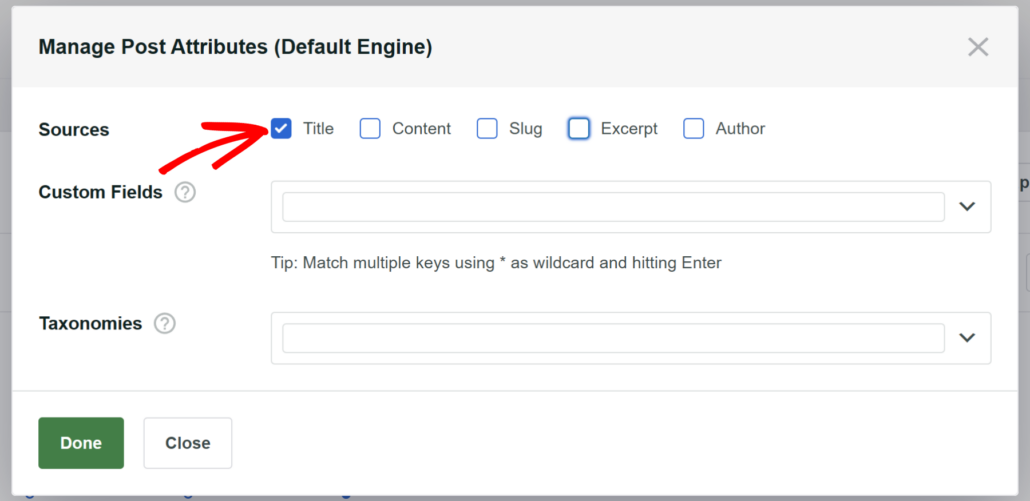
詳細については、WordPress検索を投稿タイトルのみに制限する方法のチュートリアルを確認してください。
WordPressのサイト検索結果からページを除外する
SearchWPを使用すると、特定のページを検索結果に表示しないように簡単に除外できます。
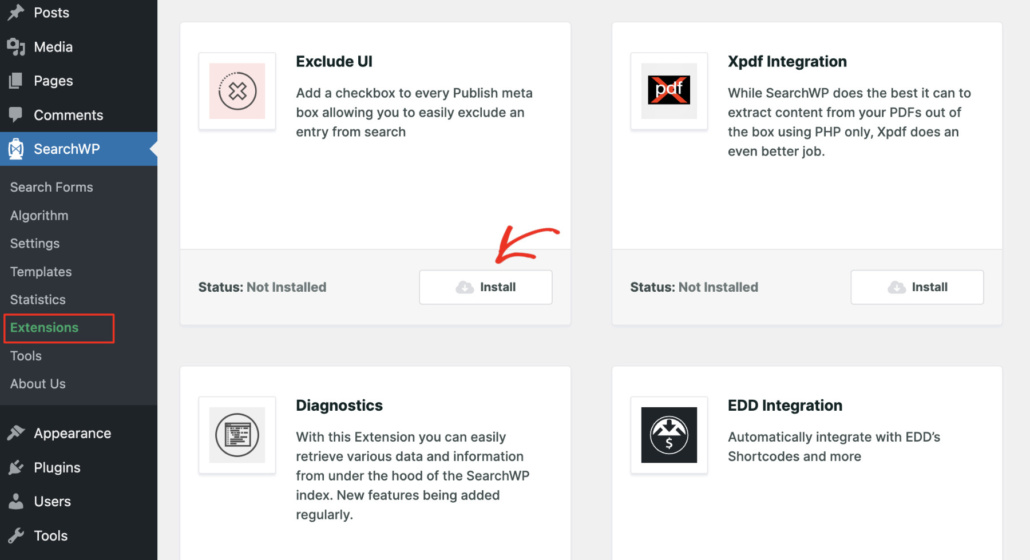
これを行うには、SearchWP Exclude UI拡張機能をインストールして有効にする必要があります。
始めるには、WordPressダッシュボードからSearchWP » Extensionsに移動します。次に、Exclude UI拡張機能を見つけて、Installボタンをクリックします。
拡張機能をインストールして有効化した後、除外したい投稿またはページを開きます。
ここから、Exclude from SearchWP チェックボックスをオンにするだけです。
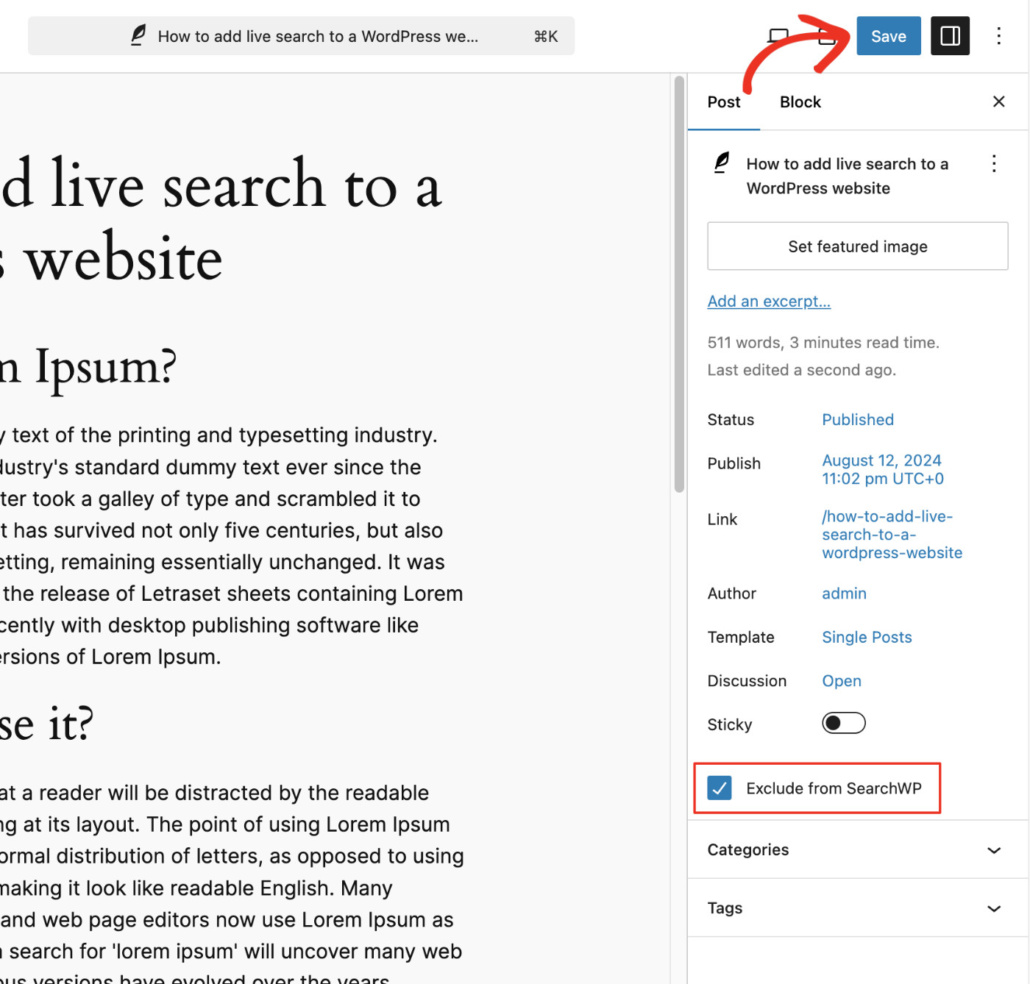
これで、この投稿がサイトの検索結果から正常に除外されました。
詳細については、WordPressでサイト検索結果からページを除外する方法のチュートリアルをご覧ください。
特定の投稿タイプに検索を制限する
SearchWPを使用すると、サイトの検索を特定の投稿タイプに制限することもできます。
標準のWordPressの投稿やページ以外にコンテンツを公開している場合に役立ちます。
たとえば、料理ブログを運営している場合、サイトの検索をレシピのみに制限することで、サイトの閲覧が容易になります。
または、ブログ記事を書いてハウツーガイドを作成している場合、検索をチュートリアルに限定することができます。
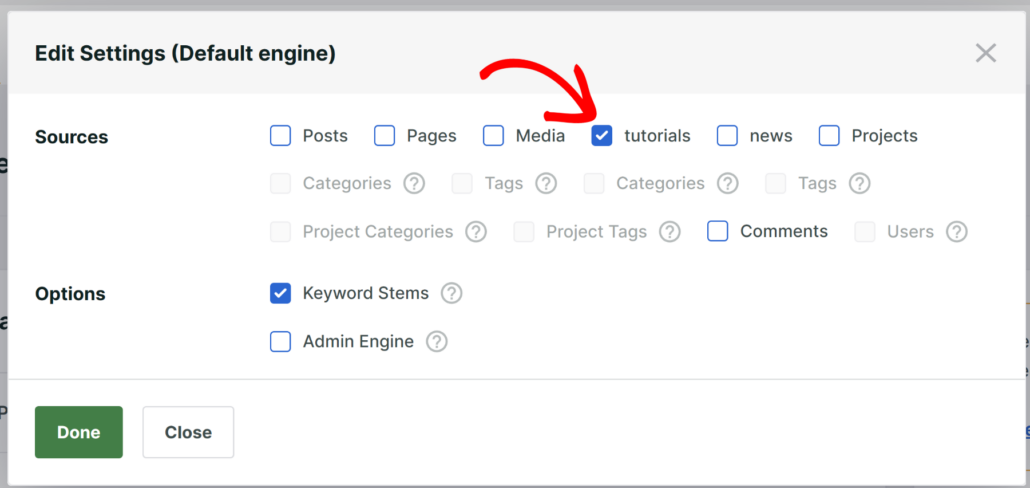
コーディング不要でWordPressで特定の投稿タイプに検索を制限する方法を学ぶには、このチュートリアルをご覧ください。
カテゴリをWordPress検索から除外する
サイトのカテゴリで、検索結果に表示させたくないものはありますか?
SearchWPを使用すると、技術的なスキルに関係なく、数回のクリックで検索から除外できます。
たとえば、ブログにニュースセクションがあるとします。ニュースは検索結果の通常のブログ記事に紛れ込み、適切なコンテンツを見つけにくくなります。
同様に、eコマースのWordPressサイトの所有者であれば、顧客が買い物を妨げられないように、非商品カテゴリを検索から除外したい場合があります。
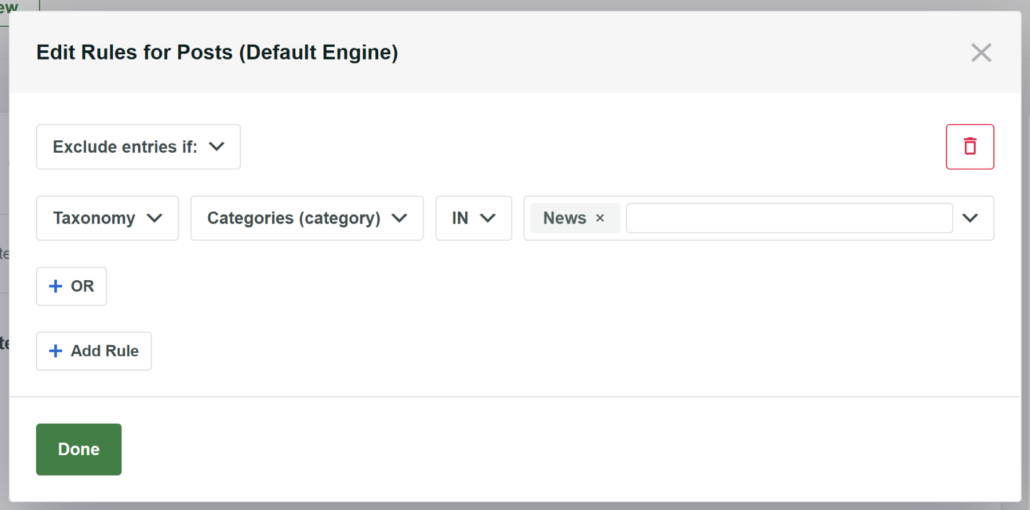
SearchWPを使用すると、特定のカテゴリを検索プロセスから制限または除外するための強力なルールを設定できます。
詳細については、WordPressサイトの検索から特定のカテゴリを除外する方法に関するこの包括的なチュートリアルを参照してください。
タグのみでWordPress投稿を検索する
SearchWPでは、数回のクリックでサイトの検索を投稿タグに制限することもできます。
従来のWordPressカテゴリを使用するよりも、投稿にタグを付けることを好む場合に役立ちます。
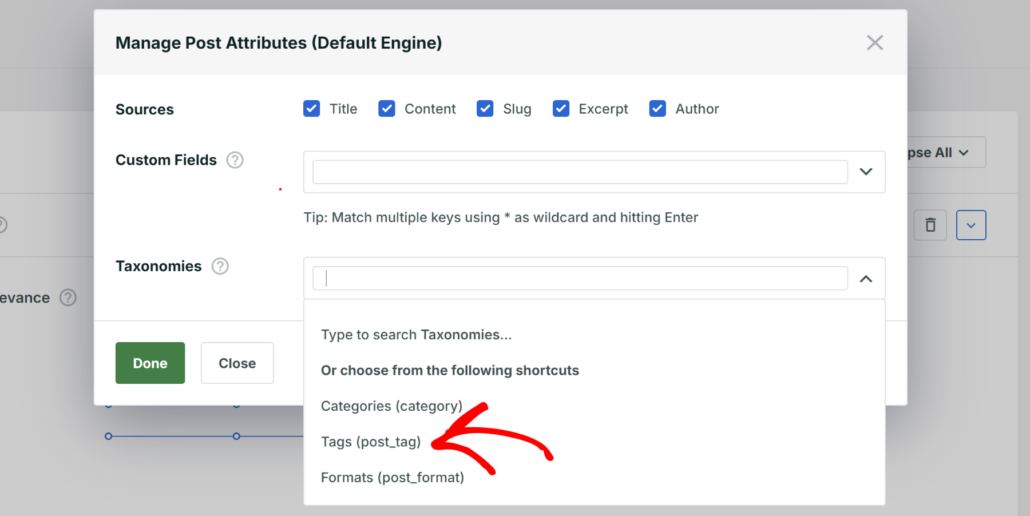
詳細については、ステップバイステップのWordPress投稿をタグのみで検索する方法チュートリアルに従ってください。
検索結果を制限することにより、訪問者が検索結果を絞り込むのを支援し、より関連性の高いコンテンツを提供することで、ユーザーエクスペリエンスが向上します。
この記事で、WordPressサイトの検索結果を制限する方法を学んでいただけたことを願っています。また、WordPressで検索ページを作成する方法とWordPressサイトでの検索を追跡する方法のステップバイステップガイドも参照してください。
数回のクリックでサイトの検索結果を制限する準備はできましたか?ここからSearchWPを使い始めることができます。