
たくさんのウェブサイトを閲覧していて、すべてのサイトを一度に横断検索できたらいいのにと思ったことはありませんか?
これは一般的な課題です。特にWordPressのマルチサイトネットワークを使用している場合。通常のWordPress検索は個々のサイトにしか機能しないため、ウェブサイトの訪問者がネットワーク内の特定の情報を見つけるのは非常に困難です。
しかし、SearchWPのような適切なプラグインを使用すれば、ネットワーク内の複数のサイトにわたる検索機能を簡単に設定できます。さらに、カスタム検索エンジンを作成し、より良いユーザーエクスペリエンスのためにデフォルトのWordPress検索を置き換えることもできます。
この記事では、WordPressでマルチサイト検索を実行する方法を説明します。
WordPressマルチサイトとは?
WordPressマルチサイトは、単一のWordPressインストールからウェブサイトのネットワークを作成および管理できる優れた機能です。
中央管理パネルがあり、多くのウェブサイトを管理できるようなものと考えてください。これらはすべて同じコアWordPressファイル、プラグイン、およびテーマを共有しています。
これにより、時間とサーバーリソースを大幅に節約できます。さらに、管理ネットワークから複数のサイトのユーザーを管理できるため、ネットワークをスケーリングするのに適した方法です。
たとえば、大学のウェブサイトをさまざまな学部やキャンパスで運営しているとします。または、あなたのビジネスには複数の製品、サービス、または支店があります。個別のサイトを作成する代わりに、各学部、製品、またはキャンパスごとにWordPressマルチサイトネットワークを設定できます。
マルチサイトについてさらに詳しく知りたい場合は、WordPressマルチサイトネットワークのインストールとセットアップ方法に関するこのガイドを参照してください。
WordPressでマルチサイト検索を設定する理由
20以上のサイトのネットワークがあると想像してください。誰かがネットワーク全体で何かを見つけたい場合、各サイトを個別に検索する必要があります。イライラしますよね?
そこでマルチサイト検索が役立ちます。
- ユーザーエクスペリエンスの向上: 訪問者はネットワーク全体の情報に即座にアクセスできます。複数のサイトをクリックする必要はありません。すべてが1か所にあるため、迅速かつ効率的です。
- コンテンツ発見の強化: ユーザーは、存在を知らなかった関連コンテンツに偶然出会うことがよくあります。マルチサイト検索により、新しいコンテンツを発見し、ネットワークとの関与を深める可能性が高まります。
- ネットワークマネージャーの効率化: ネットワークマネージャーとして、コンテンツ、ページ、記事をネットワーク全体で見つけるのは簡単であるべきです。統合された検索により、迅速かつ簡単にものを見つけることができ、サイト管理が向上します。
- 一貫性とブランディング: 共有検索により、ユーザーがネットワークを移動する際に、一貫したブランディングエクスペリエンスを提供できます。
さて、コードを編集せずにネットワークにマルチサイト検索を簡単に追加する方法を見てみましょう。
WordPressマルチサイト検索の設定
WordPressにマルチサイト検索機能を追加する最も簡単な方法は、SearchWPを使用することです。これは、ネットワーク全体または個々のサブサイトのコンテンツ、カスタムフィールド、および分類法をインデックス化するWordPress向けの最高の検索プラグインです。
SearchWPを使用すると、カスタム検索エンジン、ライブ検索を作成したり、ページや投稿を除外したり、検索アナリティクスを取得したり、カスタム検索フォームを作成したりするなど、さらに多くのことができます。
開始するには、SearchWPのウェブサイトにアクセスしてアカウントにサインアップする必要があります。

アカウントを作成したら、次にSearchWPプラグインをダウンロードする必要があります。
アカウントエリアに移動して、ダウンロードタブに切り替えるだけです。ここから、「SearchWPをダウンロード」ボタンをクリックして、プラグインファイルをコンピューターに保存できます。

次に、マルチサイトネットワークにプラグインをインストールして有効化する必要があります。
これを行うには、ネットワーク管理ダッシュボードを開き、プラグイン » 新規プラグインを追加に移動します。ここから、上部にある「プラグインをアップロード」ボタンをクリックできます。
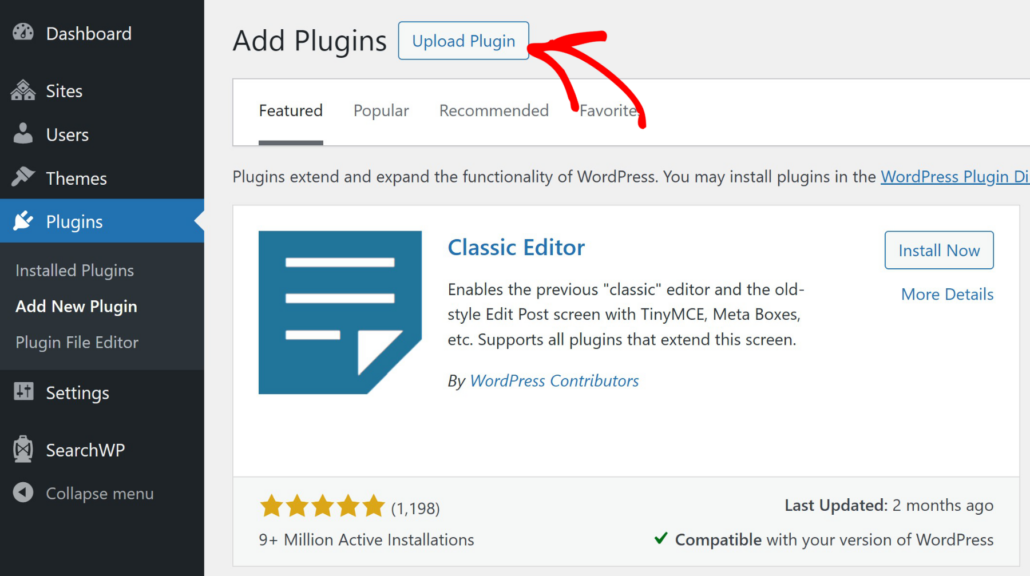
その後、新しいプラグインをアップロードするオプションが表示されます。
「ファイルを選択」ボタンをクリックしてから、コンピューター上のプラグインファイルを選択してください。
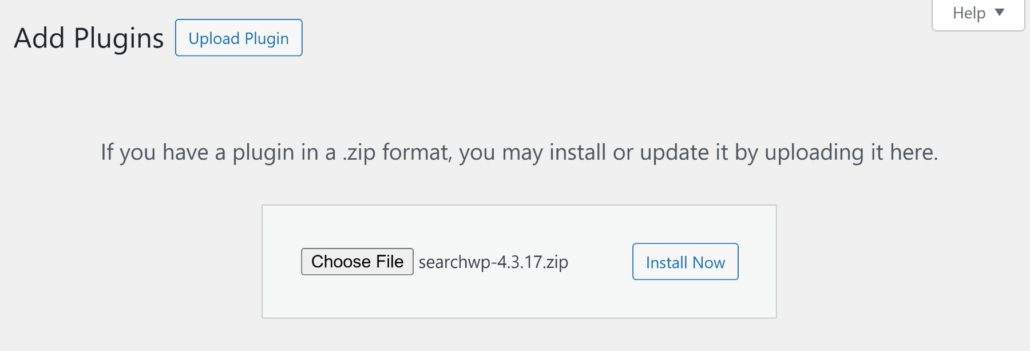
それが完了したら、「今すぐインストール」ボタンをクリックできます。
次の画面で、「ネットワークアクティブ化」ボタンをクリックする必要があります。これにより、マルチサイトネットワークでSearchWPプラグインが有効になります。
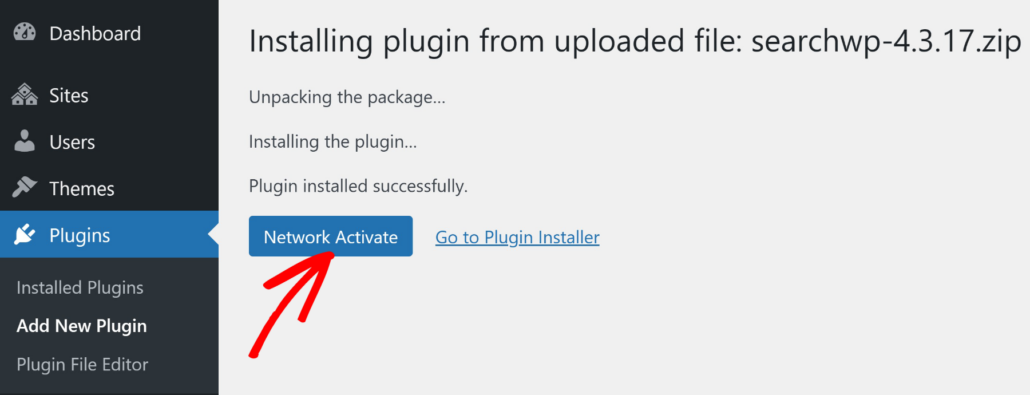
その後、マルチサイトネットワーク内のすべてのサイトでSearchWPライセンスを有効化する必要があります。
これを行うには、WordPressダッシュボードからSearchWP » 設定に移動し、ライセンスキーを入力するだけです。
ライセンスキーはSearchWPアカウントエリアで見つけることができます。「キーを確認」ボタンをクリックして続行してください。
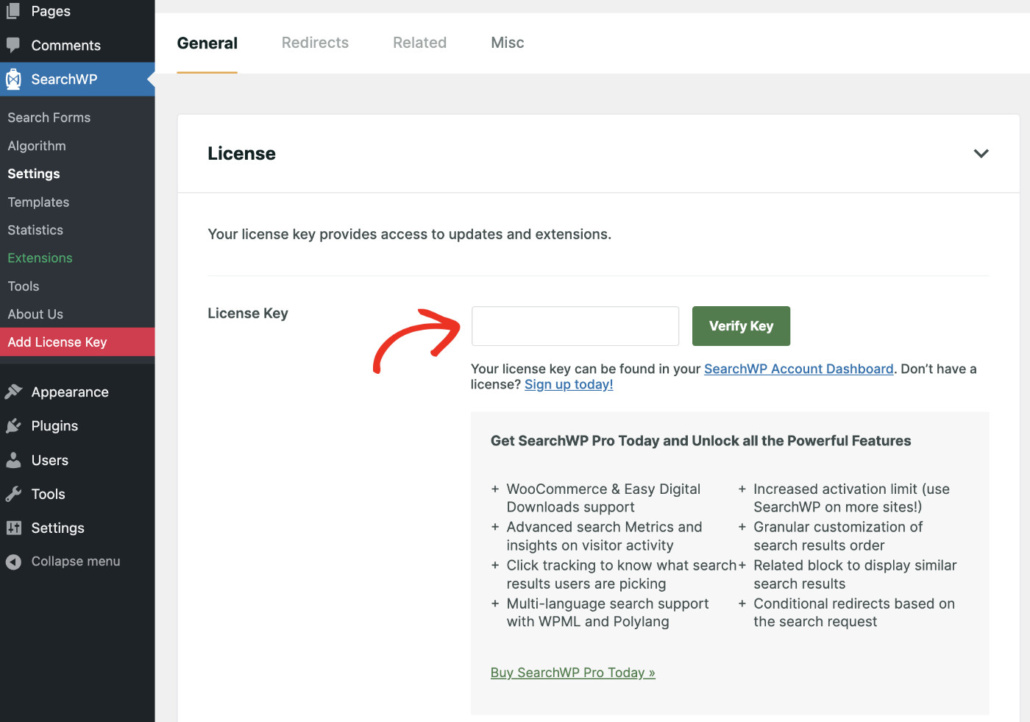
これで、WordPressマルチサイトネットワークのサブサイトでSearchWPがアクティブになります。
マルチサイトネットワークでのクロスサイト検索を有効にする
次に、SearchWPの動作をカスタマイズして、マルチサイト検索を有効にする必要があります。
デフォルトでは、SearchWPはマルチサイトネットワークではなく、特定のサブサイトの投稿、ページ、およびメディアのみを検索します。クロスサイトで検索できるようにするには、その動作を変更する必要があります。
これを行うには、SearchWP Customizationsプラグインと呼ばれるカスタムプラグインを作成し、フックを追加できます。
フックはSearchWPと統合される関数であり、コアプラグインファイルを編集する必要なく、独自のカスタマイズを可能にします。さらに、SearchWPまたはウェブサイトのテーマを更新しても、新しい機能はそのまま残ります。
まず、コンピューターでメモ帳またはTextEditファイルを開き、次のコードを入力して、独自のプラグインを作成する必要があります。
<?php
/*
Plugin Name: SearchWP Customizations
Description: Customizations for SearchWP
Version: 1.0.0
*/

// Add all hooks and custom code here.
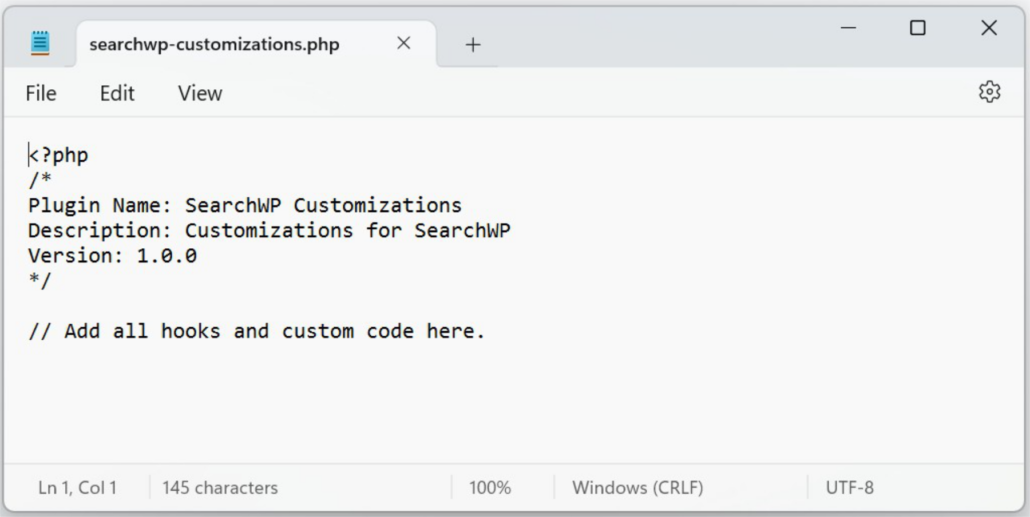
その後、ファイルを保存して「searchwp-customizations.php」という名前を付けることができます。
このようになります:
次に、作成したばかりのプラグインファイルにフックを追加できます。
「すべてのフックとカスタムコードをここに追加」セクションの下に、次のコードを入力するだけです。
<?php

// @link https://searchwp.com/documentation/multisite/
// Tell SearchWP to search the entire Multisite network when searching on the main site.
add_filter( 'searchwp\query\args', function( $args, $query ) {
	// If this is not site 1, bail out.
	if ( 1 !== get_current_blog_id() ) {
	  return $args;
	}

	// Search sites with ID 1, 2, 3.
	$args['site'] = [1,2,3];

	// Retain site info in results.
	$args['fields'] = 'default';

	return $args;
}, 10, 2 );
これで、コンピューター上のファイルを保存してください。
WordPressサイトにコードを追加する別の方法は、WPCodeを使用することです。これはWordPress向けの最高のコードスニペットプラグインであり、ウェブサイトにカスタムコードを簡単に管理して挿入できます。
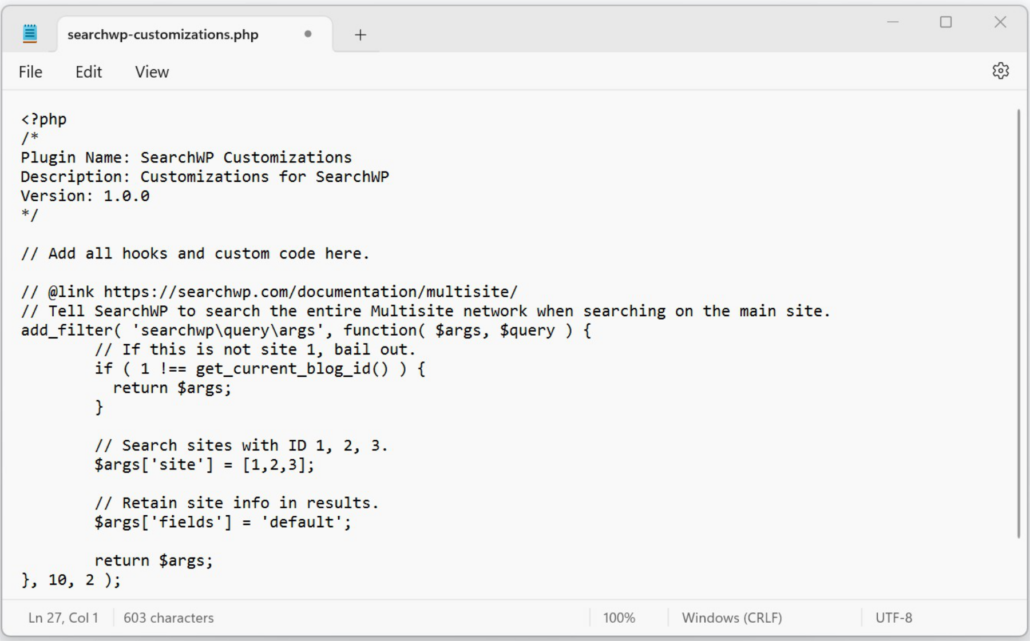
次のようなものになります。
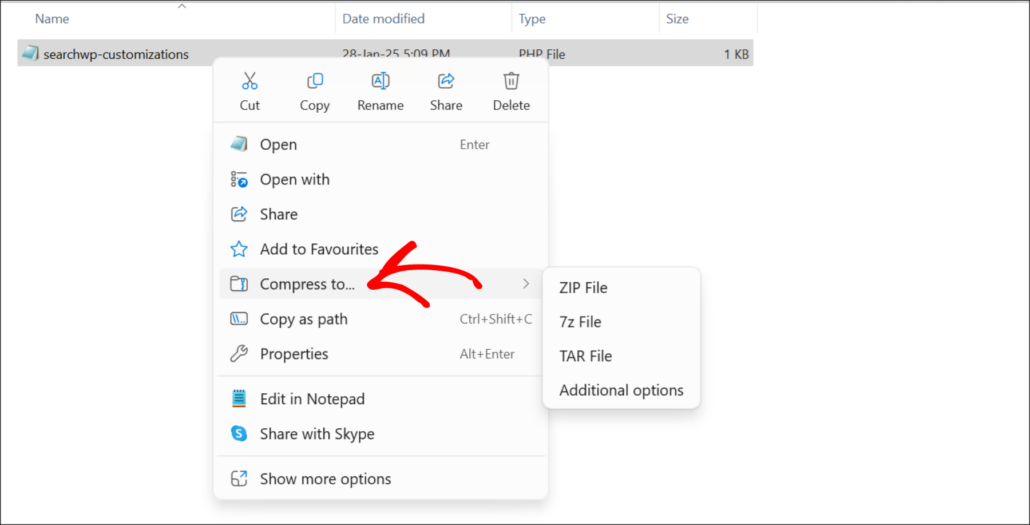
その後、このファイルを圧縮してZIP形式で保存する必要があります。これは、WordPressがプラグインとしてアップロードできるのが.zipファイルのみであるためです。
これを行うには、コンピューター上の「searchwp-customizations.php」プラグインの場所に移動するだけです。ここからファイルを右クリックして「圧縮先」オプション(ZIPファイルオプションを選択してください)をクリックできます。
それが完了したら、次のステップはプラグインをWordPressマルチサイトネットワークにアップロードし、その後インストールして有効化することです。
これを行うには、ネットワーク管理ダッシュボードを開き、プラグイン » 新規プラグインを追加に移動します。ここから、上部にある「プラグインをアップロード」ボタンをクリックできます。
次に、新しいプラグインをアップロードするオプションが表示されます。
「ファイルを選択」ボタンをクリックしてから、コンピューター上のプラグインファイルを選択してください。
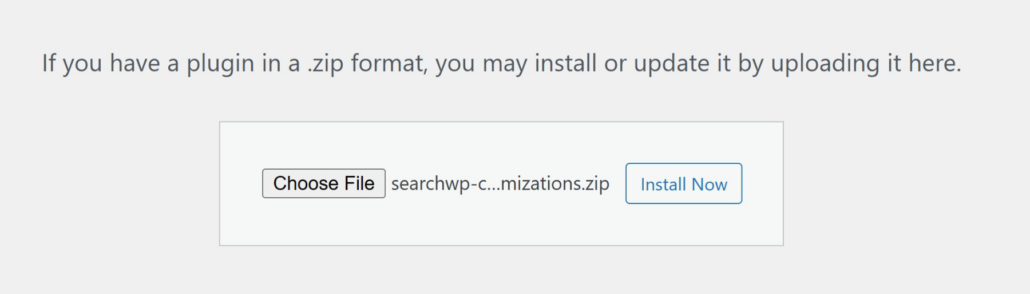
ここから「今すぐインストール」ボタンをクリックできます。
次の画面で、「ネットワークアクティブ化」ボタンをクリックする必要があります。これにより、マルチサイトネットワークでSearchWP Customizationsプラグインがアクティブになります。
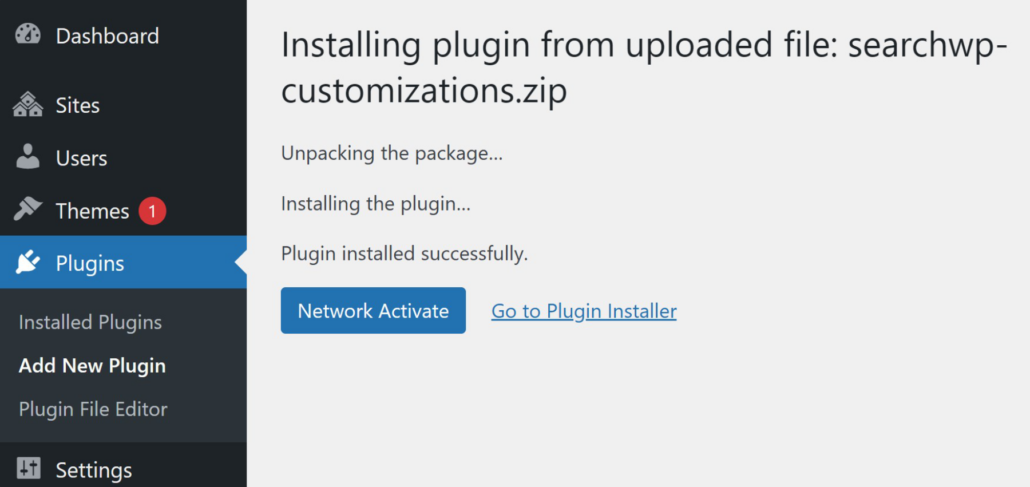
これで、SearchWPのデフォルトの検索動作を正常にオーバーライドし、マルチサイトサイト検索を有効にしました。
マルチサイトネットワークの検索エンジンをカスタマイズする
次に、SearchWPの検索エンジン設定をカスタマイズし、サイト間検索に含めるソースを選択できます。
注意: SearchWPのエンジンは、各サブサイトでインデックスされるものを制御します。検索を実行するために使用している検索エンジンが、検索対象のサブサイトのエンジンとは異なるソースまたは属性を持っている場合、結果が正確でない可能性があります。
たとえば、検索に使用している検索エンジンに「投稿」を追加したが、サブサイトの検索エンジンに投稿が有効になっていない場合、そのサブサイトは検索結果に投稿を返しません。
検索エンジンをカスタマイズするには、ネットワーク内のいずれかのサイトのWordPressダッシュボードからSearchWP » Algorithmページにアクセスするだけです。SearchWPを使用すると、無制限の検索エンジンを作成し、個々の検索フォームにリンクできます。
このチュートリアルでは、デフォルトのエンジンを編集します。「ソースと設定」ボタンをクリックしてください。

デフォルトのソースを含むポップアップウィンドウが表示されます。
これらには、投稿、ページ、メディアが含まれます。コメントを有効にして、サブサイト全体で検索可能にすることもできます。

ソースを選択したら、「完了」ボタンをクリックしてください。
次に、スライダーを移動して、各属性に割り当てられた重みを調整できます。

その後、エンジン内の各ソースから属性を追加または削除できます。たとえば、投稿ソースでは、SearchWPはタイトル、コンテンツ、スラッグ、抜粋、および著者を属性として使用します。
「属性の追加/削除」ボタンをクリックして、カスタムフィールドとタクソノミーを検索プロセスに含めることができます。

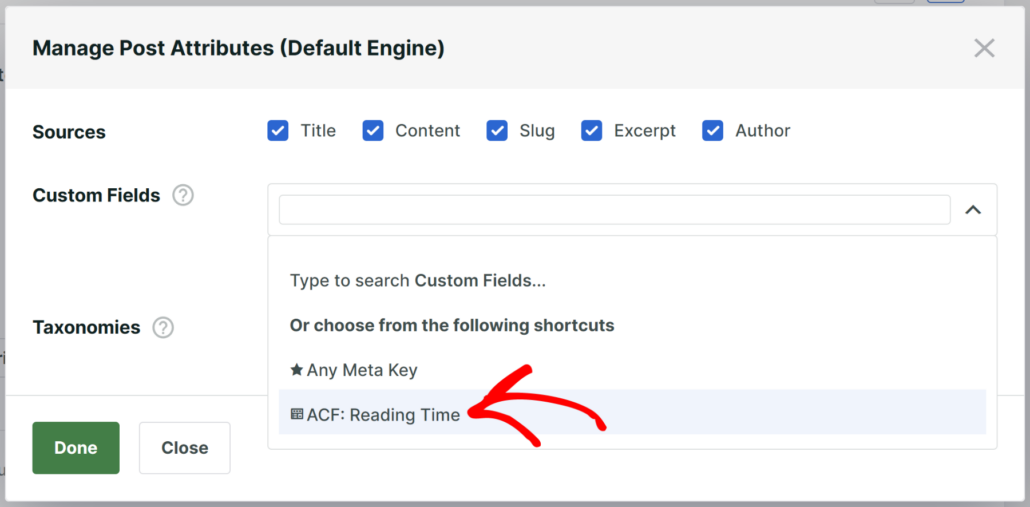
検索属性を管理できる新しいポップアップが表示されます。
例えば、サイトでAdvanced Custom Fields (ACF)を使用している場合、カスタムフィールドのドロップダウンメニューをクリックしてACFフィールドを選択できます。
逆に、マルチサイトネットワークで投稿を検索する際にカテゴリやタグを含めることもできます。
「ターム」ドロップダウンメニューをクリックして、属性を選択するだけです。
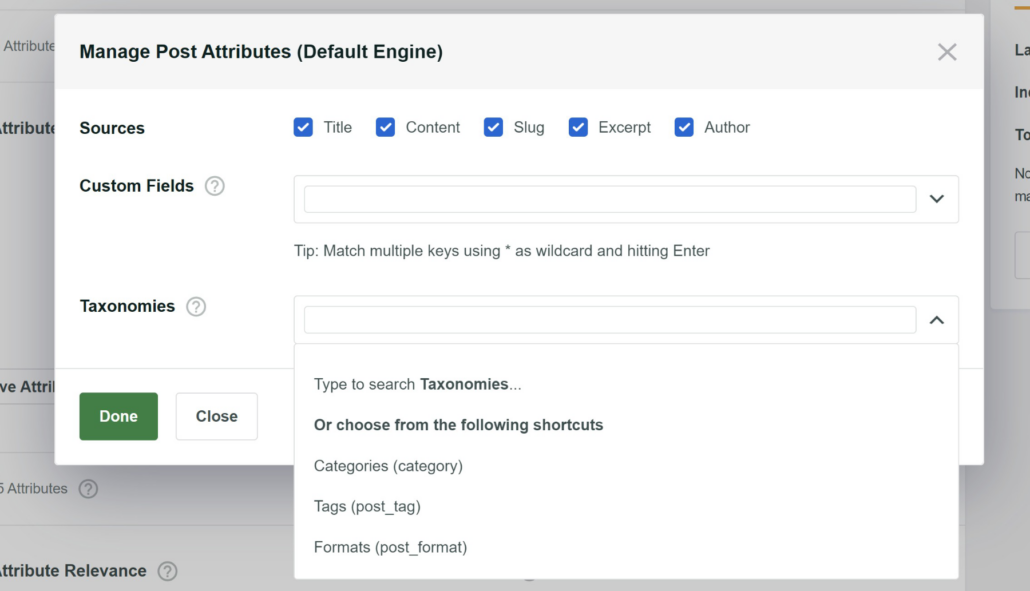
属性の管理が終了したら、「完了」を押すだけで変更が保存されます。
次に、最後のステップとして、上部にある「保存」ボタンをクリックして変更を保存します。その後、マルチサイトネットワーク上のすべてのコンテンツをインデックス化するために、インデックスの再構築ボタンをクリックする必要があります。

次に、検索精度を向上させるために、同義語とストップワードを指定することもできます。
WordPress管理パネルからSearchWP » アルゴリズムに移動し、「グローバルルール」タブに移動します。
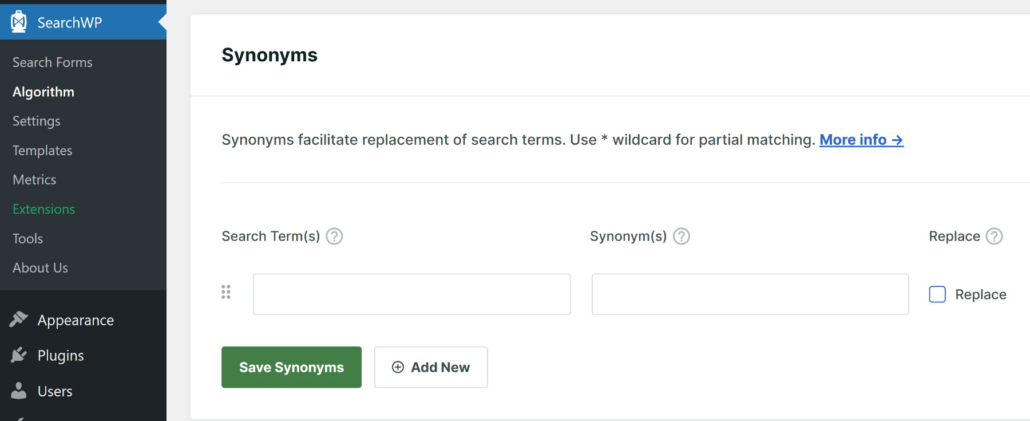
ここから、「新規追加」ボタンをクリックし、検索語句と同義語を入力します。完了したら、「同義語を保存」ボタンをクリックするだけです。
その後、ストップワードセクションまでスクロールし、検索プロセスを合理化するために特定の単語を省略します。ストップワードは、検索時に役立たず、コンテンツを特定する上で重要な意味を持たない一般的な単語(is、the、an、a、in、at、and ifなど)です。
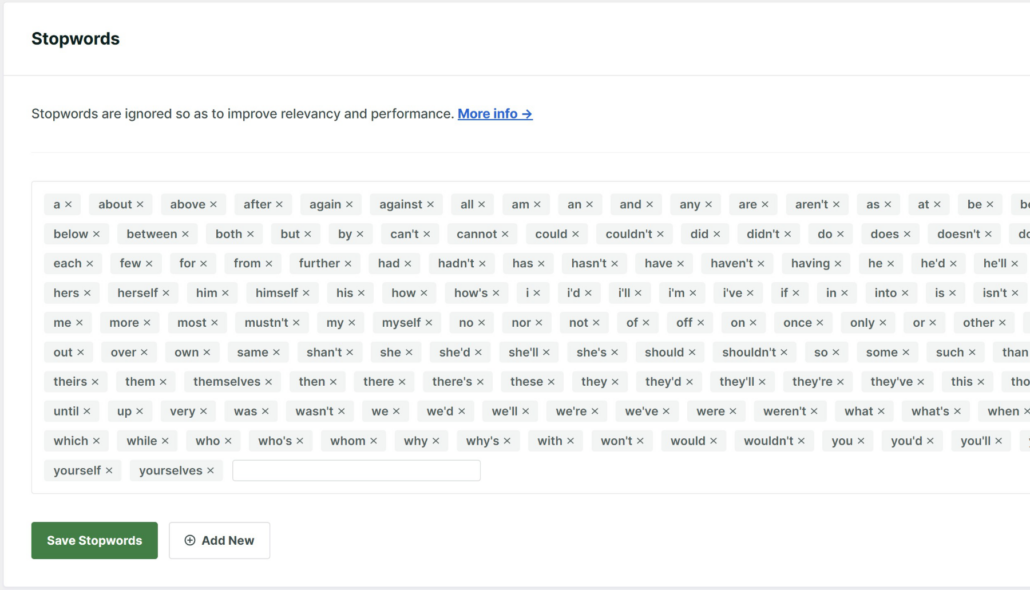
SearchWPには、すでにライブラリに追加されたストップワードのリストがあります。しかし、さらに単語を追加して、「ストップワードを保存」ボタンをクリックすることができます。
これが完了したら、カスタム検索エンジンを作成したり、デフォルトエンジンの設定を編集したりするために、マルチサイトネットワーク内のすべてのサイトでこれらの手順を繰り返す必要があります。
すべてのサブサイトで検索エンジンに同じソースと属性が含まれていることを確認してください。これにより、ネットワーク上のどのサイトでも検索を実行し、正確なサイト間結果を得ることができます。
カスタム検索フォームで検索結果テンプレートを更新する
次に、サイトの変更に対応するために検索結果テンプレートを更新する必要があります。これにより、SearchWPはネットワーク全体の検索結果を表示します。
まず、WordPressダッシュボードからSearchWP » 検索フォームに移動し、「新規追加」ボタンをクリックする必要があります。
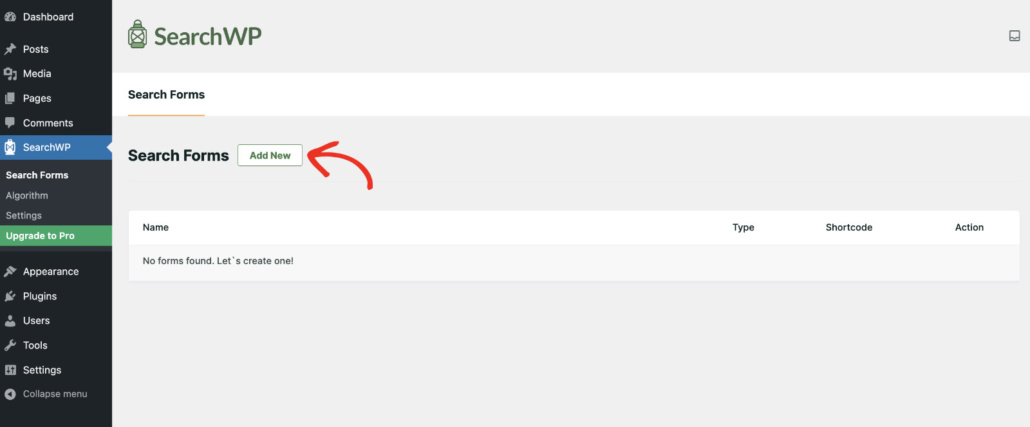
SearchWPを使用する利点の1つは、マルチサイトネットワーク内の各ウェブサイトに対してカスタム検索フォームを作成できることです。これにより、コードを編集せずにサイトの検索フォームの外観を簡単にカスタマイズできます。
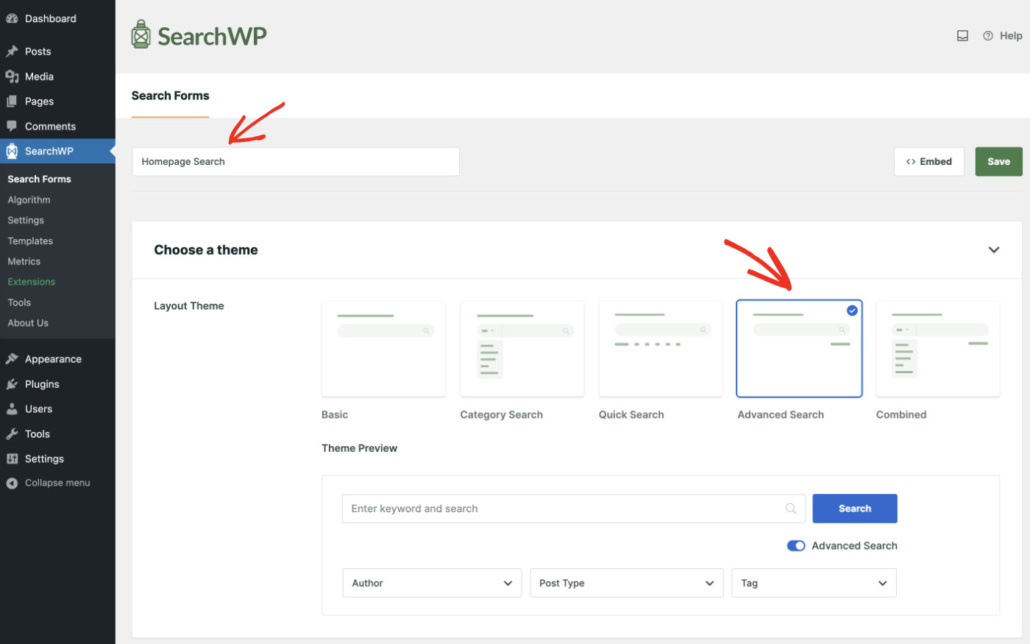
進んで、上部にある検索フォームの名前を入力してください。
その後、フォームのレイアウトテーマを選択できます。プラグインには、基本的なレイアウト、カテゴリ検索、高度な検索、またはそれらの組み合わせを含む、事前構築済みのレイアウトが用意されています。
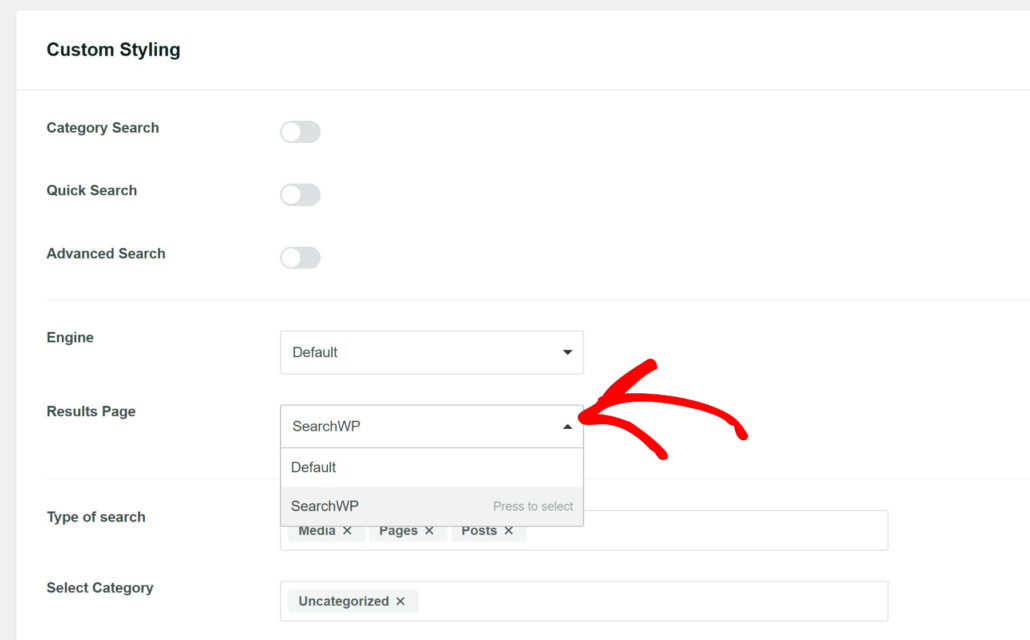
次に、カスタムスタイリングセクションまでスクロールできます。
ここでは、検索結果ページをデフォルトからSearchWPに変更する必要があります。
それとは別に、要件に応じてフォームとボタンの外観をカスタマイズすることもできます。
例えば、検索フォームのスタイルを変更したり、色を編集したり、ボタンのスタイルを変更したり、ラベルを変更したりするオプションがあります。
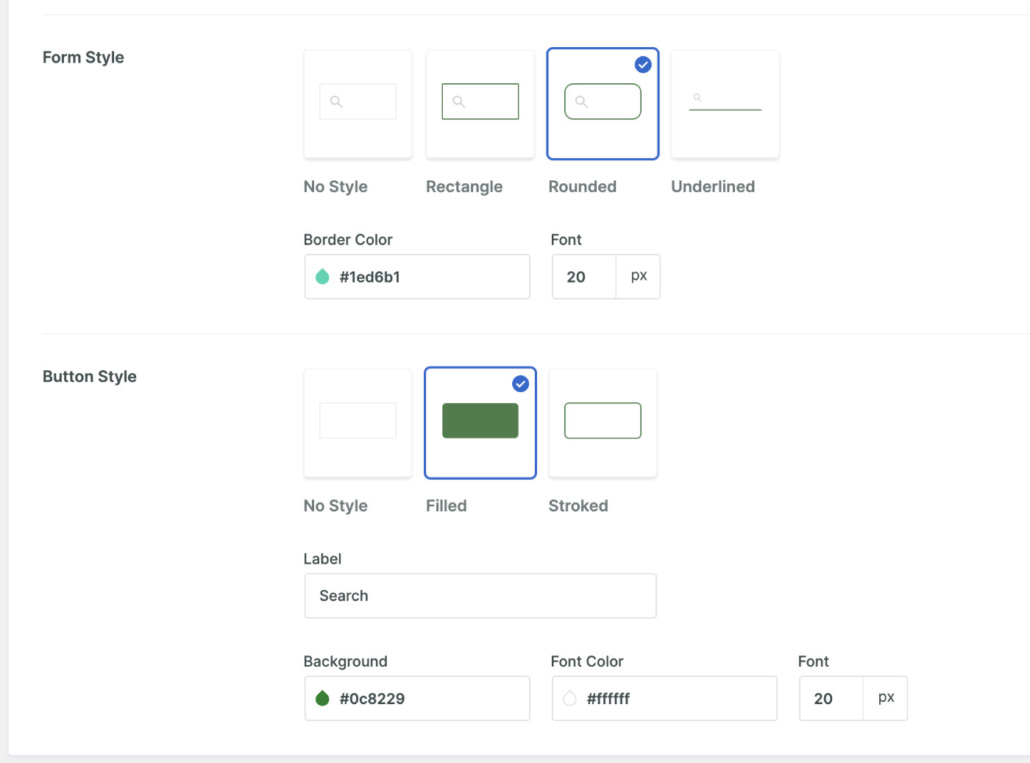
検索フォームのカスタマイズが完了したら、一番上までスクロールして「保存」ボタンをクリックするだけです。
その後、「埋め込み」ボタンをクリックして、ウェブサイトのどこにでも検索フォームを追加できます。
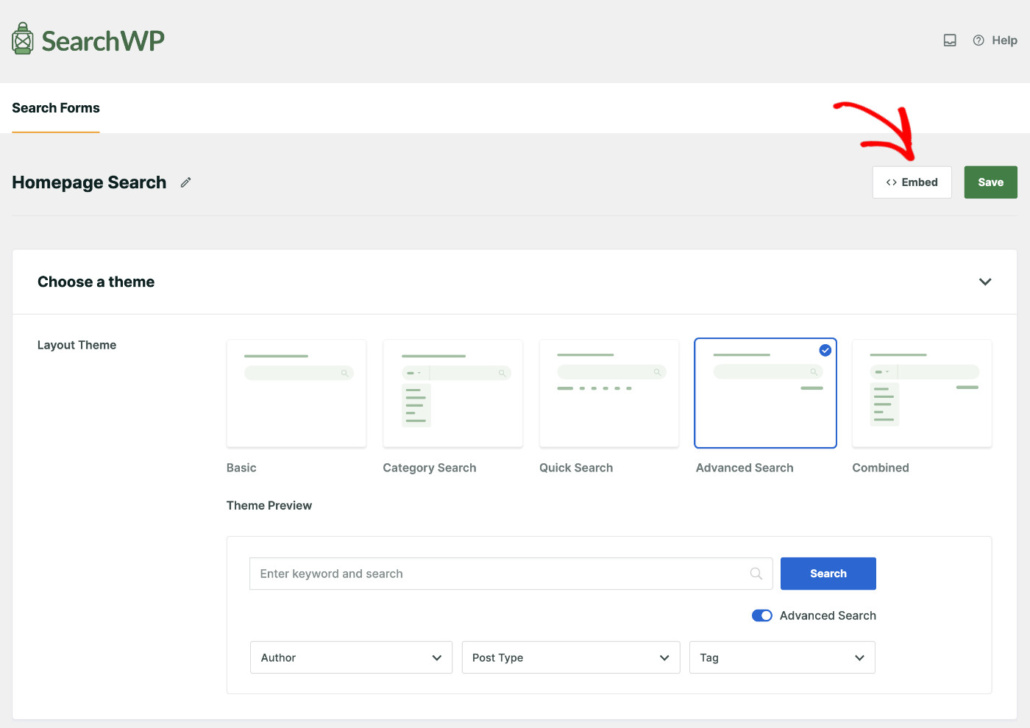
ポップアップウィンドウが表示され、WordPressにフォームを追加するためのさまざまなオプションが表示されます。
SearchWPでは、Gutenbergブロック、ショートコード、またはPHPコードを使用してフォームを埋め込むことができます。既存のページに検索フォームを埋め込んだり、新しいページを作成したりするオプションもあります。
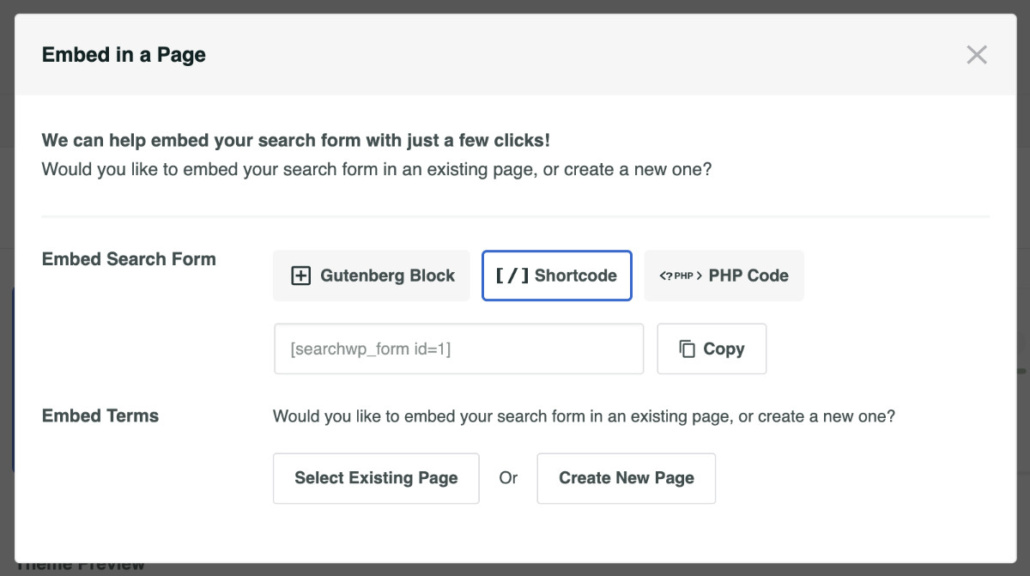
このチュートリアルでは、Gutenbergブロックを使用して新しいページに埋め込みます。
新しいページに移動し、「+」アイコンをクリックして新しいブロックを追加するだけです。「検索フォーム」を検索バーに入力し、「検索フォーム」ブロックを選択します。

次に、コンテンツエディターにSearchWPブロックが追加されているのが表示されます。
ドロップダウンメニューをクリックして、検索フォームを選択してください。
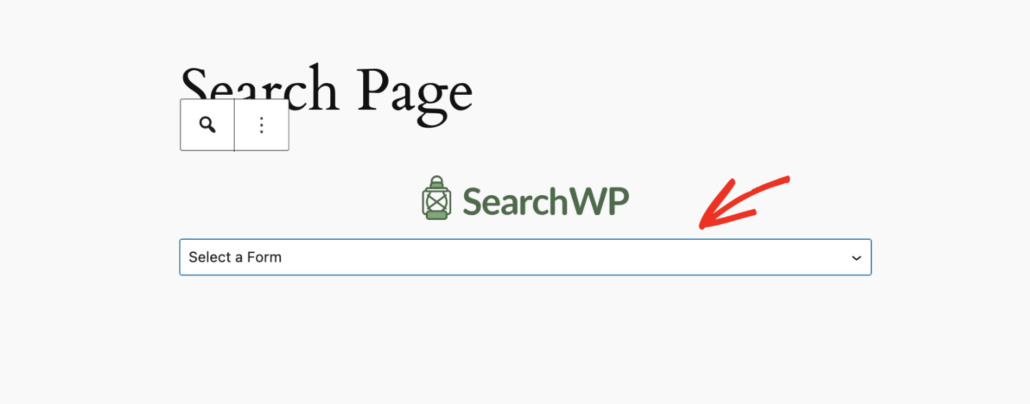
ブロックエディターに検索フォームのプレビューが表示されるはずです。
公開または更新ボタンをクリックしてください。
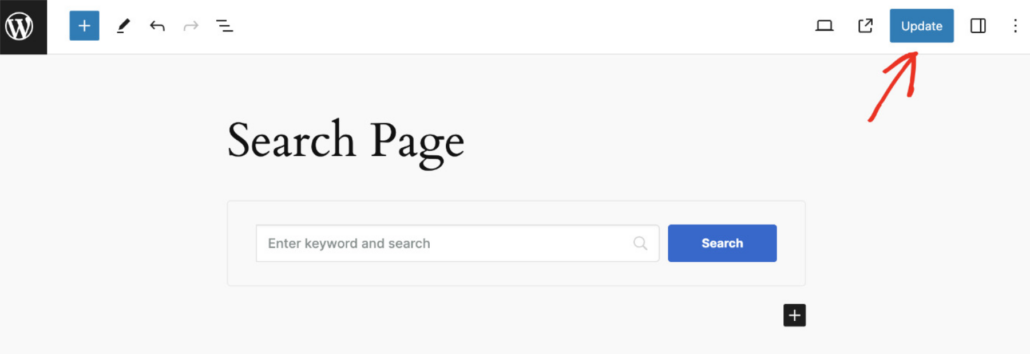
これで、検索フォームのあるページにアクセスして、マルチサイトネットワーク全体でコンテンツを検索してみてください。
SearchWPを使用すると、マルチサイトネットワークの各サブサイトごとに個別の検索エンジンを作成し、各検索フォームに割り当てることもできます。
さらに詳しく知りたい場合は、WordPressでカスタム検索フォームを作成する方法のガイドをご覧ください。
これで、WordPressにマルチサイト検索機能を正常に追加できました。
これで、コーディングなしでWordPressでマルチサイト検索を実行する方法を学べたことを願っています。また、最適な結果を得るためのWordPress検索設定のセットアップ方法およびWordPressで検索結果をリダイレクトする方法のガイドも参照してください。
よりパーソナライズされたWordPress検索エクスペリエンスを作成する準備はできましたか?今すぐSearchWPで始めましょう!