
ブログ投稿や商品にタグを追加すると、ウェブサイトでの検索エクスペリエンスを向上させることができます。
タグを検索プロセスに含めることで、訪問者は探しているコンテンツをより速く見つけることができます。
その結果、人々がサイトでより多くの時間を費やすようになるため、エンゲージメントの向上に気づくでしょう。
この記事では、コードを一行も書かずに、タグでサイトの投稿を検索可能にする方法をご紹介します。
WordPressで検索を実行する際に投稿タグを考慮する理由
デフォルトでは、WordPressは投稿タイトル、説明、コンテンツ、抜粋のみで検索します。
しかし、検索で見つけやすくするために投稿に追加できる属性は他にもたくさんあります。投稿タグはそのような属性の1つです。
たとえば、特定の投稿にチュートリアルタグを付けて、訪問者が「チュートリアル」という検索語で見つけられるようにすることができます。これにより、適切なコンテンツをより速く見つけることができます。
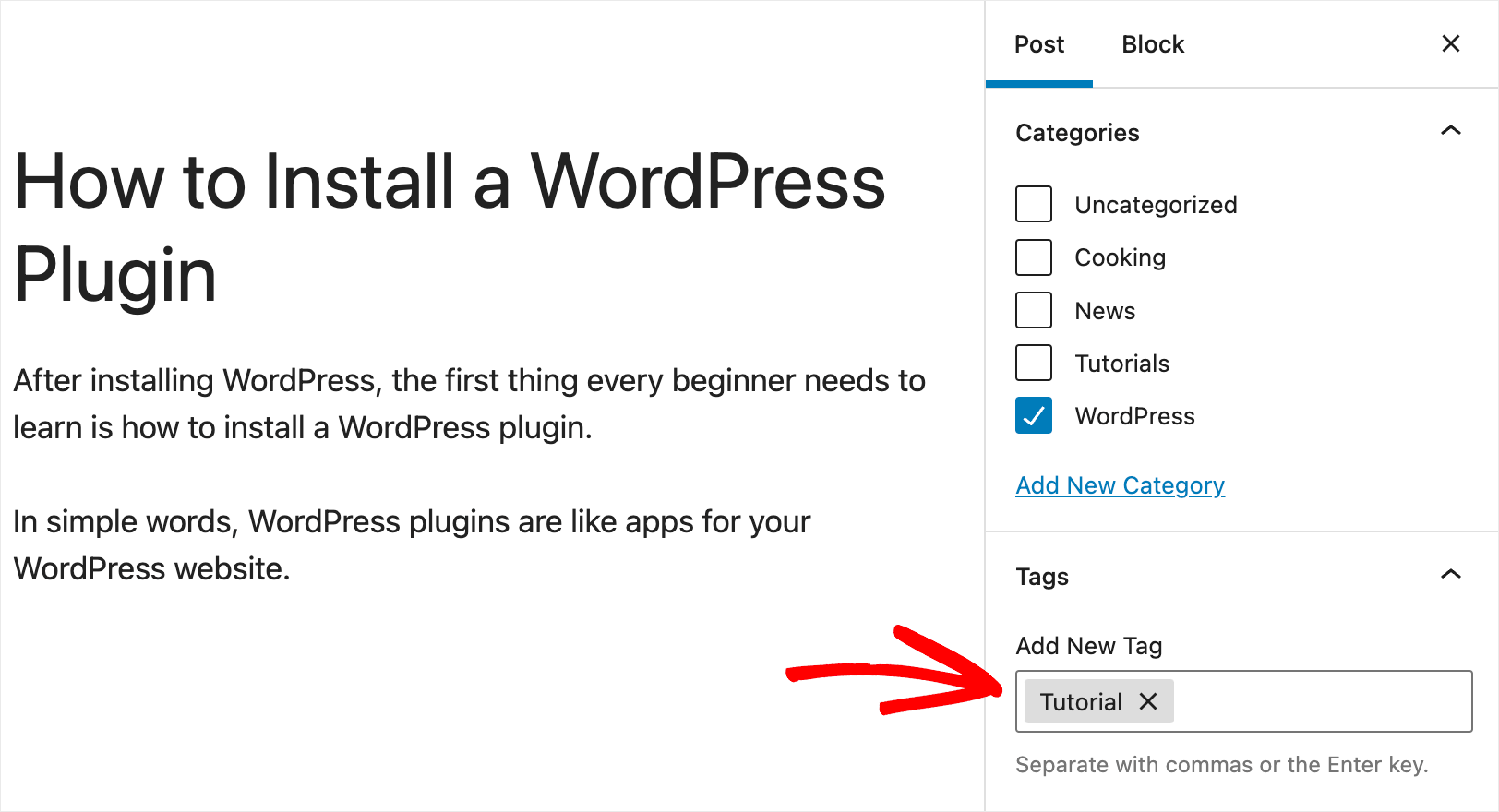
そして、これはサイトで投稿タグを検索可能にすることの唯一の利点ではありません。
また、以下のことにも役立ちます。
- 訪問者のユーザーエクスペリエンスを向上させる:サイトで適切なコンテンツを見つけやすくなるほど、訪問者のユーザーエクスペリエンスは向上します。
- 平均セッション時間を増やす:適切なコンテンツを見つけたユーザーはサイトに長く滞在するため、Googleがサイトをより高くランク付けするための最も強力なシグナルの1つとなります。
- コンテンツの発見可能性を高める:肯定的な検索エクスペリエンスは、訪問者がより多くのコンテンツを探索することを奨励します。
WordPressサイトで投稿タグによる検索を有効にすることがどれほど役立つかを学んだので、次にその方法を見てみましょう。
サイトで投稿タグを検索可能にする方法
サイトで投稿タグによる検索を有効にする最も簡単な方法は、SearchWPのようなプラグインを使用することです。

SearchWPは、多くの強力なツールと機能を備えた最高のWordPress検索プラグインです。
これにより、WordPressサイトでの検索の仕組みを完全に制御し、ニーズに合わせてカスタマイズできます。
たとえば、このプラグインを使用すると、特定の投稿タイプに検索を制限したり、検索結果からページを除外したりできます。
すでに50,000以上のWordPressサイトオーナーがSearchWPを使用して、訪問者に最も関連性の高い検索結果を提供しています。
SearchWPでできるその他の素晴らしい機能の一部を次に示します。
- ライブモードで検索結果を表示する:訪問者に検索結果をすぐに届けたいですか?SearchWPを使用すると、コーディングなしで数回クリックするだけで、ライブモードで検索結果を表示できます。
- カスタム検索フォームを作成する:個別の設定セットを持つ検索フォームを作成したいですか?SearchWPを使用すると、複数の検索エンジンを追加し、それらを完全にカスタマイズして、サイト全体で特定の検索フォームにリンクできます。
- 検索結果で特定のページを優先する:SearchWPを使用して、サイトの検索結果の上位に特定のページを表示できます。
- サイトであいまい検索を有効にする: 訪問者にさらに的確な検索結果を提供したいですか? SearchWP のあいまい検索機能をオンにすると、WordPress が部分一致を検索するようになります。
これで、このプラグインを使用して、サイトで投稿タグによる検索を簡単に有効にする方法を見てみましょう。
ステップ1:SearchWPのインストールと有効化
開始するには、まずウェブサイトにアクセスして新しいアカウントを作成し、SearchWP のコピーを入手してください。
次に、SearchWP アカウントにログインし、[ダウンロード] タブに移動します。

そこに表示されたら、[SearchWP のダウンロード] ボタンを押し、プラグインの ZIP ファイルをコンピューターに保存します。
ダウンロードが完了したら、同じタブでライセンス キーもコピーします。これは、SearchWP のコピーをアクティブ化するために後で必要になります。
次のステップは、SearchWP ZIP ファイルをサイトにアップロードすることです。方法がわからない場合は、WordPress プラグインのインストール方法に関するこのガイドを参照してください。
アクティベーション後、SearchWP のオンボーディング ウィザードが表示されます。[オンボーディング ウィザードを開始] ボタンをクリックし、指示に従ってセットアップを完了してください。

SearchWP の準備ができたら、次のステップは、投稿タグを考慮するように検索エンジンを構成することです。
ステップ 2: 検索エンジンに変更を加える
検索エンジンとは、SearchWP が検索を実行する際に従う一連のルールと考えることができます。
SearchWP では、複数の検索エンジンを追加し、それらを個々の検索フォームにリンクできます。
最初に、[デフォルト] という名前の自動作成された検索エンジンが 1 つだけあります。
これは、サイト上のすべての既存の検索フォームにリンクされています。そのルールと設定をカスタマイズすることで、SearchWP がサイト全体で検索を実行する方法を変更できます。
たとえば、検索ソースを追加または削除したり、属性の関連性の重みを変更したりできます。
開始するには、WordPress ダッシュボードから [SearchWP » アルゴリズム] に移動します。デフォルトのエンジンでは、既に [投稿] がソースとして選択されています。
ただし、[ソースと設定] ボタンをクリックして確認できます。

次に、ポップアップ ウィンドウが開き、デフォルト エンジンのソースを設定できます。
[投稿] オプションがソースとして選択されていることを確認してください。完了したら、[完了] ボタンをクリックできます。

SearchWP で投稿タグで検索するには、それらを [投稿] ソース属性のリストに追加する必要があります。
デフォルトでは、SearchWP は次の投稿属性を考慮します: タイトル、コンテンツ、スラッグ、著者、抜粋。

このリストに投稿タグを追加しましょう。これを行うには、まず [属性の追加/削除] ボタンを押します。
新しいポップアップ ウィンドウが開き、カスタム フィールドと分類法を検索プロセスに含めることができます。
その後、[分類法] ドロップダウン メニューをクリックし、[タグ (post_tag)] 分類法をクリックしてリストに追加します。
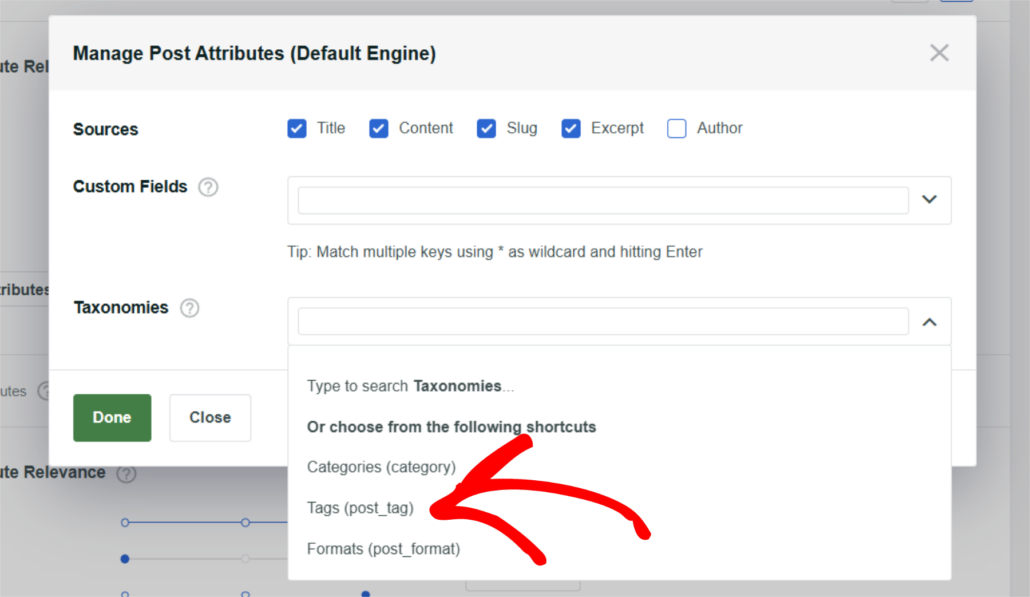
分類法の追加が完了したら、[完了] を押してください。
最後のステップは、デフォルトの検索エンジンの変更を保存することです。これを行うには、右上にある「保存」ボタンを押してください。

その後、「インデックスの再構築」をクリックして、SearchWPに投稿を再インデックスさせ、タグが付いているかどうかを確認します。
これで完了です。訪問者はタグで投稿を見つけることができるようになりました。

新しい検索を試してみましょう。
ステップ3:新しいタグ検索をテストする
始めるには、サイトにアクセスして検索フォームまたは検索バーに移動するだけです。
このチュートリアルのために、「WordPressプラグインのインストール方法」という投稿に「チュートリアル」タグを追加しました。
タグだけで見つけられるかどうか見てみましょう。

投稿のタイトル、説明、またはコンテンツに「チュートリアル」という単語がなくても、正しい投稿が見つかりました。
これは、検索機能が正しく機能しており、検索プロセスにタグが含まれていることを意味します。

偶然ではないことを確認するために、もう一つ実験をしてみましょう。
たとえば、テストサイトには「ショーケース」タグが付いた投稿がいくつかあります。それらも検索してみましょう。

ご覧のとおり、「showcase」という検索語で投稿を正常に見つけることができました。
これは、WordPressサイトが検索を実行する際に投稿タグを考慮するようになったことを意味します。

投稿をタグで検索することに関するFAQ
投稿をタグで検索することについて、ユーザーがよく抱く質問をいくつか確認することもできます。
1. タグとは何ですか?また、ウェブサイトの検索エクスペリエンスをどのように向上させますか?
タグは、コンテンツを分類および説明するキーワードまたはフレーズです。ブログ投稿や製品にタグを追加すると、訪問者はコンテンツを簡単に見つけることができ、検索が迅速かつ関連性の高いものになるため、ユーザーエクスペリエンスが向上します。
2. WordPressサイトで投稿タグを検索可能にするべきなのはなぜですか?
投稿タグを検索可能にすると、訪問者はコンテンツをより速く見つけることができ、ユーザーエクスペリエンスが向上し、セッション時間が延長され、コンテンツの発見可能性が高まり、エンゲージメントが向上したことを示すことでGoogleでのサイトのランキングが向上します。
3. コーディングなしでWordPressサイトでタグによる検索を有効にするにはどうすればよいですか?
SearchWPのようなプラグインを使用できます。このプラグインは、投稿タグを検索可能にするなど、WordPressの検索機能をカスタマイズするための強力なツールを提供します。
次は何をしますか…
タグによる検索は、訪問者が探しているコンテンツを見つけやすくし、ユーザーエクスペリエンスを向上させます。
この記事で、WordPressで投稿をタグで検索する方法を学んでいただけたことを願っています。また、「WordPressの検索結果ページをカスタマイズする方法」や「WordPressの検索バーをショートコードで追加する方法」に関するガイドもご覧ください。
WordPressサイトで投稿タグによる検索を有効にする準備ができた場合は、ここからSearchWPのコピーを入手できます。