
訪問者がWordPressサイトでどのキーワードを使用しているかを理解することは、訪問者の考えを直接知るようなものです。
次にどのようなコンテンツを作成すべきか、どの商品を販売すべきかを推測する代わりに、オーディエンスが何を求めているかを正確に把握し、彼らが必要とするものを正確に提供できます。また、ユーザーエクスペリエンスを向上させ、サイトでの売上を伸ばすことにも役立ちます。
さて、ユーザーがサイトを見つけるために使用する検索語や、サイト内でさまざまなコンテンツを見つけるために使用するキーワードを明らかにする方法はいくつかあります。
この記事では、複数の方法を使用して、サイトで最も人気のある検索キーワードを追跡する方法を説明します。
キーワード追跡とは?
まず、キーワードとは何かについて説明しましょう。
キーワードとは、人々がコンテンツや商品を検索するときに検索フォームや検索エンジンに入力する検索語です。
キーワード追跡は2つの部分に分けることができます。
- サイト内追跡 – 訪問者がサイト内で検索するときに使用しているキーワードを知ることができます。
- サイト外追跡 – 検索エンジンで訪問者がサイトを見つけるために使用するキーワードを見つけることができます。
以下では、両方のタイプのキーワード追跡を実行する方法を示し、オンラインで成功したいすべての人にとってキーワード追跡が不可欠である理由を詳しく説明します。
サイトのキーワードを追跡すべき理由
サイト外キーワード追跡は、サイトが検索エンジンでどのように機能するかについての貴重な洞察を得るのに役立ちます。人々がサイトを見つけるために使用するキーワードや、特定のキーワードがサイトにもたらすトラフィック量を把握できます。
サイトがランク付けされているキーワードを定期的に監視して、潜在的なトラフィック増加のポイントを確認することが重要です。この情報を使用して、サイトで最も成功している記事を特定し、必要に応じてコンテンツマーケティング戦略を調整できます。
ケースは、サイト内キーワード追跡では少し異なります。
訪問者がサイト上の検索フォームを使用する場合、それは通常、適切なコンテンツをすぐに見つけられなかったか、さらに多くのコンテンツを消費したかったことを意味します。
どちらも、サイトに何が欠けているかを発見し、オーディエンスのニーズに応えるための素晴らしい機会です。
キーワード追跡の重要性を理解したところで、サイトでそれを有効にする方法を見てみましょう。
人々がサイトを見つけるために使用するキーワードを追跡する方法
人々がサイトを見つけるために使用するキーワードを追跡するには2つの方法があります。以下で両方の方法について説明します。
方法1:Google Search Consoleを使用してキーワードを追跡する
最初の方法は、Google Search Consoleを使用することです。この無料のオンラインツールを使用すると、検索エンジンでのサイト全体のパフォーマンスを測定し、サイトがGoogleに表示されるのを妨げている可能性のある問題を修正できます。
使用を開始するには、WordPressサイトをGoogle Search Consoleに追加する必要があります。まだ行っていない場合は、WordPressサイトをGoogle Search Consoleに追加する方法に関するこのガイドに従ってください。
サイトをGoogleサーチコンソールに追加したら、パフォーマンスタブに移動するだけです。
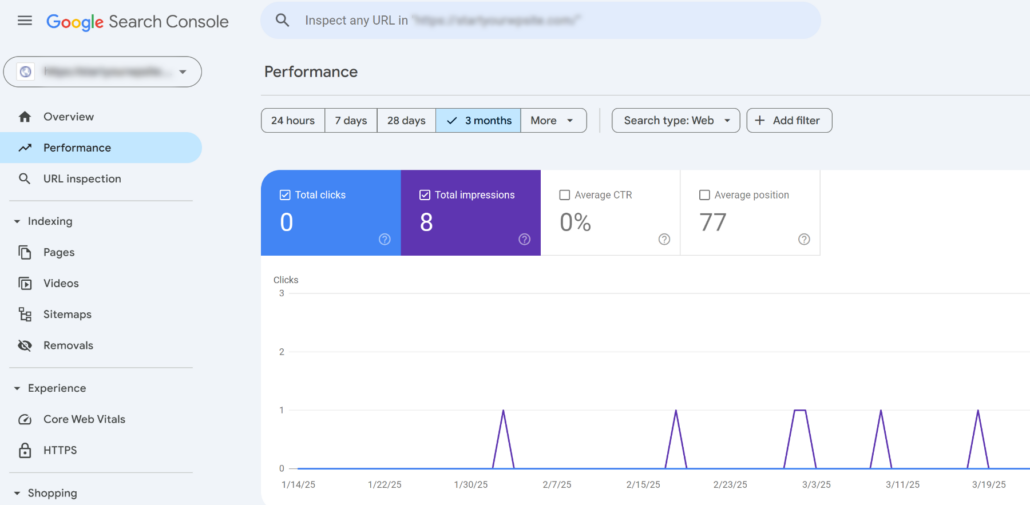
ここでは、サイトがGoogleでどのようにパフォーマンスを発揮しているかを確認するためのさまざまなレポートが表示されます。
クエリの下までスクロールすると、ウェブサイトがランク付けされているキーワードのリストと、そのインプレッション数とクリック数が表示されます。
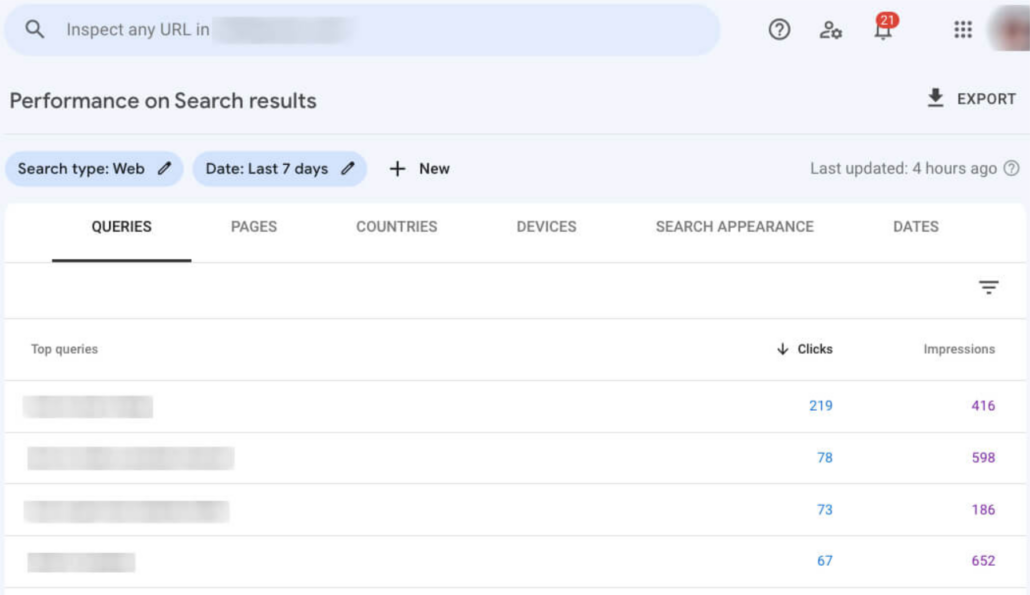
Googleサーチコンソールにサイトを追加したばかりの場合、データの収集には時間がかかることに注意してください。
Googleサーチコンソールは、便利で強力なオンラインツールです。しかし、その主な役割は、サイトの健全性とパフォーマンスに関するレポートを提供することです。
そのため、サイトがランク付けされているキーワードに関する基本的な情報しか取得できません。
高度な分析をお探しの場合は、2番目の方法を使用する方が良いでしょう。
方法2:MonsterInsightsを使用して検索語を追跡する
人々がサイトを見つけるために使用するキーワードに関する包括的なレポートを取得する最良の方法は、MonsterInsightsのようなプラグインを使用することです。

WordPress向けの最高のGoogleアナリティクスプラグインであるMonsterInsightsは、技術に詳しくなくても、サイトとGoogleアナリティクスのシームレスな統合を保証します。
通常、サイトをGoogleアナリティクスに追加する際には、テーマのコードを編集する必要があります。これは初心者には難しく、高度なWordPressの知識が必要です。
MonsterInsightsを使用すると、コーディングなしで数回クリックするだけで、サイトをGoogleアナリティクスに接続できます。
さらに、MonsterInsightsを使用すると、WordPress内で直接Googleアナリティクスのダッシュボードを表示できます。トラフィックレポートを確認するためにサイトを離れる必要さえありません!
最初のステップは、MonsterInsightsプラグインのコピーを取得することです。サーチコンソールレポートを表示するには、MonsterInsightsのProバージョンが必要になることに注意してください。
完了したら、MonsterInsightsアカウントに移動し、ダウンロードタブに移動します。ここから、MonsterInsightsをダウンロードをクリックし、プラグインのZIPファイルをコンピューターに保存します。
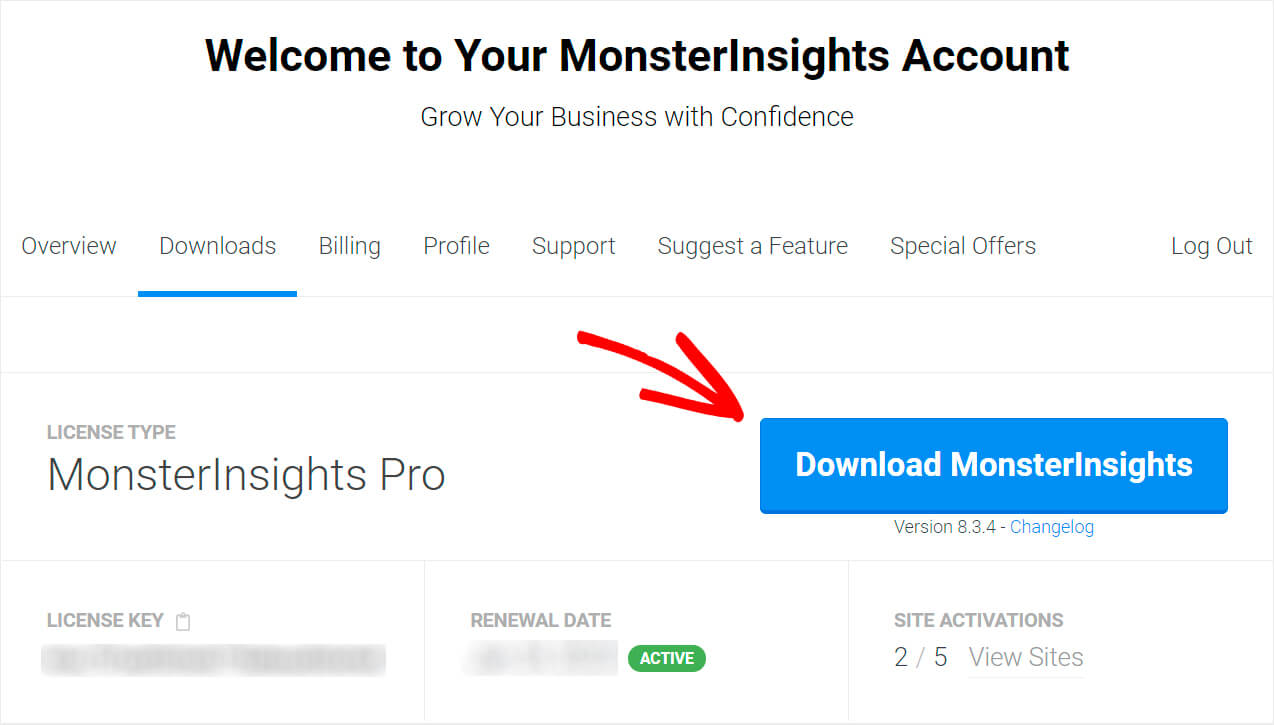
後でプラグインをアクティブ化するために必要になるため、ライセンスキーをコピーすることもできます。
ダウンロードが完了したら、WordPressサイトのダッシュボードに移動し、MonsterInsightsプラグインのZIPファイルをアップロードします。
その方法についてヘルプが必要ですか?WordPressプラグインのインストール方法に関するこのステップバイステップチュートリアルを確認してください。
MonsterInsightsをインストールしてアクティブ化した後、セットアップウィザードが表示されます。「ウィザードを開始する」ボタンをクリックし、画面の指示に従ってサイトをGoogleアナリティクスに接続してください。
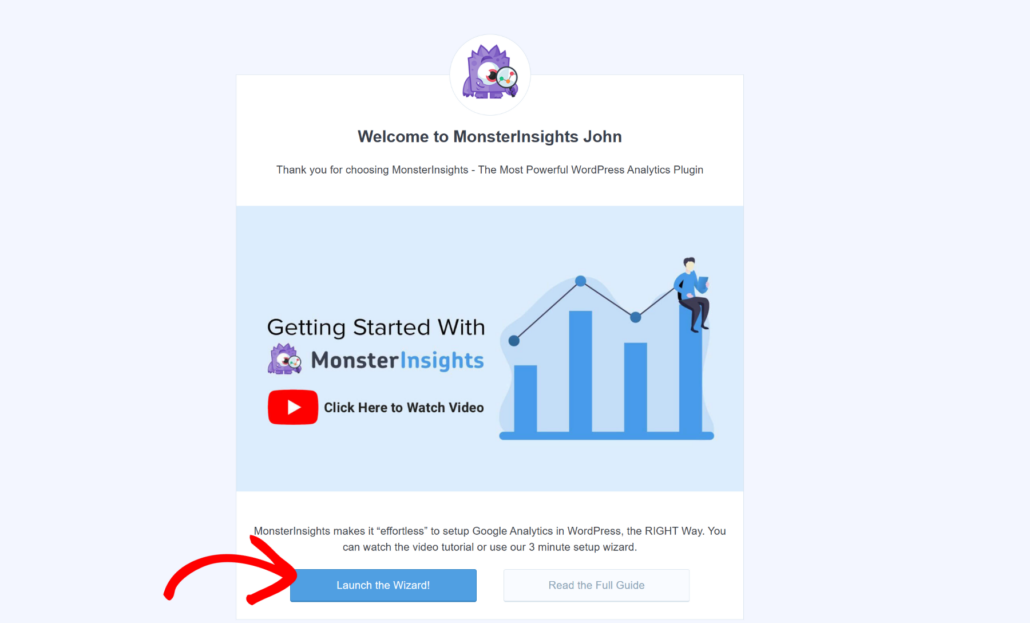
ヘルプが必要な場合は、完全なステップバイステップの手順については、WordPressでGoogleアナリティクスをインストールする方法に関するこのガイドを参照してください。
Googleアナリティクスをサイトに接続したら、次のステップはGoogleサーチコンソールに追加することです。
詳細については、WordPressサイトをGoogleサーチコンソールに追加する方法のステップバイステップチュートリアルを自由に確認してください。
サイトの検索語データを確認するには、WordPressダッシュボードのインサイト » レポートページに移動するだけです。ここから、サーチコンソールタブに切り替えます。
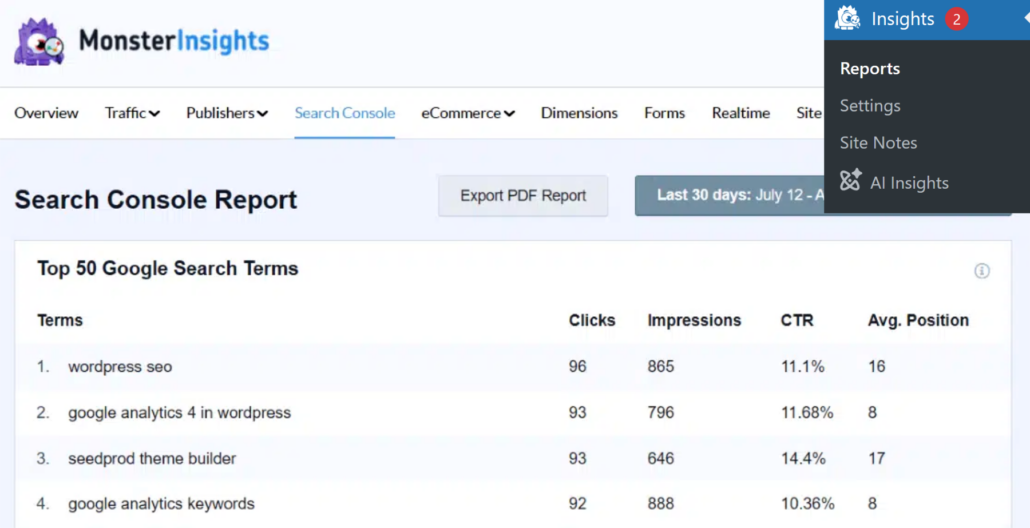
ここでは、クリック数、CTR、検索結果での平均掲載順位とともに、サイトのトップ50の検索語のリストが表示されます。
WordPressダッシュボードから離れることなく、サイトがランク付けされている最も人気のあるキーワードを簡単に確認できます。
Googleアナリティクス経由で人々があなたのサイトを見つけるために使用するキーワードも確認したい場合は、以下の次のステップに進んでください。
人々があなたのサイトで何を検索しているかを知る方法
人々があなたのサイトで何を検索しているかを知る最も簡単な方法は、SearchWPのようなプラグインを使用することです。

これは、サイトの検索機能を強化するための多くの便利な機能をもたらす最高のWordPress検索プラグインです。
すでに30,000以上のサイトオーナーがこれを使用して、訪問者に適切な検索結果を提供し、コンテンツの発見可能性を高めています。
サイトのキーワードを追跡する機能に加えて、SearchWPを使用して次のこともできます。
- 検索結果をライブモードで表示:サイトの検索結果をリアルタイムモードで表示したいですか?訪問者に優れたユーザーエクスペリエンスを提供するために、SearchWPの設定でオンにします。
- カスタム投稿タイプを検索可能にする:新しいカスタム投稿タイプを公開しましたが、検索結果に表示されませんか?SearchWPを使用すると、数回のクリックでカスタム投稿タイプを検索可能にできます。
- あいまい検索を有効にする:訪問者がタイプミスをしても適切なコンテンツを見つけられるようにしたいですか?SearchWPであいまい検索を有効にして、コンテンツの発見可能性を高めます。
それでは、SearchWPを使用して人々があなたのサイトで何を検索しているかを知る方法を見てみましょう。
ステップ1: SearchWPプラグインのインストールと有効化
最初のステップは、SearchWPプラグインのコピーを入手することと、新しいアカウントを作成することです。
完了したら、SearchWPアカウントエリアに移動し、ダウンロードタブに移動します。ここから、SearchWPをダウンロードボタンを押して、プラグインのZIPファイルをコンピューターに保存します。

同じタブでライセンスキーをコピーすることもできます。これは、後でSearchWPのコピーをアクティブ化するために必要になります。
プラグインをダウンロードしたら、次のステップはサイトにアップロードすることです。
その方法を再確認する必要がありますか?WordPressプラグインのインストール方法に関するこの詳細ガイドに従ってください。
アクティベーション後、ようこそ画面とセットアップウィザードが表示されます。「オンボーディングウィザードを開始」ボタンをクリックして、画面の指示に従ってください。

それが完了したら、次のステップはMetrics拡張機能をインストールしてアクティブ化することです。
ステップ2:Metrics拡張機能のインストールとアクティブ化
SearchWP Metrics拡張機能は、訪問者のサイト内検索アクティビティに関する詳細なレポートを提供します。
これを使用して、人々がサイトで最も頻繁に探しているもの、検索結果をどれだけクリックするかなどを調べることができます。
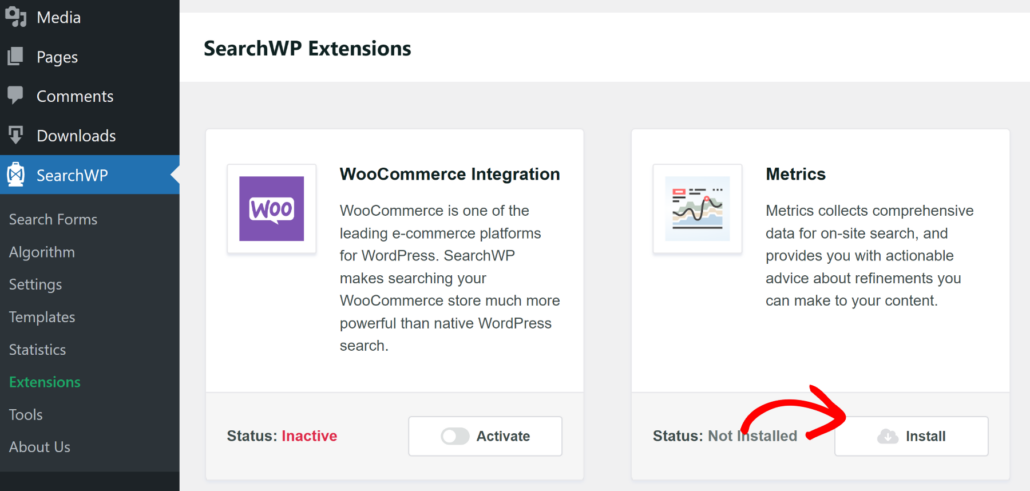
WordPressダッシュボードから SearchWP » 拡張機能 にアクセスし、「Metrics」拡張機能に移動します。ここから インストール ボタンをクリックできます。
ステップ3:サイトでの検索アクティビティを確認する
完了したら、WordPressダッシュボードからSearchWP » Metrics にアクセスできます。
ここでは、訪問者がサイトで行ったすべての検索クエリに関するデータを見つけることができます。
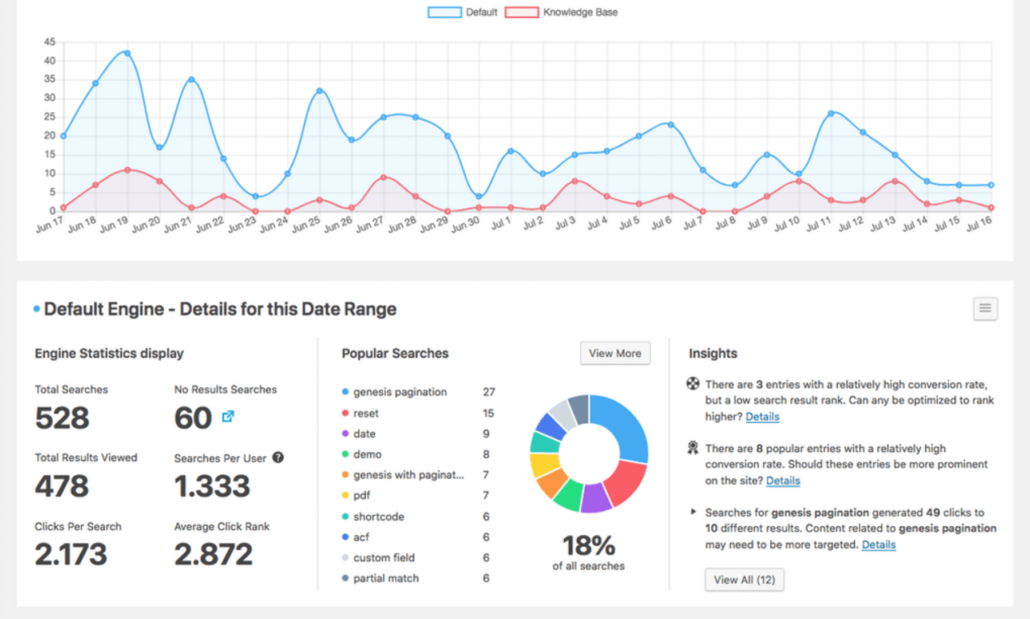
「人気の検索」セクションまでスクロールすると、あなたのウェブサイトで人々が使用している検索用語が表示されます。
それは、あなたのオーディエンスをよりよく理解し、新しいコンテンツのアイデアを思いつき、コンバージョンを改善するのに役立つ貴重な情報です。
SearchWPを使用するもう1つの利点は、実用的なインサイトも得られることです。たとえば、コンバージョン率の高いクエリを強調表示するため、サイト全体で最適化できます。
この記事では、訪問者がサイトに入力したキーワードを追跡する方法と、検索エンジンで見つけるために使用したキーワードを見つける方法を学ぶのに役立ったことを願っています。また、WordPressのサイト検索結果からページを除外する方法およびWordPressの検索が機能しない問題を修正する方法に関するガイドも参照してください。
訪問者がサイトで検索するキーワードの追跡を開始する準備ができたら、ここからSearchWPのコピーを入手してください。