




Möchten Sie erweiterte Suchformulare in WordPress erstellen, ohne Code schreiben zu müssen?
Selbst wenn Sie das haben, wonach Ihre Besucher auf Ihrer Website suchen, verlieren Sie Geschäft, wenn sie es nicht finden können. Deshalb benötigen Sie ein gutes Suchformular.
Es hilft Ihnen, Frustrationen zu reduzieren und das Engagement mit Ihren Inhalten zu erhöhen, was zu einer verbesserten Benutzererfahrung führt.
Ein ideales Suchformular ist mit der Standard-WordPress-Suche recht schwierig zu erstellen, da es zeitaufwändig ist und Expertenkenntnisse im Bereich Coding erfordert.
In diesem Artikel zeigen wir Ihnen, wie Sie erweiterte Suchformulare in WordPress erstellen.
Warum erweiterte Suchformulare auf Ihrer Website verwenden?
Bevor wir zum Tutorial kommen, sprechen wir darüber, warum Sie vielleicht mehr als nur eine Standard-Suchleiste benötigen.
Wir haben festgestellt, dass Besucher die Website normalerweise verlassen, wenn sie nicht schnell finden, was sie brauchen.
Ein erweitertes Suchformular hilft, dies zu verhindern, indem es wie ein intelligenter Assistent fungiert, der das Rauschen herausfiltert.
Es ermöglicht Ihren Benutzern, ihre Suche von Anfang an auf bestimmte Kategorien, Tags oder sogar benutzerdefinierte Beitragstypen einzugrenzen.
Das bedeutet, dass jemand, der nach einem „Video-Tutorial“ sucht, nicht beim Lesen von „Textartikeln“ hängen bleibt.
Wir haben festgestellt, dass diese Spezifität die Besucher zufriedenstellt und ihnen hilft, sich stärker mit Ihren Inhalten zu beschäftigen.
Schauen wir uns nun eine einfache Möglichkeit an, erweiterte Suchformulare zu Ihrer WordPress-Website hinzuzufügen.
Der beste Weg, erweiterte Suchformulare zu erstellen
Der einfachste Weg, diese spezifischen Suchformulare zu erstellen, ist mit einem Plugin wie SearchWP.

SearchWP ist das beste Such-Plugin für WordPress, da es das Sucherlebnis auf Ihrer Website verbessert und die Schwächen der Standard-Suche ersetzt.
Es ermöglicht uns, mehrere einzigartige Suchmaschinen zu erstellen, die genau auf das abgestimmt werden können, wonach wir suchen.
Sie können es zum Beispiel verwenden, um eine Suchleiste zu erstellen, die nur nach Produkten sucht, und eine andere, die nur nach Support-Artikeln sucht. Es übernimmt die gesamte Hintergrundarbeit, um sicherzustellen, dass Ihre Besucher sofort die richtigen Ergebnisse erhalten.
Hier sind einige weitere Dinge, die wir an SearchWP lieben:
- Durchsuche PDF-Inhalte: Es kann den Text in Ihren PDF-Dateien lesen, sodass Benutzer Dokumente leicht finden können.
- Schließe bestimmte Seiten aus: Sie können dies verwenden, um bestimmte Seiten oder Bereiche, wie z. B. Kassenseiten oder Admin-Inhalte, auszublenden, um die Ergebnisse sauber zu halten.
- Suchstatistiken anzeigen: Es verfolgt genau wonach Leute suchen, sodass Sie sehen können, welche Inhalte auf Ihrer Website beliebt sind.
- Fuzzy-Suche: Diese Funktion hilft Benutzern, das richtige Ergebnis zu finden, auch wenn sie einen Rechtschreibfehler in ihrer Abfrage machen.
Damit wollen wir uns ansehen, wie Sie SearchWP einrichten können, um ein erweitertes Suchformular zu erstellen.
SearchWP installieren und aktivieren
Um loszulegen, müssen Sie Ihre Kopie des SearchWP-Plugins erwerben. Dies können Sie tun, indem Sie die Website besuchen und ein neues Konto einrichten.
Wenn Sie fertig sind, gehen Sie zum Tab „Downloads“ in Ihrem SearchWP-Konto und klicken Sie auf SearchWP herunterladen.

Wir empfehlen außerdem, Ihren Lizenzschlüssel vom selben Bildschirm zu kopieren. Er wird nach einigen Schritten benötigt.
Nun können Sie SearchWP wie jedes andere Plugin installieren und aktivieren. Wenn Sie nicht sicher sind, wie das geht, finden Sie in dieser Anfängeranleitung zur Installation eines WordPress-Plugins.
Nach der Aktivierung sehen Sie den Einrichtungsassistenten. Klicken Sie einfach auf die Schaltfläche „Onboarding-Assistent starten“ auf dem Willkommensbildschirm, um die Ersteinrichtung abzuschließen.

Suchmaschine für WordPress konfigurieren
Zuerst einmal: Sie benötigen eine Suchmaschine, damit Ihr Suchformular funktioniert.
Die integrierte WordPress-Suchmaschine ist eine einfache und enthält unter anderem keine benutzerdefinierten Beitragstypen, E-Commerce-Produkte, Dokumenteninhalte oder Taxonomien.
Um die Suchmaschine einzurichten, gehen Sie in Ihrem WordPress-Dashboard zu SearchWP » Algorithmus. Hier haben Sie die Möglichkeit, die Standard-Engine zu bearbeiten oder neue zu erstellen.

Außerdem können Sie durch Klicken auf die Schaltfläche Quellen & Einstellungen auswählen, welche Quellen einbezogen werden sollen.
Standardmäßig schließt SearchWP Beiträge, Seiten und Medien als Quellen ein. Wenn Sie jedoch einen E-Commerce-Shop haben, können Sie „Produkte“ als Quelle hinzufügen.
Wenn Sie einen Shop für digitale Downloads mit Easy Digital Downloads betreiben, machen Sie „Downloads“ auf Ihrer Website durchsuchbar.

SearchWP ermöglicht es Ihnen auch, zusätzliche Informationen in den Suchprozess einzubeziehen. Sie können beispielsweise benutzerdefinierte Felder, Kategorien und Tags einbeziehen.
Weitere Informationen finden Sie in unserem Leitfaden So ändern Sie die Standard-Sucheinstellungen Ihrer WordPress-Website.
Erstellen Sie erweiterte Suchformulare in WordPress ohne Code
Mit SearchWP können Sie in 3 einfachen Schritten ein Suchformular in WordPress erstellen.
Sehen wir uns das nun Schritt für Schritt in Aktion an.
Schritt 1: Neues Formular hinzufügen
Navigieren Sie zunächst zu SearchWP » Suchformulare.
Von hier aus können Sie auf die Schaltfläche Neu hinzufügen klicken.
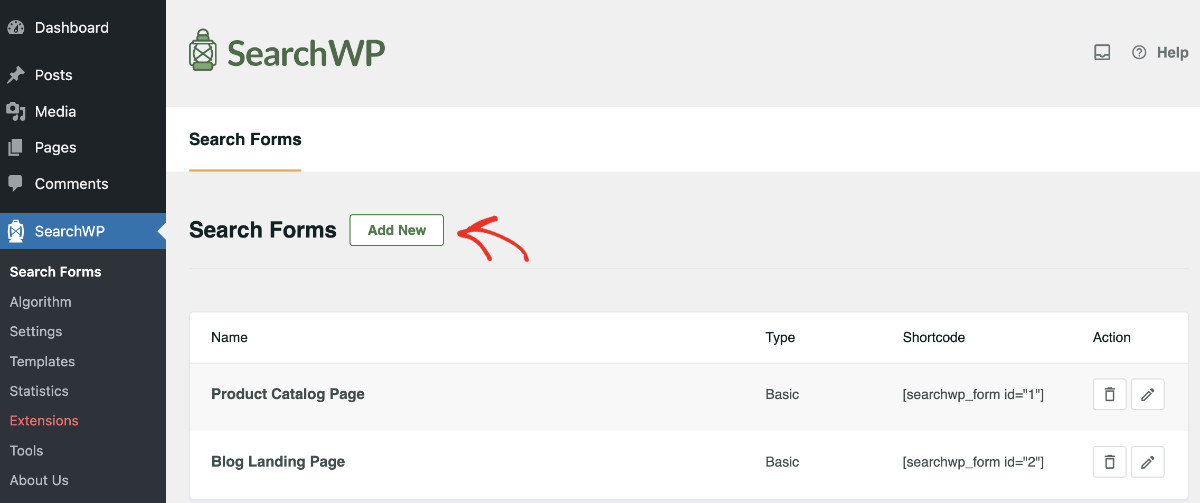
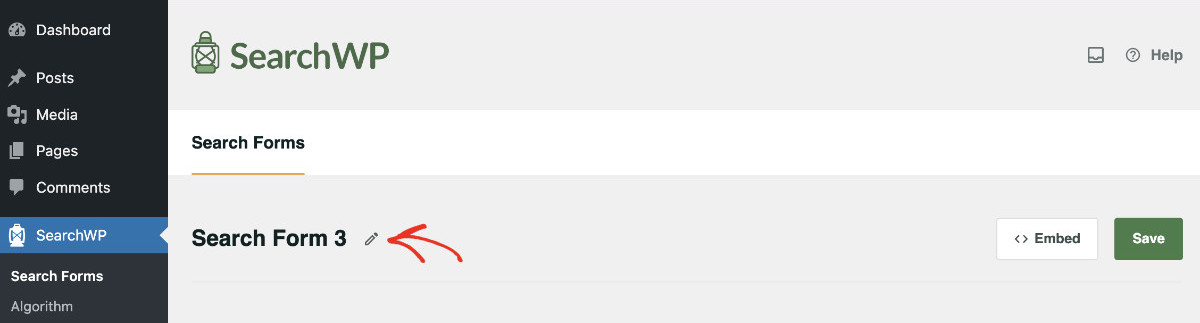
Sie erhalten ein neues Formular mit einem systemgenerierten Namen. Geben wir ihm einen aussagekräftigen Namen, z. B. „Produktseiten-Suche“, damit es später erkennbar ist.
Dies können Sie tun, indem Sie auf das Stiftsymbol oben links klicken.
Schritt 2: Formular konfigurieren
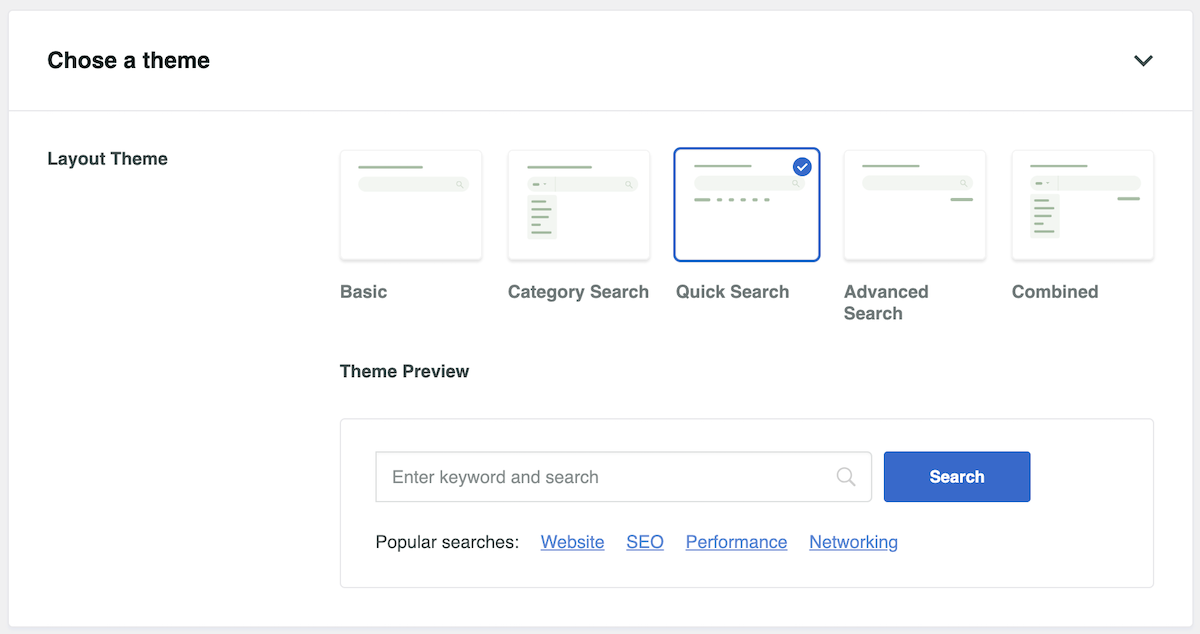
Die Effektivität eines Suchformulars hängt stark von seinem Design und seiner Funktionalität ab. Wählen wir also ein Layout-Thema aus den vordefinierten Vorlagen in SearchWP.
Die Themenvorschau sehen Sie direkt unter den Layouts. Wählen Sie das aus, das Ihnen am besten dient.
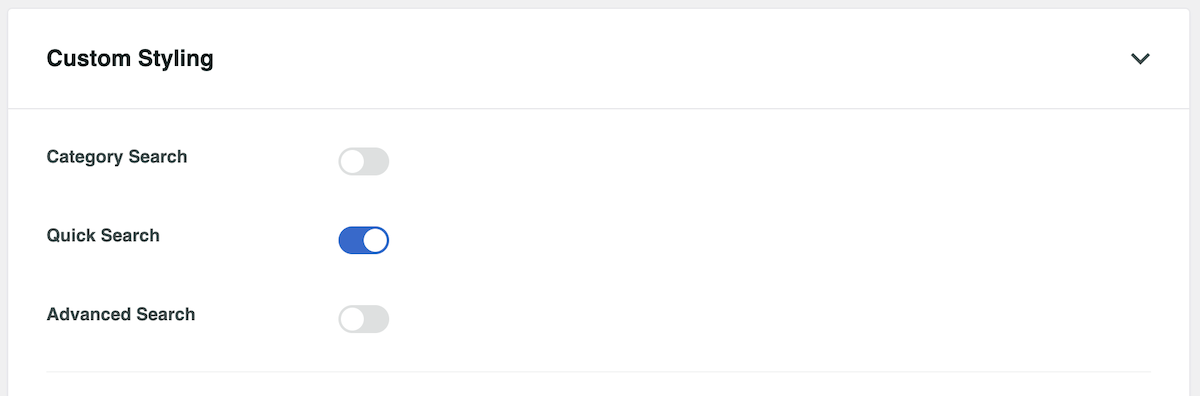
Sie können das Layout und die Funktionen auch durch Anpassen der Einstellungen für benutzerdefinierte Stile steuern. Gehen wir die Einstellungen einzeln durch.
Kategoriensuche: Wenn Sie diese Option aktivieren, wird ein Dropdown-Menü für die Kategorie filterung im Suchformular angezeigt. Es werden alle verfügbaren Kategorien angezeigt. Sie können die Kategorien jedoch mithilfe des Feldes Kategorie auswählen unten einschränken.
Schnellsuche: Sie bewirbt benutzerdefinierte Wörter direkt unter dem Suchformular. Damit können Sie Besucher dazu anregen, diese Suchbegriffe zu verwenden, wenn sie aktiviert ist.
Erweiterte Suche: Sie gibt Ihren Besuchern mehr Kontrolle über ihre Suchfunktionen und ermöglicht es ihnen, ihre Suchergebnisse einzugrenzen.
Jede oder alle dieser Einstellungen können unabhängig voneinander aktiviert werden.
Jetzt können wir verschiedene Engines für verschiedene Suchformulare verwenden. Wenn Sie auf verschiedenen Formularen unterschiedliche Ergebnisse anzeigen möchten, können Sie auch eine ergänzende Engine verwenden.
Bleiben wir bei Standard, da wir diese im vorherigen Schritt konfiguriert haben. Sie können dem Formular auch mitteilen, welche Suchergebnisseite verwendet werden soll, indem Sie eine aus dem Dropdown-Menü auswählen.

Wie bereits besprochen, verwendet SearchWP seine Engine, um die Suche durchzuführen, und was indiziert werden soll, kann innerhalb der Suchmaschine definiert werden, indem Quellen ausgewählt werden. Wenn ein Suchformular eine Engine verwendet, beschränkt es die Ergebnisse auf diese spezielle Engine.
Sie können dem Formular weitere Einschränkungen auferlegen, indem Sie die folgenden beiden Einstellungen verwenden:
Art der Suche: Die von diesem Formular verwendete Suchmaschine nutzt mehrere Quellen. Die Auswahl hier beschränkt die Suche auf eine oder mehrere Quellen. Wenn Sie dieses Feld leer lassen, verwendet die Engine alle verfügbaren Quellen.
Kategorie auswählen: Sie können weitere Einschränkungen vornehmen und die Suche auf eine bestimmte Kategorie beschränken. Damit eine Kategorie hier angezeigt wird, muss ihr mindestens ein Element zugewiesen sein. Ähnlich wie bei der Erweiterten Suche können Ihre Besucher die Suchergebnisse steuern, indem sie ihre gewählte Kategorie auswählen, wenn die Kategoriensuche aktiviert ist. Bitte beachten Sie, dass die hier angegebenen Kategorien diejenigen sind, die im Dropdown-Menü angezeigt werden.

Jetzt ist es an der Zeit, das Suchformular anzupassen. Geben Sie den Text, der als Platzhalter im Suchformular angezeigt werden soll, über die Feldbezeichnung ein, und wenn das Suchformular eine Schaltfläche haben soll, aktivieren Sie die Suchschaltfläche.

Schnellsuche-Elemente: Ermöglicht es Ihnen, die Besucher in die gewünschte Richtung zu lenken. Sie können bestimmte Schlüsselwörter unter dem Suchformular platzieren, damit die Benutzer auswählen können, wonach sie suchen sollen! Sie können diese Schlüsselwörter hinzufügen, indem Sie sie aus dem Dropdown-Menü auswählen. Die hier angezeigten Vorschläge stammen aus Metrics, wenn Sie es aktiviert haben; wenn nicht, basieren sie auf Statistics.
Erweiterte Suchfilter: Sie können Besuchern mehr Kontrolle geben und ihnen helfen, genau das zu finden, wonach sie suchen, indem Sie ihnen die Verwendung mehrerer Filter ermöglichen. SearchWP unterstützt derzeit Autoren, Beitragstypen und Tags.

Schritt 3: Gestalten Sie das Formular nach Ihrem Geschmack
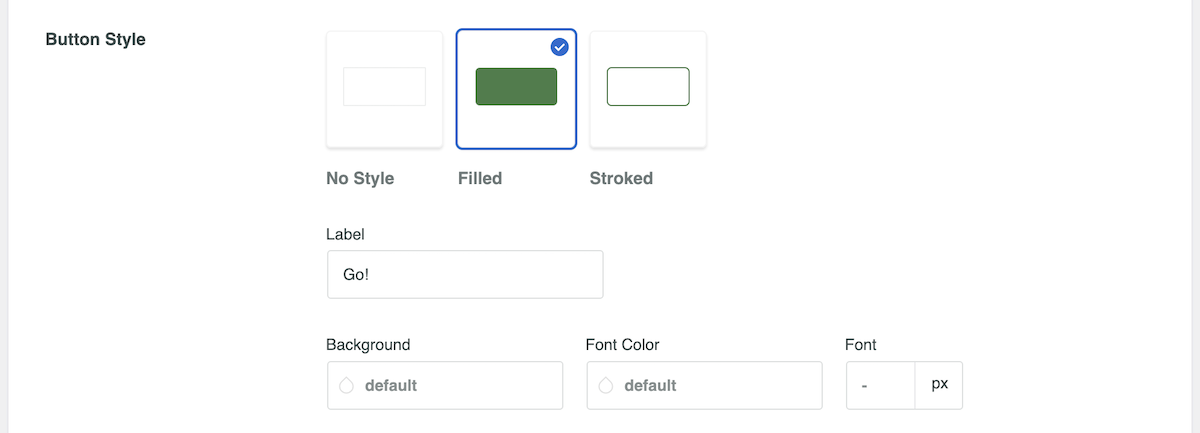
SearchWP bietet Ihnen 4 verschiedene Stile für das Suchformular. Sie können einen auswählen, der Ihnen gefällt, und Sie können auch die Farbe und Schriftgröße des Formulars anpassen.

Sie können auch die Suchschaltfläche nach Ihrem Geschmack ändern. Es gibt 3 Schaltflächenstile, sodass Sie die Schaltfläche benennen und die Hintergrundfarbe, Schriftfarbe und Schriftgröße anpassen können.
Bitte beachten Sie, dass die Änderung nur wirksam wird, wenn die Suchschaltfläche aktiviert ist.
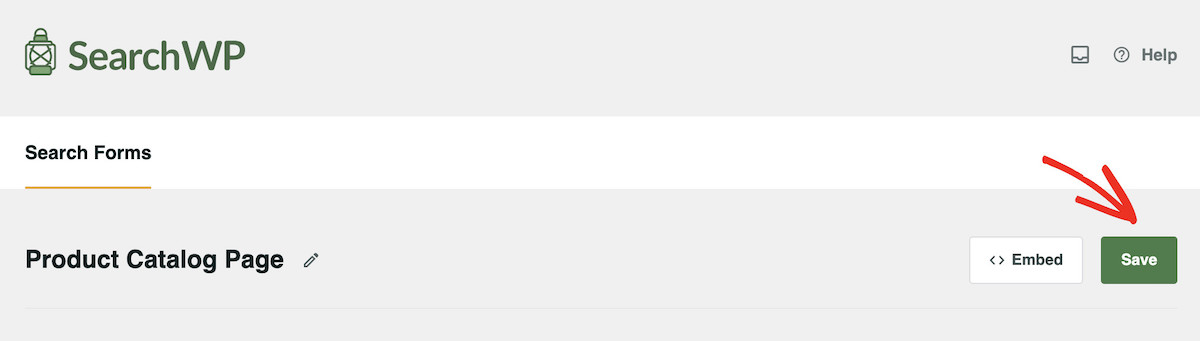
Wenn Sie das gewünschte Formular perfekt konfiguriert haben, müssen Sie alle Änderungen speichern.
Klicken Sie einfach auf die Schaltfläche Speichern in der oberen rechten Ecke.
Schritt 4: Verwenden Sie das Formular nach Bedarf
Nachdem Ihr Suchformular konfiguriert ist, können Sie es überall auf Ihrer Website platzieren. Klicken Sie dazu auf Einbetten direkt neben der Schaltfläche Speichern.
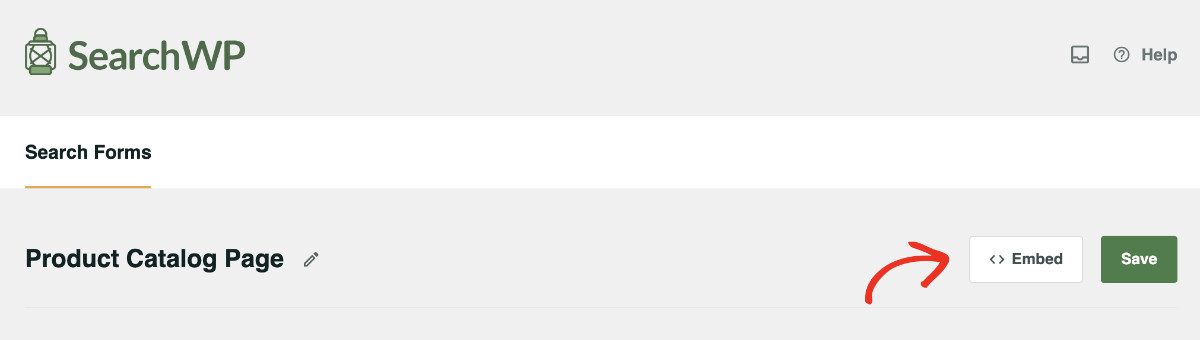
Es gibt mehrere Optionen, um Ihr Suchformular mit wenigen Klicks einzubetten. SearchWP bietet 3 Optionen: Gutenberg-Block, Shortcode und PHP-Code.
Wählen Sie aus, wie Sie das Formular einbetten möchten, und folgen Sie den Anweisungen.
Wenn Sie beispielsweise das Suchformular mit einem Shortcode einfügen möchten, wählen Sie 'Shortcode' aus der Liste aus, und Sie erhalten den Shortcode, der mit dem Formular verknüpft ist.

Kopieren und fügen Sie ihn an der gewünschten Stelle ein. Sie können den Shortcode dann einfügen, indem Sie die gewünschte Seite öffnen.
Darüber hinaus können Sie Ihre Suchformulare mit dem SearchWP Form-Block zu jeder Seite oder jedem Beitrag hinzufügen.
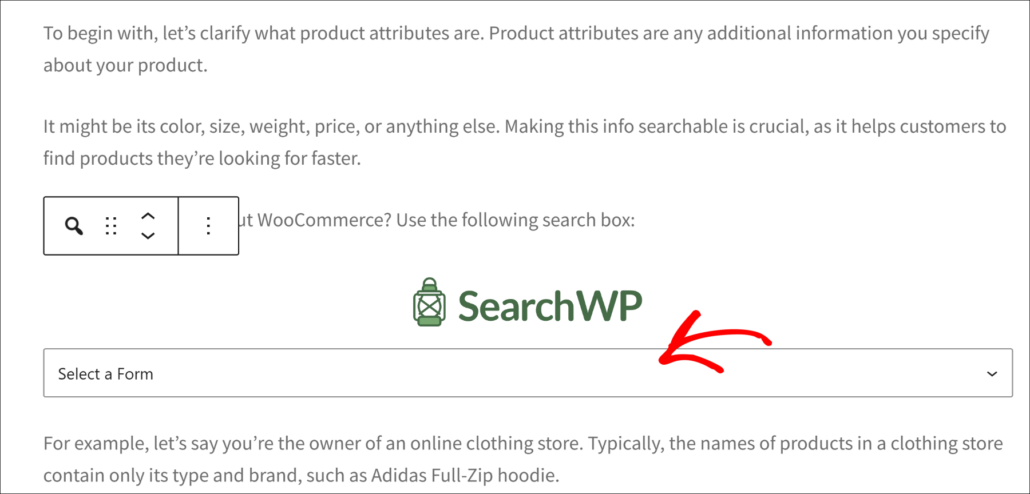
Zuerst müssen Sie die Seite bearbeiten und den WordPress-Inhaltseditor öffnen. Klicken Sie von hier aus auf das + Zeichen und fügen Sie den 'SearchWP Form'-Block hinzu.
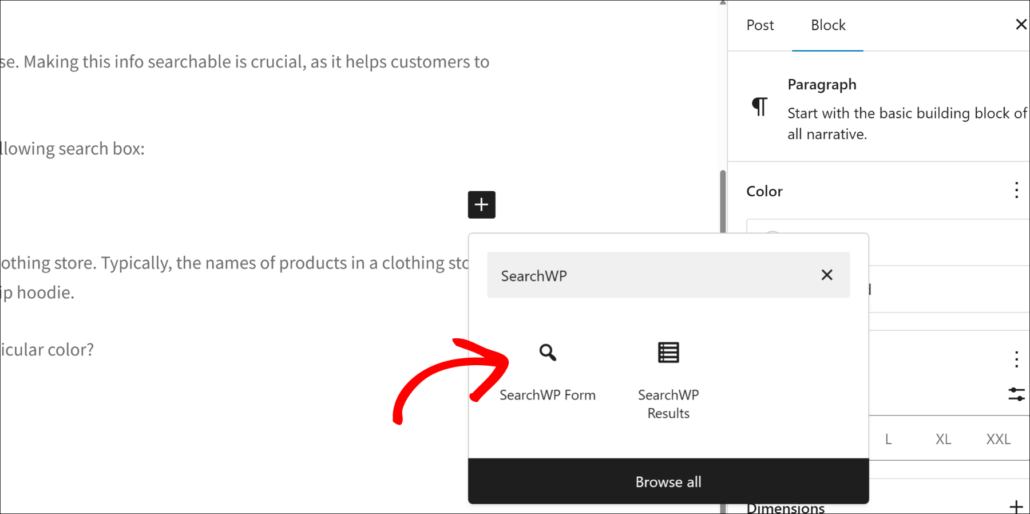
Sobald dies geschehen ist, können Sie Ihr Suchformular aus dem Dropdown-Menü im Block auswählen.
Nachdem Sie das Formular hinzugefügt haben, können Sie Ihre Landingpage oder Ihren Blogbeitrag aktualisieren oder veröffentlichen.
Voila! Die Einrichtung ist abgeschlossen und Ihr Suchformular ist einsatzbereit!
Das Beste an der Verwendung von SearchWP ist, dass es auch mit beliebten Seitenerstellern wie Elementor, Divi, Oxygen und anderen funktioniert.
Zusammenfassung
Mit der gleichen Technik können Sie so viele benutzerdefinierte Suchformulare konfigurieren, wie Sie möchten, mit nur wenigen Klicks.
Wenn Sie möchten, dass verschiedene Suchformulare unterschiedliche Ergebnisse anzeigen, können Sie dies tun, indem Sie die supplemental engine nutzen.
SearchWP beseitigt die Barriere zur Programmierung und ermöglicht es Ihnen, eine erweiterte Suche mit benutzerdefinierten Einstellungen hinzuzufügen. Es bietet auch unzählige weitere Funktionen, die das Sucherlebnis für Ihre Besucher erheblich verbessern.
Wir hoffen, dieser Artikel hat Ihnen geholfen zu lernen, wie Sie mühelos eine erweiterte Suche in WordPress erstellen, ohne Code schreiben zu müssen. Möglicherweise möchten Sie auch unsere Anleitungen zum Erstellen von benutzerdefinierten Feldfiltern in WordPress und Einbeziehen von ACF-Feldern in Suchergebnisse auf Ihrer WordPress-Site lesen.
Bereit, erweiterte Suchformulare in WordPress zu erstellen? Holen Sie sich den SearchWP-Plan , der Ihren Bedürfnissen entspricht, um die Suche zu steuern.


