

Wenn Sie nicht vorrätige Produkte aus der WooCommerce-Suche ausblenden, ist jedes Ergebnis, auf das ein Käufer klickt, etwas, das er heute kaufen kann. Ausverkaufte Artikel belegen nicht mehr die Spitzenplätze, während Sie auf eine Wiederauffüllung warten.
WooCommerce hat bereits eine Option zum Ausblenden ausverkaufter Artikel, und SearchWP kann diese ohne Code befolgen. Als freundliche Vorabinformation: Diese Option deckt nur Ihre Shop-Seiten und Produktsuchen ab, sodass eine Suchleiste, die Ihre gesamte Website durchsucht, immer noch ausverkaufte Produkte anzeigen kann.
Wir haben dies in unserem eigenen Demoshop eingerichtet und ein Paar Stiefel als nicht vorrätig markiert. Sie fielen bei der nächsten Suche aus den Live-Suchergebnissen heraus, ohne dass ein Neuaufbau des Index erforderlich war, während die Produktliste im WordPress-Dashboard sie immer noch anzeigte.
In diesem Artikel zeigen wir Ihnen, wie Sie nicht vorrätige Produkte aus der WooCommerce-Suche ausblenden, von der Aktivierung der richtigen Einstellung bis zum Testen in Ihren Live-Suchergebnissen.
Wie WooCommerce nicht vorrätige Produkte ausblendet
WooCommerce verfolgt den Lagerbestand jedes Produkts im Hintergrund. Wenn ein Produkt ausverkauft ist, wird es als nicht vorrätig markiert.
Die Option zum Ausblenden nicht vorrätiger Artikel verwendet diese Markierung auf Ihrer Shop-Seite, Ihren Produktkategorie- und Tag-Seiten sowie in Suchen, die auf Produkte beschränkt sind. Bei einer normalen websiteweiten Suche schließt WooCommerce nur Produkte aus, die Sie von der Suche ausgeschlossen haben, sodass ausverkaufte Artikel immer noch angezeigt werden können.
Such-Plugins und Live-Suchtools fügen eine weitere Ebene hinzu, da sie ihre eigene Suche anstelle der von WooCommerce ausführen. SearchWP prüft den Lagerbestand nicht von selbst, hier kommt die WooCommerce-Integration ins Spiel.
Sobald sie aktiv ist, folgt SearchWP der Option von WooCommerce für nicht vorrätige Artikel bei jeder Suche, die es für Ihre Besucher durchführt. Dies schließt die Sofort-Ergebnis-Dropdownliste der Live-Suche ein.
Warum nicht vorrätige Produkte aus der WooCommerce-Suche ausblenden?
Käufer, die suchen, wissen normalerweise, was sie wollen. Wenn die Ergebnisse voller Produkte sind, die sie nicht kaufen können, ist diese Absicht verschwendet.
Ein ausverkauftes Ergebnis ganz oben kann einen Käufer direkt zurück zur Suchleiste schicken. Hier sind die Probleme, die ausverkaufte Artikel in der Suche verursachen:
- Tote Klicks. Ein Käufer klickt auf das oberste Ergebnis und landet auf einer Produktseite, auf der steht, dass es nicht vorrätig ist. Von dort kehrt er entweder zu den Ergebnissen zurück oder verlässt Ihren Shop.
- Vorrätige Alternativen werden nach unten gedrängt. Ein ausverkauftes Produkt kann über einem ähnlichen Produkt, das Sie auf Lager haben, rangieren. Der Artikel, den der Käufer kaufen könnte, landet weiter unten auf der Seite.
- Live-Suche zeigt sie zuerst an. Eine Live-Such-Dropdownliste zeigt Ergebnisse vor den Käufern an, bevor sie überhaupt Enter drücken. Ausverkaufte Produkte sind das Erste, was die Leute sehen.
- Suche und Shop stimmen nicht überein. Ein Produkt, das Sie von Ihrer Shop-Seite ausgeblendet haben, kann immer noch in der Suche erscheinen. Käufer bemerken, wenn die beiden nicht übereinstimmen, und es lässt den Shop veraltet wirken.
Sie können alle vier mit einer WooCommerce-Einstellung und einer schnellen SearchWP-Einrichtung beheben.
So blenden Sie nicht vorrätige Produkte mit SearchWP aus der WooCommerce-Suche aus
Der einfachste Weg, nicht vorrätige Produkte aus der WooCommerce-Suche auszublenden, ist mit SearchWP.

SearchWP ist das beste WordPress-Suchplugin, dem über 50.000 Website-Besitzer vertrauen. Es ermöglicht Ihnen zu steuern, welche Inhalte die Suche Ihres Shops berücksichtigt und welche Produkte sie ausschließt.
Hier sind einige Hauptfunktionen, die SearchWP bietet:
- WooCommerce-Integration. Diese Erweiterung verbindet SearchWP mit der Produktsuche von WooCommerce, sodass Ihre Suchergebnisse die Einstellungen von WooCommerce für ausgeblendete und nicht vorrätige Produkte berücksichtigen.
- Live-Ajax-Suche. Die Live-Ajax-Suche von SearchWP zeigt sofortige Ergebnisse in einem Dropdown-Menü an, während Käufer tippen. Wenn die WooCommerce-Integration aktiv ist, schließen diese Ergebnisse auch verkaufte Produkte aus.
- Engine-Regeln. Regeln ermöglichen es Ihnen, Produkte basierend auf ihren Kategorien, Tags und anderen Produktdetails von der Suche auszuschließen, ohne Ihre Shop-Seiten zu berühren.
- Suche nach Produktdetails. SearchWP kann benutzerdefinierte Felder, Kategorien und andere Produktdetails durchsuchen, die WordPress standardmäßig nicht durchsucht.
Damit sehen wir uns an, wie Sie SearchWP verwenden können, um nicht vorrätige Produkte aus Ihrer WooCommerce-Suche auszublenden.
Schritt 1: SearchWP installieren und aktivieren
Um zu beginnen, können Sie die Website von SearchWP besuchen und sich für ein Konto anmelden. Die WooCommerce-Integration-Erweiterung ist mit einer Pro-Lizenz oder höher enthalten, daher sollten Sie einen dieser Pläne wählen.
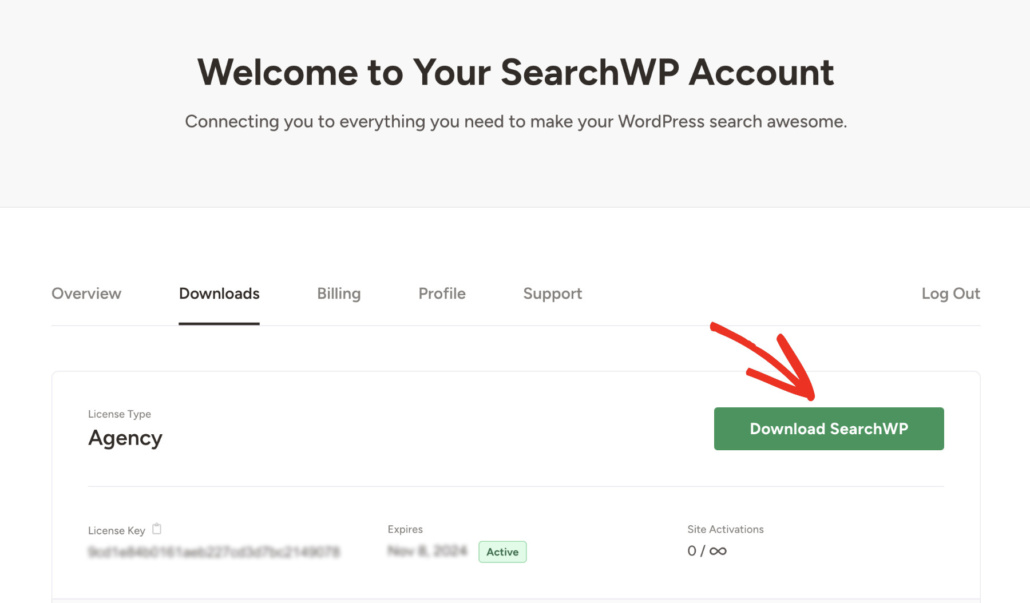
Sobald Sie angemeldet sind, gehen Sie zum Tab Downloads in Ihrem Kontodashboard.
Klicken Sie von dort aus auf Download SearchWP, um die ZIP-Datei des Plugins auf Ihrem Computer zu speichern. Während Sie auf dieser Seite sind, kopieren Sie Ihren Lizenzschlüssel, da Sie ihn gleich benötigen werden.
Als Nächstes können Sie die ZIP-Datei auf Ihrer WordPress-Site hochladen und aktivieren. Wenn Sie dabei Hilfe benötigen, lesen Sie diese Anleitung zum Installieren eines WordPress-Plugins.
Nach der Aktivierung sehen Sie nach der Aktivierung den SearchWP-Begrüßungsbildschirm. Von dort aus können Sie auf Onboarding-Assistent starten klicken und den Anweisungen auf dem Bildschirm folgen.
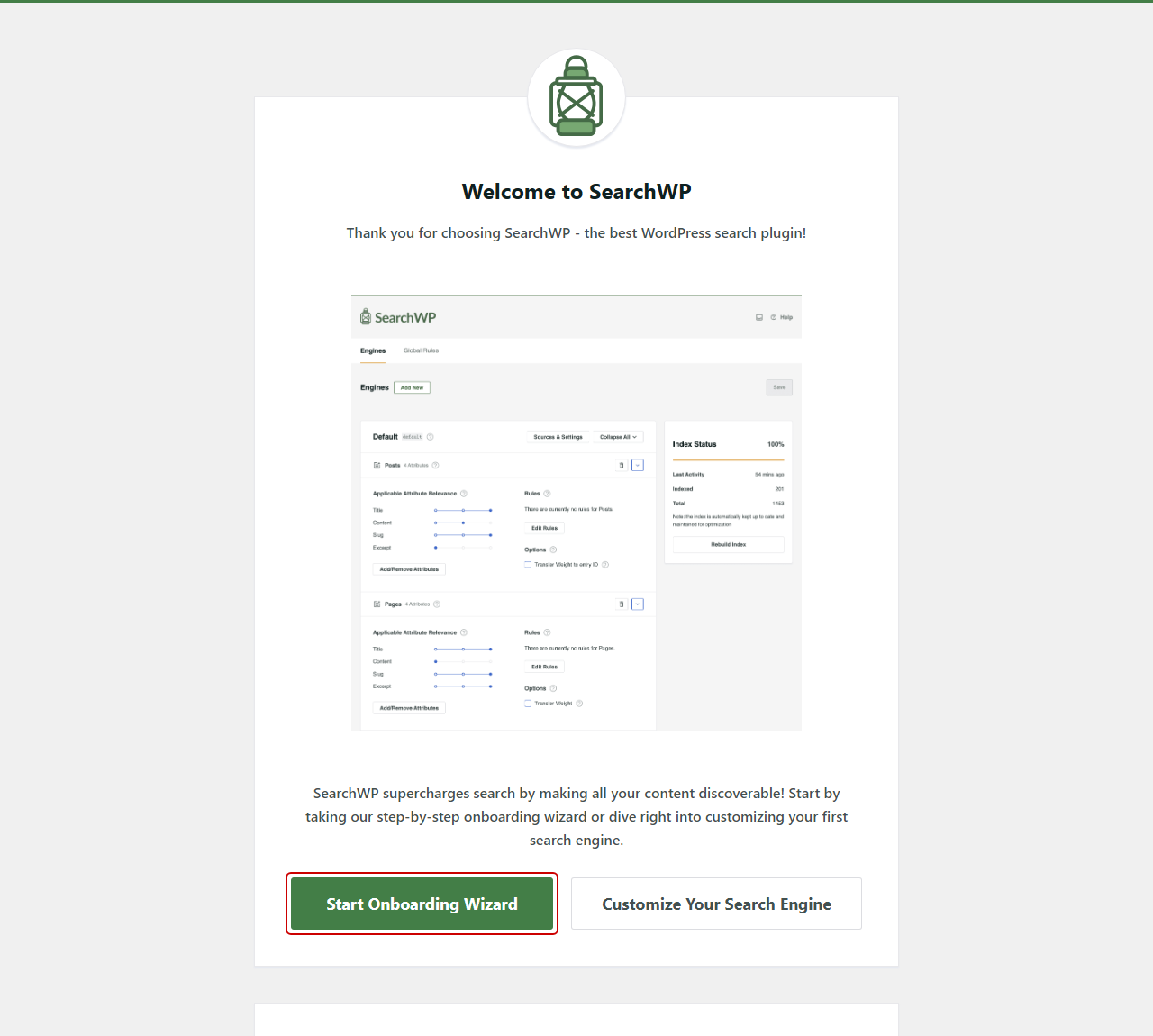
SearchWP ist einsatzbereit, sodass Sie es mit WooCommerce verbinden können.
Schritt 2: Installieren Sie die WooCommerce Integration Extension
Gehen Sie dazu in Ihrem WordPress-Dashboard zu SearchWP » Erweiterungen. Sie sehen eine Liste der Erweiterungen von SearchWP.
Finden Sie als Nächstes WooCommerce-Integration in der Liste und klicken Sie auf Installieren. SearchWP installiert die Erweiterung und aktiviert sie für Sie, sodass sich ihr Status zu Aktiv ändert.
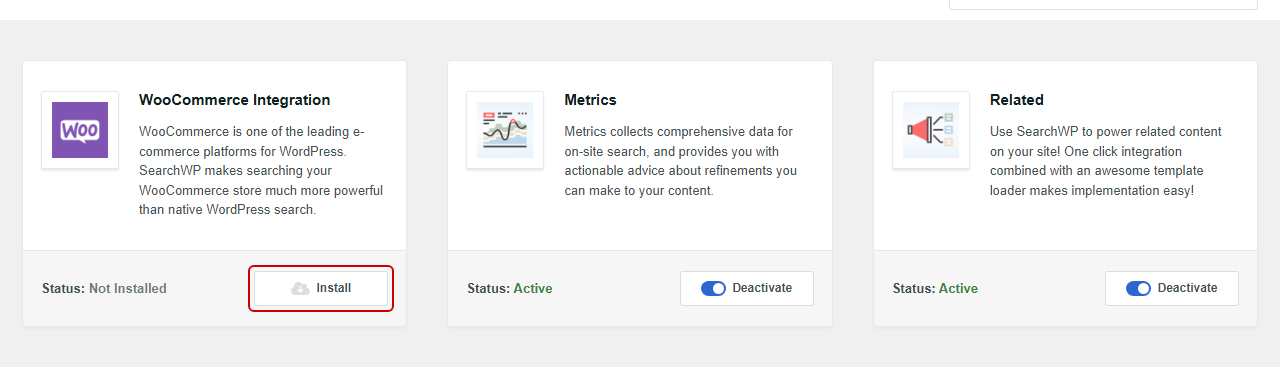
Diese Erweiterung ermöglicht es SearchWP, die Produktsuche Ihres Shops zu steuern. Sie sorgt auch dafür, dass SearchWP die Einstellungen von WooCommerce für die Produkte, die Käufer sehen sollten, berücksichtigt.
Mehr darüber erfahren Sie in der Dokumentation zur WooCommerce-Integration.
Schritt 3: Produkte zu Ihrer Suchmaschine hinzufügen
Nun muss SearchWP wissen, dass Ihre Suchmaschine Produkte einschließen soll. Um dies zu überprüfen, gehen Sie in Ihrem WordPress-Dashboard zu SearchWP » Algorithmus.
Wenn Sie Produkte nicht in Ihrer Engine aufgeführt sehen, klicken Sie auf Quellen & Einstellungen. Ein Popup-Fenster wird geöffnet, das jeden Inhaltstyp anzeigt, den Ihre Engine durchsuchen kann.
Aktivieren Sie dort das Kontrollkästchen neben Produkte. Klicken Sie dann auf Fertig, um das Popup-Fenster zu schließen.
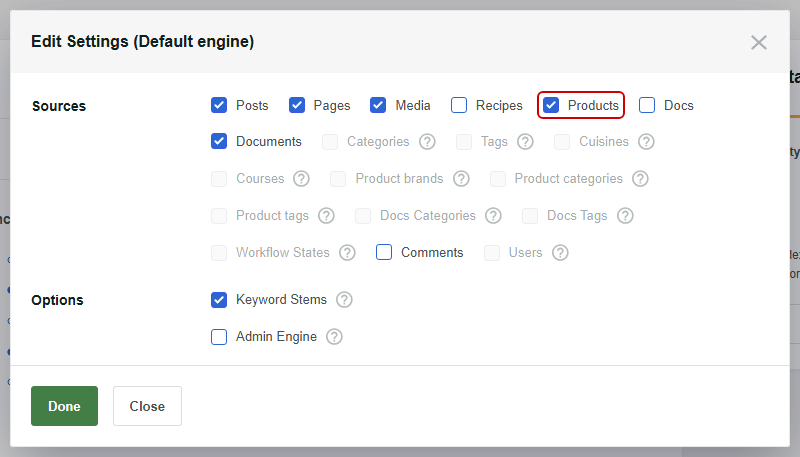
Klicken Sie danach oben rechts auf Speichern. Klicken Sie dann auf Index neu erstellen und bestätigen Sie die Aufforderung, damit SearchWP Ihre Produkte in seinen Index aufnimmt.
Wenn Sie feinabstimmen möchten, welche Produktdetails Ihre Suche berücksichtigt, führt Sie unser Leitfaden zur Erstellung einer intelligenten WooCommerce-Produktsuche durch den Prozess.
Schritt 4: Aktivieren Sie „Nicht vorrätige Artikel aus dem Katalog ausblenden“
Wenn Ihre Produkte im Index sind, können Sie die Option „Nicht auf Lager“ von WooCommerce aktivieren. Gehen Sie dazu zu WooCommerce » Einstellungen und klicken Sie auf den Tab Produkte.
Klicken Sie als Nächstes auf den Link Inventar oben auf der Seite. Dort sehen Sie die Lagereinstellungen Ihres Shops.
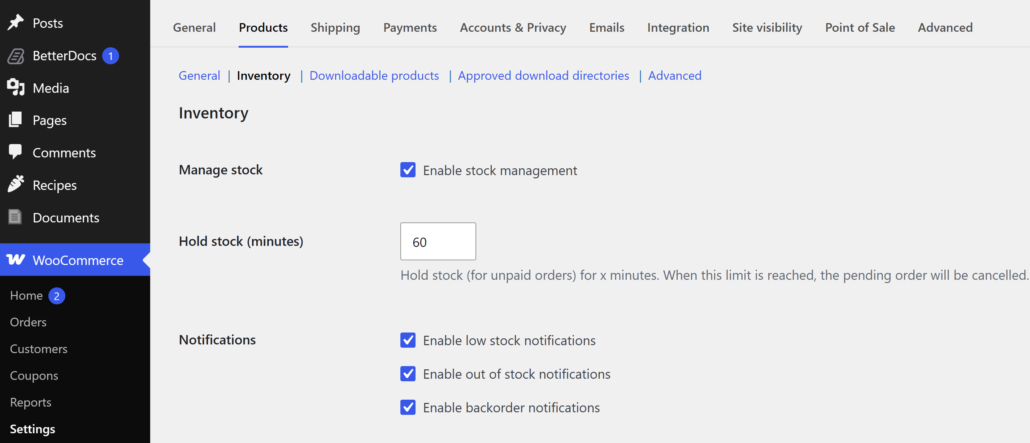
Finden Sie dort Sichtbarkeit bei Nichtverfügbarkeit und aktivieren Sie das Kontrollkästchen neben Nicht verfügbare Artikel aus dem Katalog ausblenden.
Klicken Sie dann unten auf der Seite auf Änderungen speichern.
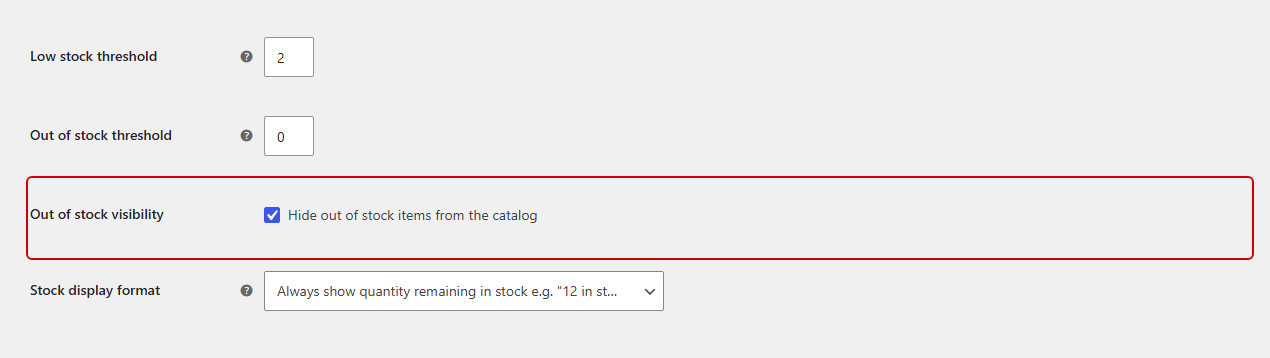
Das ist die einzige Einstellung, die Sie benötigen. Die WooCommerce-Integration von SearchWP liest diese Einstellung und schließt ausverkaufte Produkte von jeder Suche aus, die SearchWP für Ihre Besucher durchführt, einschließlich der Live-Suchergebnisse.
Hinweis: Diese Option blendet auch ausverkaufte Produkte von Ihrer Shop-Seite und Ihren Produktkategorie-Seiten aus. Wenn Sie sie lieber in Ihrem Katalog behalten und nur aus der Suche ausblenden möchten, verwenden Sie stattdessen die Methode im Bonusteil unten.
Schritt 5: Testen Sie Ihre Suchergebnisse für nicht vorrätige Artikel
Stellen Sie nun sicher, dass alles funktioniert. Bearbeiten Sie zunächst ein einfaches Produkt, mit dem Sie testen möchten, und öffnen Sie den Tab Inventar im Feld Produktdaten.
Setzen Sie als Nächstes den Lagerstatus auf Nicht auf Lager. Wenn das Produkt seinen Lagerbestand verfolgt, sehen Sie stattdessen ein Feld Menge, setzen Sie dieses also auf 0. Klicken Sie dann auf Aktualisieren.
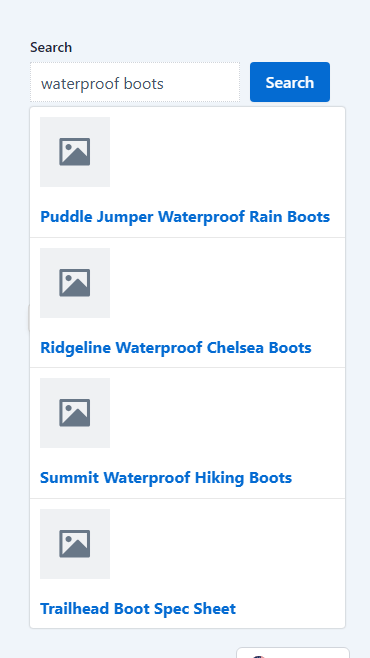
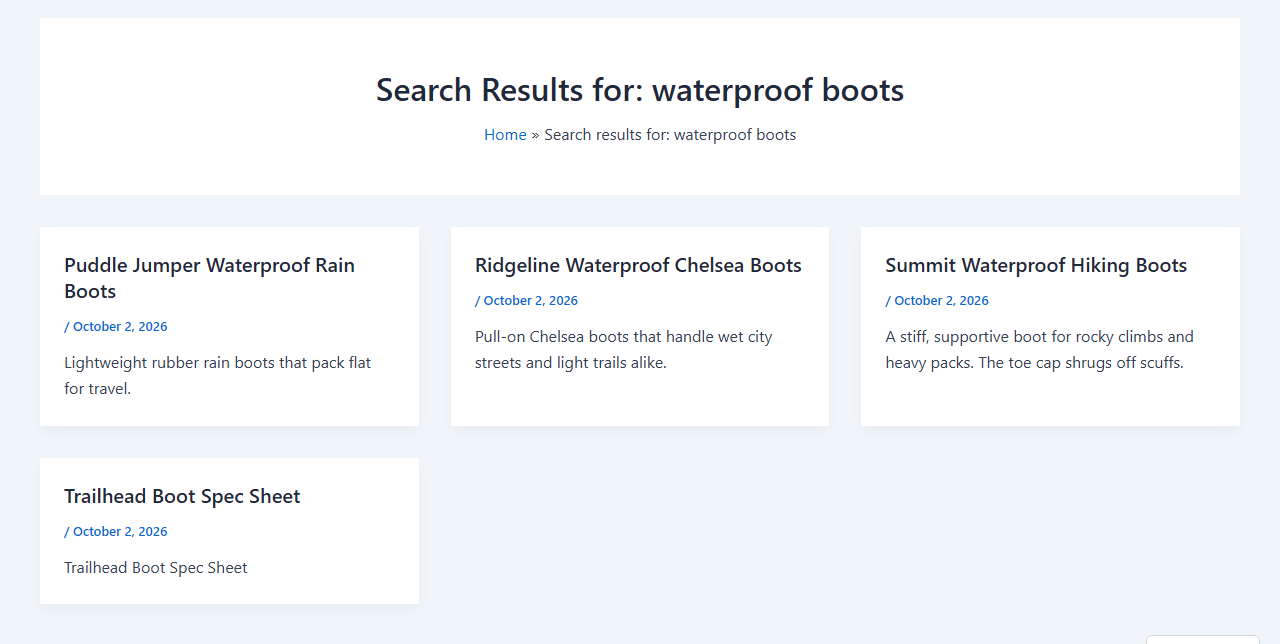
In unserem Demoshop haben wir die Trailhead Waterproof Boots als nicht auf Lager markiert. Dann haben wir den Shop besucht und „waterproof boots“ in die Suchleiste eingegeben.
Das Live-Such-Dropdown zeigte die Summit Waterproof Hiking Boots an, aber die Trailhead Waterproof Boots waren verschwunden.
Durch Drücken von Enter wurde auf der vollständigen Suchergebnisseite dasselbe Ergebnis erzielt.
Als Nächstes haben wir die Trailhead Waterproof Boots wieder auf Auf Lager gesetzt und dieselbe Suche erneut durchgeführt. Die Stiefel kamen sofort wieder in die Ergebnisse, und wir mussten den Index nicht neu erstellen.
Hinweis: Wenn Sie unter Produkte in Ihrem WordPress-Dashboard suchen, sehen Sie immer noch nicht vorrätige Artikel. SearchWP tut dies absichtlich, damit Sie immer jedes Produkt finden und wieder auffüllen können.
Das ist alles! Ausverkaufte Produkte bleiben nun aus den Suchergebnissen Ihres Shops heraus, bis sie wieder auf Lager sind.
Bonus: Ausverkaufte Produkte nur aus der Suche ausblenden
Manche Shops möchten ausverkaufte Produkte auf ihren Shop-Seiten behalten, damit die Kunden wissen, dass sie wieder verfügbar sein werden. In diesem Fall können Sie die Option „Nicht auf Lager“ von WooCommerce deaktiviert lassen und diese Produkte stattdessen mit einer SearchWP-Regel aus der Suche ausblenden.
Gehen Sie dazu zu SearchWP » Algorithmus und finden Sie die Quelle Produkte in Ihrer Engine.
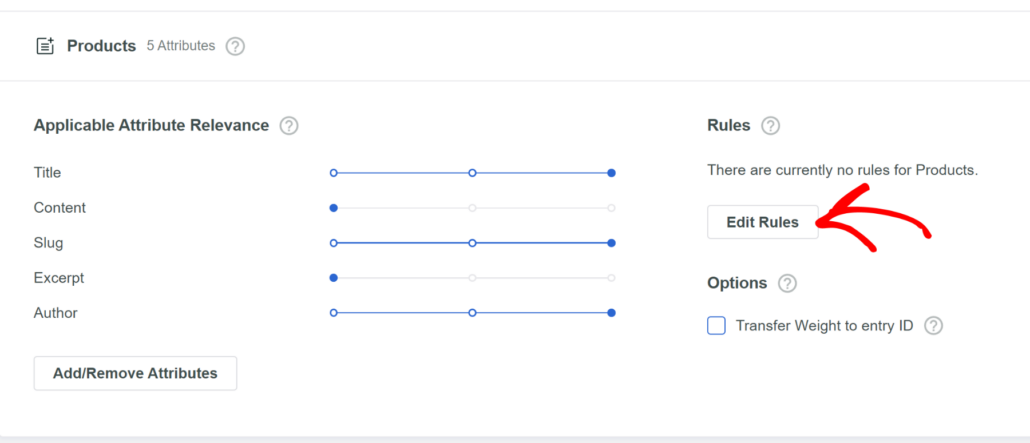
Klicken Sie dann auf Regeln bearbeiten.
Ein Popup wird geöffnet. Klicken Sie auf Regel hinzufügen.
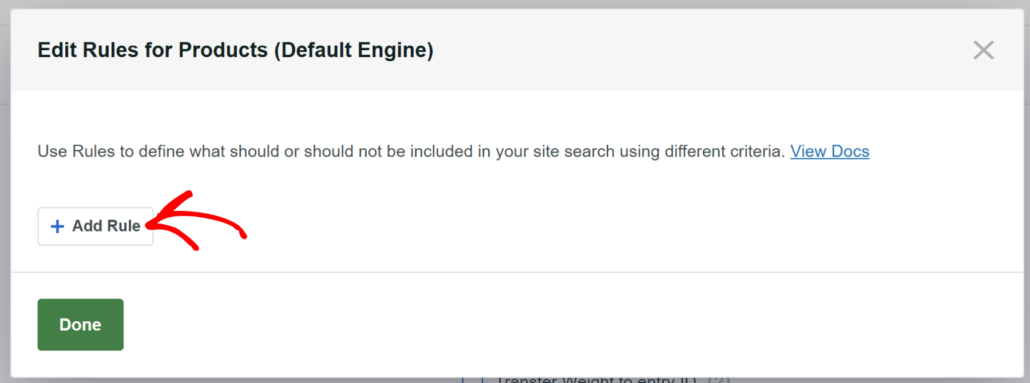
Oben in der neuen Regel sehen Sie ein Dropdown-Menü mit der Einstellung Nur Einträge anzeigen, wenn: Ändern Sie es zu Einträge ausschließen, wenn:
Wählen Sie im ersten Dropdown-Menü weiterhin Taxonomie aus. Wählen Sie im zweiten Dropdown-Menü Produktsichtbarkeit (product_visibility) aus.
Lassen Sie die Bedingung danach auf IN eingestellt. Geben Sie dann „outofstock“ in das letzte Feld ein und wählen Sie outofstock aus der Liste aus.
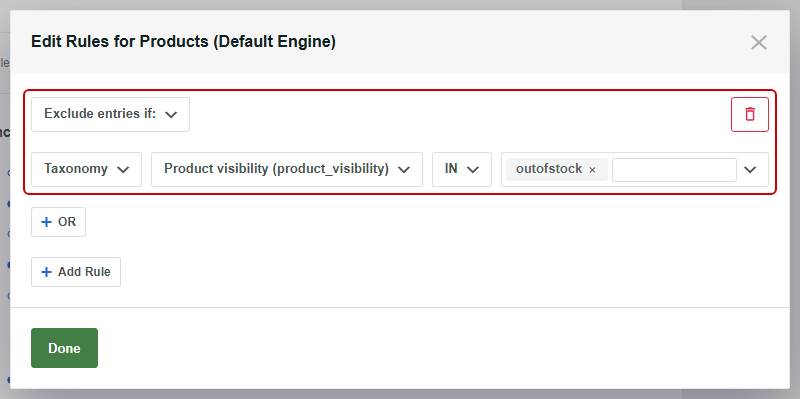
Wenn Sie fertig sind, klicken Sie auf Fertig und dann in der oberen rechten Ecke auf Speichern. SearchWP prüft die Regeln jedes Mal, wenn jemand sucht. Ein Produkt, das ausverkauft ist, fällt also ohne einen Neuindex aus Ihren Ergebnissen heraus.
Diese Regel ist Teil von SearchWP selbst und funktioniert daher mit jeder SearchWP-Lizenz. Um einzelne Produkte stattdessen von der Suche auszuschließen, lesen Sie unsere Anleitung zum Ausschließen eines Produkts von der Suche in WooCommerce.
Wenn Sie es den Käufern lieber überlassen möchten, ob sie verkaufte Artikel sehen möchten, zeigt unsere Anleitung zum Hinzufügen eines Filter für „Auf Lager“ zu WooCommerce, wie Sie ihnen eine Checkbox dafür geben können.
Häufig gestellte Fragen
1. Warum werden ausverkaufte Produkte immer noch in meiner WooCommerce-Suche angezeigt?
Die Option „Nicht vorrätig“ von WooCommerce gilt für Ihre Shop-Seite, Produktkategorie- und Tag-Seiten sowie für reine Produktsuchen. Eine Suchleiste, die Ihre gesamte Website durchsucht, oder ein Such-Plugin, das seine eigene Suche ausführt, kann immer noch verkaufte Artikel anzeigen.
Die WooCommerce-Integration von SearchWP wendet die Option auf jede SearchWP-Suche an, einschließlich der Live-Suchergebnisse. Wenn Produkte aus anderen Gründen in der Suche fehlen, kann unsere Anleitung zur Behebung von Problemen mit der WooCommerce-Produktsuche helfen.
2. Werden ausverkaufte Produkte durch das Ausblenden aus der Suche aus WooCommerce gelöscht?
Das Ausblenden nicht vorrätiger Produkte löscht nichts. Die Produkte bleiben mit all ihren Details in Ihrem WordPress-Dashboard erhalten und erscheinen wieder in der Suche, sobald sie wieder vorrätig sind.
3. Kann ich ausverkaufte Produkte von der Suche ausblenden, sie aber auf meiner Shop-Seite behalten?
Sie können ausverkaufte Produkte mit einer SearchWP-Regel auf Ihrer Shop-Seite behalten. Lassen Sie die Option „Ausverkauft“ von WooCommerce deaktiviert und fügen Sie dann eine Regel zur Quelle Produkte Ihrer Engine hinzu, die besagt: Schließe Einträge aus, wenn: Produktsichtbarkeit (product_visibility) IN outofstock ist.
Diese Regel funktioniert mit jeder SearchWP-Lizenz.
4. Benötige ich die Lagerverwaltung, um ausverkaufte Produkte auszublenden?
Die Option „Sichtbarkeit bei Ausverkauf“ funktioniert auch dann, wenn die Lagerverwaltung deaktiviert ist, wie die Dokumentation der WooCommerce-Bestandseinstellungen bestätigt. Jedes Produkt muss nur seinen Lagerstatus auf „Ausverkauft“ gesetzt haben.
5. Werden Produkte wieder in der Suche angezeigt, wenn sie wieder auf Lager sind?
Wieder aufgefüllte Produkte erscheinen bei der nächsten Suche wieder in Ihren Suchergebnissen. In unserem Demoladen erschien ein Produkt, das wir wieder auf Auf Lager umgestellt hatten, sofort wieder, ohne den SearchWP-Index neu zu erstellen.
Was kommt als Nächstes…
Jetzt zeigt Ihre WooCommerce-Suche nur noch Produkte an, die Käufer kaufen können, von der Live-Such-Dropdownliste bis zur vollständigen Ergebnis-Seite.
Wir hoffen, dieser Artikel hat Ihnen geholfen zu lernen, wie Sie ausverkaufte Produkte aus der WooCommerce-Suche ausblenden. Möglicherweise möchten Sie auch unsere Anleitungen zum Ausblenden von WooCommerce-Produkten aus Suchergebnissen und zum Hinzufügen von Ajax-Suche zu WooCommerce sehen.
Sind Sie bereit, ausverkaufte Produkte aus der Suche Ihres Shops herauszuhalten? Sie können hier mit SearchWP loslegen. Jeder Plan beinhaltet eine 14-tägige Geld-zurück-Garantie.