
Eine Suchleiste auf Ihrer WordPress-Website ist eine hilfreiche Funktion, mit der Besucher in wenigen Sekunden die gesuchten Inhalte finden können.
Leider verfügt nicht jedes WordPress-Theme standardmäßig über eine Suchleiste. Und für Anfänger kann es schwierig sein herauszufinden, wie man sie hinzufügt.
Aber es gibt einfache Möglichkeiten, eine Suchleiste auf Ihrer Website anzuzeigen. Sie können einfach eine Option in den Theme-Einstellungen Ihrer Website aktivieren, ein Widget verwenden oder sie über den Theme-Editor hinzufügen.
In diesem Artikel zeigen wir Ihnen, wie Sie eine Suchleiste zu Ihrer WordPress-Website hinzufügen, ohne Code zu verwenden.
Warum eine Suchleiste zu Ihrer Website hinzufügen?
Eine Suchleiste ermöglicht es Ihren Website-Besuchern nicht nur, Inhalte schneller zu finden. Sie bringt auch viele versteckte Vorteile, die die Leistung Ihrer Website erheblich steigern.
Hier sind nur einige Beispiele, warum Sie eine Suchleiste auf Ihrer Website benötigen:
- Konversionsrate steigern: Je einfacher es für die Leute ist, das gewünschte Produkt auf Ihrer Website zu finden, desto höher ist die Wahrscheinlichkeit, dass sie bei Ihnen kaufen.
- Inhalte leichter auffindbar machen: Die Erstellung von qualitativ hochwertigen Inhalten erfordert harte Arbeit und viel Zeit. Die Suchleiste ermöglicht es Ihnen, Ihre Bemühungen zu maximieren, indem sie Besuchern hilft, Ihre Inhalte leicht zu entdecken.
- Benutzererfahrung verbessern: Wenn Besucher eine großartige Zeit auf Ihrer Website hatten, kommen sie immer wieder zurück. Ein treues Publikum ist wertvoll, da es so viele Ihrer Inhalte wie möglich konsumieren möchte.
- SEO in die Höhe treiben: Seien Sie versichert, all das oben Genannte wird Google nicht entgehen. Indem Sie das Engagement auf Ihrer Website erhöhen, ermutigen Sie Benutzer, mehr Zeit auf Ihrer Website zu verbringen. Dies sendet ein positives Signal an Google und hilft, Ihre Keyword-Rankings zu verbessern.
Nachdem wir nun die Vorteile einer Suchleiste kennen, sehen wir uns an, wie Sie die Standard-WordPress-Suche ändern und verschiedene Möglichkeiten zum Hinzufügen einer Suchleiste zu Ihrer Website nutzen können. Sie können auf die unten stehenden Links klicken, um zu einem beliebigen Abschnitt zu springen:
- Ändern Sie die Standard-WordPress-Sucheinstellungen
- Methode 1: Suchleiste als Widget hinzufügen
- Methode 2: Suchleiste über den WordPress Theme Customizer hinzufügen
- Methode 3: Suchleiste über den Full Site Editor hinzufügen
- Bonus: Modales Suchformular zum WordPress-Menü hinzufügen
Ändern Sie die Standard-WordPress-Sucheinstellungen
Die native WordPress-Suche ist begrenzt und nicht gut für Websites mit vielen Inhalten oder Produkten.
Zum Beispiel enthält sie keine wichtigen Informationen wie Tags, Kategorien, benutzerdefinierte Felder, Produktdetails, Dokumentationen wie PDF-Dateien und mehr bei der Suche nach Inhalten. Dies führt zu einer schlechten Benutzererfahrung, da Ihre Besucher möglicherweise nicht finden, wonach sie suchen.
Darüber hinaus können Sie keine bestimmten Seiten ausschließen oder priorisieren und auch die Reihenfolge der Suchergebnisse im Allgemeinen nicht anpassen. Und Sie erhalten auch keine Suchstatistiken, die eine großartige Quelle für die Generierung neuer Content-Ideen und das Verständnis Ihrer Zielgruppe sein können.
Der beste Weg, die Suchfunktion in WordPress zu verbessern, ist, sie durch SearchWP zu ersetzen. Es ist das beste Such-Plugin für WordPress und hilft Ihnen, benutzerdefinierte Suchmaschinen zu erstellen, benutzerdefinierte Felder, Taxonomien und andere wichtige Details in den Suchprozess einzubeziehen.

Außerdem können Sie mit den vorgefertigten Layouts in SearchWP benutzerdefinierte Suchformulare erstellen. Es gibt verschiedene Optionen für Anpassungen, sodass Sie die Vorlagen leicht bearbeiten können, um sie an Ihr Branding anzupassen. Das Plugin ermöglicht es Ihnen auch, eine Suchleiste zu erstellen, die Ihre WordPress-Website durchsucht.
Weitere Details finden Sie in unserem Leitfaden zur Änderung der Standard-WordPress-Sucheinstellungen.
Als Nächstes betrachten wir verschiedene Methoden zum Hinzufügen einer Suchleiste in WordPress.
Methode 1: Suchleiste als Widget hinzufügen
Eine der beliebtesten Methoden, die Suchleiste hinzuzufügen, ist die als Widget.
Dazu müssen Sie nur das entsprechende Widget per Drag & Drop in den Bereich ziehen, in dem es erscheinen soll. Sie müssen jedoch sicherstellen, dass Ihr WordPress-Theme einen Widget-Bereich unterstützt.
Der allererste Schritt ist, Ihr WordPress-Dashboard zu öffnen und unter Darstellung zum Tab Widgets zu navigieren.
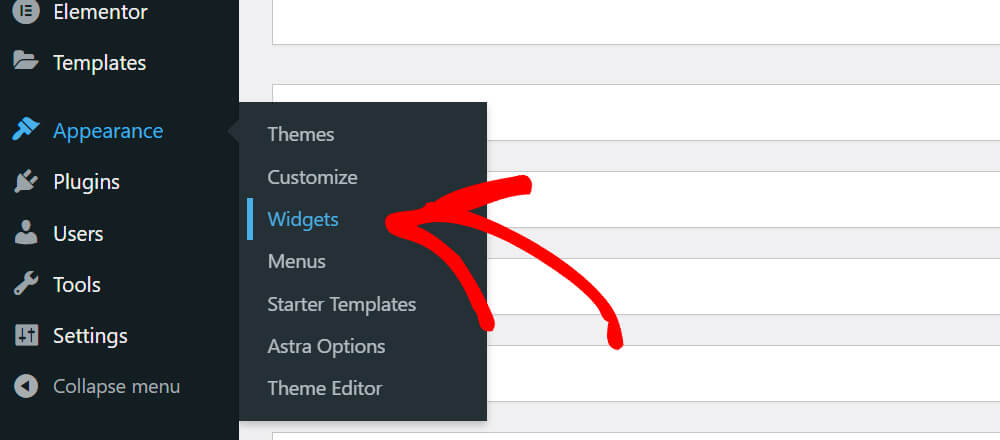
Als Nächstes müssen Sie entscheiden, wo Sie die Suchleiste im Widget-Bereich anzeigen möchten.
Klicken Sie einfach auf die Plus-Schaltfläche oben links und suchen Sie das Widget 'Suche'.
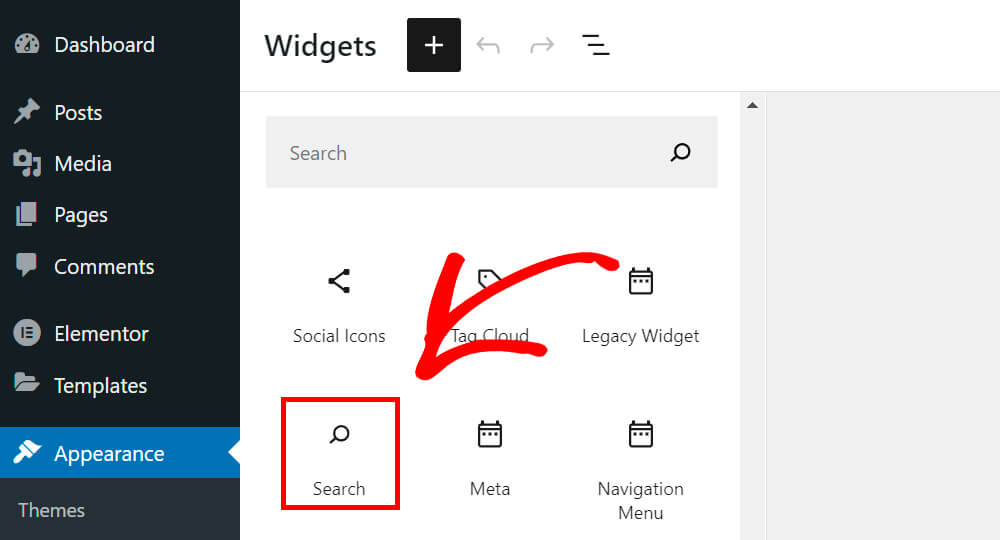
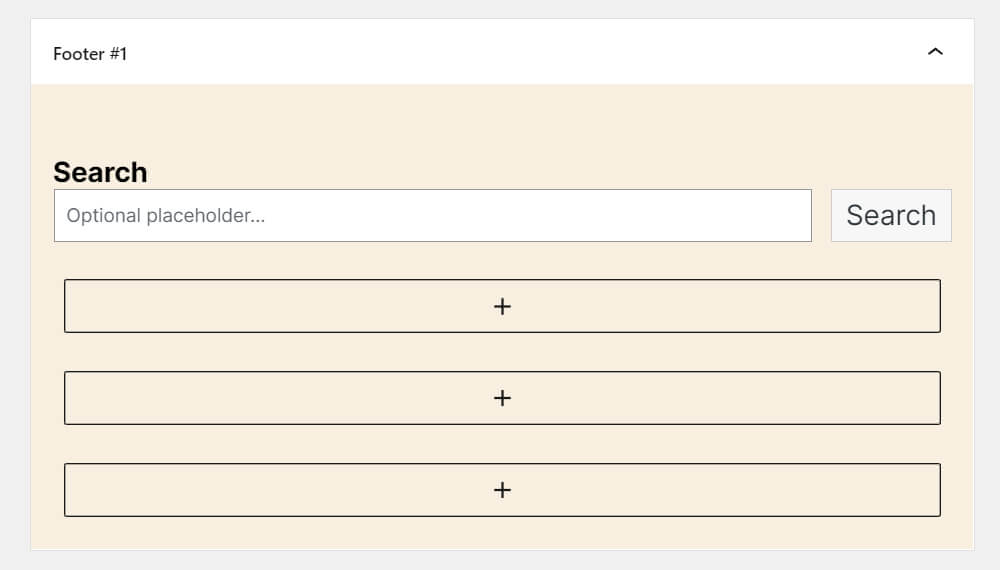
Ziehen Sie es dann in den Bereich, in dem es auf Ihrer Website erscheinen soll.
So sollte es aussehen:
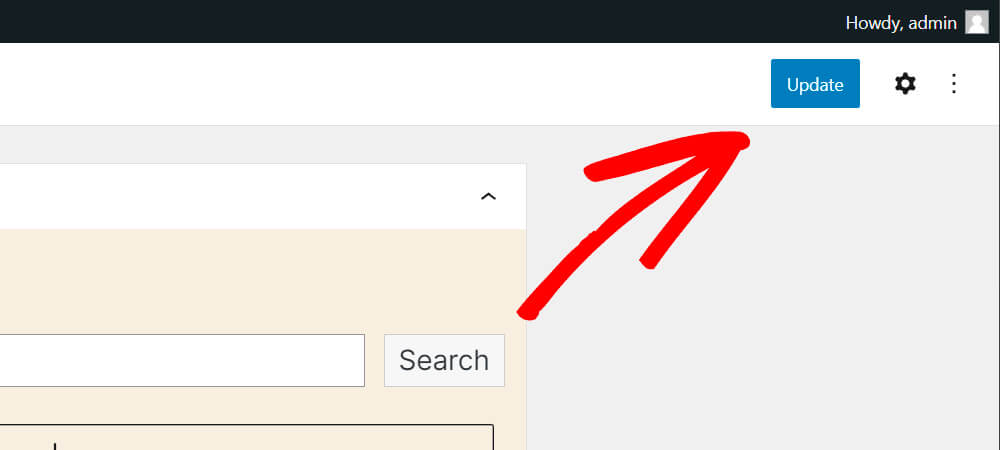
Vergessen Sie nicht, oben rechts auf die Schaltfläche Aktualisieren zu klicken.
Dadurch werden alle Ihre Änderungen gespeichert und Ihre Suchleiste wird auf Ihrer Website live geschaltet.
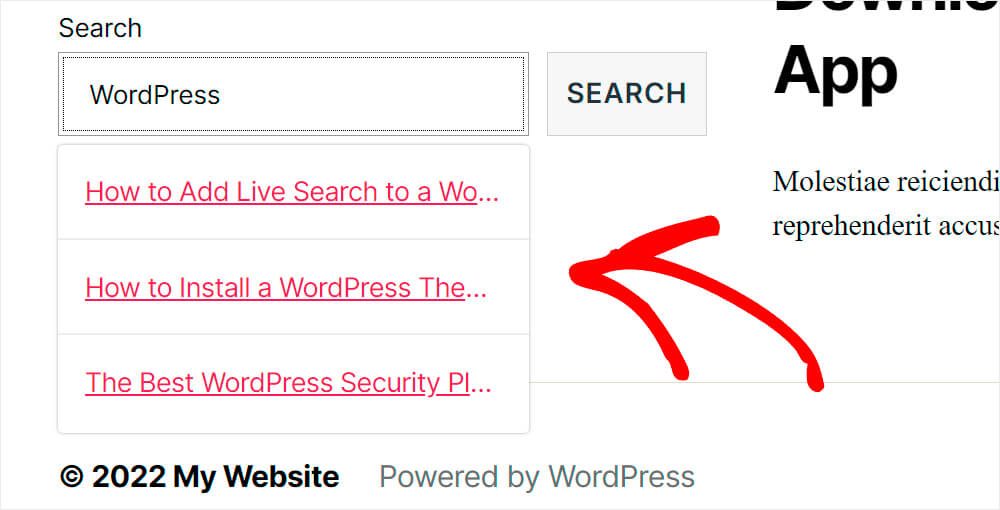
Nun müssen wir sicherstellen, dass die Suchleiste tatsächlich im Fußzeilen-Widget-Bereich angezeigt wird, wo wir sie hinzugefügt haben.
Wie Sie sehen können, funktioniert die Suchleiste auf unserer Demo-Website perfekt. Um eine reichhaltigere Erfahrung zu bieten, verwenden wir auch die Live Ajax Search-Funktion in SearchWP, damit Benutzer schnell relevante Suchergebnisse erhalten.
Methode 2: Suchleiste über den WordPress Theme Customizer hinzufügen
Eine andere Möglichkeit, eine Suchleiste in WordPress hinzuzufügen, ist die Aktivierung in Ihrem Theme.
Einige WordPress-Themes verfügen über eine integrierte Suchleiste, die jedoch nicht standardmäßig aktiv ist. Sie müssen den Theme-Customizer öffnen und zu den Navigationseinstellungen gehen, um sie zu aktivieren.
Hinweis: Die Schritte können je nach verwendetem WordPress-Theme variieren. Für dieses Tutorial haben wir das GeneratePress-Theme verwendet.
Um zu beginnen, können Sie im WordPress-Dashboard zu Darstellung » Anpassen gehen.
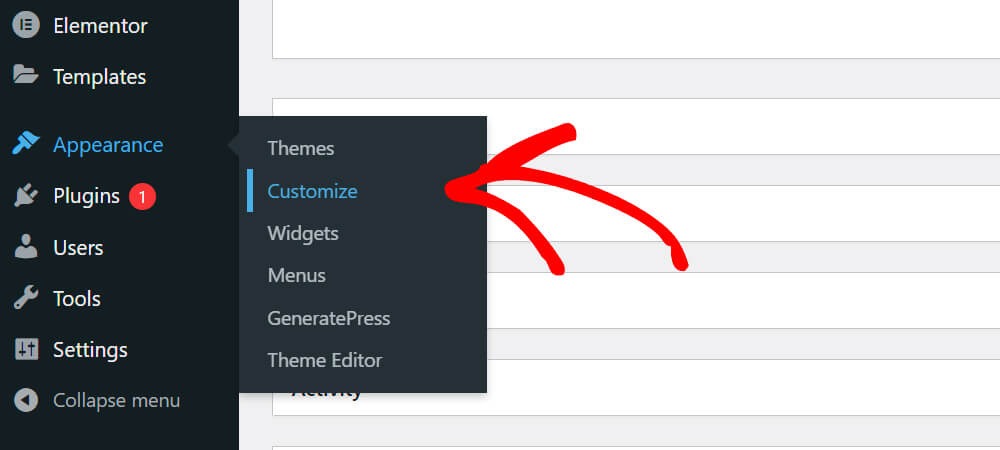
Auf dem nächsten Bildschirm sollten Sie den WordPress Theme Customizer sehen.
Von hier aus müssen Sie im Menü auf der linken Seite zu Layout » Primäre Navigation gehen.
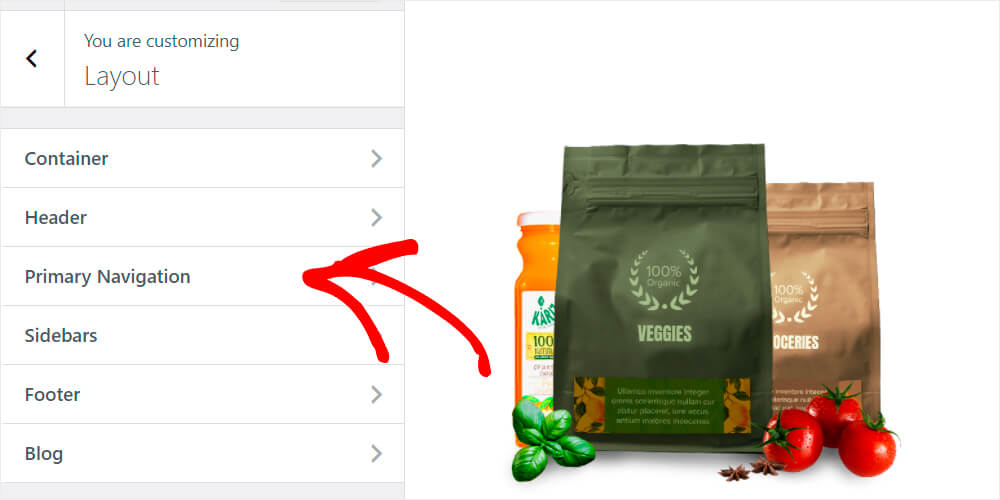
Als Nächstes sehen Sie verschiedene Navigationsoptionen für Ihr Theme.
Klicken Sie auf das Dropdown-Menü unter 'Navigation Search' und wählen Sie die Option Aktivieren.
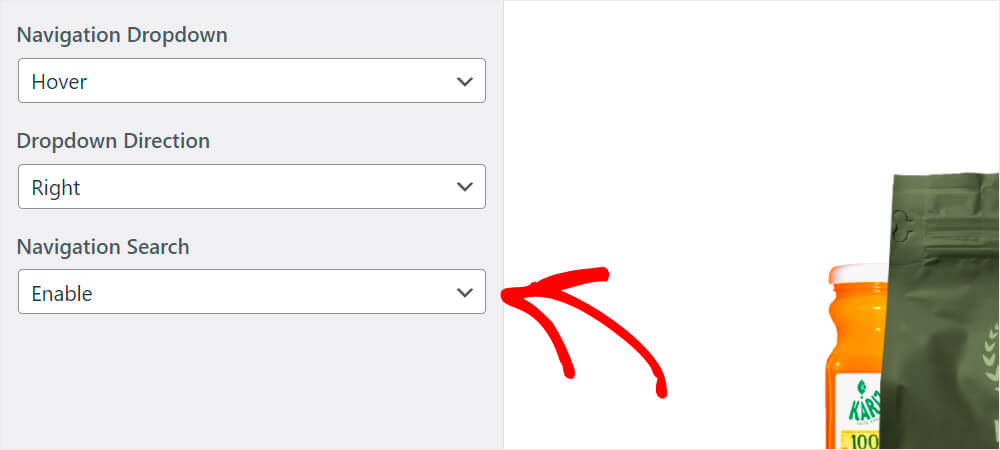
Wenn Sie fertig sind, vergessen Sie nicht, oben auf die Schaltfläche Veröffentlichen zu klicken, sobald Sie fertig sind.
Danach besuchen wir unsere Website und prüfen, ob alles reibungslos funktioniert. In der oberen rechten Ecke sollte ein Lupensymbol angezeigt werden.

Methode 3: Suchleiste über den Full Site Editor hinzufügen
Wenn Sie ein Block-basiertes WordPress-Theme verwenden, können Sie eine Suchleiste mit dem Full Site Editor (FSE) hinzufügen.
Zuerst müssen Sie im WordPress-Dashboard zu Darstellung » Themes navigieren und auf die Schaltfläche „Anpassen“ klicken.
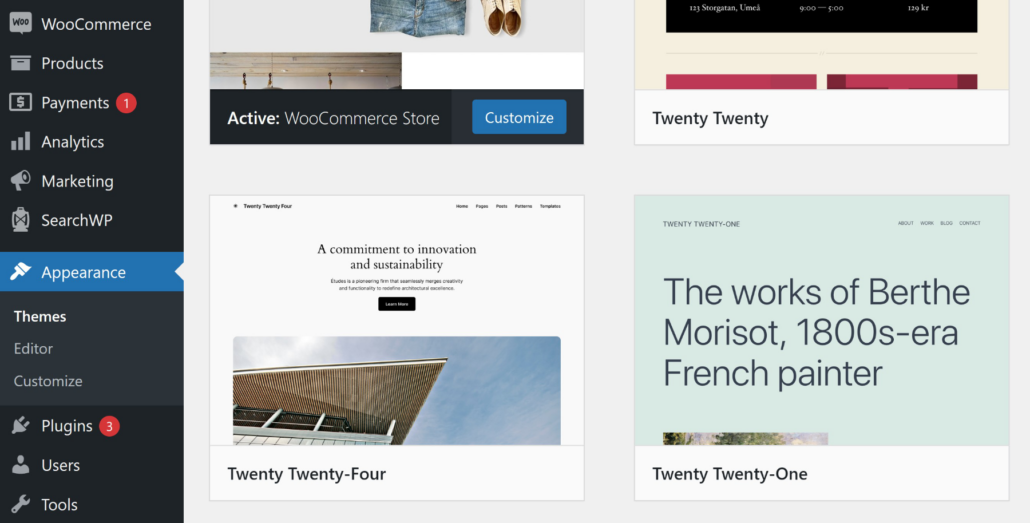
Auf dem nächsten Bildschirm sehen Sie den Full Site Editor.
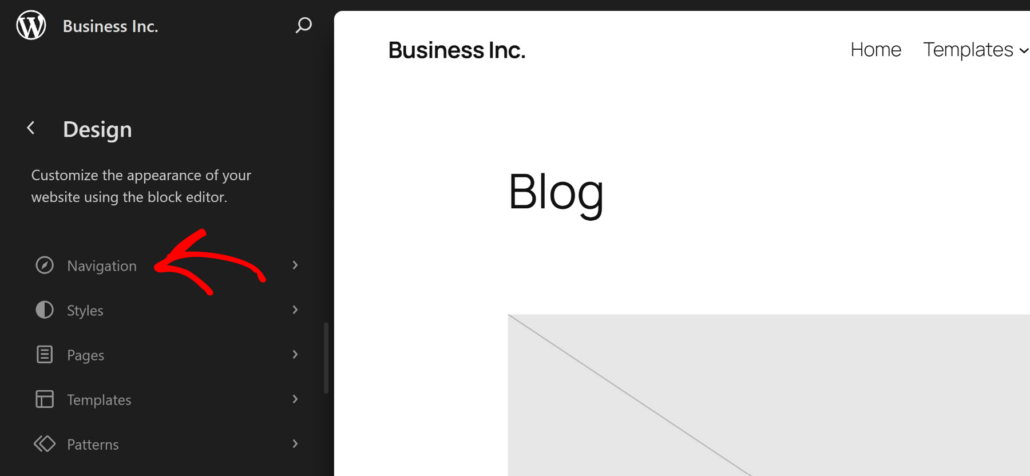
Von hier aus navigieren Sie zu Navigation im Menü auf der linken Seite.
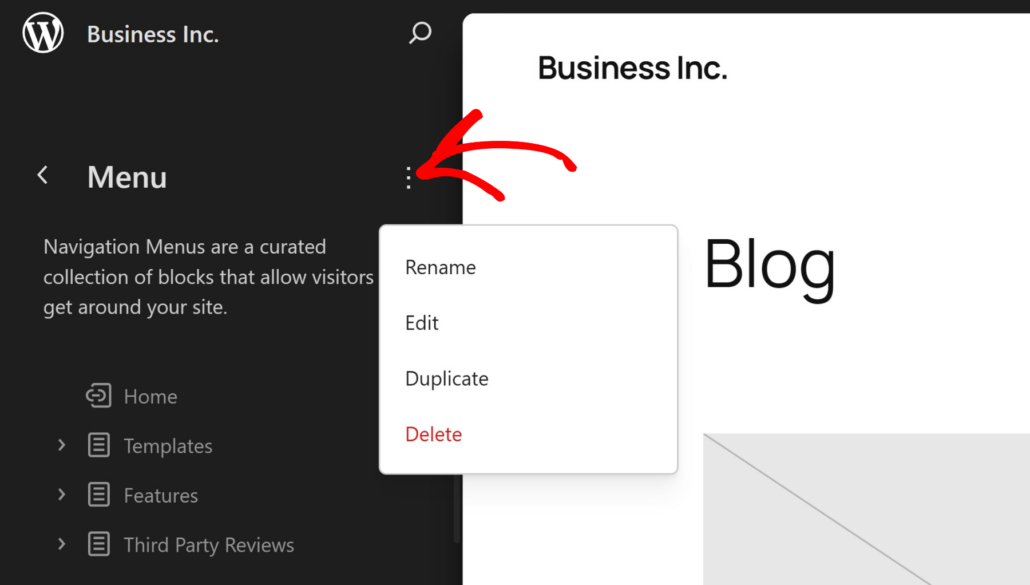
Danach müssen Sie auf das 3-Punkte-Symbol klicken, um weitere Optionen zu öffnen.
Dann können Sie auf die Schaltfläche „Bearbeiten“ klicken.
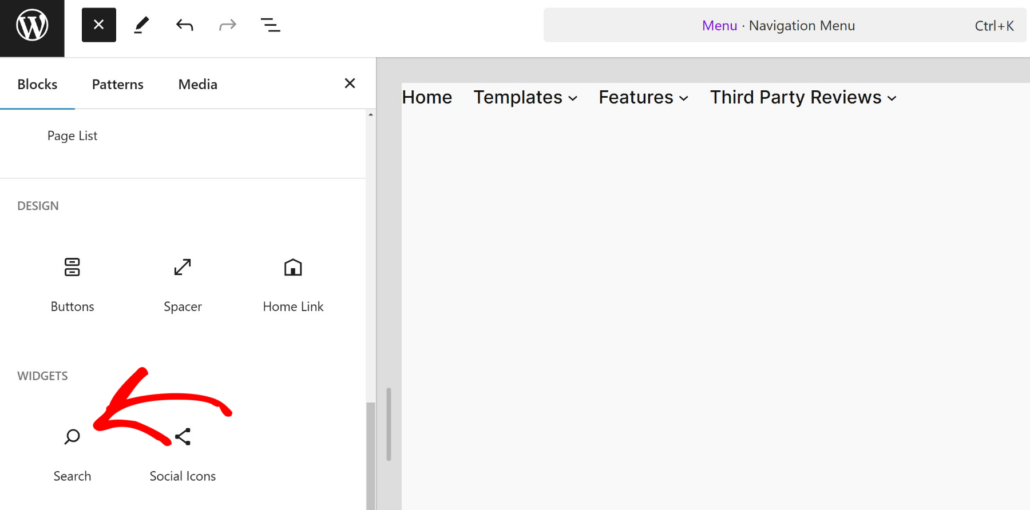
Danach können Sie auf die Schaltfläche „+“ klicken, um einen neuen Block hinzuzufügen.
Navigieren Sie einfach zum Block „Suche“ und fügen Sie ihn zu Ihrer Navigation hinzu.
Wenn Sie fertig sind, speichern Sie einfach Ihre Änderungen.
Danach können Sie Ihre Website besuchen, um die Suchleiste in Aktion zu sehen.

Bonus: Modales Suchformular zum WordPress-Menü hinzufügen
Nimmt die Suchleiste viel Platz auf Ihrer Website ein, aber Sie möchten Besuchern trotzdem eine Suchfunktion anbieten?
Die perfekte Lösung ist, ein modales Suchformular hinzuzufügen. Es verwandelt das Sucherlebnis und entrümpelt Ihre Website. Wenn ein Benutzer auf die Suchoption oder ein Symbol auf Ihrer Website klickt, öffnet sich ein kleines Popup-Fenster mit dem Suchformular.
Der einfachste Weg, ein modales Suchformular zum WordPress-Navigationsmenü hinzuzufügen, ist die Verwendung des Plugins SearchWP Modal Search Form. Es ermöglicht Ihnen, mit nur wenigen Klicks ein leichtgewichtiges modales Suchformular neben Ihren Menüpunkten hinzuzufügen.

Ein modales Suchformular im WordPress-Menü sorgt auch für ein modernes Aussehen. Es bietet ein ablenkungsfreies Sucherlebnis und fügt sich nahtlos in das Theme Ihrer Website ein.
Weitere Informationen finden Sie in unserem Leitfaden zum Hinzufügen eines modalen Suchformulars in WordPress.
Wir hoffen, dieser Artikel hat Ihnen geholfen zu lernen, wie Sie eine Suchleiste in WordPress auf verschiedene Arten hinzufügen. Möglicherweise möchten Sie auch unseren Leitfaden zum Anpassen des Such-Widgets in WordPress und zur Behebung von WordPress-Suchproblemen lesen.
Bereit für ein besseres und persönlicheres WordPress-Sucherlebnis? Starten Sie noch heute mit SearchWP!