Möchten Sie wissen, wie Sie eine Suchleiste zu einer WordPress-Seite hinzufügen?
Dies wird Ihre Besucher ermutigen, eine Suche durchzuführen, die Auffindbarkeit Ihrer Inhalte zu verbessern und die Anzahl der Seitenaufrufe zu erhöhen.
In diesem Leitfaden erfahren Sie, wie Sie mit wenigen Klicks eine Suchleiste zu Ihren Seiten hinzufügen, auch wenn Sie ein absoluter WordPress-Neuling sind.
Legen wir los!
Vorteile des Hinzufügens einer Suchleiste zu einer WordPress-Seite
Das Hinzufügen einer Suchleiste zu Ihren Seiten hilft Ihnen dabei:
- Mehr Seitenaufrufe erzielen: Wenn Besucher eine Suchleiste in einem Blogbeitrag oder einer Seite sehen, ist die Wahrscheinlichkeit groß, dass sie diese nutzen, besonders wenn Sie sie dazu motivieren.
- Verbessern Sie die Auffindbarkeit Ihrer Inhalte: Geben Sie Ihren Inhalten mit geringen Aufrufzahlen eine weitere Chance, entdeckt zu werden.
- Liefern Sie relevantere Suchergebnisse: Helfen Sie Ihren Besuchern, schneller zu finden, wonach sie suchen, indem Sie Ihre Suchleisten auf bestimmte Inhaltstypen oder Kategorien beschränken.
- Erhöhen Sie die durchschnittliche Sitzungsdauer: Je mehr Inhalte Ihre Besucher erkunden, desto länger bleiben sie auf Ihrer Website.
- Höher in Suchmaschinen ranken: Eine hohe durchschnittliche Sitzungsdauer ist ein starkes Signal für Google, dass Ihre Website es wert ist, bessere Positionen in den Suchergebnissen zu erhalten.
Lassen Sie uns nun sehen, wie Sie eine Suchleiste in WordPress zu einer Seite hinzufügen können.
So fügen Sie eine benutzerdefinierte Suchleiste in WordPress hinzu
Der einfachste Weg, eine benutzerdefinierte Suchleiste zu Ihren WordPress-Seiten hinzuzufügen, ist die Verwendung eines Plugins wie SearchWP.

Dies ist das anfängerfreundlichste WordPress-Such-Plugin, das mit einer Vielzahl nützlicher Funktionen ausgestattet ist.
Mit SearchWP können Sie die Funktionsweise der Suche auf Ihrer Website vollständig an Ihre Geschäftsziele anpassen.
Sie können zum Beispiel die Reihenfolge der Suchergebnisse ändern, die Suche auf nur Beiträge beschränken, Live-Autocomplete-Suche hinzufügen und vieles mehr.
Und das ist nur eine kurze Liste der Funktionen des Plugins!
SearchWP ermöglicht es Ihnen auch:
- Verfolgen Sie die Suchanfragen Ihrer Besucher: So können Sie herausfinden, was Ihr Publikum interessiert, und ihnen die Inhalte liefern, die es wünscht.
- Fügen Sie mehrere Suchformulare zu Ihrer Website hinzu: Es ermöglicht Ihnen, benutzerdefinierte Suchformulare für spezifische Bedürfnisse zu erstellen und sie auf Ihrer gesamten Website zu platzieren.
- Heben Sie Suchbegriffe in den Suchergebnissen hervor: So können Ihre Besucher leichter erkennen, ob sie das Gesuchte in Ihren Suchergebnissen gefunden haben.
- Aktivieren Sie die Fuzzy-Suche auf Ihrer Website: Dadurch finden Ihre Besucher die richtigen Inhalte, auch wenn sie einen Tippfehler in einer Suchanfrage machen.
Über 50.000 Website-Besitzer nutzen bereits SearchWP, um ihre Suche zu verbessern und ihren Besuchern relevantere Suchergebnisse zu liefern.
Bereit, sich ihnen anzuschließen? Dann sehen wir uns an, wie Sie dieses Plugin verwenden können, um eine Suchleiste zu Ihren Seiten hinzuzufügen.
Schritt 1: SearchWP installieren
Um zu beginnen, müssen Sie Ihre Kopie von SearchWP erhalten, indem Sie die Website besuchen und sich für ein neues Konto anmelden.
Sobald Sie fertig sind, gehen Sie einfach zu Ihrem SearchWP-Konto und navigieren Sie zur Registerkarte Downloads.

Klicken Sie als Nächstes auf die Schaltfläche Download SearchWP und speichern Sie die ZIP-Datei des Plugins auf Ihrem Computer.
Kopieren Sie nach dem Download den Lizenzschlüssel in der unteren linken Ecke.
Der nächste Schritt ist die Installation und Aktivierung des SearchWP-Plugins auf Ihrer WordPress-Website.
Zuerst müssen Sie die heruntergeladene ZIP-Datei auf Ihre Website hochladen. Wenn Sie Hilfe benötigen, finden Sie hier das Tutorial zur Installation eines WordPress-Plugins.
Danach sehen Sie den SearchWP-Begrüßungsbildschirm und den Einrichtungsassistenten. Klicken Sie auf die Schaltfläche „Onboarding-Assistent starten“ und folgen Sie den Anweisungen auf dem Bildschirm.
Navigieren Sie nach der Installation von SearchWP zu Ihrem WordPress-Dashboard, bewegen Sie den Mauszeiger über die Schaltfläche SearchWP in der oberen Leiste und klicken Sie auf Lizenz aktivieren.

Jetzt können Sie Ihre Suchmaschine anpassen.
Schritt 2: Passen Sie Ihre Suchmaschine an
Gehen Sie als Nächstes in Ihrem WordPress-Dashboard zu SearchWP » Algorithmus , um die Suchmaschine anzupassen.
Sie können Suchmaschinen als eine Reihe von Regeln betrachten, denen sie bei der Suche folgen. Durch die Anpassung dieser Regeln können Sie ändern, wie die Suche auf Ihrer Website funktioniert.
Sie können beispielsweise benutzerdefinierte Felder einbeziehen, bestimmte Seiten von Suchergebnissen ausschließen, die Suche nach Beitrags-Tags aktivieren und vieles mehr.
Klicken Sie zum Starten auf die Schaltfläche Quellen & Einstellungen.

Als Nächstes öffnet sich ein Popup-Fenster, in dem Sie die Quellen für Ihre Suchmaschine auswählen können.
Wie Sie sehen, gibt es 4 Suchquellen: Beiträge, Seiten, Medien und Benutzer.

Nehmen wir an, Sie möchten, dass diese Suchmaschine nur Beiträge durchsucht. Auf diese Weise können wir die Suchergebnisse auf unserer Website bereinigen und unseren Besuchern helfen, die richtigen Inhalte schneller zu finden.
Deaktivieren Sie dann alle Suchquellen außer Beiträge.

Wenn Sie mit der Anpassung Ihrer Suchmaschineneinstellungen fertig sind, klicken Sie auf Fertig.
Als Nächstes können Sie unseren Besuchern auch die Möglichkeit geben, Beiträge nach Tags und benutzerdefinierten Feldern zu durchsuchen.
Klicken Sie zum Starten einfach auf den Abschnitt Beiträge und dann auf die Schaltfläche Attribute hinzufügen/entfernen.

Als Nächstes öffnet sich ein neues Fenster, in dem Sie angeben können, welche benutzerdefinierten Felder und Taxonomien bei der Suche berücksichtigt werden sollen.
Nehmen wir zum Beispiel an, Sie haben eine Immobilien-Website. Sie können ein benutzerdefiniertes Feld wie die Anzahl der Schlafzimmer in den Suchprozess einbeziehen.

Als Nächstes können Sie auch die Suche nach Beitrags-Tags und Kategorien zulassen.
Klicken Sie zuerst auf das Feld Taxonomien und wählen Sie dann aus dem Dropdown-Menü „Tags (post_tag)“ oder „Kategorien (category)“ aus.
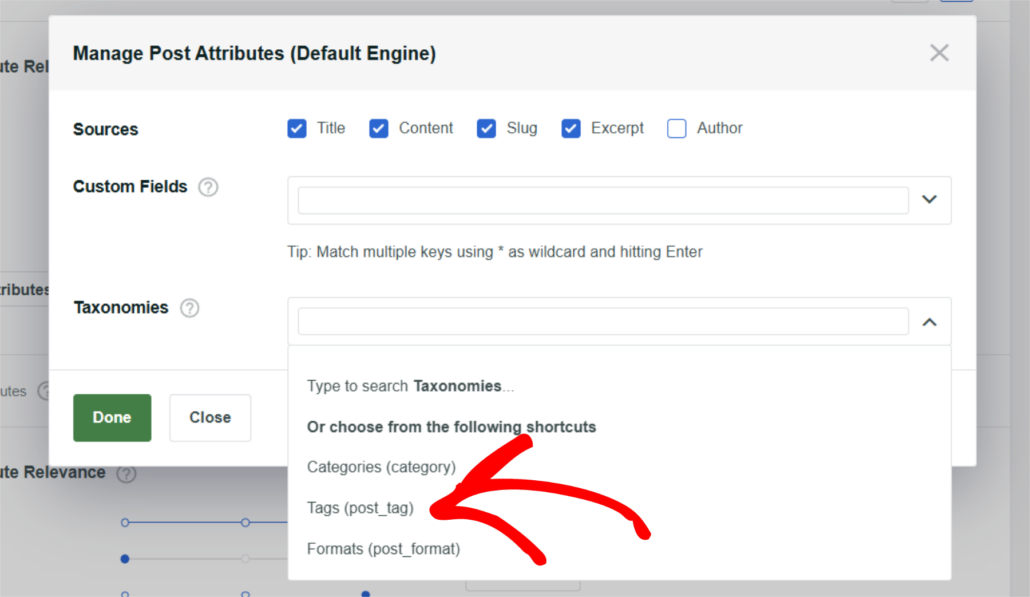
Klicken Sie als Nächstes auf die Taxonomie Tags und klicken Sie darauf.
Jetzt können Besucher unserer Website nach Beiträgen anhand ihrer Tags und benutzerdefinierten Felder suchen.
Wenn Sie mit der Verwaltung der Attribute fertig sind, klicken Sie auf Fertig, um die Änderungen zu speichern.
Der letzte Schritt ist das Speichern Ihrer Suchmaschine. Klicken Sie dazu in der oberen rechten Ecke auf die Schaltfläche Engines speichern.

Schritt 3: Suchformular erstellen
Nachdem Sie das Suchformular angepasst haben, besteht der nächste Schritt darin, ein neues Suchformular zu erstellen.
Gehen Sie zunächst in Ihrem WordPress-Dashboard zu SearchWP » Algorithmus und klicken Sie dann auf die Schaltfläche „Neu hinzufügen“.

Auf dem nächsten Bildschirm können Sie den Namen des Formulars oben ändern.
Danach bietet SearchWP verschiedene Theme-Layouts zur Auswahl an.

Wenn Sie nach unten scrollen, sehen Sie weitere Optionen zur Anpassung des Formulars.
Außerdem können Sie auswählen, welche Engine, Ergebnisseite und mehr für Ihr Formular verwendet werden sollen.

Um mehr zu erfahren, lesen Sie unseren Leitfaden zur Erstellung eines benutzerdefinierten Suchformulars in WordPress.
Schritt 4: Suchleiste zu Ihrer WordPress-Seite hinzufügen
SearchWP bietet jetzt auch die Möglichkeit, das Suchformular automatisch auf jeder Seite einzubetten.
Sie können einfach auf die Schaltfläche "Einbetten" auf der Seite "Suchformular" klicken.
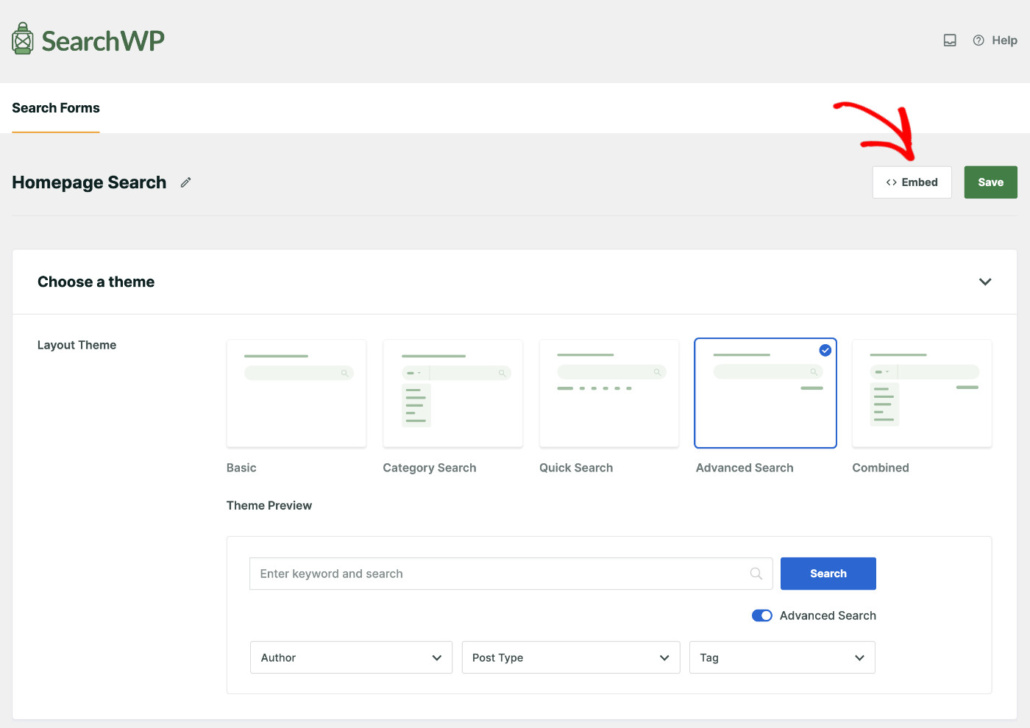
Als Nächstes öffnet sich ein neues Fenster mit verschiedenen Einbettungsoptionen, darunter Gutenberg-Block, Shortcode oder PHP-Code.
Für dieses Tutorial wählen wir den 'Gutenberg-Block' und fügen ihn zu einer neuen Seite hinzu.

Alternativ können Sie auch einen SearchWP-Block zu jeder Seite hinzufügen und eine Suchbox anzeigen.
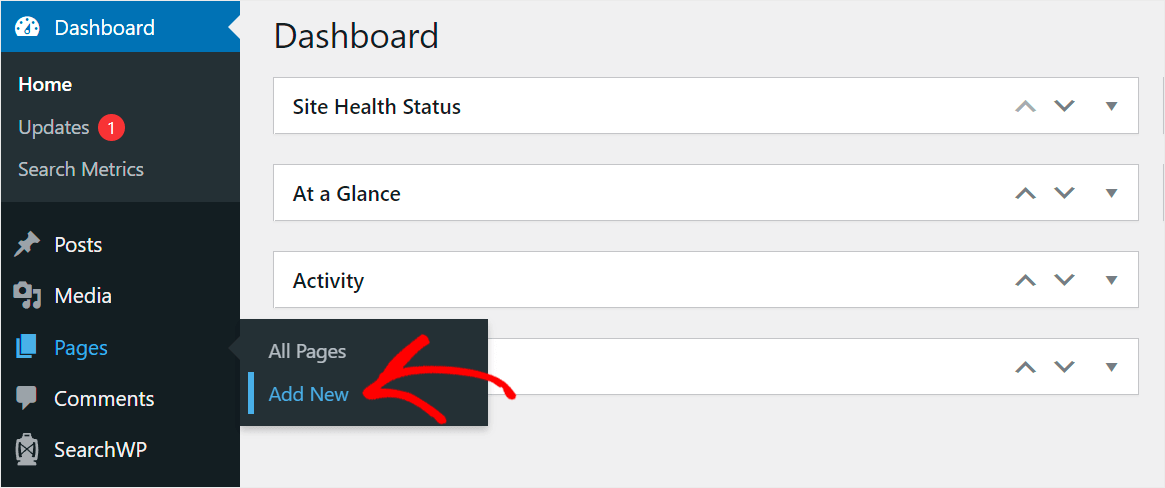
Navigieren Sie zunächst zu Seiten » Neu hinzufügen in Ihrem WordPress-Dashboard.
Sobald Sie im Seiten-Editor sind, klicken Sie auf die Schaltfläche +, um einen neuen Block hinzuzufügen.
Navigieren Sie einfach zum Block SearchWP Form und fügen Sie ihn Ihrer Seite hinzu.
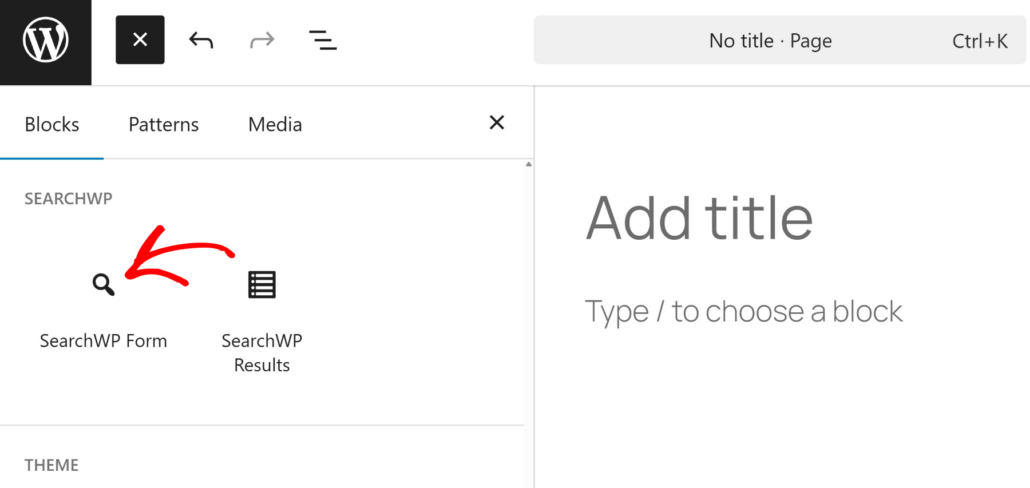
Danach müssen Sie Ihr Suchformular auswählen.
Klicken Sie einfach auf das Dropdown-Menü im SearchWP Form-Block und wählen Sie das Formular aus.
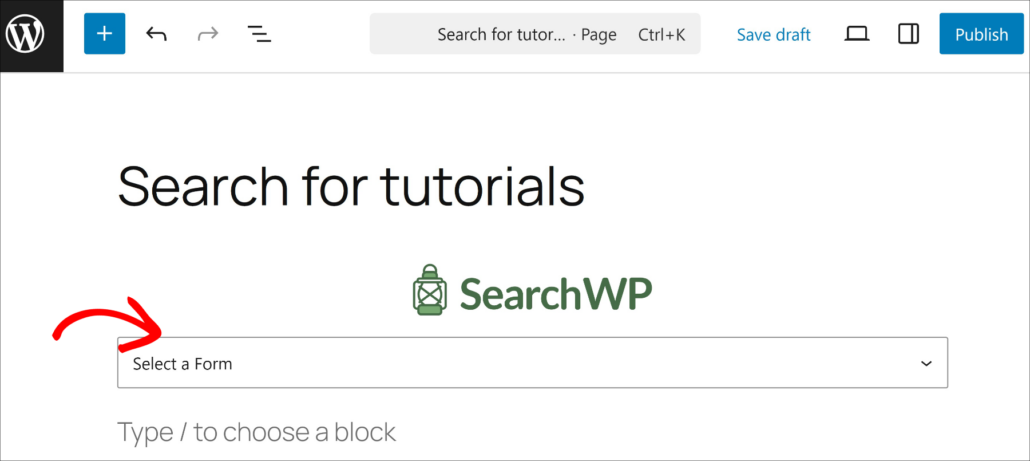
Wenn Sie fertig sind, klicken Sie auf die Schaltfläche Veröffentlichen.
Sobald die Seite live ist, können Sie Ihre neue Suchseite ansehen.
So sieht diese Seite auf unserer Testseite aus:

Testen wir auch unsere Suchbox, um sicherzustellen, dass sie korrekt funktioniert.
Wir haben viele Beiträge auf unserer Seite, die sich auf WordPress in verschiedenen Kategorien beziehen, aber nur einer davon ist der Kategorie Tutorials zugeordnet.
Mal sehen, welche Ergebnisse wir erhalten, wenn wir nach WordPress suchen.

Wie Sie sehen, finden wir nur unseren einzelnen Beitrag, der sich in der Kategorie Tutorials befindet.
Das bedeutet, dass unsere Suchbox wie erwartet funktioniert.

Suchbox zu WordPress Page Buildern hinzufügen
Das Beste an der Verwendung von SearchWP ist, dass Sie das Suchformular zu einigen der beliebtesten WordPress Website- und Landingpage-Builder hinzufügen können.
Schauen wir uns an, wie Sie ganz einfach eine Suchbox zu jedem von ihnen hinzufügen können.
1. Oxygen Builder
Oxygen ist ein robuster visueller Site-Builder, der Ihnen die volle Kontrolle über das Design Ihrer Website gibt.
Wenn Sie Oxygen zum Erstellen Ihres Layouts verwenden, können Sie ein Suchformular einfach mit dem SearchWP Form-Element integrieren.
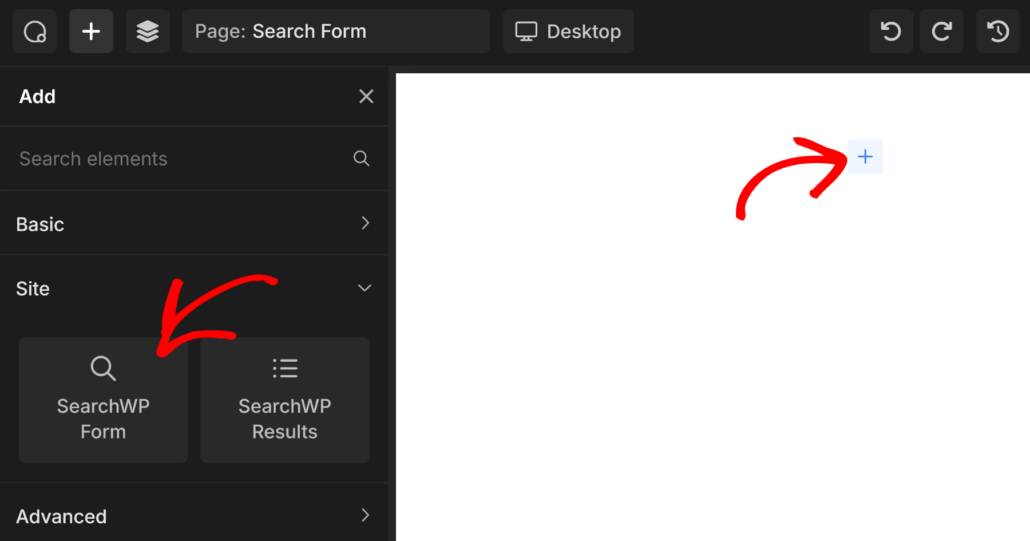
Fügen Sie einfach das Element hinzu und wählen Sie Ihr Formular aus dem Dropdown-Menü aus. Es gibt auch ein SearchWP-Ergebnisselement, das Sie zu Ihrer Landingpage hinzufügen können.
Weitere Details finden Sie in unserem Leitfaden zur Hinzufügung einer Suchbox mit dem visuellen Oxygen-Site-Builder.
2. Elementor
Als einer der beliebtesten Seitenersteller in WordPress macht Elementor das Ziehen und Ablegen von Elementen einfach.
SearchWP lässt sich nahtlos in Elementor integrieren, sodass Sie ein Such-Widget überall auf Ihrer Seite platzieren können.
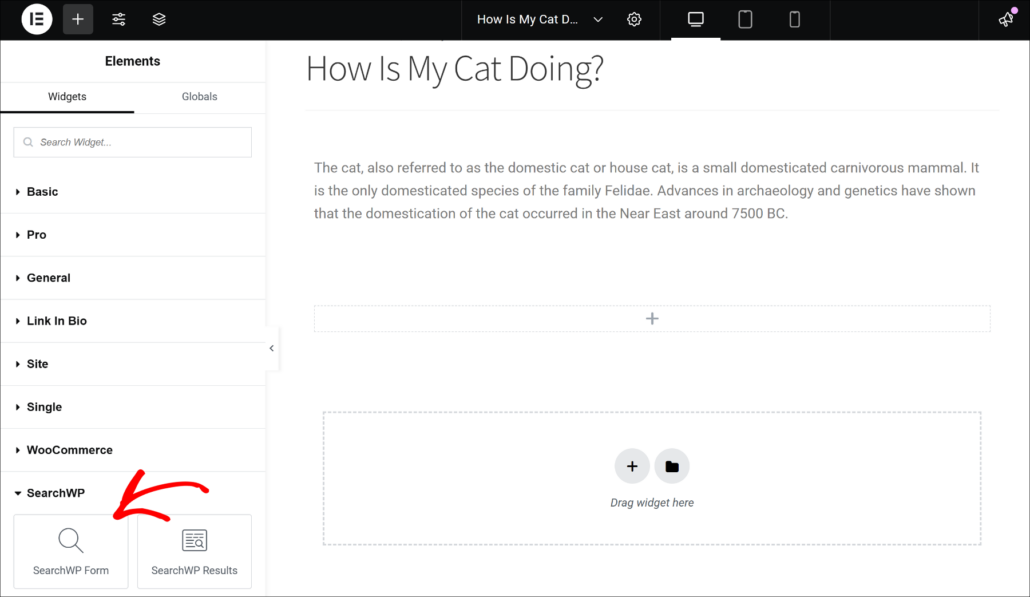
Auf diese Weise können Sie leistungsstarke Suchformulare zu Ihren beeindruckenden Landingpages in Elementor hinzufügen.
Weitere Details finden Sie in unserem Leitfaden, wie Sie eine Suchbox zu einer Elementor-Seite hinzufügen.
3. WPBakery
WPBakery Page Builder ist nach wie vor eine beliebte Wahl für viele WordPress-Seiten und bietet sowohl Front-End- als auch Back-End-Bearbeitungsfunktionen.
Sie können bestimmte Inhaltselemente verwenden, um ein Suchformular innerhalb Ihrer WPBakery-Zeilen und -Spalten zu platzieren.
Um ein Suchformular in WPBakery hinzuzufügen, können Sie einfach das SearchWP Form-Element überall auf der Seite hinzufügen.
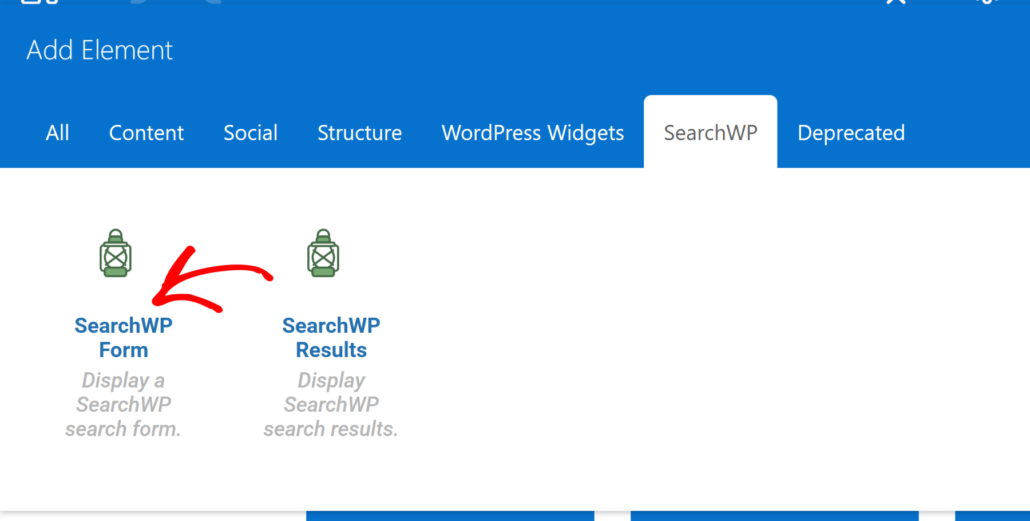
Schritt-für-Schritt-Anleitungen finden Sie in unserem Leitfaden, wie Sie eine Suchbox im WPBakery Page Builder hinzufügen.
4. Breakdance
Breakdance ist ein moderner Builder, der für seine Geschwindigkeit und seine benutzerfreundliche Arbeitsweise bekannt ist.
Das Hinzufügen eines funktionalen Suchformulars zu Ihrem Breakdance-Design ist ein unkomplizierter Prozess, der sicherstellt, dass Ihre Besucher genau das finden, was sie brauchen.
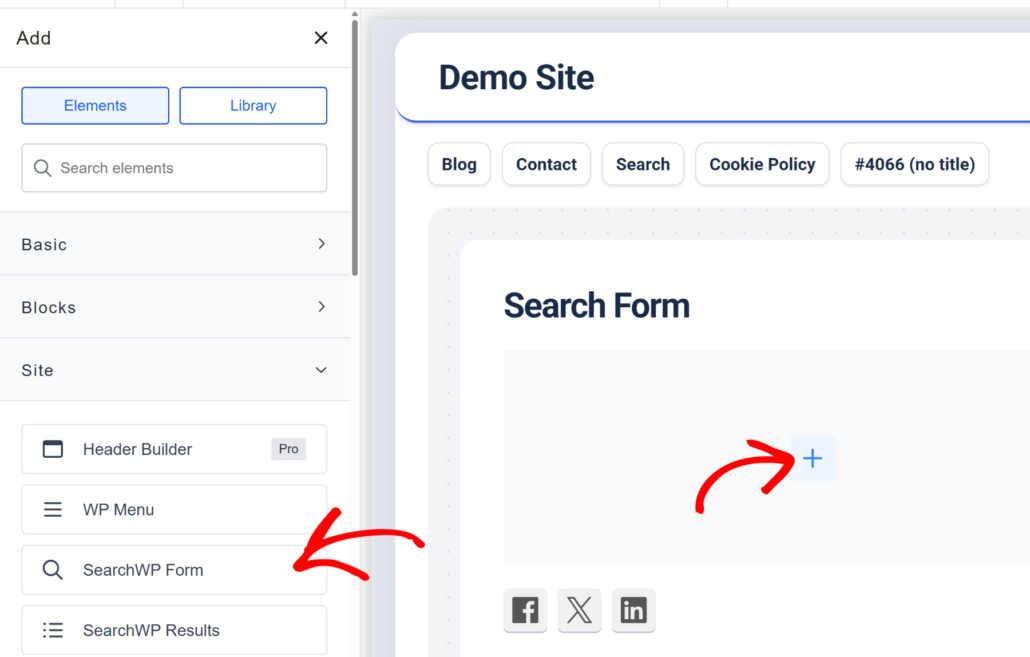
Mehr erfahren Sie in diesem Leitfaden: wie Sie ein Suchformular in Breakdance erstellen.
5. Beaver Builder
Beaver Builder ist einer der beliebtesten Seitenersteller und bietet eine zuverlässige und übersichtliche Oberfläche zum Erstellen Ihrer Seiten.
Wenn dies Ihr bevorzugtes Werkzeug ist, können Sie die integrierten Module verwenden, um ein Suchformular anzuzeigen, das vollständig mit SearchWP kompatibel ist.
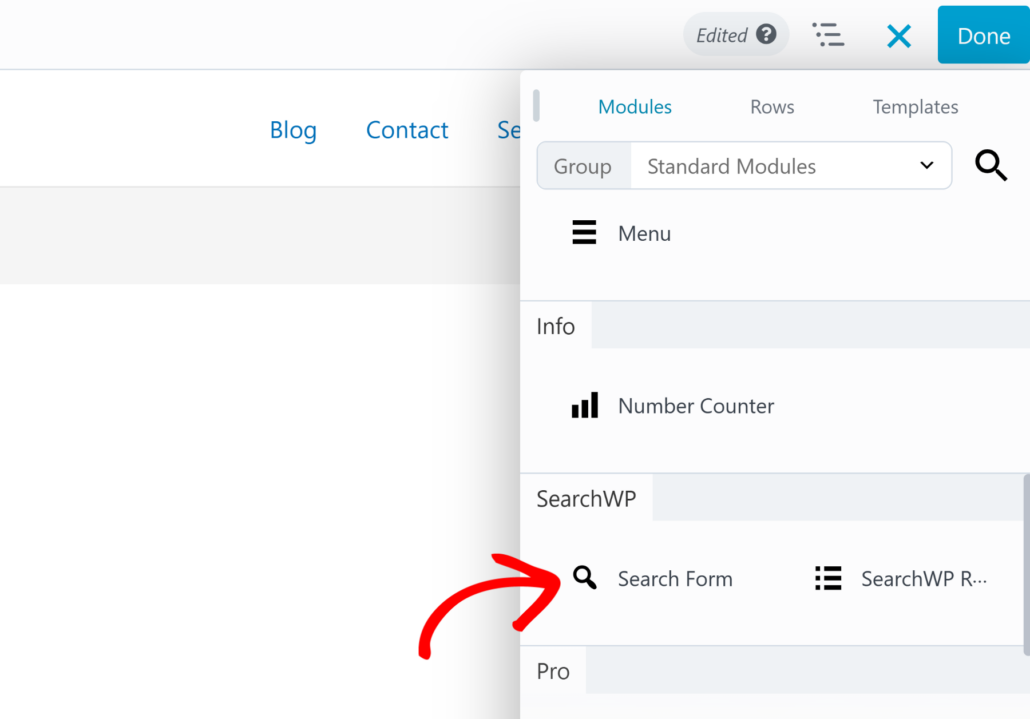
Sie können diesem Leitfaden für alle Details folgen, wie Sie ein Suchformular mit Beaver Builder hinzufügen.
6. Bricks Builder
Bricks ist ein performance-orientierter Builder, der bei Entwicklern immer beliebter wird.
Sie können Suchformulare einfach in Ihre Bricks-Vorlagen einfügen, um die Navigation und das Benutzererlebnis Ihrer Website zu verbessern.
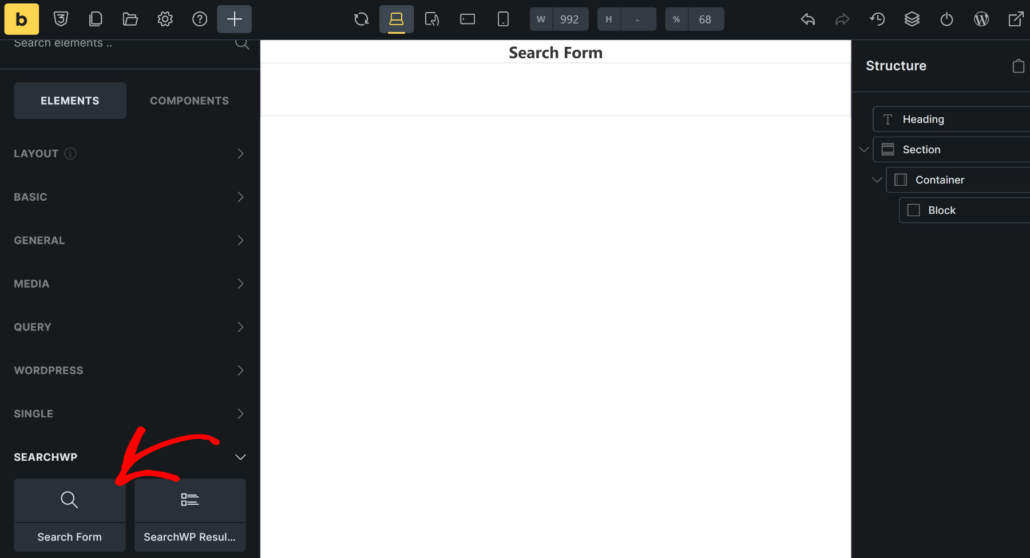
Weitere Details finden Sie in unserem Leitfaden, wie Sie Suchformulare in WordPress mit Bricks hinzufügen.
7. Divi
Divi ist ein leistungsstarker visueller Builder, der eine umfassende Anpassung des Themes Ihrer Website ermöglicht.
Über das einfache Hinzufügen einer Suchleiste hinaus hilft Ihnen SearchWP, das Erlebnis bis hin zur Suchergebnisseite anzupassen.
Sie können einfach das SearchWP Form-Modul überall auf der Seite hinzufügen und schnell Ihr Suchformular auswählen.
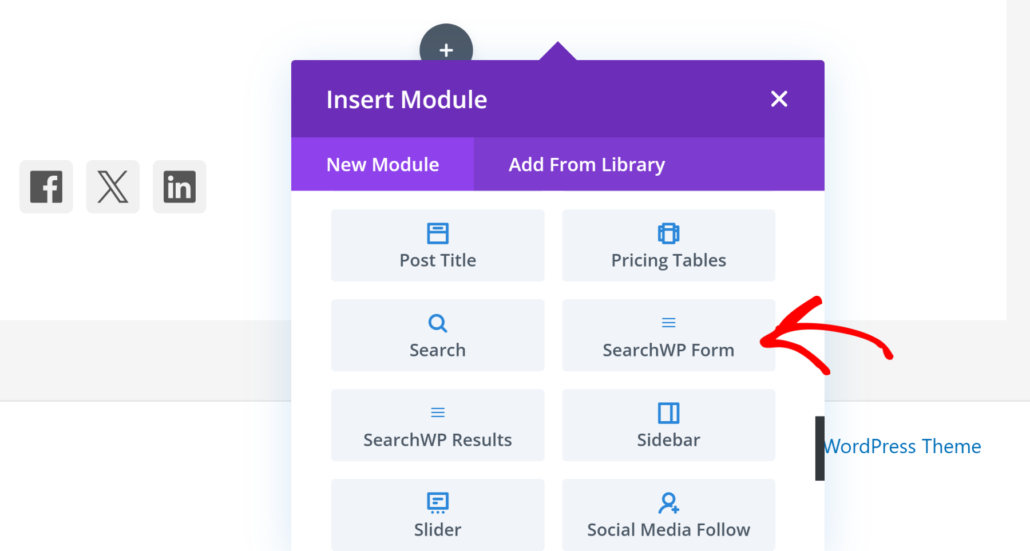
Alle Anleitungen finden Sie in unserem Leitfaden, wie Sie eine Divi-Suchergebnisseiten-Vorlage erstellen.
Bonus: Suchfeld zum WordPress-Navigationsmenü hinzufügen
Sie können auch ein Suchfeld zum Navigationsmenü Ihrer Website hinzufügen.
Dies macht es für Ihre Besucher sichtbarer und ermutigt sie, eine Suche durchzuführen.

Weitere Details finden Sie in der Schritt-für-Schritt-Anleitung zum Hinzufügen einer Suchleiste zum WordPress-Menü.
Wir hoffen, dass es Ihnen hilft, Ihren Besuchern eine bequemere Möglichkeit zu bieten, Inhalte auf Ihrer Website zu suchen.
Wir hoffen, dieser Artikel hat Ihnen geholfen zu lernen, wie Sie einfach eine Suchbox zu einer Seite hinzufügen. Möglicherweise möchten Sie auch unsere Anleitungen lesen, wie Sie eine Suchbox zur Elementor-Seite hinzufügen und wie Sie die WordPress-Suche im Beitragsinhalt aktivieren.
Sind Sie bereit, eine intelligente Suchbox zu erstellen und sie zu Ihren Seiten hinzuzufügen? Sie können hier mit SearchWP beginnen.