Käufer lieben eine Abkürzung zum guten Zeug, und ein WooCommerce-Sternebewertungsfilter bietet ihnen eine. Mit einem einzigen Ziehen können sie alles unter 4 Sternen überspringen und nur die Produkte durchsuchen, die Ihre Kunden bereits loben.
Das Gute daran ist, dass Ihr Shop bereits über das verfügt, was dieser Filter benötigt. Jedes Mal, wenn Sie eine Bewertung genehmigen, ermittelt WooCommerce die durchschnittliche Bewertung des Produkts und speichert sie, sodass WPFilters diese Bewertungen ohne Code in einen einfachen Schieberegler umwandeln kann.
Wir haben dies in unserem eigenen Demo-WooCommerce-Shop eingerichtet und hatten innerhalb weniger Minuten einen funktionierenden Bewertungsregler in der Seitenleiste des Shops.
In diesem Artikel zeigen wir Ihnen, wie Sie einen WooCommerce-Sternebewertungsfilter hinzufügen, von der Aktivierung der Bewertungen bis zum Testen des Reglers auf Ihrer Shop-Seite.
Was macht ein WooCommerce-Sternebewertungsfilter?
Ein Sternebewertungsfilter ermöglicht es Käufern, alle Produkte unterhalb der von ihnen gewünschten Bewertung auszublenden. Es ist die Option „4 Sterne und höher“, die Sie wahrscheinlich auf großen Shopping-Websites verwendet haben.
Die Zahl dahinter kommt von Ihren Kunden. Jedes Mal, wenn Sie eine Bewertung mit einer Sternebewertung genehmigen, ermittelt WooCommerce den neuen Durchschnitt des Produkts und speichert ihn zusammen mit dem Produkt.
Dieser Durchschnitt wird in einem benutzerdefinierten Feld gespeichert, das eine zusätzliche Information ist, die WordPress neben einem Beitrag oder Produkt speichert.
Produkte, die noch nicht bewertet wurden, zählen als 0. Sortieren und Filtern erfüllen unterschiedliche Aufgaben.
Sortieren ändert die Reihenfolge Ihrer Produkte, während ein Filter diejenigen entfernt, die nicht übereinstimmen, sodass Käufer nur sehen, was übrig bleibt.
Warum Käufer Produkte nach Bewertung filtern möchten
Aus unserer Erfahrung verlassen sich Käufer am meisten auf Bewertungen, wenn sie mehrere ähnliche Produkte vergleichen.
- Käufer vertrauen anderen Käufern. Ein Produkt mit einem Durchschnitt von 4,5 Sternen von echten Kunden fühlt sich wie eine sicherere Wahl an als eines ohne Erfolgsbilanz.
- Sortieren zeigt immer noch alles an. Selbst wenn „Nach durchschnittlicher Bewertung sortieren“ aktiviert ist, müssen Käufer an Produkten mit niedrigeren Bewertungen vorbeiscrollen, um zu wissen, wo die guten enden.
- Große Kataloge begraben Ihre Bestseller. Wenn eine Kategorie mehrere Seiten umfasst, können Ihre Top-bewerteten Produkte auf Seite drei landen, wo nur wenige Käufer nachsehen.
- Integrierte Optionen sind begrenzt. Die eigenen Bewertungsfilter von WooCommerce sind für blockbasierte Shop-Seiten konzipiert oder zeigen Reihen von Stern-Links an, und viele andere Tools funktionieren nur innerhalb von Elementor, Divi oder einem bestimmten Theme.
Stellen Sie es sich wie ein Schuhgeschäft vor, in dem die Auswahlen des Personals mit jedem anderen Paar an der Wand vermischt sind.
Die guten Schuhe sind da, aber die Käufer müssen alles anprobieren, um sie zu finden.
Als Nächstes betrachten wir die einfachste Möglichkeit, Ihrem Shop einen Bewertungsfilter hinzuzufügen.
So fügen Sie mit WPFilters einen WooCommerce-Sternebewertungsfilter hinzu
Wir empfehlen WPFilters als den einfachsten Weg, einen WooCommerce-Sternebewertungsfilter hinzuzufügen.

WPFilters ist das beste Filter-Plugin für WordPress, entwickelt vom selben Team hinter SearchWP.
Es ermöglicht Ihnen, Filter aus den Kategorien, Tags, Attributen und benutzerdefinierten Feldern zu erstellen, die Ihr Shop bereits hat, ohne Code schreiben zu müssen.
Hier sind einige der Funktionen, die WPFilters zu einer guten Wahl für einen Bewertungsfilter machen:
- Benutzerdefinierte Feldfilter. WPFilters kann jedes benutzerdefinierte Feld in einen benutzerdefinierten Feldfilter umwandeln, einschließlich des Feldes
_wc_average_rating, das WooCommerce für Sie ausfüllt. - Bereichsschieberegler. Das Schieberegler-Element verwandelt eine Zahl wie eine Bewertung in einen ziehbaren Bereich, sodass Käufer mit einer einzigen Bewegung „4 bis 5 Sterne“ auswählen können.
- Kein Seitenneuladen. Wenn ein Käufer den Schieberegler bewegt, verwendet WPFilters AJAX, um die Produkte auf derselben Seite zu aktualisieren.
- Teilbare Filter-URLs. Jede Auswahl wird in der Seiten-URL gespeichert, sodass Käufer eine Seite mit Top-Produkten als Lesezeichen speichern oder teilen können.
Damit wollen wir sehen, wie Sie WPFilters verwenden können, um Ihrem WooCommerce-Shop einen Sternebewertungsfilter hinzuzufügen.
Schritt 1: WPFilters installieren und aktivieren
Um zu beginnen, können Sie einen WPFilters-Plan abonnieren auf der SearchWP-Website.
Sobald Sie sich angemeldet haben, können Sie im Tab Downloads in Ihrem Kontodashboard nachsehen. Laden Sie von dort die WPFilters Plugin-ZIP-Datei herunter.

Kopieren Sie während Sie dort sind auch Ihren Lizenzschlüssel, da Sie ihn gleich benötigen werden.
Als Nächstes können Sie das Plugin auf Ihrer WordPress-Site hochladen und installieren. Wenn Sie Hilfe benötigen, können Sie dem Leitfaden von WPBeginner folgen, wie man ein WordPress-Plugin installiert.
Nachdem Sie es aktiviert haben, öffnet sich der WPFilters-Einrichtungsassistent. Sie können auf Los geht’s klicken und den Anweisungen auf dem Bildschirm folgen.
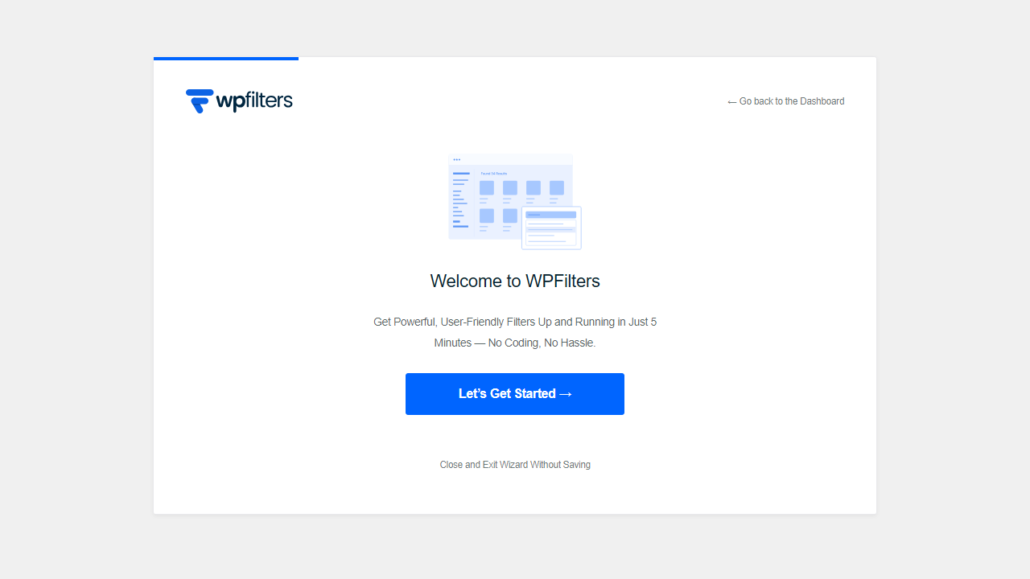
Hinweis: WPFilters benötigt eine aktive Lizenz, um Filter auf Ihrer Website anzuzeigen. Stellen Sie also sicher, dass Ihr Schlüssel verifiziert ist, bevor Sie fortfahren.
Mit Ihrer aktiven Lizenz ist WPFilters für Ihren Bewertungsfilter bereit.
Schritt 2: Produktbewertungen in WooCommerce aktivieren
Bevor Sie den Filter erstellen, benötigen Ihre Produkte Sternebewertungen, nach denen gefiltert werden kann. Um dies zu überprüfen, gehen Sie zu WooCommerce » Einstellungen und klicken Sie auf die Registerkarte Produkte.
Scrollen Sie als Nächstes nach unten zum Abschnitt Bewertungen. Stellen Sie dort sicher, dass sowohl Produktbewertungen aktivieren als auch Sternebewertung bei Bewertungen aktivieren aktiviert sind.
Beide sind standardmäßig aktiviert, wurden aber möglicherweise deaktiviert, als Ihr Shop eingerichtet wurde.
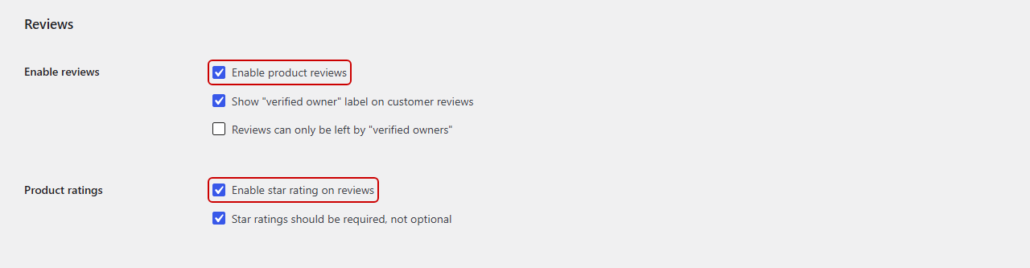
Sobald dies erledigt ist, klicken Sie unten auf der Seite auf „Änderungen speichern“.
Profi-Tipp: Lassen Sie Sternebewertungen müssen erforderlich, nicht optional sein aktiviert, was der Standard ist. Auf diese Weise kommt jede Bewertung, die ein Kunde hinterlässt, mit einer Sternebewertung, die zur Durchschnittsbewertung zählt.
Denken Sie daran, dass nur genehmigte Bewertungen zur Bewertung eines Produkts zählen. Wenn Sie neue Bewertungen zur Moderation zurückhalten, müssen Sie diese genehmigen, bevor sie den Filter ändern.
Schritt 3: Erstellen Sie einen Bewertungs-Schieberegler-Filter
Jetzt können Sie den Filter selbst erstellen.
Gehen Sie dazu von Ihrem WordPress-Dashboard zu WPFilters » Elemente. Klicken Sie dann auf die Schaltfläche Neu hinzufügen.
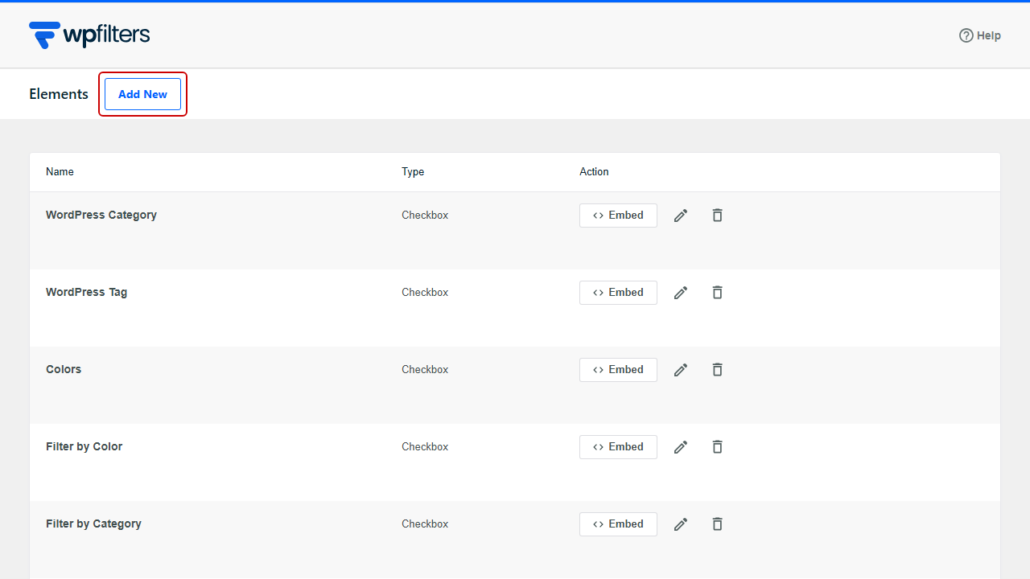
Klicken Sie oben im Builder auf das Stiftsymbol neben dem Namen des Elements und nennen Sie es etwas, das Käufer verstehen, wie z. B. „Kundenbewertung“.
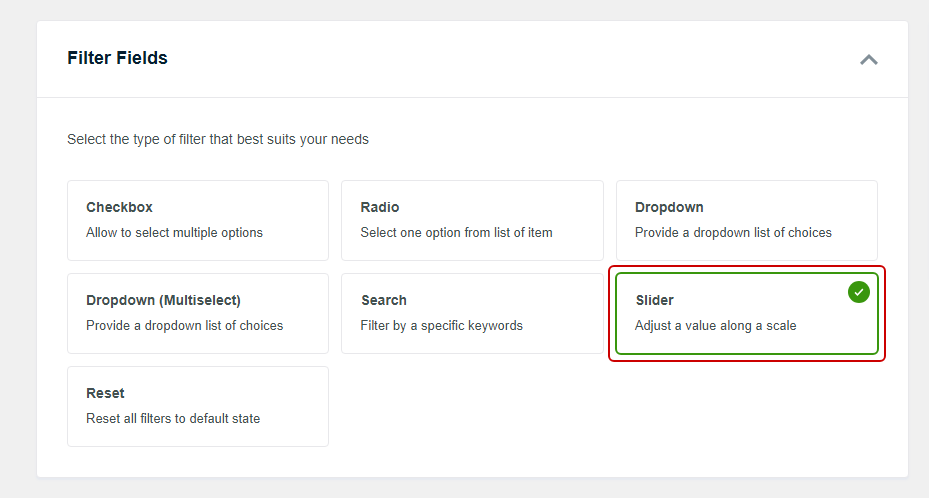
Suchen Sie danach den Abschnitt Filterfelder und wählen Sie Schieberegler.
Wir mögen den Schieberegler für Bewertungen, da er mit Durchschnittswerten wie 4,5 funktioniert, die eine Liste von Kontrollkästchen als lange Reihe von Dezimalwerten anzeigen würde.
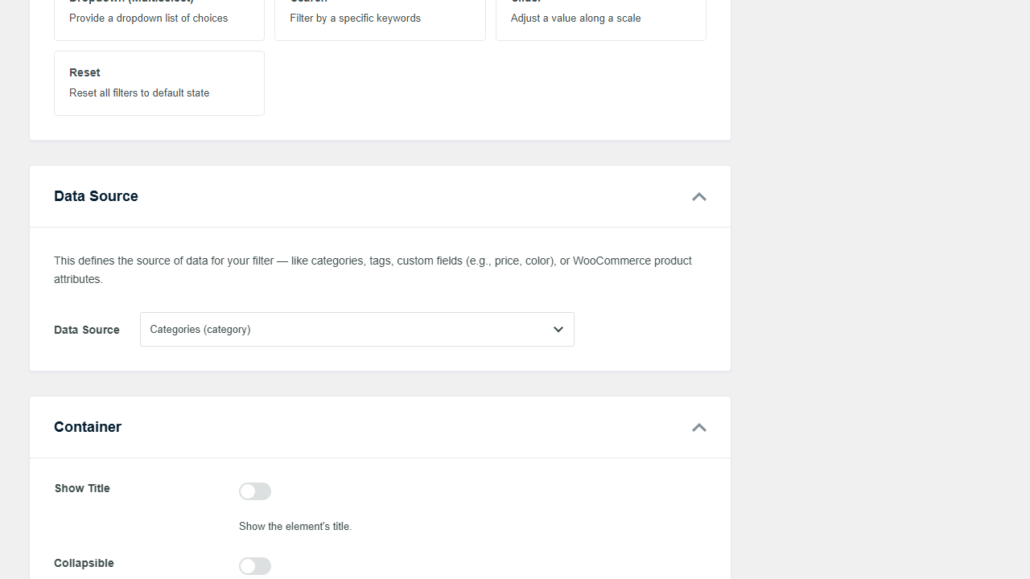
Scrollen Sie von dort nach unten zum Abschnitt Datenquelle und öffnen Sie das Dropdown-Menü.
Die Liste ist in Beiträge, Taxonomien und Benutzerdefinierte Felder gruppiert.
Wählen Sie nun _wc_average_rating aus, das sich in der Gruppe Benutzerdefinierte Felder befindet.
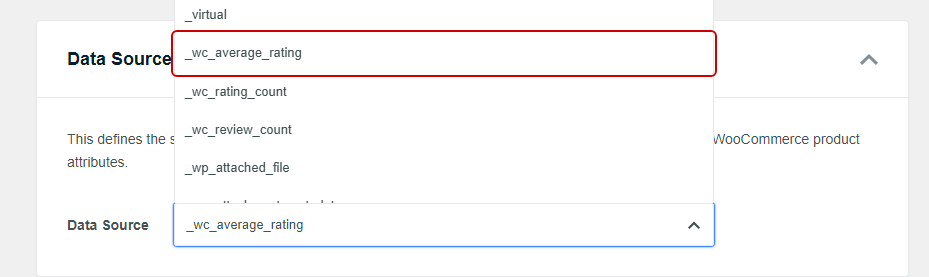
Hinweis: Sie sehen auch _wc_rating_count und _wc_review_count direkt darunter. Diese Felder verfolgen, wie viele Bewertungen und Rezensionen ein Produkt hat, nicht dessen Durchschnitt, stellen Sie also sicher, dass Sie _wc_average_rating auswählen.
WPFilters liest nun die niedrigsten und höchsten Bewertungen unter den Produkten, die Ihre Shop-Seite auflistet, über alle Seiten hinweg, und verwendet sie als die beiden Enden des Schiebereglers.
Wenn jedes Produkt die gleiche Bewertung hat, wie in einem neuen Shop, in dem noch nichts bewertet wurde, blendet WPFilters den Schieberegler aus, bis mindestens zwei Produkte unterschiedliche Bewertungen haben.
Als Nächstes können Sie auswählen, wie der Filter aussehen soll.
Schalten Sie unter Container die Option Titel anzeigen ein, damit der Name „Kundenbewertung“ über dem Schieberegler erscheint.
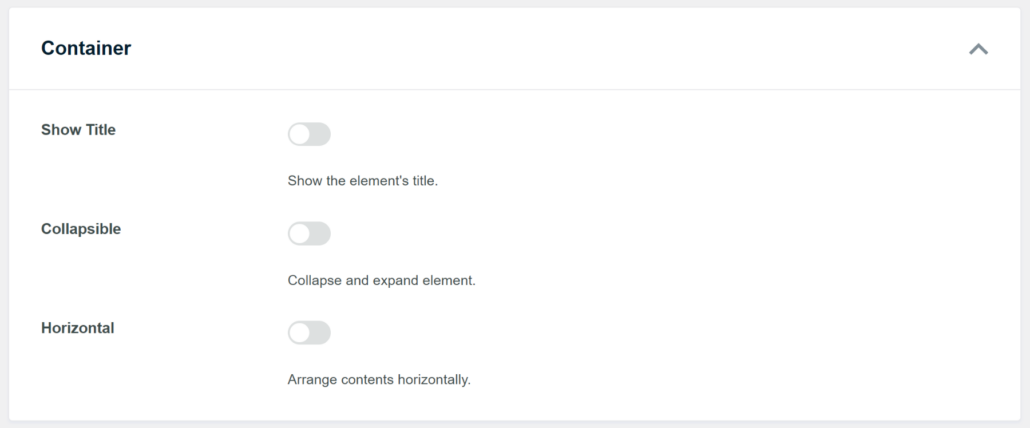
Sie können auch Einklappbar einschalten, wenn Käufer den Filter ausblenden können sollen.
Wenn es richtig aussieht, klicken Sie auf Speichern.
WPFilters verwendet den Namen auch, um die URL des Filters zu erstellen. Daher wird „Kundenbewertung“ in der Adressleiste der Shop-Seite als customer-rating angezeigt.
Schritt 4: Fügen Sie den Bewertungsfilter zu Ihrer Shop-Seite hinzu
Als Nächstes können Sie den Filter neben Ihren Produkten platzieren.
Da WPFilters mit der Produktliste arbeitet, die Ihre Shop-Seite bereits anzeigt, gibt es keine zusätzliche Einstellung, um die beiden zu verbinden.
Um ihn zur Seitenleiste Ihres Shops hinzuzufügen, gehen Sie zu Darstellung » Widgets. Von dort aus öffnen Sie den Widget-Bereich, den Ihr Theme auf Shop-Seiten verwendet.
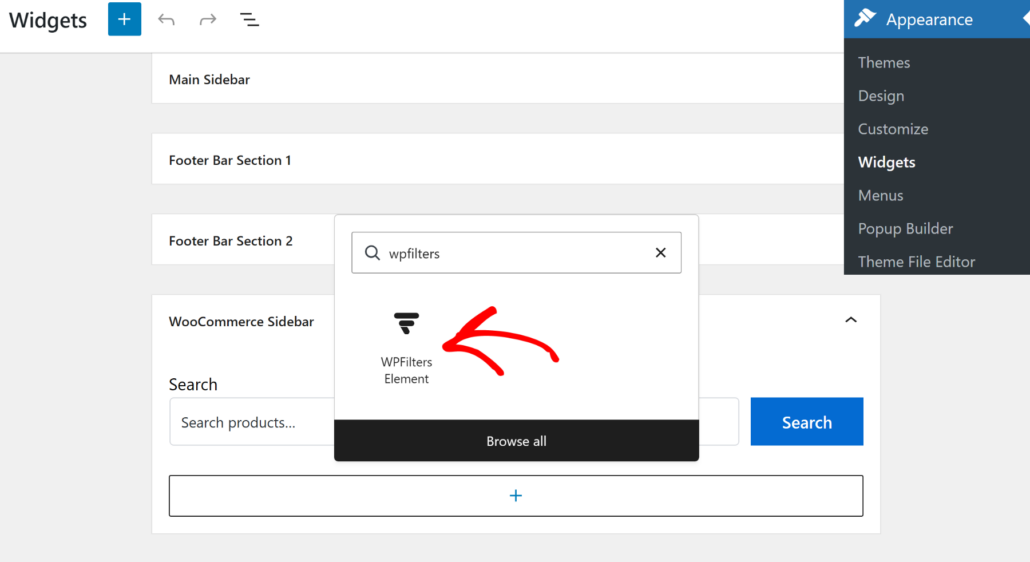
In unserem Demo-Shop, der das Astra-Theme verwendet, ist das die WooCommerce Seitenleiste. Klicken Sie danach auf das + Symbol, suchen Sie nach „WPFilters“ und fügen Sie den WPFilters Element Block hinzu.
Wählen Sie dann Ihren „Kundenbewertung“-Filter aus dem Dropdown-Menü Element auswählen in den Blockeinstellungen aus.
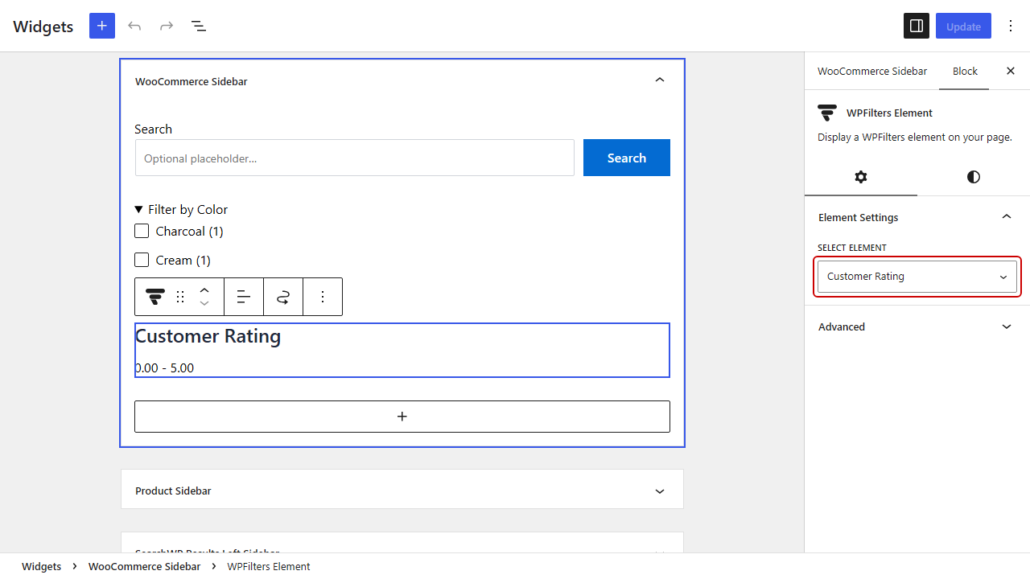
Sobald das erledigt ist, klicken Sie auf Aktualisieren, um Ihre Widgets zu speichern.
Beachten Sie, dass dieser Schritt je nach verwendetem WordPress-Theme abweichen kann.
Wenn Ihr Theme keine Shop-Seitenleiste hat, bietet die Schaltfläche Einbetten im Filter-Builder einen Shortcode, wie z. B. , den Sie dort einfügen können, wo der Filter erscheinen soll.
Schritt 5: Testen Sie Ihren Sterne-Bewertungsfilter
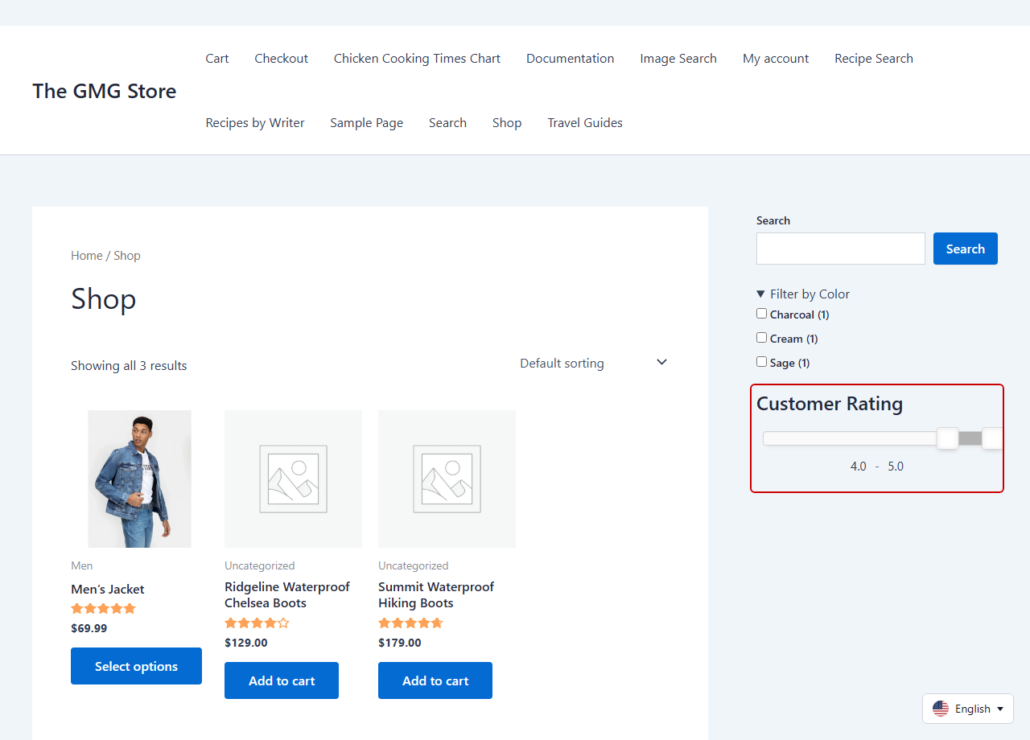
Wenn der Filter platziert ist, können Sie Ihre Shop-Seite in einem neuen Browser-Tab besuchen. Sie sehen den „Kundenbewertung“-Schieberegler mit einem Griff an jedem Ende und den aktuellen Bereich darunter angezeigt.
Ziehen Sie beim ersten Test den linken Griff auf 4. Die Zahlen unter dem Schieberegler sollten nun von 4,0 bis 5,0 reichen, und die Produkte sollten in einem Moment ohne Seitenneuladung aktualisiert werden.
In unserem Demo-Shop behält das die Summit Waterproof Hiking Boots (4,5 Sterne), die Ridgeline Waterproof Chelsea Boots (4 Sterne) und die Herrenjacke (5 Sterne).
Die Puddle Jumper Waterproof Rain Boots (3 Sterne) und alle Produkte ohne Bewertungen fallen aus der Liste.
Ziehen Sie beim zweiten Test die URL der Seite, nachdem Sie den Schieberegler bewegt haben.
Sie werden feststellen, dass sie nun customer-rating gefolgt von dem von Ihnen gewählten Bereich enthält.
Sie können diese URL kopieren und in einem privaten Fenster öffnen, um zu überprüfen, ob immer noch die gleichen Top-bewerteten Produkte angezeigt werden.
Bonus: Kombinieren Sie Bewertungen mit Kategorie-Filtern
Sobald Ihr Bewertungsfilter funktioniert, können Sie den Käufern ermöglichen, die Auswahl noch weiter einzugrenzen.
Erstellen Sie dazu ein zweites Element in WPFilters » Elemente und wählen Sie Ihre Produktkategorien aus der Gruppe Taxonomien im Dropdown-Menü Datenquelle aus.
Nachdem Sie beide Filter zur selben Seitenleiste hinzugefügt haben, arbeiten sie zusammen.
Ein Käufer kann eine Kategorie wie „Stiefel“ auswählen und den Bewertungsregler auf 4 ziehen, um nur Stiefel zu sehen, die mit 4 Sternen oder höher bewertet wurden.
Unser Leitfaden, wie man WooCommerce-Produkte nach Kategorie filtert, behandelt diesen Filter im Detail.
Sie können den Käufern auch eine Ein-Klick-Möglichkeit geben, jede Auswahl zu löschen, mit einem Zurücksetzen-Element, das wir in unserem Leitfaden behandeln, wie man einen Zurücksetzen-Filter-Button in WordPress hinzufügt.
Häufig gestellte Fragen
1. Bietet WooCommerce einen integrierten Filter für Sternebewertungen?
WooCommerce enthält einen Bewertungsfilter-Block, aber er ist dafür ausgelegt, innerhalb des Produktfilter-Blocks auf einer blockbasierten Shop-Seite zu sitzen.
Sein älteres Widget Produkte nach Bewertung filtern zeigt nur Stern-Links in Zeilen an. Wenn Sie also einen ziehbaren Bereich in einer klassischen Shop-Seitenleiste wünschen, kann ein Plugin wie WPFilters stattdessen nach dem Feld _wc_average_rating filtern.
2. Warum wird mein WooCommerce-Bewertungsfilter nicht angezeigt?
Der Filter kann nur Bewertungen verwenden, die WooCommerce gespeichert hat. Überprüfen Sie daher zuerst, ob Produktbewertungen aktivieren und Sternebewertung bei Bewertungen aktivieren eingeschaltet sind.
Nur genehmigte Bewertungen zählen, und Produkte ohne Bewertungen haben eine Bewertung von 0. Wenn jedes Produkt die gleiche Bewertung hat, blendet WPFilters den Schieberegler aus, bis mindestens zwei Produkte unterschiedliche Bewertungen haben.
3. Kann ich einen Sternebewertungsfilter mit Kategorie- oder Preisfiltern kombinieren?
Ja, Sie können einen Kategorie-, einen Preis- und einen Bewertungsfilter zur selben Seite hinzufügen.
WPFilters kombiniert sie, sodass Käufer nur Produkte sehen, die jeden von ihnen festgelegten Filter erfüllen.
4. Kann der Bewertungsfilter Sternsymbole anstelle eines Schiebereglers anzeigen?
WPFilters zeigt die Bewertung als Schieberegler mit einer Zahlenreihe darunter an, anstatt als Stern-Symbole in Zeilen.
Wenn klickbare Stern-Zeilen für Sie wichtiger sind als die Einrichtungszeit, hat FacetWP eine spezielle Sternebewertungs-Facet, obwohl dafür zuerst ein eigener Index erstellt werden muss.
Fazit
Ihr Shop verfügt nun über einen Bewertungsregler, der auf den Bewertungen Ihrer Kunden basiert.
Wir hoffen, dieser Artikel hat Ihnen geholfen zu lernen, wie Sie einen WooCommerce-Sternebewertungsfilter zu Ihrem Shop hinzufügen.
Sie möchten vielleicht auch unsere Anleitungen sehen, wie man Bereichsfilter in WordPress erstellt und wie man WooCommerce-Produkte in WordPress filtert.
Bereit, Käufern zu helfen, Ihre am besten bewerteten Produkte zu finden? Sie können hier mit WPFilters loslegen, mit einer 14-tägigen Geld-zurück-Garantie.