
Eine der häufigsten Fragen, die wir von unseren Lesern erhalten, ist, ob es möglich ist, eine Suchleiste mit Shortcodes auf bestimmten Seiten oder Beiträgen hinzuzufügen.
Normalerweise befindet sich eine Suchleiste auf einer WordPress-Website in der Website-Navigation oder in der Seitenleiste.
Aber mit Shortcodes können Sie eine Suchleiste direkt in einen Beitrag oder eine Seite einfügen. Und mit SearchWP können Sie das Sucherlebnis auf die nächste Stufe heben und den Benutzern helfen, schneller zu finden, wonach sie suchen.
In diesem Artikel zeigen wir Ihnen, wie Sie mit einem Shortcode eine Suchleiste zu Ihrer WordPress-Website hinzufügen können.
Warum eine Suchleiste mit Shortcode in WordPress hinzufügen?
Normalerweise gibt es nicht viele Orte, an denen Sie eine Suchleiste hinzufügen können.
Die meisten WordPress-Themes erlauben es Ihnen, eine Suchleiste als Widget in einem der Widget-Bereiche zu platzieren. Sie können Ihre Suchleiste auch neben dem Navigationsmenü anzeigen.
Aber was ist, wenn Sie eine Seite erstellen möchten, die eine Suchleiste enthält? Oder eine Suchleiste in den Artikel einfügen möchten, damit Ihre Leser die Lektüre nicht unterbrechen müssen, wenn sie etwas suchen möchten?

Hier kommen Shortcodes ins Spiel. Mit Shortcodes können Sie eine Suchleiste an jeder Stelle innerhalb eines Beitrags oder einer Seite hinzufügen.
Dies ist hilfreich, wenn Ihr Theme das Hinzufügen einer Suchbox nicht unterstützt und Sie den Code nicht bearbeiten möchten, um sie hinzuzufügen.
Schauen wir uns nun an, wie Sie mit einem Shortcode eine Suchleiste zu Ihrer Website hinzufügen können.
WordPress-Suchleiste mit Shortcode hinzufügen
Der einfachste Weg, eine WordPress-Suchleiste mit einem Shortcode hinzuzufügen, ist die Verwendung von SearchWP.

Search WP ist das leistungsstärkste und umfassendste WordPress-Such-Plugin. Mehr als 50.000 Website-Besitzer nutzen es bereits, um ihren Besuchern genauere Suchergebnisse zu liefern.
Dieses Plugin ermöglicht es Ihnen nicht nur, eine Suchleiste mit einem Shortcode hinzuzufügen, sondern gibt Ihnen auch die volle Kontrolle über die WordPress-Suchmaschine.
Zum Beispiel können Sie mit SearchWP die Reihenfolge der Suchergebnisse anpassen, Dokumente, Mediendateien, Produktdetails, PDFs, benutzerdefinierte Felder und vieles mehr durchsuchbar machen.
Dieses Plugin integriert sich automatisch in jede Suchleiste, die Sie auf Ihrer Website haben. So können Sie Ihre Website-Suche sofort nach der Installation verbessern, ganz ohne Code.
Hier sind nur einige weitere nützliche Dinge, die Sie mit SearchWP tun können:
- Indizierung benutzerdefinierter Felder: Viele WordPress-Plugins verwenden benutzerdefinierte Felder, um Ihre Daten zu speichern. Aber die native WordPress-Suchmaschine berücksichtigt sie bei der Suche nicht. SearchWP ermöglicht es Ihnen, benutzerdefinierte Felder auf Ihrer Website durchsuchbar zu machen.
- Suchverfolgung: Haben Sie sich jemals gefragt, welche Suchen Besucher auf Ihrer Website durchführen? SearchWP gibt Ihnen mit wenigen Klicks Einblicke in die Suchaktivitäten auf Ihrer Website, damit Sie neue Content-Ideen erhalten und die Bedürfnisse Ihres Publikums erfüllen können.
- Nahtlose WooCommerce-Integration: Standardmäßig ignoriert die WordPress-Suche WooCommerce-Produktdetails, sodass es für Ihre Kunden schwieriger ist, ein gesuchtes Produkt zu finden. Mit SearchWP können Sie benutzerdefinierte WooCommerce-Felder durchsuchbar machen, einschließlich Produktattributen, Tags und Bewertungen.
Sehen wir uns an, wie Sie SearchWP verwenden können, um in wenigen Minuten eine Suchleiste mit einem Shortcode hinzuzufügen.
Schritt 1: Installieren und Aktivieren des SearchWP-Plugins
Der erste Schritt ist der Besuch der SearchWP-Website und die Anmeldung für ein neues Konto.
Sobald dies erledigt ist, müssen Sie zu Ihrem SearchWP-Konto wechseln und zum Tab Downloads navigieren. Von hier aus drücken Sie einfach die Schaltfläche SearchWP herunterladen und speichern die ZIP-Datei des Plugins auf Ihrem Computer.

Wenn der Download abgeschlossen ist, kopieren Sie Ihren Lizenzschlüssel, da Sie ihn später zur Aktivierung des Plugins benötigen.
Nachdem Sie SearchWP heruntergeladen und den Lizenzschlüssel kopiert haben, laden Sie die ZIP-Datei des Plugins auf Ihre WordPress-Site hoch und installieren Sie SearchWP.
Wenn Sie Hilfe benötigen, wie Sie dies tun können, lesen Sie bitte diese Schritt-für-Schritt-Anleitung zur Installation eines WordPress-Plugins.
Sobald SearchWP installiert und aktiviert ist, sehen Sie den Einrichtungsassistenten. Klicken Sie auf die Schaltfläche „Onboarding-Assistent starten“ und folgen Sie den Anweisungen auf dem Bildschirm.

Schritt 2: Installieren und Aktivieren der Shortcodes-Erweiterung
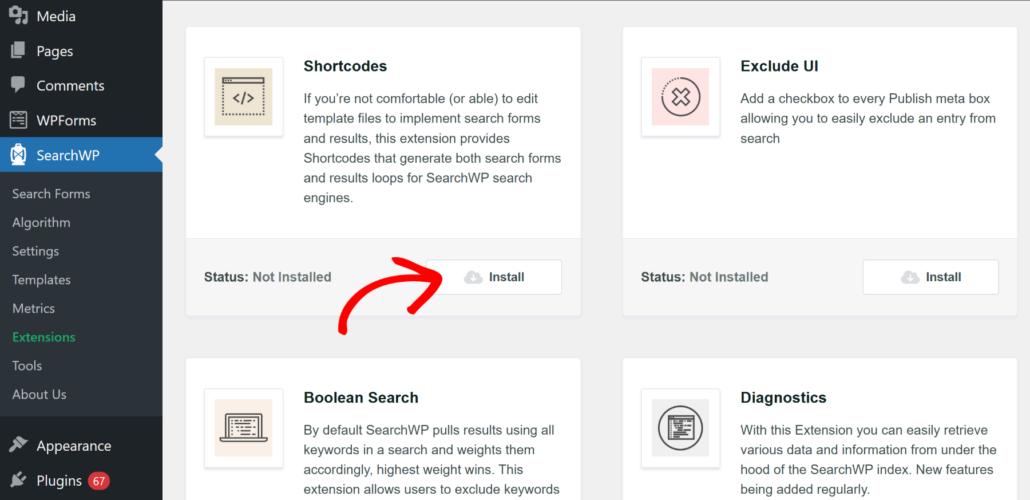
Als Nächstes müssen Sie die Shortcodes-Erweiterung in SearchWP installieren. Diese Erweiterung ermöglicht es Ihnen, eine Suchleiste mit einem Shortcode an jeder Stelle eines Beitrags oder einer Seite hinzuzufügen.
Um zu beginnen, können Sie zur Seite SearchWP » Erweiterungen gehen und zur Erweiterung „Shortcode“ navigieren. Von hier aus klicken Sie einfach auf die Schaltfläche „Installieren“ und die Erweiterung wird automatisch auf Ihrer Website aktiviert.
Schritt 3: Erstellen einer Seite für die neue Suchleiste
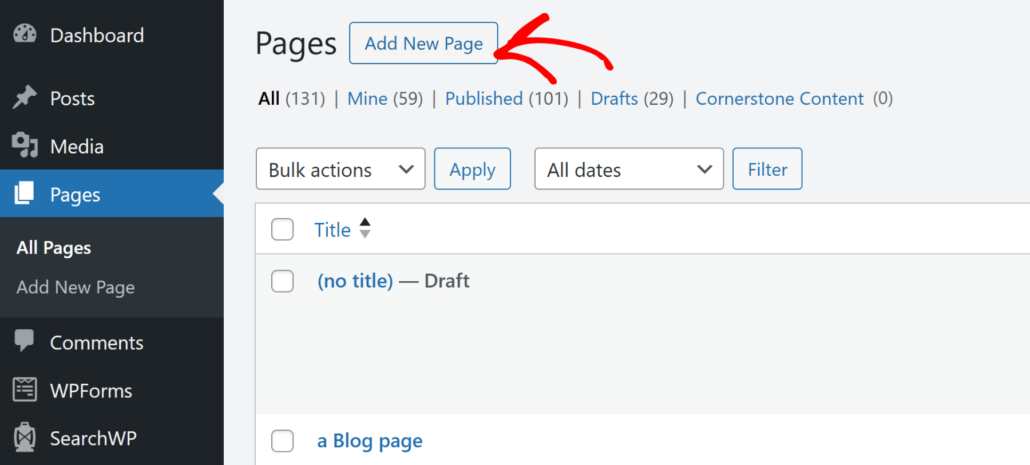
Jetzt müssen Sie eine neue Seite erstellen, auf der Sie die Suchbox platzieren werden.
Um dies zu tun, navigieren Sie einfach im WordPress-Dashboard zu Seiten und klicken Sie auf die Schaltfläche „Neue Seite hinzufügen“.
Sobald Sie sich im WordPress-Inhaltseditor befinden, fügen Sie Ihrer Seite einen Titel hinzu.
Danach können Sie auf die Plus-Schaltfläche klicken, nach dem Block Benutzerdefinierter HTML-Code suchen und dann darauf klicken, um ihn zur Seite hinzuzufügen.
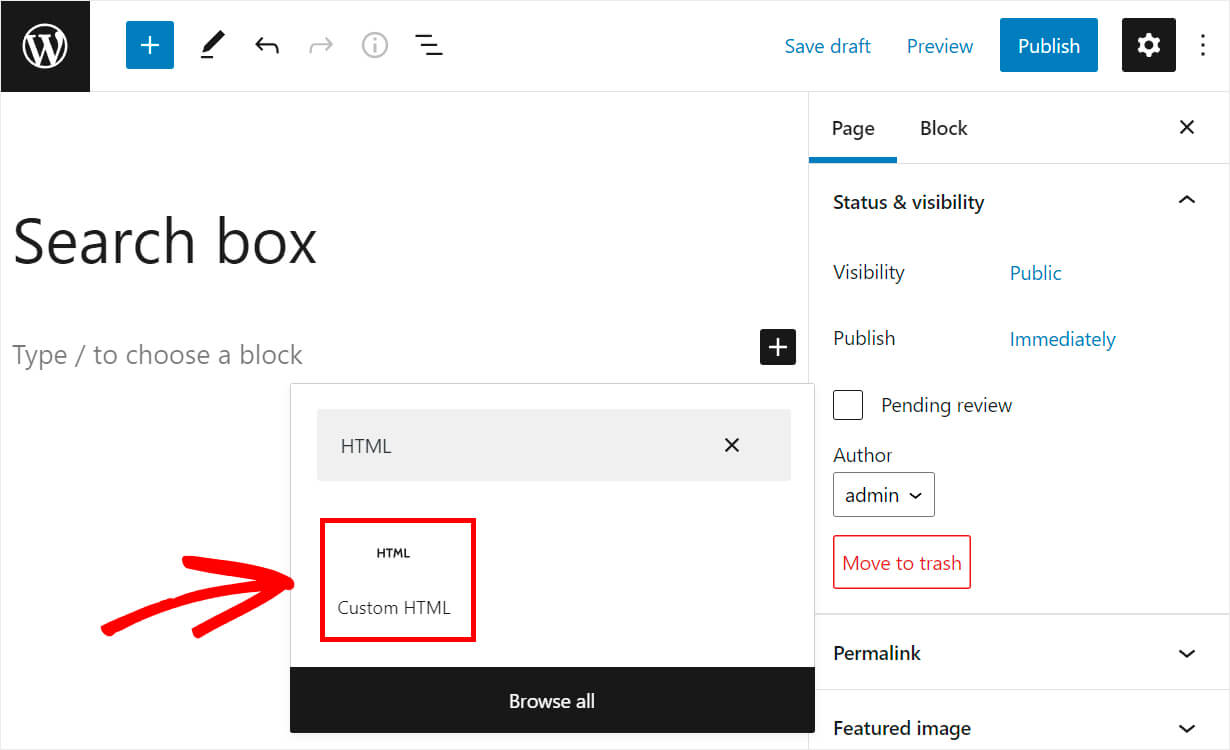
Kopieren Sie dann den folgenden Code und fügen Sie ihn in den Block Benutzerdefinierter HTML-Code ein:
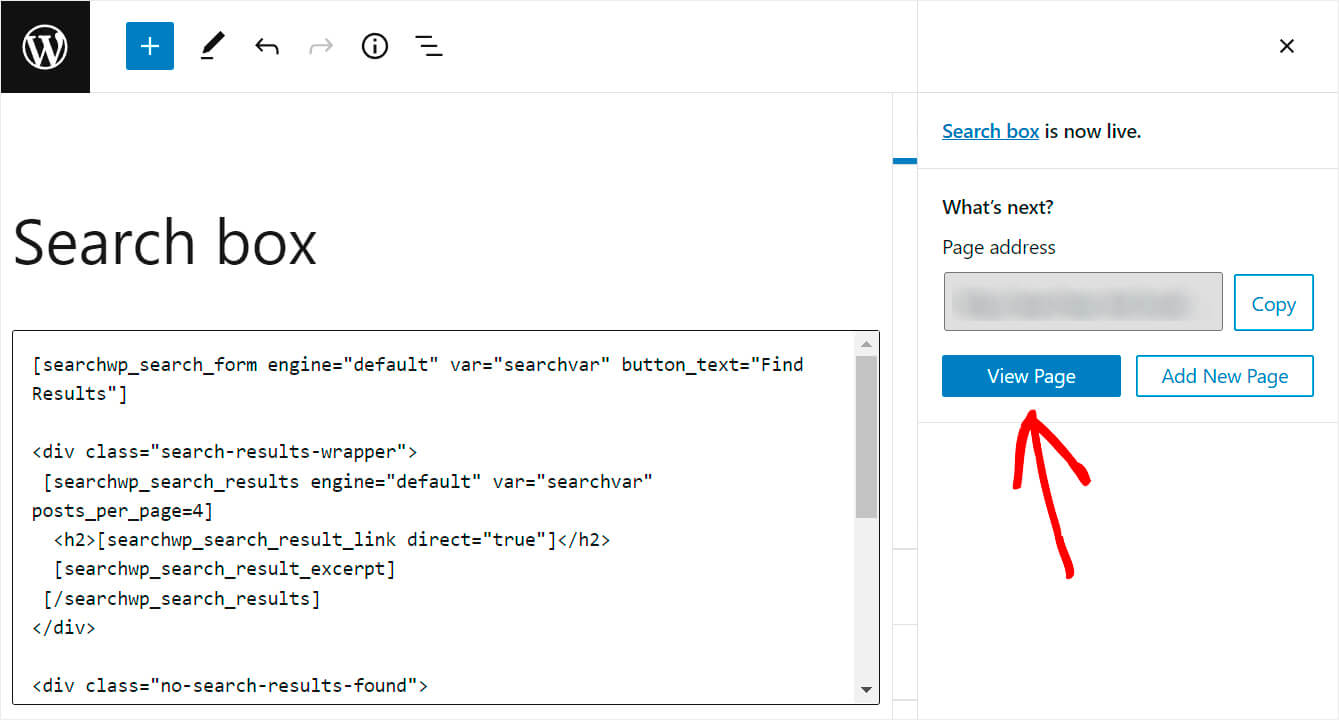
[searchwp_search_form engine="default" var="searchvar" button_text="Find Results"]

<div class="search-results-wrapper">
 [searchwp_search_results engine="default" var="searchvar" posts_per_page=4]
  <h2>[searchwp_search_result_link direct="true"]</h2>
  [searchwp_search_result_excerpt]
 [/searchwp_search_results]
</div>

<div class="no-search-results-found">
 [searchwp_search_results_none]
 No results found, please search again.
 [/searchwp_search_results_none]
</div>

<div class="search-results-pagination">
 [searchwp_search_results_pagination direction="prev" link_text="Previous" var="searchvar" engine="default"]
 [searchwp_search_results_pagination direction="next" link_text="Next" var="searchvar" engine="default"]
</div>
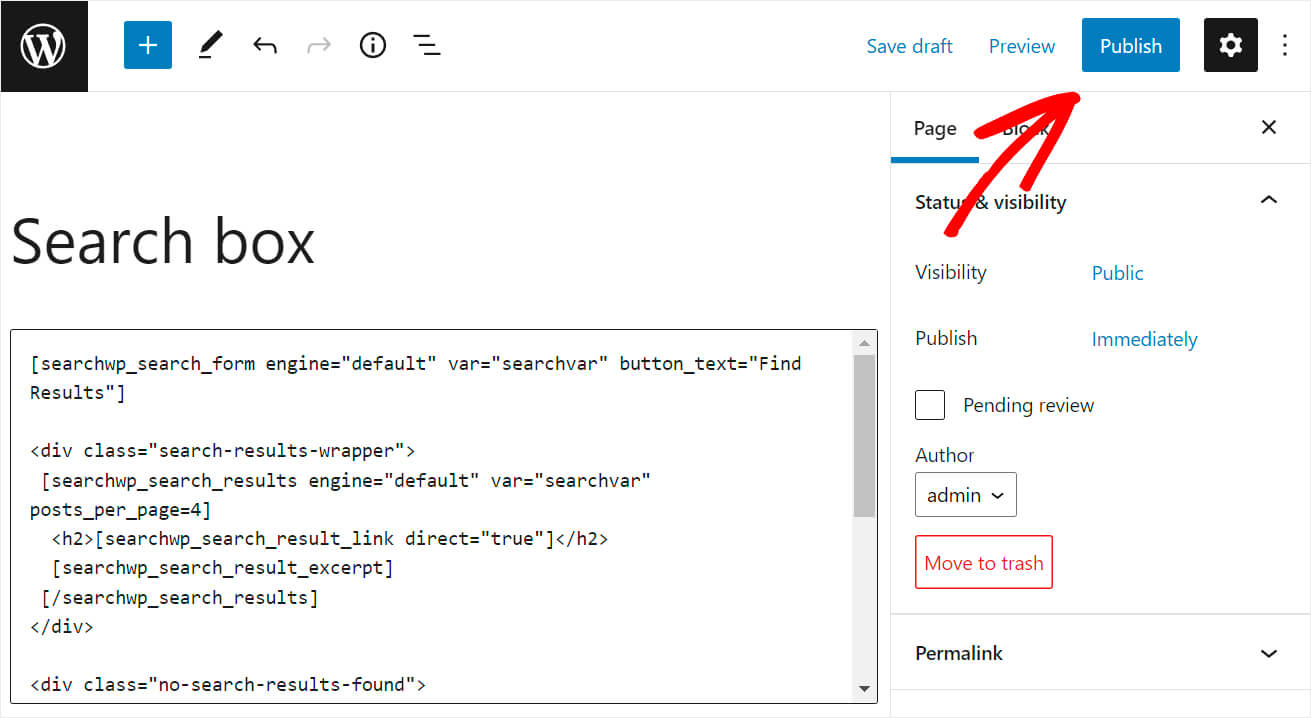
Der obige Code zeigt die Suchbox auf der Seite an, auf der Sie die benutzerdefinierte HTML-Box hinzugefügt haben.
Er zeigt auch die Meldung „Keine Suchergebnisse gefunden“ an, wenn keine Suchergebnisse vorhanden sind. Außerdem kann er Paginierungslinks anzeigen, wenn mehr als 4 Suchergebnisse vorhanden sind.
Sobald Sie den Code hinzugefügt haben, klicken Sie einfach oben rechts auf die Schaltfläche Veröffentlichen, um Ihre Seite zu veröffentlichen.
Gehen wir nun zu unserer neuen Seite und testen die Suchleiste, die wir gerade hinzugefügt haben.
Schritt 4: Testen Sie Ihre neue Suchleiste
Um zur neu erstellten Seite zu gelangen, klicken Sie auf die Schaltfläche Seite anzeigen.
Wie Sie sehen können, wird die Suchleiste, die Sie mit dem Shortcode hinzugefügt haben, nun erfolgreich auf der Seite angezeigt.
Sie können versuchen, nach verschiedenen Blogbeiträgen und Seiten zu suchen, um die Suchleiste zu testen.

Bonus: Standard-WordPress-Sucheinstellungen ändern
Mit SearchWP können Sie die Standard-WordPress-Sucheinstellungen ändern und das gesamte Sucherlebnis für Ihre Besucher verbessern.
Die Standardsuche hat viele Einschränkungen und ist nicht ideal für Websites mit vielen Inhalten oder Produkten. Zum Beispiel werden benutzerdefinierte Felder, Produktdetails, Kategorien, Tags und andere zusätzliche Informationen bei der Suche nicht berücksichtigt.
Hier können Sie SearchWP verwenden und die Sucheinstellungen ändern. Mit dem Plugin können Sie Kommentare, Bewertungen, Taxonomien, benutzerdefinierte Felder und mehr in die Suchergebnisse aufnehmen.

SearchWP ermöglicht es Ihnen auch, unbegrenzt benutzerdefinierte Suchmaschinen zu erstellen, die Sie mit mehreren Suchformularen auf Ihrer Website verknüpfen können.
Weitere Informationen finden Sie in unserem Leitfaden So ändern Sie die Standard-Sucheinstellungen Ihrer WordPress-Website.
Wir hoffen, dieser Artikel hat Ihnen geholfen zu lernen, wie Sie eine WordPress-Suchleiste mit Shortcode hinzufügen. Möglicherweise möchten Sie auch unsere Anleitungen lesen So fügen Sie eine Suchleiste zu Ihrer WordPress-Website hinzu und So erstellen Sie eine Suchleiste, die Ihre WordPress-Website durchsucht.
Sind Sie bereit, ein besseres und persönlicheres WordPress-Sucherlebnis zu schaffen? Beginnen Sie noch heute mit SearchWP!