Sie fragen sich, wie Sie eine Ajax-Suche zu WooCommerce hinzufügen können?
Damit erhalten Ihre Besucher sofortige Suchergebnisse und finden die gesuchten Produkte viel schneller.
In diesem Tutorial sprechen wir über die Vorteile der Ajax-Suche in Ihrem Shop und wie Sie diese mit minimalem Aufwand hinzufügen können.
Legen wir los!
Was ist Ajax-Suche für WooCommerce
Zuerst wollen wir klären, was Ajax-Suche ist. Ajax ermöglicht die Datenübertragung, ohne die Seite neu zu laden, sodass Benutzer eine reibungslose Erfahrung haben.
Dadurch können Website-Besitzer Suchergebnisse in Echtzeit anzeigen, ohne die Seite neu zu laden.
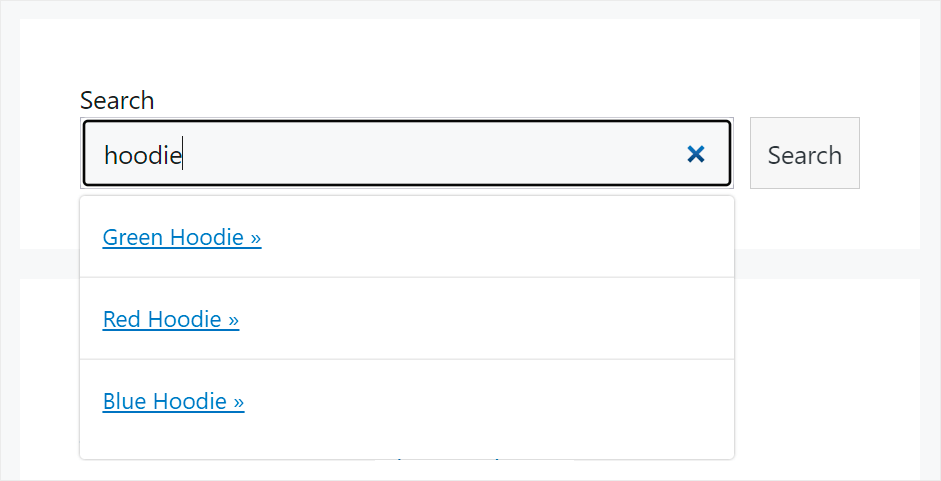
Live-Suche ist auf den meisten modernen E-Commerce-Websites üblich und das, was Ihre Besucher erwarten.
Deshalb ist es entscheidend, sie zu Ihrem WooCommerce-Shop hinzuzufügen, wenn Sie online erfolgreich sein und Ihren Umsatz steigern möchten.
Warum Ajax-Suche zu Ihrem WooCommerce-Shop hinzufügen
Werfen wir einen genaueren Blick darauf, wie die Ajax-Live-Suche Ihrem Unternehmen zugutekommt:
- Sie versucht vorherzusagen, wonach Ihre Besucher suchen, und hilft ihnen, die richtigen Produkte schneller zu finden
- Sie macht die Sucherfahrung Ihrer Besucher interaktiver und ermutigt sie, mehr zu suchen
- Sie ermöglicht es Besuchern zu sehen, wie sich ihre Suche verengt, wenn sie mehr Schlüsselwörter eingeben, wodurch sie das Gefühl haben, Sie hätten eine intelligente Suche
- Sie sorgt dafür, dass Besucher länger auf Ihrer Website bleiben und zufrieden sind, was ein positives Signal für Google ist, Ihre Website höher zu ranken
Nachdem wir die Vorteile der Ajax-Suche in Ihrem WooCommerce-Shop besprochen haben, schauen wir uns an, wie Sie sie hinzufügen können.
So fügen Sie eine Live-Ajax-Suche zu Ihrem WooCommerce-Shop hinzu
Der einfachste Weg, eine Live-Ajax-Suche zu Ihrer WooCommerce-Website hinzuzufügen, ist die Verwendung des SearchWP-Plugins.

Es ist das #1 WordPress-Suchplugin, mit dem Sie die Funktionsweise der Suche in Ihrem WooCommerce-Shop vollständig anpassen können.
Sie können beispielsweise mit wenigen Klicks eine Ajax-Suche zu Ihrer Website hinzufügen, Produktattribute durchsuchbar machen, bestimmte Produkte von den Suchergebnissen ausschließen und vieles mehr.
Über 50.000 Website-Besitzer nutzen SearchWP bereits, um die Suche auf ihren Websites zu verbessern und ihren Besuchern die relevantesten Suchergebnisse zu liefern.
Hier sind einige weitere Funktionen von SearchWP, die es so beliebt machen:
- Suchverfolgung: Sammeln Sie Daten darüber, wonach Kunden auf Ihrer Website suchen, um ihre Bedürfnisse besser zu verstehen und neue Produktideen zu entwickeln.
- Mehrere Suchmaschinen: Erstellen Sie zusätzliche Suchmaschinen mit eindeutigen Regeln und verbinden Sie sie mit einzelnen Suchformularen auf Ihrer Website, um Ihre Geschäftsanforderungen zu erfüllen.
- Vollständige Kontrolle über Suchergebnisse: Beschränken Sie Suchergebnisse nur auf WooCommerce-Produkte, um Ihren Kunden zu helfen, die richtigen Produkte schneller zu finden und Ihren Umsatz zu steigern.
- Fuzzy-Suche: Lassen Sie WordPress nach Teiltreffern suchen, wenn keine exakten Treffer vorhanden sind, damit Ihre Kunden finden, wonach sie suchen, falls sie einen Tippfehler machen.
Nachdem Sie nun erfahren haben, warum SearchWP die beste Lösung für die Ergänzung von Ajax-Suchen in Ihrem WooCommerce-Shop ist, sehen wir uns an, wie Sie dies tun können.
Schritt 1: SearchWP installieren und auf Ihrer Website aktivieren
Der erste Schritt ist, Ihre Kopie des SearchWP-Plugins zu erhalten, indem Sie die Website besuchen und sich für ein neues Konto anmelden.
Gehen Sie dann zu Ihrem SearchWP-Konto und navigieren Sie zum Tab Downloads.

Klicken Sie dort einfach auf die Schaltfläche SearchWP herunterladen, um den Download der Plugin-ZIP-Datei auf Ihren Computer zu starten.
Nach Abschluss des Downloads empfehlen wir Ihnen, Ihren Lizenzschlüssel auf demselben Tab zu kopieren.
Laden Sie als Nächstes die heruntergeladene SearchWP-ZIP-Datei auf Ihre Website hoch. Wenn Sie Hilfe benötigen, können Sie sich diesen detaillierten Leitfaden zur Installation eines WordPress-Plugins ansehen.
Nach der Aktivierung erscheint der Willkommensbildschirm zusammen mit dem Einrichtungsassistenten. Klicken Sie einfach auf die Schaltfläche „Onboarding-Assistent starten“ und folgen Sie den Anweisungen auf dem Bildschirm.

Nun ist der nächste Schritt die Installation einiger SearchWP-Erweiterungen, mit denen Sie mit wenigen Klicks eine Live-Suche zu Ihrem WooCommerce-Shop hinzufügen können.
Schritt 2: SearchWP-Erweiterungen installieren
Um zu beginnen, müssen Sie zuerst zu SearchWP » Erweiterungen in Ihrem WordPress-Dashboard gehen.
Auf dieser Seite finden Sie viele nützliche SearchWP-Erweiterungen, die die Funktionalität dieses Plugins weiter ausbauen.
Die erste zu installierende Erweiterung ist die Erweiterung WooCommerce Integration. Diese Erweiterung ermöglicht es Ihnen, SearchWP mit WooCommerce zu integrieren, damit Sie die Suche in Ihrem Shop vollständig anpassen können.
Um dies zu tun, können Sie zur Erweiterung WooCommerce Integration navigieren und auf die Schaltfläche Installieren klicken.

Der nächste Schritt ist die Installation der Erweiterung Live Search. Diese Erweiterung ermöglicht es Ihnen, die Live-Ajax-Suche auf Ihrer Website mit einem Klick zu aktivieren und zu deaktivieren, ganz ohne Code.
Um sie zu installieren, gehen Sie einfach zur Erweiterung Live Search und klicken Sie auf Installieren.
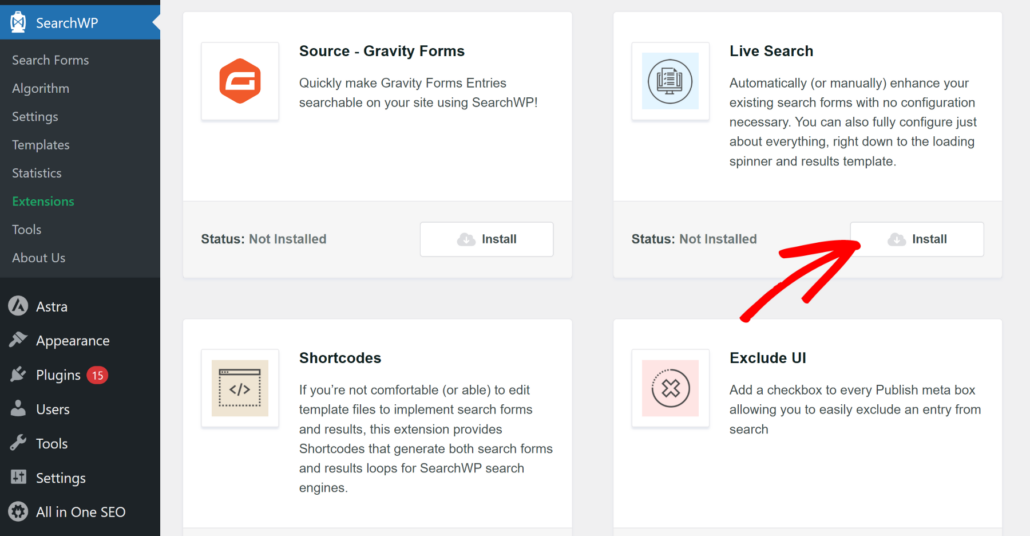
Das war's. Jetzt zeigen alle vorhandenen Suchfelder in Ihrem WooCommerce-Shop Suchergebnisse im Live-Modus an.
Sehen wir uns auch an, wie Sie das Ajax-Suchformular zu Ihrer Shop-Seite hinzufügen können, um zusätzliche Seitenaufrufe zu erzielen.
Schritt 3: Ajax-Suchformular zu Ihrer WooCommerce-Shop-Seite hinzufügen
Klicken Sie zuerst im linken Bereich Ihres WordPress-Dashboards auf Seiten.
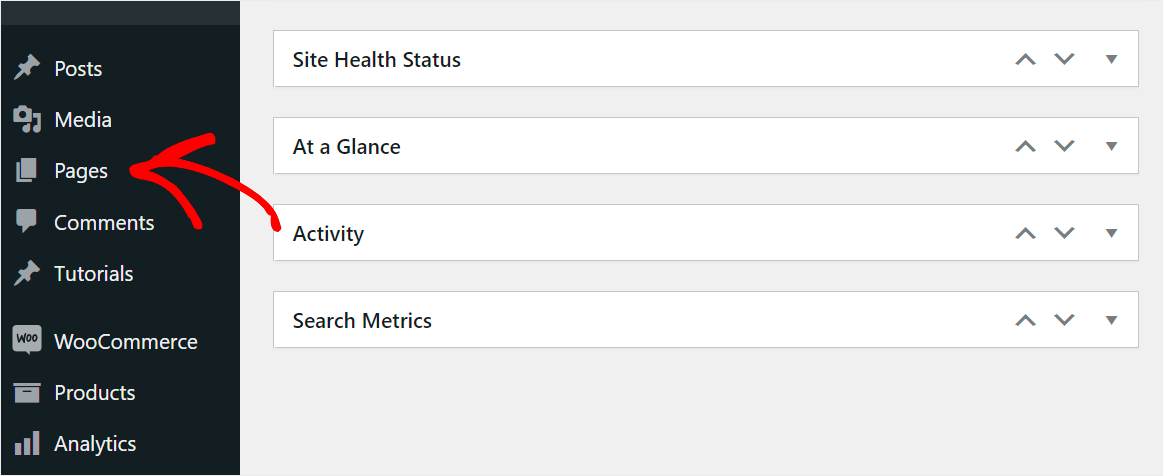
Hier sehen Sie alle Seiten in Ihrem WooCommerce-Shop.
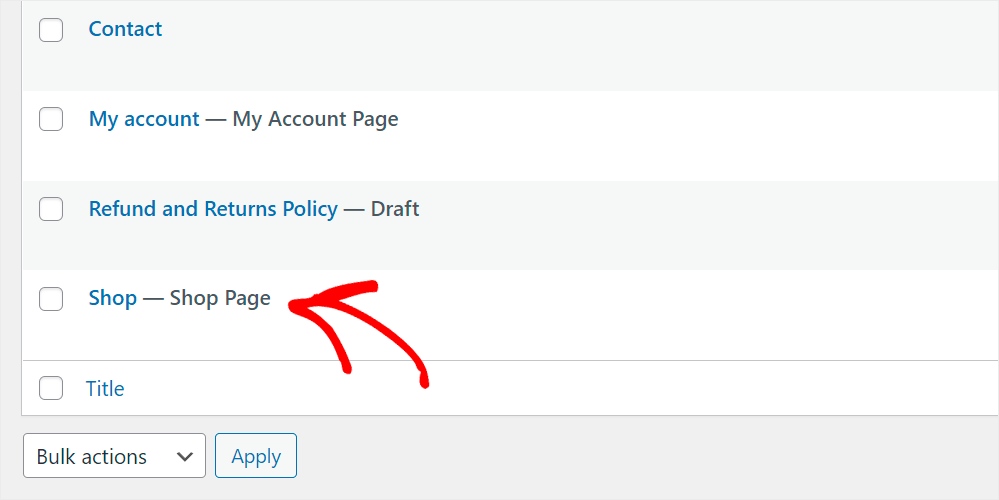
Finden Sie von hier aus die WooCommerce-Shop-Seite und klicken Sie darauf, um sie im WordPress-Content-Editor zu öffnen.
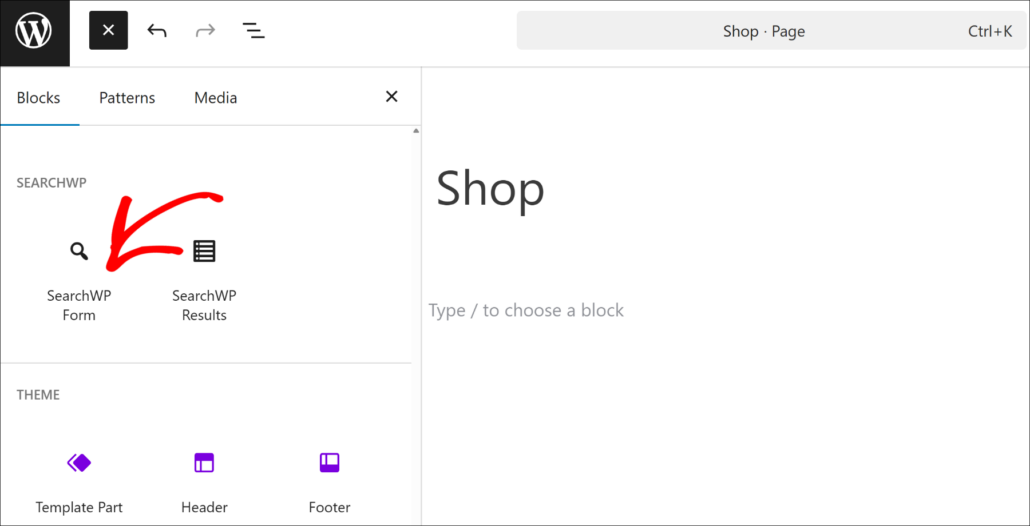
Um einen SearchWP-Suchblock zur Seite hinzuzufügen, klicken Sie zuerst auf die Schaltfläche Plus.
Suchen Sie dann nach dem Block SearchWP Form und klicken Sie darauf, um ihn zu Ihrer Shop-Seite hinzuzufügen.
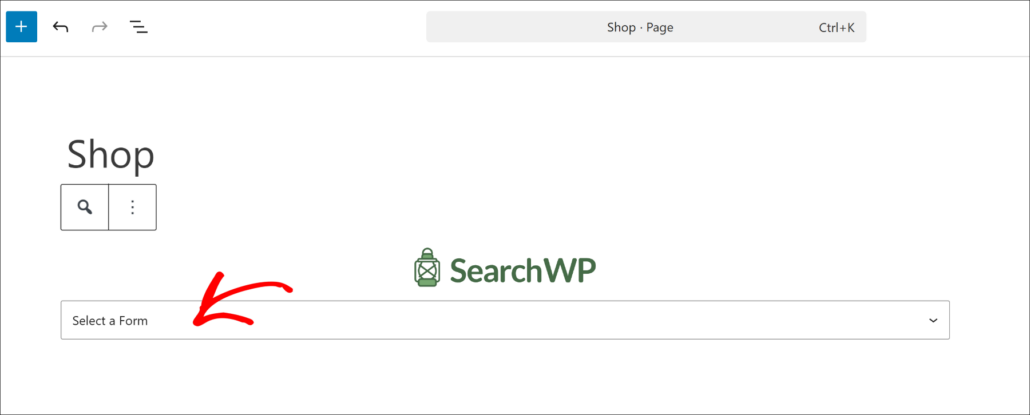
Als Nächstes sehen Sie den SearchWP Forms-Block im Content-Editor.
Sie können dann Ihr Suchformular aus dem Dropdown-Menü auswählen. Um ein benutzerdefiniertes Formular zu erstellen, können Sie unseren Leitfaden zur Erstellung eines Suchformulars in WordPress einsehen.
Wenn Sie fertig sind, klicken Sie in der oberen rechten Ecke Ihres WordPress-Content-Editors auf die Schaltfläche Speichern, um die vorgenommenen Änderungen zu speichern.
Nachdem Sie das Live-Ajax-Suchformular zu Ihrer Shop-Seite hinzugefügt haben, sehen wir uns an, wie es funktioniert.
Schritt 4: Testen Sie Ihre neue Ajax-WooCommerce-Suche
Gehen Sie dazu auf Ihre Website und führen Sie eine Suche durch.
Wir suchen zum Beispiel nach „Mütze“ in unserem Test-WooCommerce-Shop:

Während Sie versuchen, den Produktnamen einzugeben, werden Sie feststellen, dass die Live-Suche funktioniert.
Es hilft Ihren Kunden, die richtigen Produkte zu finden, verbessert ihre Benutzererfahrung und steigert Ihre Verkaufszahlen.
Wir hoffen, dieser Artikel hat Ihnen geholfen zu lernen, wie Sie Ajax-Suche zu WooCommerce hinzufügen. Möglicherweise möchten Sie auch unsere Anleitungen lesen, wie man nach Produkt-Tags in WooCommerce sucht und wie man eine intelligente WooCommerce-Produktsuche erstellt.
Bereit, mit wenigen Klicks eine Live-Suche zu Ihrer Website hinzuzufügen? Sie können hier mit SearchWP loslegen.