
M oechten Sie wissen, wie Sie Fuzzy-Suche zu WordPress-Seiten hinzuf own?
Es kann Ihren Besuchern erleichtern, die gesuchten Inhalte zu finden, auch wenn sie Fehler machen! Klingt unglaublich, oder?
In diesem Leitfaden erfahren Sie, wie Sie die Fuzzy-Suche auf Ihrer Website mit wenigen einfachen Schritten aktivieren, ohne eine einzige Zeile Code schreiben zu m own.
Legen wir los!
Wichtige Erkenntnisse:
- Was ist Fuzzy-Suche und warum ist sie notwendig.
- Wie man Fuzzy-Suche zu WordPress-Seiten hinzuf own, ohne zu codieren.
- Wie man testet, ob die Fuzzy-Suche richtig funktioniert.
Was ist Fuzzy-Suche & warum sie aktivieren?
Fuzzy-Suche ist eine Suchfunktion, mit der Sie die Suchergebnisse auf Ihrer Website erweitern k own.
Am besten l own sich dies mit einem Beispiel beschreiben. Wenn eine Fuzzy-Suche aktiviert ist, enth own der Suchbegriff "socker" (auch wenn er falsch geschrieben ist) Ergebnisse f own "soccer" (was die richtige Schreibweise ist).
Mit anderen Worten, Fuzzy-Matching liefert Suchergebnisse, die phonetisch ownlich sind. Es erm ownlicht Ihren Besuchern, die richtigen Inhalte zu finden, auch wenn sie Tippfehler oder Rechtschreibfehler in der Suchanfrage machen.
Leider unterst ownt WordPress die Fuzzy-Suche nicht standardm own.
Wenn Ihre Besucher also ein Wort oder einen Produktnamen falsch eingeben, erhalten sie keine Ergebnisse und verlassen Ihre Website unzufrieden.
Hier kommt die Fuzzy-Suche ins Spiel.

Fuzzy-Suche erm ownlicht es Ihnen, Besucher auf Ihrer Website zu halten und die Anzahl der Seitenaufrufe zu erh own.
Nachdem Sie nun gelernt haben, was Fuzzy-Suche ist und welche Vorteile die Hinzuf own zu Ihrer Website hat, sehen wir uns unten an, wie Sie sie nutzen k own.
So binden Sie Fuzzy-Suchen in WordPress-Websites ein
Der einfachste Weg, Fuzzy-Suche zu WordPress-Seiten hinzuzuf own, ohne Code zu schreiben, ist die Verwendung von SearchWP – dem f ownenden WordPress-Such-Plugin auf dem Markt, dem owner 50.000 Website-Besitzer weltweit vertrauen.
Es erm ownlicht Ihnen, die volle Kontrolle owner Ihre Website-Suche zu own und sie einfach an Ihre Bed own anzupassen.
Mit SearchWP k own Sie zum Beispiel benutzerdefinierte Suchfelder erstellen, die Suche auf bestimmte Kategorien beschr ownken und vieles mehr.
Das Beste daran ist, dass dieses Plugin super einfach zu bedienen ist, sodass Sie es auch als WordPress-Neuling problemlos einrichten k own.
Hier sind einige weitere Dinge, die SearchWP mit nur wenigen Klicks erm ownlicht:
- Suchergebnisse im Live-Modus anzeigen. Installieren Sie die SearchWP Live Search-Erweiterung, und alle Suchfelder auf Ihrer Website beginnen automatisch, Suchergebnisse in Echtzeit f own Ihre Besucher anzuzeigen.
- Reihenfolge der Suchergebnisse own. Gef own Ihnen die aktuelle Reihenfolge der Suchergebnisse auf Ihrer Website nicht? Mit SearchWP k own Sie sie vollst ownig nach Ihren W own anpassen.
- Seiten von Suchergebnissen ausschlie own. M own Sie einige Seiten von der Anzeige in den Suchergebnissen ausschlie own? Mit SearchWP k own Sie sowohl einzelne Seiten als auch Seitengruppen von der Suche ausschlie own, um es Ihren Besuchern zu erleichtern, das zu finden, wonach sie gesucht haben.
- WordPress-Dokumente indizieren. PDFs oder andere Dokumente auf Ihre Website hochladen? Machen Sie diese Dateien mit SearchWP durchsuchbar, damit Ihre Besucher sie schnell über eine Suchleiste finden können.
Jetzt, da Sie wissen, warum SearchWP das beste WordPress-Such-Plugin ist, sehen wir uns an, wie Sie Fuzzy-Suche zu WordPress-Websites damit hinzufügen können.
Schritt 1: SearchWP installieren & aktivieren
Der erste Schritt ist, das SearchWP-Paket zu erhalten, das am besten zu Ihnen passt.
Gehen Sie danach zum Tab Downloads in Ihrem SearchWP-Konto.

Drücken Sie dort auf die Schaltfläche SearchWP herunterladen, um den Download des Plugins auf Ihren Computer zu starten.
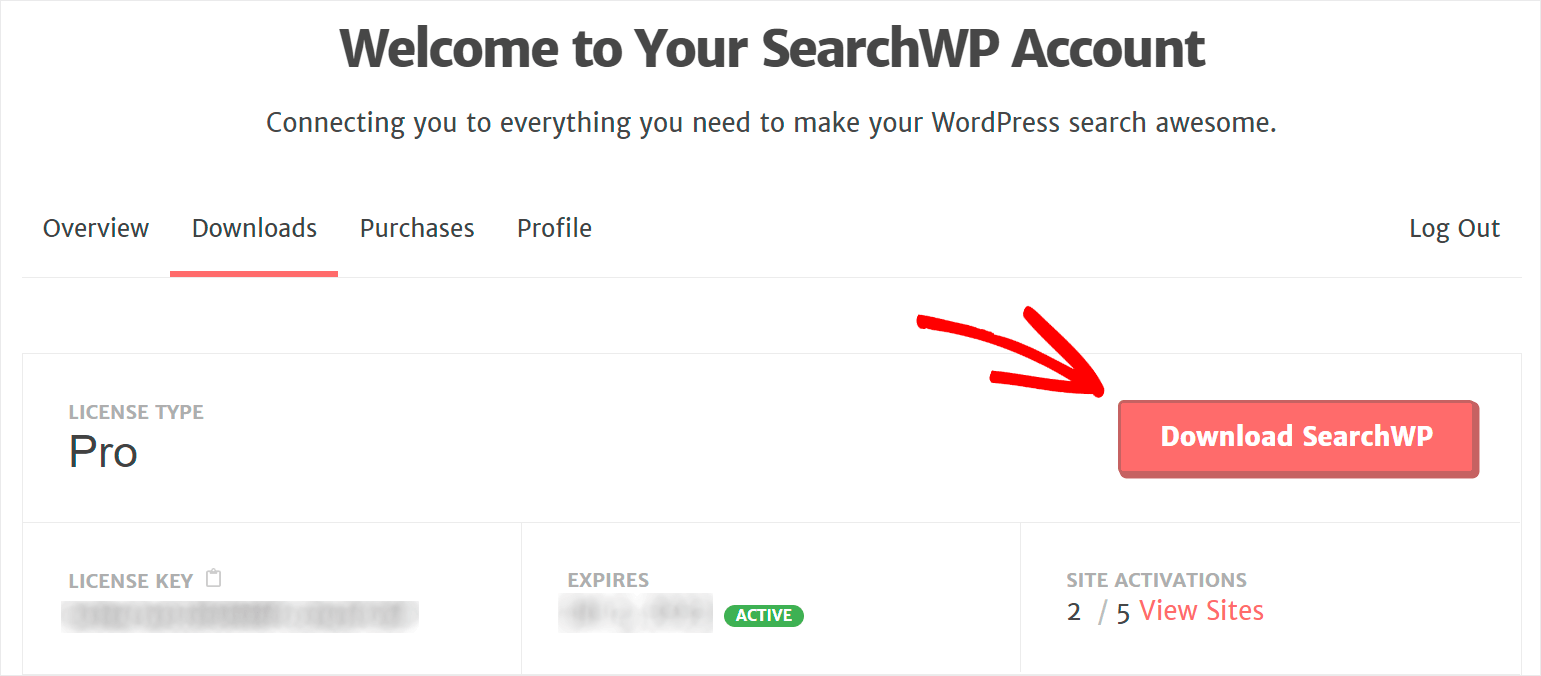
Wenn der Download abgeschlossen ist, kopieren Sie den Plugin-Lizenzschlüssel auf derselben Seite.

Der nächste Schritt ist die Installation von SearchWP. Wenn Sie Hilfe benötigen, können Sie dieser Anleitung zur Installation eines WordPress-Plugins folgen.
Nach der Installation des SearchWP-Plugins müssen Sie es mit Ihrem Lizenzschlüssel aktivieren.
Gehen Sie dazu zu Ihrem WordPress-Dashboard und navigieren Sie zu SearchWP > Lizenzschlüssel hinzufügen.

Fügen Sie dann den Lizenzschlüssel in das entsprechende Feld ein und klicken Sie auf Schlüssel überprüfen.

Sie sollten nun Ihre Lizenzinformationen als Bestätigung Ihrer erfolgreichen Aktivierung sehen.

SearchWP ist bereit! Sie können die Fuzzy-Suchfunktion auf Ihrer Website aktivieren.
Schritt 2: So fügen Sie Fuzzy-Suche mit SearchWP zu WordPress hinzu
Sie müssen nur einen einfachen Schritt ausführen, um eine Fuzzy-Suche zu Ihrer WordPress-Website hinzuzufügen. So geht's: Navigieren Sie zu SearchWP > Einstellungen. Schalten Sie nun im Abschnitt Allgemeine Einstellungen Teilweise Übereinstimmungen ein.
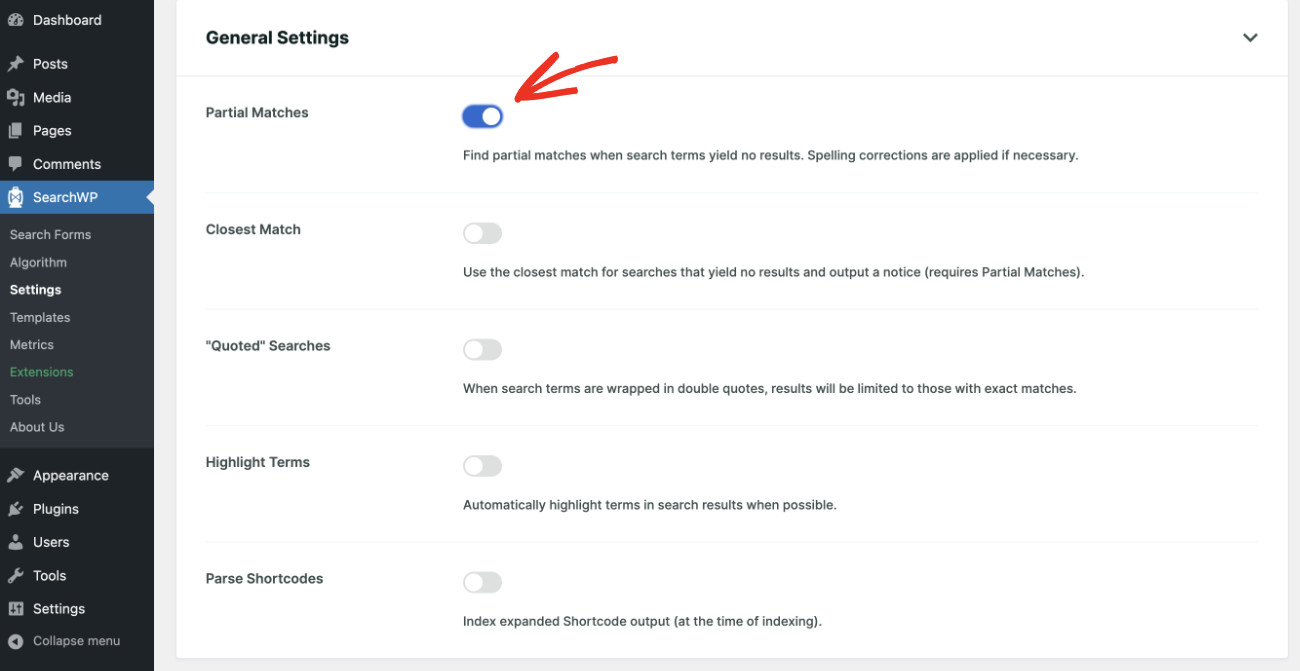
Dadurch kann SearchWP teilweise übereinstimmende Inhalte anzeigen, wenn der genaue Suchbegriff nicht gefunden werden kann.
Das bedeutet, wenn jemand nach Ball sucht und keine exakte Übereinstimmung gefunden wird, wird die Suchmaschine von nun an Suffixe für Ball einschließen, wie Ballon, Ballett und Ballsaal. Dies sind Beispiele für teilweise Übereinstimmungen.
Wenn der vom Besucher eingegebene Suchbegriff keine exakte oder teilweise Übereinstimmung ergibt, sucht SearchWP nach Inhalten, die ähnlich klingen, und berücksichtigt dabei Tippfehler. Wenn beispielsweise jemand nach Socker sucht, zeigt SearchWP Ergebnisse für Soccer an.
Fuzzy-Suche funktioniert als letztes Mittel, wenn weder eine exakte noch eine teilweise Übereinstimmung ein Ergebnis liefert. Wenn Sie jedoch die Fuzzy-Suche zusammen mit der Teilübereinstimmung aktivieren möchten, besuchen Sie bitte diese vollständige Anleitung.
Schritt 3: Testen Sie Ihre neue Suche
Dazu müssen Sie über das WordPress-Dashboard zu Ihrer Website gehen.
Der schnellste Weg dorthin ist, auf die Schaltfläche Website besuchen unter dem Namen Ihrer Website in der oberen linken Ecke zu klicken.
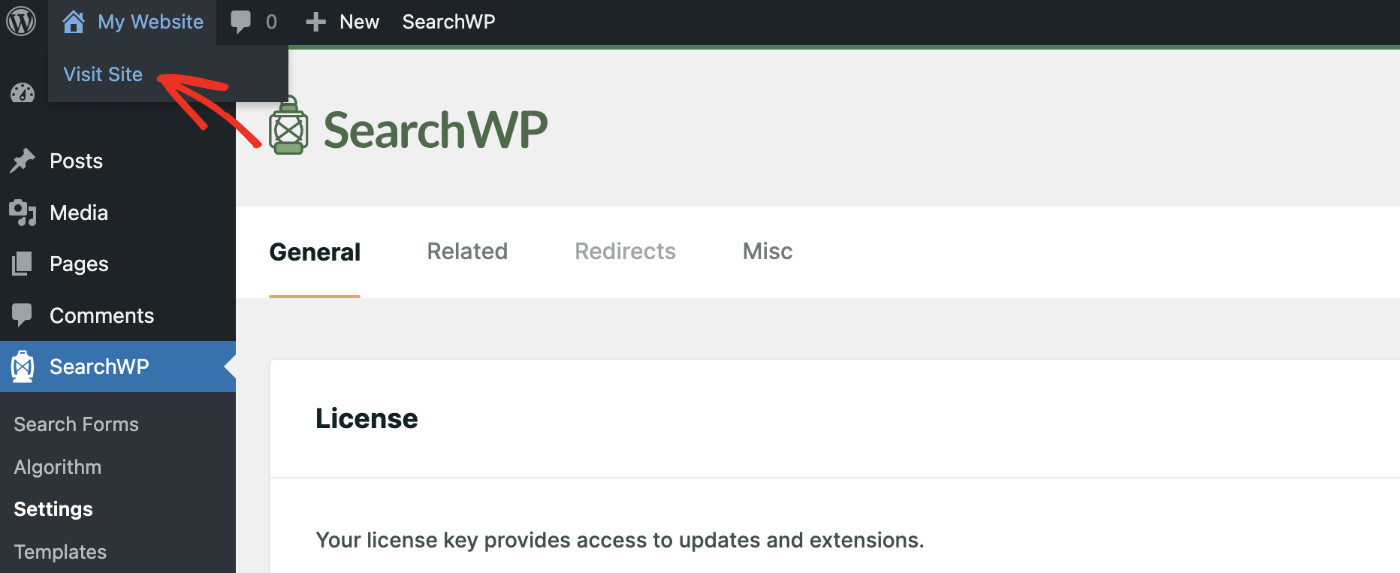
Sobald Sie auf Ihrer Website sind, geben Sie einen Suchbegriff mit einem Tippfehler in ein Suchfeld ein, um zu überprüfen, ob die Fuzzy-Suche funktioniert.
Zum Beispiel haben wir auf unserer Testseite einen Blogartikel mit dem Titel So installieren Sie ein WordPress-Theme.
Mal sehen, ob wir es mit dem absichtlich falsch geschriebenen Suchbegriff „wortpress theame“ finden können.

Wie Sie sehen, haben wir den Beitrag gefunden, obwohl unsere Suchanfrage eine beträchtliche Anzahl von Tippfehlern enthielt.

Oder hier ist ein weiteres Beispiel. Versuchen wir, nach „e mail makreting“ zu suchen.

Wir hatten auch kein Problem, einen Beitrag über E-Mail-Marketing zu finden, da die Fuzzy-Suche auf unserer Testseite aktiviert ist.

In diesem Artikel haben Sie gelernt, wie Sie Fuzzy-Suche zu WordPress-Sites hinzufügen.
Es wird Ihren Besuchern helfen, die gesuchten Inhalte zu finden, auch wenn sie Rechtschreibfehler machen. Es wird ein besseres Benutzererlebnis bieten und die Verweildauer auf Ihrer Website erhöhen, damit Sie Ihr Geschäft schneller ausbauen können.
Holen Sie sich jetzt SearchWP, wenn Sie Tippfehler satt haben, die Ihre Besucher stehlen!
Vielleicht interessiert Sie auch unser Tutorial zum Thema Optimieren Ihrer WordPress-Suchergebnisseite.
Suchen Sie nach einer Möglichkeit, eine erweiterte Suchleiste zu einem Beitrag auf Ihrer Website hinzuzufügen? Schauen Sie sich die Schritt-für-Schritt-Anleitung an, wie Sie eine Suchleiste in WordPress hinzufügen, ohne Code schreiben zu müssen!