
Möchten Sie die WooCommerce-Produktsuche in der Kopfzeile von WordPress hinzufügen?
Wenn Sie einen WooCommerce-Shop betreiben, ist es der Schlüssel zur Verbesserung der Konversionen, es Ihren Kunden zu erleichtern, Produkte zu finden.
Die Suchleiste ist eines der wichtigsten Werkzeuge auf jeder E-Commerce-Website, da sie den Benutzern hilft, schnell die Produkte zu finden, nach denen sie suchen.
Aber wenn Ihre WooCommerce-Produktsuche am unteren Rand Ihrer Seite vergraben oder in den Seitenleisten verloren geht, kann dieser Prozess schwieriger sein als nötig.
Deshalb ist es eine gute Idee, die WooCommerce-Produktsuche in der Kopfzeile hinzuzufügen. Indem Sie sie jederzeit zugänglich machen, optimieren Sie das Einkaufserlebnis Ihrer Kunden.
In diesem Artikel zeigen wir Ihnen, wie Sie die WooCommerce-Produktsuche in der Kopfzeile von WordPress hinzufügen.
Wichtige Erkenntnisse:
- Warum die Hinzufügung einer Produktsuche zur Kopfzeile wichtig ist.
- Wie man die WooCommerce-Produktsuche verbessert, um alle Inhalte zu indizieren.
- Wie man eine WooCommerce-Produktsuche in der Kopfzeile von WordPress hinzufügt.
Warum die Produktsuche zur Kopfzeile Ihrer WordPress-Website hinzufügen?
Die Kopfzeile Ihrer Website ist einer der ersten Orte, an denen Besucher nach Navigationswerkzeugen suchen. Unabhängig davon, auf welcher Seite sich der Besucher befindet, ist die Kopfzeile immer sichtbar. Wenn Sie die Suchleiste in der Kopfzeile platzieren, ist sie besser zugänglich.
Stellen Sie sich vor, Sie betreiben einen Online-Elektronikladen. Wenn ein potenzieller Kunde nach der Suche nach einem bestimmten Gadget auf Ihre Homepage kommt, sieht er direkt oben auf der Seite eine Suchleiste. Er kann den gewünschten Artikel eingeben und sofort relevante Produkte sehen.
Dieser schnelle und einfache Prozess verringert die Wahrscheinlichkeit, dass der Kunde zu einer anderen Website wechselt. Eine Suchleiste in der Kopfzeile spart Zeit und erhöht die Kaufwahrscheinlichkeit, da der Kunde direkt zur gewünschten Produktseite gelangt.
Hier erfahren Sie, warum die Hinzufügung einer WooCommerce-Produktsuche zur Kopfzeile notwendig ist:
- Erhöhte Sichtbarkeit: Kunden erwarten, die Suchfunktion immer zu sehen. Indem Sie sie in der Kopfzeile Ihrer Website platzieren, können Sie sicherstellen, dass sie auf jeder Seite Ihrer Website sichtbar ist.
- Bessere Benutzererfahrung: Wenn Kunden nicht leicht finden können, wonach sie suchen, werden sie Ihren Shop wahrscheinlich verlassen. Das Hinzufügen einer Suchleiste in der Kopfzeile stellt sicher, dass Benutzer schnellen Zugriff auf Produktsuchen haben.
- Verbesserte Konversionen: Suchleisten können die Reibung im Kaufprozess reduzieren. Kunden, die mühelos suchen und finden können, was sie brauchen, konvertieren eher.
So verbessern Sie die WooCommerce-Produktsuche
Eine leistungsstarke Suchfunktion kann die Erfolgschancen eines Online-Geschäfts erheblich steigern. Die Suchleiste fungiert als Verkäufer für Ihren Online-Shop und hilft Kunden, genau das zu finden, was sie brauchen, ohne endlose Produktseiten durchsuchen zu müssen.
Während die Standard-WooCommerce-Suchfunktion eine angemessene Leistung erbringt, indiziert sie nicht immer die entscheidenden Produktdaten, auf die sich Kunden verlassen – wie Produkt-Tags, Attribute, Variationen oder sogar Kundenbewertungen. Ohne diese können Benutzer Schwierigkeiten haben, bestimmte Artikel zu finden, was zu verpassten Verkaufschancen führen kann.
Hier ist SearchWP von Vorteil. Es ist das fortschrittlichste Such-Plugin für WordPress und erweitert die Suchfunktionalität von WooCommerce, indem es die Indizierung wichtiger Produktdaten wie Kategorien, Tags, Beschreibungen und Attribute ermöglicht.
Hier sind weitere wichtige Funktionen von SearchWP, die es für Ihr Online-Geschäft unverzichtbar machen:
- On-Site-Suchaktivitätsverfolgung: SearchWP ermöglicht es Ihnen, jede auf Ihrem WooCommerce-Shop durchgeführte Suche zu verfolgen und liefert unschätzbare Einblicke in das Kundenverhalten. Durch die Analyse dieser Daten können Sie besser verstehen, nach welchen Produkten Ihre Besucher suchen, und Möglichkeiten identifizieren, Ihr Produktangebot oder Ihre Werbeaktionen zu verfeinern.
- PDF- und Dokumentensuche: SearchWP macht Dokumentdateien wie PDFs und andere Office-Dokumente vollständig durchsuchbar. Wenn Ihr WooCommerce-Shop Artikel wie Handbücher, Anleitungen oder Produktspezifikationen enthält, stellt dies sicher, dass Kunden die benötigten Informationen leicht finden können, ohne jede Datei manuell herunterladen und öffnen zu müssen.
- Benutzerdefinierte Reihenfolge der Suchergebnisse: SearchWP ermöglicht es Ihnen, eine benutzerdefinierte Reihenfolge für Suchergebnisse festzulegen und bestimmte Produkte oder Seiten basierend auf ihrer Relevanz für Ihre Geschäftsziele zu priorisieren. Egal, ob Sie Bestseller, empfohlene Inhalte oder Neuankömmlinge hervorheben möchten, diese Flexibilität stellt sicher, dass Besucher zuerst Ihre wichtigsten Produkte sehen.
- Live-Suchergebnisse: Die Live-Suchfunktion von SearchWP verbessert das Benutzererlebnis, indem sie Suchergebnisse in Echtzeit anzeigt, während Kunden tippen. Dieses sofortige Feedback reduziert die Suchzeit der Benutzer und hilft ihnen, die gesuchten Produkte oder Inhalte schnell zu finden, was letztendlich das Engagement und den Umsatz steigert.
- Benutzerdefinierte Suchergebnisseite: Mit SearchWP können Sie Ihre WooCommerce-Suchergebnisseite vollständig an die Bedürfnisse Ihrer Kunden anpassen. Egal, ob Sie das Layout verbessern, Filter hinzufügen oder zusätzliche Produktinformationen anzeigen möchten, mit SearchWP können Sie dies ganz einfach tun.
Befolgen wir also die folgenden Schritte, um SearchWP für Ihre Website zu konfigurieren.
Schritt 1: Installation von SearchWP
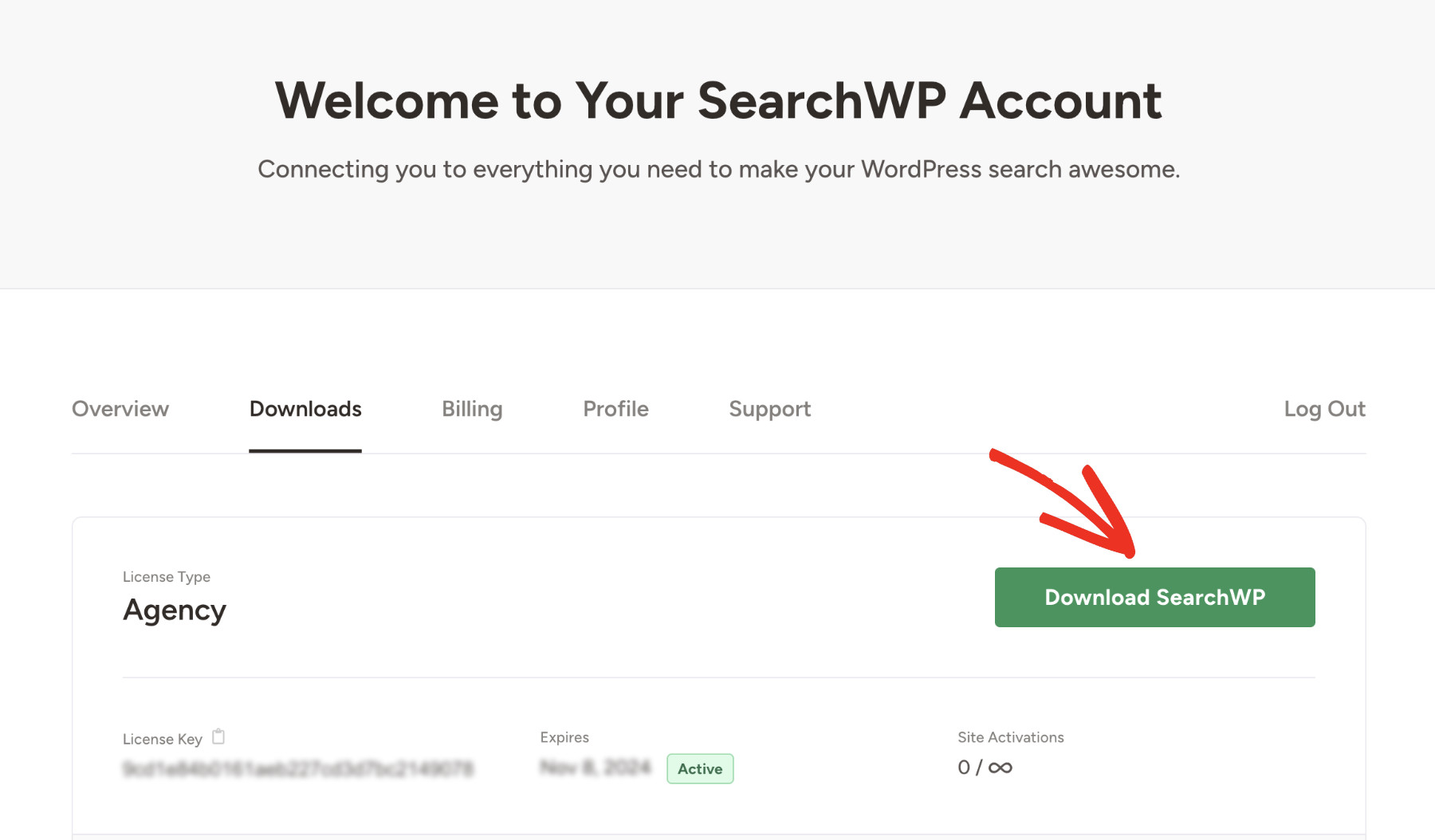
Besuchen Sie zunächst die SearchWP-Website, um Ihre Kopie des Plugins zu erhalten. Melden Sie sich dann bei Ihrem Konto an und laden Sie die Plugin-Zip-Datei aus dem Downloads-Tab Ihres Profils herunter.
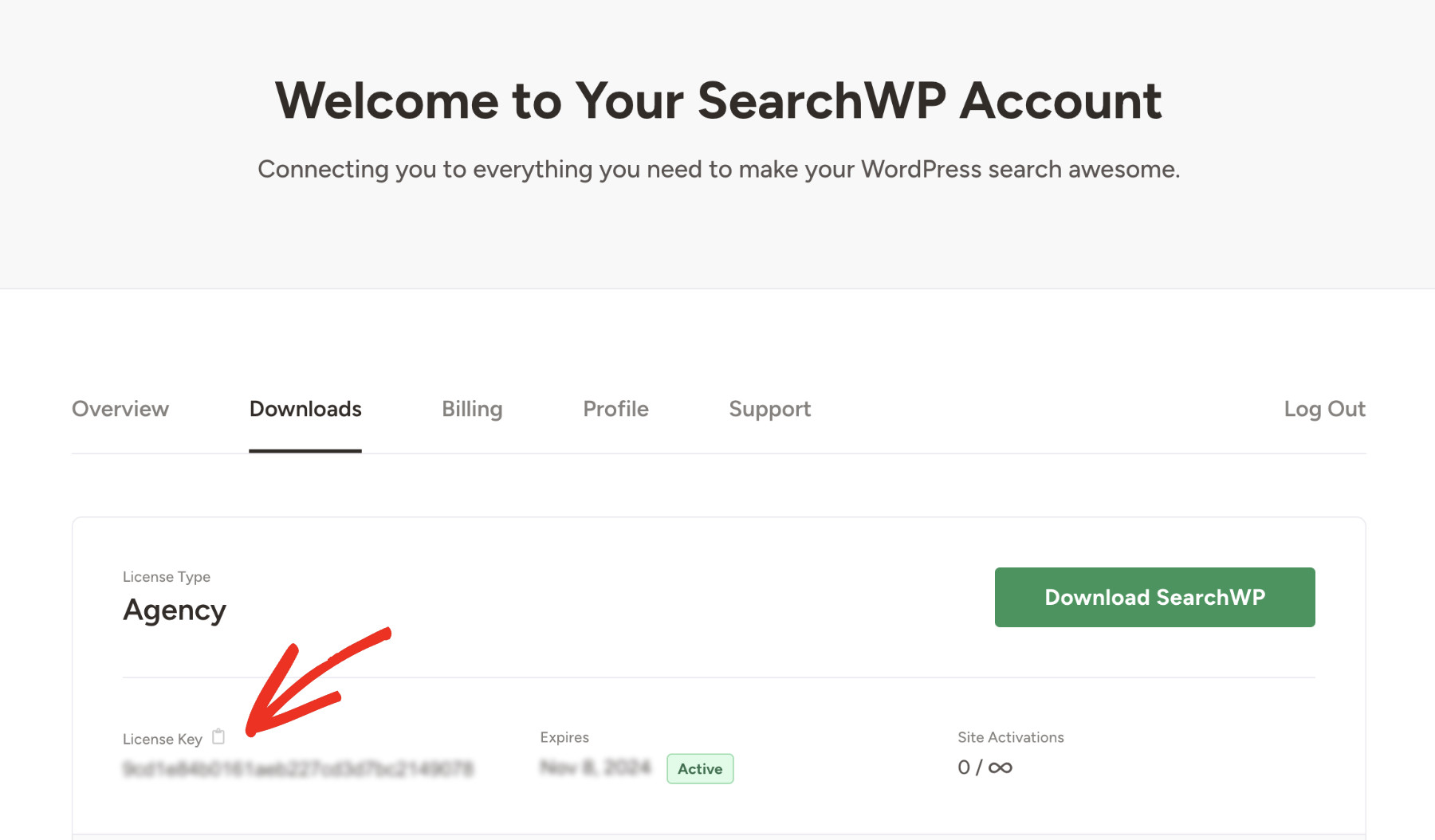
Kopieren Sie auf derselben Seite Ihren Lizenzschlüssel, den Sie später benötigen werden.
Installieren und aktivieren Sie nun das SearchWP-Plugin wie jedes andere WordPress-Plugin.
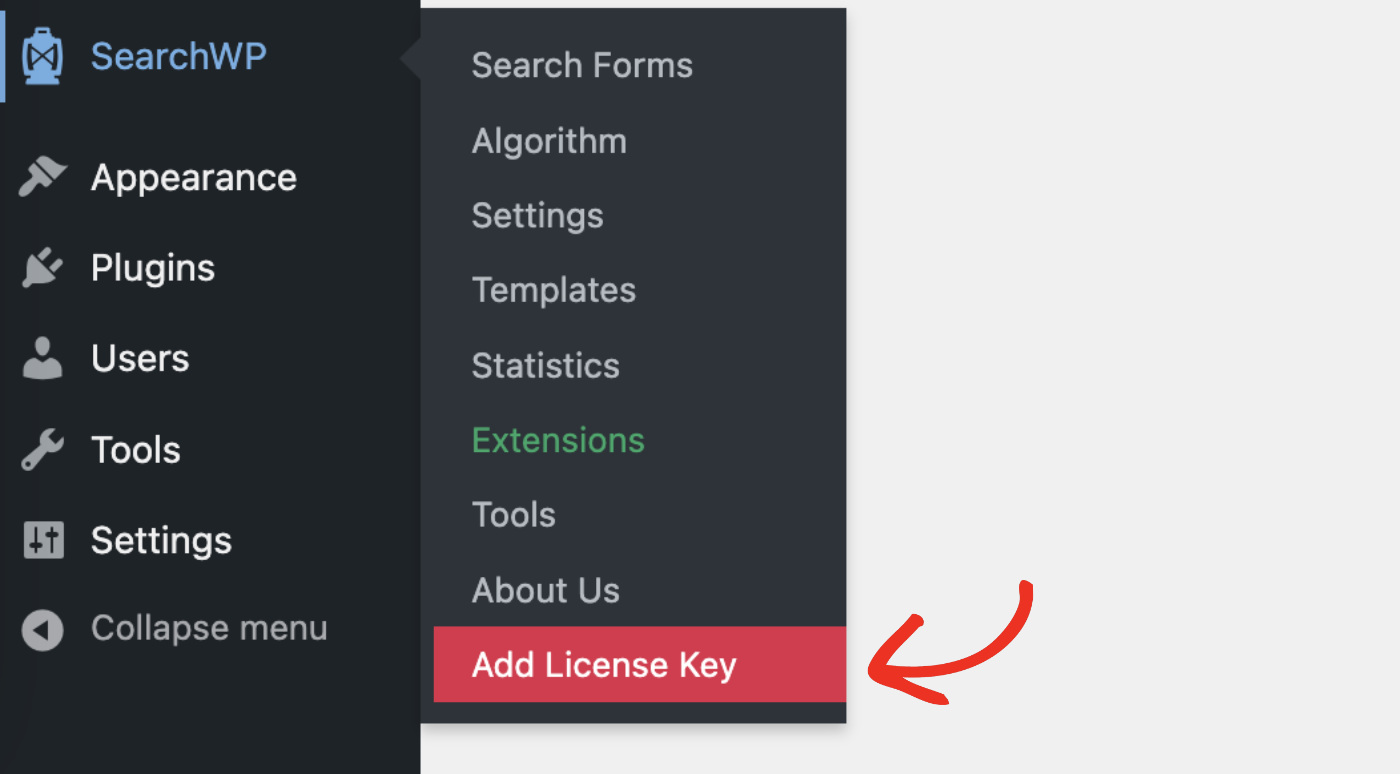
In Ihrem WordPress-Dashboard sehen Sie einen neuen Menüpunkt namens „SearchWP“. Klicken Sie darauf und dann auf „Lizenzschlüssel hinzufügen“.
Fügen Sie Ihren kopierten Schlüssel in das Feld „Lizenzschlüssel“ ein und klicken Sie auf „Schlüssel überprüfen“.

Wenn alles reibungslos funktioniert hat, sehen Sie die Bestätigung der Überprüfung und Ihre Paketinformationen werden angezeigt.
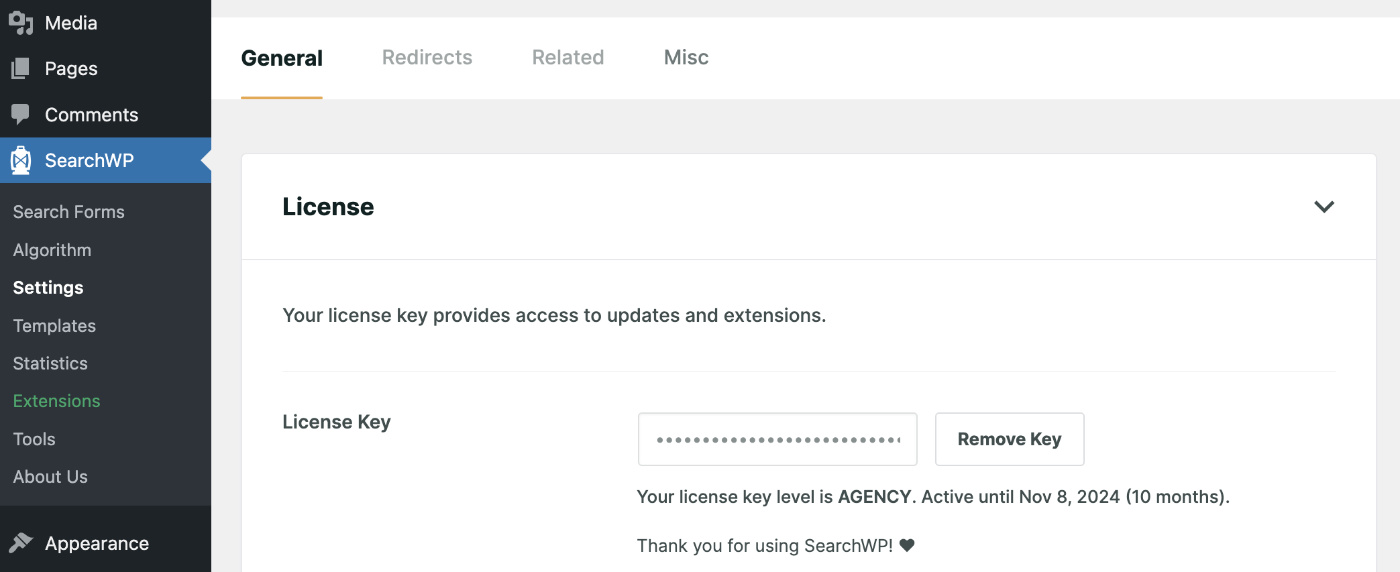
Herzlichen Glückwunsch, Sie haben SearchWP erfolgreich auf Ihrer Website installiert.
Schritt 2: WooCommerce-Integration konfigurieren
Nachdem SearchWP erfolgreich installiert und aktiviert wurde, müssen wir die SearchWP WooCommerce-Erweiterung installieren, um sicherzustellen, dass alle WooCommerce-Inhalte ordnungsgemäß indiziert werden können.
Sie können dies tun, indem Sie zu SearchWP > Erweiterungen gehen, die WooCommerce-Integration in der Liste finden und auf „Installieren“ klicken.
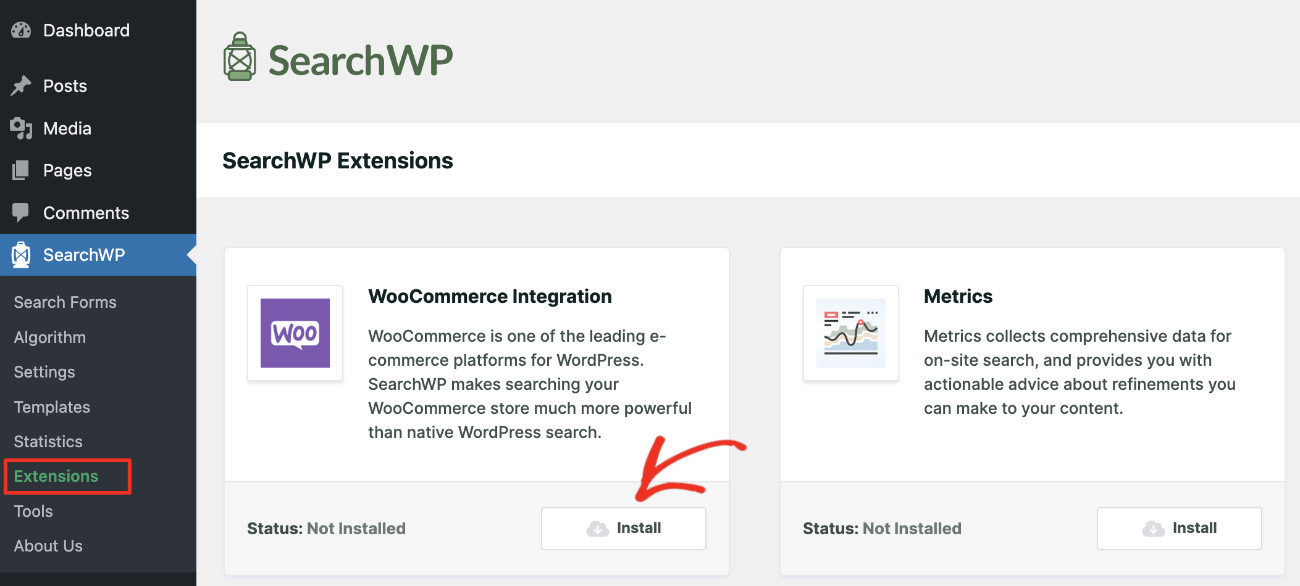
Sie werden sehen, dass sie in wenigen Augenblicken erfolgreich installiert und aktiviert wurde. Dies stellt sicher, dass alle WooCommerce-Produkte für SearchWP zugänglich sind.
Als Nächstes zeigen wir Ihnen, wie Sie die WooCommerce-Produktsuche zum Header hinzufügen. Zuvor müssen Sie jedoch die Suchmaschine konfigurieren.
Schritt 3: Die Suchmaschine anpassen
Nach der Installation ersetzt SearchWP automatisch die Standard-WordPress-Suche. Außerdem haben Sie die volle Kontrolle darüber, wie die Suchmaschine Inhalte auf Ihrer Website finden soll.
Sie können verschiedene Quellen auswählen, die Relevanz jedes Produkts oder Inhaltsattributs anpassen und sogar mehrere Suchmaschinen haben.
Um Ihre SearchWP-Engine anzupassen, klicken Sie im linken Seitenmenü Ihres WordPress-Dashboards auf SearchWP > Algorithmus.
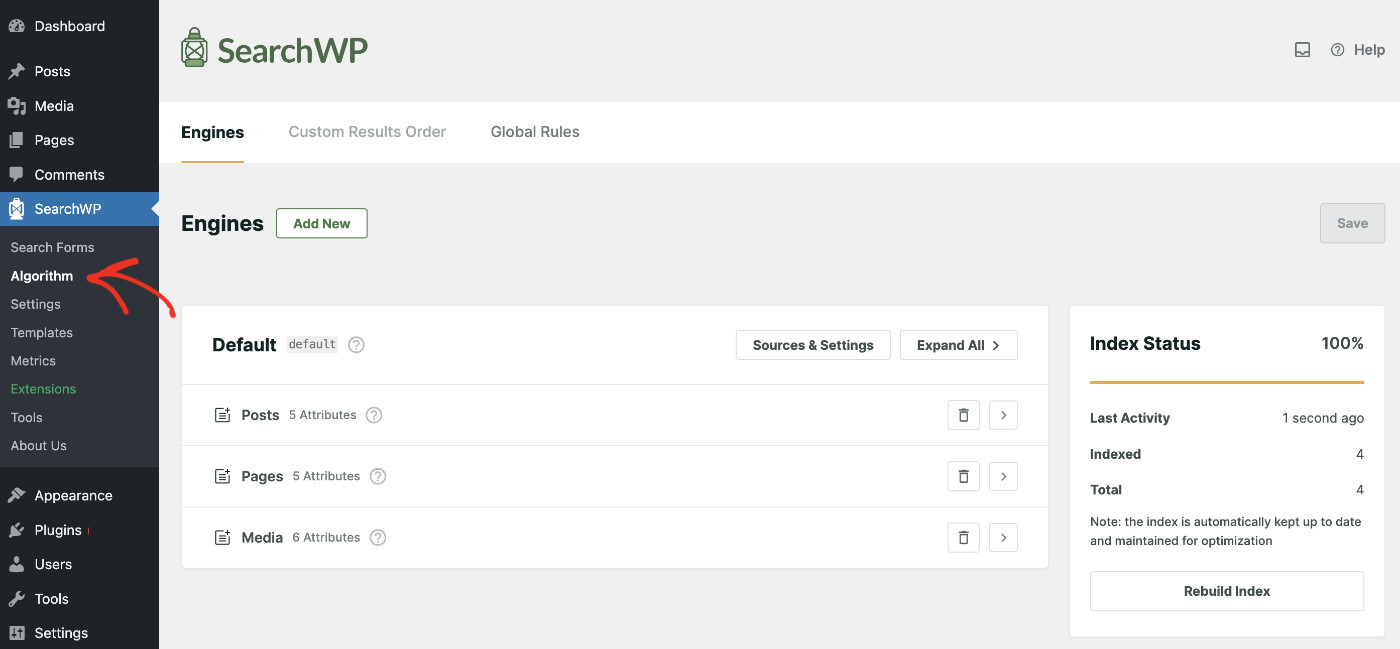
Um eine WooCommerce-Produktsuche einzurichten, klicken Sie auf „Quellen & Einstellungen“.

Ein Modalfenster wird mit einer Liste von Quellen angezeigt, aus denen Sie wählen können. Wählen Sie „Produkte“ aus der Liste aus. Klicken Sie nach der Auswahl der für Sie interessanten Quellen auf „Fertig“.

Klicken Sie dann auf „Speichern“, damit SearchWP mit dem Neuerstellen Ihres Suchindex basierend auf den neuen Einstellungen beginnen kann.

Schließlich ist es an der Zeit, Ihr benutzerdefiniertes WooCommerce-Such-Widget auf Ihrer Website anzuzeigen. Lassen Sie uns im nächsten Schritt besprechen, wie Sie dies tun können.
So fügen Sie die WooCommerce-Produktsuche zum Header in WordPress hinzu
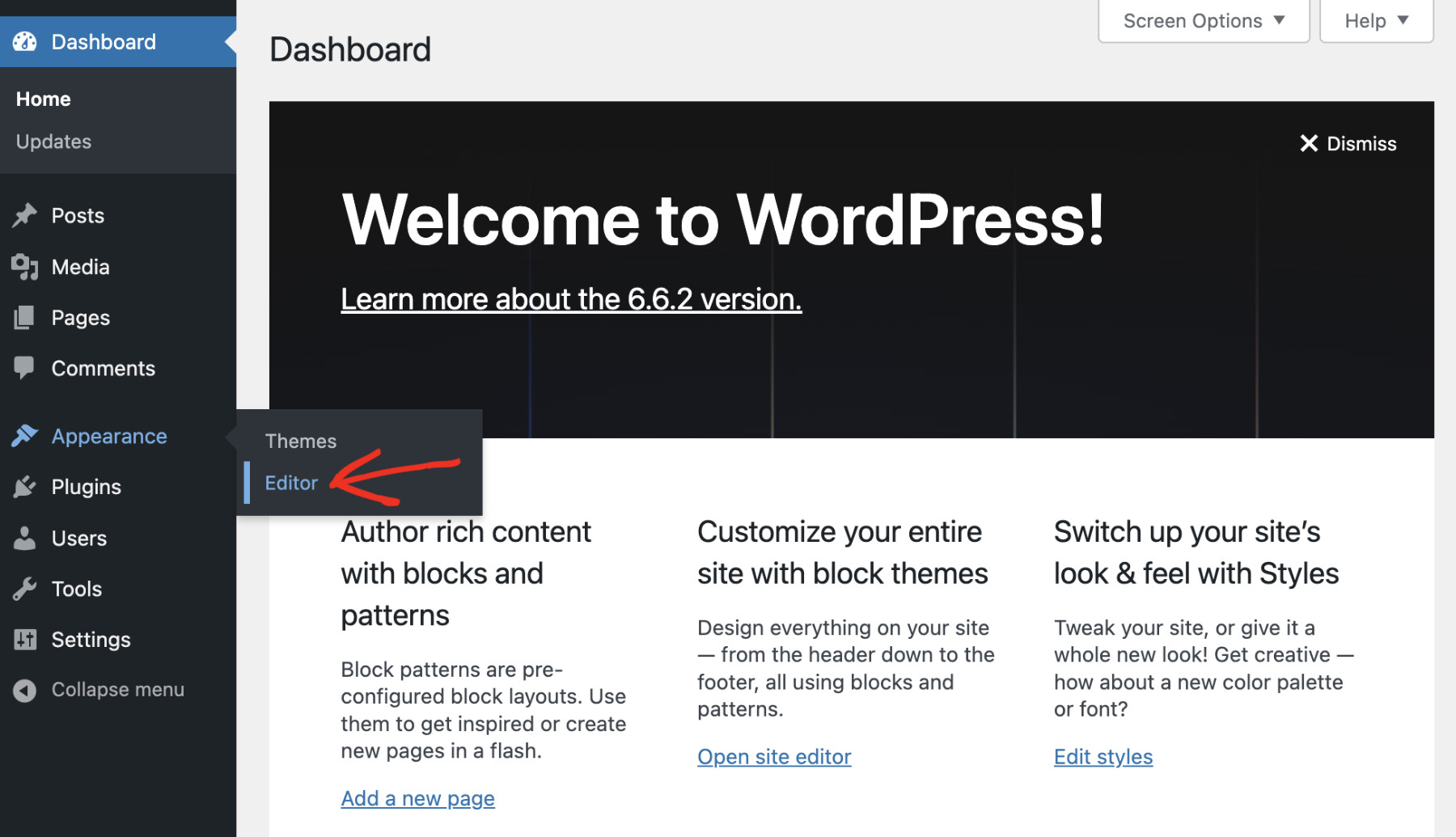
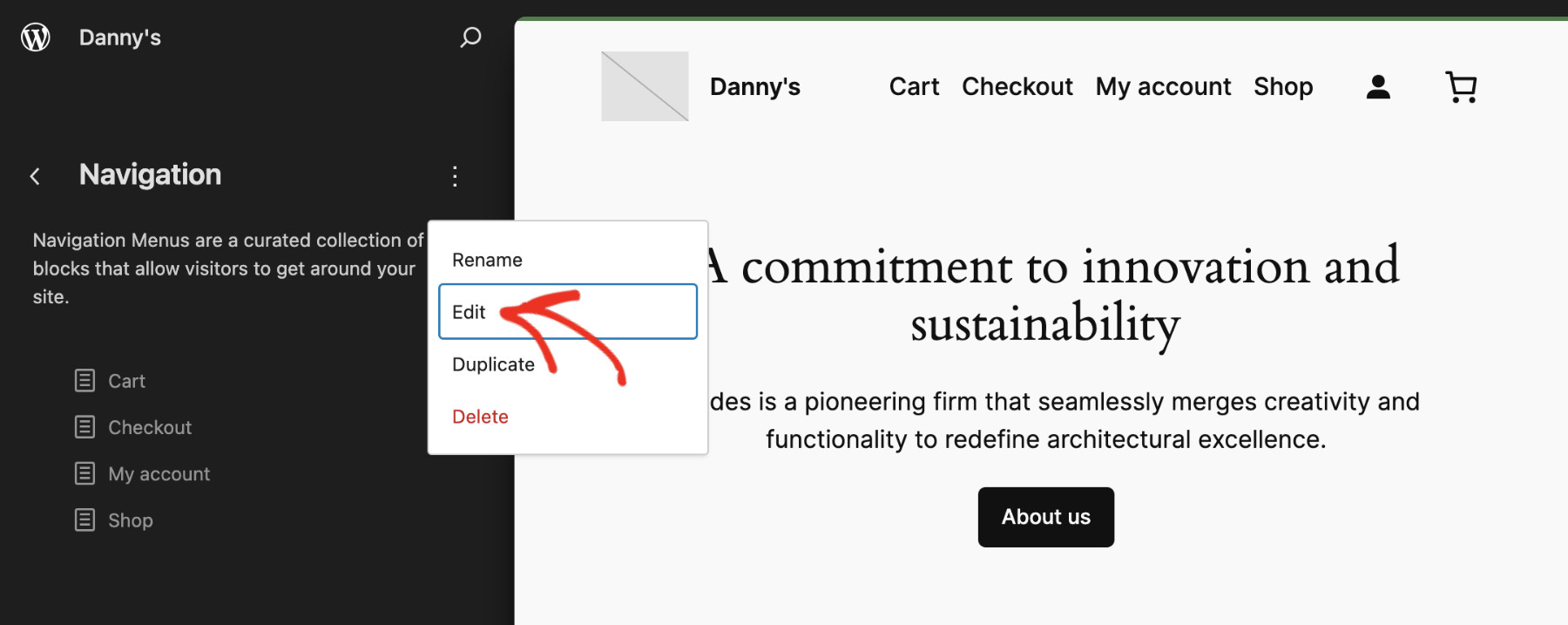
Um die WooCommerce-Produktsuche zum Header Ihrer Website hinzuzufügen, besuchen Sie Ihr WordPress-Admin-Dashboard. Navigieren Sie von dort zu Design > Editor.
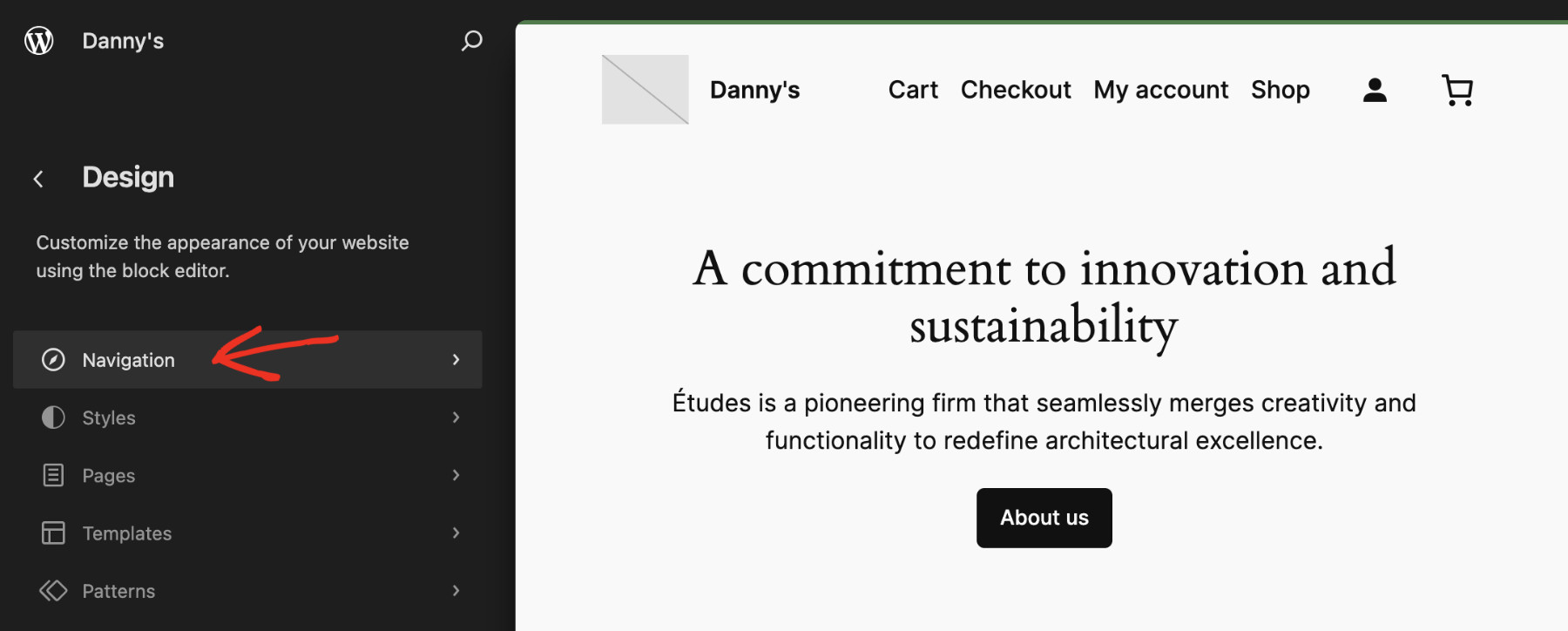
Wählen Sie nun „Navigation“ aus dem Menü auf der linken Seite.
Klicken Sie dann auf die drei vertikalen Punkt-Symbole neben Navigation und wählen Sie „Bearbeiten“, um die Anpassung zu aktivieren.
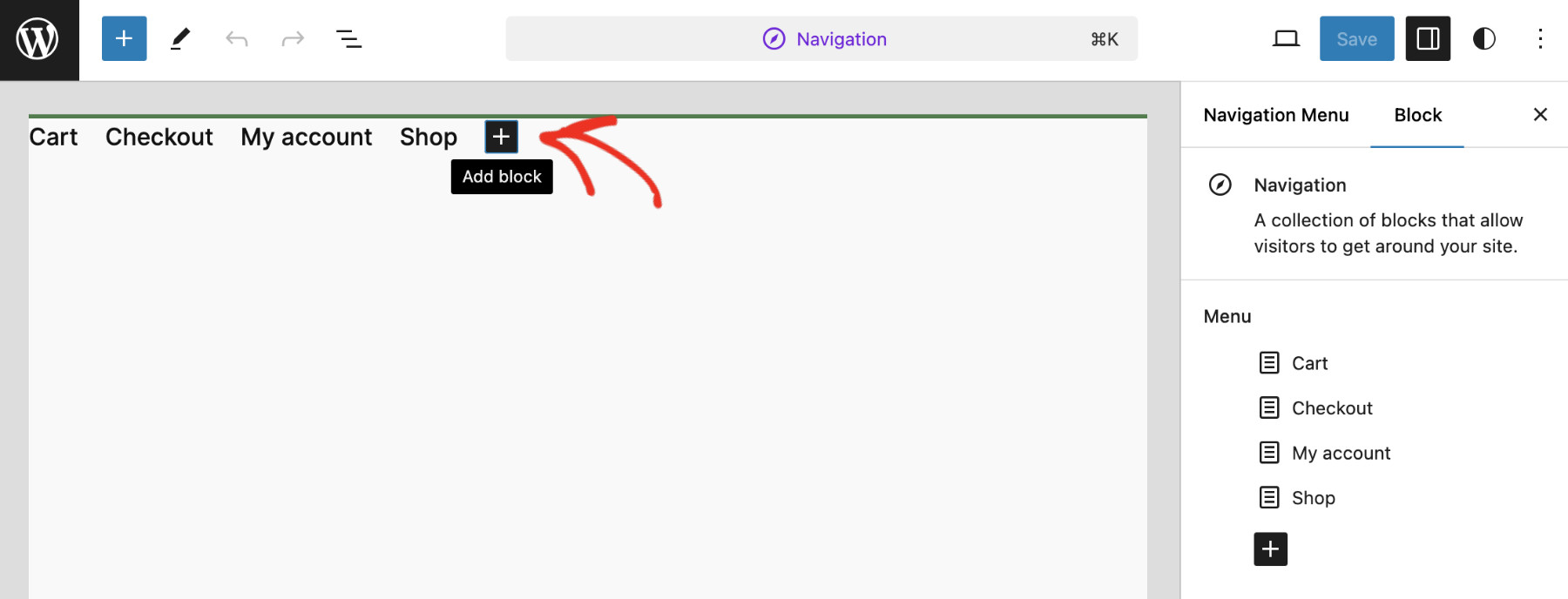
Sie sehen, dass hier auf dieser Seite alle Menüpunkte angezeigt werden. Um einen neuen Punkt hinzuzufügen, klicken Sie auf das Symbol „+ Block hinzufügen“.
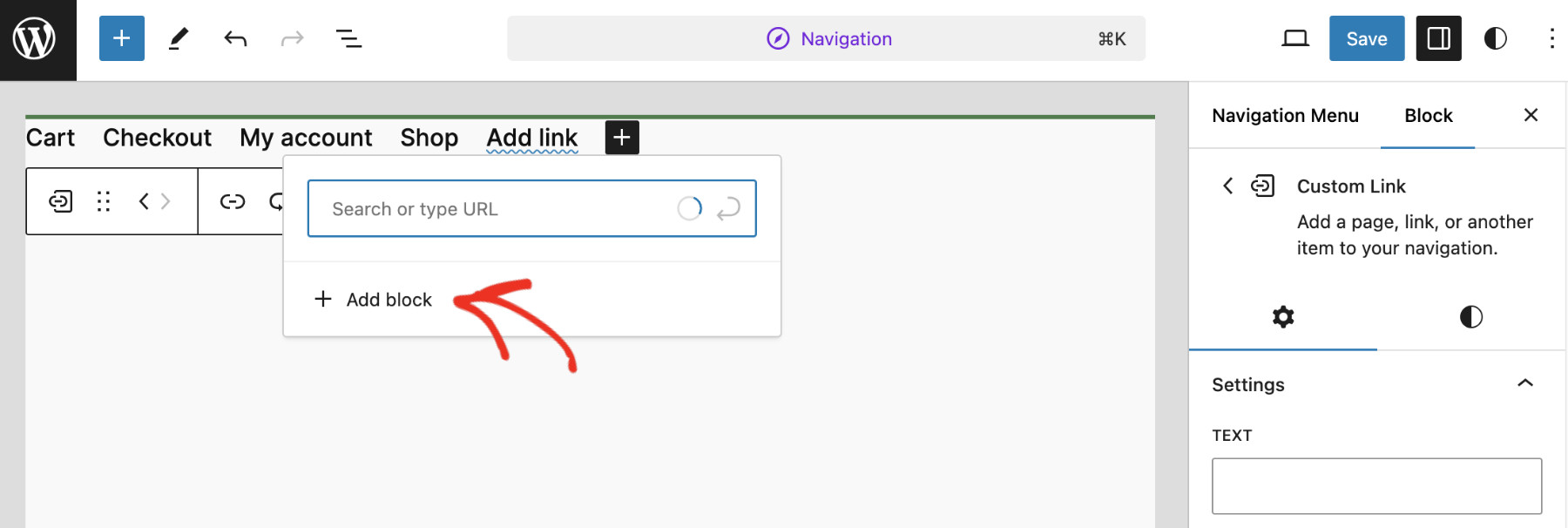
Klicken Sie in diesem Dropdown-Menü auf „+ Block hinzufügen“.
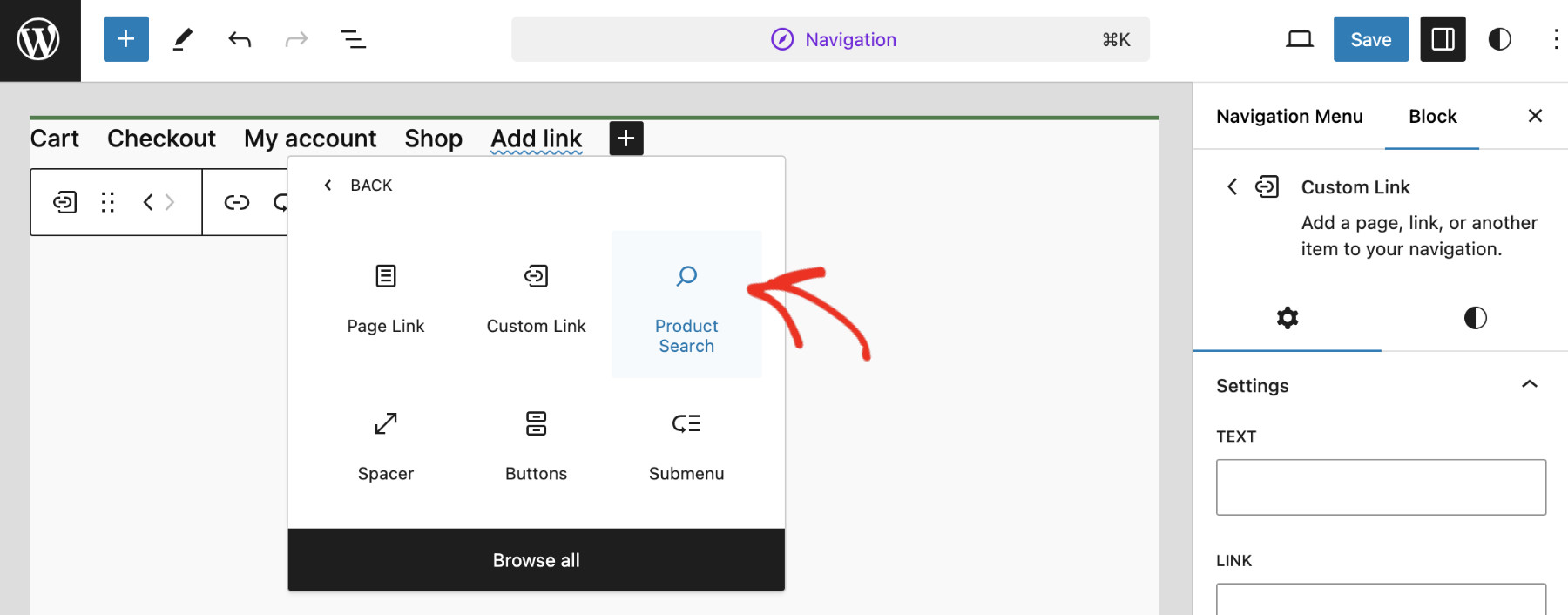
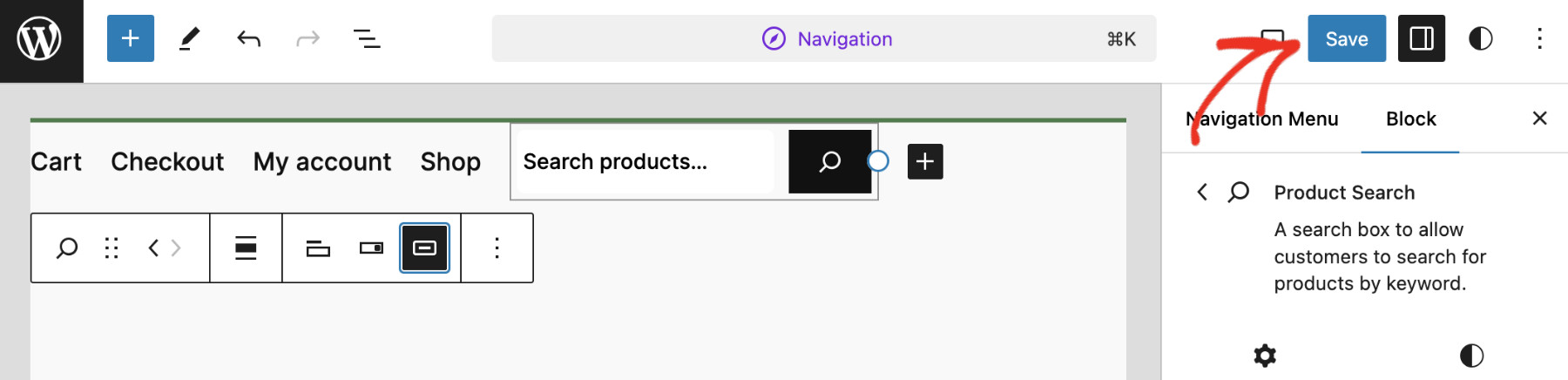
Hier sollte der Block „Produktsuche“ aufgeführt sein. Klicken Sie darauf, um ihn auszuwählen. Wenn Sie keinen Suchblock sehen, klicken Sie auf „Alle durchsuchen“, um den gewünschten Block zu finden.
Dadurch wird die WooCommerce-Produktsuche zum Header Ihrer WordPress-Website hinzugefügt. Sie können das Suchformular bei Bedarf anpassen. Klicken Sie dann auf „Speichern“, um die Änderungen zu übernehmen.
Besuchen Sie abschließend das Frontend Ihrer Website, um die neu hinzugefügte WooCommerce-Produktsuche in Aktion zu sehen!

Fazit
Wir hoffen, Sie konnten die WooCommerce-Produktsuche erfolgreich zum Header Ihrer WordPress-Website hinzufügen. Eine stets zugängliche Suche verbessert sowohl die Benutzererfahrung als auch Ihre Konversionsrate für Ihren Shop. Und mit den erweiterten Funktionen von SearchWP können Sie sicherstellen, dass Ihre Kunden die richtigen Produkte immer schnell und einfach finden.
Holen Sie sich noch heute SearchWP , um Ihren Mitbewerbern einen Schritt voraus zu sein!