
Wenn Sie Breakdance zum Erstellen von Websites verwendet haben, werden Sie schnell eine frustrierende Einschränkung feststellen. Die Standard-Suchfunktion von WordPress ist einfach nicht leistungsfähig genug.
Ihre Besucher würden nach Inhalten suchen, von denen sie wussten, dass sie auf der Website vorhanden sind, nur um irrelevante Ergebnisse oder gar keine Ergebnisse zu erhalten.
Hier kann die Verwendung von SearchWP die Sucherfahrung komplett verändern. Außerdem lässt es sich leicht in Breakdance integrieren, sodass Sie ganz einfach benutzerdefinierte Suchformulare hinzufügen können.
In diesem Leitfaden zeigen wir Ihnen, wie wir leistungsstarke Suchformulare in Breakdance mit SearchWP eingerichtet haben.
Was ist Breakdance?
Breakdance ist ein beliebtes visuelles Page-Builder-Plugin für WordPress. Es ermöglicht Ihnen, benutzerdefinierte Websites zu erstellen, ohne Code schreiben zu müssen, und verwendet eine Drag-and-Drop-Oberfläche, die intuitiv und reaktionsschnell ist.
Was Breakdance von anderen Page-Buildern unterscheidet, ist sein Fokus auf sauberen Code-Output und Leistung.
Das Plugin verfügt über eine umfassende Reihe von Designelementen, von einfachen Text- und Bildblöcken bis hin zu erweiterten Funktionen wie dynamischen Inhalten, Animationen und Formular-Buildern.
Wir schätzen besonders, wie es das responsive Design automatisch handhabt und sicherstellt, dass unsere Websites auf allen Geräten gut aussehen.
Breakdance lässt sich auch gut mit beliebten WordPress-Plugins und -Themes integrieren. Dazu gehört auch SearchWP, mit dem Sie den Suchprozess auf Ihrer Website verbessern können.
Lassen Sie uns nun sehen, wie Sie ganz einfach ein Suchformular im Breakdance-Builder einfügen können.
Hinzufügen eines Suchformulars in WordPress mit Breakdance
Das Einrichten eines leistungsstarken Suchformulars in Breakdance ist einfacher als Sie denken. Und der beste Weg, dies zu tun, ist die Verwendung von SearchWP.
Es ist das beste WordPress-Such-Plugin, dem über 50.000 Geschäftsinhaber vertrauen, um die Suche auf ihrer Website zu verbessern.

Mit SearchWP können Sie die Einschränkungen der Standard-Suche in WordPress überwinden.
Zum Beispiel können Sie wichtige Details in benutzerdefinierten Feldern, Kategorien, Tags, Produktdetails und mehr in den Suchprozess einbeziehen.
Was SearchWP großartig macht, ist, dass es problemlos mit beliebten Website-Buildern, einschließlich Breakdance, funktioniert.
Es bietet vorgefertigte Blöcke, die Sie einfach auf Ihren benutzerdefinierten Landingpages platzieren können, um Suchformulare und Ergebnisvorlagen anzuzeigen.
Neben Breakdance unterstützt SearchWP auch Elementor, Divi, WPBakery, Oxygen und andere Website-Builder.
Hier sind weitere Hauptfunktionen, die SearchWP bietet:
- Überwachen Sie, wonach Ihre Besucher suchen: Nutzen Sie detaillierte Berichte, um herauszufinden, wonach Kunden suchen und gewinnen Sie leistungsstarke Einblicke in ihre Absichten.
- Bieten Sie Live-Suchvorschläge: Zeigen Sie Besuchern sofort Ergebnisse an, während sie tippen, damit sie die richtigen Produkte effizienter finden und ihre Erfahrung verbessern.
- Passen Sie die Reihenfolge Ihrer Ergebnisse an: Steuern Sie das Ranking von Suchergebnissen, um bestimmte Elemente hervorzuheben und sie an Ihren Geschäftszielen auszurichten.
- Bestimmte Inhalte von der Suche ausschließen: Verhindern Sie, dass bestimmte Seiten oder Produkte in Ihren Suchergebnissen erscheinen, um eine saubere und fokussierte Customer Journey zu gewährleisten.
Jetzt können Sie diese Schritte befolgen, um Ihre Website-Suche einfach anzupassen, ein Suchformular zu erstellen und es mit Breakdance anzuzeigen.
Schritt 1: SearchWP installieren und aktivieren
Zuerst müssen Sie die SearchWP-Website besuchen und sich für ein neues Konto anmelden.
Nachdem Sie ein Konto erstellt haben, können Sie zu Ihrer Kontoseite in SearchWP gehen und dann zum Tab Downloads.

Von hier aus müssen Sie auf die Schaltfläche SearchWP herunterladen klicken und die ZIP-Datei des Plugins auf Ihrem Computer speichern.
Nun ist der nächste Schritt die Installation von SearchWP auf Ihrer Website. Dazu müssen Sie die ZIP-Datei des Plugins auf Ihre Website hochladen.
Wenn Sie Hilfe benötigen, folgen Sie bitte dieser Schritt-für-Schritt-Anleitung zur Installation eines WordPress-Plugins.
Nach der Aktivierung sehen Sie den SearchWP-Begrüßungsbildschirm und den Einrichtungsassistenten. Klicken Sie auf die Schaltfläche „Onboarding-Assistent starten“ und folgen Sie den Anweisungen auf dem Bildschirm.

Schritt 2: Suchmaschine bearbeiten und anpassen
Mit SearchWP können Sie Ihre Seitensuche verbessern, indem Sie die Suchmaschine anpassen.
Eine Suchmaschine enthält eine Reihe von Regeln, denen SearchWP bei der Durchführung einer Suche folgt. Sie können sie bearbeiten, um zusätzliche Informationen einzuschließen.
Zum Beispiel gibt es Optionen, um Dokumente wie PDFs, Produktdetails wie Farbe, Größe, SKUs, Kategorien wie Tutorials und andere Details in den Suchprozess einzubeziehen.
Zuerst müssen Sie von Ihrem WordPress-Dashboard aus zu SearchWP » Algorithmus gehen und auf die Schaltfläche Quellen & Einstellungen klicken.

Als Nächstes öffnet sich ein kleines Fenster, in dem Sie Quellen für Ihre Engine auswählen können.
Standardmäßig schließt SearchWP Beiträge, Seiten und Medien als Quellen ein. Aber wenn Sie einen E-Commerce-Shop haben, können Sie Produkte oder Downloads als Quelle einbeziehen.

Wenn Sie fertig sind, klicken Sie einfach auf die Schaltfläche Fertig.
Ein weiterer Vorteil der Verwendung von SearchWP ist, dass Sie die Suche weiter anpassen können, indem Sie Quellattribute bearbeiten.
Scrollen Sie einfach nach unten zu der Quelle, die Sie bearbeiten möchten, und klicken Sie auf die Schaltfläche Attribute hinzufügen/entfernen.

Als Nächstes können Sie zusätzliche Informationen, die in benutzerdefinierten Feldern gespeichert sind, in den Suchprozess aufnehmen. Wenn Sie zum Beispiel einen Food-Blog haben, können Sie benutzerdefinierte Felder wie Zutaten hinzufügen.
Ebenso gibt es eine Option, Kategorien und Tags durchsuchbar zu machen. Alles, was Sie tun müssen, ist, auf das Dropdown-Menü Taxonomien zu klicken.
Beachten Sie, dass SearchWP standardmäßig Titel, Inhalt, Slug, Auszug und Autor als Attribute einschließt.

Klicken Sie auf die Schaltfläche Fertig, wenn Sie fertig sind.
Nun können Sie nach oben scrollen und auf die Schaltfläche „Speichern“ klicken, um Ihre Änderungen zu speichern.

Weitere Details zur Anpassung der Suchmaschine finden Sie auch in unserem Leitfaden, wie Sie die Standardeinstellungen für die WordPress-Suche ändern.
Schritt 3: Erstellen Sie ein Suchformular in SearchWP
Nachdem Sie die Such-Engine angepasst haben, können Sie auch ein benutzerdefiniertes Suchformular in SearchWP erstellen.
Gehen Sie zuerst zu SearchWP » Suchformulare im WordPress-Dashboard und erstellen Sie dann ein neues Formular oder bearbeiten Sie ein vorhandenes.

Auf dem nächsten Bildschirm können Sie ein Design für Ihr Formular auswählen.
SearchWP bietet mehrere Vorlagen für Suchformulare, die Sie für Ihre Website verwenden können.

Mit SearchWP können Sie jedes Formular mit einer bestimmten Suchmaschine verknüpfen.
Dies ermöglicht es Ihnen, unbegrenzte Suchformulare zu erstellen und sie in verschiedenen Bereichen Ihrer Website anzuzeigen.

Um mehr zu erfahren, lesen Sie bitte unseren Leitfaden, wie Sie ein benutzerdefiniertes Suchformular in WordPress erstellen.
Schritt 4: Hinzufügen eines Suchformulars in Breakdance
Der nächste Schritt ist, das gerade erstellte Suchformular mit dem Breakdance Seitenersteller zu einer Seite hinzuzufügen.
Gehen Sie einfach in Ihrem WordPress-Dashboard zu Seiten » Alle Seiten . Von hier aus können Sie eine vorhandene Seite bearbeiten oder eine neue hinzufügen.
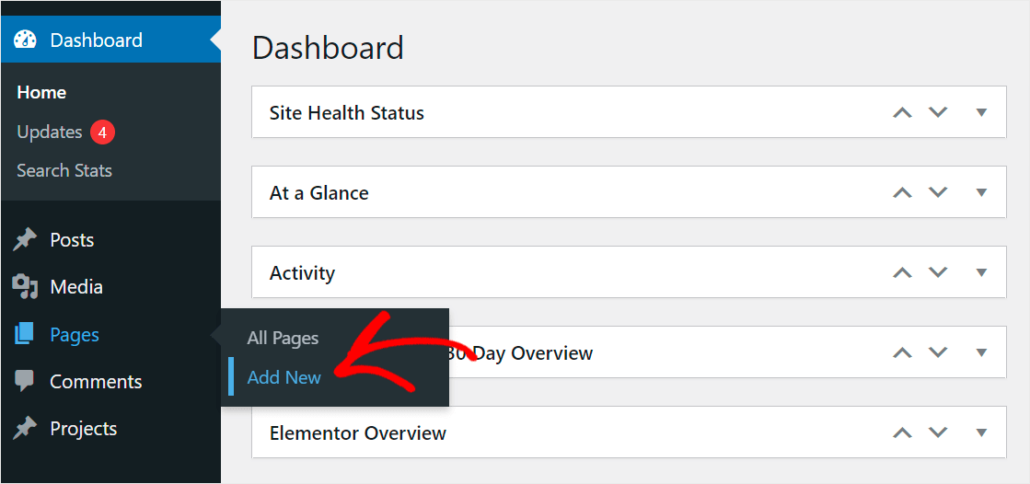
Als Nächstes sehen Sie den Inhaltseditor in WordPress.
Von hier aus können Sie auf die Schaltfläche In Breakdance bearbeiten klicken.
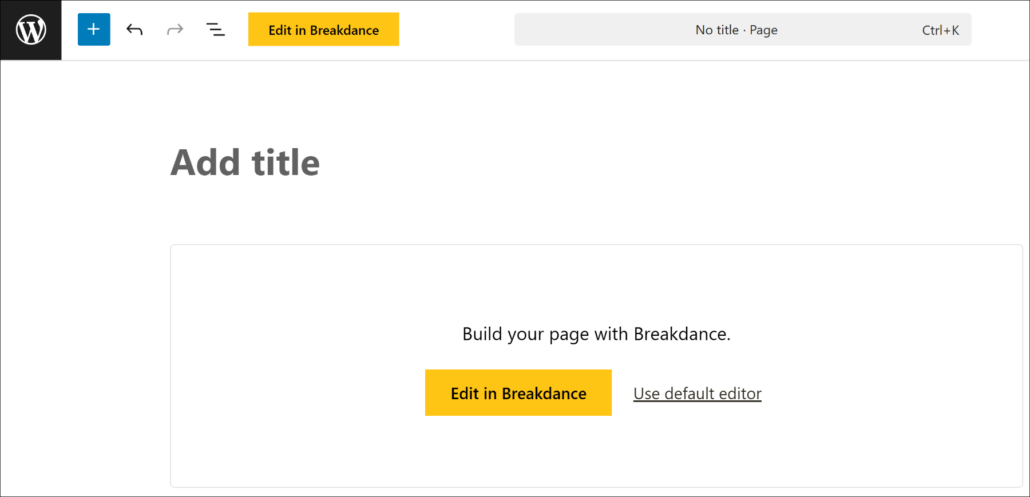
Auf dem nächsten Bildschirm sehen Sie den Breakdance-Editor.
Um ein neues Element hinzuzufügen, klicken Sie einfach auf das + -Symbol auf der Seite. Danach können Sie das Element SearchWP Form im Menü auf der linken Seite unter der Gruppe „Site“ auswählen.
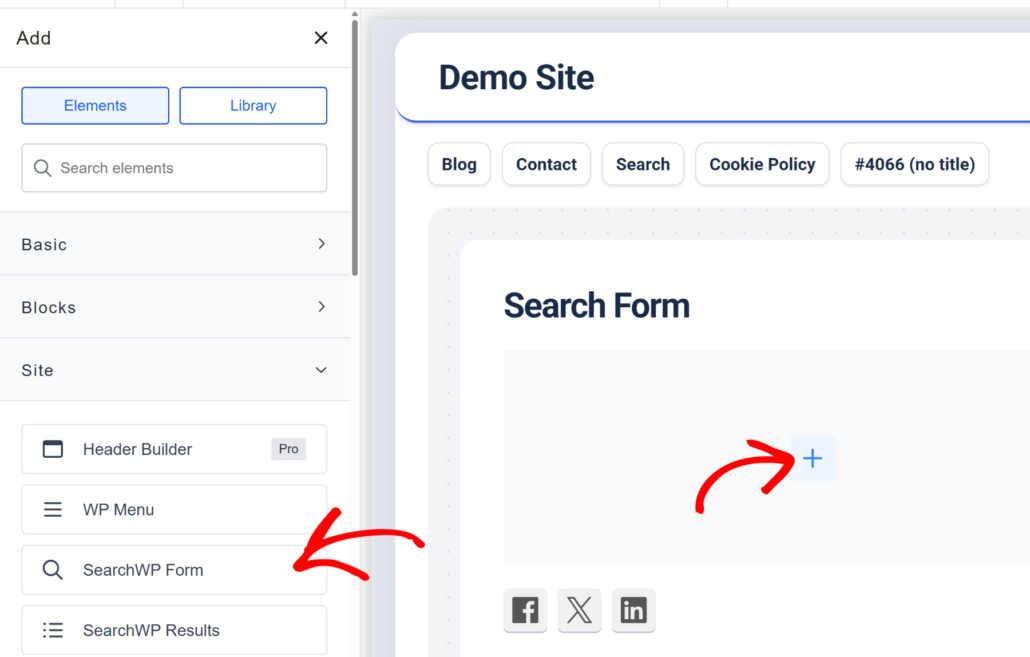
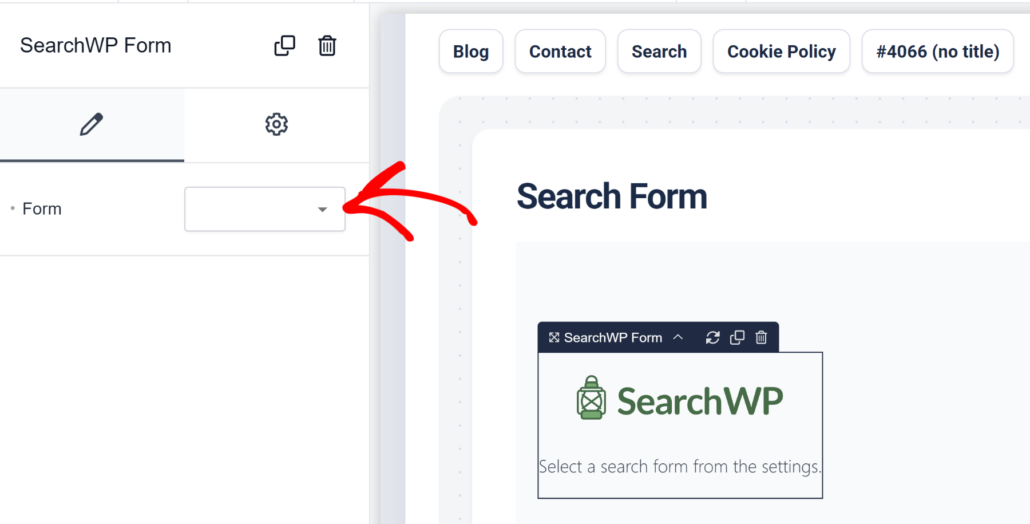
Sobald das SearchWP Form-Element hinzugefügt wurde, können Sie Ihre Suchformular auswählen.
Klicken Sie auf das Dropdown-Menü unter den SearchWP Form-Einstellungen im linken Bereich.
Wenn Sie fertig sind, klicken Sie einfach auf die Schaltfläche Speichern oben.
Danach können Sie auf die Schließen-Schaltfläche (X-Symbol) klicken und dann die Option Zum Frontend wechseln auswählen.
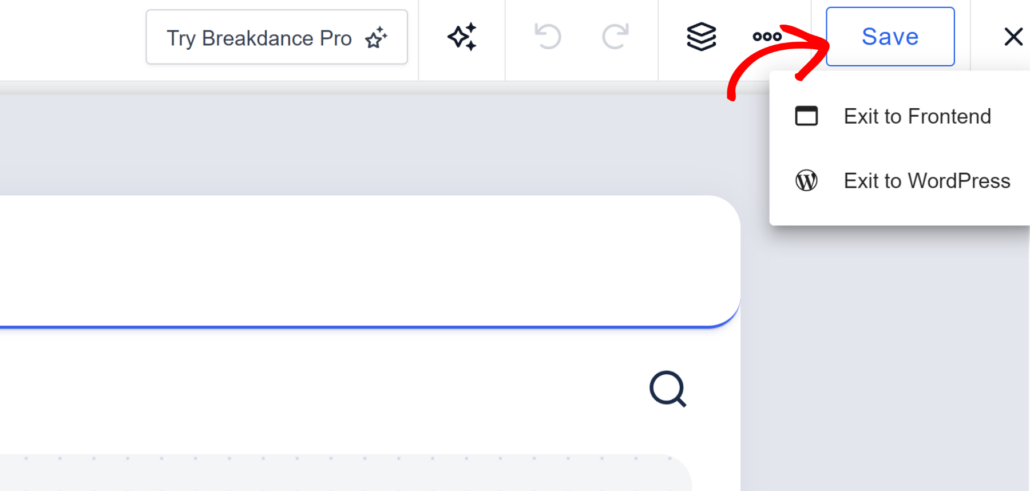
Dies führt Sie zu der gerade erstellten Seite mit Breakdance, um das Suchformular anzuzeigen.
Hier ist eine Vorschau, wie das Suchformular auf unserer Demoseite aussieht.
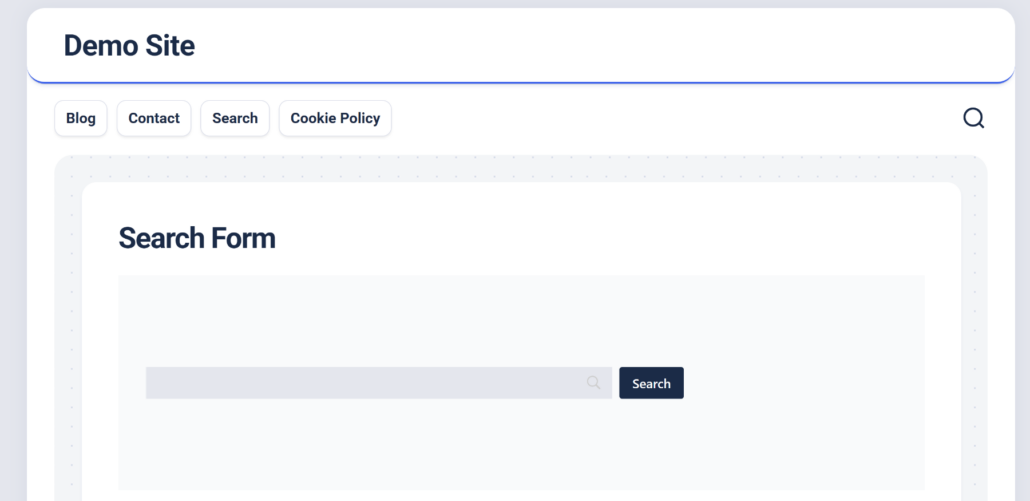
Sie können nun einfach die Suchleiste ausprobieren und testen, ob sie wie vorgesehen funktioniert. Sie können zum Beispiel nach benutzerdefinierten Feldern oder Kategorien suchen, die Sie in den Suchprozess einbezogen haben.
Wir hoffen, dieser Artikel hat Ihnen geholfen zu lernen, wie Sie ein Suchformular in Breakdance erstellen. Möglicherweise möchten Sie auch unseren Leitfaden zum Anzeigen von beworbenen Anzeigen auf Ihrer WordPress-Suchergebnisseite und die besten WordPress-Backup-Plugins lesen.
Wenn Sie bereit sind, eine intelligente Suchseite auf Ihrer Website zu erstellen, können Sie hier mit SearchWP beginnen.