
Suchen Sie nach einer Möglichkeit, eine Suchseite in WordPress zu erstellen?
Durch das Hinzufügen einer benutzerdefinierten Suchseite zu Ihrer Website können Sie Ihren Besuchern helfen, schneller zu finden, wonach sie suchen.
Es ist auch eine großartige Möglichkeit, sie zu ermutigen, in Zukunft wieder die Suche zu nutzen und mehr von Ihren Inhalten zu entdecken.
In diesem Leitfaden zeigen wir Ihnen 2 Möglichkeiten, eine professionell aussehende Suchseite auf Ihrer Website zu erstellen.
Sie können einfach auf die unten stehenden Links klicken, um zu einem beliebigen Abschnitt zu springen:
Legen wir los!
Warum eine Suchseite in WordPress erstellen?
Das Erstellen einer Suchseite auf Ihrer WordPress-Website hat viele Vorteile:
- Mehr Seitenaufrufe erhalten: Sie können bestimmte Beiträge, Seiten oder Kategorien auf Ihrer Suchseite bewerben, um Ihre Besucher zu binden und mehr Seitenaufrufe zu erzielen.
- Anzeigen zur Umsatzsteigerung bewerben: Eine benutzerdefinierte Suchseite ermöglicht es Ihnen auch, Affiliate-Links, Blogbeiträge, Produkte und mehr zu präsentieren, um die Konversionen zu steigern.
- Passen Sie Ihr Suchformular an: Sie können Ihrer Suchseite ein angepasstes Suchformular hinzufügen, um Ihre Suche einzugrenzen und Ihren Besuchern relevantere Ergebnisse zu liefern.
- Verbessern Sie die Benutzererfahrung Ihrer Besucher: Durch die Anpassung Ihrer Suchseite und Ihres Suchformulars helfen Sie Ihren Besuchern, die richtigen Inhalte schneller zu finden.
- Lassen Sie Besucher mehr Zeit auf Ihrer Website verbringen: Zufriedene Benutzer, die auf Ihrer Website gefunden haben, wonach sie gesucht haben, werden wahrscheinlich Ihre Inhalte weiter erkunden.
- Verbessern Sie das Ranking Ihrer Website in Suchmaschinen. Eine hohe durchschnittliche Sitzungsdauer und eine niedrige Absprungrate sind starke Signale für Google, dass die Seiten Ihrer Website bessere Positionen verdienen.
Sind Sie bereit, Ihrer Website eine Suchseite hinzuzufügen? Sehen wir uns unten an, wie Sie das tun können.
Methode 1: Erstellen einer Suchseite mit SearchWP
Der beste Weg, eine Suchseite zu erstellen, ist die Verwendung eines Plugins wie SearchWP. Es bietet vorgefertigte Vorlagen und viele Anpassungsoptionen.

SearchWP ist das leistungsstärkste WordPress-Such-Plugin, dem über 50.000 Website-Besitzer vertrauen.
Mit SearchWP können Sie vollständig anpassen, wie die Suche auf Ihrer Website funktioniert, und eine intelligente Suchseite erstellen – ganz ohne Code.
Sie können zum Beispiel bestimmte Seiten von Suchergebnissen ausschließen, benutzerdefinierte Felder durchsuchbar machen und vieles mehr.
Dadurch können Sie Ihren Besuchern relevantere Suchergebnisse liefern und ihre Benutzererfahrung verbessern.
Das ist noch nicht alles. Hier ist eine kurze Übersicht über weitere SearchWP-Funktionen:
- Suchverfolgung: Möchten Sie das Interesse Ihres Publikums kennen? SearchWP sammelt Daten darüber, wonach Besucher auf Ihrer Website suchen, und ermöglicht es Ihnen, ihre Bedürfnisse besser zu verstehen.
- Live-Suchergebnisse: Mit SearchWP können Sie in wenigen Klicks die Anzeige von Suchergebnissen in Echtzeit aktivieren.
- Kontrolle über Suchergebnisse: Dieses Plugin ermöglicht es Ihnen, die Reihenfolge der Suchergebnisse manuell nach Ihren Wünschen zu ändern.
- Mehrere Suchmaschinen: Möchten Sie benutzerdefinierte Suchformulare zu Ihrer Website hinzufügen? SearchWP ermöglicht es Ihnen, mehrere Suchmaschinen zu erstellen, diese anzupassen und sie mit beliebigen Suchformularen auf Ihrer Website zu verknüpfen.
Nachdem Sie nun wissen, wie SearchWP Ihnen hilft, eine intelligente Suchseite zu erstellen, sehen wir uns an, wie Sie es verwenden.
Schritt 1: SearchWP installieren und aktivieren
Um loszulegen, können Sie die SearchWP-Website besuchen und Ihre Kopie von SearchWP erwerben.
Sobald Sie fertig sind, melden Sie sich einfach in Ihrem SearchWP-Konto an und gehen Sie zur Seite Downloads.

Von hier aus können Sie auf SearchWP herunterladen klicken und die ZIP-Datei des Plugins auf Ihrem Computer speichern.
Kopieren Sie nach dem Herunterladen auch Ihren SearchWP-Lizenzschlüssel auf derselben Seite.
Der nächste Schritt ist die Installation von SearchWP auf Ihrer Website. Dazu müssen Sie die ZIP-Datei des Plugins auf Ihre Website hochladen.
Benötigen Sie eine Auffrischung, wie das geht? Sie können dieser Schritt-für-Schritt-Anleitung zur Installation eines WordPress-Plugins folgen.
Nach der Aktivierung sehen Sie den SearchWP-Begrüßungsbildschirm und den Einrichtungsassistenten. Klicken Sie auf die Schaltfläche „Onboarding-Assistent starten“ und folgen Sie den Anweisungen auf dem Bildschirm.

Jetzt, da SearchWP läuft, können Sie es verwenden, um benutzerdefinierte Suchmaschinen und Suchformulare zu erstellen.
Um mehr zu erfahren, sehen Sie sich unseren Leitfaden an, wie Sie die Standard-WordPress-Sucheinstellungen ändern.
Nun fügen wir eine neue Suche hinzu
Schritt 2: Erstellen Sie eine Suchergebnisseite
SearchWP bietet vorgefertigte Vorlagen zum Erstellen einer Suchergebnisseite. Außerdem können Sie unbegrenzt viele Suchergebnisvorlagen einrichten und diese mit bestimmten Suchformularen verbinden.
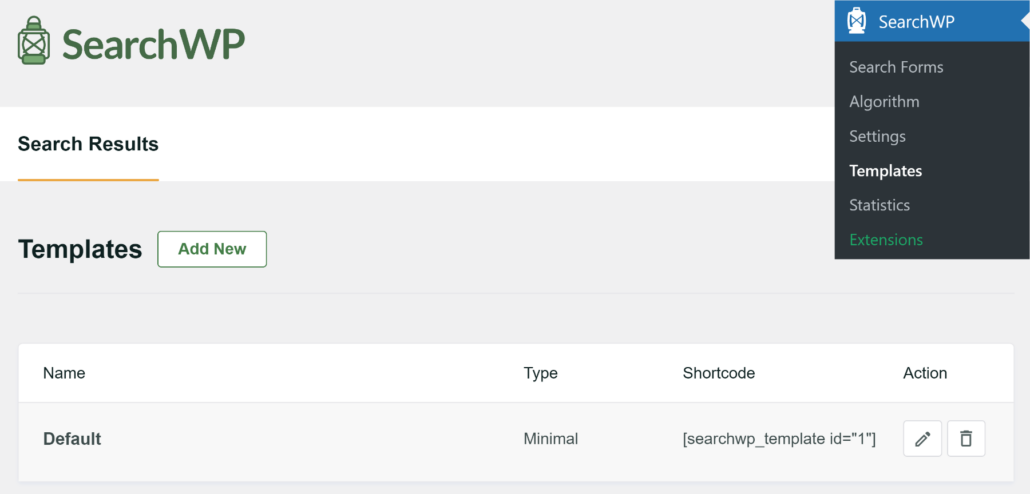
Um loszulegen, navigieren Sie in Ihrem WordPress-Dashboard zu SearchWP » Vorlagen. Hier sehen Sie die Standardvorlage, die auf Ihrer Website angezeigt wird, wenn ein Benutzer eine Suche durchführt.
Nun können Sie die Standardvorlage bearbeiten oder einfach auf die Schaltfläche „Neu hinzufügen“ klicken. Für dieses Tutorial fügen wir eine neue Suchergebnisseite hinzu.
Auf dem nächsten Bildschirm können Sie oben den Namen der Suchergebnisvorlage bearbeiten.
Danach können Sie ein Layout-Thema für Ihre Suchergebnisseite auswählen. SearchWP bietet 6 verschiedene Layouts zur Auswahl.
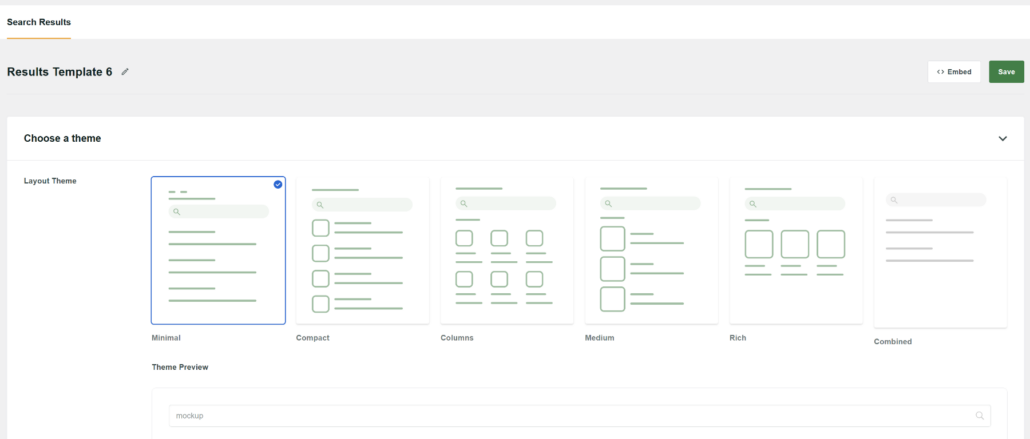
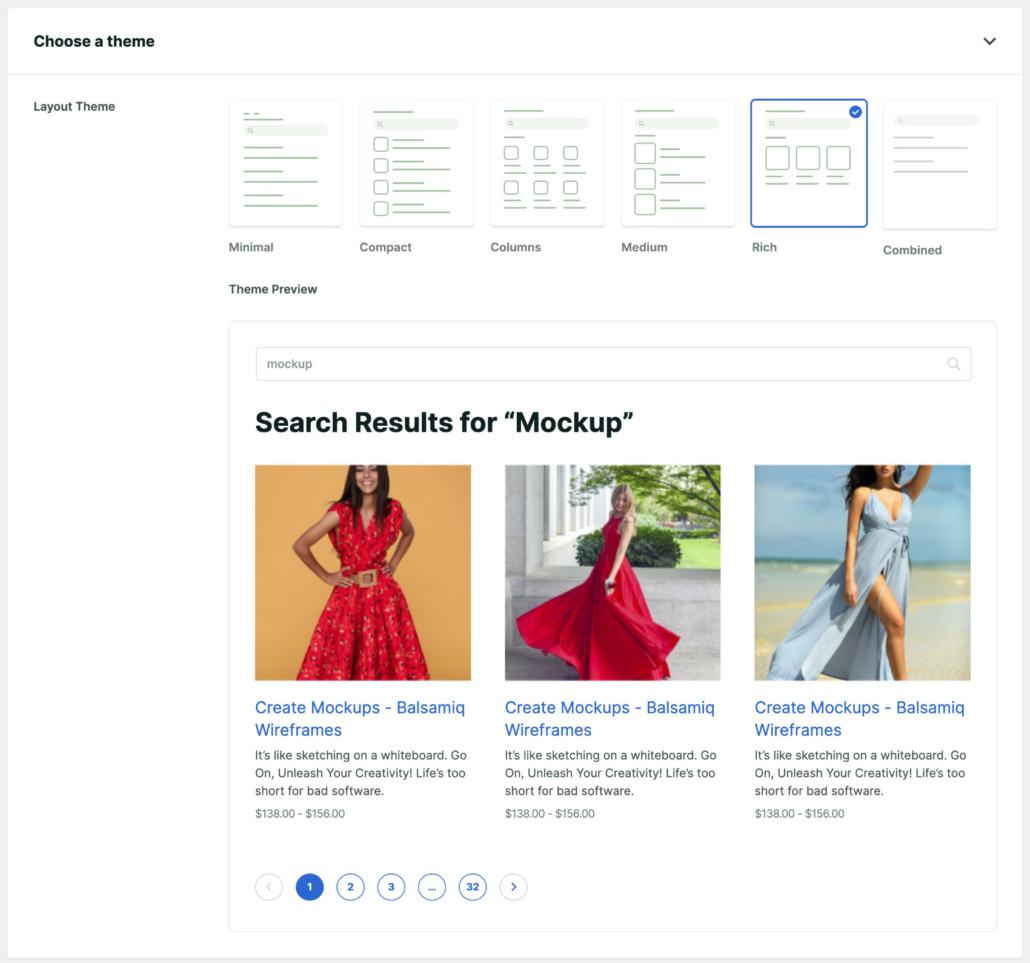
Unter dem Layout sehen Sie auch eine Themenvorschau.
Dies hilft Ihnen bei der Auswahl des richtigen Themas für Ihre Website, da es zeigt, wie die Ergebnisse aussehen werden. Beachten Sie, dass die endgültige Vorschau je nach Ihrem WordPress-Theme variieren kann.
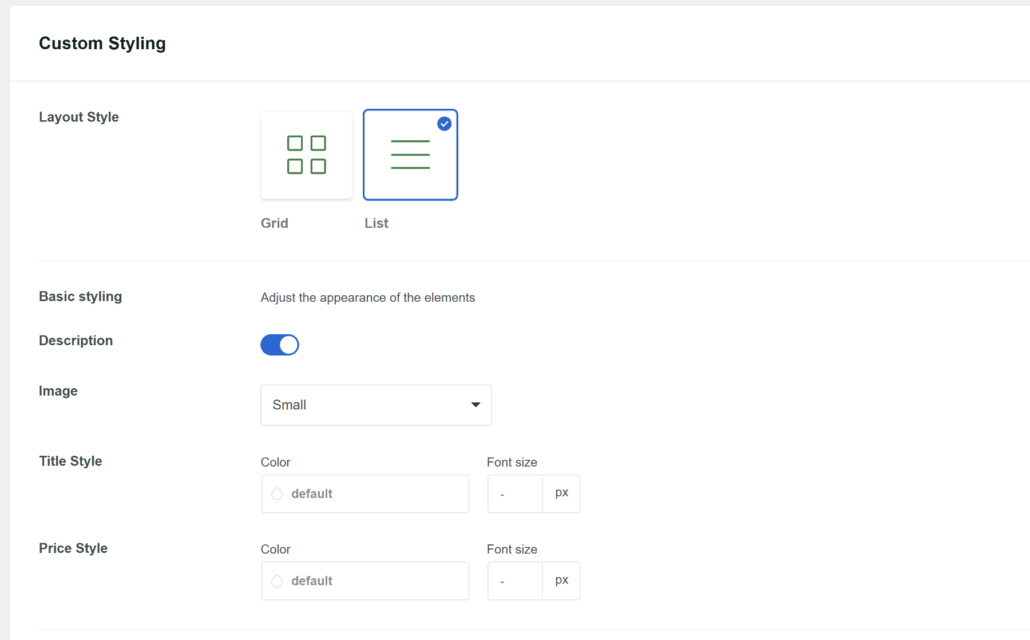
Danach können Sie zum Abschnitt „Benutzerdefiniertes Styling“ scrollen. Hier finden Sie weitere Optionen zur Anpassung Ihrer Ergebnisseite.
Zum Beispiel bietet SearchWP Optionen zur Änderung des Layout-Stils, zur Aktivierung der Beschreibung, zur Änderung der Bildgröße (wenn Sie ein Thema ausgewählt haben, das Beitragsbilder anzeigt) und mehr.
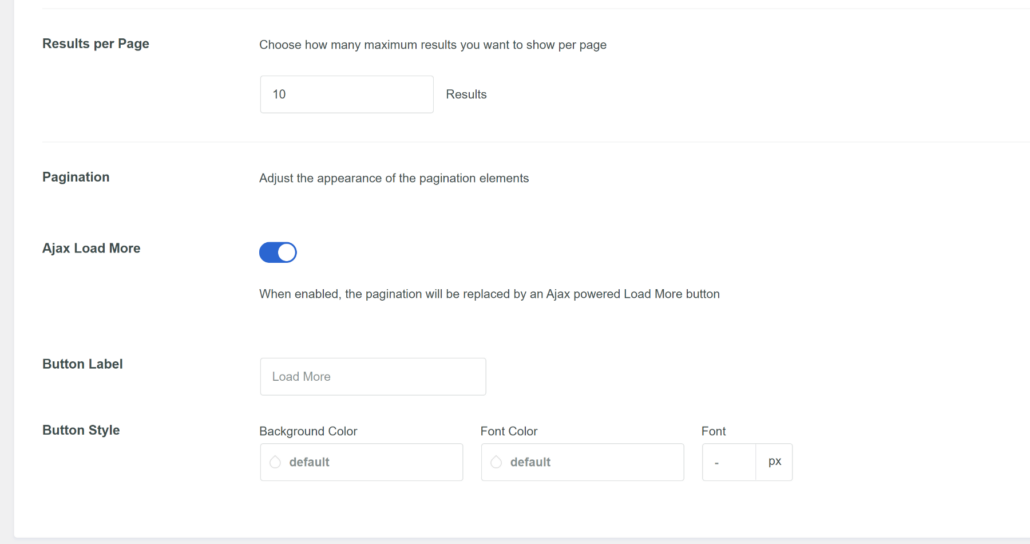
Wenn Sie weiter nach unten scrollen, finden Sie weitere Styling-Optionen für Ihre Suchergebnisseite.
Zum Beispiel können Sie die Anzahl der Ergebnisse pro Seite steuern. Standardmäßig zeigt SearchWP 10 Ergebnisse an, aber Sie können dies ändern.
Darüber hinaus können Sie die Paginierungseinstellungen bearbeiten.
Wenn Sie mit der Anpassung der Ergebnisseite fertig sind, scrollen Sie einfach nach oben und klicken Sie auf die Schaltfläche Speichern.
Dies hilft, alle Ihre Einstellungen zu speichern.
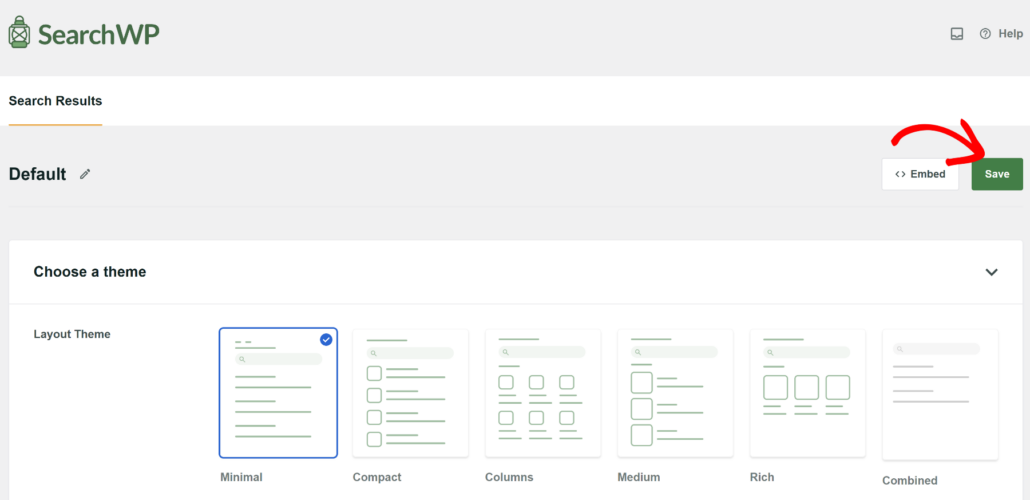
SearchWP macht es auch sehr einfach, die Ergebnisvorlage überall auf Ihrer Website einzubetten.
Um zu beginnen, klicken Sie einfach oben neben Speichern auf die Schaltfläche Einbetten. Dies öffnet ein neues Popup-Fenster mit mehreren Einbettungsoptionen.
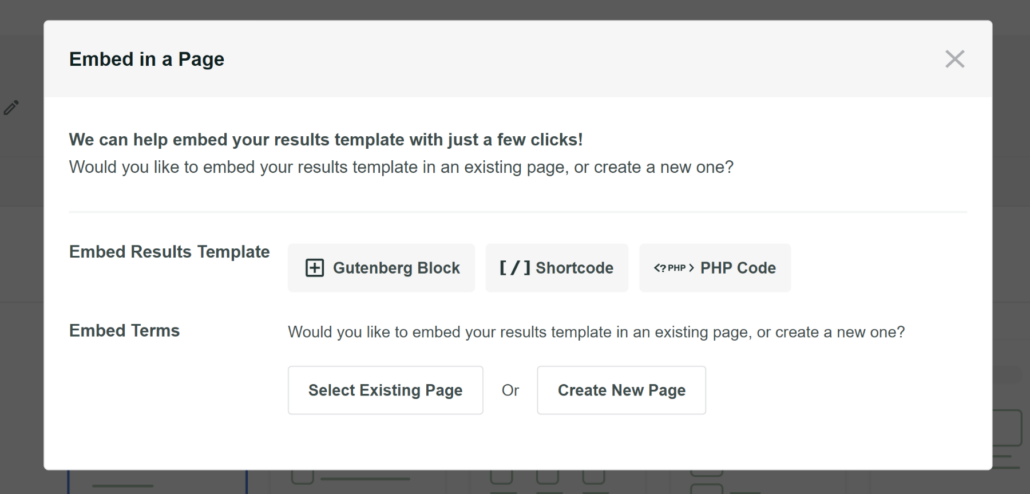
Sie können einen Gutenberg-Block, einen Shortcode und PHP-Code verwenden, um die Vorlage einzubetten. Außerdem müssen Sie auswählen, ob Sie die Vorlage auf einer vorhandenen Seite einbetten oder eine neue Seite erstellen möchten.
Für dieses Tutorial wählen wir die Option „Gutenberg-Block“ und „Neue Seite erstellen“ für unsere Suchergebnisvorlage.
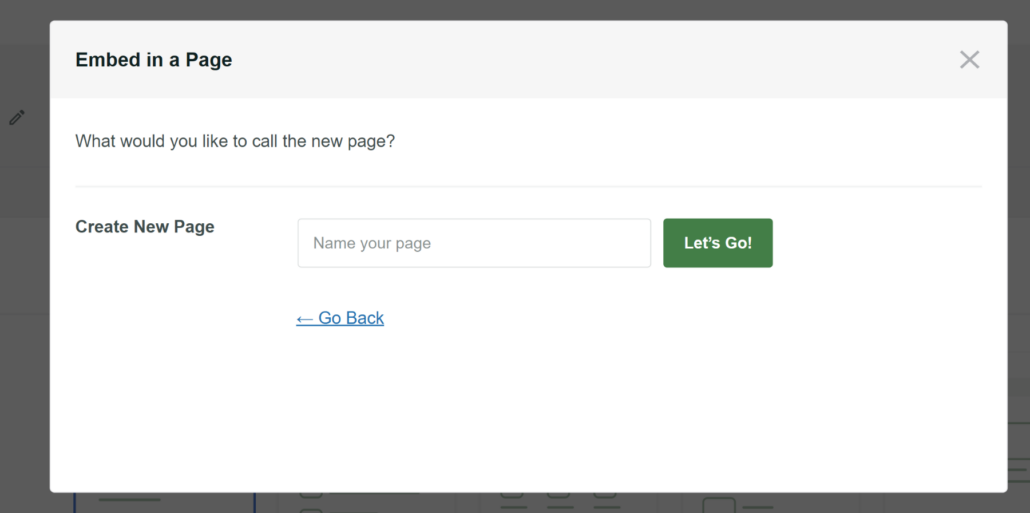
Als Nächstes müssen Sie einen Namen für Ihre neue Seite eingeben und auf Los geht’s klicken.
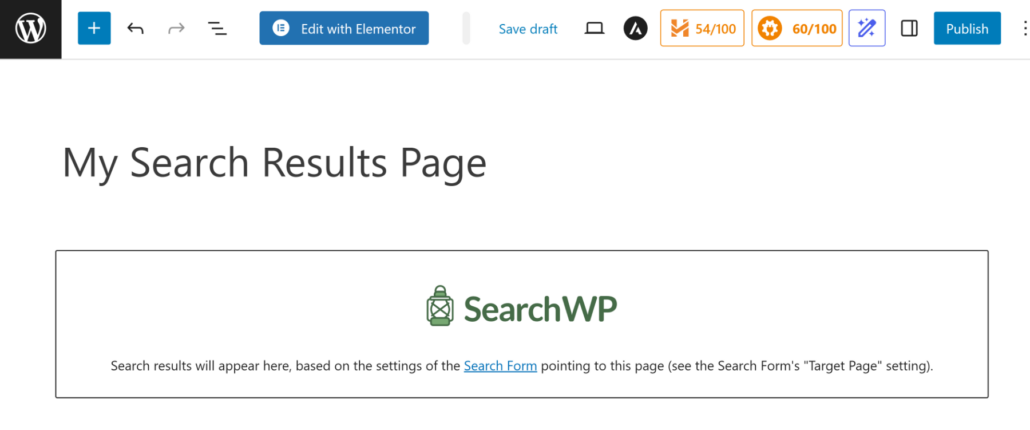
Auf dem nächsten Bildschirm sehen Sie den SearchWP-Ergebnisblock im WordPress-Inhaltseditor.
Sie können einfach oben auf die Schaltfläche Veröffentlichen klicken.
Schritt 3: Einstellungen für das Suchformular bearbeiten
Als Nächstes müssen Sie die Einstellungen für das Suchformular in SearchWP ändern und sicherstellen, dass das Formular auf die neu erstellte Ergebnis-Seite verweist.
Zuerst müssen Sie im WordPress-Dashboard zu SearchWP » Suchformulare navigieren. Jetzt können Sie ein neues Formular erstellen oder ein vorhandenes bearbeiten.
Für dieses Tutorial bearbeiten wir ein vorhandenes Formular auf unserer Demoseite.

Danach sehen Sie Optionen zum Bearbeiten des Suchformulars. Sie können zum Beispiel ein Design auswählen und es mit anderen Optionen anpassen.
Weitere Details finden Sie in unserem Leitfaden zur Erstellung eines benutzerdefinierten Suchformulars in WordPress.
Als Nächstes können Sie zum Abschnitt „Benutzerdefiniertes Styling“ scrollen. Von hier aus müssen Sie die „Ergebnisseite“ auf SearchWP und die „Zielseite“ auf die zuvor erstellte Suchergebnisvorlage ändern.
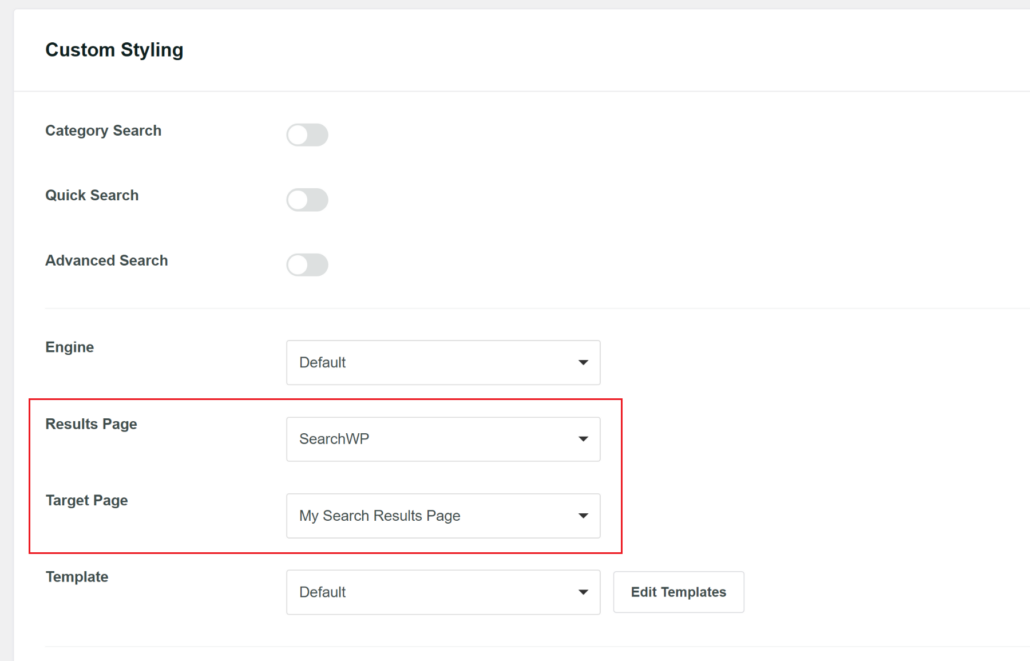
Außerdem erhalten Sie Optionen, um die Engine zu ändern und eine Vorlage auszuwählen.
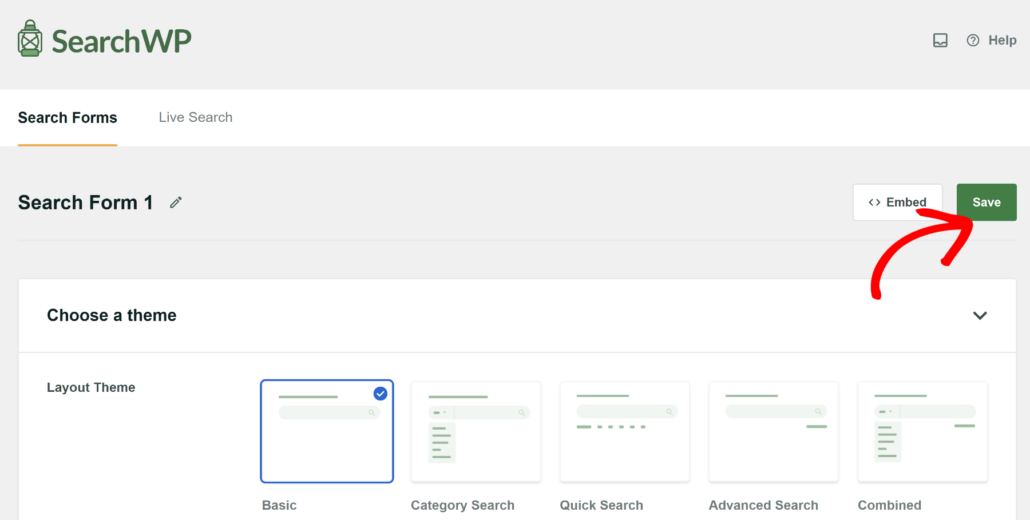
Wenn Sie fertig sind, scrollen Sie einfach nach oben und klicken Sie auf die Schaltfläche Speichern.
Schritt 4: Testen Sie Ihre neue Suchseite
Testen wir nun unsere neue Suchseite, die mit SearchWP erweitert wurde.
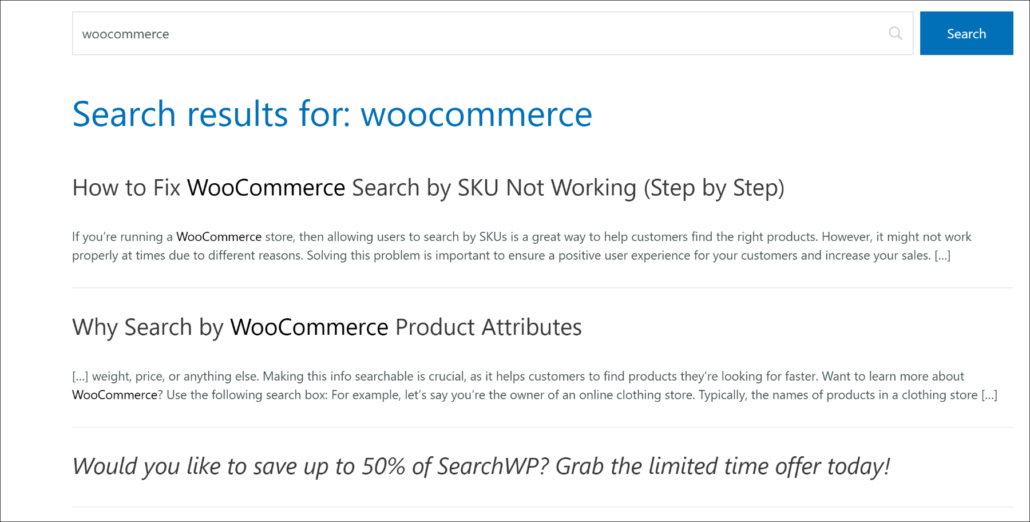
Wir haben zum Beispiel mehrere Beiträge zu WooCommerce. Versuchen wir, danach zu suchen und zu sehen, wie es auf der neuen Suchergebnisseite aussieht.
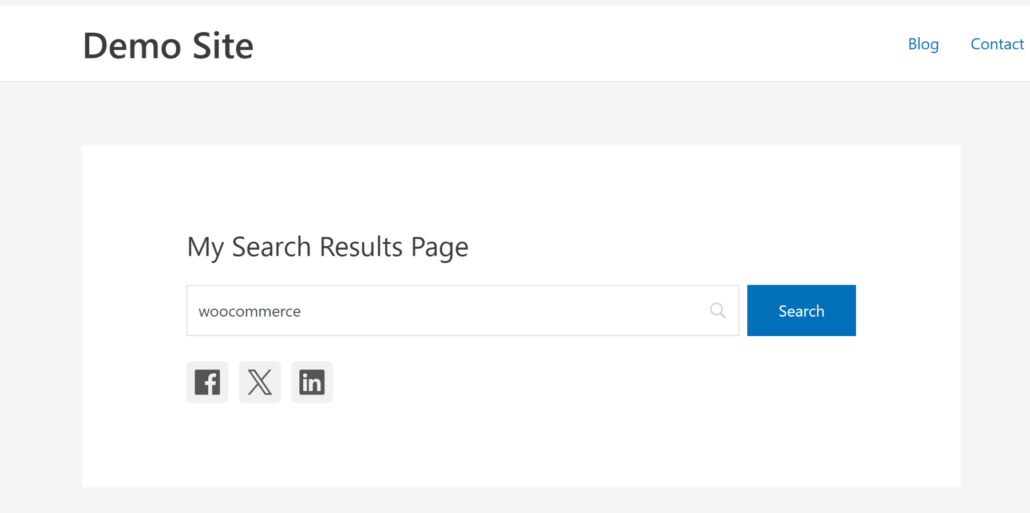
Wie Sie sehen, haben wir die Beiträge erfolgreich mit dem Suchbegriff gefunden.
Außerdem funktioniert die neue Suchergebnisvorlage einwandfrei.
Methode 2: Erstellen Sie eine Suchseite mit SeedProd
Wenn Sie eine schickere Suchseite erstellen und mehr Anpassungsoptionen wünschen, können Sie SeedProd verwenden.
Es ist das beste WordPress-Website-Builder-Plugin, das einen KI-gestützten Website-Builder, vorgefertigte Vorlagen und viele Anpassungsoptionen bietet.

SeedProd verfügt über einen einfach zu bedienenden und leistungsstarken Drag-and-Drop-Editor, mit dem Sie verschiedene Seitentypen erstellen können – ohne eine einzige Zeile Code zu schreiben.
Es ist vollständig kompatibel mit beliebten WordPress-Themes, sodass Sie Ihre neuen Seiten problemlos in Ihr aktuelles Design integrieren können.
Alle mit diesem Plugin erstellten Seiten sind für schnelle Ladezeiten, SEO-optimiert und vollständig responsiv.
Das Beste daran? SeedProd wird mit vielen fertigen Vorlagen geliefert, sodass Sie sofort mit der Erstellung Ihrer Seite beginnen und Ihr Geschäft schneller ausbauen können. Kein Experte für Design nötig!
Sehen wir uns an, wie Sie mit SeedProd eine schöne Suchseite erstellen können, die Ihre Besucher dazu anregt, mehr von Ihren Inhalten zu erkunden.
Schritt 1: Installieren Sie SeedProd auf Ihrer Website
Um zu beginnen, können Sie die SeedProd-Website besuchen und Ihre Kopie von SeedProd erhalten.
Sobald dies erledigt ist, installieren und aktivieren Sie das Plugin einfach auf Ihrer Website.
Wenn Sie Hilfe benötigen, sehen Sie sich bitte diese Anleitung an, wie Sie ein WordPress-Plugin installieren.
Schritt 2: Neue Seite erstellen
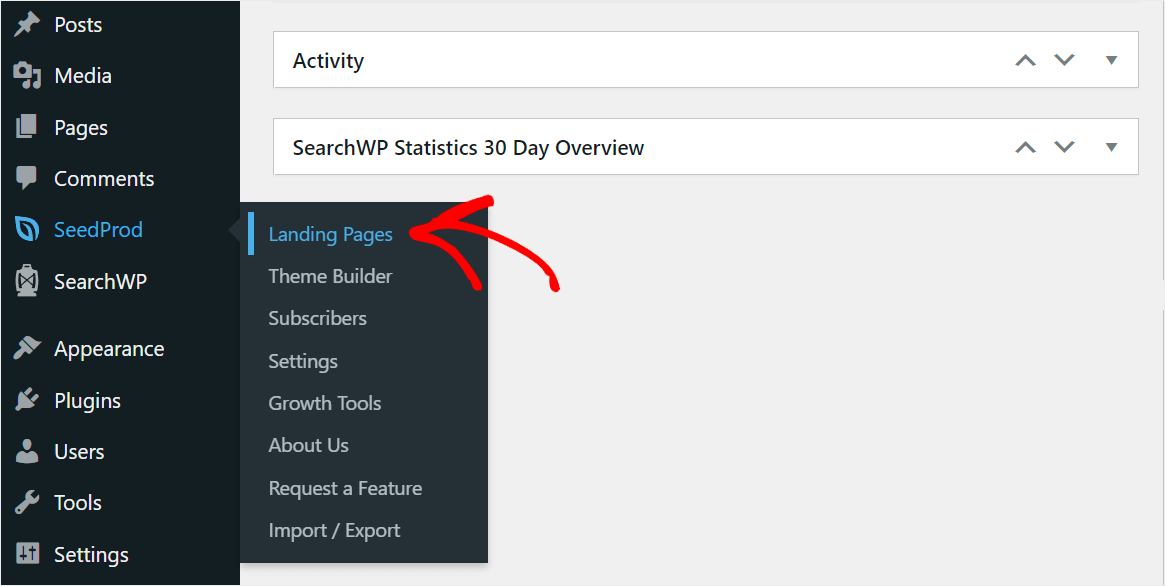
Sobald Sie fertig sind, können Sie von Ihrem WordPress-Dashboard aus zu SeedProd » Landing Pages navigieren.
Auf dem nächsten Bildschirm sehen Sie vorgefertigte Seiten wie den "Coming Soon"-Modus, den Wartungsmodus, die Anmeldeseite und die 404-Fehlerseite.
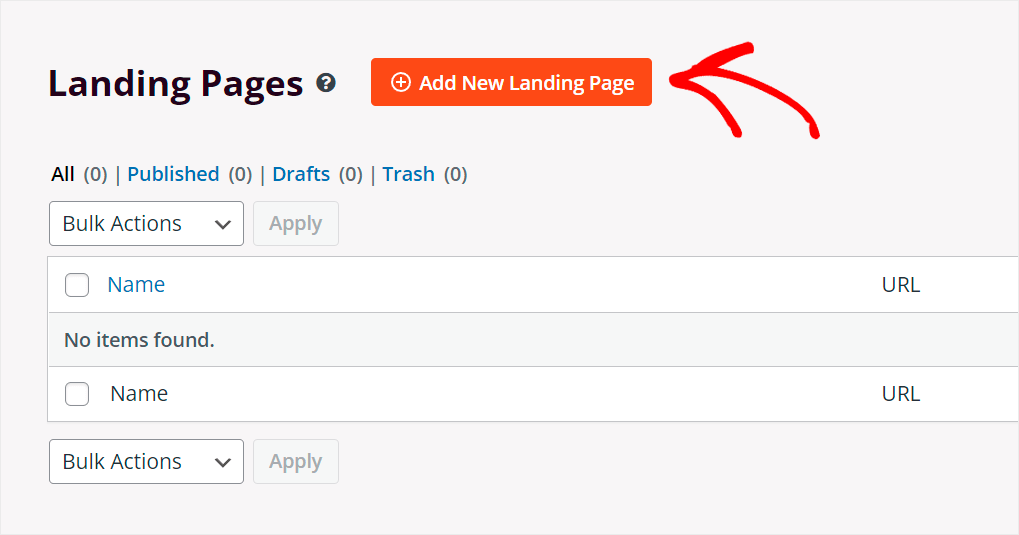
Von hier aus können Sie die Schaltfläche Neue Landing Page hinzufügen drücken.
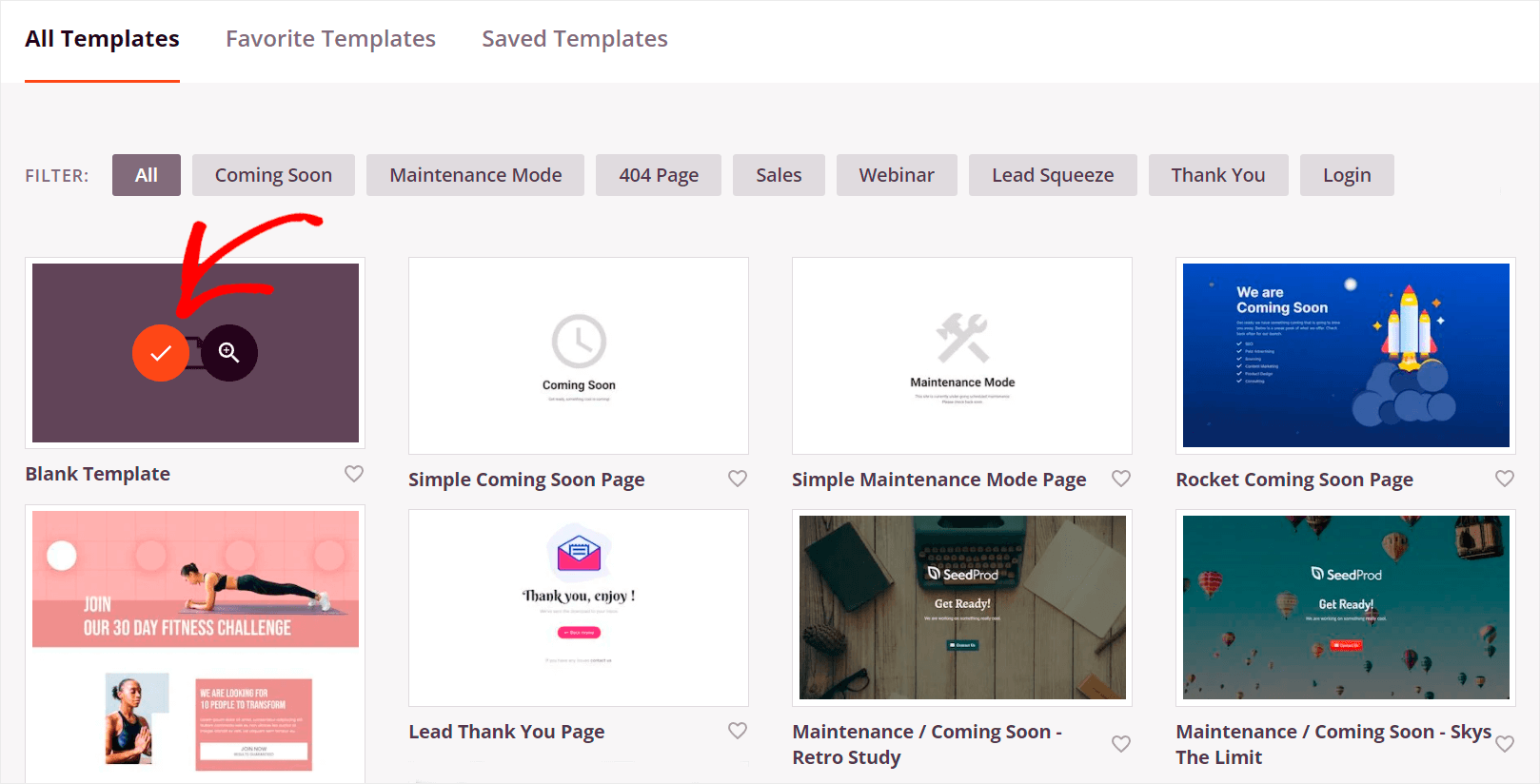
Im nächsten Schritt können Sie eine der fertigen SeedProd-Seiten-Vorlagen auswählen.
Es stehen verschiedene Vorlagen zur Auswahl, je nachdem, welche Art von Seite Sie erstellen möchten.
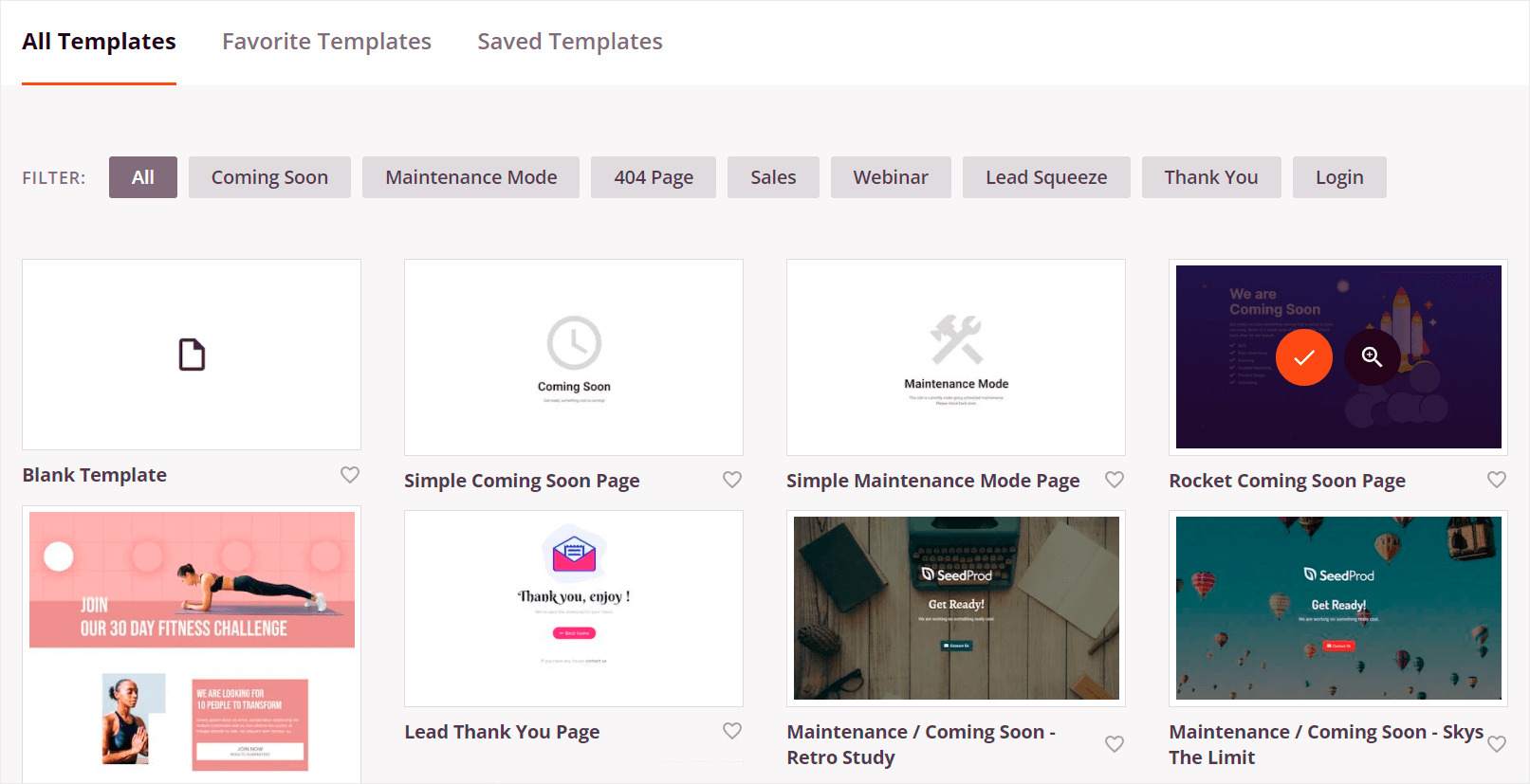
Für dieses Tutorial erstellen wir eine Suchseite von Grund auf neu.
Um zu beginnen, bewegen Sie den Cursor über die Leere Vorlage und klicken Sie auf das Häkchen-Symbol.
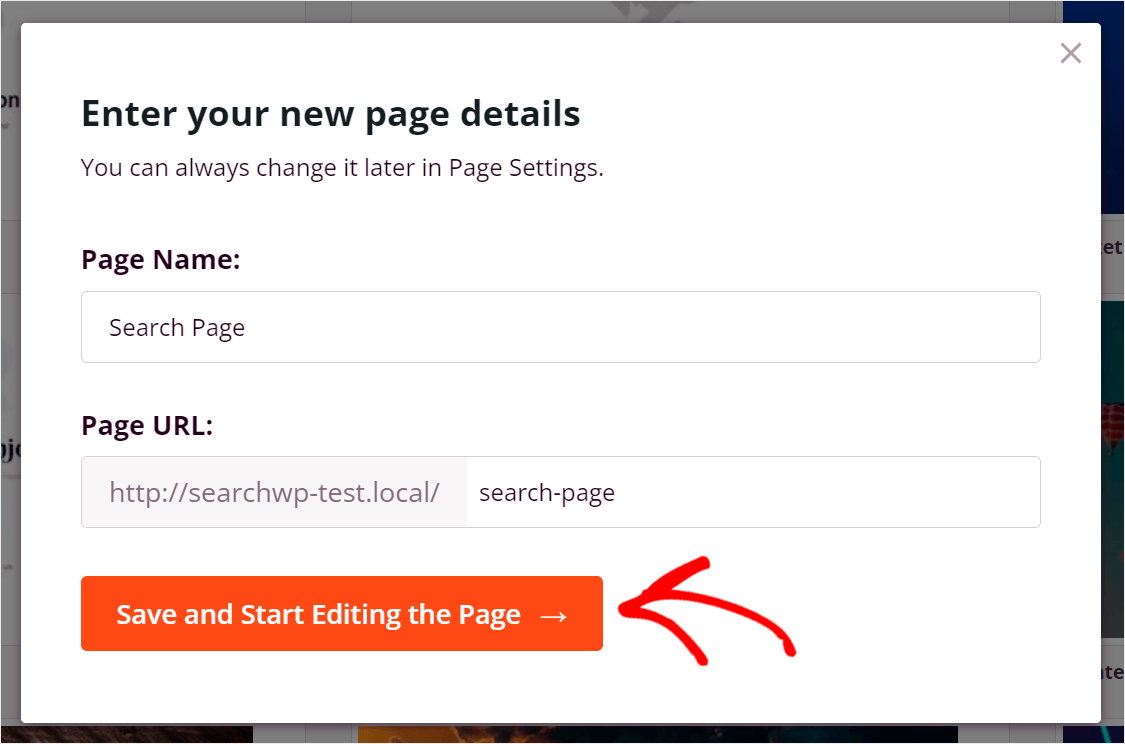
Als Nächstes sehen Sie ein neues Fenster, in dem Sie Ihrer Seite einen Namen geben und ihre URL oder Webadresse festlegen können.
Geben Sie einfach den Namen und die URL der Seite ein und klicken Sie auf Speichern und Seite bearbeiten starten.
Schritt 3: Layout für Ihre Suchseite wählen
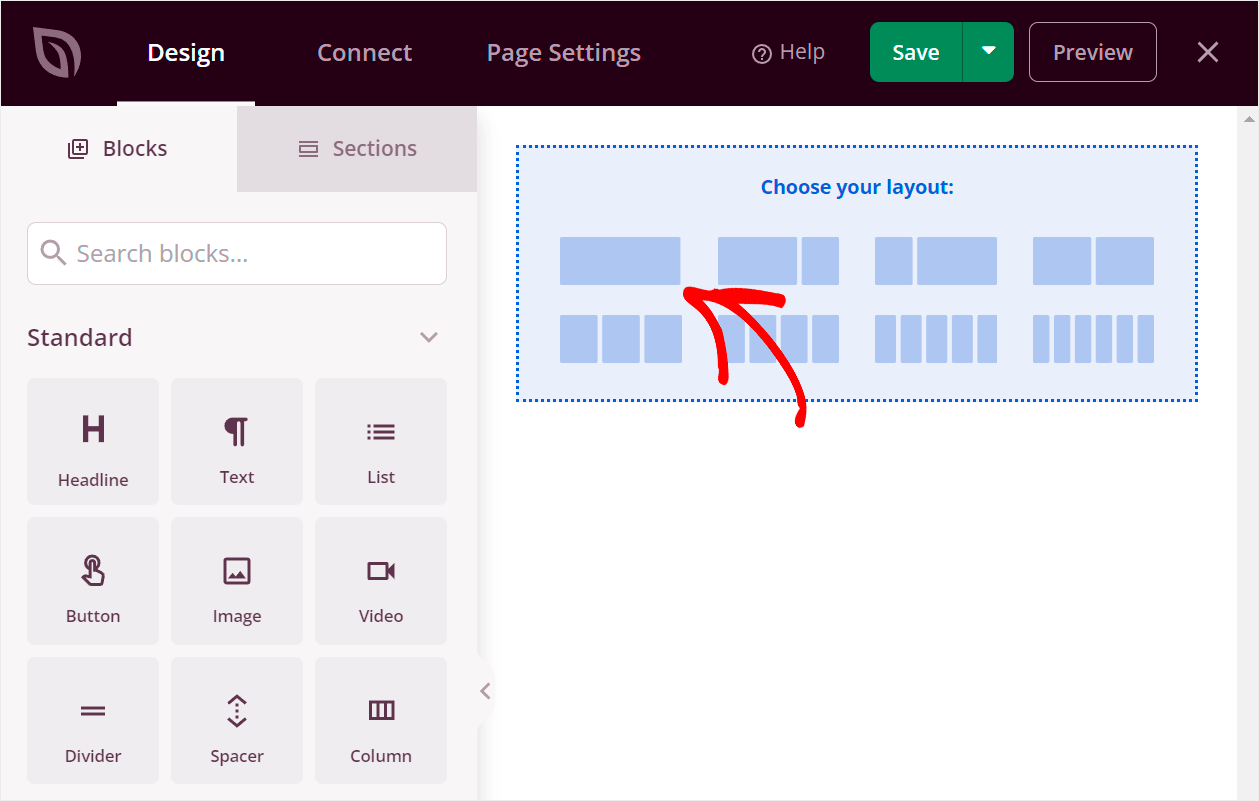
Um eine neue Suchseite zu erstellen, müssen Sie zuerst deren Layout auswählen.
Klicken Sie dazu einfach auf das Layout, das Ihnen gefällt. Wir wählen zum Beispiel das erste, indem wir einfach darauf klicken.
Schritt 4: Überschrift zu Ihrer WordPress-Suchseite hinzufügen
Jetzt können Sie Blöcke zu Ihrer Seite hinzufügen. Fügen wir zuerst die Überschrift hinzu.
Um einen neuen Block zur Seite hinzuzufügen, ziehen Sie ihn aus dem linken Bereich. Sie können unten sehen, wie wir das machen:
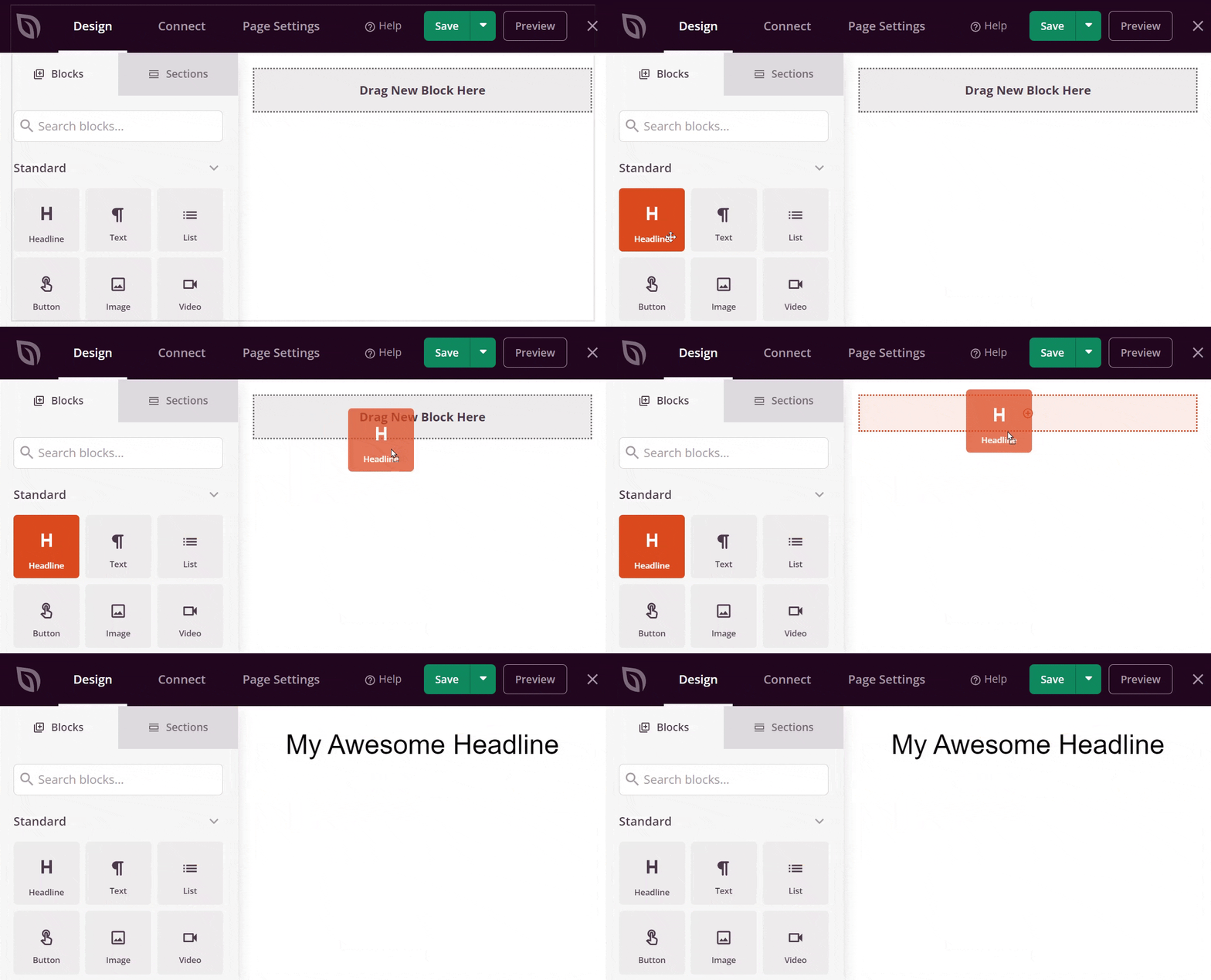
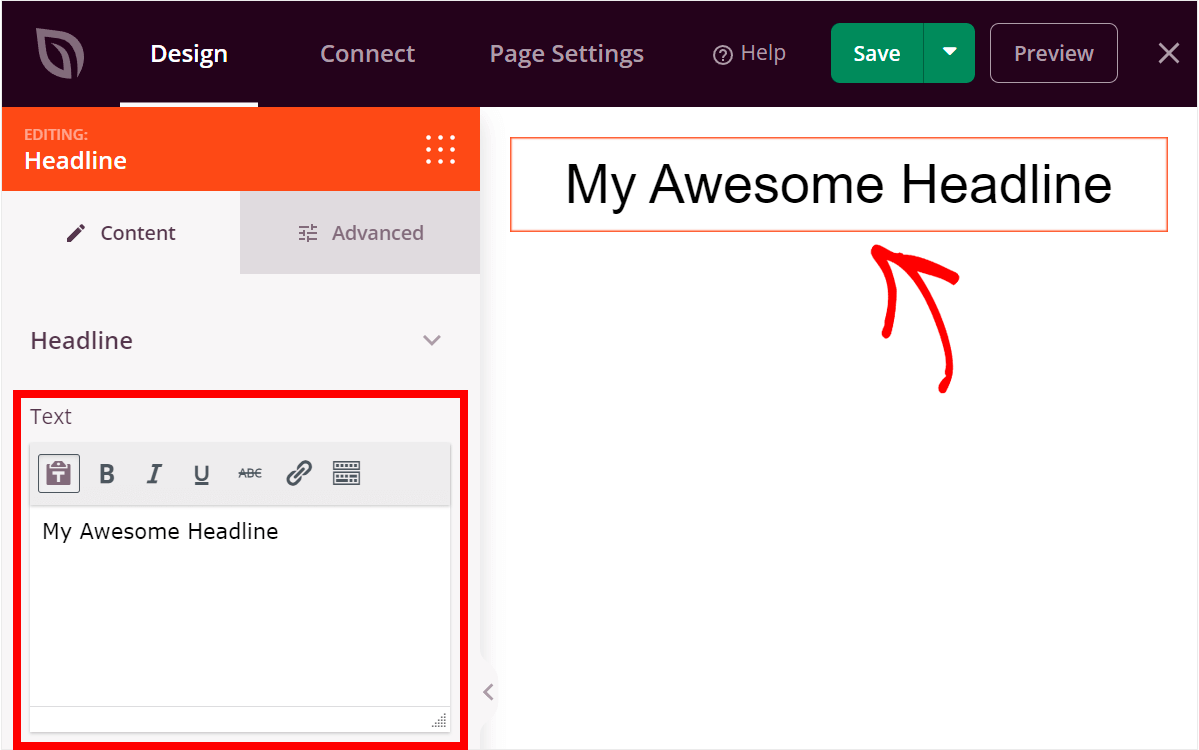
Um die Überschrift anzupassen, klicken Sie darauf und geben Sie den gewünschten Text ein.
Wir ändern sie zum Beispiel in „Wonach suchen Sie?“.
Schritt 5: Suchformular zu Ihrer WordPress-Suchseite hinzufügen
Der nächste Schritt ist das Hinzufügen eines Suchformulars zu Ihrer Suchseite.
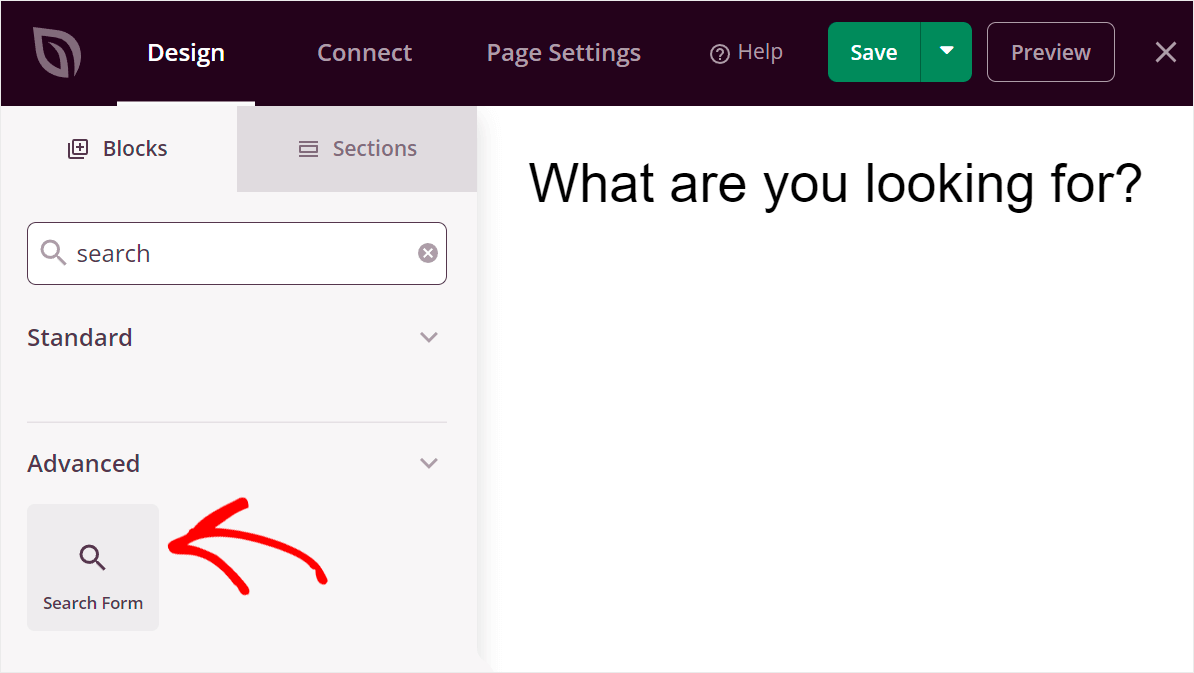
Suchen Sie zuerst die Box Suchformular unter Blöcke und ziehen Sie sie unter die Überschrift auf Ihre Seite.
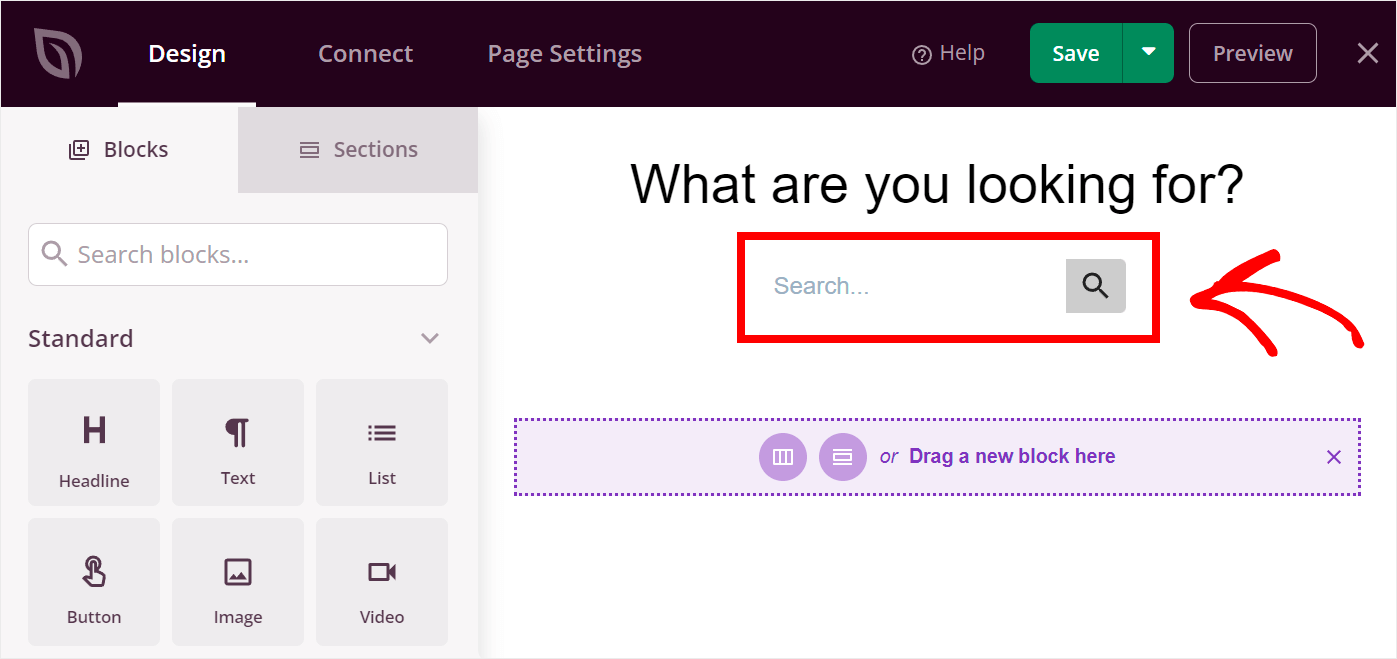
Sobald Sie den Suchformular-Block hinzugefügt haben, können Sie dessen Erscheinungsbild in SeedProd weiter anpassen.
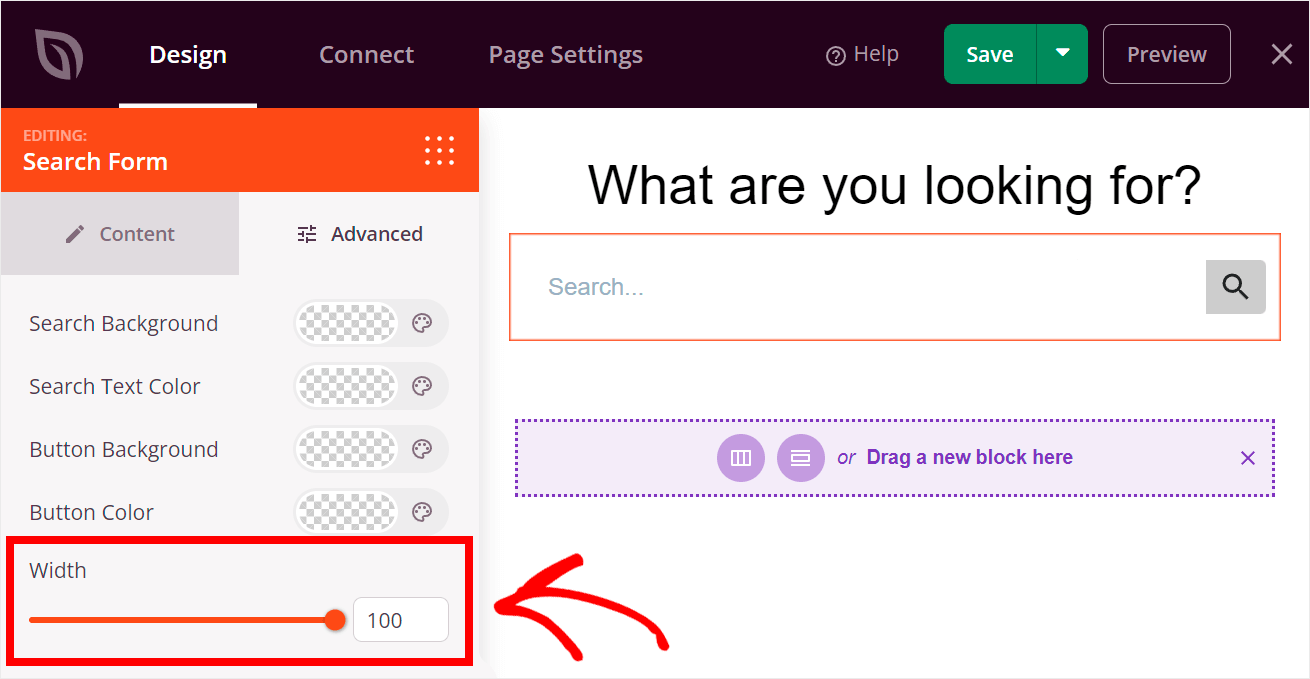
Wie Sie sehen, hat das Standard-Suchformular eine relativ geringe Breite.
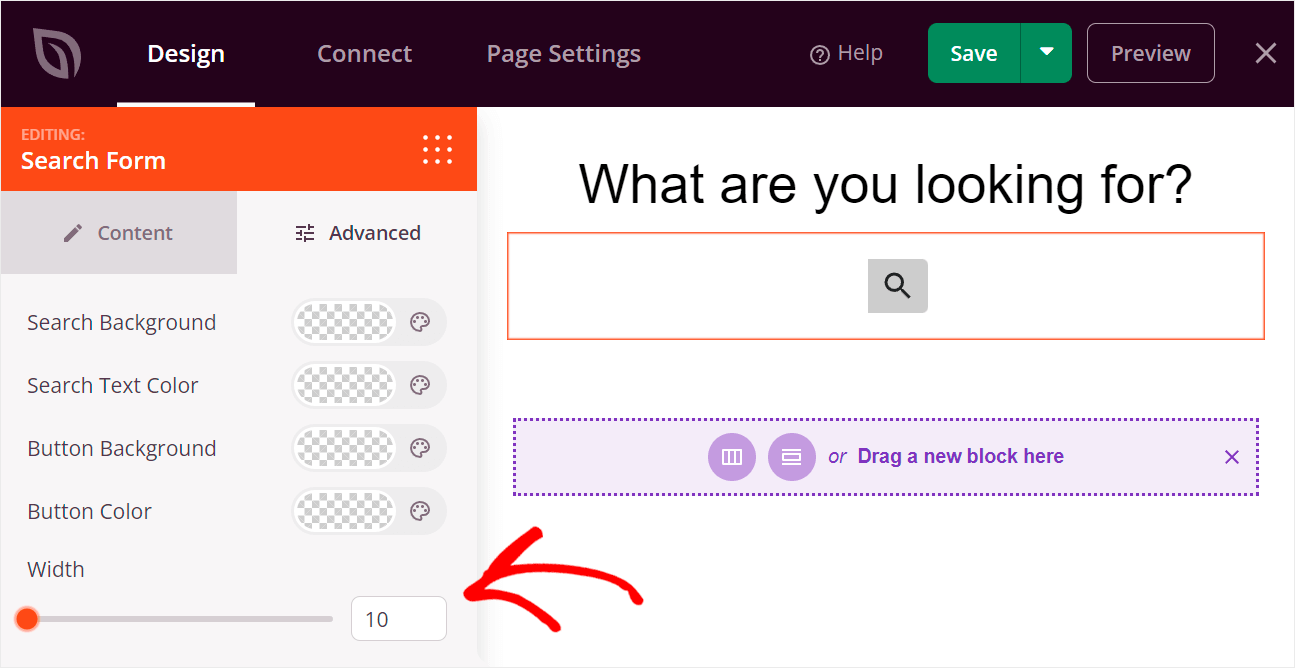
Um es breiter zu machen, klicken Sie auf das Suchformular und gehen Sie im linken Bereich zum Tab Erweitert.
Hier können Sie die Breite Ihres Suchformulars anpassen, indem Sie den Breite-Schieberegler nach links oder rechts bewegen.
Nehmen wir an, wir möchten es auf die volle Seitenbreite einstellen.
Bewegen Sie dazu den Breite-Schieberegler ganz nach rechts.
Schritt 6: Aktuelle Beiträge zu Ihrer Suchseite hinzufügen
Fügen wir nun auch aktuelle Beiträge zu unserer Suchseite hinzu. Dadurch können Sie die Beiträge bewerben, die Sie möchten, und mehr Traffic auf Ihre Website lenken.
Um zu beginnen, suchen Sie nach dem Block Beiträge und ziehen Sie ihn auf die Suchseite.
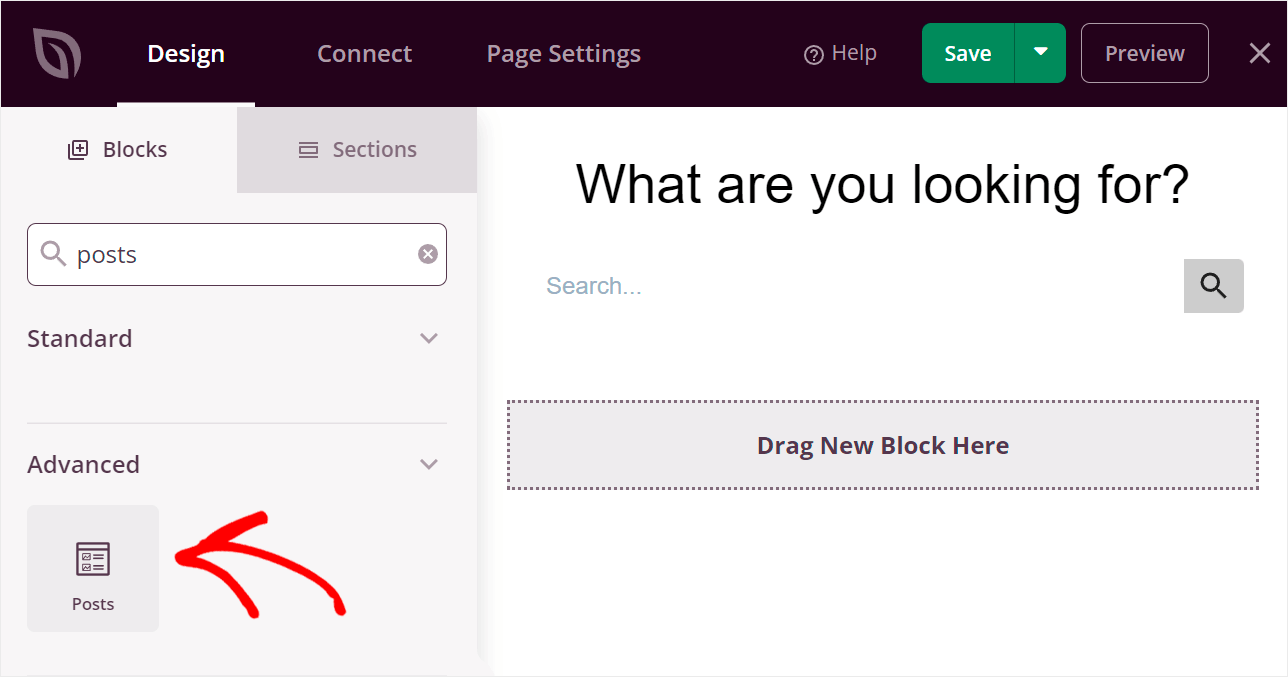
Um den Block Beiträge anzupassen, klicken Sie darauf.
Im linken Bereich können Sie die Kategorien angeben, aus denen Sie Beiträge anzeigen möchten, die Anzahl der Beiträge pro Seite ändern, die Einstellungen für den Blocktitel anpassen und mehr.
Wir reduzieren zum Beispiel die Anzahl der Beiträge auf unserer Seite auf 3, damit wir die Besucher nicht zu sehr ablenken.
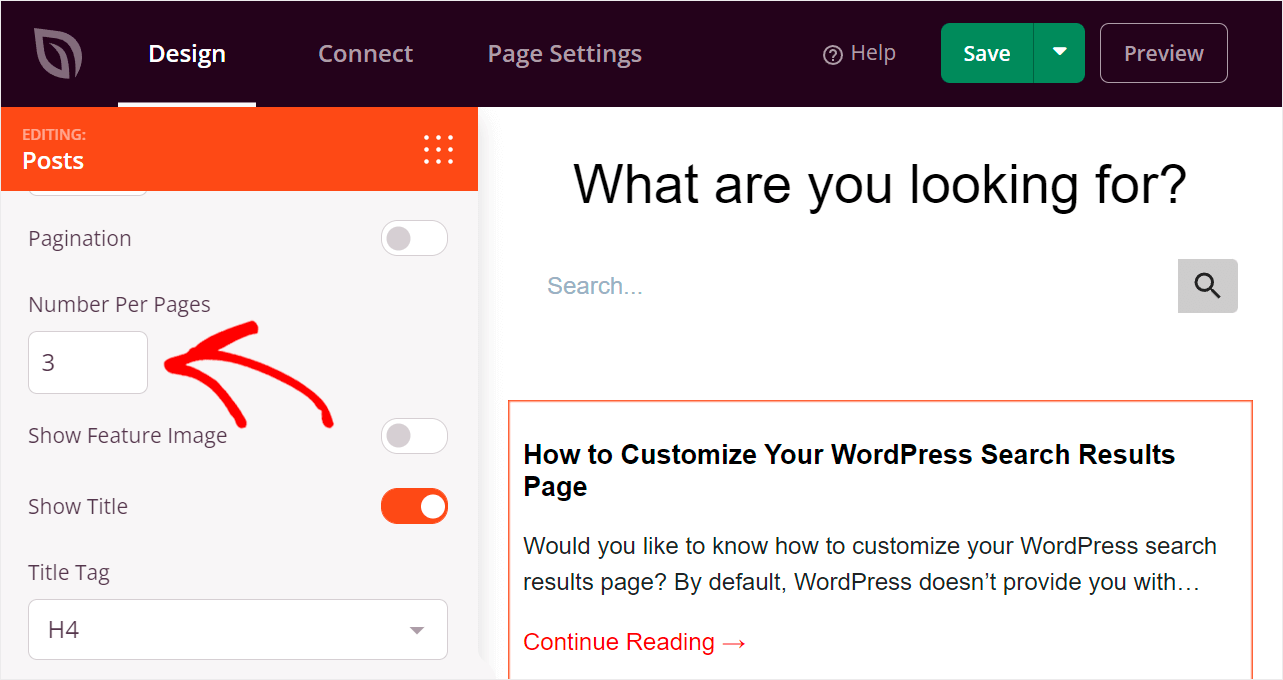
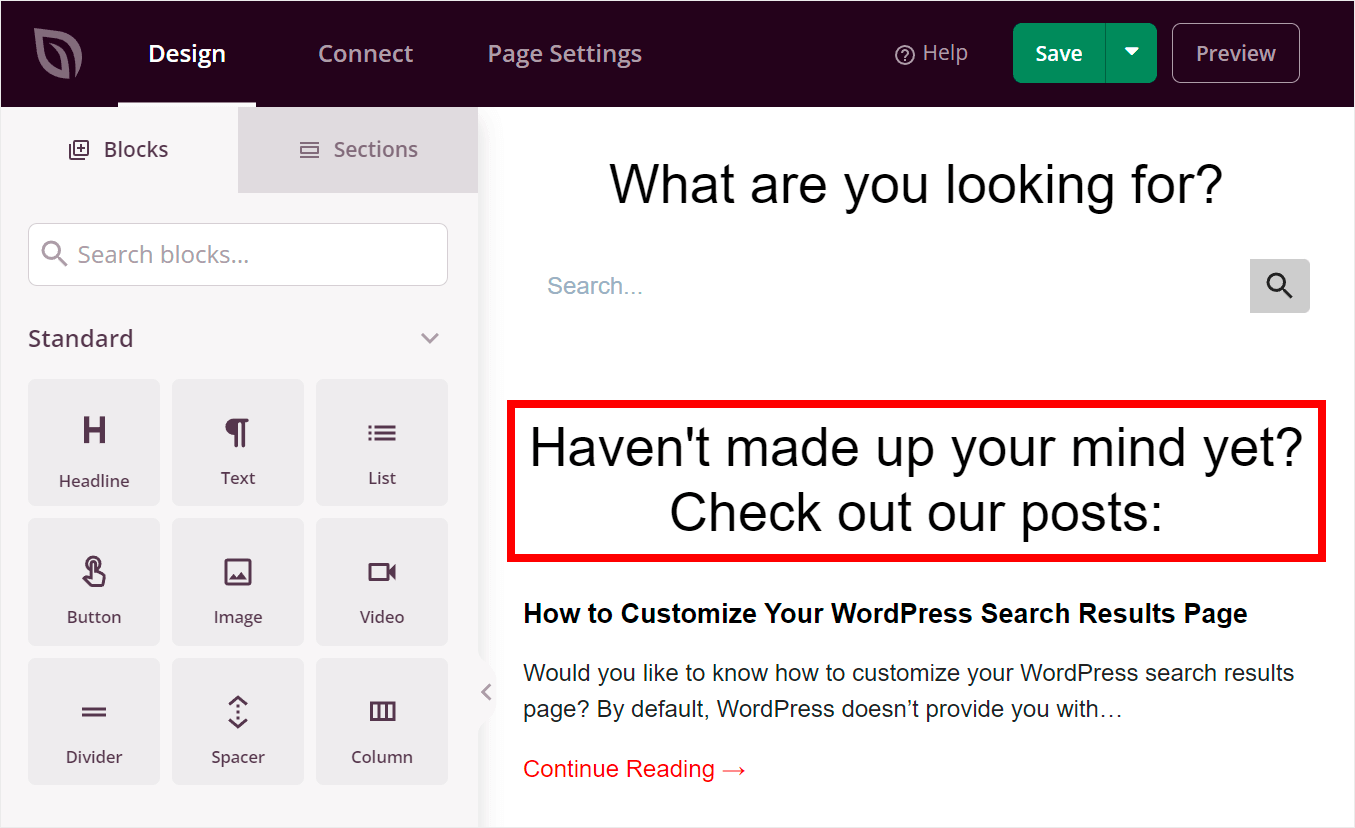
Wenn Sie mit dem Aussehen Ihres Beiträge-Blocks zufrieden sind, fügen wir darüber noch eine Überschrift hinzu.
Ziehen Sie einfach den Block ‘Überschrift’ auf die Seite.
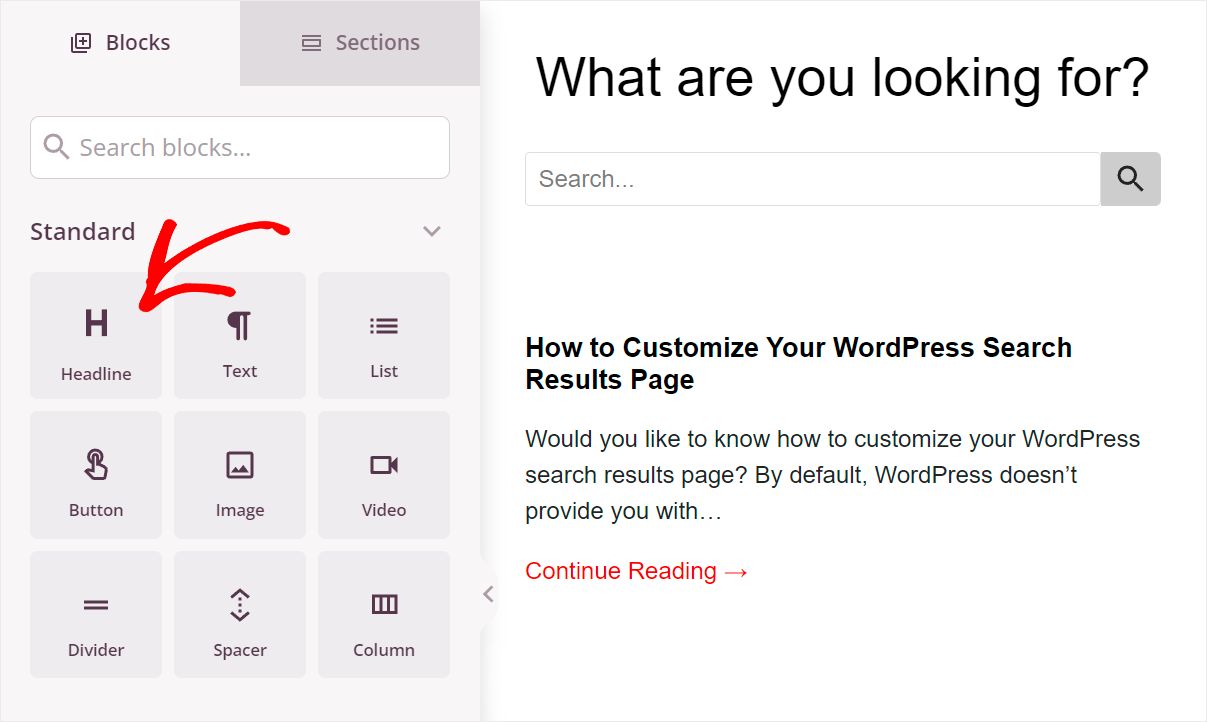
Dann können Sie den Überschriftentext in etwas ändern, das Ihre Benutzer anspricht.
Wir ersetzen ihn zum Beispiel durch: „Noch keine Entscheidung getroffen? Sehen Sie sich unsere Beiträge an:“
Schritt 7: Fügen Sie Ihrer Suchseite ein Abonnementformular hinzu
Fügen wir unserer Suchseite als letzten Schliff ein Newsletter-Abonnementformular hinzu. Damit können Sie zusätzliche E-Mail-Adressen Ihrer Besucher sammeln, um Ihre E-Mail-Liste zu erweitern.
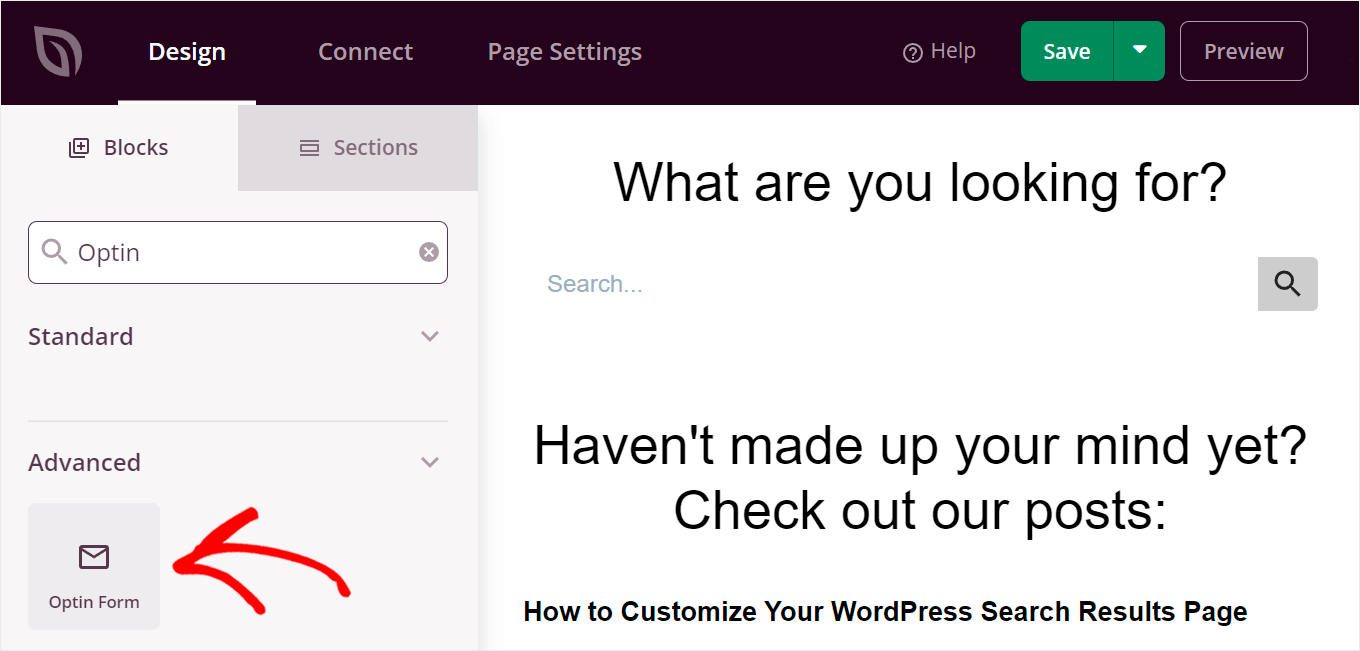
Suchen Sie zum Starten den Block Optin-Formular im linken Bereich und ziehen Sie ihn auf Ihre Seite.
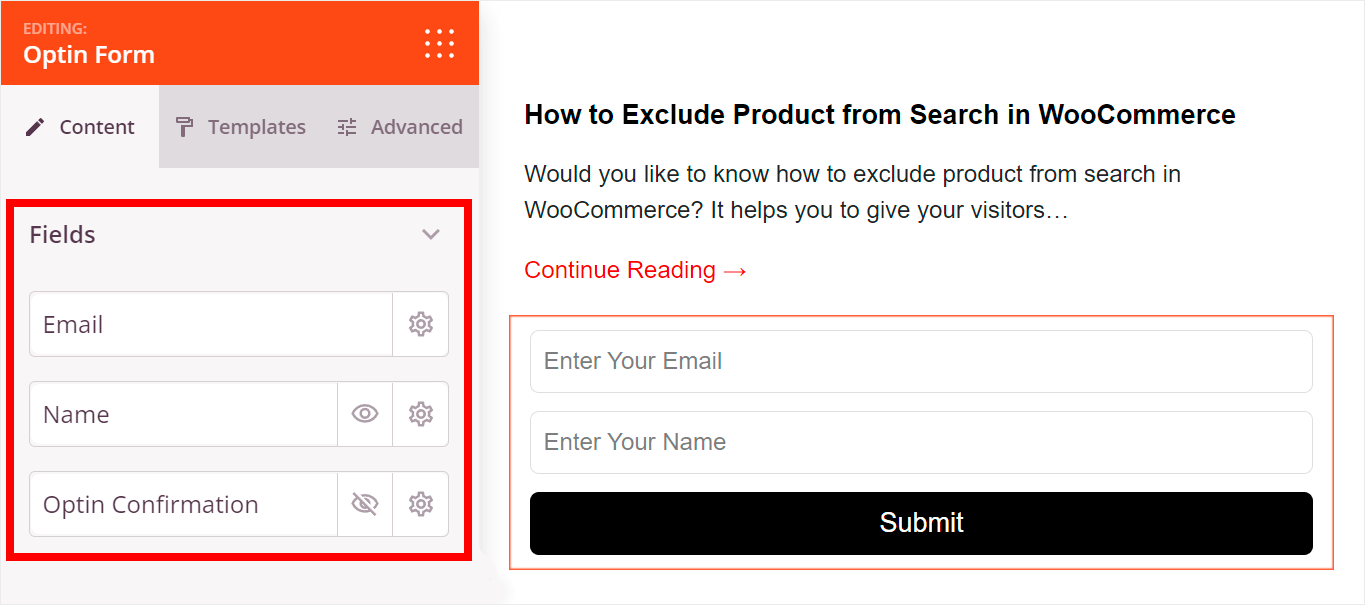
Wenn Sie auf den Block klicken, können Sie dessen Felder, Stil, Schaltflächentext und vieles mehr anpassen.
SeedProd lässt sich nahtlos in die beliebtesten E-Mail-Marketing-Dienste integrieren, sodass Sie neue E-Mails über Ihren bevorzugten Dienst sammeln können.
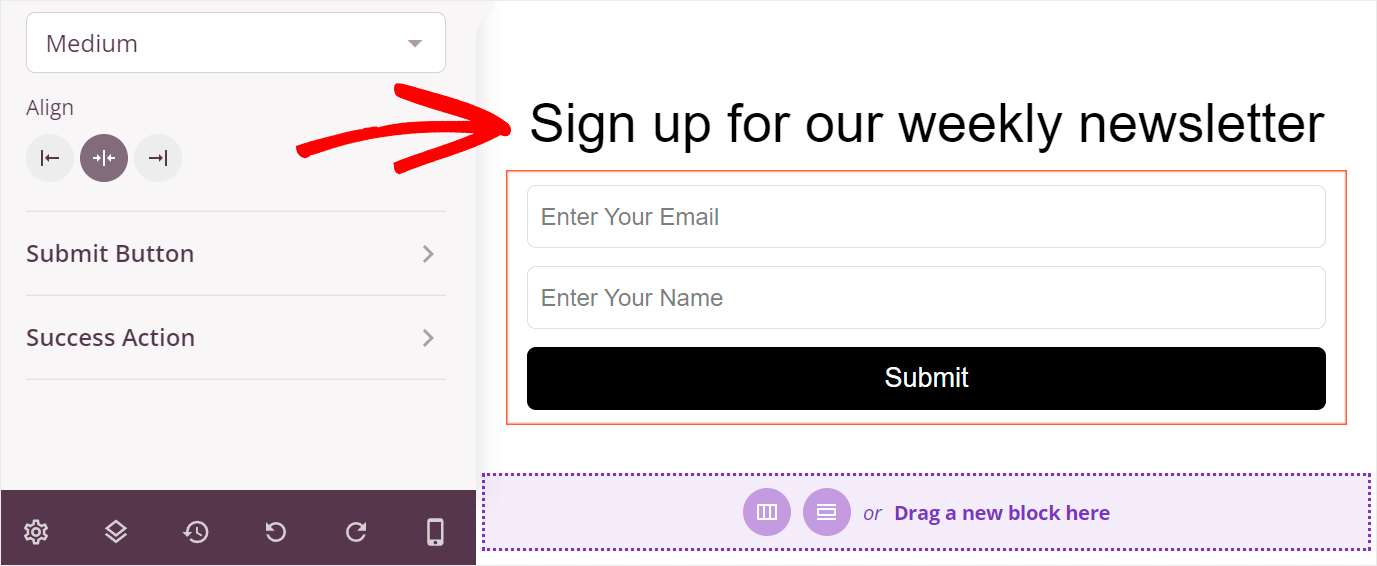
Der letzte Schritt ist das Hinzufügen einer Überschrift über unserem Abonnementformular. Nennen wir sie „Melden Sie sich für unseren wöchentlichen Newsletter an“.
Schritt 8: Veröffentlichen Sie Ihre Suchseite
Wenn Sie mit dem Aussehen Ihrer Suchseite zufrieden sind, ist es Zeit, die Seite zu veröffentlichen.
Klicken Sie dazu auf den Pfeil nach unten neben der Schaltfläche Speichern in der oberen rechten Ecke und wählen Sie die Option Veröffentlichen.
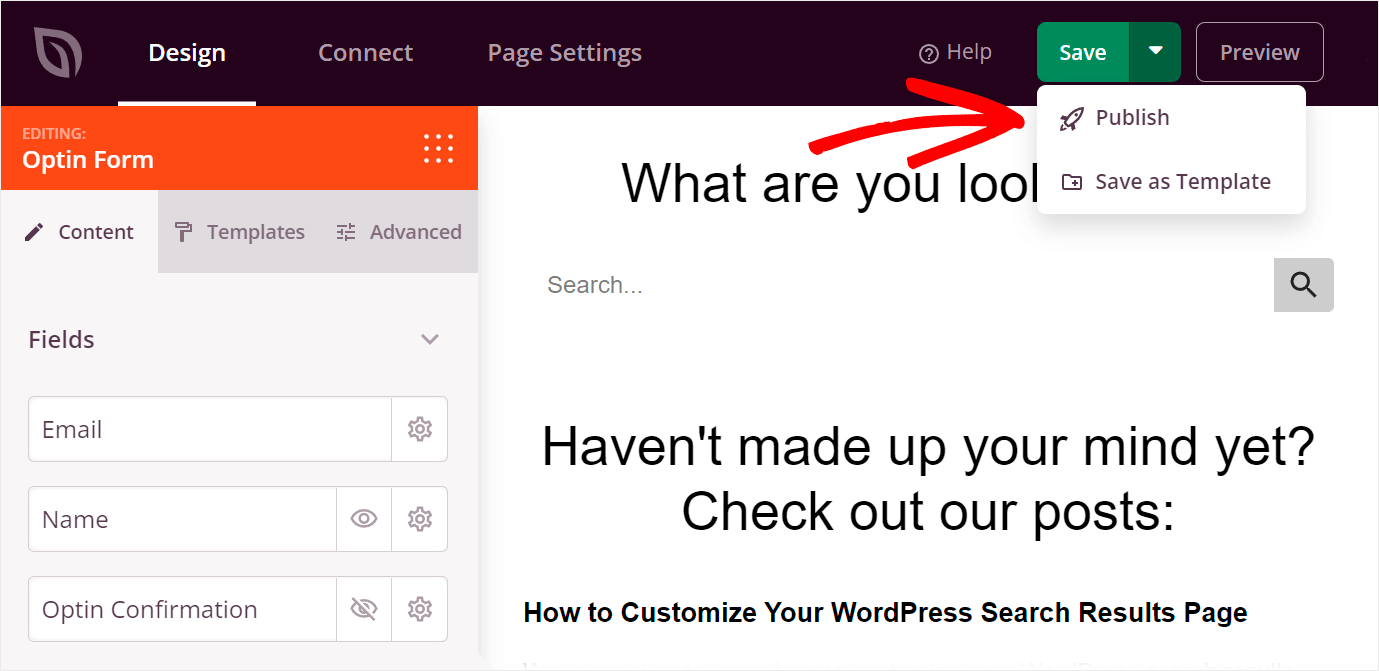
Ein neues Fenster wird angezeigt.
Sie können im Fenster auf Live-Seite anzeigen klicken.

Als Nächstes können Sie Ihre SeedProd-Suchseite auf Ihrer Website besuchen.
So sieht unsere mit SeedProd erstellte Suchseite auf unserer Testseite aus:

Was kommt als Nächstes…
Das Erstellen einer benutzerdefinierten Suchseite erleichtert es Ihren Besuchern, die gesuchten Inhalte zu finden.
Außerdem können Sie mehr Seitenaufrufe erzielen, um Ihr Einkommen zu steigern und Ihr Geschäft auszubauen.
Wir hoffen, dieser Artikel hat Ihnen geholfen zu lernen, wie Sie eine Suchseite in WordPress erstellen. Möglicherweise möchten Sie auch unseren Leitfaden lesen, wie Sie Ihre WordPress-Suchergebnisseite anpassen und wie Sie eine Divi-Suchergebnisseiten-Vorlage erstellen.
Wenn Sie bereit sind, eine intelligente Suchseite auf Ihrer Website zu erstellen, können Sie hier mit SearchWP beginnen.