Die Suchergebnisseite Ihrer Website fungiert wie ein Kurator in einer Galerie und präsentiert die besten Stücke auf ansprechendste Weise.
Wenn der Kurator versagt, beeindrucken selbst die exquisitesten Kunstwerke nicht.
Wenn Ihre Suchergebnisseite umständlich ist, gehen die besten Ihrer Produkte oder Inhalte möglicherweise unbemerkt verloren. Es geht nicht nur darum, die richtigen Artikel zu finden; es geht darum, sie gut zu präsentieren.
In diesem Artikel zeigen wir Ihnen, wie Sie die WordPress-Suchergebnisseite mit SearchWP anpassen können. So kann sie der erfahrene Kurator sein, den Ihre Website verdient, was zu mehr Engagement und Wachstum führt.
Warum brauchen Sie eine gute Suchergebnisseite?
Eine gut gestaltete und effiziente Suchergebnisseite ist entscheidend für eine Website oder jedes Online-Geschäft, und das Fehlen einer solchen kann erhebliche negative Auswirkungen haben. Hier sind einige Gründe, warum eine gute Suchergebnisseite wichtig ist.
- Benutzererfahrung: Eine schlechte Suchergebnisseite kann zu einer frustrierenden Benutzererfahrung führen. Wenn Kunden nicht schnell und einfach finden, wonach sie suchen, verlassen sie die Website eher und suchen nach Alternativen. Dies verringert nicht nur die Chance auf sofortige Verkäufe, sondern kann auch den langfristigen Ruf des Unternehmens schädigen.
- Konversionsraten: Das Hauptziel einer Website oder eines Online-Geschäfts ist es, zufällige Besucher in zahlende Kunden umzuwandeln. Eine Suchergebnisseite, die verwirrend, langsam oder irrelevant ist, kann die Konversionsraten erheblich senken. Besucher, die finden, wonach sie suchen, haben eine positive Erfahrung und kaufen eher und kehren in Zukunft wieder zurück.
- Kundeneinblicke: Eine gute Suchergebnisseite liefert wertvolle Daten über Kundenpräferenzen und -verhalten. Diese Daten können zur Verbesserung des Bestandsmanagements, der Marketingstrategien und der allgemeinen Benutzererfahrung verwendet werden. Ohne effektive Suchanalysen kann ein Unternehmen diese Einblicke verpassen und seine Fähigkeit zur Anpassung und zum Wachstum behindern.
- Wettbewerbsvorteil: In einem überfüllten Online-Marktplatz kann eine überlegene Sucherfahrung einen erheblichen Wettbewerbsvorteil darstellen. Sie zeigt Aufmerksamkeit für die Kundenbedürfnisse und technologische Kompetenz und hebt das Unternehmen von Wettbewerbern mit weniger effektiven Suchfunktionen ab.
- Markentreue und Vertrauen: Eine gute Suchergebnisseite hilft beim Aufbau von Markentreue und Vertrauen. Wenn Kunden wissen, dass sie leicht finden können, was sie brauchen, kehren sie eher wieder und empfehlen die Website anderen.
Anpassen Ihrer WordPress-Suchergebnisseite
Die Standard-Suchergebnisseite Ihrer WordPress-Website hat viele Einschränkungen.
Zum Beispiel bietet sie nur begrenzte Anpassungsoptionen und kann keine Nicht-Post-Inhaltstypen wie Autoren, Kategorien oder Tags anzeigen.
Hier benötigen Sie ein Plugin, mit dem Sie die Kontrolle über die Suchergebnisseite Ihrer Website übernehmen können, wie z. B. SearchWP.

Es ist das beste WordPress-Suchplugin, das die fortschrittlichste Anpassung der Suchergebnisse für Ihre Website bietet.
Über 50.000 Website-Besitzer nutzen es, um ihre Suchergebnisse zu verbessern und Benutzer zu binden.
SearchWP ermöglicht es Ihnen, die Einschränkungen Ihres Themes zu umgehen und eine Suchseite zu erstellen, die Ihren Besuchern tatsächlich hilft.
Das Beste daran ist, dass Sie mehrere Vorlagen für Suchergebnisse erstellen und mit verschiedenen Suchformularen verknüpfen können.
Darüber hinaus sind hier einige wichtige Funktionen, die SearchWP zu bieten hat:
- Fuzzy-Suche: Diese Funktion ermöglicht es Ihren Besuchern, das Gesuchte zu finden, auch wenn sie einen Tippfehler in der Suchleiste machen.
- PDF-Indizierung: Sie können den Inhalt Ihrer PDF-Dateien durchsuchbar machen, was für dokumentenintensive Websites großartig ist.
- Besucher-Einblicke: Wir nutzen dies, um genau zu sehen, wonach die Leute suchen, und um Lücken in unserer Content-Strategie zu finden.
- Bestimmte Inhalte ausschließen: Es ermöglicht Ihnen, bestimmte Seiten oder veraltete Beiträge aus den Ergebnissen auszublenden.
Damit wollen wir uns die Schritte zur Anpassung der WordPress-Suchergebnisseite ansehen.
Schritt 1: SearchWP installieren und aktivieren
Um loszulegen, müssen Sie sich Ihre Kopie des SearchWP-Plugins sichern, indem Sie die Website besuchen und sich für ein Konto anmelden.
Nachdem Sie Ihren Plan ausgewählt haben, gehen Sie zum Tab „Downloads“ in Ihrem SearchWP-Konto.

Klicken Sie auf die Schaltfläche SearchWP herunterladen, um die ZIP-Datei auf Ihrem Computer zu speichern.
Denken Sie daran, Ihren Lizenzschlüssel von dieser Seite zu kopieren, da Sie ihn im Einrichtungsprozess benötigen werden.
Installieren Sie SearchWP anschließend wie jedes andere WordPress-Plugin. Wenn Sie dabei Hilfe benötigen, können Sie sich eine Anfängeranleitung ansehen, wie man ein WordPress-Plugin installiert.
Nachdem Sie das Plugin aktiviert haben, sehen Sie einen Begrüßungsbildschirm mit einem Einrichtungsassistenten. Klicken Sie einfach auf die Schaltfläche „Onboarding-Assistent starten“ und folgen Sie den einfachen Anweisungen auf dem Bildschirm, um alles einzurichten.

Schritt 2: Einrichten Ihrer Suchmaschine mit SearchWP
Als Nächstes können Sie die Suchmaschine in SearchWP anpassen, um eine bessere Sucherfahrung zu bieten.
Die Standard-WordPress-Suche ist ziemlich einfach und kann keine benutzerdefinierten Beitragstypen, E-Commerce-Produkte, Dokumenteninhalte oder Taxonomien verarbeiten.
Um den Suchprozess zu verbessern, gehen Sie einfach zu Ihrem WordPress-Dashboard und navigieren Sie zu SearchWP » Algorithmus.
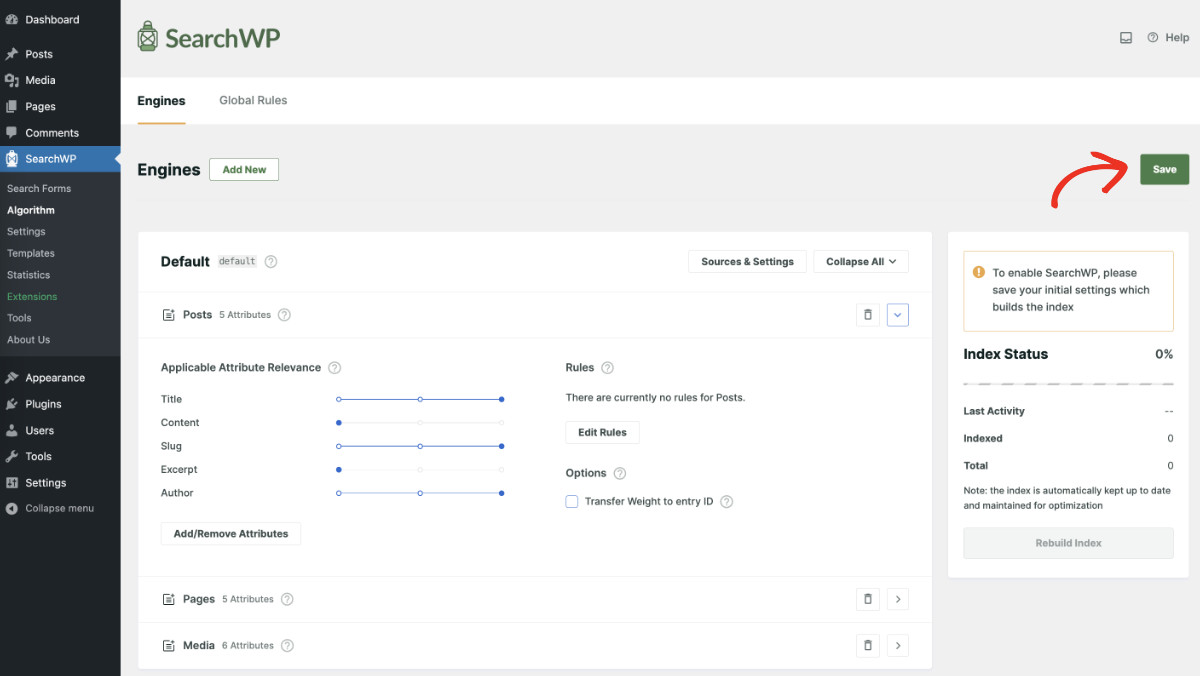
Hier können Sie die Quellen für Ihre Suchmaschine bearbeiten und Produkte, Dokumente, Stellenangebote und mehr einbeziehen.
Darüber hinaus können Sie mit SearchWP auch zusätzliche Informationen einbeziehen, die in benutzerdefinierten Feldern, Kategorien und Tags gespeichert sind.
Sie können einfach die Attribute für jede Ihrer Quellen bearbeiten und sie in den Suchprozess einbeziehen.
Um Ihre Suchmaschine anzupassen, lesen Sie bitte unsere detaillierte Anleitung, wie Sie die Standard-Sucheinstellungen Ihrer WordPress-Website ändern.
Schritt 3: Anpassen der WordPress-Suchergebnisseite
Die Grundlagen sind erledigt. Jetzt können Sie mit der Anpassung der Suchergebnisseite Ihrer WordPress-Website beginnen.
Navigieren Sie dazu zum WordPress-Dashboard und gehen Sie zu SearchWP » Vorlagen. Von hier aus können Sie eine neue Ergebnisvorlage hinzufügen oder die Standardvorlage bearbeiten.
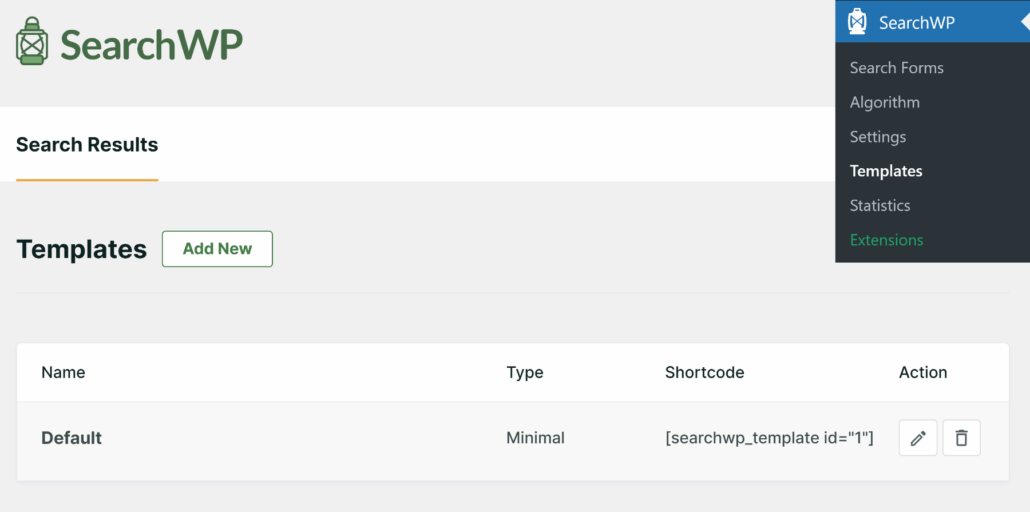
SearchWP versteht, dass Ihre Suchergebnisseite einzigartig ist, und nur Sie wissen, welcher Stil für Ihre Besucher am besten geeignet ist.
Deshalb gibt es 6 vordefinierte Theme-Layouts, aus denen Sie auswählen können. Die Vorschau sehen Sie direkt darunter.
Beachten Sie, dass das endgültige Erscheinungsbild je nach verwendetem WordPress-Theme variieren kann.
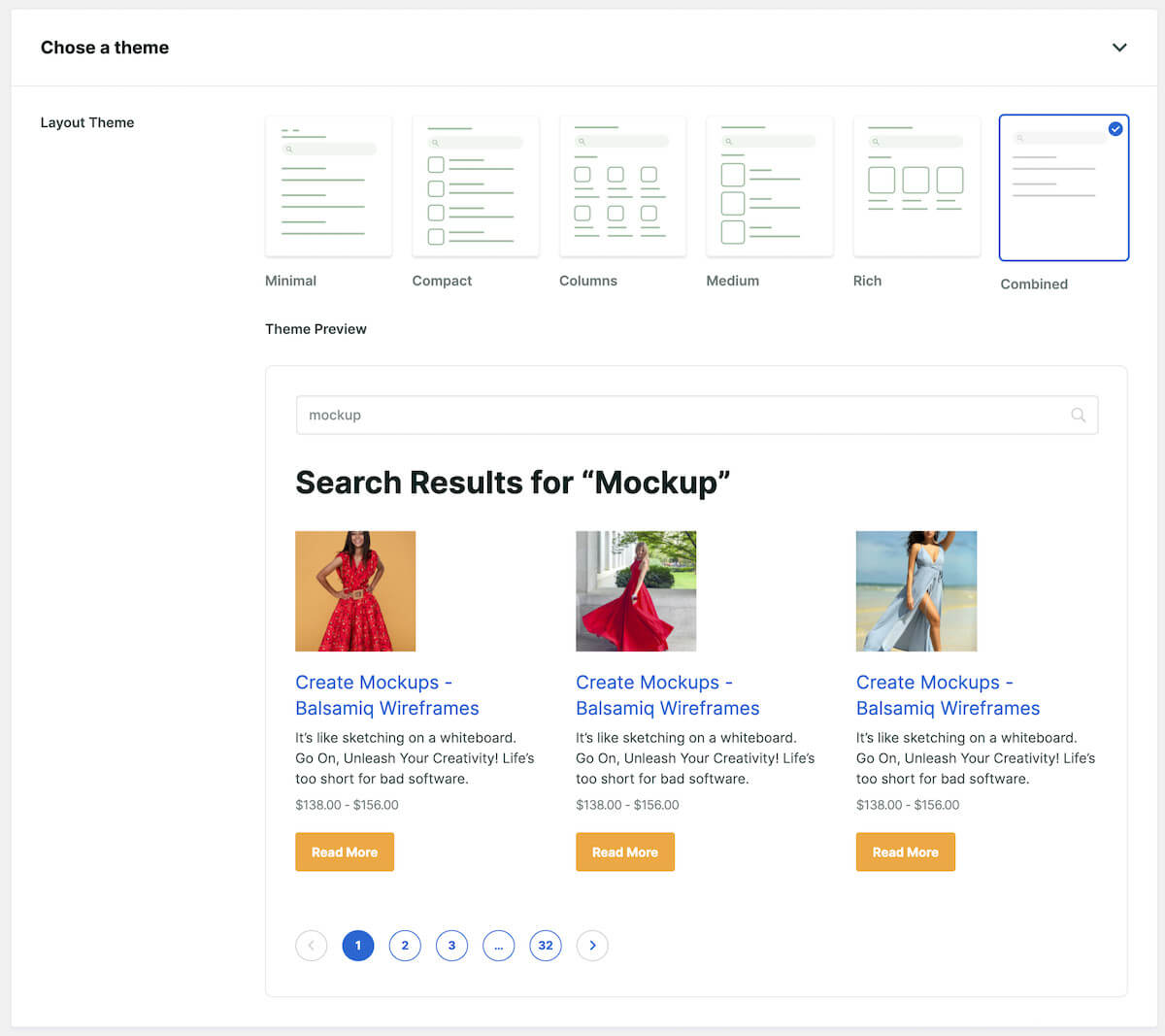
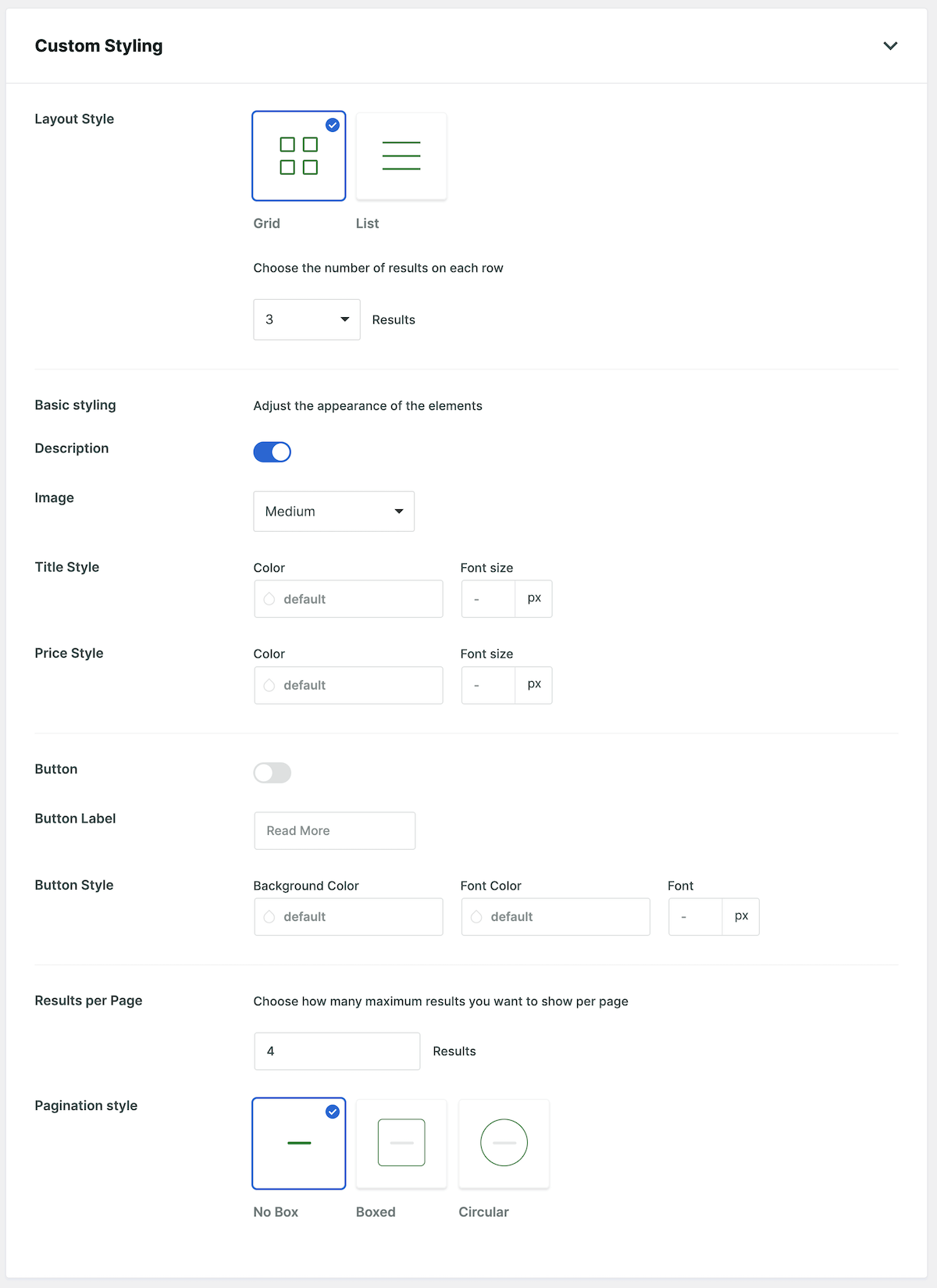
Nachdem Sie einen Stil ausgewählt haben, können Sie nach unten zum Abschnitt „Benutzerdefinierte Stile“ scrollen.
Hier können Sie das Erscheinungsbild der Suchergebnisseite ändern, um sie an den Rest Ihrer Website anzupassen. Dazu haben Sie folgende Optionen.
- Layout-Stil: Wechseln Sie zwischen einer „Raster“- oder „Listen“-Ansicht für Ihre Suchergebnisse. Zusätzlich können Sie die Anzahl der pro Zeile anzuzeigenden Ergebnisse festlegen.
- Grundlegende Stile: Passen Sie das Erscheinungsbild verschiedener Elemente wie Titel und Bilder an.
- Beschreibung: Sie können die Beschreibung des Inhalts/der Produkte in den Suchergebnissen ein- oder ausblenden.
- Bilder: Legen Sie die Größe der Bilder auf Ihrer Suchergebnisseite fest. Wählen Sie aus klein, mittel, groß oder keine.
- Titel-Stil: Passen Sie die Schriftfarbe und -größe für die Titel in den Suchergebnissen an.
- Preis-Stil: Wenn Sie WooCommerce- oder Easy Digital Downloads-Produkte auf Ihrer Website haben, können Sie die Farbe und Schriftgröße ihrer Preise ändern.
- Schaltfläche: Wenn Sie eine Schaltfläche (wie „Mehr lesen“) anzeigen möchten, können Sie mit dieser Einstellung sie ein- oder ausschalten und die Beschriftung, Hintergrundfarbe, Schriftfarbe und Schriftgröße der Schaltfläche anpassen.
- Ergebnisse pro Seite: Legen Sie fest, wie viele Suchergebnisse pro Seite angezeigt werden sollen, um die Länge Ihrer Suchergebnisseiten zu verwalten.
- Paginierungsstil: Passen Sie den Stil der Paginierungsnavigation am unteren Rand der Suchergebnisseite an. Sie können die Stile „Keine Box“, „Boxed“ oder „Kreisförmig“ auswählen, um sie an das Design Ihrer Website anzupassen.
Wenn Sie mit der Anpassung der WordPress-Suchergebnisseite fertig sind, klicken Sie oben auf Speichern, um den Vorgang abzuschließen.
Schritt 4: Machen Sie die Suchergebnisseite sichtbar
Die Suchergebnisseite in SearchWP arbeitet Hand in Hand mit Suchformularen.
Um ein Suchformular zu erstellen, gehen Sie zu SearchWP » Suchformulare und klicken Sie auf Neu hinzufügen oder bearbeiten Sie ein vorhandenes Suchformular.

Als Nächstes können Sie das Suchformular bearbeiten, indem Sie eine Vorlage auswählen, es umbenennen und mehr.
Weitere Details finden Sie in unserem Leitfaden zum Erstellen erweiterter Suchformulare in WordPress.
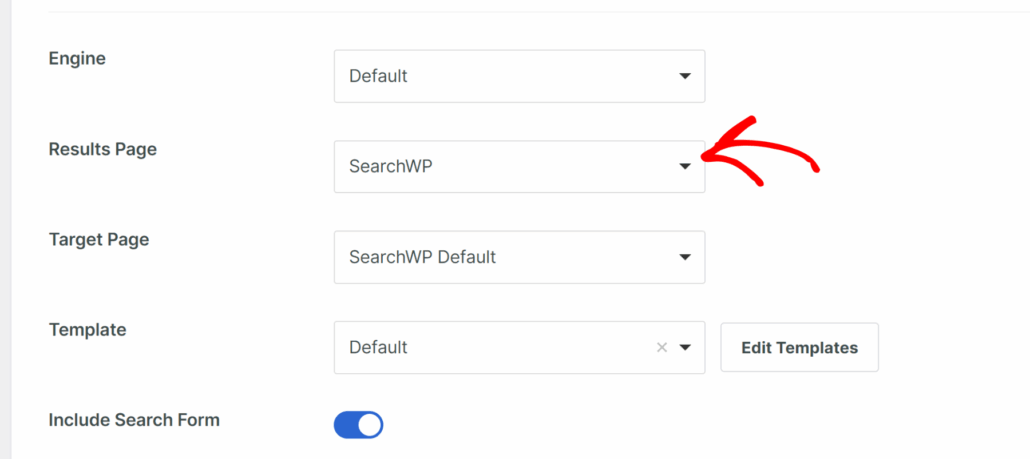
Erstellen Sie während der Erstellung des Suchformulars das Feld „Benutzerdefinierte Stile“.
Hier sehen Sie ein Feld mit dem Titel Ergebnisseite. Bitte wählen Sie SearchWP aus dem Dropdown-Menü aus. Es gibt auch eine Option, die Zielseite zu ändern und die Vorlage auszuwählen (wenn Sie mehr als 1 erstellt haben).
Wenn Sie fertig sind, speichern Sie einfach Ihre Einstellungen.
Schritt 5: Einbetten der Ergebnisseite auf Ihrer Website (Optional)
Bevor wir fortfahren, beachten Sie bitte, dass dies ein optionaler Schritt ist.
Suchergebnisvorlagen können verwendet werden, ohne dass sie auf einer Seite eingebettet werden müssen.
In den Formulareinstellungen, wenn die Ergebnisseite „SearchWP“ und die Zielseite „SearchWP Standard“ ist, wird die Vorlage anstelle der Standard-WordPress-Vorlage verwendet. Es ist nicht notwendig, die Vorlage einzubetten.
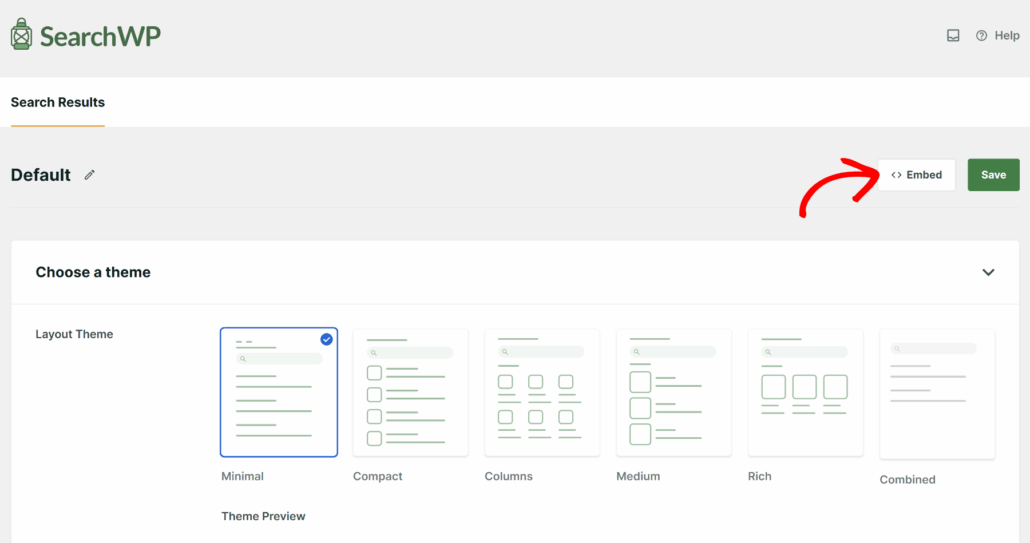
Wenn Sie die Vorlagen jedoch manuell einbetten möchten, können Sie auf der Seite Vorlagen in SearchWP auf die Schaltfläche Einbetten klicken, um zu beginnen.
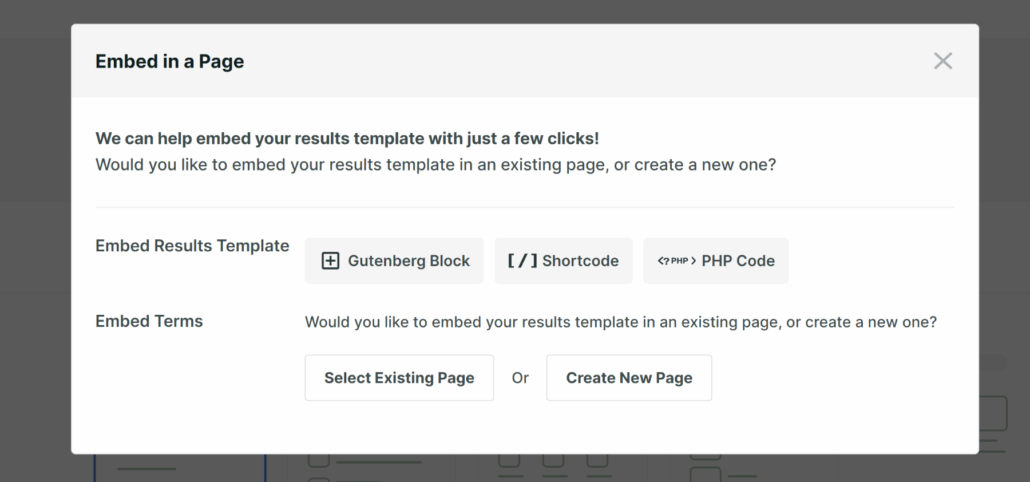
SearchWP bietet 3 Optionen zum Einbetten Ihrer Suchergebnisvorlage: ein Gutenberg-Block, ein Shortcode und PHP-Code.
Sie können entweder eine vorhandene Seite oder eine neue Seite auswählen, um die Vorlagenergebnisse anzuzeigen.
Wenn Sie beispielsweise den Gutenberg-Block und eine neue Seite auswählen, gelangen Sie zum Inhaltseditor.
Hier wird Ihr SearchWP-Ergebnisblock zu Ihrer Seite hinzugefügt.
Hinweis: Die Ergebnisse werden gemäß der in den Einstellungen des Suchformulars zugewiesenen Engine und Vorlage angezeigt. Unter den Blockeinstellungen im rechten Bedienfeld haben Sie die Möglichkeit, eine andere Vorlage und die Engine zur Anzeige der Ergebnisse auszuwählen.
Dies ist normalerweise nicht erforderlich und sollte nur verwendet werden, wenn es notwendig ist, die durch das Suchformular festgelegte Einstellung zu überschreiben.
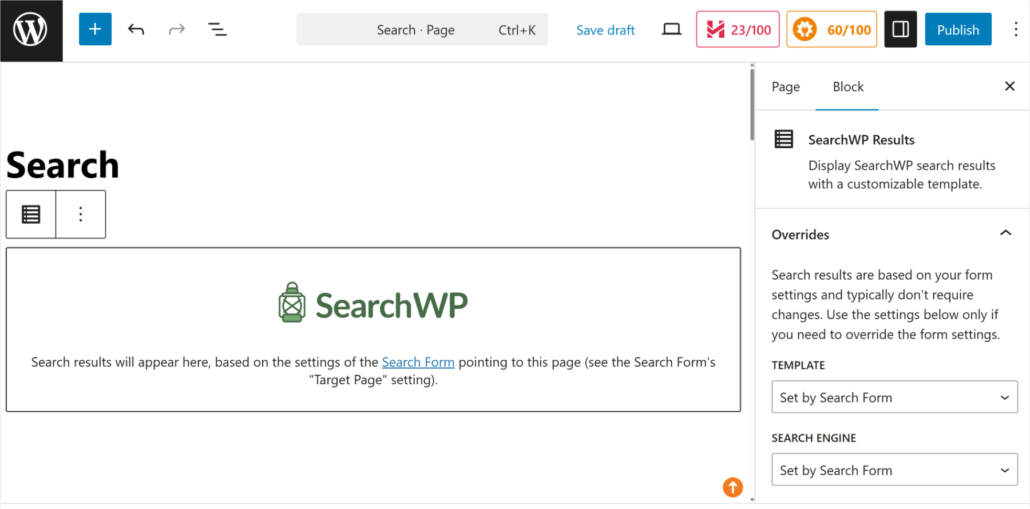
Wenn Sie fertig sind, klicken Sie einfach im Inhaltseditor auf die Schaltfläche Veröffentlichen oder Aktualisieren.
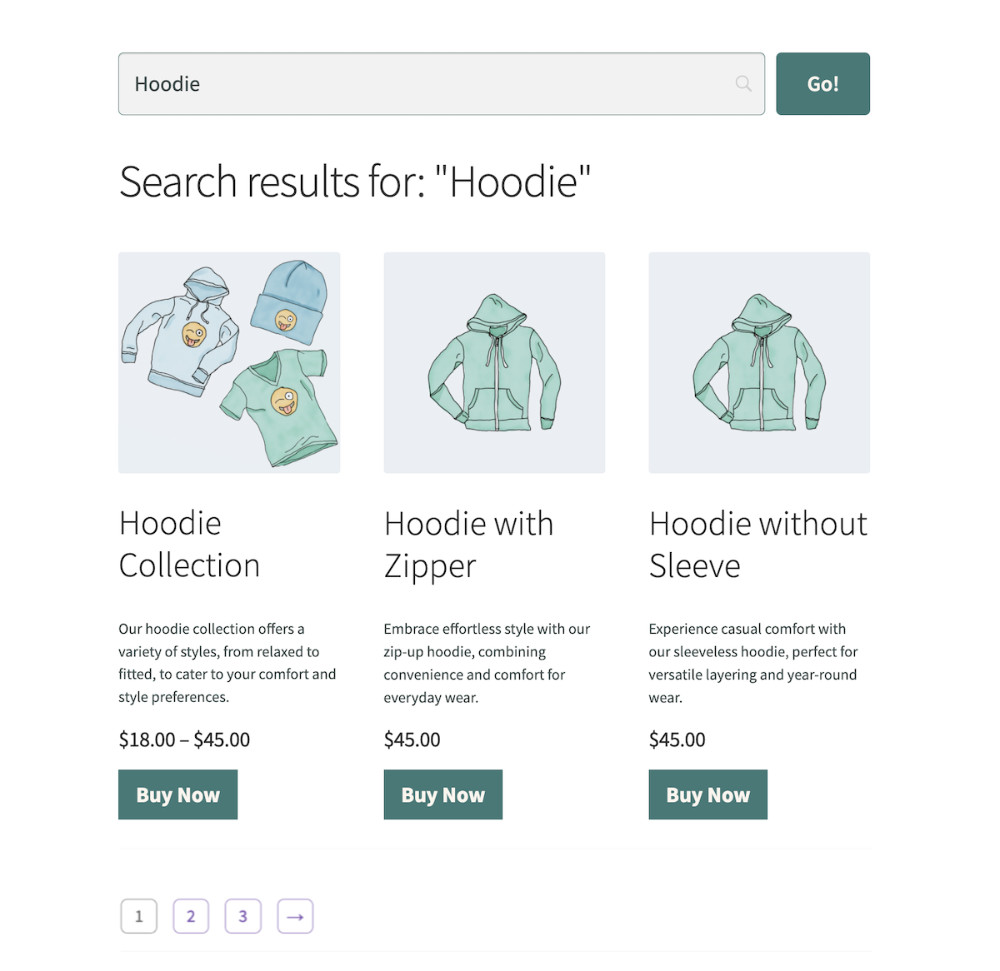
Führen Sie nun eine Suche im Formular durch, das Sie gerade erstellt und mit der Suchergebnisseite verknüpft haben, auf der Frontend-Seite Ihrer Website. Sie sehen Ihre maßgeschneiderte Suchergebnisseite.
So erschien die Ergebnissvorlage in unserem Demo-E-Commerce-Shop:
FAQs zur Anpassung von WordPress-Suchergebnissen
Wir wissen, dass die Änderung von Kernseiten von WordPress einige Fragen aufwerfen kann. Hier sind die Antworten auf einige der häufigsten Fragen, die uns zu diesem Thema gestellt werden.
1. Kann ich die Suchergebnisseite ohne Plugin anpassen?
Ja, das können Sie, aber es erfordert die Bearbeitung der Datei search.php Ihres Themes mit PHP-Code. Wir haben festgestellt, dass diese Methode für Anfänger riskant ist, da eine falsche Codezeile Ihre Website beschädigen kann. Die Verwendung eines Plugins wie SearchWP ist für die meisten Benutzer wesentlich sicherer und schneller.
2. Funktioniert dies mit meinem speziellen WordPress-Theme?
SearchWP ist so konzipiert, dass es mit fast jedem WordPress-Theme funktioniert. Da wir eine brandneue Seite erstellen und einen Shortcode zur Anzeige der Ergebnisse verwenden, funktioniert es normalerweise gut mit Ihrem vorhandenen Design. Außerdem unterstützt SearchWP beliebte Website-Builder wie Elementor, Oxygen, Beaver Builder und Divi.
3. Kann ich die Suchergebnisse so gestalten, dass sie zu meinen Markenfarben passen?
Absolut. SearchWP-Vorlagen bieten die Möglichkeit, die Hauptfarbe zu ändern, Titel, Schaltflächen und mehr zu bearbeiten. Dies macht es super einfach, Ihre Markenfarben anzupassen, ohne benutzerdefiniertes CSS für das Styling verwenden zu müssen.
Auf Ihrer Suchergebnisseite geht es nicht nur darum, die Ästhetik zu verbessern, sondern auch darum, Ihren Benutzern ein nahtloses und intuitives Erlebnis zu bieten.
Wir hoffen, dieser Artikel hat Ihnen geholfen zu lernen, wie Sie die WordPress-Suchergebnisseite einfach anpassen können. Möglicherweise möchten Sie auch unseren Leitfaden lesen, wie Sie WooCommerce-Produkte nach Attributen filtern und Kommentare in WordPress durchsuchbar machen.
Holen Sie sich SearchWP noch heute , um sich den Reihen der Websites anzuschließen, die Exzellenz bei jeder Benutzerinteraktion priorisieren!