
Haben Ihre Benutzer Schwierigkeiten, schnell hilfreiche Inhalte auf Ihrer Website zu finden?
Viele Besucher Ihrer Website benötigen möglicherweise Hilfe beim Auffinden der gesuchten Inhalte, selbst mit einer Suchleiste.
Dies kann aus einem von zwei Gründen geschehen: Benutzer wissen möglicherweise nicht immer, wonach sie suchen sollen oder welche Begriffe die besten Ergebnisse liefern.
Dies kann zu Frustration, verpassten Gelegenheiten und vorzeitigen Abbrüchen der Website führen.
Wenn Sie jedoch klickbare Schlüsselwörter unter der Suchleiste in WordPress anzeigen, können Sie dieses Problem leicht lösen.
Wichtige Erkenntnisse:
- Viele Benutzer wissen nicht, was sie von Ihrer Website erwarten oder benötigen.
- Die Anzeige beliebter Schlüsselwörter direkt unter der Suchleiste löst dieses Problem.
- SearchWP ermöglicht es Ihnen, diese Funktion zu Ihrer Website hinzuzufügen, ohne eine einzige Codezeile schreiben zu müssen!
Warum klickbare Schlüsselwörter unter der Suchleiste auf Ihrer Website anzeigen
Wenn Sie klickbare Schlüsselwörter unter Ihrer WordPress-Suchleiste anzeigen, animieren Sie Ihre Benutzer, wichtige Inhalte zu erkunden, ohne dass sie eine Abfrage eingeben müssen.
Diese vorausgewählten Schlüsselwort-Prompts ermöglichen es Ihnen, Besucher zu bestimmten Produkten, Dienstleistungen oder Blogbeiträgen zu leiten, die Ihren Geschäftszielen entsprechen.
Es eliminiert das Rätselraten für Ihre Besucher und erleichtert ihnen den Zugriff auf wertvolle Inhalte. Es ermöglicht Ihnen auch, bestimmte Themen oder Produkte zu bewerben und Ihr Geschäft anzukurbeln.
Wenn Sie beispielsweise einen Online-Shop betreiben, könnten Sie unter der Suchleiste Schlüsselwörter wie „Sommeraktion“, „Neuheiten“ oder „Bestseller“ anzeigen. Dies lenkt die Aufmerksamkeit auf wichtige Kategorien oder Aktionen, ohne dass der Benutzer manuell danach suchen muss.
Ebenso könnten Sie für einen Blog Schlüsselwörter wie „Top-Tipps“, „Anleitungen“ oder „Anfängerleitfaden“ bewerben und Besucher zu Kerninhalten leiten, die nachweislich Traffic und Engagement generieren.
Nachdem wir nun eine gute Vorstellung davon haben, wann klickbare Schlüsselwörter unter der Suchleiste in WordPress angezeigt werden sollen. Sehen wir uns an, wie einfach das geht!
So zeigen Sie klickbare Schlüsselwörter unter der Suchleiste in WordPress an
SearchWP ist eines der leistungsfähigsten Such-Plugins für WordPress. Es ermöglicht Ihnen, klickbare Schlüsselwörter einfach unter der Suchleiste in WordPress anzuzeigen.
Während die Standard-WordPress-Suche funktionsfähig ist, deckt sie nur die Grundlagen ab. Andererseits ermöglicht Ihnen SearchWP, die Funktionsweise Ihres Suchalgorithmus zu steuern, sodass Sie bestimmte Inhalte, Schlüsselwörter und Beitragstypen bewerben können.
Hier sind einige Hauptmerkmale von SearchWP:
- Anpassbare Suchalgorithmen: Mit SearchWP können Sie die Rangfolge von Suchergebnissen anpassen und so die Sichtbarkeit von Inhalten mit bestimmten Schlüsselwörtern erhöhen.
- Keyword Stemming: SearchWP versteht die Beziehung zwischen Wörtern, sodass Benutzer, die nach „laufen“ suchen, auch Ergebnisse für „laufend“ und „lief“ sehen.
- Detaillierte Analysen: Es liefert Ihnen Einblicke, wonach Ihre Benutzer suchen und welche Ergebnisse angeklickt werden, sodass Sie Ihre Strategie kontinuierlich verfeinern können.
- Benutzerdefinierte Suchergebnisseite: SearchWP bietet eine vollständig anpassbare Suchergebnisseite, mit der Sie deren Erscheinungsbild ändern und sie in Ihre Website integrieren können.
- Vorschlag für verwandte Inhalte: Mit SearchWP können Sie zu jeder Seite, jedem Beitrag oder benutzerdefinierten Beitragstyp einen verwandten Abschnitt hinzufügen, z. B. E-Commerce-Produkte oder Dokumentationen.
Lassen Sie uns Ihnen nun zeigen, wie Sie klickbare Schlüsselwörter unter der Suchleiste in WordPress mit SearchWP anzeigen.
Schritt 1: SearchWP für Ihre Website konfigurieren
Wählen Sie zunächst ein SearchWP-Paket, das Ihren Anforderungen entspricht. Laden Sie dann die Plugin-Datei vom Tab „Downloads“ Ihrer Konto-Seite herunter.

Kopieren Sie von derselben Seite den Lizenzschlüssel, da wir ihn später zur Aktivierung des Plugins benötigen.

Sie können SearchWP ganz einfach installieren und aktivieren, genau wie jedes andere WordPress-Plugin.
Nach der Aktivierung können Sie der Schritt-für-Schritt-Einrichtungsanleitung folgen, indem Sie auf die Schaltfläche „Onboarding-Assistent starten“ klicken.

Alternativ können Sie das Plugin manuell aktivieren, indem Sie zu SearchWP > Lizenzschlüssel hinzufügen gehen.

Fügen Sie dann den zuvor kopierten Lizenzschlüssel ein und klicken Sie auf „Schlüssel überprüfen“, um die Aktivierung abzuschließen.

Wenn die Überprüfung erfolgreich ist, werden Ihre Lizenzdetails unten angezeigt.
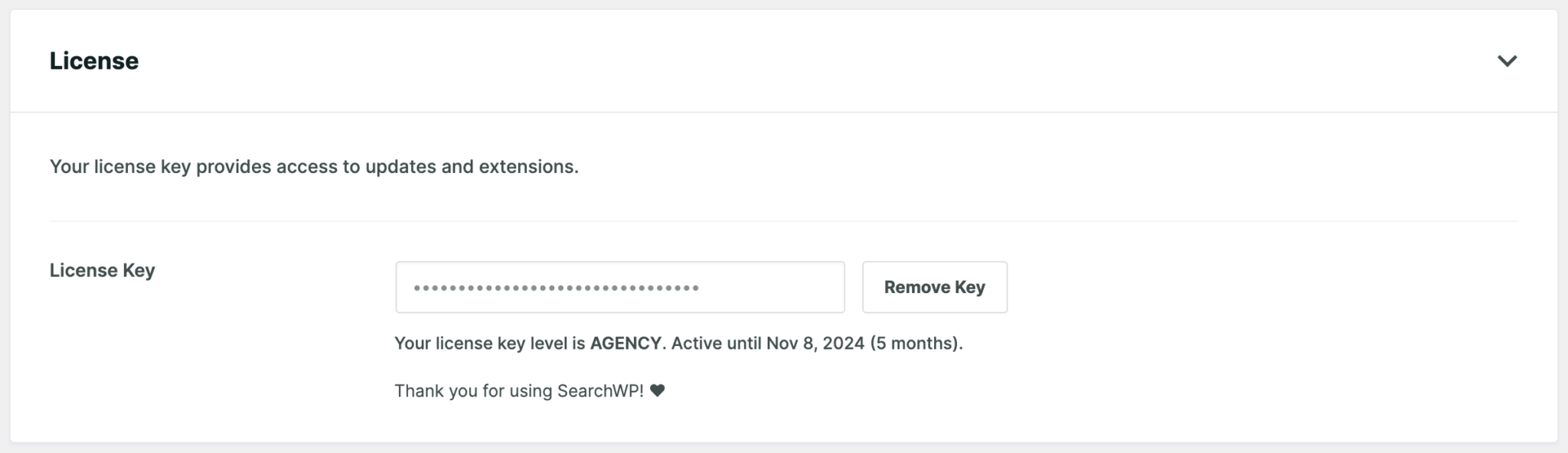
Jetzt sind wir bereit, klickbare Schlüsselwörter unter der Suchleiste in WordPress anzuzeigen.
Schritt 2: Die SearchWP-Engine konfigurieren
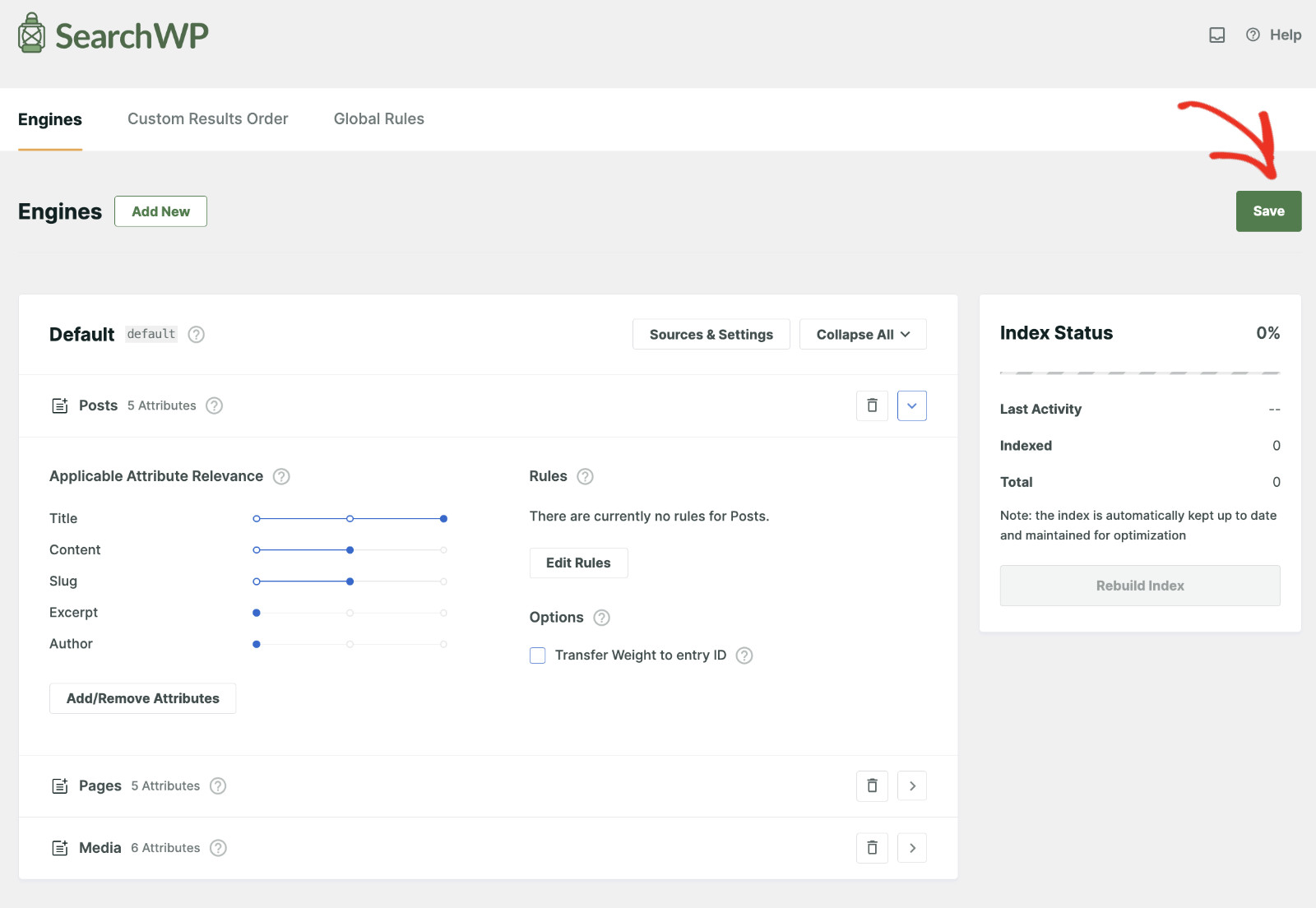
Wenn Sie SearchWP aktivieren, beginnt es sofort mit der Indizierung des Inhalts Ihrer Website. Sie haben jedoch die volle Kontrolle über die Einstellungen der Suchmaschine. Um den Suchalgorithmus manuell anzupassen, gehen Sie zu SearchWP > Algorithmus.

Standardmäßig indiziert SearchWP Beiträge, Seiten und Mediendateien. Sie können die Inhaltsquellen anpassen, indem Sie auf die Schaltfläche „Quelle & Einstellungen“ klicken.
Profi-Tipp: Sie können mithilfe von zusätzlichen Engines spezifische Suchmaschinen für verschiedene Inhaltstypen oder Bedingungen erstellen.

Nachdem Sie die Inhaltsquellen ausgewählt haben, die in die Suche einbezogen werden sollen, klicken Sie auf „Fertig“, um die Änderungen zu bestätigen.

Sie können die Anzeige der Suchergebnisse verfeinern, indem Sie die Relevanz der Anwendungsattribute anpassen.
Verwenden Sie die Schieberegler neben jedem Attribut, um zu steuern, wie viel Gewicht es in den Suchergebnissen hat. Wenn Sie den Schieberegler nach rechts bewegen, erhält dieses Attribut mehr Bedeutung, während es durch das Verschieben nach links seine Auswirkung verringert. So können Sie die Relevanz der Suchergebnisse auf Ihrer Website feinabstimmen.
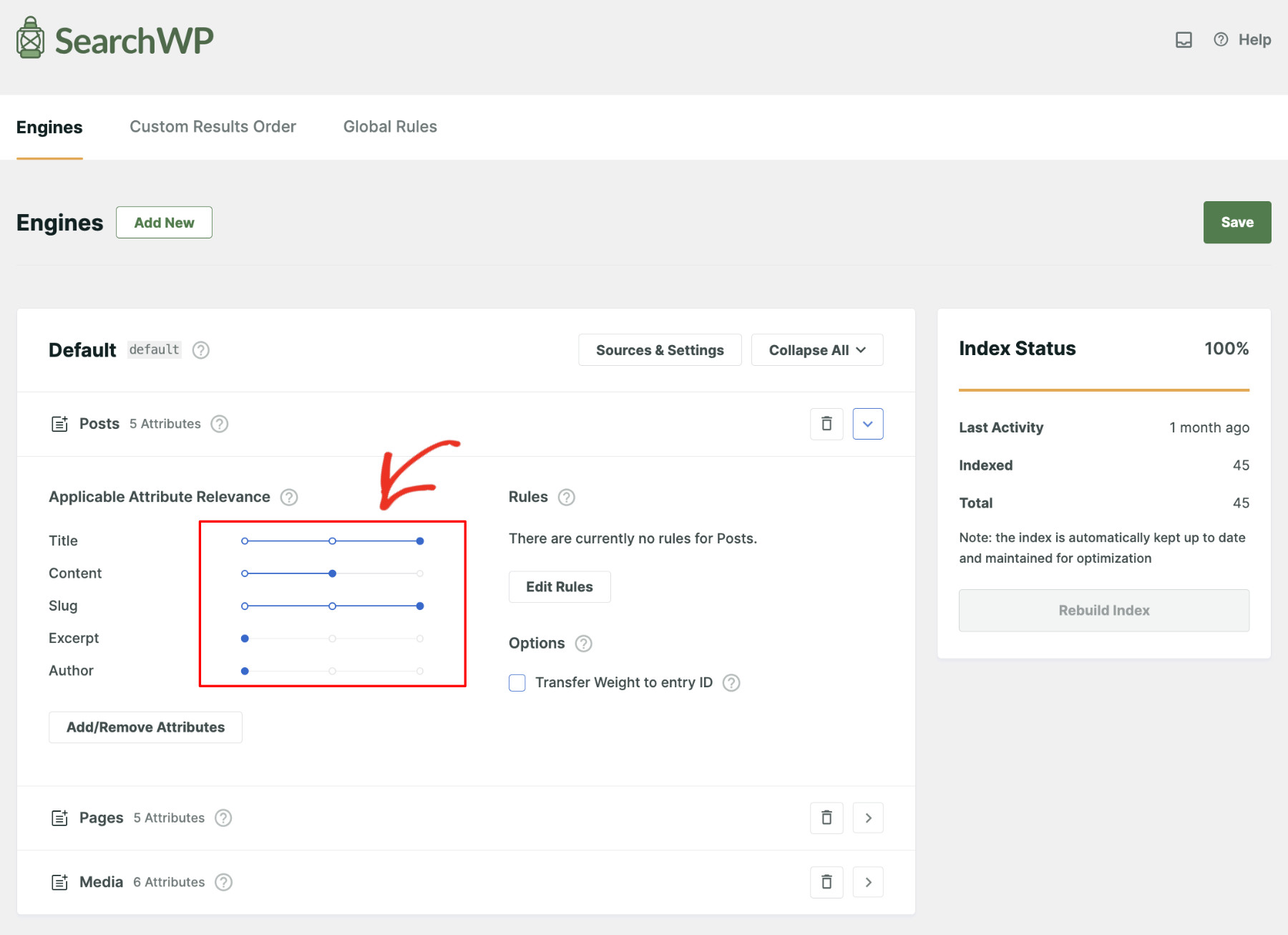
Wenn Sie bestimmte Attribute von der Beeinflussung der Suche ausschließen möchten, klicken Sie auf die Schaltfläche „Attribute hinzufügen/entfernen“.
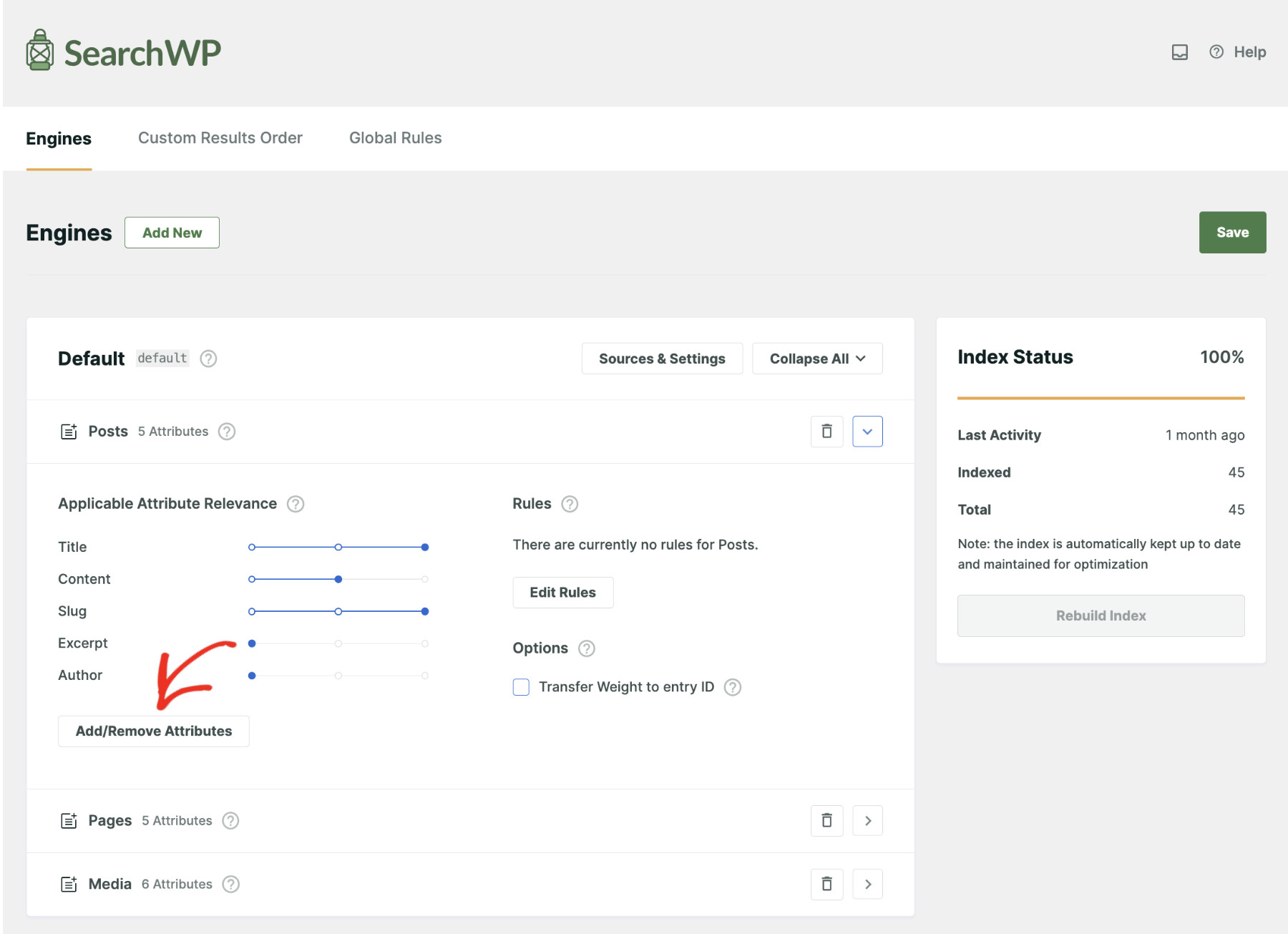
Deaktivieren Sie einfach die Attribute, die Sie ausschließen möchten, und klicken Sie dann auf „Fertig“, um Ihre Auswahl zu speichern.
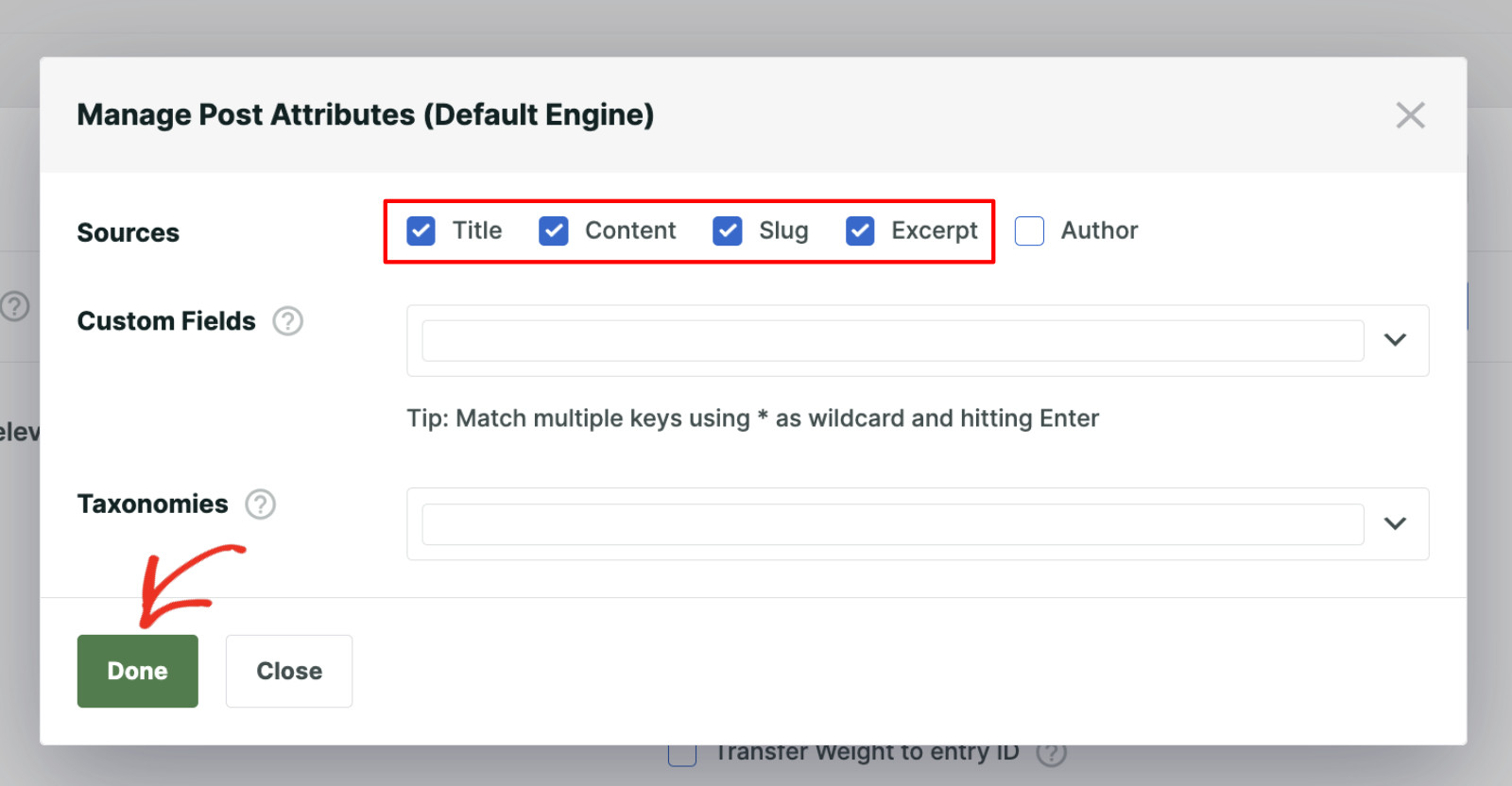
Wenn Sie mit Ihren Einstellungen zufrieden sind, klicken Sie auf „Speichern“, um die Konfiguration Ihrer Suchmaschine abzuschließen.
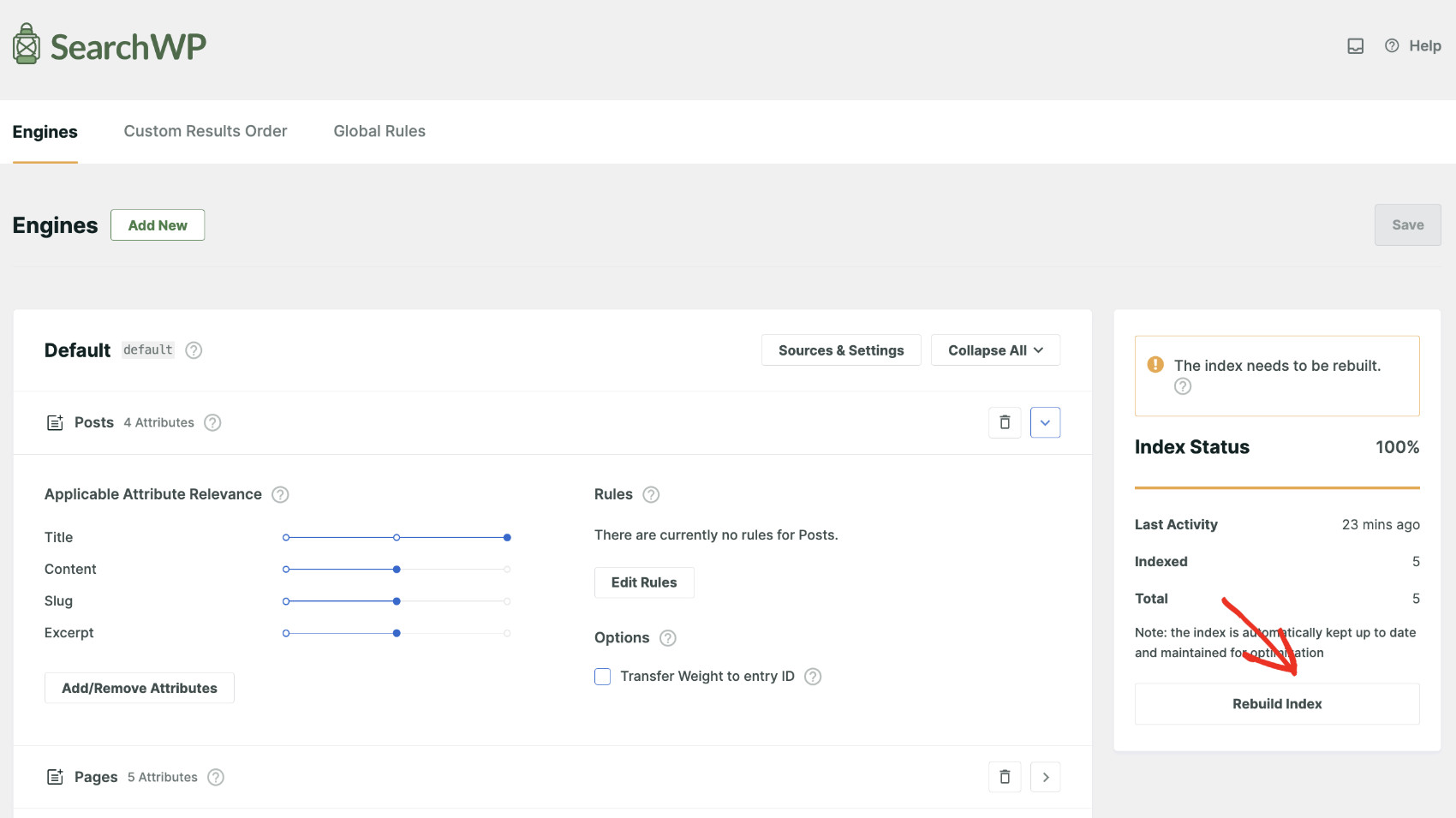
SearchWP synchronisiert den Index automatisch, um ihn mit den Änderungen Ihrer Website auf dem neuesten Stand zu halten. Wenn Sie jedoch jemals eine Meldung erhalten, die Sie auffordert, den Index neu zu erstellen, klicken Sie auf „Index neu erstellen“, um eine manuelle Neuindizierung auszulösen.
Schritt 3: Eine Suchleiste erstellen, die klickbare Schlüsselwörter darunter anzeigt
Nun, da die Bühne bereitet ist. Erstellen wir ein Suchformular, um klickbare Schlüsselwörter unter der Suchleiste anzuzeigen.
Navigieren Sie dazu zu SearchWP > Suchformulare und klicken Sie auf die Schaltfläche „Neu hinzufügen“.

Geben Sie Ihrer Suchleiste einen geeigneten Namen, mit dem Sie sie später leicht wiedererkennen können, und wählen Sie „Schnellsuche“ als Layout-Thema.
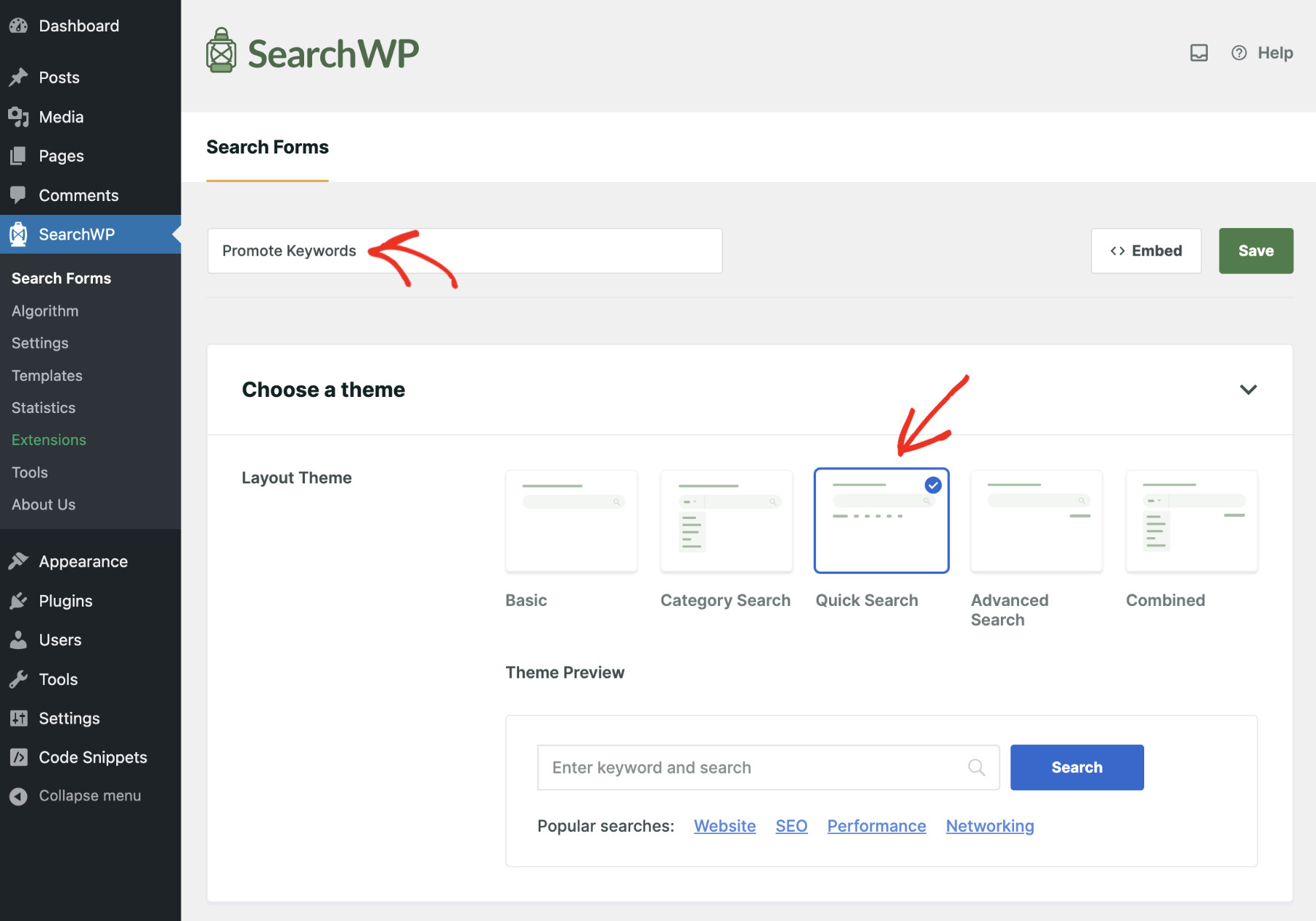
Nun müssen Sie im folgenden Abschnitt die Schlüsselwörter hinzufügen, die Sie unter der Suchleiste anzeigen möchten. Schreiben Sie diese Schlüsselwörter in das Feld „Schnellsuche-Elemente“. Nachdem Sie jedes Schlüsselwort geschrieben haben, drücken Sie „Enter“, um diese Schlüsselwörter zu speichern.

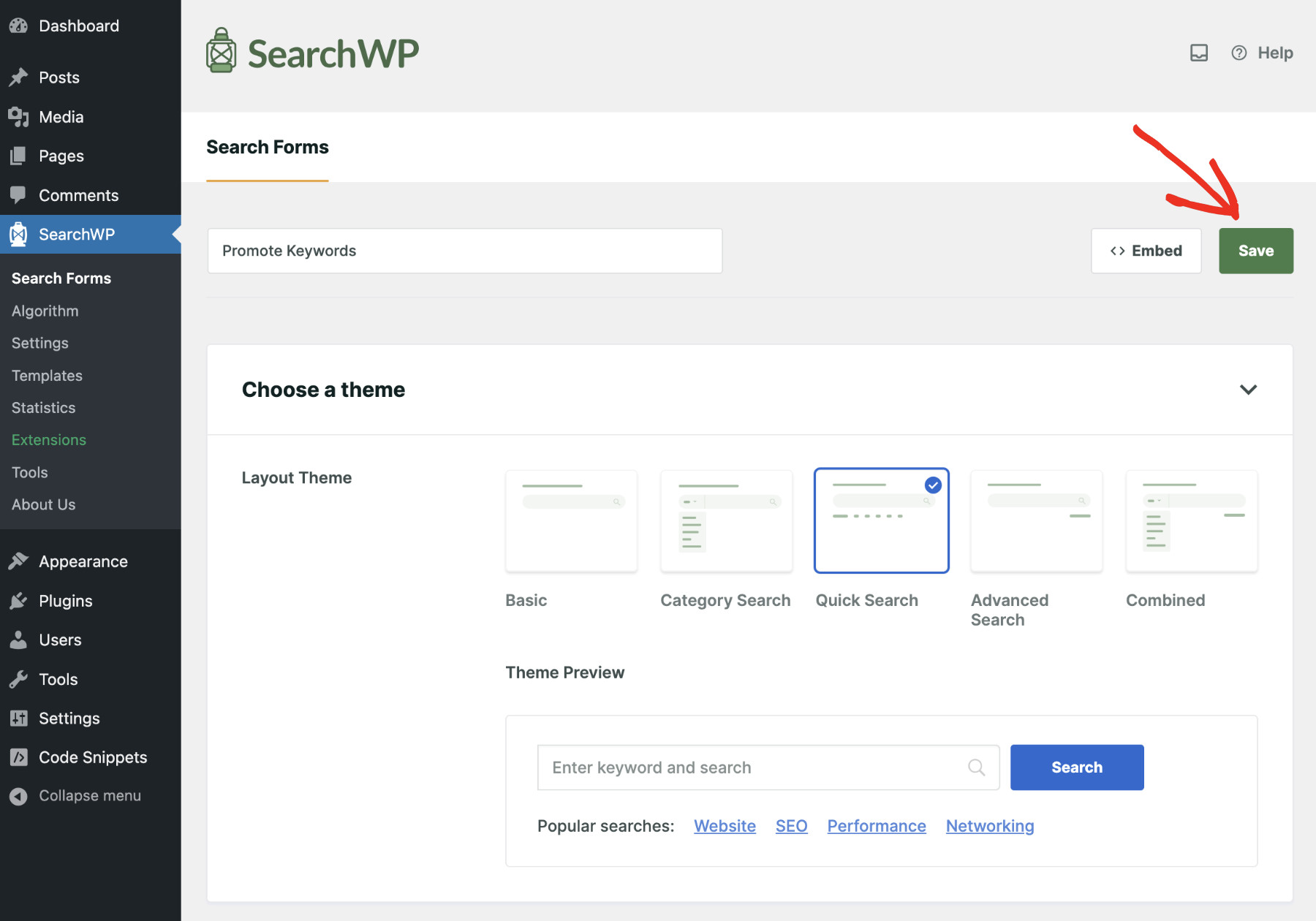
Sie können die restlichen Einstellungen nach Ihren Bedürfnissen konfigurieren. Wenn Sie fertig sind, klicken Sie auf „Speichern“, um Ihre Änderungen zu übernehmen.
Schritt 4: Fügen Sie die Suchleiste an der gewünschten Stelle hinzu
Sie können diese Suchleiste überall auf Ihrer Website einfügen. Dafür gibt es mehrere Möglichkeiten. Klicken Sie auf die Schaltfläche „Einbetten“ neben „Speichern“ auf der Einstellungsseite für Suchformulare, und Sie sehen die Anweisungen.

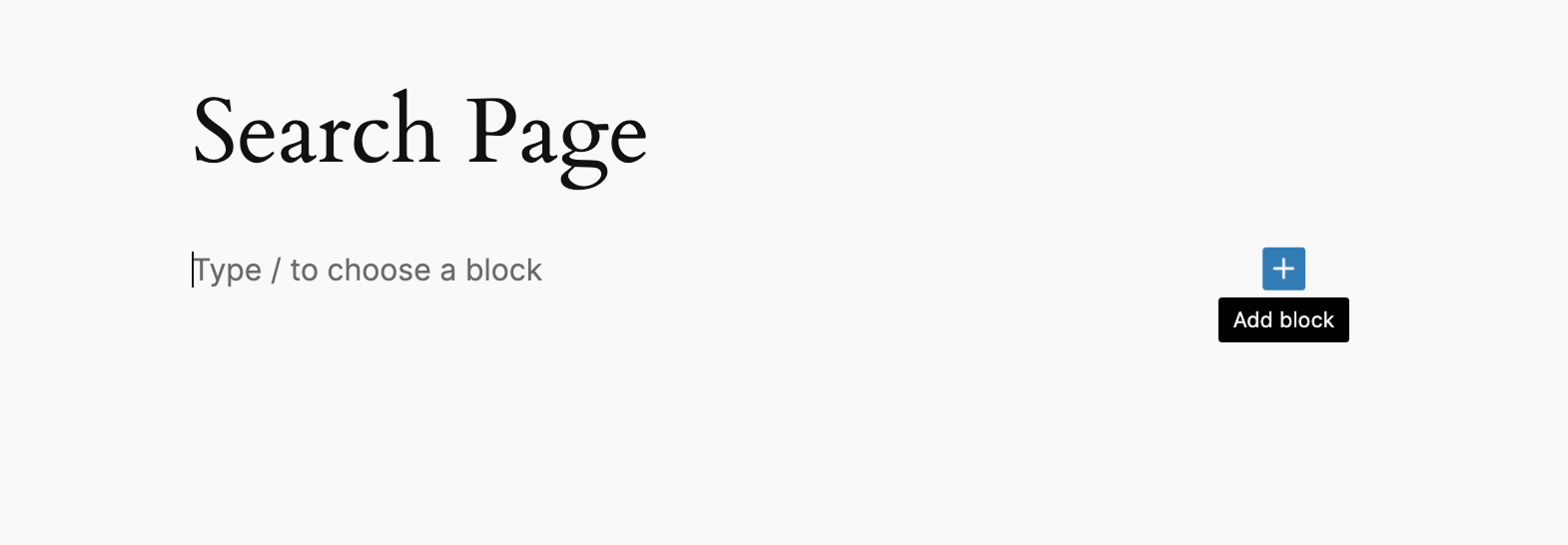
Für dieses Tutorial fügen wir eine Suchleiste mit einem Gutenberg-Block hinzu. Öffnen Sie dazu die Seite/den Beitrag, auf der/dem Sie die Suchleiste platzieren möchten, im Bearbeitungsmodus und klicken Sie auf das Symbol „+ Block hinzufügen“.
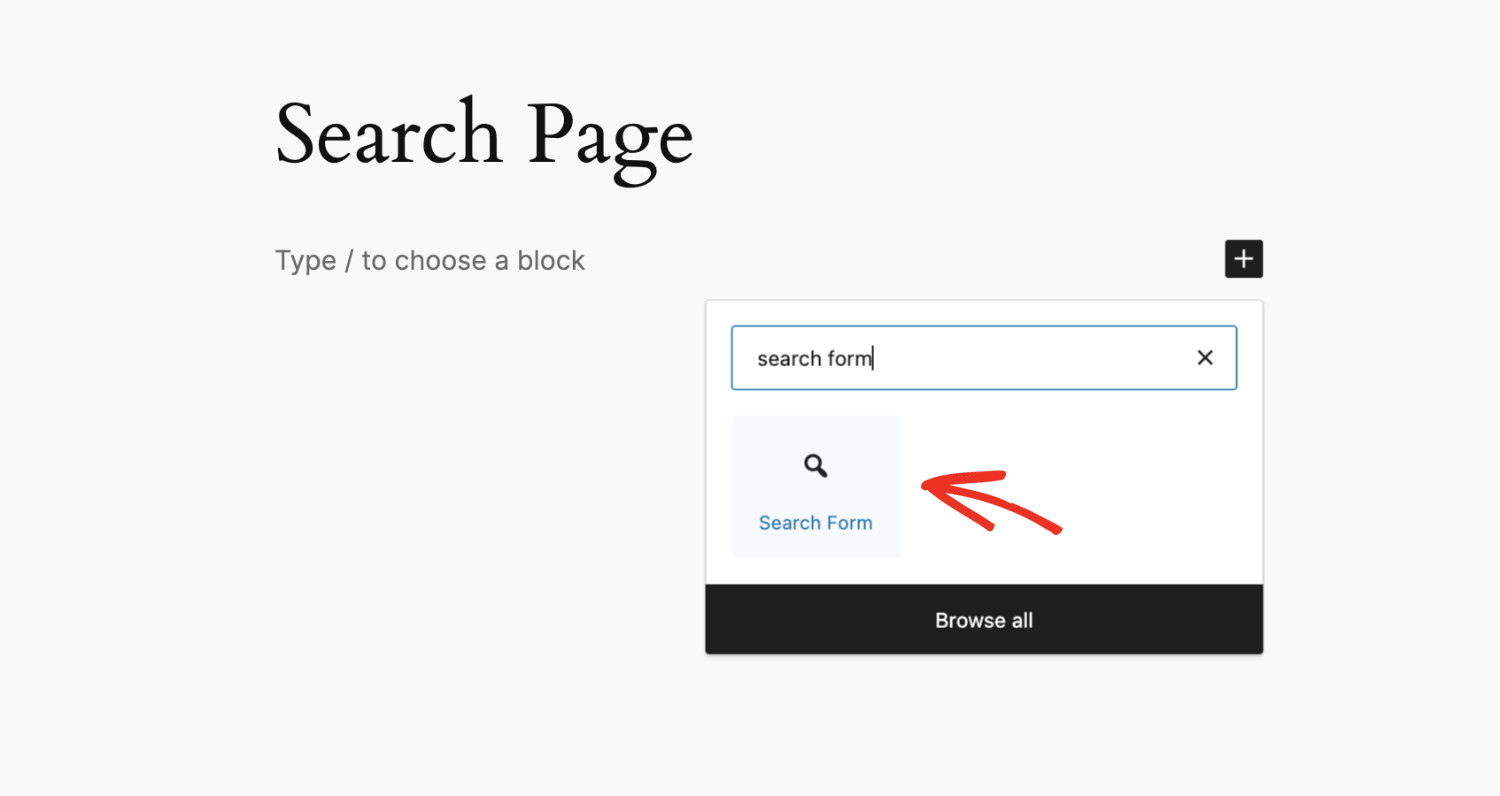
Suchen und wählen Sie „Suchformular“ aus der Liste aus.
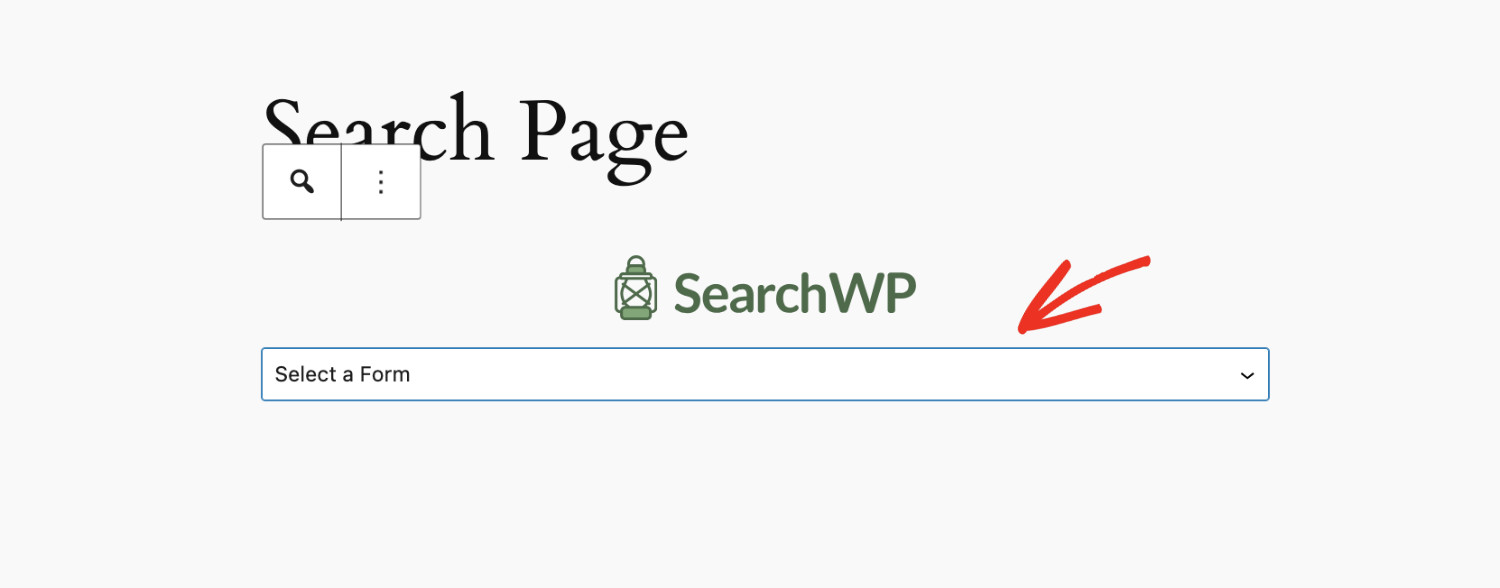
Wählen Sie dann Ihre neu erstellte Suchleiste aus dem Dropdown-Menü aus, um sie an dieser Stelle anzuzeigen.
Klicken Sie je nach Fall auf „Veröffentlichen/Speichern“, und das war's! Sie haben die Suchleiste erfolgreich zu Ihrer WordPress-Website hinzugefügt.
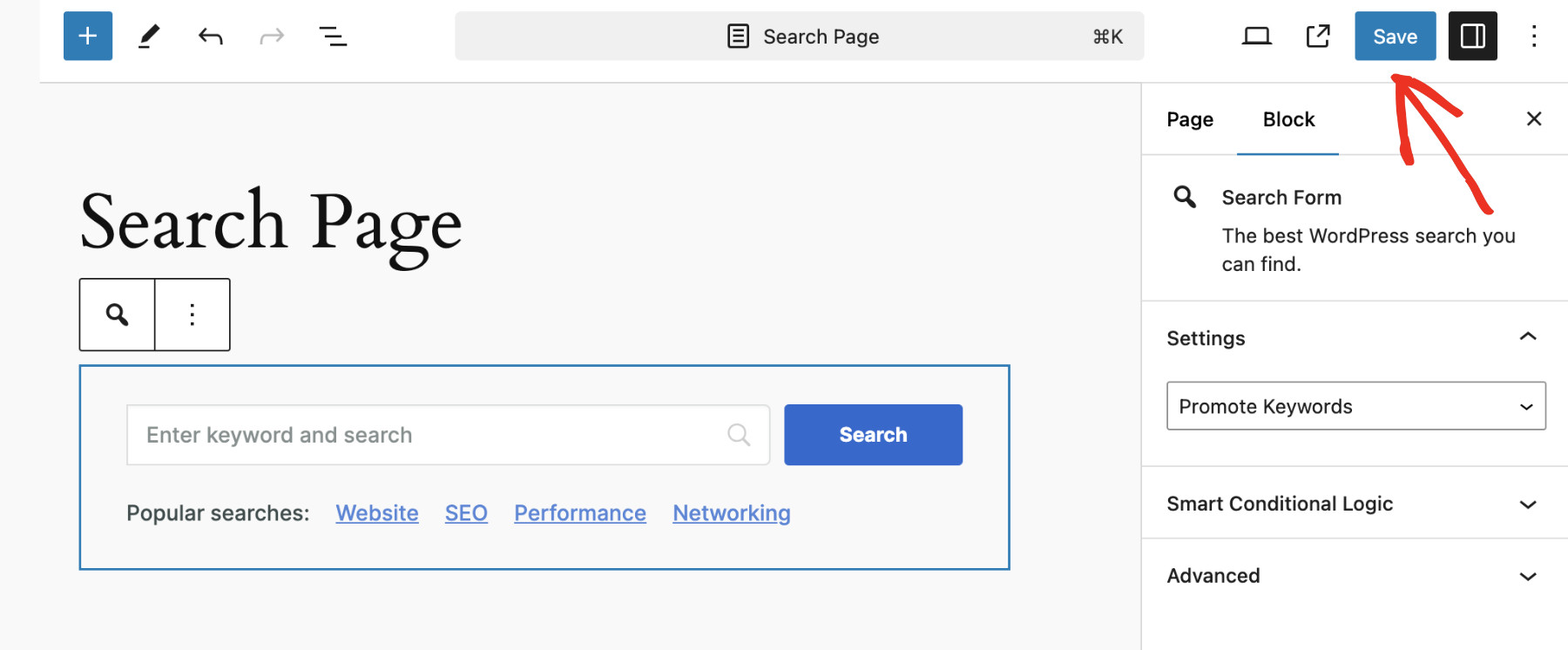
Öffnen Sie nun die Seite im Frontend, und Sie sehen die folgende Suchleiste mit den Schlüsselwörtern, die Sie gerade hinzugefügt haben.
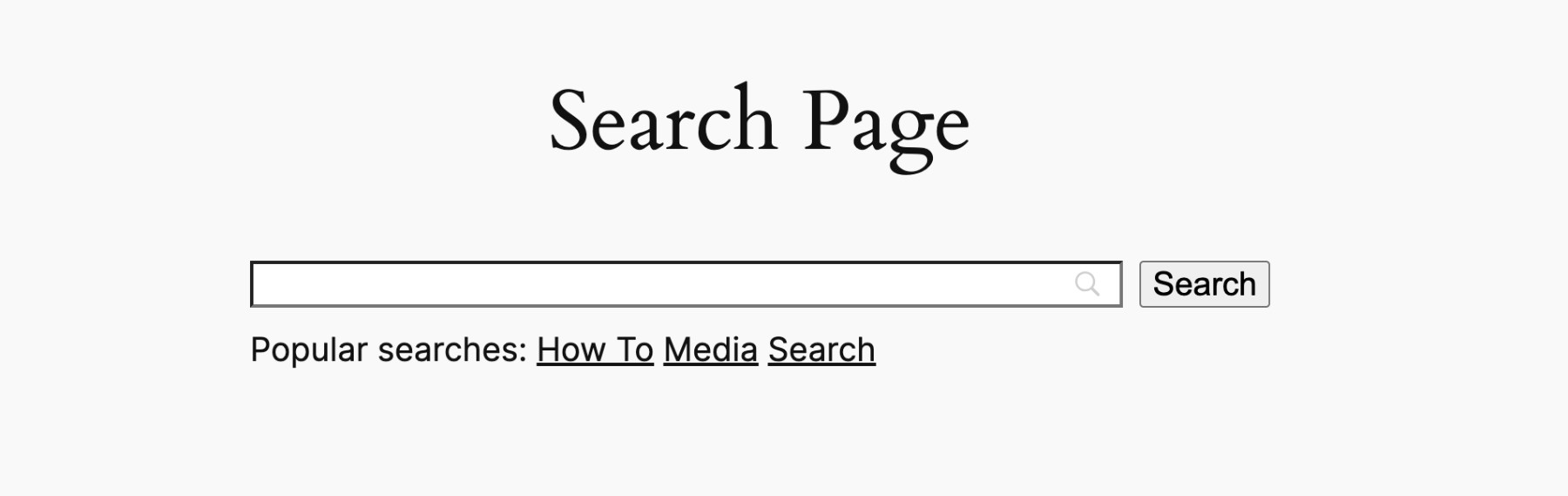
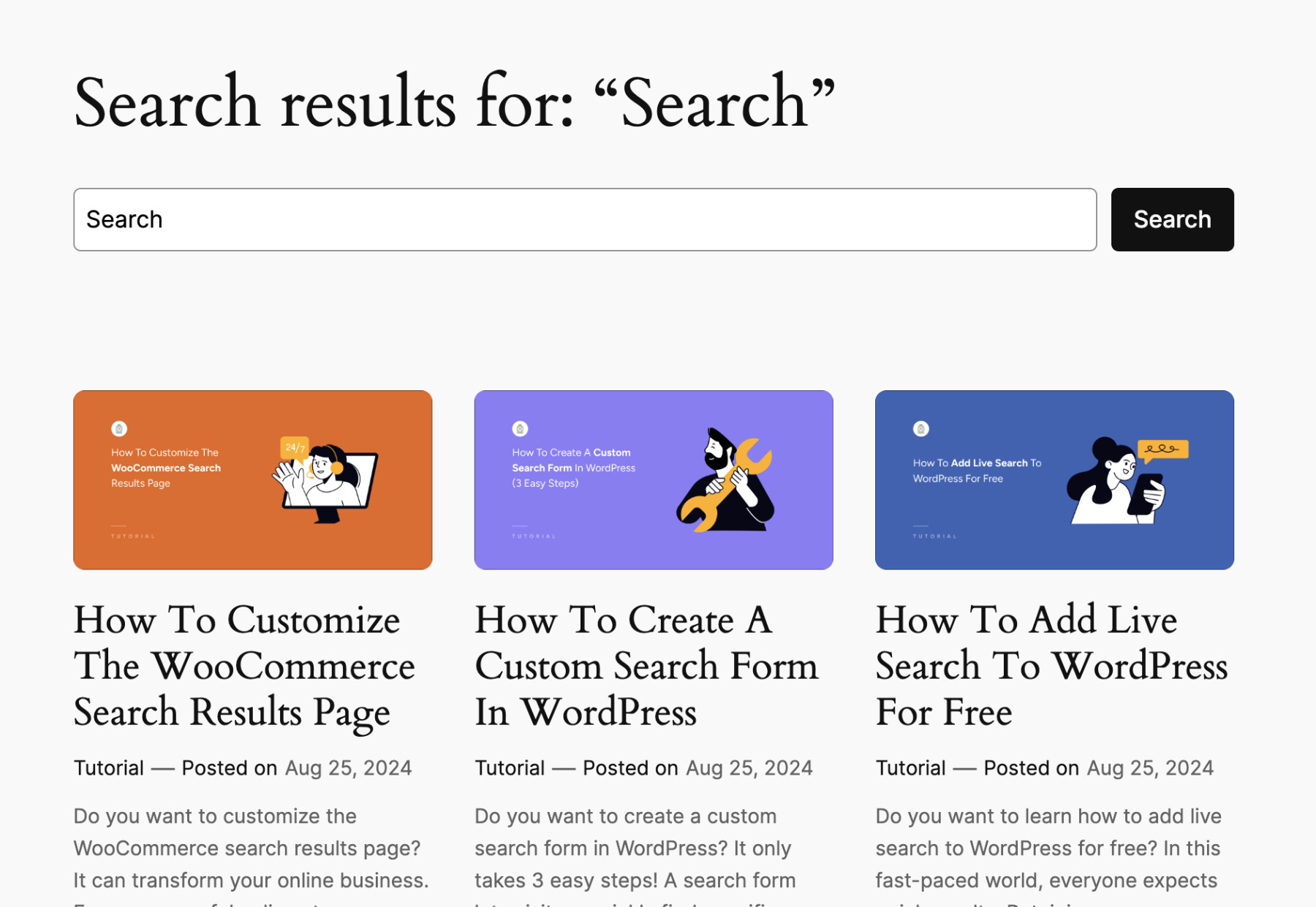
Wenn ein Besucher auf eines dieser Schlüsselwörter klickt, werden die Suchergebnisse sofort angezeigt.
Fazit
Das Anzeigen klickbarer Schlüsselwörter unter Ihrer WordPress-Suchleiste ist eine wirkungsvolle Methode, um die Benutzererfahrung zu verbessern, mehr Traffic zu wichtigen Inhalten zu lenken und letztendlich die Konversionen zu steigern. SearchWP gibt Ihnen die volle Kontrolle über den Suchalgorithmus, sodass Sie die für Ihr Unternehmen wichtigsten Schlüsselwörter priorisieren können.
Jetzt SearchWP erhalten , um Ihre WordPress-Suche dramatisch zu verbessern und Ihren Mitbewerbern einen Schritt voraus zu sein!