
Der Betrieb eines Jobportals ist eines der lohnendsten Projekte, die Sie jemals auf WordPress verwaltet haben.
Wir erinnern uns, wie wir unser erstes Karriereportal mit dem WP Job Manager-Plugin gestartet haben und begeistert davon waren, Menschen mit ihren Traumjobs zu verbinden.
Aber wir haben schnell erkannt, dass großartige Stellenangebote nichts nützen, wenn Kandidaten sie nicht finden können. Die Standard-Suche im Plugin ist sehr einfach und hat viele Einschränkungen.
Hier kommt die Integration von SearchWP mit WP Job Manager ins Spiel, um das gesamte Sucherlebnis zu verbessern.
In diesem Leitfaden zeigen wir Ihnen, wie Sie die Jobsuche in WP Job Manager verbessern und Besuchern helfen, die richtigen Möglichkeiten zu finden, ohne frustriert zu werden.
Warum die Standard-Suche von WP Job Manager verbessern?
Bevor wir zum Tutorial kommen, sprechen wir darüber, warum die Standard-Suche in WP Job Manager Ihrem Jobportal schaden könnte.
Das WP Job Manager-Plugin ist fantastisch für die Erstellung von Stellenangeboten und die Verwaltung von Bewerbungen. Es ermöglicht Ihnen, offene Stellen aufzulisten und nach Kategorien zu organisieren.
Die native Suche ist jedoch nicht darauf ausgelegt, spezifische Jobdaten wie „Remote“-Tags, Jobtyp, Gehaltsspannen oder Details in Bewerbungen und Lebensläufen zu durchsuchen.
Zum Beispiel könnte ein Kandidat nach „Marketing Manager New York“ suchen, aber wenn diese Wörter nicht im Haupttitel vorkommen, werden möglicherweise keine Ergebnisse angezeigt oder irrelevante Ergebnisse gezeigt.
Dies führt zu vielen Reibungsverlusten für Ihre Benutzer. Wenn sie keinen Job finden, für den sie sich qualifizieren, werden sie annehmen, dass Ihr Portal ihn nicht hat, und gehen.
Wir haben festgestellt, dass die Korrektur dieser Suchlogik der beste Weg ist, um Kandidaten länger auf Ihrer Website zu halten.
Vor diesem Hintergrund sehen wir uns an, wie Sie SearchWP verwenden können, um sicherzustellen, dass jedes Stellenangebot gefunden wird.
Verbessern Sie das Sucherlebnis in WP Job Manager
Der einfachste Weg, die Suchbeschränkungen Ihres WP Job Manager-Jobportals zu beheben, ist die Verwendung von SearchWP.

SearchWP ist das beste Such-Plugin für WordPress, das für Anfänger einfach zu bedienen ist. Es verbessert die Standard-WordPress-Suche mit einer viel leistungsfähigeren Engine.
Eines seiner herausragenden Merkmale ist, dass es auf Anhieb perfekt mit WP Job Manager funktioniert.
Über 50.000 Website-Besitzer nutzen SearchWP, um ihren Besuchern zu helfen, genau das zu finden, was sie brauchen.
Mit diesem Plugin können Sie sicherstellen, dass Jobattribute wie Standort, Gehalt oder Jobtyp tatsächlich durchsuchbar sind.
Das bedeutet, wenn jemand nach „Chicago“ sucht, findet er tatsächlich Jobs in Chicago, auch wenn der Stadtname nicht im Jobtitel steht.
Hier sind einige weitere Funktionen, die uns für Jobportale großartig machen:
- Fuzzy Search: Jobsuchende machen oft Tippfehler, wenn sie schnell tippen. SearchWP kann Übereinstimmungen finden, auch wenn die Schreibweise leicht abweicht.
- Suchverfolgung: Sie können genau sehen, was Leute in Ihre Suchleiste eingeben. Dies hilft Ihnen zu verstehen, welche Art von Jobs Ihre Zielgruppe wirklich wünscht.
- Inhalte ausschließen: Sie können Ihre Suchergebnisse sauber halten, indem Sie veraltete Seiten oder irrelevante Blogbeiträge aus den Jobsucheergebnissen entfernen.
- Benutzerdefinierte Reihenfolge der Ergebnisse: Wenn Sie hervorgehobene Stellenangebote haben, können Sie sicherstellen, dass diese ganz oben in der Liste erscheinen, indem Sie die Reihenfolge der Ergebnisse ändern.
Damit wollen wir sehen, wie Sie SearchWP einrichten können, um Ihr Jobportal zu verbessern.
Hinweis: Wenn Sie lernen möchten, wie Sie WP Job Manager verwenden, lesen Sie bitte diesen Leitfaden zur Erstellung eines Jobportals in WordPress.
Schritt 1: SearchWP installieren und aktivieren
Das erste, was wir tun müssen, ist, das SearchWP-Plugin zum Laufen zu bringen. Sie müssen die SearchWP-Website besuchen und ein Konto erstellen.
Sobald Sie Ihr Konto bereit haben, gehen Sie zum Tab Downloads in Ihrem Dashboard.

Klicken Sie auf die Schaltfläche SearchWP herunterladen , um die ZIP-Datei auf Ihrem Computer zu speichern.
Wir empfehlen außerdem, Ihren Lizenzschlüssel jetzt von dieser Seite zu kopieren, da Sie ihn bei der Einrichtung des Plugins benötigen werden.
Als Nächstes müssen Sie das Plugin auf Ihrer WordPress-Site hochladen und installieren. Wenn Sie dabei Hilfe benötigen, lesen Sie bitte diesen Leitfaden zur Installation eines WordPress-Plugins.
Nachdem Sie das Plugin aktiviert haben, sehen Sie einen Begrüßungsbildschirm mit einem Einrichtungsassistenten. Sie können einfach auf die Schaltfläche Onboarding-Assistent starten klicken, um alles zu initialisieren.

Schritt 2: Installieren Sie die WP Job Manager Integration Extension
Nachdem SearchWP aktiv ist, besteht der nächste Schritt darin, es mit WP Job Manager zu integrieren.
WP Job Manager verfügt über eine funktionsreiche Suche, aber wenn Sie diese mit Schlüsselwortimplementierung weiter verbessern möchten, können Sie SearchWP direkt damit integrieren.
Um zu beginnen, müssen Sie von Ihrem WordPress-Dashboard zu SearchWP » Extensions navigieren.
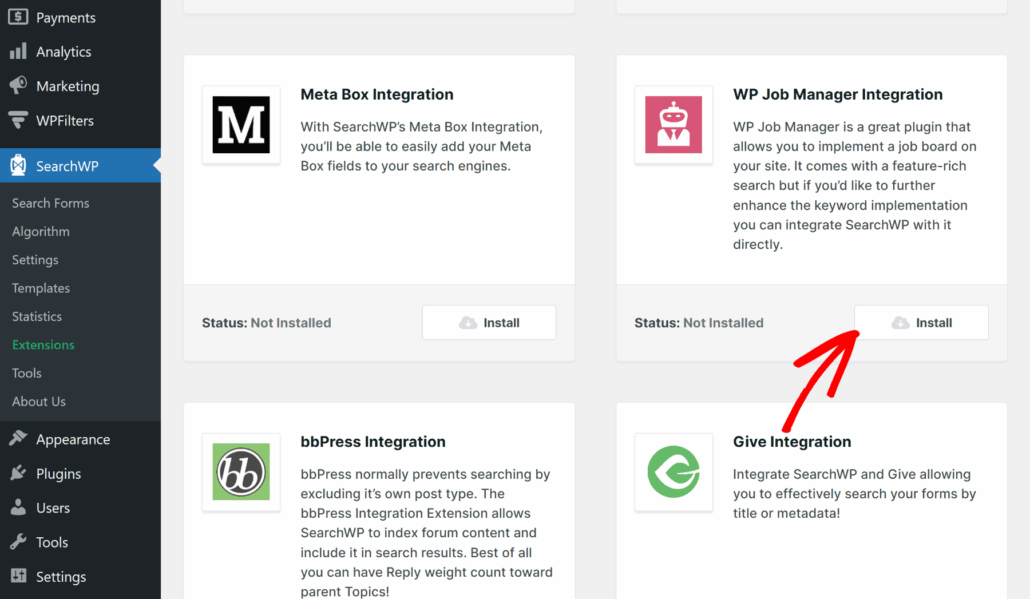
Wenn Sie dort sind, scrollen Sie nach unten, bis Sie die Erweiterung WP Job Manager Integration sehen.
Klicken Sie auf die Schaltfläche Installieren , um sie zu Ihrer Website hinzuzufügen.
Schritt 3: Passen Sie Ihre Job-Suchmaschine an
Jetzt müssen Sie die Einstellungen der Suchmaschine in SearchWP anpassen und Jobs als Quelle einbeziehen.
Das Beste an der Verwendung von SearchWP ist, dass Sie so viele Suchmaschinen erstellen können, wie Sie möchten, oder die Standard-Suchmaschine anpassen können.
Dies gibt Ihnen die vollständige Kontrolle darüber, was in den Suchprozess einbezogen wird, wie z. B. benutzerdefinierte Felder und Taxonomien.
Navigieren Sie dazu zuerst in Ihrem Dashboard zu SearchWP » Algorithm .

Von hier aus sehen Sie die Standard-Suchmaschinen-Einrichtung. Klicken Sie auf die Schaltfläche Quellen & Einstellungen .
Ein Popup-Fenster wird angezeigt, das verschiedene Quellen für Ihre Suchmaschine anzeigt. Standardmäßig sind Beiträge, Seiten und Medien enthalten.
Stellen Sie sicher, dass Sie das Kontrollkästchen neben Jobs als Quelle aktivieren.
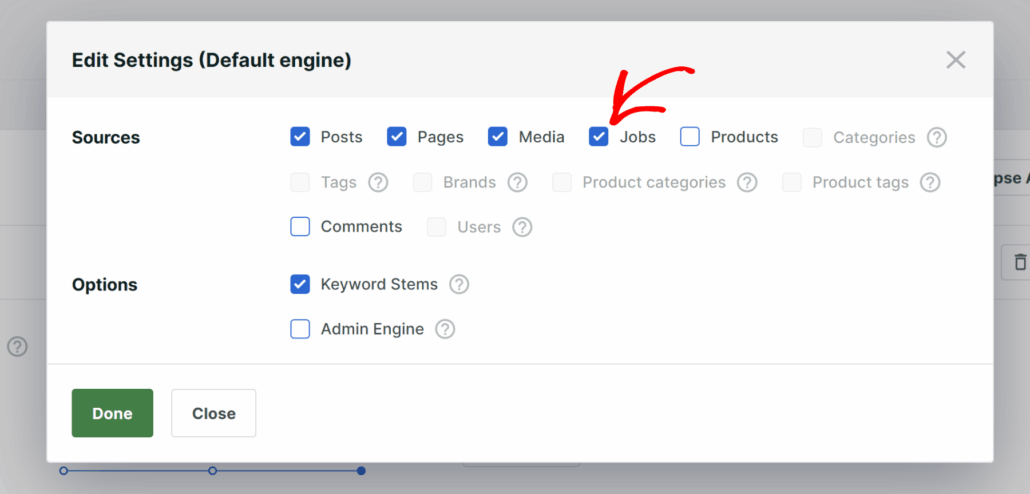
Wenn Sie mit der Auswahl der Quellen fertig sind, klicken Sie einfach auf die Schaltfläche Fertig .
Als Nächstes müssen Sie nach unten zum Abschnitt „Jobs“ scrollen und zusätzliche Informationen, die in benutzerdefinierten Feldern, Kategorien und Tags gespeichert sind, in den Suchprozess einbeziehen.
Klicken Sie dazu auf die Schaltfläche Attribute hinzufügen/entfernen .
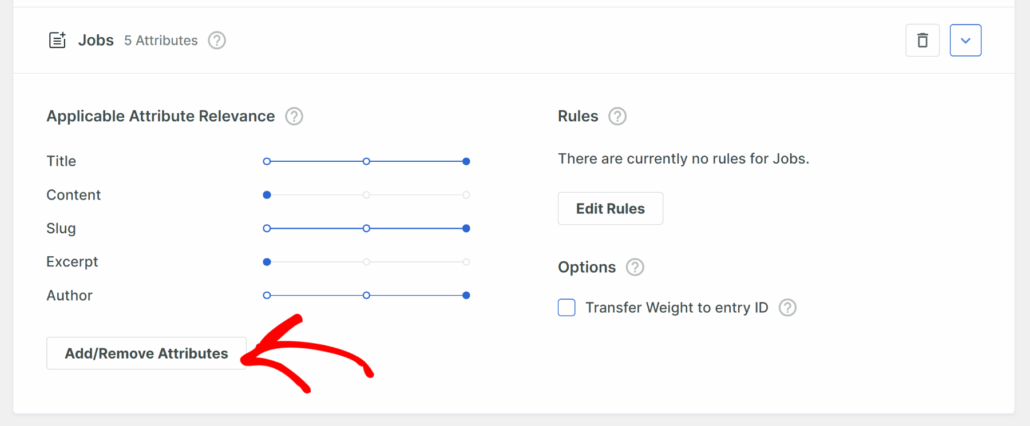
Ein neues Fenster wird geöffnet, in dem Sie bestimmte Daten auswählen können, die einbezogen werden sollen.
Hier können Sie benutzerdefinierte Felder wie Jobstandort, Firmenname, Ablaufdatum des Jobs, Website des Unternehmens und andere Informationen in den Suchprozess aufnehmen.
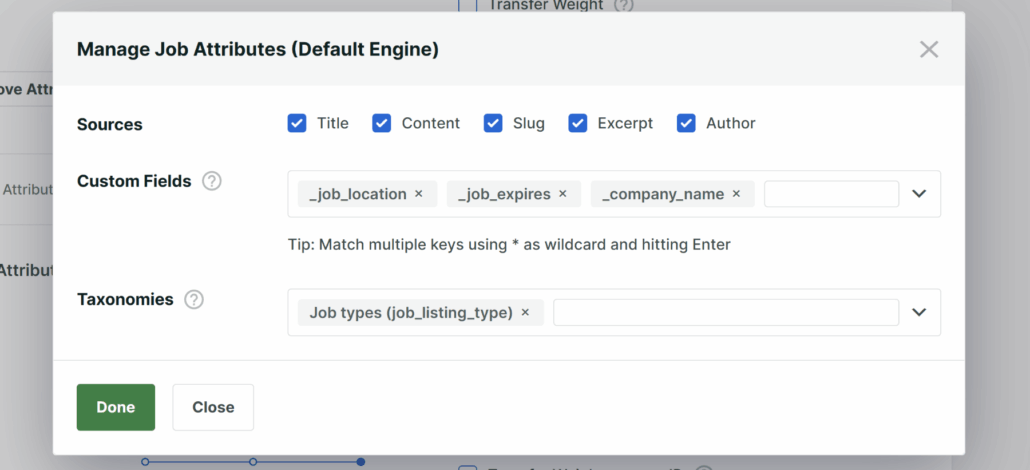
Ebenso können Sie Taxonomien wie Jobtypen einbeziehen, um die Sucherfahrung in WP Job Manager zu verbessern.
Wenn Sie fertig sind, klicken Sie auf die Schaltfläche Fertig.
Vergessen Sie schließlich nicht, oben auf der Seite auf die Schaltfläche Speichern zu klicken, um diese Änderungen an Ihrer Suchmaschine anzuwenden.

Schritt 4: Testen Sie Ihre neue Jobsuche in WP Job Manager
Nachdem Sie nun alles eingerichtet haben, ist es an der Zeit zu sehen, ob es funktioniert.
Wir empfehlen immer, die Suchleiste sofort zu testen, um sicherzustellen, dass die neuen Attribute berücksichtigt werden.
Um Ihre Sucheinstellungen zu testen, rufen Sie Ihre Website auf und öffnen Sie Ihre Jobbörse.
Versuchen Sie von hier aus, nach etwas Bestimmtem zu suchen, z. B. nach einem Jobstandort oder einem Firmennamen.
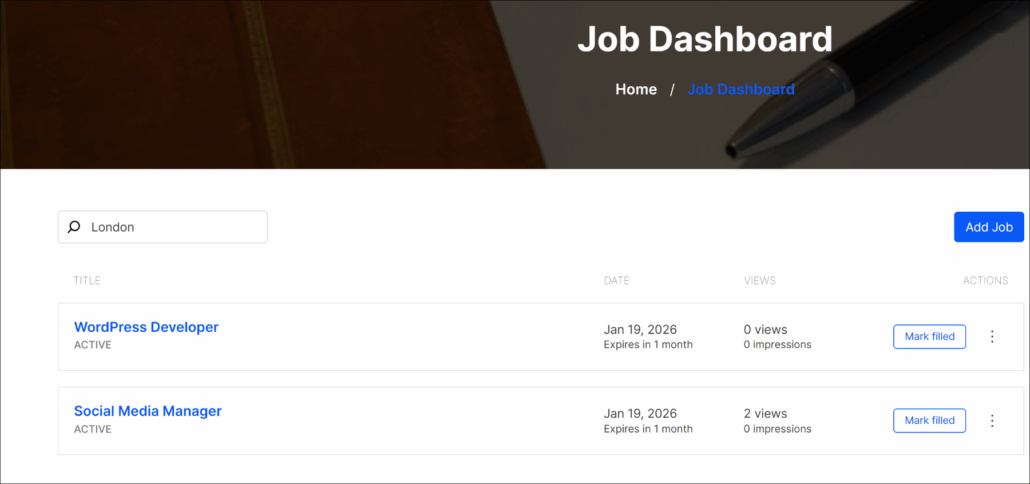
Zum Beispiel haben wir „London“ eingegeben, um zu sehen, ob Jobs in dieser Stadt angezeigt werden.
Wie Sie sehen können, beinhalten die Suchergebnisse jetzt Jobs basierend auf dem Standort, auch wenn „London“ nicht im Jobtitel steht.
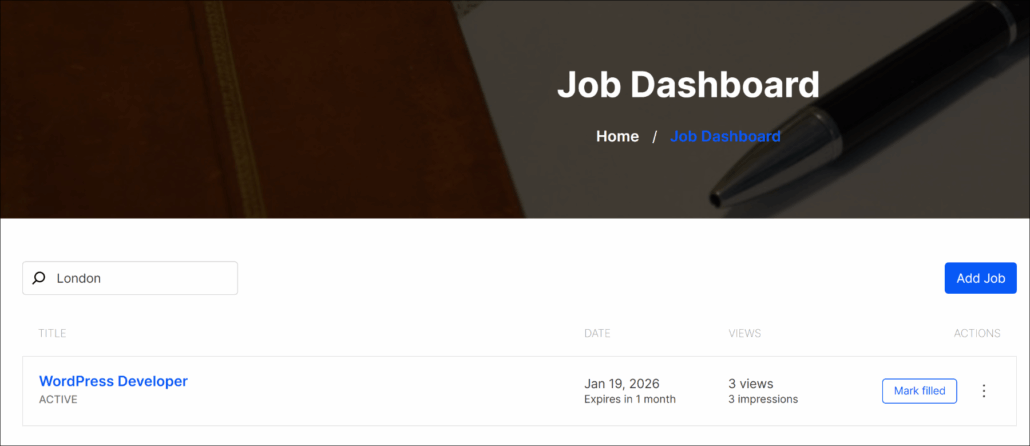
Das bedeutet, dass Ihre Kandidaten jetzt viel schneller Möglichkeiten finden können.
FAQs zu WP Job Manager Suche
Sie können auch einige der häufigsten Fragen durchsehen, die Benutzer zur Verbesserung der Suche auf ihren Jobbörsen haben.
1. Können Sie Kandidaten erlauben, nach Gehaltsspanne zu suchen?
Ja, das können Sie. Wenn Ihre Stellenanzeigen ein Gehaltsfeld haben, kann SearchWP es indizieren. Sie müssen lediglich das benutzerdefinierte Gehaltsfeld (oft als _job_salary bezeichnet) zur Attributliste hinzufügen. Dies hilft Benutzern, Jobs zu finden, die ihren finanziellen Erwartungen entsprechen.
2. Muss ich mein WordPress-Theme ändern, damit dies funktioniert?
Nein, das müssen Sie nicht. SearchWP integriert sich automatisch in die Suchvorlage Ihres bestehenden Themes. Wir haben es mit vielen beliebten Jobbörsen-Themes getestet, und es funktioniert nahtlos, ohne das Design Ihrer Website zu beeinträchtigen.
3. Kann ich mit Teilwörtern nach Jobs suchen?
Absolut. Wenn Sie die Einstellung „Teilübereinstimmungen“ in SearchWP aktivieren, können Kandidaten den richtigen Job finden, auch wenn sie einen kleinen Tippfehler machen, z. B. „Ingenieur“ statt „Ingenieur“ suchen.
Eine reibungslose Jobsuche ist der beste Weg, um Ihren Besuchern zu helfen, ihren nächsten Karriereschritt zu finden.
Wir hoffen, dieser Artikel hat Ihnen geholfen zu lernen, wie Sie die Jobsuche in WP Job Manager verbessern können. Möglicherweise möchten Sie auch unseren Leitfaden lesen, wie Sie nach benutzerdefinierten Feldern in WordPress suchen und wie Sie die Suche auf bestimmte Beitragstypen beschränken.
Wenn Sie bereit sind, die Suche Ihrer Jobbörse zu verbessern, können Sie hier mit SearchWP beginnen.