
Fragen Sie sich, wie Sie Shortcode-Ergebnisse in die WordPress-Suche einbeziehen können?
Shortcodes sind in der WordPress-Community sehr beliebt. Sie ermöglichen es Website-Besitzern, mit wenigen Klicks dynamische Inhalte in jedem Beitrag, jeder Seite oder jeder Seitenleiste anzuzeigen.
Die Shortcodes enthalten oft viele nützliche suchorientierte Inhalte. Leider berücksichtigt die Standard-WordPress-Suchmaschine diese nicht.
In diesem Tutorial zeigen wir Ihnen Schritt für Schritt, wie Sie Shortcode-Ergebnisse in die WordPress-Suche einbeziehen.
Wichtige Erkenntnisse
- Wenn Sie Shortcode-Inhalte durchsuchbar machen, stellen Sie sicher, dass Ihre Benutzer alle relevanten Inhalte finden, was ihre Erfahrung und ihr Engagement verbessert.
- Jeder kann Shortcode-Inhalte mit wenigen Klicks mit dem SearchWP-Plugin durchsuchbar machen.
- Eine gute Suchmaschine auf Ihrer Website verbessert daher die Auffindbarkeit von Inhalten und die Konversionsrate.
Was sind WordPress-Shortcodes?
Shortcodes sind Code-Schnipsel, die in eckige Klammern eingeschlossen sind und es Ihnen ermöglichen, dynamische Elemente zu Ihren Websites hinzuzufügen. Typischerweise bestehen Shortcodes aus wenigen Wörtern und enthalten manchmal zusätzliche Parameter. Zum Beispiel:
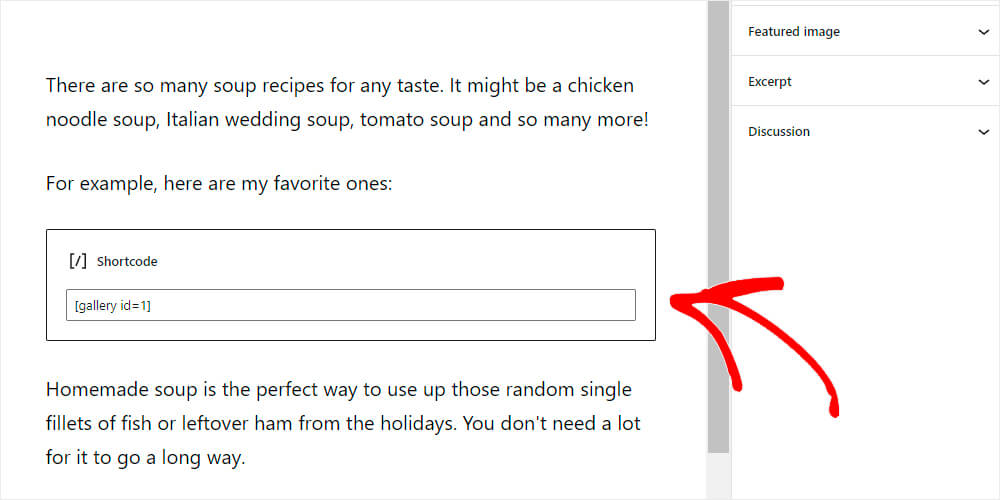
Shortcodes können in Beiträgen, Seiten oder überall im WordPress-Editor platziert werden. Ihre Funktionalität wird durch das aktive Theme oder die auf Ihrer Website installierten Plugins bestimmt.
Häufige Anwendungsfälle:
- Anzeige von Bildergalerien mit Galerie-Plugins.
- Hinzufügen von Kontaktformularen mit Formular-Builder-Plugins.
- Einbetten von Tabellen oder anderen interaktiven Elementen.
Diese kleinen Schnipsel bieten erhebliche Flexibilität, ohne dass fortgeschrittene technische Kenntnisse erforderlich sind. Sobald sie platziert sind, verarbeitet WordPress den Shortcode und rendert den entsprechenden Inhalt.
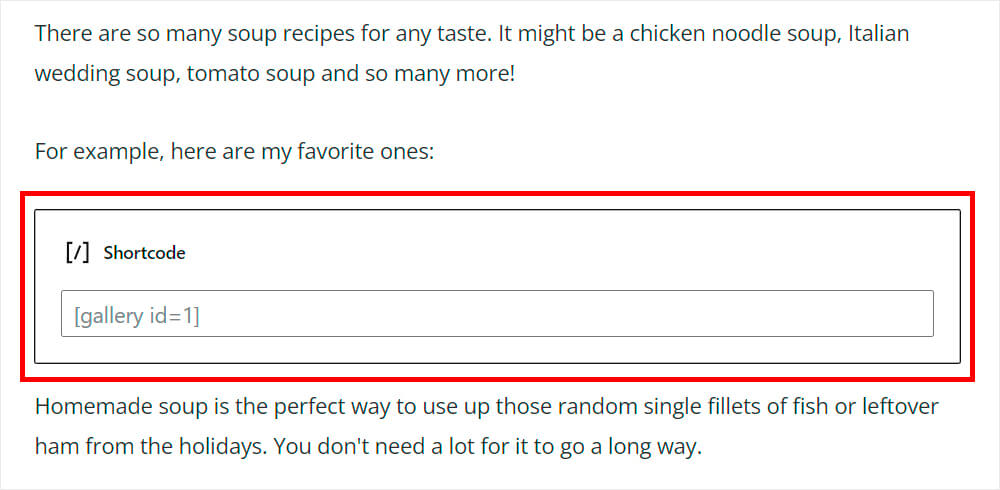
Hier ist ein Beispiel dafür, wie ein Shortcode eines beliebten Galerie-Plugins im Beitragseditor aussieht:
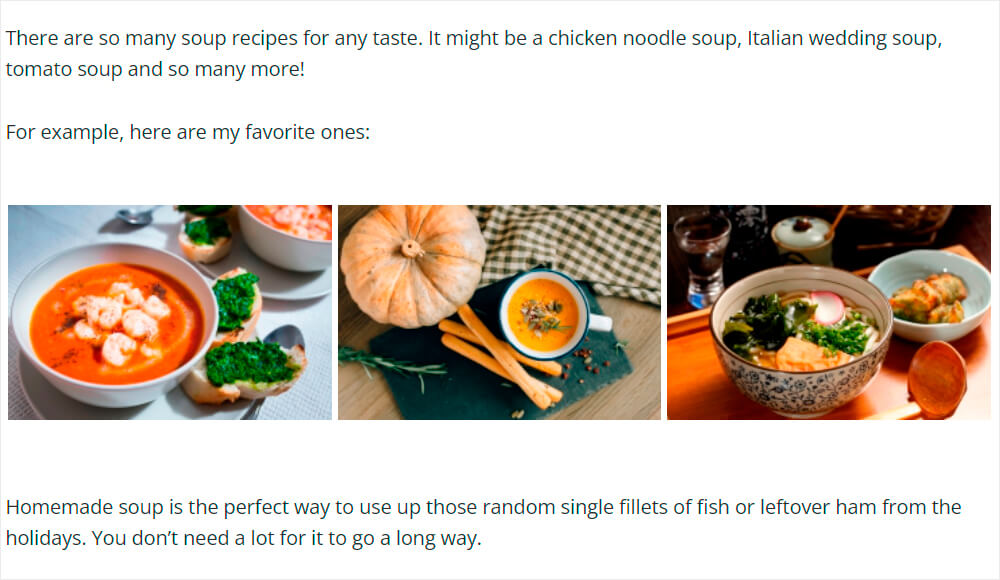
Und hier ist, was er auf der Website rendert:
Das Beste an Shortcodes ist, dass Sie nicht einmal ein Webentwickler oder technisch versierter Mensch sein müssen, um sie zu verwenden, aber sie ermöglichen Ihnen Dinge zu tun, die ein Webentwickler normalerweise tut.
Um sie zu verwenden, überprüfen Sie die Liste der verfügbaren Shortcodes, die von Ihrem Theme oder Ihren installierten Plugins unterstützt werden. Sie finden sie normalerweise entweder auf der Plugin- oder Theme-Beschreibungsseite oder auf deren offizieller Website.
Warum Shortcode-Ergebnisse zur WordPress-Suche hinzufügen?
Standardmäßig indiziert WordPress nur den Text innerhalb der Shortcode-Klammern. Nehmen Sie zum Beispiel den folgenden Shortcode:
[gallery id="12" columns="4"]Die Standard-WordPress-Suche würde dies als einfachen Text ohne Kontext oder Bedeutung indizieren. Dies kann eine erhebliche Einschränkung sein, insbesondere wenn Ihre Shortcodes reichhaltige Inhalte anzeigen, wie zum Beispiel:
- Galerien: Das Indizieren von Bilddateinamen, Beschreibungen und Alt-Texten kann die Auffindbarkeit von Bildern verbessern. Dies ist besonders nützlich für Fotografie-Portfolios und Kochblogs, bei denen Bilder eine entscheidende Rolle spielen.
- Seiten-Builder-Inhalte: Viele beliebte Seiten-Builder verlassen sich stark auf Shortcodes, um komplexe Layouts zu erstellen. Ohne die Indizierung dieser Inhalte können Besucher Schwierigkeiten haben, relevante Seiten zu finden.
- Benutzerdefinierte Inhaltselemente: Shortcodes für Testimonials, Slider oder Produktpräsentationen enthalten oft wertvolle Informationen, nach denen Benutzer suchen könnten.
Jetzt wissen Sie, warum es wichtig ist, Shortcode-Ergebnisse in die WordPress-Suche einzubeziehen. Wir zeigen Ihnen, wie Sie das auf Ihrer Website tun können.
So schließen Sie Shortcode-Ergebnisse in die WordPress-Suche ein
Damit Shortcode-Inhalte durchsuchbar sind, benötigen Sie eine Lösung, die die Standard-Suchfunktionen von WordPress erweitert. Hier kommt SearchWP ins Spiel.
Es integriert sich automatisch in jedes WordPress-Theme und indiziert alle Inhalte sofort. Mit SearchWP können Sie Shortcode-Ergebnisse mit nur einem Klick in WordPress einbeziehen.
SearchWP ist das beste Such-Plugin für WordPress, dem über 60.000 Unternehmen weltweit vertrauen. Es ermöglicht Ihnen, fast alles auf Ihrer Website durchsuchbar zu machen, einschließlich Shortcodes, Dokumenten und benutzerdefinierten Feldern.
Hier sind einige weitere Funktionen von SearchWP, die es zu einem der leistungsstärksten WordPress-Such-Plugins machen:
- Live-Suchergebnisse: Verbessern Sie die Benutzererfahrung mit Echtzeit-Suchvorschlägen, während Benutzer tippen. Diese Funktion beschleunigt den Suchprozess, erleichtert es Kunden, das Gesuchte zu finden, und steigert Engagement und Konversionen.
- PDF- & Dokumenteninhaltsuche: Machen Sie PDFs und verschiedene Dokumenttypen wie Office-Dateien vollständig durchsuchbar. Diese Funktion ist für WooCommerce-Shops, die Produktanleitungen, Handbücher oder Spezifikationen anbieten, von unschätzbarem Wert, da sie es Benutzern ermöglicht, benötigte Informationen zu finden, ohne jede Datei herunterladen und öffnen zu müssen.
- Anpassbare Suchrankings: Passen Sie die Rankings der Suchergebnisse an, um bevorzugte Inhalte wie neue Produkte oder Sonderangebote hervorzuheben. Diese Funktion stellt sicher, dass die relevantesten Ergebnisse mit Ihren Geschäftszielen übereinstimmen.
- Anpassbare Suchergebnisseite: Personalisieren Sie Ihre Suchergebnisseite, um den Bedürfnissen Ihrer Besucher besser gerecht zu werden. Verbessern Sie das Layout, fügen Sie Filter hinzu oder zeigen Sie zusätzliche Produktdetails an, um das Sucherlebnis benutzerfreundlicher und informativer zu gestalten.
- Such-Insights und Analysen: Analysieren Sie Suchmuster, um die Präferenzen der Besucher zu verstehen. Diese Erkenntnisse helfen Ihnen, Ihre Content-Strategie anzupassen und sicherzustellen, dass Ihre Website den Nutzerinteressen entspricht und das allgemeine Engagement erhöht.
Werfen wir einen Blick darauf, wie Sie Shortcode-Ergebnisse in eine WordPress-Suche einbeziehen können.
Schritt 1: SearchWP installieren & aktivieren
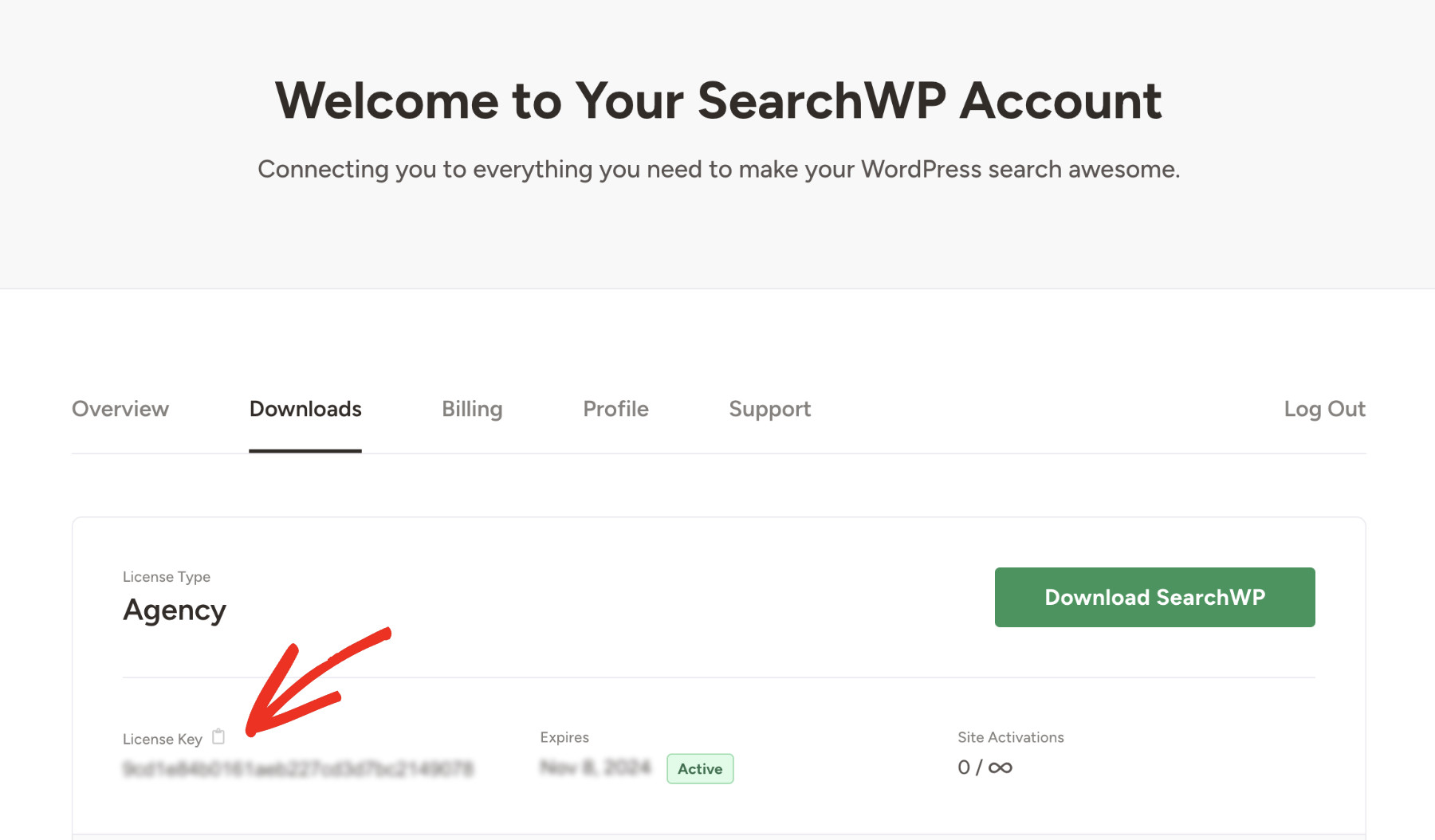
Zuerst müssen Sie Ihre Kopie von SearchWP von der offiziellen Website beziehen. Nach dem Kauf melden Sie sich in Ihrem Konto an und laden die Plugin-Zip-Datei aus dem Downloads-Bereich Ihres Profils herunter.
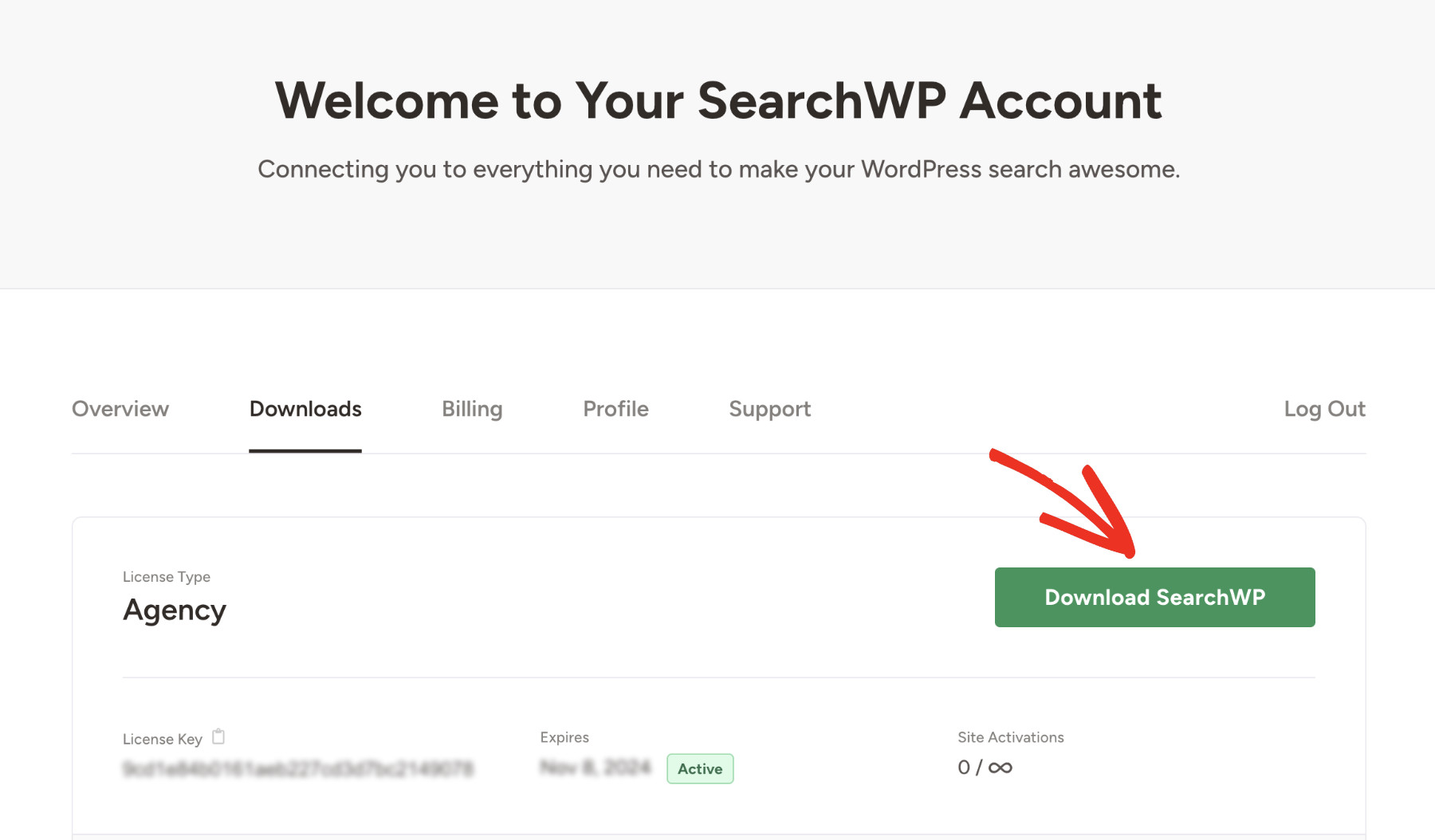
Kopieren Sie Ihren Lizenzschlüssel von derselben Seite, da Sie ihn später zur Aktivierung des Plugins benötigen.
Mit der Plugin-Zip-Datei können Sie nun das SearchWP-Plugin installieren & aktivieren wie jedes andere WordPress-Plugin.
Sobald Sie das Plugin aktivieren, sehen Sie einen Begrüßungsbildschirm, um Ihren Onboarding-Prozess zu starten. Klicken Sie auf die Schaltfläche „Onboarding-Assistent starten“. Dies führt Sie durch die Ersteinrichtung.

Alternativ können Sie SearchWP direkt aktivieren, indem Sie zu SearchWP > Lizenzschlüssel hinzufügen gehen.
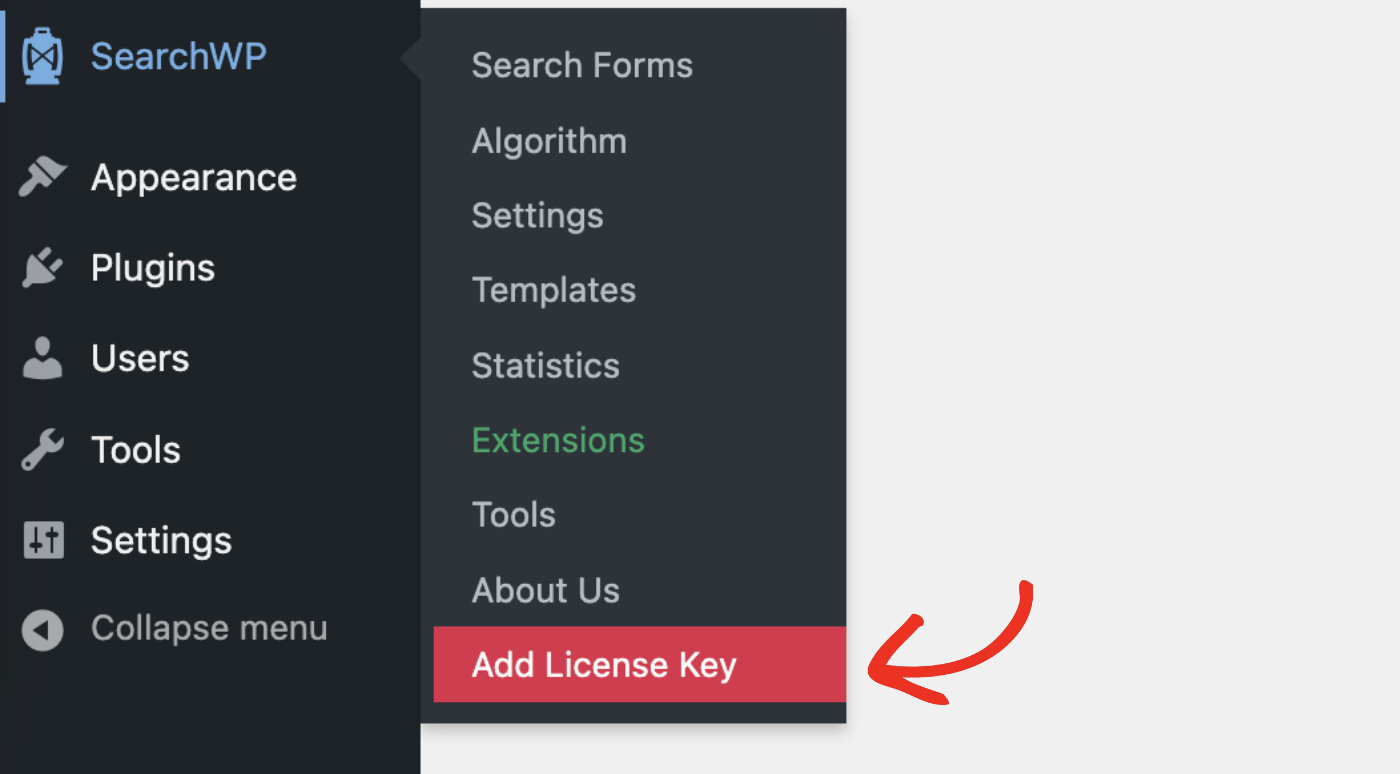
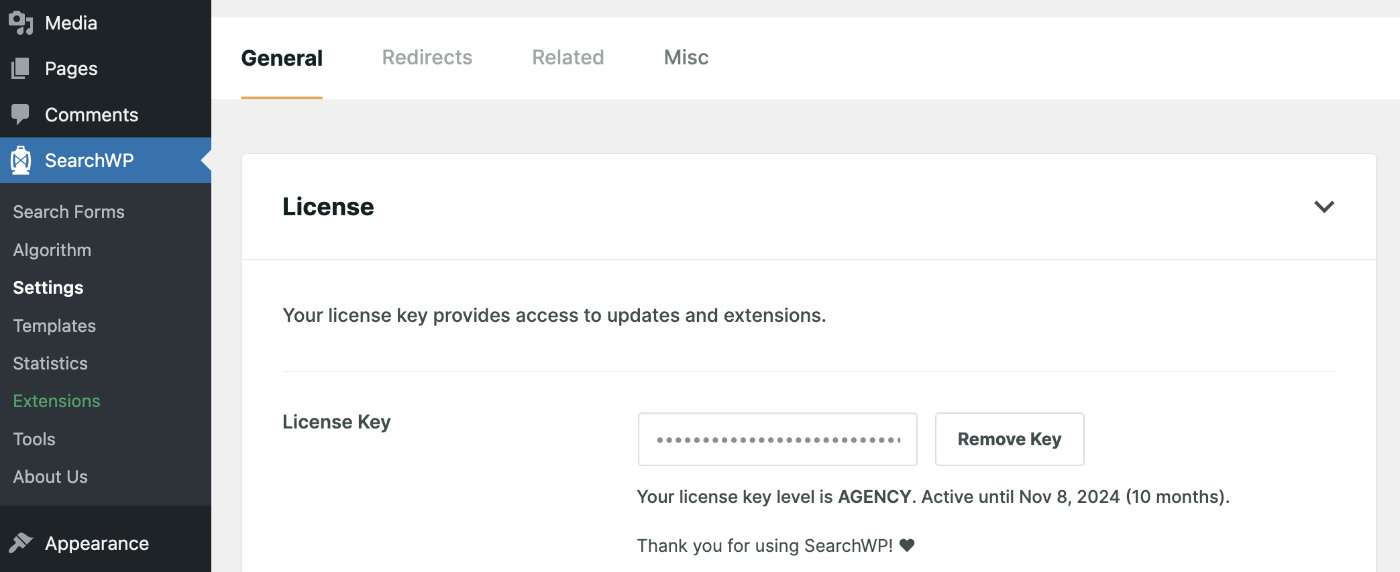
Fügen Sie Ihren kopierten Schlüssel in das Feld „Lizenzschlüssel“ ein und klicken Sie auf „Schlüssel überprüfen“.

Wenn alles reibungslos funktioniert hat, sehen Sie die Bestätigung der Überprüfung und Ihre Paketinformationen werden angezeigt.
Herzlichen Glückwunsch! Sie haben SearchWP erfolgreich auf Ihrer Website installiert. Jetzt können Sie Shortcode-Ergebnisse in die WordPress-Suche einbeziehen.
Schritt 2: Shortcode-Ergebnisse in die WordPress-Suche einbeziehen
SearchWP ermöglicht es Ihnen, Shortcode-Inhalte mit nur einem Klick in Suchergebnisse auf Ihrer Website einzubeziehen. Navigieren Sie dazu im Backend Ihrer Website zu SearchWP > Einstellungen.
Scrollen Sie auf dieser Seite nach unten, um „Shortcodes parsen“ zu finden, und aktivieren Sie diese Option.
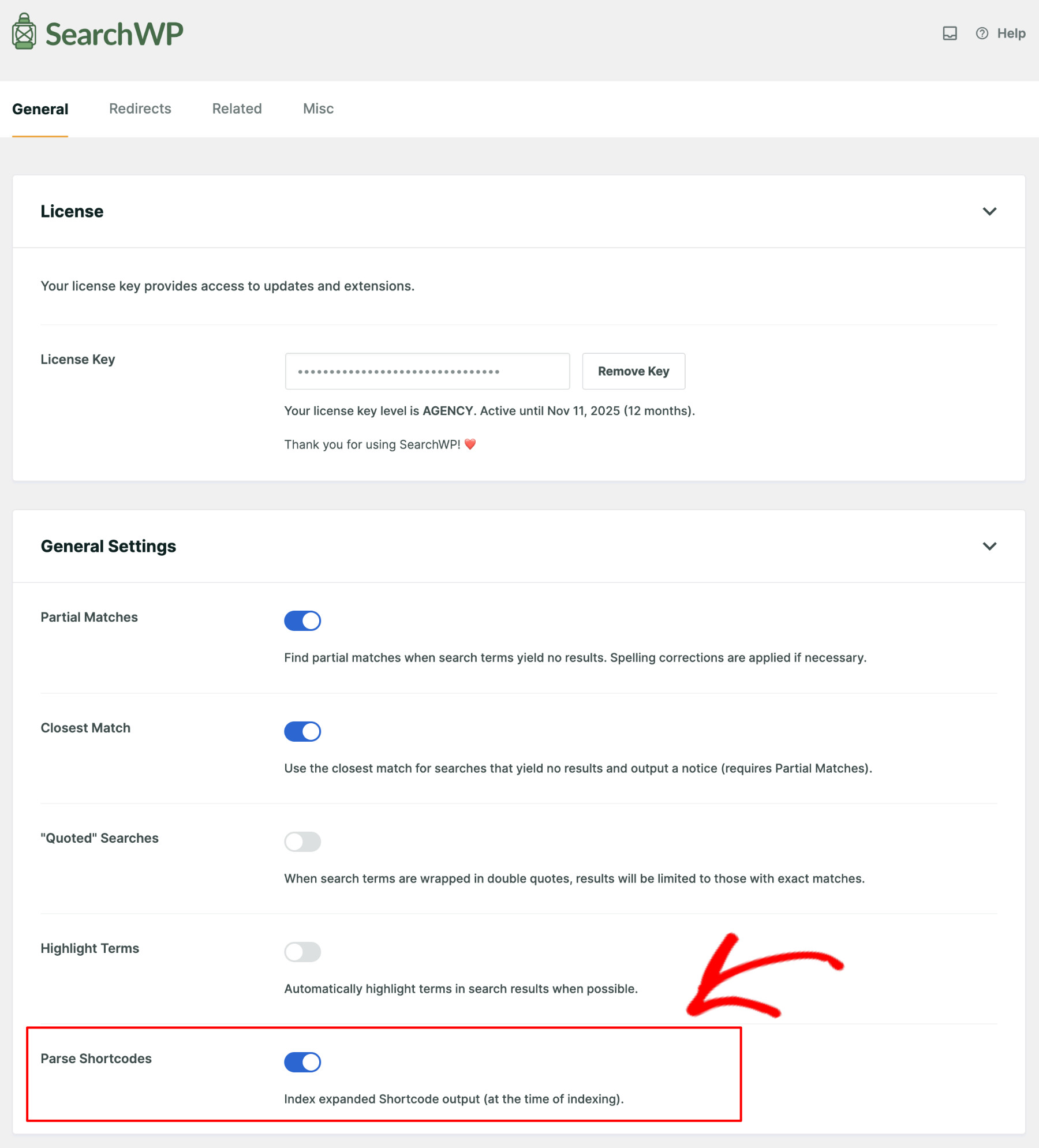
Das ist alles. Sie haben erfolgreich Shortcode-Ergebnisse zur WordPress-Suche hinzugefügt! Von nun an finden Benutzer, wenn sie eine Suche auf Ihrer Website durchführen, relevante Inhalte, auch wenn diese aus einem Shortcode gerendert werden.
Schritt 3: Testen Sie Ihre neuen Suchergebnisse
Um die verbesserten WordPress-Suchergebnisse zu testen, müssen Sie das Dashboard verlassen und zum Frontend Ihrer Website wechseln. Geben Sie dann etwas ein, das sich auf einen von Ihnen verwendeten Shortcode bezieht, in die Suchleiste ein.
In diesem Tutorial haben wir beispielsweise eine Galerie mit Suppenbildern erstellt. Lassen Sie uns prüfen, ob die WordPress-Suche diese Galerie finden kann.
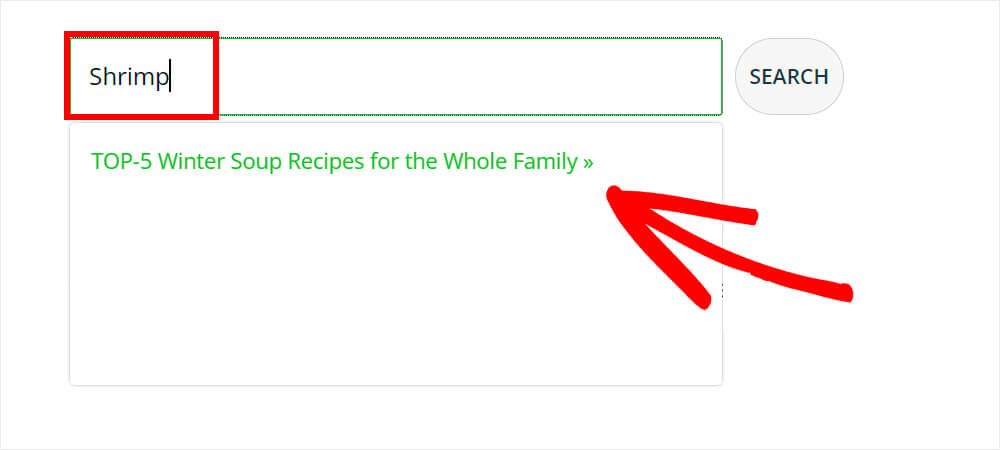
Wie Sie sehen, funktioniert alles bestens. WordPress hat einen Artikel gefunden, der ein Bild von Garnelensuppe enthält.
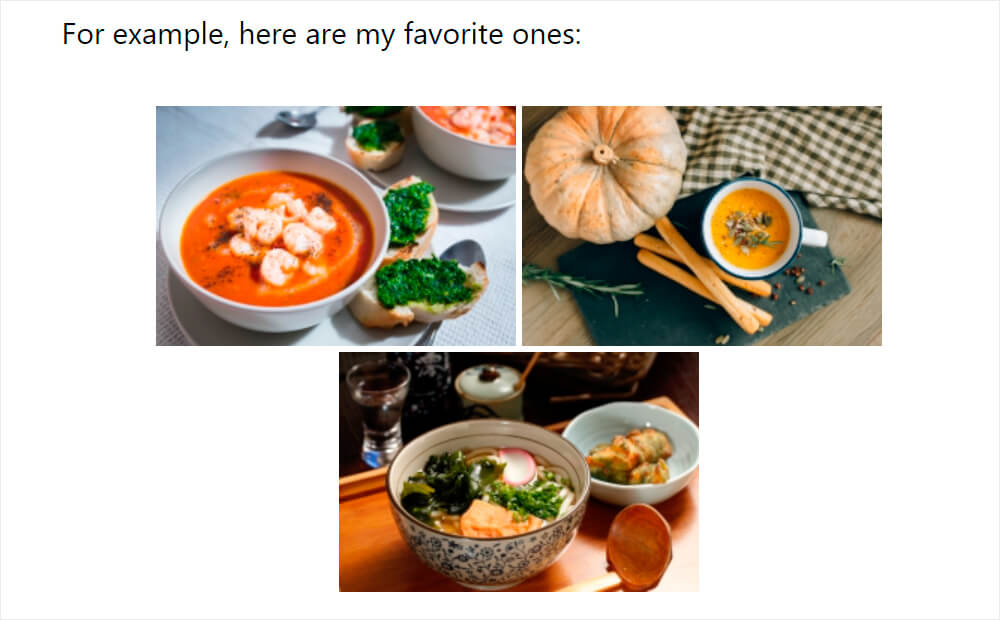
Dies ist ein großartiges Ergebnis, da das Wort „Garnelen“ weder im Titel noch im Inhalt des Artikels erwähnt wird.
Dies funktioniert, weil WordPress nun den Alt-Text der Bilder indiziert, auch wenn diese sich innerhalb einer Galerie befinden, die durch einen Shortcode ausgegeben wird.
Fazit
In diesem Artikel haben Sie gelernt, wie Sie Shortcode-Ergebnisse in die WordPress-Suche einbeziehen. Dies eröffnet viele Möglichkeiten und hilft Ihren Website-Besuchern, versteckte Inhalte zu finden.
Wenn Ihnen dieser Artikel gefallen hat, werden Sie gerne erfahren, wie Sie eine Fuzzy-Suche zu WordPress hinzufügen. Dies hilft Ihren Besuchern, Inhalte zu finden, auch wenn sie einen Tippfehler machen.
Holen Sie sich jetzt SearchWP, um Ihrer Website leistungsstarke Suchfunktionen hinzuzufügen!