
Wenn Sie schon lange einen WordPress-Blog betreiben, können die Suchergebnisse Ihrer Website mit allem Möglichen überfrachtet sein, von Mediendateien bis hin zu Seiten, was es für Leser schwierig macht, die gesuchten Blogbeiträge zu finden.
Leider bietet WordPress keine integrierte Option, um die Websuche zu filtern. Sie müssten den Code bearbeiten oder einen Entwickler beauftragen, um die Standardsuche anzupassen.
Es gibt jedoch einen einfacheren Weg. Mit SearchWP können Sie die Suchfunktion Ihrer Website genau nach Ihren Wünschen gestalten.
In diesem Artikel zeigen wir Ihnen, wie Sie die Suche in WordPress auf Beiträge beschränken können.
Warum die Suche auf Ihrer Website auf Beiträge beschränken?
Standardmäßig zeigt WordPress alle veröffentlichten Seiten, Beiträge und benutzerdefinierten Beitragstypen in den Suchergebnissen an.
Deshalb kann es manchmal schwierig sein, den richtigen Inhalt zu finden, insbesondere auf Websites mit vielen Seiten.
Haben Sie schon einmal ein Suchformular auf einer Website verwendet und neben den regulären Ergebnissen Seiten wie Sitemap, Über uns, Kasse und ähnliche Seiten gefunden? Dann kennen Sie dieses Gefühl.
Wenn Sie ein Blogger sind, erleichtert die Beschränkung der Suchergebnisse auf Beiträge allein Ihren Besuchern das Finden der gesuchten Inhalte.
Dies sorgt für eine bessere Benutzererfahrung und erhöht das Engagement. Außerdem kehren zufriedene Benutzer, die die richtigen Inhalte auf Ihrer Website gefunden haben, eher wieder zurück und werden zu treuen Lesern.
Wenn Sie Inhaber eines Online-Shops sind, können technische Seiten in den Suchergebnissen Ihre Kunden davon abhalten, nach Produkten zu suchen.
Das Entfernen dieser Seiten kann die Konversionsrate verbessern und Ihren Shop professioneller aussehen lassen.
Lassen Sie uns nun sehen, wie Sie die Suche auf Ihrer WordPress-Website auf Beiträge beschränken können.
Website-Suche in WordPress auf Beiträge beschränken
Der einfachste Weg, die Suche in WordPress auf Beiträge zu beschränken, ist die Verwendung eines Plugins wie SearchWP.

SearchWP wird von über 50.000 Websites genutzt und ist das beste WordPress-Such-Plugin. Damit können Sie die Suche auf Ihrer Website mit wenigen Klicks und ohne Code auf Beiträge, Seiten oder benutzerdefinierte Beitragstypen beschränken.
Sie erhalten auch vorgefertigte Formularvorlagen, die leicht angepasst werden können. Das Beste daran ist, dass Sie unbegrenzte Suchmaschinen erstellen und sie mit einzelnen Suchformularen verknüpfen können, um die Ergebnisse auf Ihrer Website zu filtern.
Einige seiner weiteren Funktionen umfassen:
- Keyword Stemming: Möchten Sie, dass Ihre WordPress-Website erkennt, dass Suchbegriffe wie „suchen“ und „Suche“ für denselben Inhalt relevant sind? SearchWP ermöglicht es Ihnen, die Suche nach Übereinstimmungen zu aktivieren, die mit den von Ihnen eingegebenen Schlüsselwörtern zusammenhängen, genau wie bei Google.
- Indizierung benutzerdefinierter Felder: Die native WordPress-Suchmaschine berücksichtigt keine Daten, die in benutzerdefinierten Feldern gespeichert sind. Dies macht es unmöglich, auf Websites richtig zu suchen, die benutzerdefinierte Beitragstypen aktiv nutzen. SearchWP ermöglicht es Ihnen, dieses Problem zu lösen und benutzerdefinierte Felder durchsuchbar zu machen mit wenigen Klicks.
- Suchaktivitätsverfolgung: Fragen Sie sich, wonach Ihre Besucher auf Ihrer Website suchen? SearchWP gibt Ihnen einen vollständigen Bericht über das Suchverhalten Ihrer Besucher, damit Sie Ihre Zielgruppe besser kennen und ihre Content-Bedürfnisse erfüllen können.
- Nahtlose Integration: SearchWP bietet leistungsstarke Erweiterungen, mit denen Sie es in beliebte E-Commerce-Plattformen wie WooCommerce, Formular-Plugins wie WPForms und Custom-Fields-Plugins wie Advanced Custom Fields (ACF) integrieren können.
Nun wollen wir mit dem Schritt-für-Schritt-Tutorial fortfahren, wie die Suche mit dem SearchWP-Plugin nur auf Beiträge beschränkt wird.
Schritt 1: SearchWP in WordPress installieren und aktivieren
Der erste Schritt ist, Ihre Kopie von SearchWP zu erhalten, indem Sie die Website besuchen und sich für ein neues Konto anmelden.
Danach können Sie im SearchWP-Konto zum Tab Downloads navigieren. Dort drücken Sie einfach auf die Schaltfläche SearchWP herunterladen und speichern das Plugin auf Ihrem Computer.

Nachdem Sie das Plugin heruntergeladen haben, kopieren Sie auch Ihren Lizenzschlüssel, da Sie ihn bald benötigen, um Ihre Lizenz zu aktivieren.
Gehen Sie dann zu Ihrem WordPress-Dashboard und laden Sie die SearchWP-Plugin-ZIP-Datei hoch. Benötigen Sie dabei Hilfe? Bitte lesen Sie diese Anleitung zum Schritt-für-Schritt-Tutorial zur Installation eines WordPress-Plugins.
Nach der Installation und Aktivierung des Plugins sehen Sie den SearchWP-Einrichtungsassistenten. Sie können auf die Schaltfläche „Onboarding-Assistent starten“ klicken und den Anweisungen auf dem Bildschirm folgen.

Das war's. Sie haben SearchWP erfolgreich zu Ihrer Website hinzugefügt. Jetzt können Sie es vollständig nutzen, um die Suche auf Ihrer Website zu verbessern.
Schritt 2: Die WordPress-Suchmaschine anpassen
Als Nächstes können Sie mit der Anpassung Ihrer WordPress-Suchmaschine beginnen und die Suche auf Beiträge beschränken.
Betrachten Sie eine Suchmaschine als eine Reihe von Regeln, die Sie bearbeiten können, um zu steuern, wie die Suche auf Ihrer Website funktioniert.
Um zu beginnen, können Sie vom WordPress-Dashboard aus zu SearchWP » Algorithmus navigieren. Hier können Sie Ihre Standard-Suchmaschine anpassen und neue hinzufügen.
Von hier aus können Sie auf die Schaltfläche „Quellen & Einstellungen“ klicken.

Als Nächstes öffnet sich ein Popup, in dem Sie die Quellen für die Standard-Suchmaschine sehen können.
Dazu gehören Beiträge, Seiten und Medien.

Um die Suche auf Beiträge zu beschränken, entfernen wir nun einfach alle anderen Quellen aus der Liste der Standard-Suchmaschinenquellen. Auf diese Weise berücksichtigt Ihre Suchmaschine bei der Suche nur Beiträge.
Deaktivieren Sie einfach die Quellen, die Sie entfernen möchten. In unserem Fall deaktivieren wir Seiten und Medien, um Beiträge als einzige aktive Quelle zu belassen.

Wenn Sie fertig sind, klicken Sie auf Fertig.
Als Nächstes können Sie Inhalteattribute für die Beitragsquelle Ihrer WordPress-Suchmaschine hinzufügen oder entfernen.
Attribute sind die Felder, nach denen Sie für eine bestimmte Quelle suchen möchten, wie Titel, Inhalt, Auszug, Slug, benutzerdefinierte Felder, Taxonomiebegriffe und mehr. Dies bestimmt, welche Inhaltsdetails berücksichtigt werden, wenn Ihre Website nach Ergebnissen sucht.
Klicken Sie auf die Schaltfläche „Attribute hinzufügen/entfernen“.

Ein neues Fenster öffnet sich nun mit bereits ausgewählten Attributen wie Titel, Inhalt, Slug und Auszug.
Als Nächstes können Sie benutzerdefinierte Felder, Kategorien und Tags als Attribute einbeziehen. Klicken Sie einfach auf die entsprechenden Dropdown-Menüs und wählen Sie zusätzliche Attribute aus.
Wenn Sie beispielsweise einen Food-Blog haben und ein ACF-Benutzerfeld für Zutaten erstellt haben, können Sie dieses in den Suchprozess einbeziehen.

Wenn Sie fertig sind, klicken Sie einfach auf die Schaltfläche „Fertig“.
Klicken Sie anschließend oben rechts auf die Schaltfläche Speichern, um Ihre Änderungen zu speichern.

Das ist alles. Sie haben die Suche auf Ihrer Website jetzt erfolgreich auf Beiträge beschränkt.
Schritt 3: Testen Sie Ihre neue Suche
Nun testen wir unsere angepasste Suchmaschine. Für dieses Tutorial haben wir einen Beitrag und eine Seite erstellt, die beide den Titel „WordPress“ tragen.
In den Klammern neben ihren Titeln haben wir angegeben, zu welcher Art von Inhalt sie gehören. So können wir feststellen, ob die Suchbeschränkung funktioniert oder nicht.
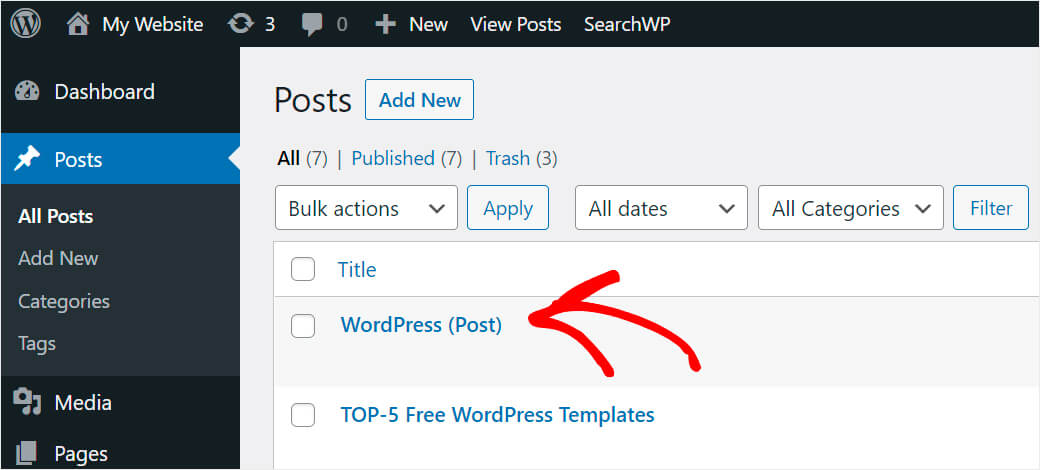
Nun gehen wir zu unserer Demowebsite und prüfen, welche Suchergebnisse wir nach der Suche nach WordPress erhalten.
Wie Sie sehen, gibt es keinen „WordPress (Seite)“ unter den Suchergebnissen. Beachten Sie, dass wir die SearchWP Live Search-Funktion verwenden, die Suchergebnisse anzeigt, während Sie in das Suchformular tippen.
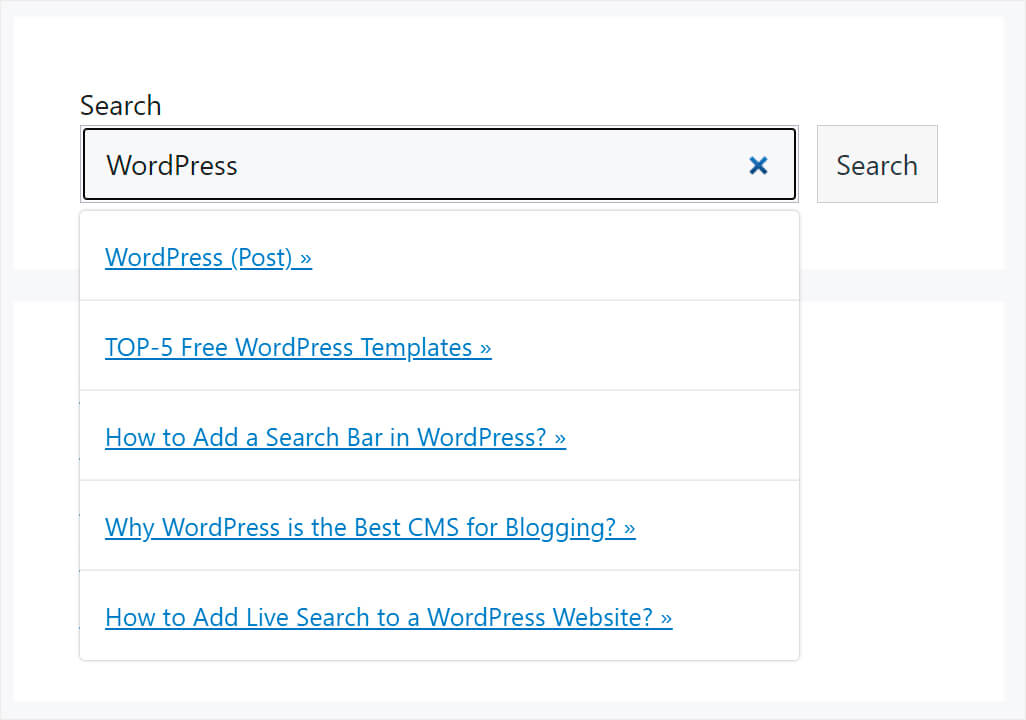
Das bedeutet, dass wir alle Inhaltstypen erfolgreich von den Suchergebnissen ausgeschlossen haben, mit Ausnahme von Beiträgen.
Was kommt als Nächstes…
Sie können jetzt mehrere Suchmaschinen erstellen und diese so konfigurieren, dass nur Seiten oder Produkte durchsucht werden.
Das Beste daran ist, dass SearchWP es Ihnen ermöglicht, jede Engine mit einem bestimmten Suchformular zu verknüpfen.
Auf diese Weise können Sie benutzerdefinierte Suchen für verschiedene Bereiche Ihrer Website einrichten. Beispielsweise sucht die Suche im Blog-Bereich nur nach Beiträgen, während die Suche im Online-Shop-Bereich nur nach Produkten sucht.

Weitere Informationen finden Sie in unserem Leitfaden zum Hinzufügen mehrerer Suchformulare zu Ihrer WordPress-Site.
Wir hoffen, dieser Artikel hat Ihnen geholfen zu lernen, wie Sie die Suche in WordPress einfach auf Beiträge beschränken können. Möglicherweise möchten Sie auch unseren Leitfaden zum Hinzufügen einer Suchleiste in WordPress und zur Behebung von WordPress-Suchproblemen lesen.
Sind Sie bereit, ein besseres und persönlicheres WordPress-Sucherlebnis zu schaffen? Beginnen Sie noch heute mit SearchWP!