
Wenn Sie BetterDocs auf Ihrer WordPress-Website zur Erstellung von Dokumentationen und Wissensdatenbanken verwenden, wissen Sie, dass es eine eigene Suchfunktion mitbringt.
Nun, diese Suchfunktion ist in Ordnung, um grundlegende Dokumente und Artikel zu finden, die Sie in BetterDocs erstellt haben.
Sie verfügt jedoch nicht über erweiterte Funktionen wie Keyword-Stemming, das Einrichten von Synonymregeln oder die Einbeziehung benutzerdefinierter Felder und Taxonomien in den Suchprozess.
Hier kann SearchWP Ihnen helfen. Es verbessert die BetterDocs-Suche und bietet erweiterte Funktionen.
In diesem Leitfaden zeigen wir Ihnen, wie Sie eine intelligente BetterDocs-Suche in WordPress erstellen.
Warum Sie eine intelligente BetterDocs-Suche in WordPress erstellen sollten
Wenn Sie Dokumentationen über BetterDocs hinzufügen oder eine Wissensdatenbank erstellen, können Sie die integrierte Suchfunktion verwenden, um Inhalte zu finden.
Das Problem mit der eigenen Suchfunktion von BetterDocs ist jedoch, dass sie ziemlich eingeschränkt ist. Sie erhalten keine erweiterten Suchoptionen, um das gesamte Sucherlebnis zu verbessern.
Zum Beispiel werden bei der Suche keine benutzerdefinierten Felder, Kategorien oder Tags berücksichtigt. Ebenso bietet sie keine Funktionen wie das Einrichten von Synonymen oder Keyword-Stemming.
Wir haben gesehen, dass dieses Problem echte geschäftliche Herausforderungen verursacht, da Kunden frustriert sind, wenn sie nicht die richtigen Artikel für den Support finden. Sie geben entweder ganz auf oder kontaktieren den Support, was Ihren Arbeitsaufwand unnötigerweise erhöht.
Durch die Erstellung einer intelligenten BetterDocs-Suche können Sie ein besseres Sucherlebnis schaffen, das die Leute auf Ihrer Website hält, anstatt frustrierte E-Mails in Ihren Posteingang zu senden.
Lassen Sie uns nun sehen, wie Sie BetterDocs-Inhalte einfach in den Suchprozess auf Ihrer Website einbeziehen können.
Erstellen Sie eine intelligente BetterDocs-Suche in WordPress
Der beste Weg, eine intelligente BetterDocs-Suche in WordPress zu erstellen, ist die Verwendung von SearchWP.

Es ist das leistungsstärkste Such-Plugin für WordPress, das Ihnen die vollständige Kontrolle darüber gibt, wie die Suche auf Ihrer Website funktioniert.
Was SearchWP anders macht, ist, dass es nicht nur Ihre regulären Beiträge und Seiten durchsucht. Es verbessert die BetterDocs-Suche, indem es erweiterte Funktionen bietet, wie z. B. die Einbeziehung benutzerdefinierter Felder und Taxonomien in die Suche.
SearchWP ermöglicht es Ihnen auch, ein einheitliches Sucherlebnis zu schaffen, bei dem Besucher Antworten aus Ihrer Dokumentation, Blogbeiträgen und Seiten an einem Ort finden können. Das bedeutet keine frustrierten Kunden mehr, die die Hilfeartikel, die Sie bereits geschrieben haben, nicht finden können.
Neben der Verbesserung der BetterDocs-Suche ermöglicht Ihnen SearchWP auch:
- Live-Suchergebnisse anzeigen: Fügen Sie sofortige Suchvorschläge hinzu, die erscheinen, während Besucher tippen, was es noch einfacher macht, Dokumentationen schnell zu finden.
- Dokumentationssuchen verfolgen: Sehen Sie genau, nach welchen Hilfethemen die Leute suchen, damit Sie Lücken in Ihrer Wissensdatenbank identifizieren können.
- Reihenfolge der Suchergebnisse anpassen: Priorisieren Sie Ihre wichtigsten Dokumentationsartikel, damit sie zuerst in den Suchergebnissen erscheinen.
- Veraltete Inhalte ausschließen: Halten Sie alte oder Entwurfsdokumentationen mit nur wenigen Klicks von der Anzeige in Suchergebnissen fern.
Schritt 1: SearchWP Plugin installieren und aktivieren
Zuerst müssen Sie Ihre Kopie von SearchWP erhalten, indem Sie deren Website besuchen und ein neues Konto erstellen.
Nach dem Kauf navigieren Sie zu Ihrem SearchWP-Konto und gehen Sie zum Tab „Downloads“. Von hier aus klicken Sie einfach auf die Schaltfläche „SearchWP herunterladen“, um die ZIP-Datei des Plugins zu erhalten.

Sie sollten auch Ihren SearchWP-Lizenzschlüssel aus demselben Tab kopieren, da Sie diesen zur Aktivierung des Plugins benötigen werden.
Sobald der Download abgeschlossen ist, müssen Sie die SearchWP-ZIP-Datei auf Ihre WordPress-Site hochladen und das Plugin installieren.
Wenn Sie dabei Hilfe benötigen, lesen Sie diese Anleitung zur Installation eines WordPress-Plugins.
Nach der Aktivierung sehen Sie den Onboarding-Assistenten von SearchWP. Klicken Sie einfach auf die Schaltfläche „Onboarding-Assistent starten“ und folgen Sie den Anweisungen, um die Einrichtung abzuschließen.

Jetzt sind Sie bereit, SearchWP speziell für die BetterDocs-Integration zu konfigurieren.
Schritt 2: BetterDocs Integration Extension installieren
Sie müssen zuerst die BetterDocs-Erweiterung in SearchWP installieren. Um zu beginnen, müssen Sie im WordPress-Dashboard zu SearchWP » Extensions navigieren.
Von hier aus können Sie zur „BetterDocs Integration“ navigieren und auf die Schaltfläche Installieren klicken.
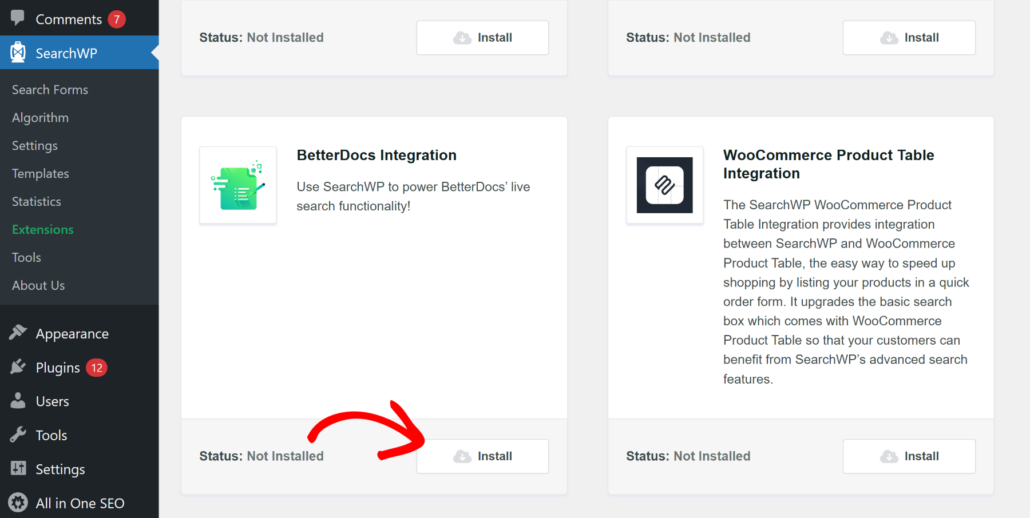
Die Erweiterung wird dann automatisch auf Ihrer Website installiert und aktiviert.
Schritt 3: Standard-Engine bearbeiten, um BetterDocs-Dokumente einzuschließen
Als Nächstes können Sie Suchmaschinen in SearchWP bearbeiten. Betrachten Sie eine Suchmaschine als eine Reihe von Regeln, die dem Plugin mitteilen, wonach gesucht werden soll und wie Ergebnisse angezeigt werden sollen.
Das Beste daran ist, dass Sie mehrere Suchmaschinen erstellen oder die Standard-Engine auf Ihrer Website mit SearchWP anpassen können.
Hier sehen Sie, dass es nur die Standard Suchmaschine gibt, die Sie verwenden können, um zu verwalten, wie die Suche auf Ihrer gesamten Website funktioniert.
Um zu beginnen, müssen Sie im WordPress-Dashboard zu SearchWP » Algorithm navigieren und auf die Schaltfläche „Sources & Settings“ klicken.

Ein neues Fenster wird nun geöffnet, in dem Sie die Quellen für Ihre neue Engine auswählen können. Sie werden sehen, dass bereits Beiträge, Seiten und Medien enthalten sind.
Stellen Sie von hier aus sicher, dass die Quelle Docs als Quelle ausgewählt ist.
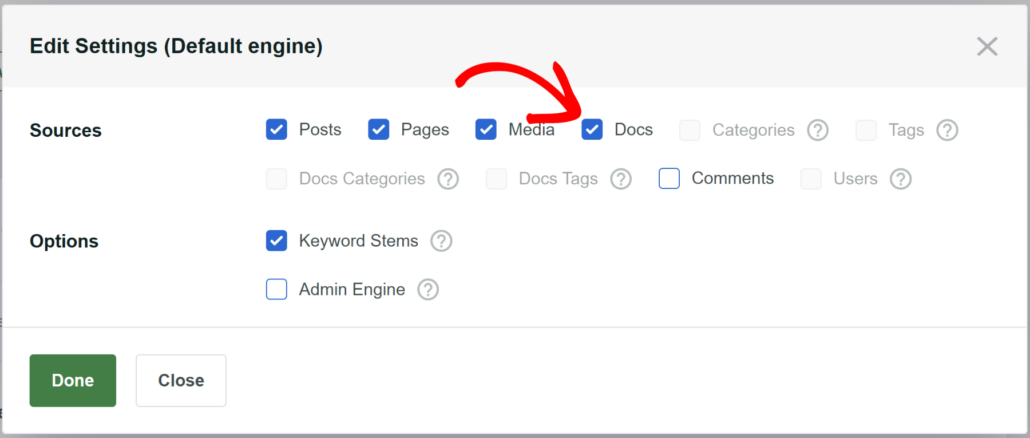
Als Nächstes können Sie auf die Schaltfläche Fertig klicken.
Danach scrollen Sie einfach nach unten zum Abschnitt Docs und klicken Sie auf die Schaltfläche Attribute hinzufügen/entfernen.
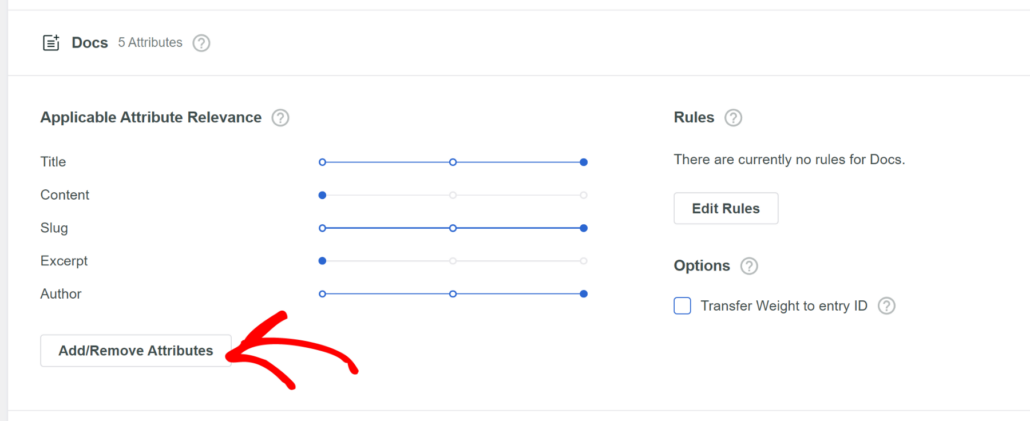
Hier können Sie verschiedene Attribute auswählen, die in den Suchprozess einbezogen werden sollen. Standardmäßig schließt SearchWP Titel, Inhalt, Slug, Auszug und Autor ein.
Sie können jedoch auch benutzerdefinierte Felder oder Kategorien und Tags einschließen. Klicken Sie einfach auf das Dropdown-Menü Benutzerdefinierte Felder oder Taxonomien, um sie hinzuzufügen.
Nehmen wir zum Beispiel an, Sie haben Tags und Kategorien hinzugefügt, um Ihre Dokumente zu organisieren. Mit SearchWP können Sie diese durchsuchbar machen und genauere Ergebnisse liefern.
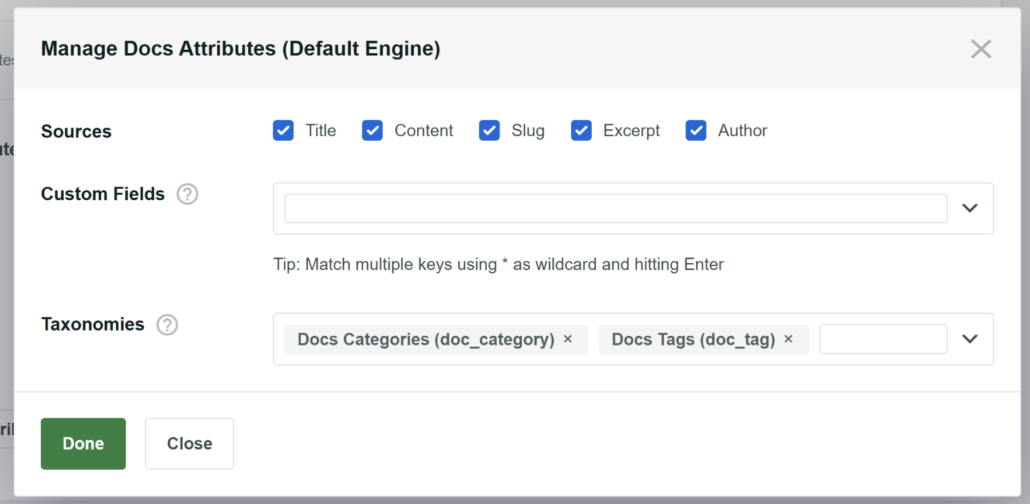
Klicken Sie einfach auf die Schaltfläche „Fertig“, wenn Sie fertig sind.
Als Nächstes können Sie oben auf die Schaltfläche Speichern klicken, um Ihre Änderungen zu speichern.

Schritt 4: Synonymregeln einrichten
Sobald Sie die Suchmaschine in SearchWP konfiguriert haben, können Sie auch eine Synonymregel einrichten.
Die Standard-Suchmaschine von BetterDocs bietet diese Funktion nicht, und Sie können nicht nach Wörtern mit ähnlicher Bedeutung suchen. Infolgedessen finden sie das richtige Dokument nicht und verlassen Ihre Website.
Hier ist SearchWP sehr nützlich. Es bietet eine leistungsstarke Synonymregel-Funktion, mit der Sie Suchbegriffe und deren Synonyme hinzufügen können.
Um zu beginnen, können Sie vom WordPress-Dashboard aus zu SearchWP » Algorithmus navigieren und dann zum Tab „Globale Regeln“ wechseln.
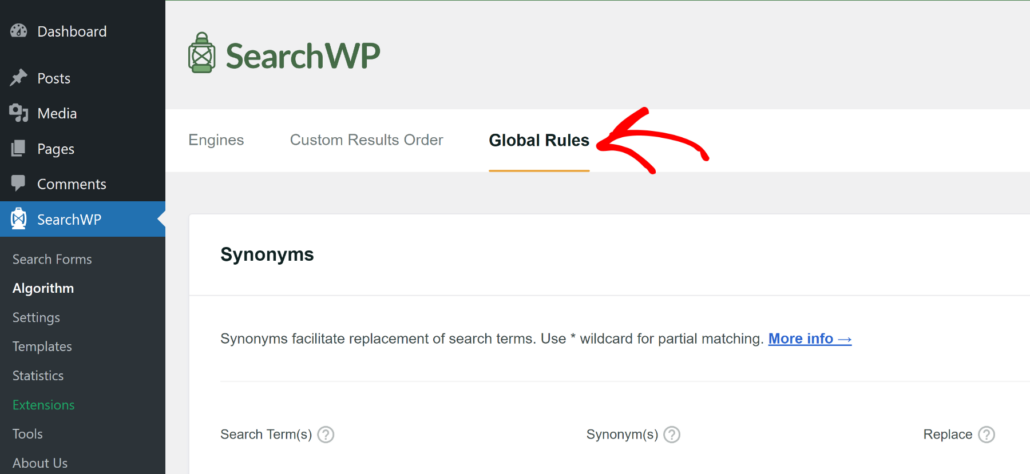
Von hier aus müssen Sie im Abschnitt „Synonyme“ auf die Schaltfläche „Neu hinzufügen“ klicken.
Geben Sie als Nächstes die „Suchbegriffe“ und ihre jeweiligen Synonyme ein.
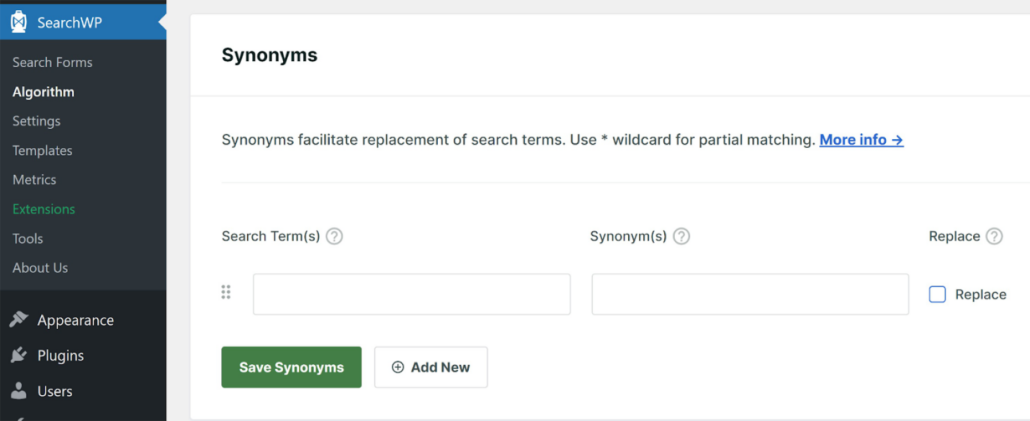
Beachten Sie, dass SearchWP nur mit einzelnen Wörtern wie „Passwort“ oder „Support“ und nicht mit Sätzen oder Phrasen funktioniert. Stellen Sie bei der Einrichtung einer Regel also sicher, dass Sie spezifische Suchbegriffe verwenden.
Sobald Sie die Suche und das Synonym eingegeben haben, klicken Sie einfach auf die Schaltfläche Synonyme speichern.
Schritt 5: Testen Sie die BetterDocs-Suche auf Ihrer Website
Besuchen Sie nun einfach Ihre Website und navigieren Sie zu dem mit BetterDocs erstellten Dokumentationsbereich.
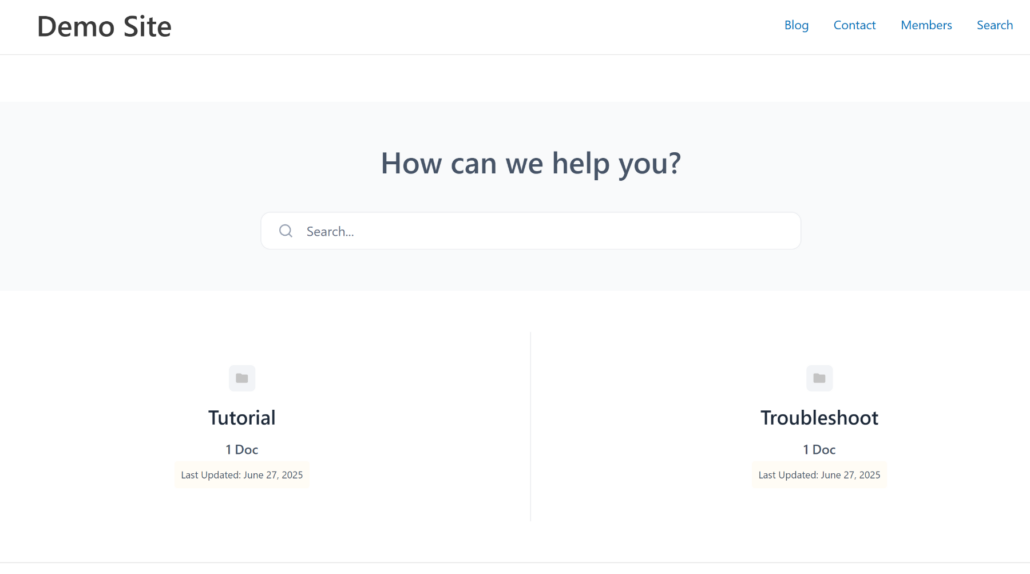
Von hier aus können Sie auf die Suchleiste klicken und ein Schlüsselwort oder eine Phrase eingeben, um nach einem Dokument zu suchen.
Zum Beispiel haben wir auf unserer Demo-Website eine Kategorie namens „Passwort“ und dieser Kategorie einen Artikel mit dem Titel „So setzen Sie Ihr Passwort zurück“ hinzugefügt.
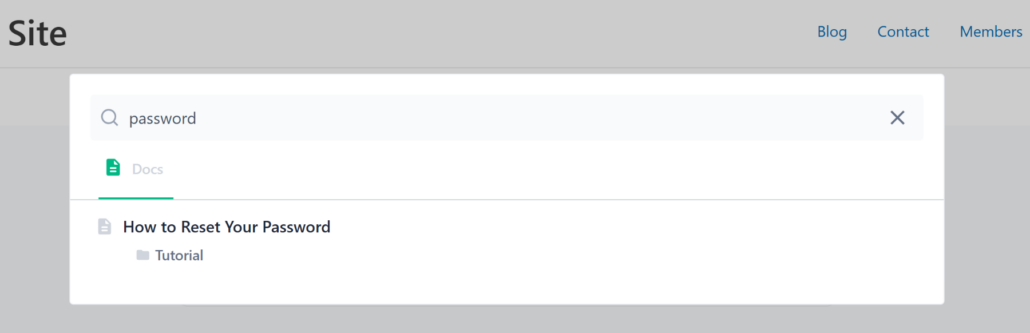
Als wir in der BetterDocs-Suche nach der Kategorie suchten, erschien der richtige Artikel.
Dies zeigt, dass die SearchWP-Integration reibungslos mit BetterDocs funktioniert.
FAQs zur intelligenten BetterDocs-Suche
Hier sind einige häufig gestellte Fragen von Benutzern zur Erstellung einer intelligenten BetterDocs-Suche in WordPress:
1. Was sind die Einschränkungen der Standard-Suchfunktion von BetterDocs?
Die Standard-BetterDocs-Suche ist eingeschränkt, da sie keine erweiterten Funktionen wie Keyword-Stemming, Einrichtung von Synonymregeln oder Einbeziehung benutzerdefinierter Felder und Taxonomien umfasst.
2. Warum ist eine intelligente BetterDocs-Suche für meine Website wichtig?
Eine intelligente BetterDocs-Suche verbessert das Sucherlebnis auf Ihrer Website, indem sie Besuchern hilft, relevante Dokumentationen leichter zu finden. Dies reduziert Frustration, verringert die Wahrscheinlichkeit, dass Besucher unnötigerweise den Support kontaktieren, und hält sie auf Ihrer Website engagiert.
3. Wie hilft SearchWP bei der Verwaltung von Suchergebnissen?
SearchWP ermöglicht die Anpassung von Suchergebnissen, indem wichtige Dokumentationen priorisiert, veraltete Inhalte ausgeschlossen und Suchbegriffe von Benutzern verfolgt werden, um Lücken in den Inhalten zu identifizieren.
Wir hoffen, dieser Artikel hat Ihnen geholfen zu lernen, wie Sie eine intelligente BetterDocs-Suche in WordPress erstellen. Möglicherweise möchten Sie auch unseren Leitfaden zum Thema So machen Sie MS Office-Dateien in WordPress durchsuchbar und So schließen Sie Dokumente von Suchergebnissen in WordPress aus lesen.
Sind Sie bereit, ein besseres und persönlicheres WordPress-Sucherlebnis zu schaffen? Beginnen Sie noch heute mit SearchWP!