
Probleme mit der WordPress-Suchindizierung treten in zwei Arten auf, und jede davon befindet sich in einem anderen Index.
Entweder hat Google Ihre Seiten nicht in seinen Index aufgenommen, oder Ihre eigene Suchleiste kann Inhalte, die Sie bereits veröffentlicht haben, nicht finden.
Die Korrekturen überschneiden sich nicht. Die WordPress-Einstellung, die eine Website vor Google verbirgt, hat keine Auswirkung darauf, was Ihre Suchleiste findet, und ein vollständiger Website-Suchindex bringt keine einzige Seite in Google.
Die erste Aufgabe besteht also darin, herauszufinden, welcher Index Ihre Inhalte vermisst. Im Folgenden zeigen wir Ihnen, wie Sie Probleme mit der WordPress-Suchindizierung beheben.
Website-Suche oder Google: Welches Indizierungsproblem haben Sie?
Wählen Sie zunächst eine markante Phrase aus einem Beitrag, von dem Sie wissen, dass er veröffentlicht wurde.
Geben Sie als Nächstes diese Phrase in die Suchleiste Ihrer eigenen Website ein. Suchen Sie danach bei Google nach site:ihredomain.com "Ihre Phrase", wobei Ihre eigene Domain anstelle von 'ihredomain.com' steht.
Wenn Ihre Website-Suche leer zurückgibt, Google den Beitrag aber findet, haben Sie ein Problem mit der Website-Suchindizierung. Wenn Google leer zurückgibt, handelt es sich um ein Google-Indizierungsproblem, und beides kann gleichzeitig auftreten.
Hier ist eine schnelle Möglichkeit, das, was Sie sehen, mit dem Tipp abzugleichen, der es behebt:
| Was Sie sehen | Wahrscheinliche Ursache | Korrektur |
|---|---|---|
| Ein ganzer Inhaltstyp wird nie in der Website-Suche angezeigt | Er wurde nie als Quelle hinzugefügt | Tipp 1 |
| Die Website-Suche findet einen Beitrag anhand seines Titels, aber nicht anhand eines benutzerdefinierten Felds, Tags oder PDF-Textes | Dieses Feld ist kein Attribut | Tipp 2 |
| Inhalte fehlten nach einer Migration, Wiederherstellung oder einem Massenimport | Der Index ist veraltet | Tipp 3 |
| Neue Beiträge werden nicht angezeigt, und der Index erreicht nie 100 % | Der Indexer hängt | Tipp 4 |
| Ergebnisse ändern sich, nachdem Sie den Cache Ihrer Website gelöscht haben | Eine alte Ergebnisseite ist im Cache | Tipp 5 |
| Keine Seiten Ihrer Website werden überhaupt bei Google angezeigt | Die Website bittet Suchmaschinen, sie nicht zu indexieren | Tipp 6 |
| Eine Seite fehlt bei Google | Ein Noindex-Tag oder Google hat sie noch nicht gecrawlt | Tipp 7 |
Warum WordPress-Suchindexierungsprobleme Sie mehr als nur Traffic kosten
Eine fehlende Seite wirft keinen Fehler, weshalb Indexierungsprobleme oft wochenlang unbemerkt bleiben.
Aus unserer Erfahrung kostet es Sie normalerweise auf eine der folgenden Arten:
- Besucher gehen davon aus, dass Sie sie nicht haben. Eine leere Ergebnisseite wird als „Diese Website deckt das nicht ab“ interpretiert, sodass der Besucher zu Google zurückkehrt und sich für jemand anderen entscheidet.
- Käufer können nicht finden, was sie nicht finden können. In einem Online-Shop hat ein Produkt, das nicht im Index ist, keinen Zugang über die Suchleiste, was ein häufiger Grund dafür ist, dass die WooCommerce-Produktsuche nicht funktioniert.
- Ihr Posteingang füllt sich mit Fragen, die Ihre Inhalte bereits beantworten. Wenn ein Hilfeartikel in der Suche nicht erscheint, schreiben Ihnen die Leser stattdessen eine E-Mail, anstatt ihn zu lesen.
- Google-Traffic kann ohne Vorwarnung stoppen. Ein einziges Kontrollkästchen, das nach dem Start einer Website aktiviert bleibt, weist Suchmaschinen an, jede Seite zu überspringen, und nichts auf der Benutzeroberfläche sieht fehlerhaft aus.
Jeder einzelne Punkt lässt sich auf eine Einstellung zurückführen, die Sie in Ihrem WordPress-Dashboard oder in der Google Search Console überprüfen können.
WordPress-Suchindexierungsprobleme auf Ihrer Website beheben
Der einfachste Weg, alle Suchindexierungsprobleme in WordPress zu lösen, ist die Verwendung eines Such-Plugins wie SearchWP.
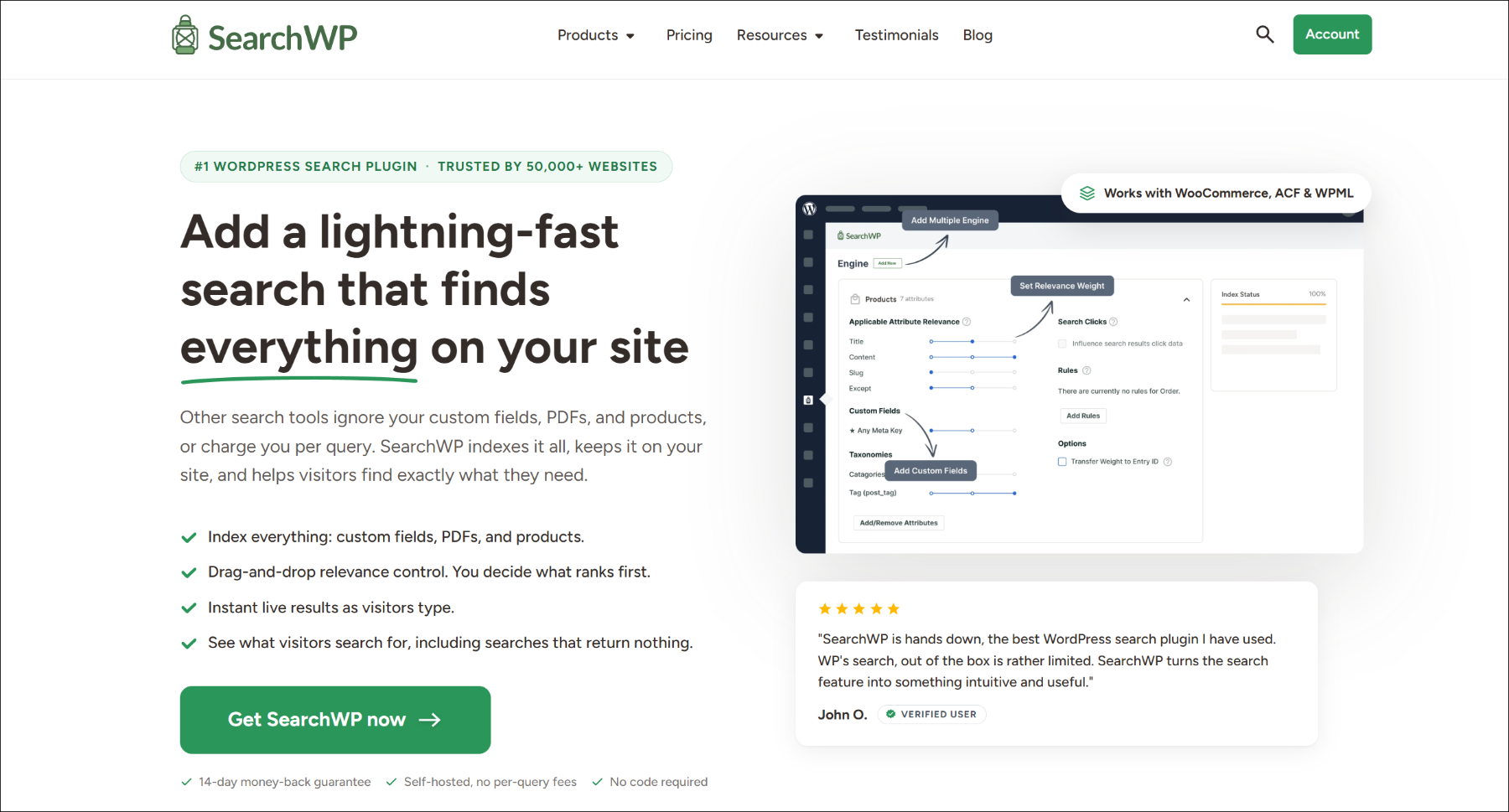
SearchWP ist das beste WordPress-Such-Plugin, dem über 50.000 Website-Besitzer vertrauen. Es ersetzt die Standard-WordPress-Suche durch einen eigenen Index und zeigt Ihnen genau, was darin enthalten ist.
Hier sind die Funktionen, die für Indexierungsprobleme am wichtigsten sind:
- Ein dedizierter Suchindex. SearchWP speichert seinen Index in separaten Datenbanktabellen, sodass jede Suche gegen eine vordefinierte Liste von Schlüsselwörtern ausgeführt wird, anstatt Beiträge dynamisch zu scannen.
- Quellen und Attribute, die Sie kontrollieren. Sie entscheiden, welche Inhaltstypen indexiert werden und welche Felder darin durchsuchbar sind, bis hin zu einzelnen benutzerdefinierten Feldern und Taxonomien.
- Integrierte Indexdiagnose. Der Bildschirm Diagnose listet Einträge auf, die noch nicht im Index sind, und zeigt jedes gespeicherte Schlüsselwort für einen einzelnen Eintrag an.
- Indexierungstools für den Fall, dass etwas ins Stocken gerät. Sie können den Index vom Dashboard oder über WP-CLI neu erstellen und einen Indexierer aufwecken, der auf halbem Weg angehalten hat.
Lassen Sie uns nun sehen, wie Sie SearchWP verwenden können, um zu finden und zu beheben, was in Ihrem Suchindex fehlt.
Installieren und Aktivieren von SearchWP
Besuchen Sie zunächst die SearchWP-Website und registrieren Sie sich für ein neues Konto.
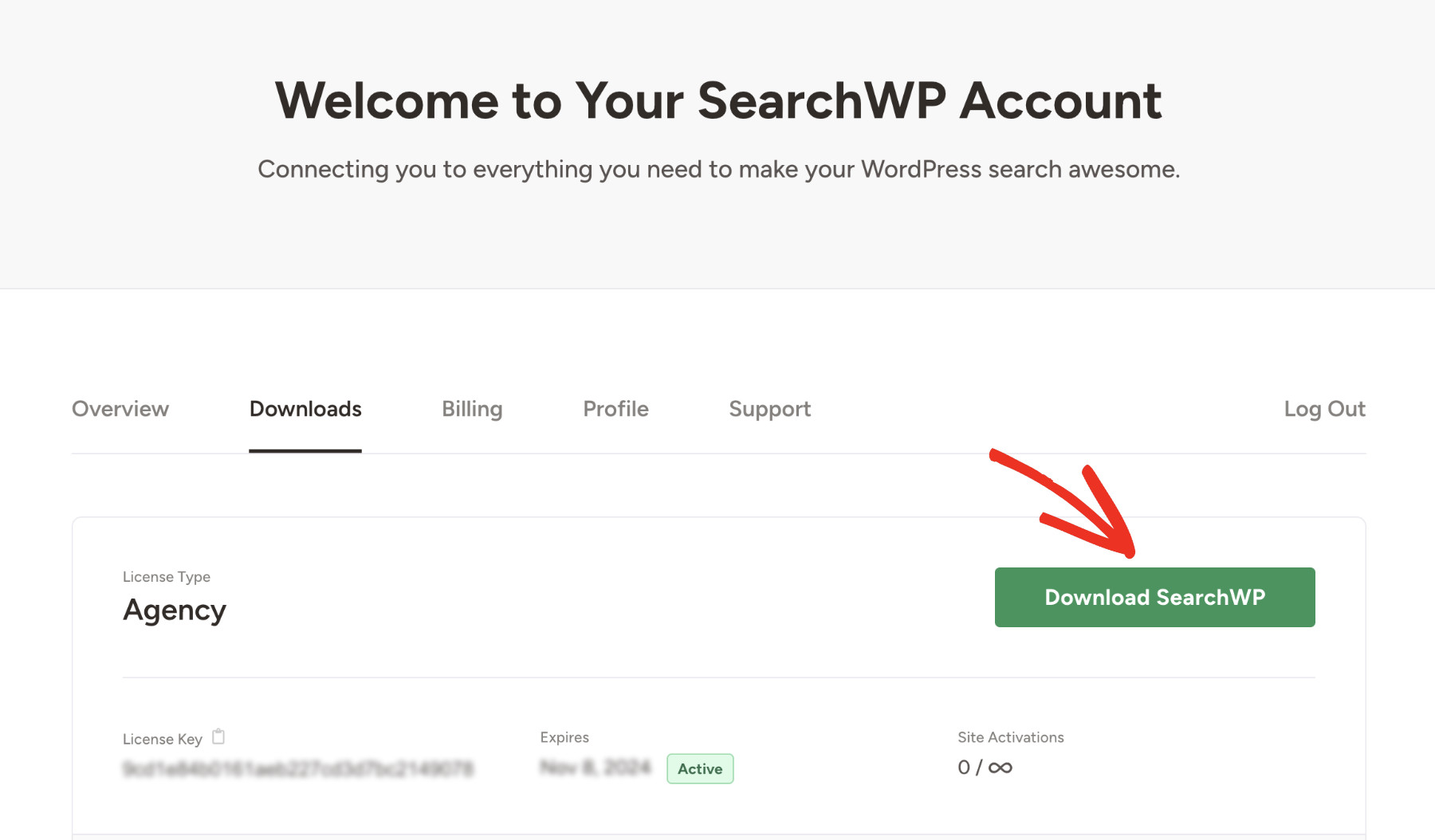
Gehen Sie von dort aus zum Tab Downloads in Ihrem Kontodashboard. Klicken Sie dann auf SearchWP herunterladen und speichern Sie die ZIP-Datei auf Ihrem Computer. Sie sollten auch Ihren Lizenzschlüssel von demselben Tab kopieren.
Installieren und aktivieren Sie das Plugin anschließend auf Ihrer Website. Wenn Sie dies noch nicht getan haben, lesen Sie bitte diese Anleitung, wie man ein WordPress-Plugin installiert.
Klicken Sie dort auf Onboarding-Assistent starten und folgen Sie den Anweisungen auf dem Bildschirm, um Ihren Lizenzschlüssel hinzuzufügen und Ihren ersten Index zu erstellen.
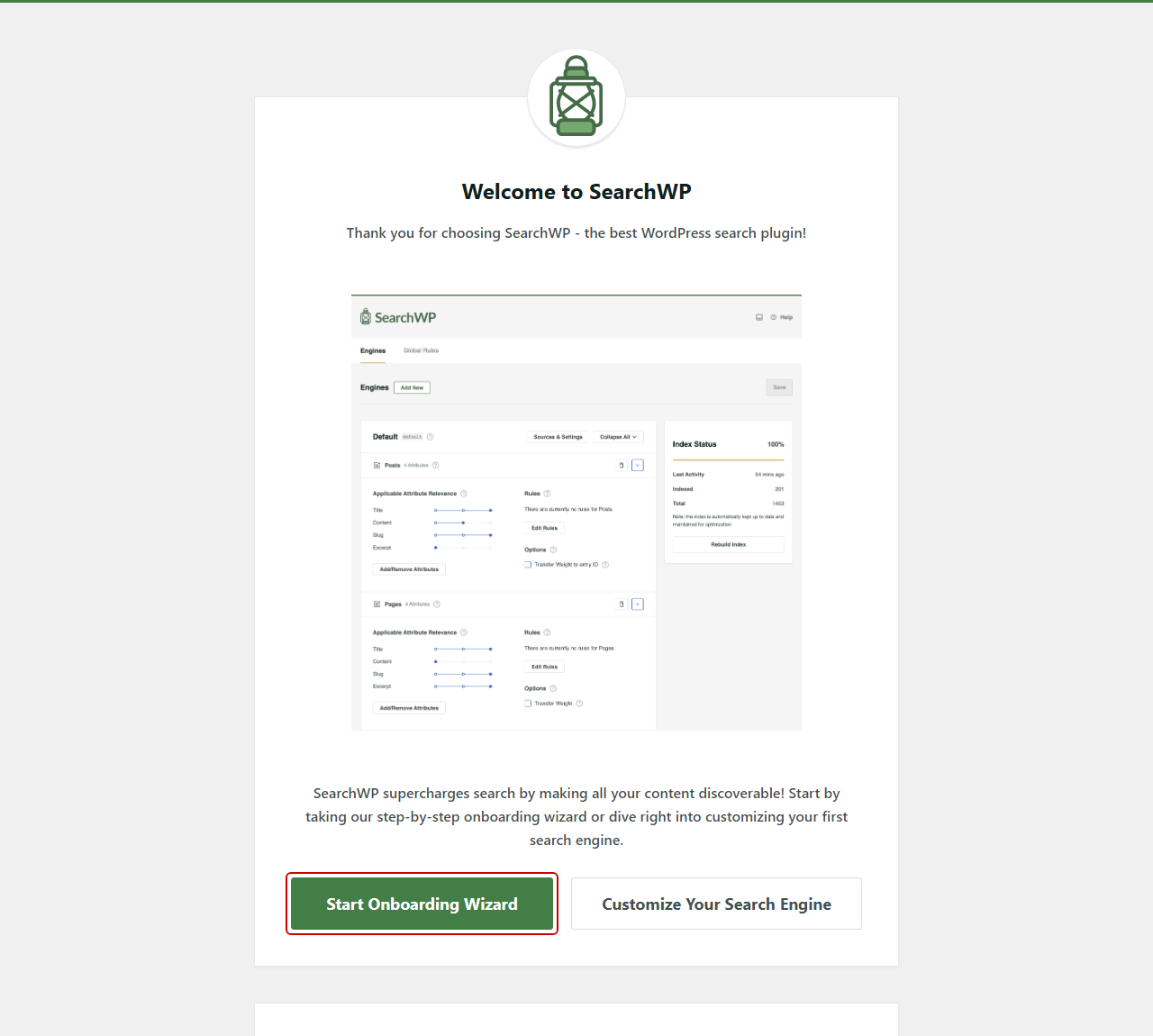
SearchWP durchsucht nun die Website, was bedeutet, dass Sie den Index durchsuchen können.
Finden Sie, was in Ihrem Suchindex fehlt
Anstatt zu raten, welche Inhalte durchgerutscht sind, können Sie SearchWP direkt fragen.
Gehen Sie dazu in Ihrem WordPress-Dashboard zu SearchWP » Tools » Diagnostik.
Das erste Panel, Indizierte Tokens für Quelleneintrag anzeigen, prüft jeweils ein Element. Wählen Sie den Inhaltstyp aus, geben Sie die ID des Eintrags ein und klicken Sie dann auf Tokens anzeigen, um alle Schlüsselwörter zu sehen, die SearchWP dafür gespeichert hat.
Darunter prüft das Panel Nicht indizierte Einträge auflisten einen ganzen Inhaltstyp auf einmal. Wählen Sie ihn aus dem Dropdown-Menü Quelle aus und klicken Sie dann auf Liste anzeigen.
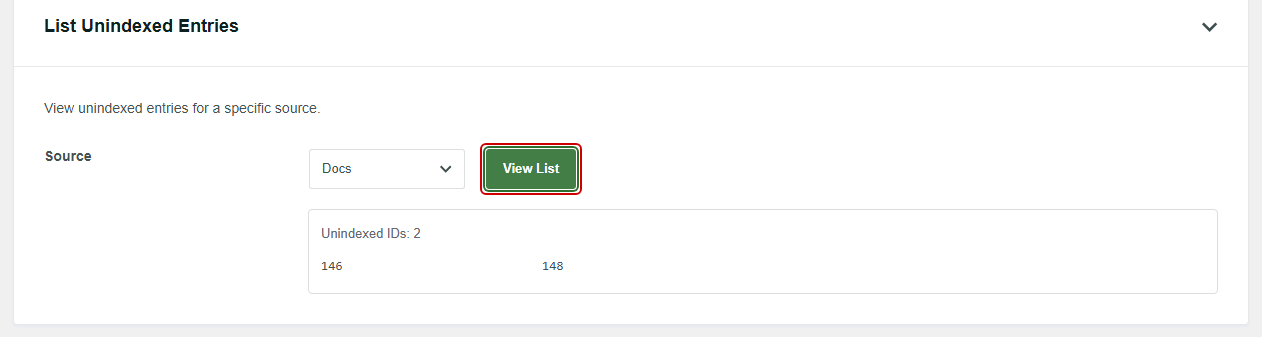
SearchWP listet die ID jedes Eintrags aus diesem Inhaltstyp auf, der noch nicht im Index enthalten ist.
Eine leere Liste bedeutet etwas anderes. Wenn ein Eintrag indiziert ist, aber eine Suche nach einem seiner Schlüsselwörter ihn immer noch nicht findet, befindet sich dieses Schlüsselwort wahrscheinlich in einem Feld, das kein Attribut ist, eine Regel in der Engine filtert den Eintrag heraus oder eine zwischengespeicherte Seite ist im Weg.
Hinweis: Die Liste der nicht indizierten Einträge zeigt bis zu 100 Einträge an. Auf einer großen Website bedeutet eine vollständige Liste von 100 normalerweise, dass der Indexer noch einen Rückstand aufzuarbeiten hat.
SearchWP verwendet das Token-Panel, um die Frage „Ist es indiziert oder nicht?“ bei einem hartnäckigen Beitrag zu klären.
Tipp 1: Fügen Sie den fehlenden Inhaltstyp als Quelle hinzu
SearchWP indiziert die Quellen, die Sie für eine Engine aktivieren, nicht standardmäßig alles auf Ihrer Website. Wenn ein benutzerdefinierter Beitragstyp nie hinzugefügt wurde, werden keine seiner Inhalte in den Index aufgenommen.
Sie können dies in Nicht indizierte Einträge auflisten bestätigen. Wenn der Inhaltstyp eine Liste von Einträgen anzeigt und er in Ihrer Engine nicht aktiviert ist, ist dieser Tipp Ihre Lösung.
Um dies zu beheben, gehen Sie in Ihrem WordPress-Dashboard zu SearchWP » Algorithmus. Klicken Sie dort auf Quellen & Einstellungen für Ihre Engine.

Ein Panel wird mit der Liste der Quellen geöffnet.
Aktivieren Sie jeden Inhaltstyp, den Sie durchsuchbar machen möchten, wie z. B. Beiträge, Seiten, Medien und alle benutzerdefinierten Beitragstypen, und klicken Sie dann auf Fertig.
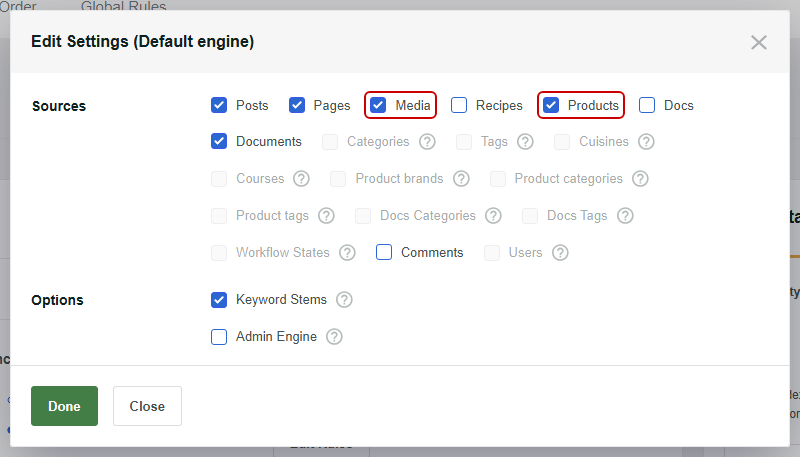
Klicken Sie anschließend auf Speichern, um Ihre Engine-Änderungen zu übernehmen.
Unsere Anleitung zur Suche nach benutzerdefinierten Beitragstypen, die nicht funktioniert behandelt diesen Fall detaillierter. Die Engine-Dokumentation von SearchWP erklärt jede Engine-Einstellung.
Tipp 2: Fügen Sie benutzerdefinierte Felder, Taxonomien und Dokumenteninhalte als Attribute hinzu
Für die meisten Inhaltstypen deckt die Aktivierung einer Quelle deren integrierte Felder ab, wie Titel, Inhalt und Autor. Gruppierte Felder wie benutzerdefinierte Felder und Taxonomien bleiben Opt-in, sodass ein Produktcode, der in einem benutzerdefinierten Feld gespeichert ist, nicht durchsuchbar ist, bis Sie ihn hinzufügen.
Ein benutzerdefinierter Beitragstyp, der als von der Suche ausgeschlossen registriert ist, beginnt ohne aktivierte Felder, sodass Sie diese manuell hinzufügen müssen.
Sie können dies mit der Token-Übersicht in der Diagnose überprüfen. Wenn der Beitrag indiziert ist, aber das gesuchte Schlüsselwort nicht in seiner Token-Liste enthalten ist, dann ist das Feld, das dieses Schlüsselwort enthält, kein Attribut.
Um dies zu beheben, gehen Sie zurück zu SearchWP » Algorithmus und klicken Sie für die Quelle auf Attribute hinzufügen/entfernen.

Ein Modal wird geöffnet, das jedes Attribut für diesen Inhaltstyp auflistet. Benutzerdefinierte Felder und Taxonomien haben jeweils ein Auswahlfeld, in dem Sie die spezifischen benutzerdefinierten Felder und Taxonomien auswählen, nach denen Ihre Besucher suchen.
Sobald Sie sie ausgewählt haben, klicken Sie auf Fertig. Klicken Sie danach auf Speichern für die Engine.
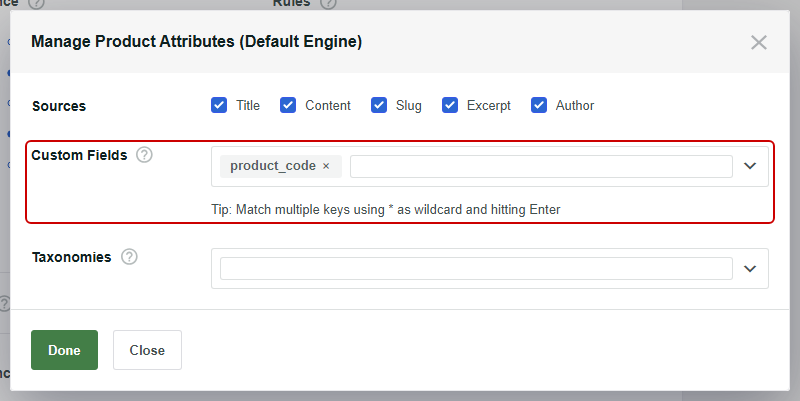
Für die Quelle Medien ist Dokumentinhalt bereits aktiviert. Das macht den Text in Ihren PDFs durchsuchbar.
Wir behandeln jeden Feldtyp in unseren Anleitungen zu ACF-Feldern und nicht durchsuchbaren Tags.
Tipp 3: Index nach Migration, Wiederherstellung oder Massenimport neu erstellen
Der Suchindex befindet sich in eigenen Datenbanktabellen, getrennt von Ihren Beiträgen und Seiten. Das Verschieben einer Website, das Wiederherstellen eines Backups oder der Import von Inhalten in großen Mengen kann dazu führen, dass diese Tabellen nicht mit dem veröffentlichten Inhalt übereinstimmen.
Sie können dies bestätigen, wenn die Diagnose Einträge auflistet, von denen Sie wissen, dass sie schon eine Weile auf der Website vorhanden sind. Dies ist auch die wahrscheinliche Ursache, wenn die Probleme direkt nach einer Migration begonnen haben.
Um dies zu beheben, gehen Sie zu SearchWP » Algorithmus. In der Seitenleiste sehen Sie die Überschrift Indexstatus mit einem Prozentsatz und darunter eine Schaltfläche Index neu erstellen.
Eine Neuerstellung indiziert Ihre gesamte Websuche von Grund auf neu. Klicken Sie einfach auf Index neu erstellen.
Wenn Sie dies zum ersten Mal mit aktivierten Medien tun, fragt SearchWP zuerst Dokumentinhalt zurücksetzen?. Lassen Sie das Kontrollkästchen wie es ist und klicken Sie auf Index-Neuerstellung fortsetzen.
Als Nächstes fordert Sie Ihr Browser auf, die Neuerstellung zu bestätigen. Klicken Sie auf OK und beobachten Sie dann, wie der Prozentsatz des Indexstatus gegen 100 % klettert.
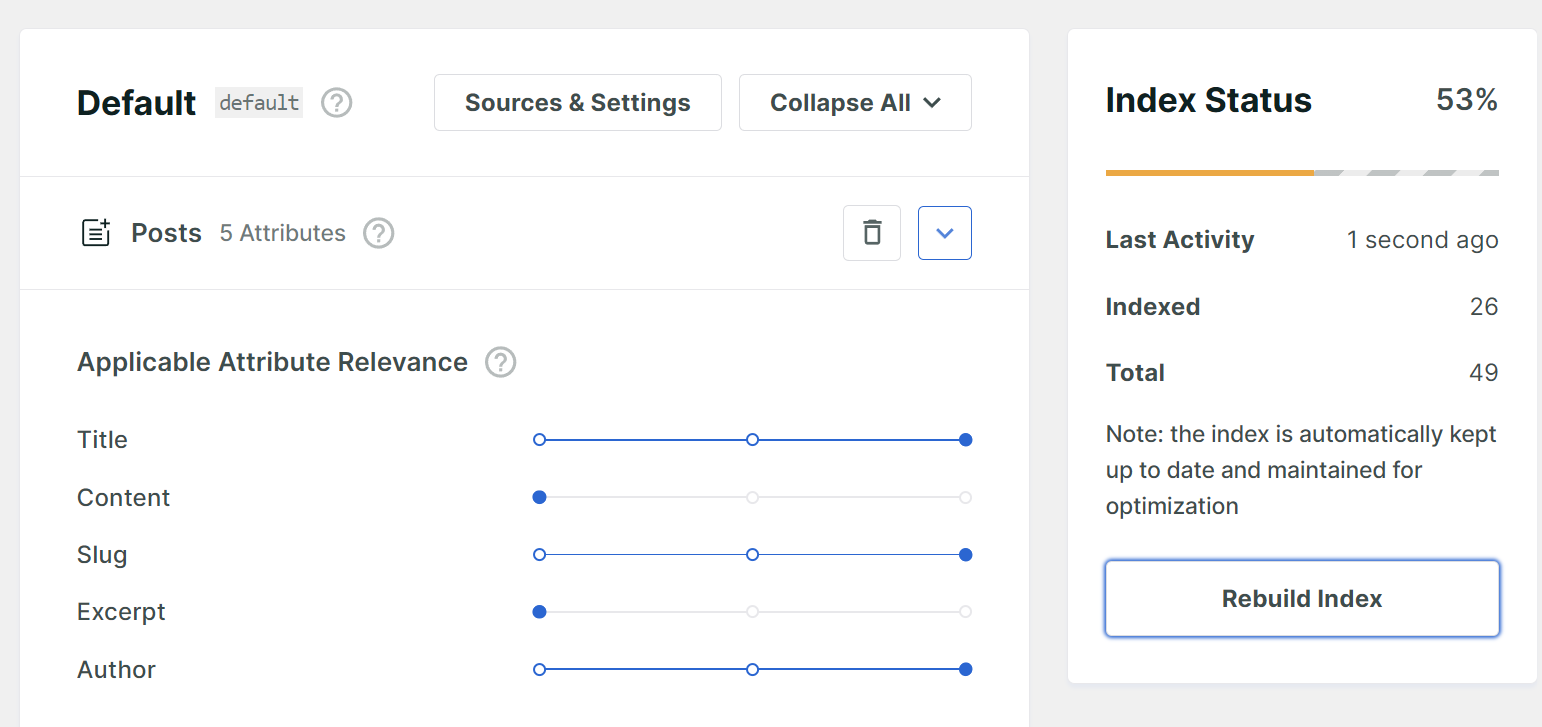
Es lohnt sich, auf das Ende der Neuerstellung zu warten, bevor Sie testen. Eine Neuerstellung bei 60 % fehlt immer noch Inhalt, und das sieht genau wie das Problem aus, mit dem Sie begonnen haben.
Wenn Sie WP-CLI auf Ihrem Server haben, löscht und erstellt wp searchwp index --rebuild den Index über die Befehlszeile neu. Die WP-CLI-Dokumentation von SearchWP listet die anderen Befehle auf.
Profi-Tipp: Eine normale Neuerstellung verwendet bereits extrahierten Dokumenttext von SearchWP wieder, sodass eine korrigierte PDF-Datei ihren alten Text behalten kann. Aktivieren Sie Dokumentinhalt neu parsen unter SearchWP » Einstellungen » Diverses, bevor Sie neu erstellen, und unsere Anleitung, wie man WordPress PDF-Dateien durchsuchbar macht, erledigt den Rest.
Tipp 4: Indizierer neu starten, der feststeckt
Wenn der Suchindex hängt und neue Beiträge nie angezeigt werden, ist der Indexer normalerweise stehen geblieben.
SearchWP erstellt den Index im Hintergrund, indem es Anfragen an Ihre eigene Website sendet, wobei WP-Cron als Backup dient, wenn diese fehlschlagen. Server, die diese Anfragen blockieren, Websites hinter HTTP Basic Authentication und benutzerdefinierter Code, der Fehler auslöst, können den Indexer auf halbem Weg stoppen.
Sie können dies mit dem Prozentsatz des Indexstatus, der unter 100 % stagniert, bestätigen, und SearchWP zeigt möglicherweise eine Benachrichtigung wie Indexer durch HTTP Basic Authentication blockiert! an.
Wenn Ihr Server diese Hintergrundanfragen überhaupt nicht stellen kann, zeigt SearchWP eine Benachrichtigung an, dass das Fenster für den ersten Indexaufbau geöffnet bleiben muss. In diesem Fall lassen Sie den Algorithmus-Bildschirm geöffnet, bis der Prozentsatz 100 % erreicht.
Bei einem Stillstand gehen Sie zu SearchWP » Einstellungen » Diverses. Stellen Sie zunächst sicher, dass Indexierung pausieren nicht aktiviert ist, da neue und aktualisierte Inhalte nicht indiziert werden, solange dies der Fall ist.
Überprüfen Sie als Nächstes Ihre PHP-Fehlerprotokolle, was SearchWP empfiehlt, bevor Sie etwas neu starten. Ein festgefahrener Indexer weist oft auf eine Anpassung hin, die zuerst behoben werden muss.
Scrollen Sie danach zum Abschnitt Fehlerbehebung und klicken Sie auf Indexer aktivieren. Ein Bestätigungsfenster wird geöffnet. Klicken Sie auf Fortfahren, um den Hintergrundprozess neu zu starten.

Wenn Ihr Hoster Schwierigkeiten hat, Schritt zu halten, aktivieren Sie Indexerlast reduzieren auf demselben Bildschirm. Er verarbeitet weniger Daten pro Durchlauf, was langsamer, aber für Ihren Server einfacher ist.
Tipp 5: Zwischengespeicherte Suchergebnisseiten löschen
Manchmal ist der Index vollständig, und das Problem ist ein Seiten-Cache oder ein CDN davor. Es kann Besuchern eine Kopie einer Ergebnis-Seite übergeben, die gespeichert wurde, bevor Ihre Inhalte indiziert wurden.
Sie können dies bestätigen, indem Sie den Cache Ihrer Website leeren und dieselbe Suche erneut ausführen. Wenn die fehlenden Inhalte sofort erscheinen, war der Cache die Ursache.
Um zu verhindern, dass dies erneut geschieht, überprüfen Sie die Einstellungen Ihres Caching-Plugins oder Ihres Hosters, um Suchergebnis-Seiten vom Cache auszuschließen. WordPress-Suchergebnisse werden mit einer ?s=-Abfrage in der URL geladen, daher ist dies normalerweise das, was die Ausschlussregel abgleicht.
Wenn Ihre Suche auch andere Symptome aufweist, wie z. B. ein fehlendes Formular oder eine 404-Seite auf der Ergebnisseite, behandelt unser Leitfaden zu WordPress-Suche funktioniert nicht diese separat.
Tipp 6: Deaktivieren Sie „Suchmaschinen davon abhalten, diese Website zu indizieren“
Wenn eine ganze Website bei Google fehlt, ist dies die erste Einstellung, die Sie überprüfen sollten. Sie wird oft während der Erstellung einer Website aktiviert und dann beim Start vergessen.
Wenn sie aktiviert ist, fügt WordPress einen noindex, nofollow-Roboter-Tag zu jeder Seite hinzu. Sie können dies bestätigen, indem Sie in Ihrem WordPress-Dashboard zu Einstellungen » Lesen gehen.
Suchen Sie nach der Zeile Suchmaschinen-Sichtbarkeit. Auf einigen Websites heißt sie stattdessen Website-Sichtbarkeit, wenn ein anderes Plugin dort eigene Datenschutzoptionen hinzufügt.
Wenn Suchmaschinen davon abhalten, diese Website zu indizieren aktiviert ist, deaktivieren Sie es. Klicken Sie von dort aus unten auf der Seite auf Änderungen speichern.
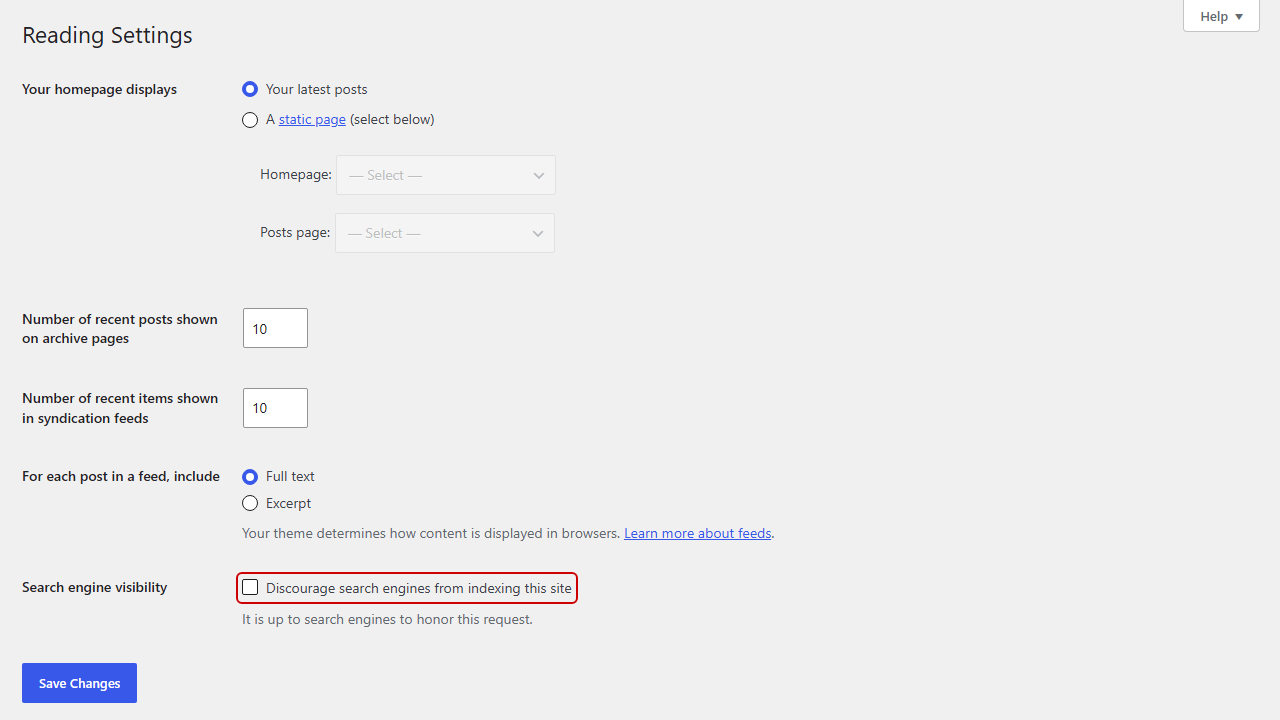
WordPress merkt unter der Checkbox an, dass es den Suchmaschinen überlassen bleibt, die Anfrage zu honorieren. In jedem Fall hat diese Einstellung keine Auswirkungen auf die Suche auf Ihrer eigenen Website.
Tipp 7: Auf Noindex-Tags in der Google Search Console prüfen
Wenn nur eine Seite bei Google fehlt, sind die üblichen Ursachen ein Noindex-Tag auf dieser Seite oder eine Seite, die Google noch nicht gecrawlt hat. Die meisten SEO-Plugins enthalten eine Seiteneinstellung dafür, sodass eine Seite auf noindex gesetzt werden kann, auch wenn der Rest der Website in Ordnung ist.
Um zu bestätigen, um welche es sich handelt, öffnen Sie die Google Search Console und fügen Sie die vollständige URL der Seite in die Inspektionsleiste oben ein. Das URL-Inspektionstool zeigt Ihnen an, ob die Seite indexiert ist und, falls nicht, warum.
Wenn ein Noindex-Tag gemeldet wird, öffnen Sie diese Seite in WordPress und deaktivieren Sie die Noindex-Option in den Einstellungen Ihres SEO-Plugins für die Seite. Wenn eine blockierte URL gemeldet wird, überprüfen Sie Ihre robots.txt-Datei, da die von WordPress selbst generierte nur den Ordner /wp-admin/ blockiert.
Sobald Sie die Ursache behoben haben, klicken Sie im URL-Inspektionstool auf Indexierung anfordern.
Google gibt an, dass eine Anfrage nicht garantiert, dass die Seite indexiert wird, und dass es ein tägliches Limit für Anfragen gibt. Sparen Sie sie sich also für Seiten, die Sie behoben haben, anstatt jede URL auf der Website anzufordern.
Mehr erfahren Sie in diesem Leitfaden zu Google Search Console für WordPress.
So bestätigen Sie, dass Ihre Suchindexierungsbehebung funktioniert hat
Nachdem Sie eine Korrektur vorgenommen haben, besteht der letzte Schritt darin, die Suchen erneut auszuführen.
Für die Website-Suche beginnen Sie mit der Suche, die fehlgeschlagen ist. In unserem Demoladen, der Stiefel verkauft, sollte die Eingabe von „wasserdichte Stiefel“ in die Suchleiste nun jedes Paar zurückgeben, das der Laden führt.
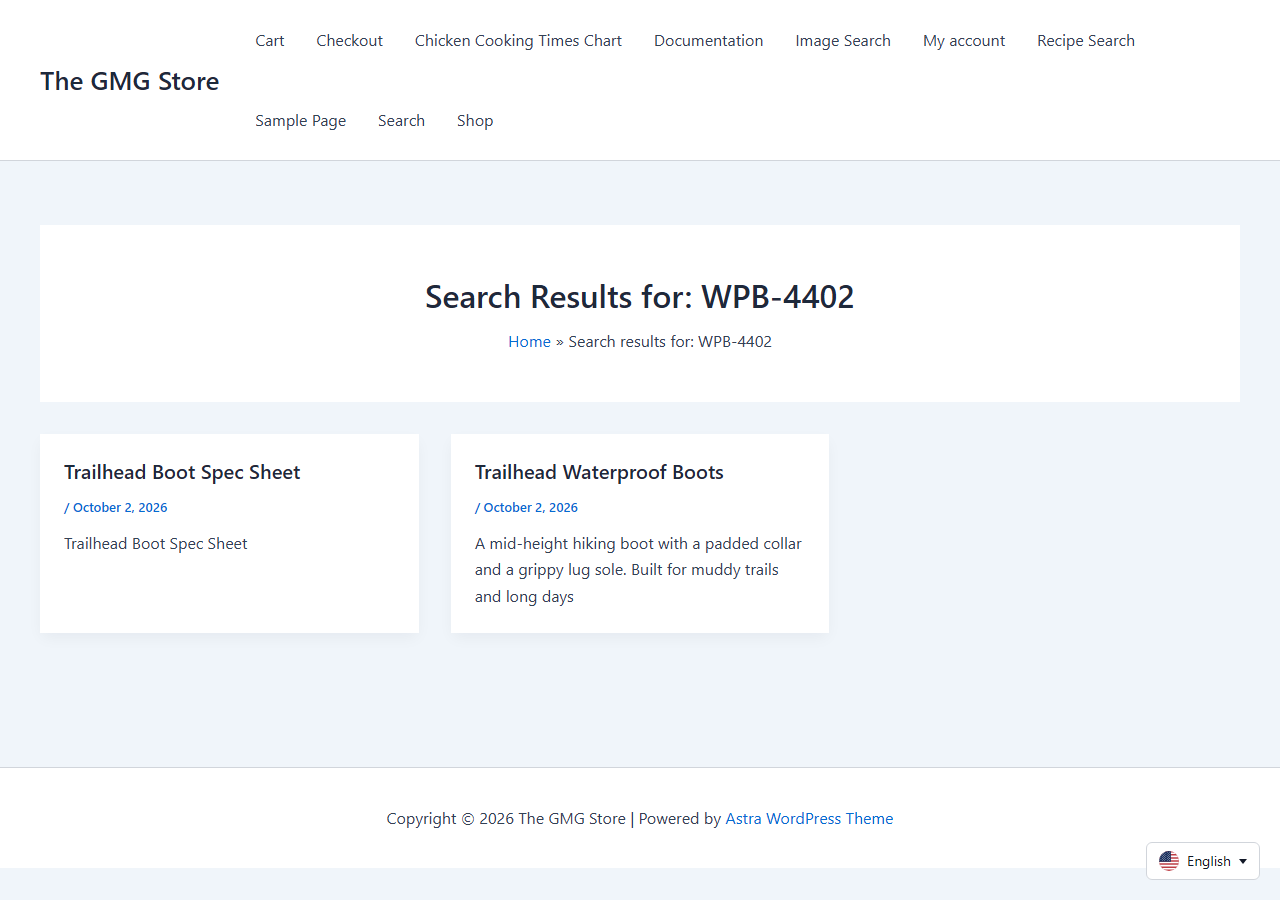
Suchen Sie als Nächstes nach einem Wert, der nur in einem benutzerdefinierten Feld existiert, wie z. B. dem Produktcode WPB-4402. Die Produktseite Trailhead Waterproof Boots sollte zurückgegeben werden, auch wenn dieser Code nicht in ihrem Titel oder ihrer Beschreibung enthalten ist.
Suchen Sie danach nach einer Phrase, die nur in einem Dokument vorkommt, wie z. B. Gore-Tex membrane aus einem Stiefel-Datenblatt-PDF. Wenn das PDF angezeigt wird, sind sowohl Ihre Medienquelle als auch deren Dokumentinhalt im Index.
Öffnen Sie für Google das URL-Inspektionstool für die von Ihnen behobene Seite und klicken Sie auf Live-URL testen. Ein sauberer Live-Test bedeutet, dass Google auf die Seite für die Indexierung zugreifen kann, obwohl Google immer noch entscheidet, ob und wann sie in den Ergebnissen angezeigt wird.
Häufig gestellte Fragen
1. Warum fehlen meine Inhalte in den WordPress-Suchergebnissen?
Die Inhalte sind normalerweise nicht in Ihrem Suchindex enthalten. Ihr Inhaltstyp ist möglicherweise keine Quelle in Ihrer Engine, das Feld, das das Schlüsselwort enthält, ist möglicherweise kein Attribut, oder der Index wurde möglicherweise noch nicht vollständig erstellt. In SearchWP zeigt Nicht indexierte Einträge auflisten unter SearchWP » Tools » Diagnostics an, welche Einträge noch nicht im Index sind, und Indexierte Tokens für Quelleneintrag anzeigen zeigt an, ob ein Schlüsselwort gespeichert wurde.
2. Wie baue ich den WordPress-Suchindex neu auf?
Gehen Sie in SearchWP zu SearchWP » Algorithmus und klicken Sie in der Seitenleiste auf Index neu erstellen, bestätigen Sie dann den Neuaufbau. Der Prozentsatz des Indexstatus über der Schaltfläche verfolgt den Fortschritt. Lassen Sie ihn 100 % erreichen, bevor Sie testen. Auf der Befehlszeile erledigt wp searchwp index --rebuild die gleiche Aufgabe über WP-CLI.
3. Beeinflusst „Suchmaschinen davon abhalten, diese Website zu indizieren“ die eigene Suche meiner Website?
Nein, es betrifft nur Suchmaschinen wie Google. Die Einstellung fügt Ihren Seiten ein noindex-Tag hinzu, und weder die integrierte Suche von WordPress noch SearchWP überprüfen dies. Wenn Ihre eigene Suchleiste Inhalte vermisst, liegt die Ursache irgendwo in Ihrem Suchindex.
4. Warum werden meine WordPress-Seiten nicht von Google indiziert?
Die häufigsten Ursachen sind die Einstellung Suchmaschinen davon abhalten, diese Website zu indizieren unter Einstellungen » Lesen, ein noindex-Tag auf der Seite oder eine Seite, die Google noch nicht gecrawlt hat. Das URL-Inspektionstool der Google Search Console zeigt an, welche davon für eine bestimmte Seite gilt.
5. Hat WordPress einen integrierten Suchindex?
Der WordPress-Kern erstellt keinen separaten Suchindex. Eine Standard-Suche führt eine WP_Query gegen Ihre Beitrags-Tabelle aus und gleicht den Suchbegriff mit Titeln, Auszügen und Inhalten von Beiträgen ab. Deshalb werden benutzerdefinierte Felder und Taxonomie-Begriffe standardmäßig nicht durchsucht, und deshalb behandelt ein Such-Plugin mit eigenem Index diese stattdessen.
Sie haben jetzt eine schnelle Möglichkeit festzustellen, welcher Index hinter Ihren WordPress-Suchindizierungsproblemen steckt, und eine Lösung für jede Ursache.
Wir hoffen, dieser Artikel hat Ihnen geholfen zu lernen, wie Sie WordPress-Suchindizierungsprobleme beheben. Möglicherweise möchten Sie auch unsere Anleitungen dazu sehen, wie die WordPress-Suche funktioniert und Möglichkeiten zur Verbesserung der WordPress-Suche.
Sind Sie bereit, sicherzustellen, dass Besucher alles auf Ihrer Website finden? Sie können hier mit SearchWP beginnen, und jeder Plan beinhaltet eine 14-tägige Geld-zurück-Garantie.