
Möchten Sie wissen, wie Sie Divi nach WooCommerce-Produkten durchsuchen können?
Es ist ein Problem, das jeder WooCommerce-Shopbesitzer, der Divi als seinen primären Seitenersteller verwendet, beheben muss, wenn er online erfolgreich sein will.
In diesem Tutorial zeigen wir Ihnen, wie Sie die Suche nach WooCommerce-Produkten auf Ihrer Divi-Website mit wenigen einfachen Schritten aktivieren.
Legen wir los!
Warum Divi nach WooCommerce-Produkten suchen lassen
Die Standard-WordPress-Suchmaschine ist ziemlich schwach und nicht die beste Wahl, wenn Sie Ihren Kunden ein positives Benutzererlebnis bieten möchten.
Zum Beispiel berücksichtigt sie nicht:
- Produktattribute bei der Suche
- ermöglicht es Ihren Kunden, nach Produkt-Tags zu suchen
- berücksichtigt die Produktkategorie
- sucht nach Teilübereinstimmungen, wenn keine exakten vorhanden sind
- sammelt keine Daten über die Suchaktivitäten Ihrer Besucher
- und viele mehr…
Dasselbe gilt für Divi-Suchmodule, da Divi ein Pagebuilder-Plugin ist, das dieselbe Standard-WordPress-Suchmaschine verwendet.
Glücklicherweise gibt es eine Möglichkeit, die Suche auf Ihrer WooCommerce-Website wesentlich intelligenter zu gestalten und Ihren Besuchern zu helfen, das gesuchte Produkt schneller zu finden.
Sehen wir uns an, wie Sie das mit nur wenigen Klicks tun können, ganz ohne Programmier- oder technische Kenntnisse.
Wie Divi nach WooCommerce-Produkten suchen lässt
Der einfachste und schnellste Weg, Divi nach WooCommerce-Produkten suchen zu lassen, ist die Verwendung von SearchWP.

SearchWP ist ein anfängerfreundliches und leistungsstarkes Plugin mit vielen Funktionen, die Ihnen helfen, Ihre WordPress-Suche zu verbessern.
Es ermöglicht Ihnen nicht nur, WooCommerce-Produkte durchsuchbar zu machen, sondern auch Ihre Suche vollständig an Ihre Geschäftsanforderungen anzupassen.
Sie können beispielsweise Ihre Suche einschränken, die Suche nach Produkt-Tags aktivieren, bestimmte Produkte in den Suchergebnissen priorisieren und vieles mehr.
Mehr als 30.000 WordPress-Website-Besitzer nutzen SearchWP, um ihren Besuchern die relevantesten Suchergebnisse zu liefern.
Hier sind einige weitere Funktionen dieses Plugins, die es so beliebt machen:
- Live-Suchergebnisse. Bieten Sie Ihren Kunden Suchergebnisse im Live-Modus, um ihnen zu helfen, schneller zu finden, was sie suchen, und steigern Sie Ihren Umsatz.
- Suchaktivitätsanalysen. Erhalten Sie detaillierte Berichte über das Suchverhalten Ihrer Besucher, um zu sehen, welche Suchbegriffe sie eingeben, welche Suchergebnisse am beliebtesten sind und mehr.
- Benutzerdefinierte Suchformulare. Fügen Sie mehrere benutzerdefinierte Suchmaschinen hinzu und verbinden Sie sie mit einzelnen Suchformularen auf Ihrer Website.
- Kontrolle über Suchergebnisse. Ändern Sie die Reihenfolge der Suchergebnisse auf Ihrer Website nach Ihren Wünschen, um bestimmte Seiten zu bewerben und mehr Seitenaufrufe zu erzielen.
Damit wollen wir nun besprechen, wie Sie SearchWP verwenden können, um Divi nach WooCommerce-Produkten suchen zu lassen.
Schritt 1: SearchWP installieren und aktivieren
Das erste, was Sie tun müssen, ist Ihre Kopie von SearchWP zu erhalten.
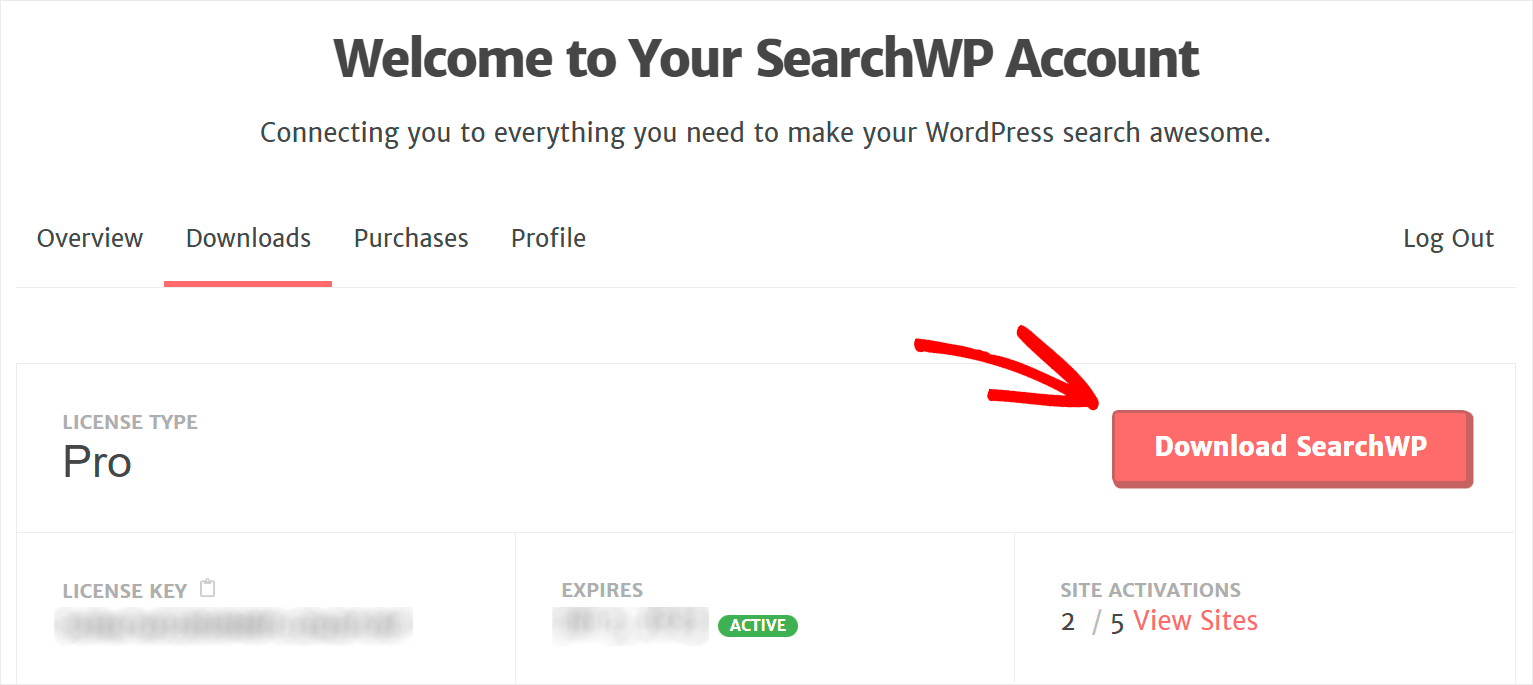
Sobald Sie Ihre Kopie des Plugins haben, gehen Sie zu Ihrem SearchWP-Konto und navigieren Sie zum Tab Downloads.

Klicken Sie dann auf die Schaltfläche SearchWP herunterladen und laden Sie die ZIP-Datei des Plugins auf Ihren Computer herunter.
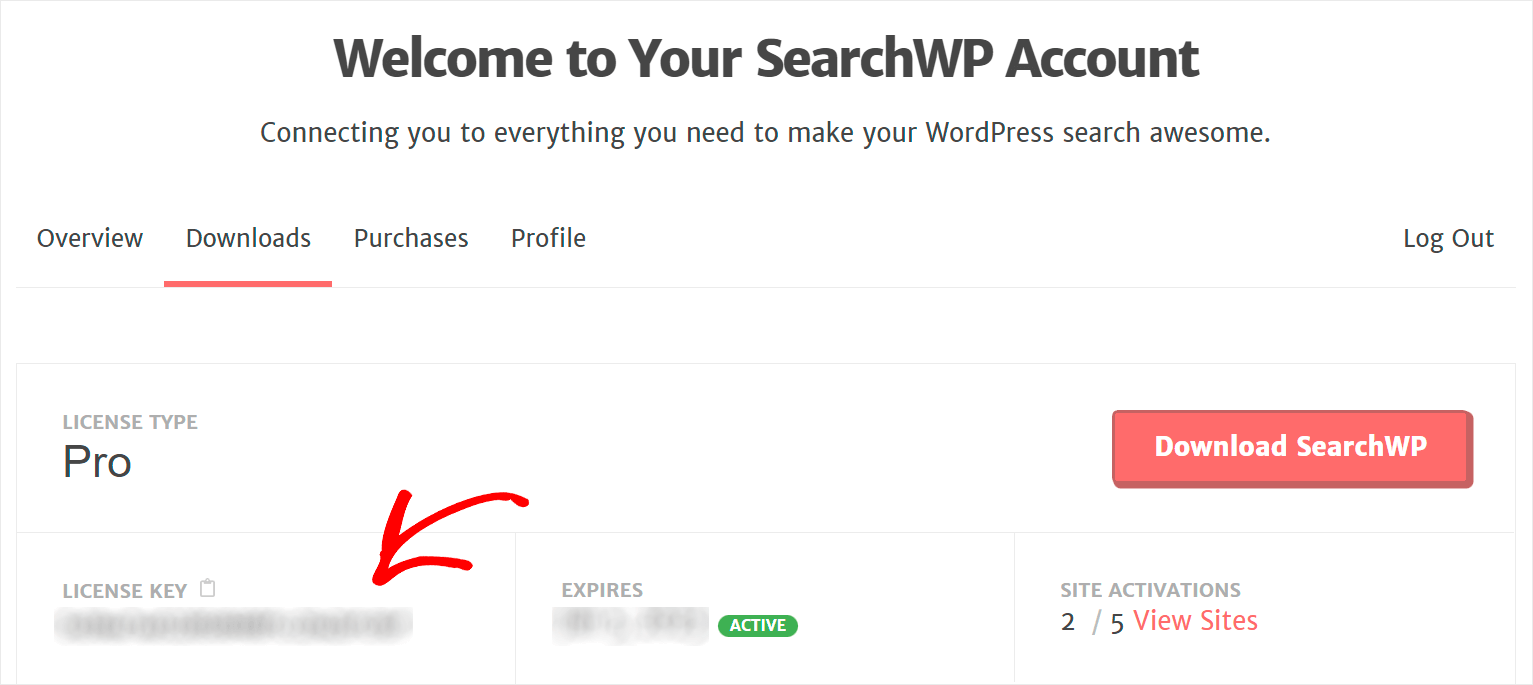
Kopieren Sie nach dem Herunterladen den Plugin-Lizenzschlüssel auf derselben Registerkarte.
Als Nächstes müssen Sie die SearchWP ZIP-Datei auf Ihre Website hochladen und das Plugin installieren. Sehen Sie sich dieses detaillierte Tutorial an, wie man ein WordPress-Plugin installiert, wenn Sie dabei Hilfe benötigen.
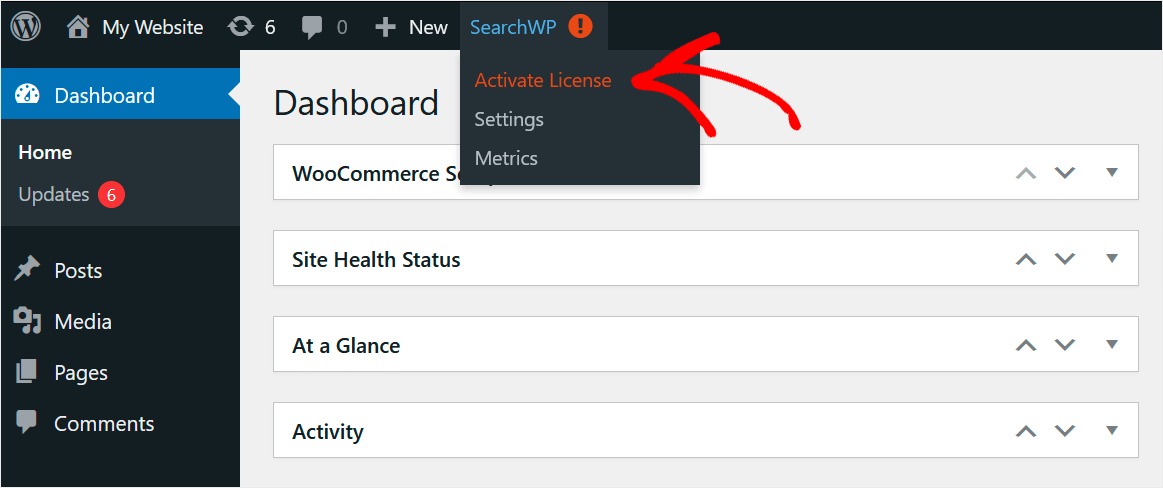
Nachdem Sie das Plugin installiert haben, müssen Sie Ihre Kopie mit Ihrem Lizenzschlüssel aktivieren.
Navigieren Sie dazu in Ihrem WordPress-Dashboard und klicken Sie im oberen Bereich unter der Schaltfläche SearchWP auf Lizenz aktivieren.
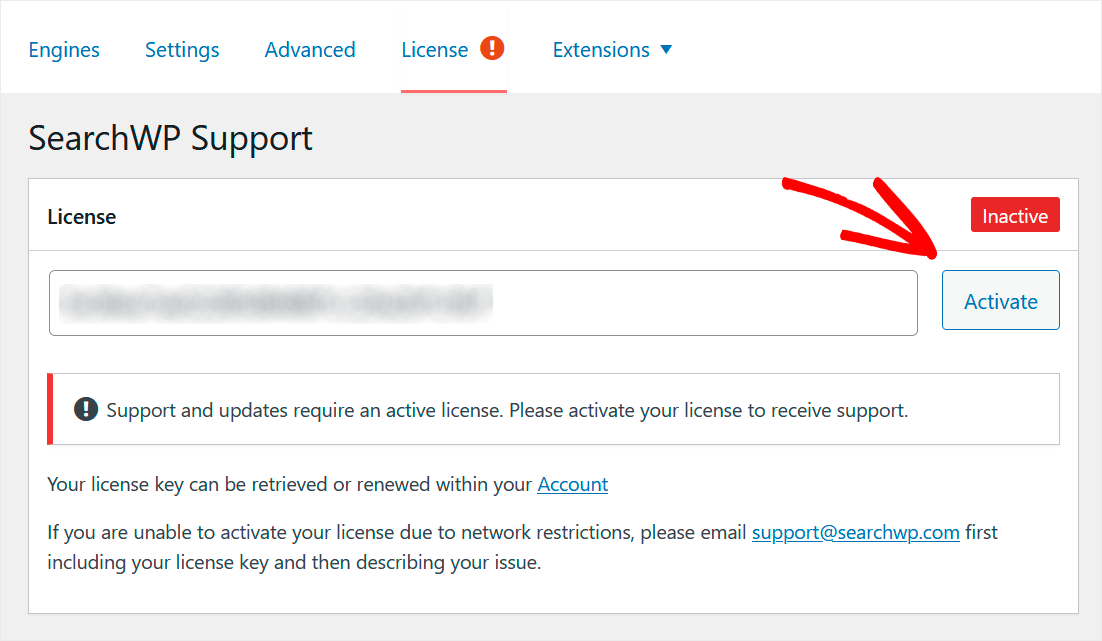
Fügen Sie als Nächstes Ihren SearchWP-Lizenzschlüssel in das Feld Lizenz ein und klicken Sie auf Aktivieren.
Nachdem Sie Ihre Lizenz aktiviert haben, besteht der nächste Schritt darin, die WooCommerce Integration-Erweiterung zu installieren.
Schritt 2: WooCommerce Integration Extension installieren
Mit dieser Erweiterung können Sie SearchWP nahtlos in WooCommerce integrieren und die vollständige Kontrolle über Ihre Produktsuche erhalten.
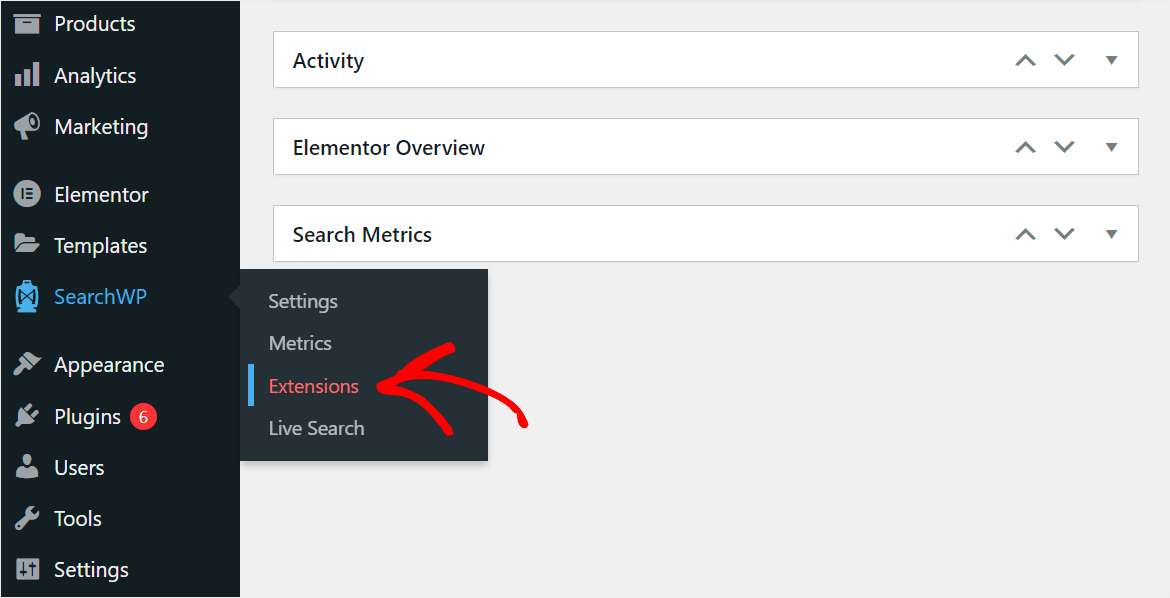
Um sie zu installieren, gehen Sie in Ihrem WordPress-Dashboard im linken Bereich zu SearchWP » Erweiterungen.
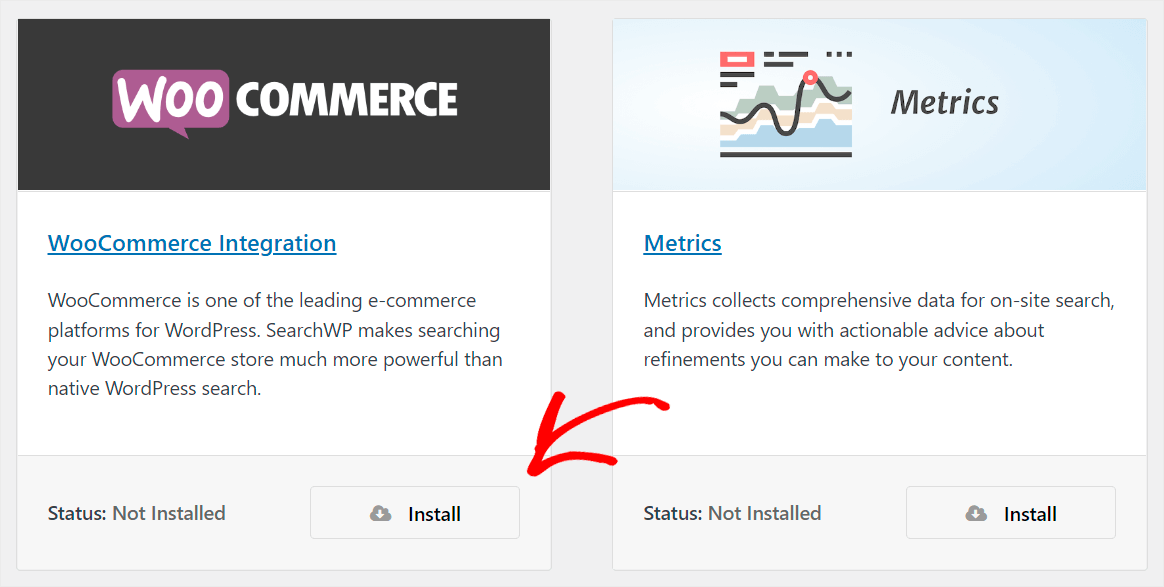
Finden Sie dann die Erweiterung WooCommerce Integration und klicken Sie auf Installieren.
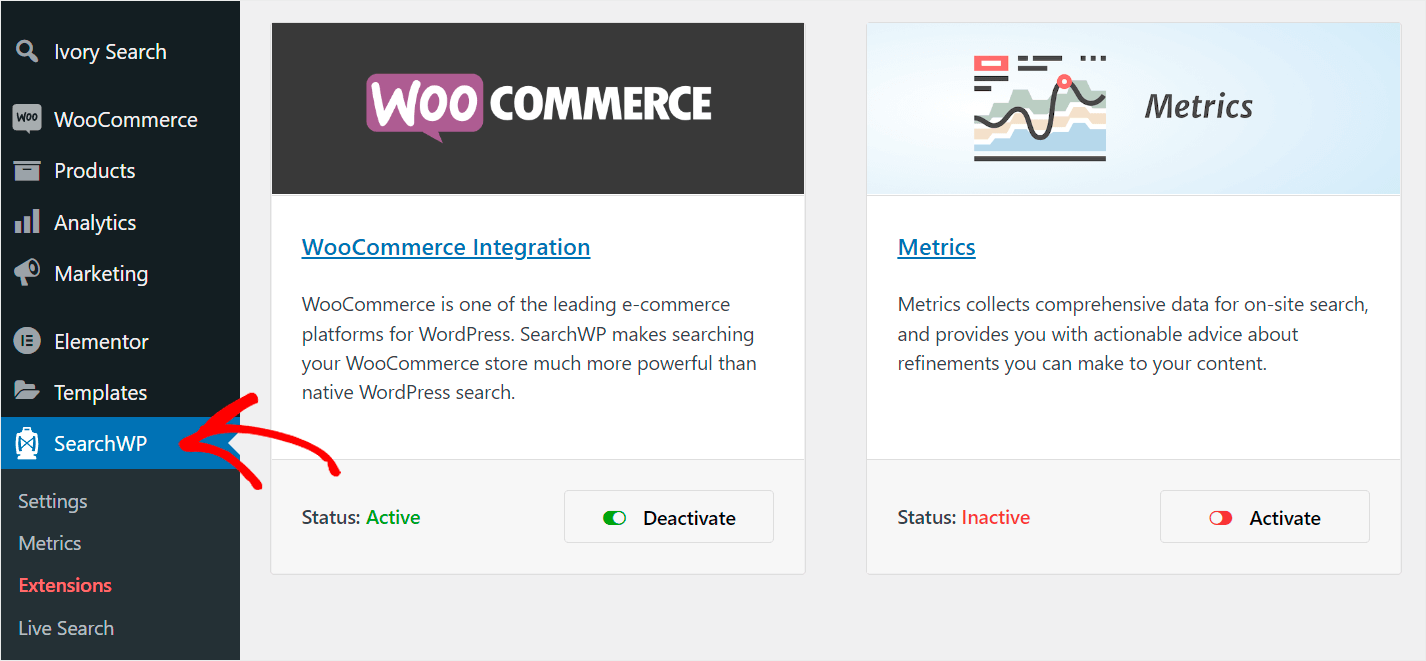
Nachdem Sie die Erweiterung installiert und aktiviert haben, können Sie mit der Suche nach WooCommerce-Produkten in Divi beginnen.
Schritt 3: Passen Sie die Suchquellen Ihrer Suchmaschine an
Klicken Sie dazu zuerst im linken Bereich Ihres Dashboards auf die Schaltfläche SearchWP.
Danach gelangen Sie im Tab SearchWP-Einstellungen zum Tab Engines, wo Sie Ihre Suchmaschinen verwalten und anpassen können.
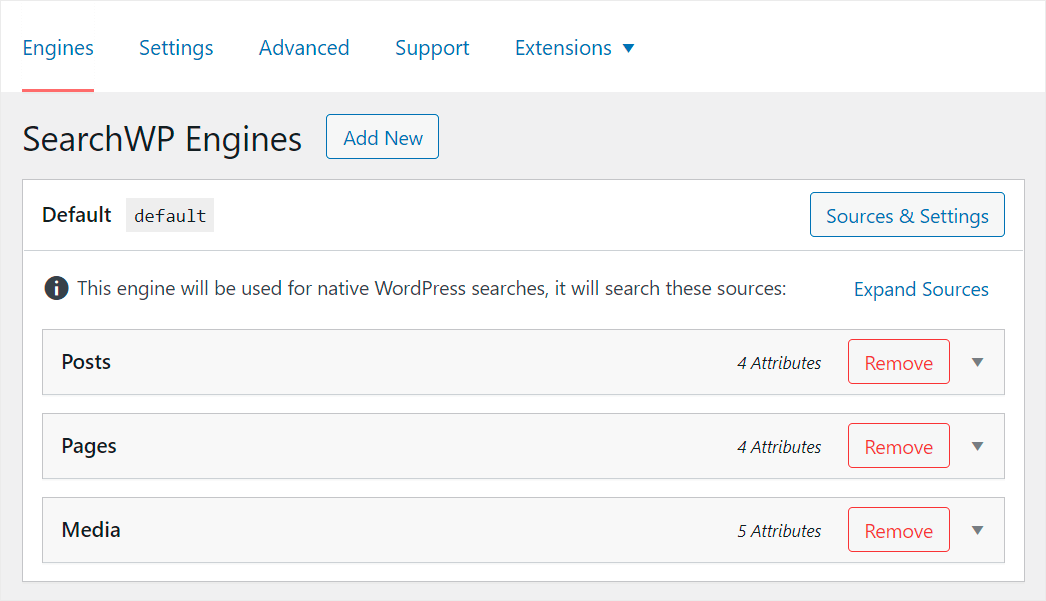
Eine Suchmaschine ist eine Reihe von Einstellungen und Regeln, denen WordPress bei der Durchführung von Suchen auf Ihrer Website folgt.
Mit SearchWP können Sie diese vollständig an Ihre Geschäftsanforderungen anpassen, einschließlich der Suche von Divi nach WooCommerce-Produkten.
Außerdem können Sie bestimmte Produkte von den Suchergebnissen ausblenden, die Suche nach Produkt-SKUs aktivieren, WordPress nach bestimmten Übereinstimmungen suchen lassen und vieles mehr.
Damit WooCommerce-Produkte auf Ihrer Divi-Website durchsuchbar sind, müssen Sie sie zu einer aktiven Suchquelle machen.
Klicken Sie dazu auf die Schaltfläche Quellen & Einstellungen.
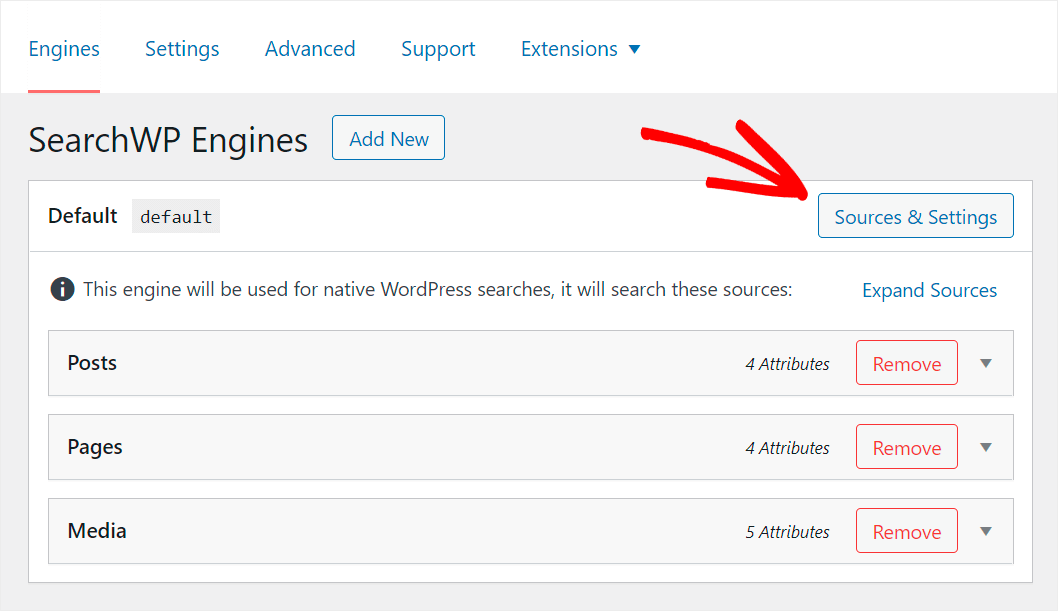
Aktivieren Sie dann ein Kontrollkästchen neben der Quelle Produkte, um sie zu aktivieren, und drücken Sie auf Fertig, um Ihre Änderungen zu speichern.
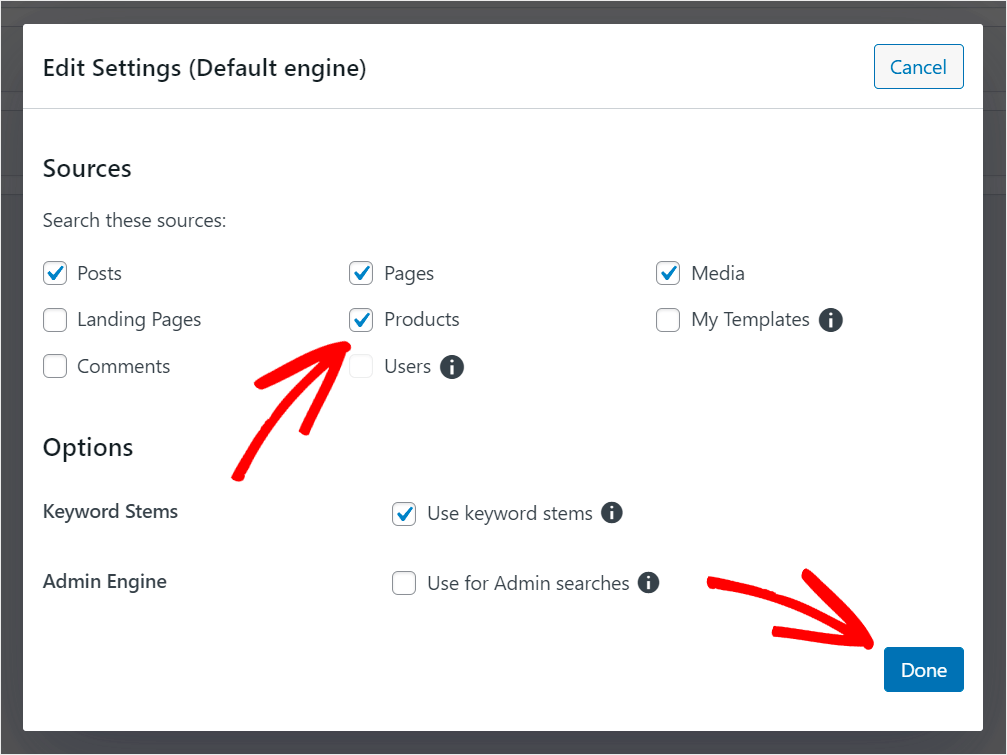
Jetzt durchsucht Ihre Divi-Website WooCommerce-Produkte.
Lassen Sie uns auch WooCommerce-Produktattribute wie Tags, Kategorien und benutzerdefinierte Felder durchsuchbar machen, um ihre Auffindbarkeit auf Ihrer Website zu erhöhen.
Um zu beginnen, drücken Sie die Schaltfläche Attribute hinzufügen/entfernen im Abschnitt Suchquelle Produkte.
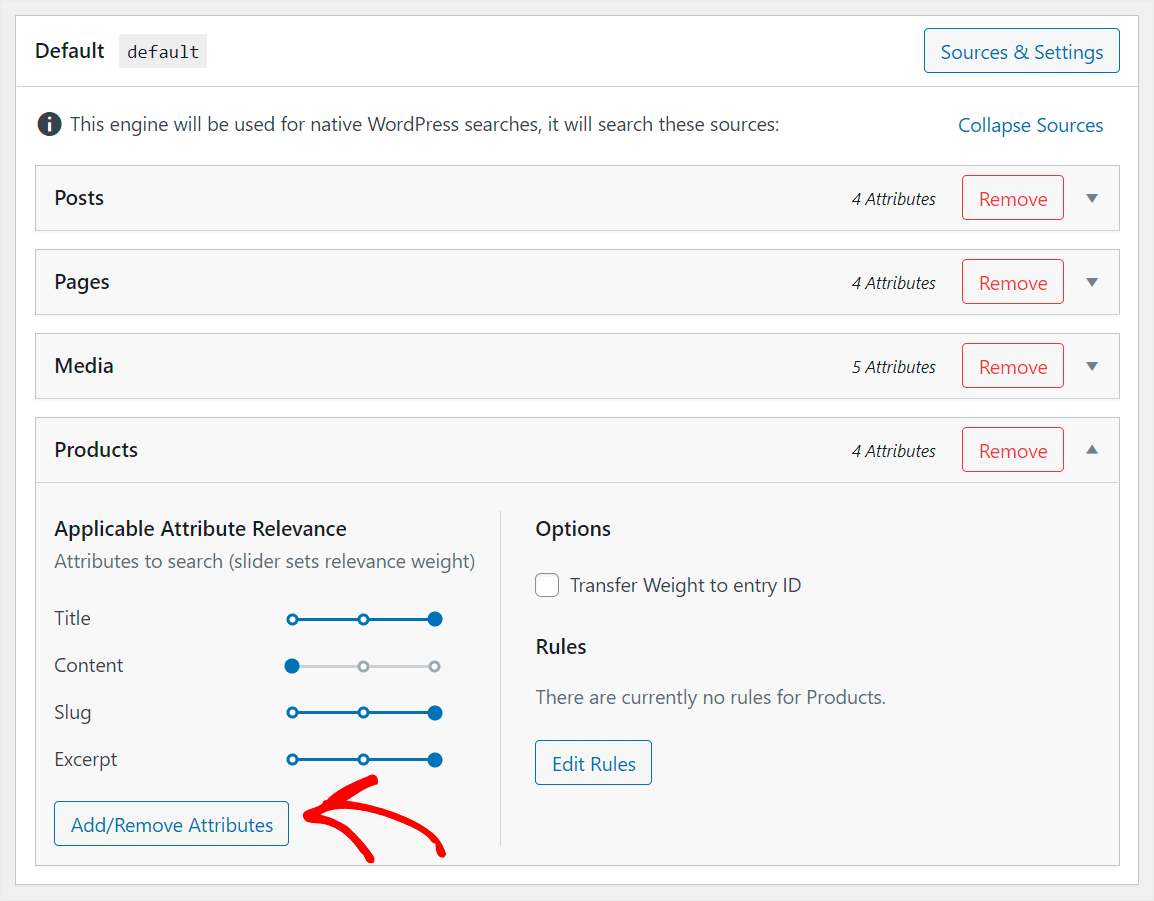
Klicken Sie dann auf das Feld Benutzerdefinierte Felder.
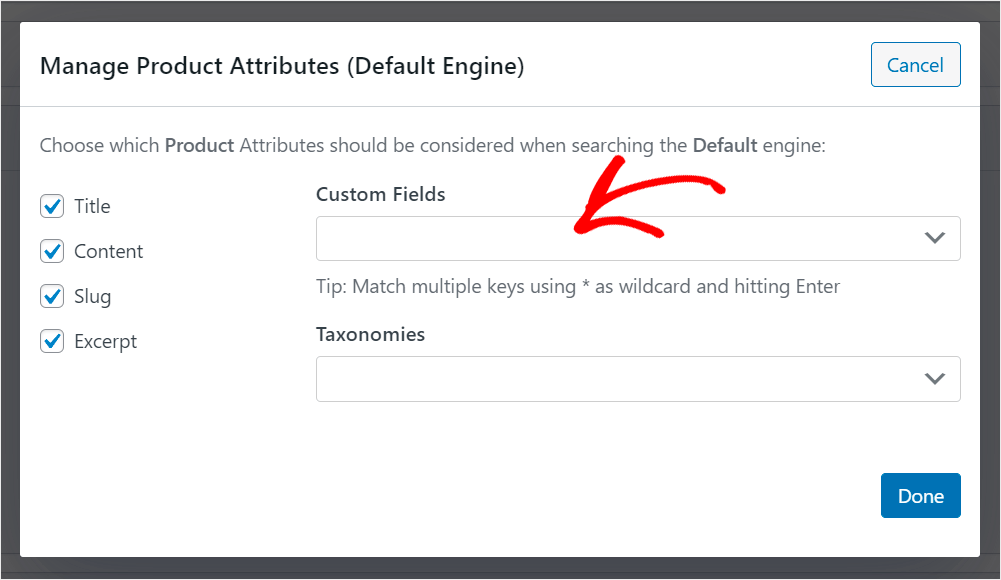
Wählen Sie als Nächstes die Option Beliebiger Meta-Schlüssel aus dem Dropdown-Menü.

Dies ist eine SearchWP-Verknüpfung, mit der Sie den Inhalt jedes benutzerdefinierten Feldes, das Sie auf Ihrer Website haben, automatisch durchsuchbar machen können.
Der nächste Schritt ist die Aktivierung der Suche nach Produkt-Tags und -Kategorien.
Klicken Sie dazu auf das Feld Taxonomien und wählen Sie zwei Optionen: Produkt-Tags und Produktkategorien.
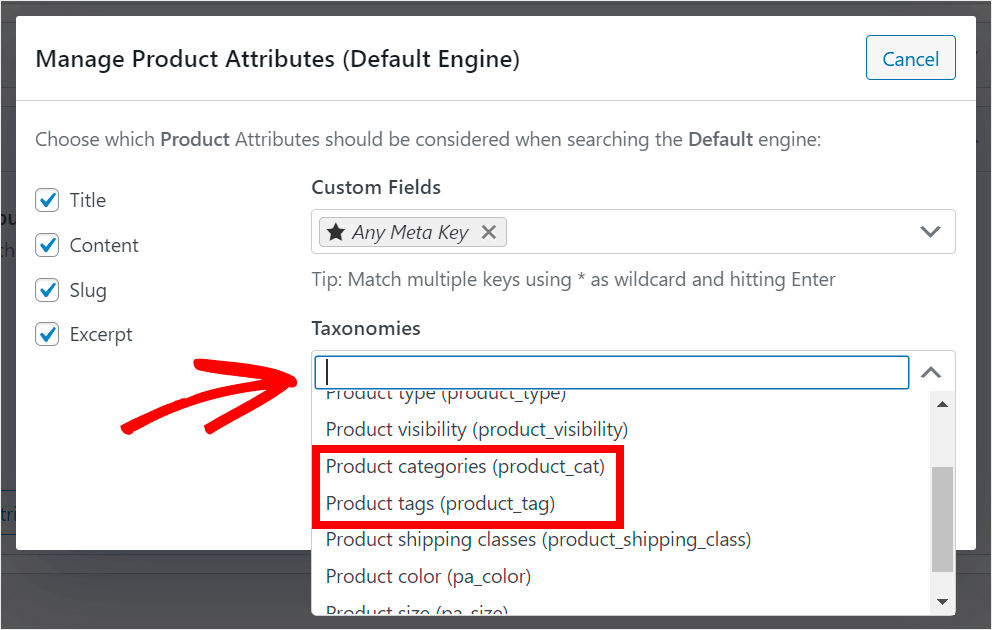
Wenn Sie mit der Verwaltung durchsuchbarer Produktattribute fertig sind, drücken Sie Fertig, um die Änderungen zu speichern, die Sie an der Suchquelle Produkte vorgenommen haben.

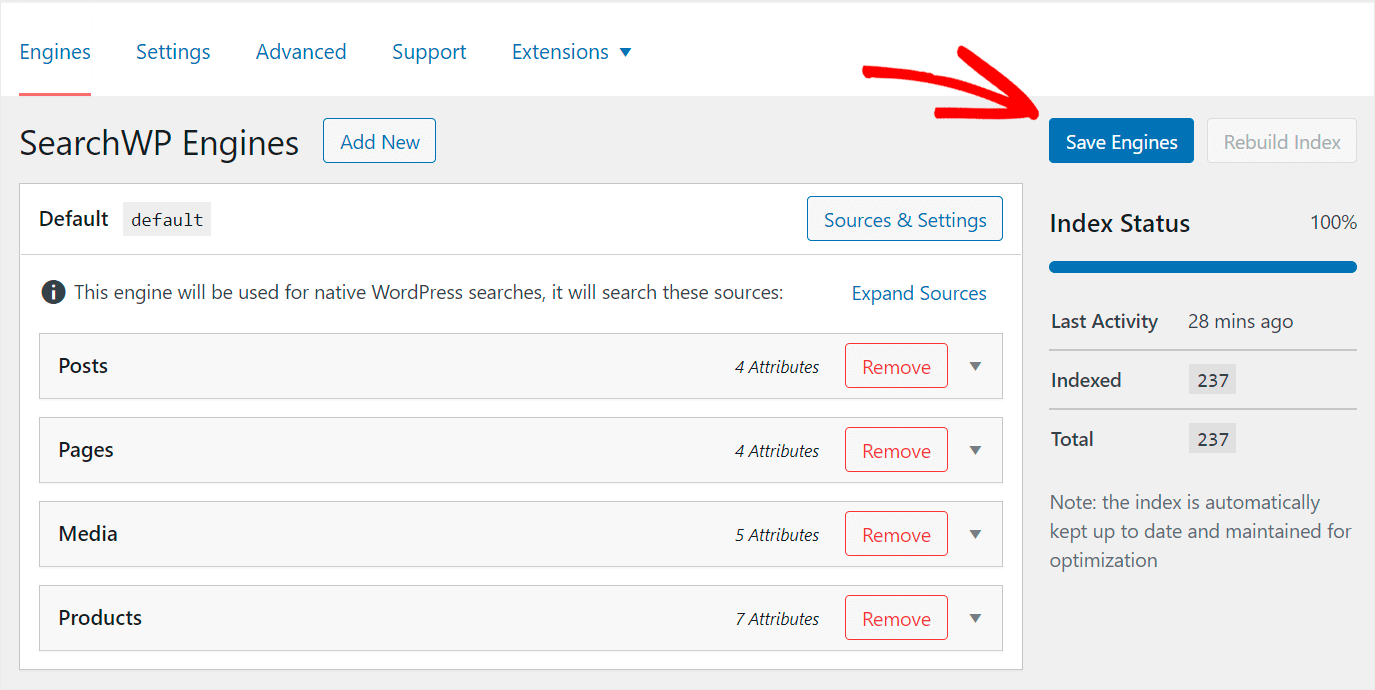
Der letzte Schritt ist das Speichern Ihrer angepassten Suchmaschine. Dies können Sie tun, indem Sie oben rechts auf die Schaltfläche Engines speichern klicken.
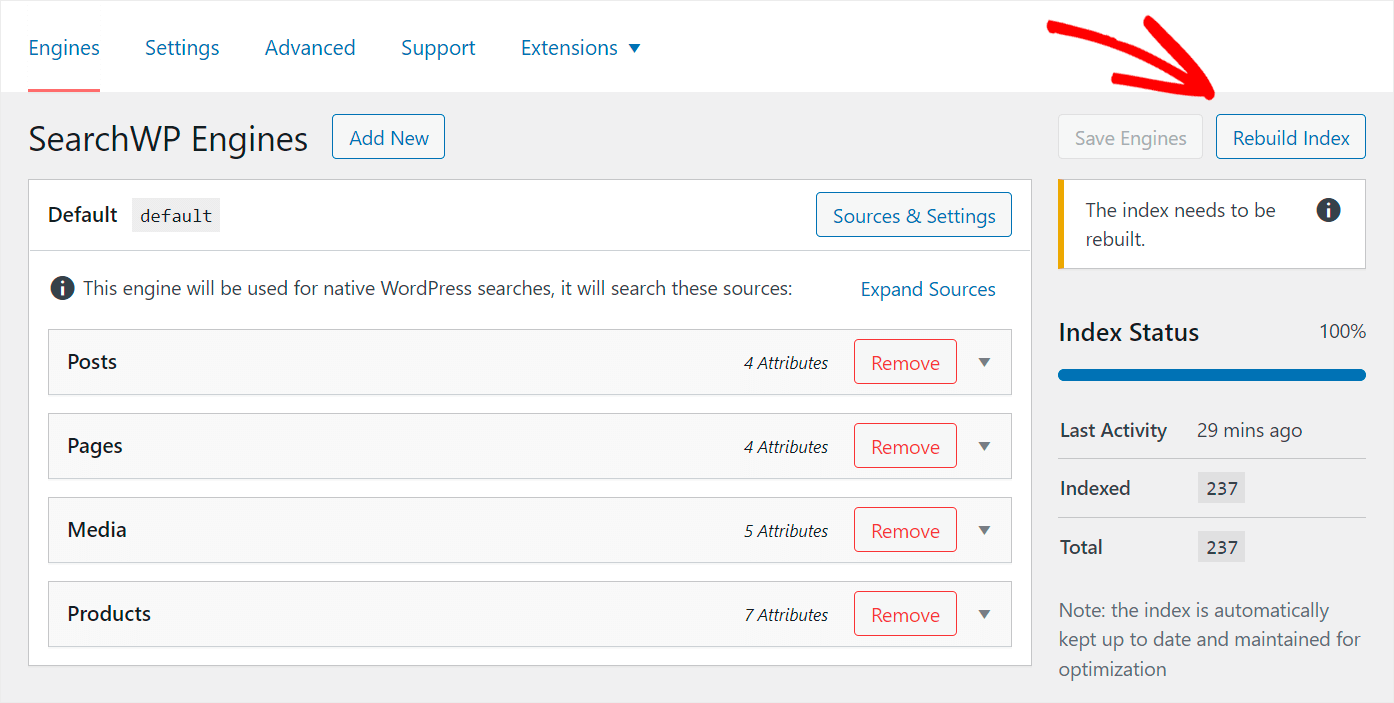
Klicken Sie dann auf die Schaltfläche Index neu erstellen, damit WordPress Ihre WooCommerce-Produkte neu indiziert und prüft, welche Attribute sie haben.
Das ist alles. Ihre Divi WooCommerce-Suche ist viel intelligenter geworden, und Ihre Kunden können nun leichter die richtigen Produkte finden.
Erstellen wir eine neue Divi-Suchseite und fügen Sie unsere verbesserte Suchleiste hinzu.
Schritt 4: Such-Widget zu Divi-Seite hinzufügen
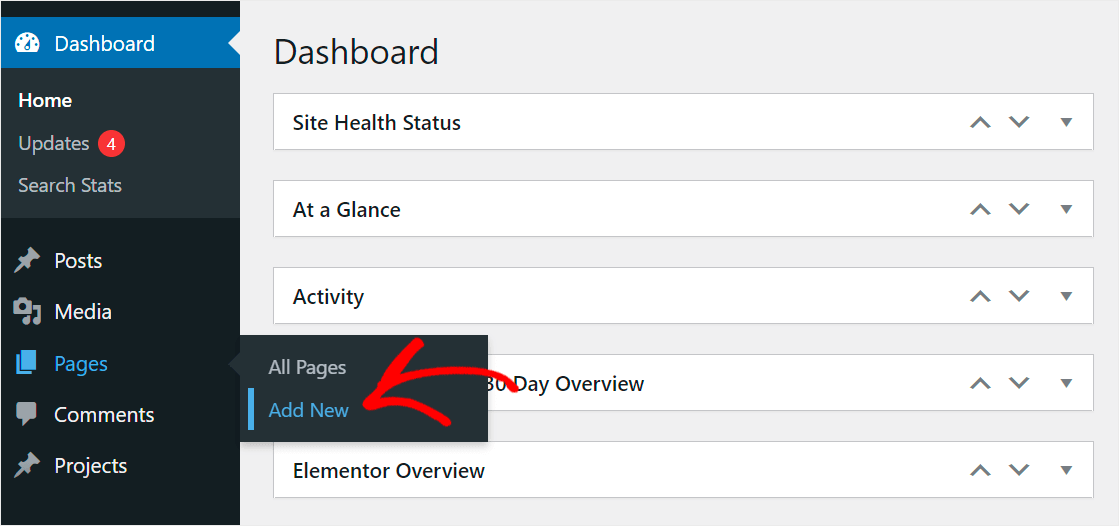
Navigieren Sie zunächst zu Seiten » Neu hinzufügen in Ihrem WordPress-Dashboard.
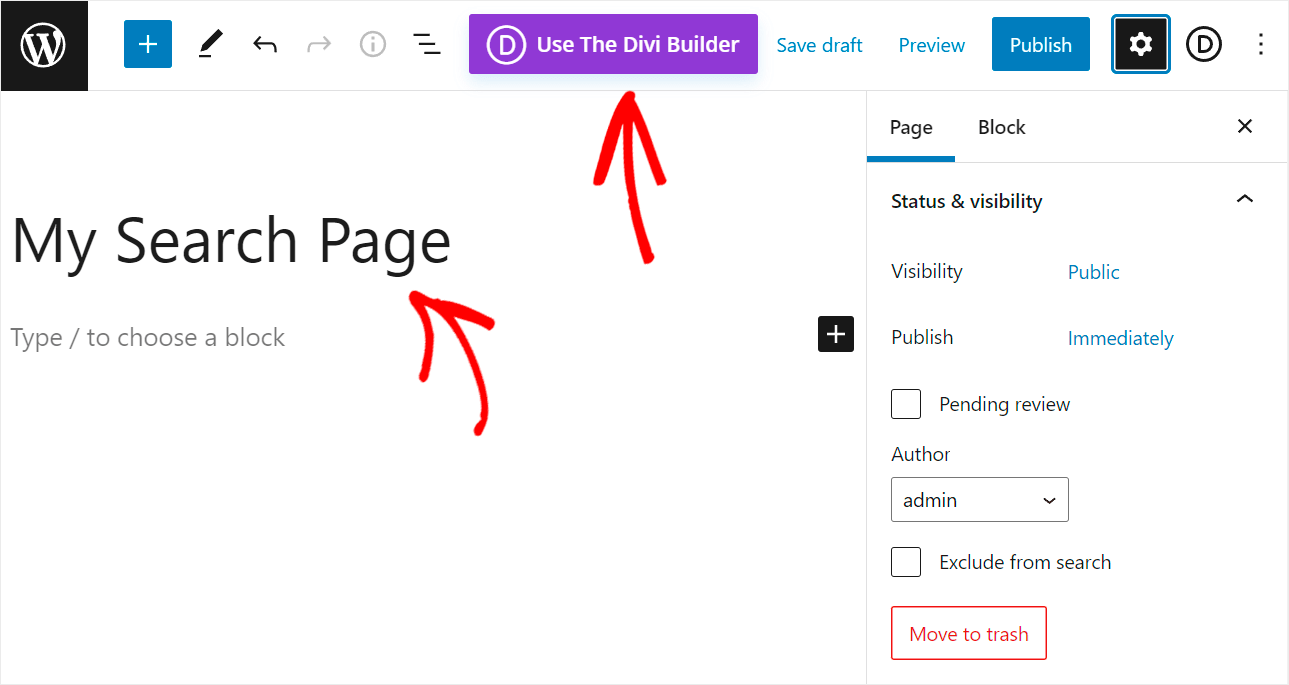
Fügen Sie Ihrer Seite einen Titel hinzu und drücken Sie die Schaltfläche Divi Builder verwenden, um sie im Divi-Editor zu öffnen.
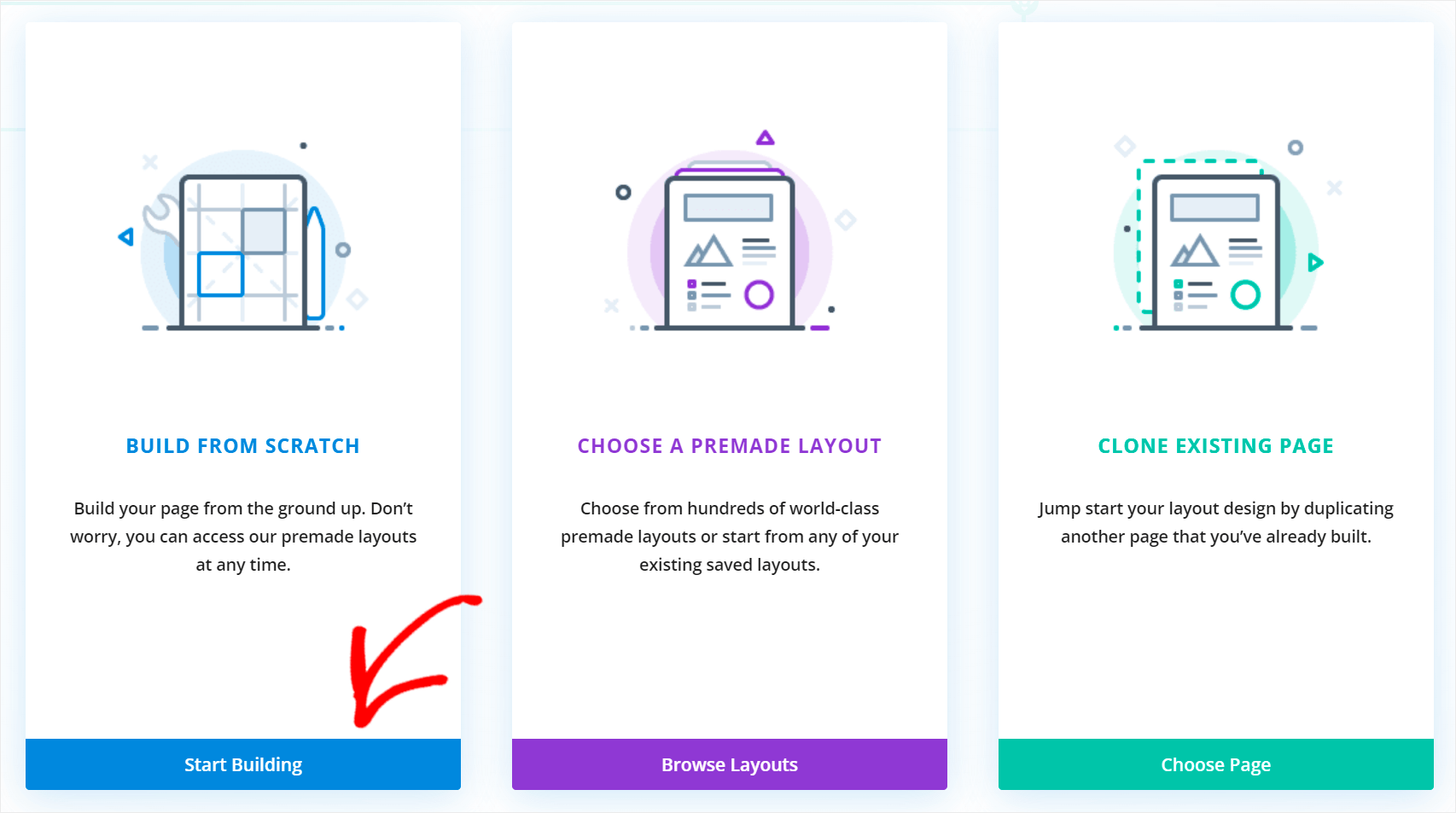
Klicken Sie als Nächstes im Abschnitt Von Grund auf neu erstellen auf Erstellen beginnen.
Sobald Sie sich im Divi-Editor befinden, wählen Sie das Layout der ersten Zeile auf Ihrer Seite aus. Wir wählen zum Beispiel das erste Layout aus.

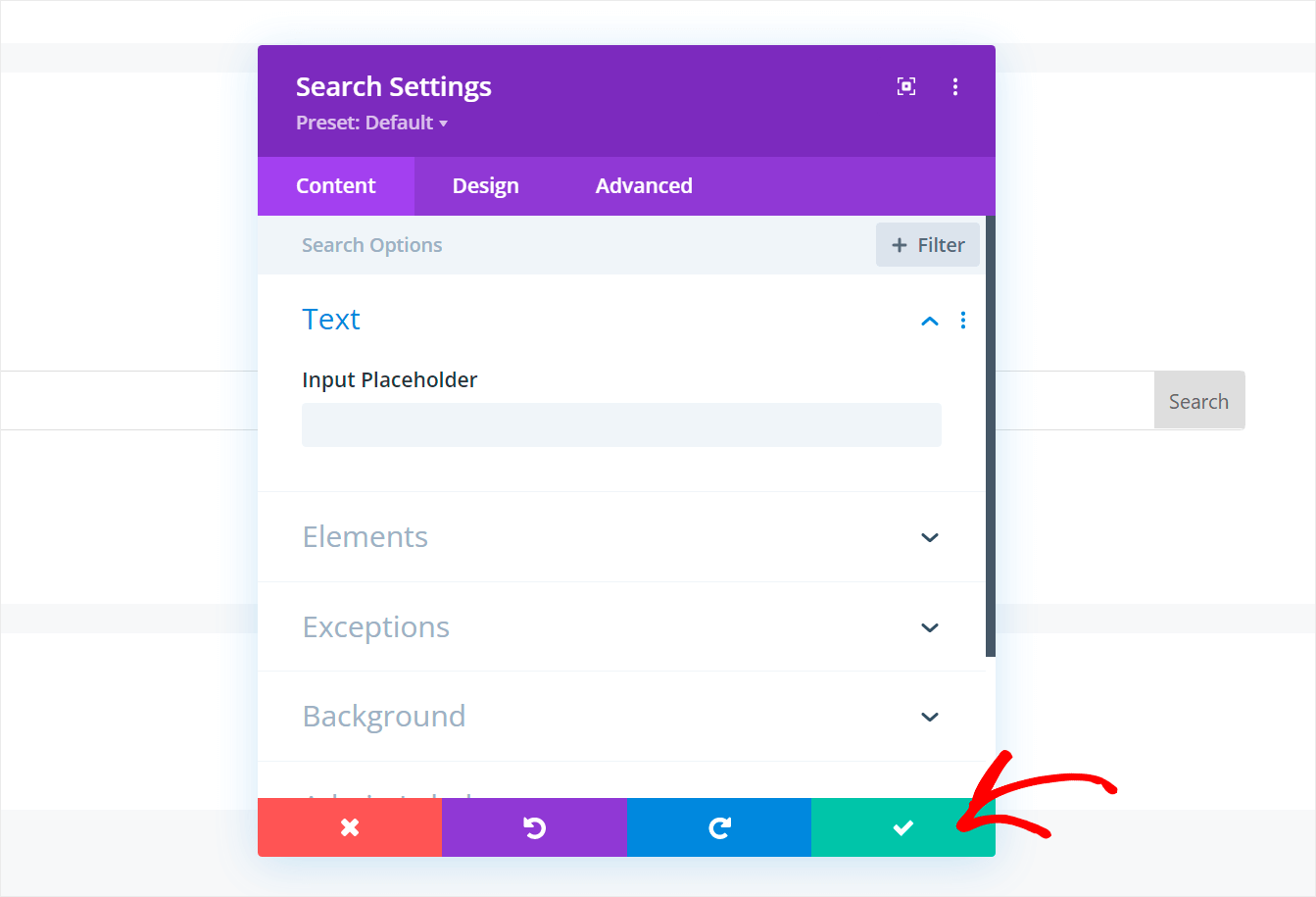
Danach können Sie das Modul auswählen, das Sie Ihrer Seite hinzufügen möchten. Suchen Sie nach dem Modul Suche und klicken Sie darauf.

Drücken Sie dann auf die Schaltfläche mit dem grünen Häkchen, um Ihr neues Modul zu speichern.
Wenn Sie mit dem Aussehen Ihrer Suchseite zufrieden sind, klicken Sie auf das Symbol mit den drei Punkten unten in Ihrem Divi-Editor.

Drücken Sie dann im Divi-Editor unten rechts auf die Schaltfläche Speichern, um Ihre Seite zu speichern.

Nach dem Speichern der Seite ist der letzte Schritt, Ihre neue Divi-Suche zu testen.
Schritt 5: Testen Sie Ihre neue Divi-Suche
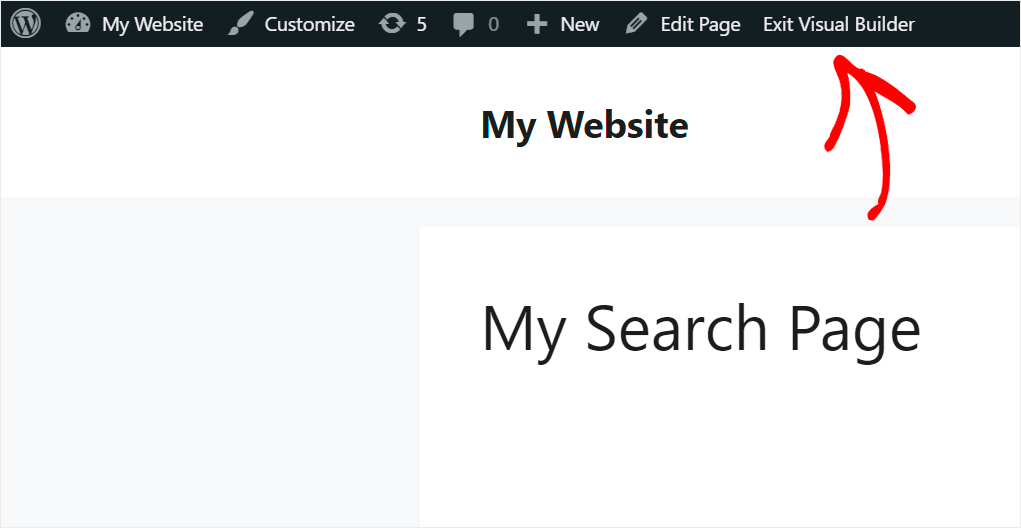
Klicken Sie zunächst oben im Divi-Editor auf die Schaltfläche Visuellen Builder verlassen, um zu Ihrer Seite zu gelangen.
Suchen Sie als Nächstes nach einigen WooCommerce-Produkten, die Sie in Ihrem Shop haben. Wir suchen zum Beispiel nach Fancy Coat.

Wie Sie sehen, haben wir das Produkt mit unserem neuen Divi-Suchformular gefunden, da es jetzt nach WooCommerce-Produkten sucht.
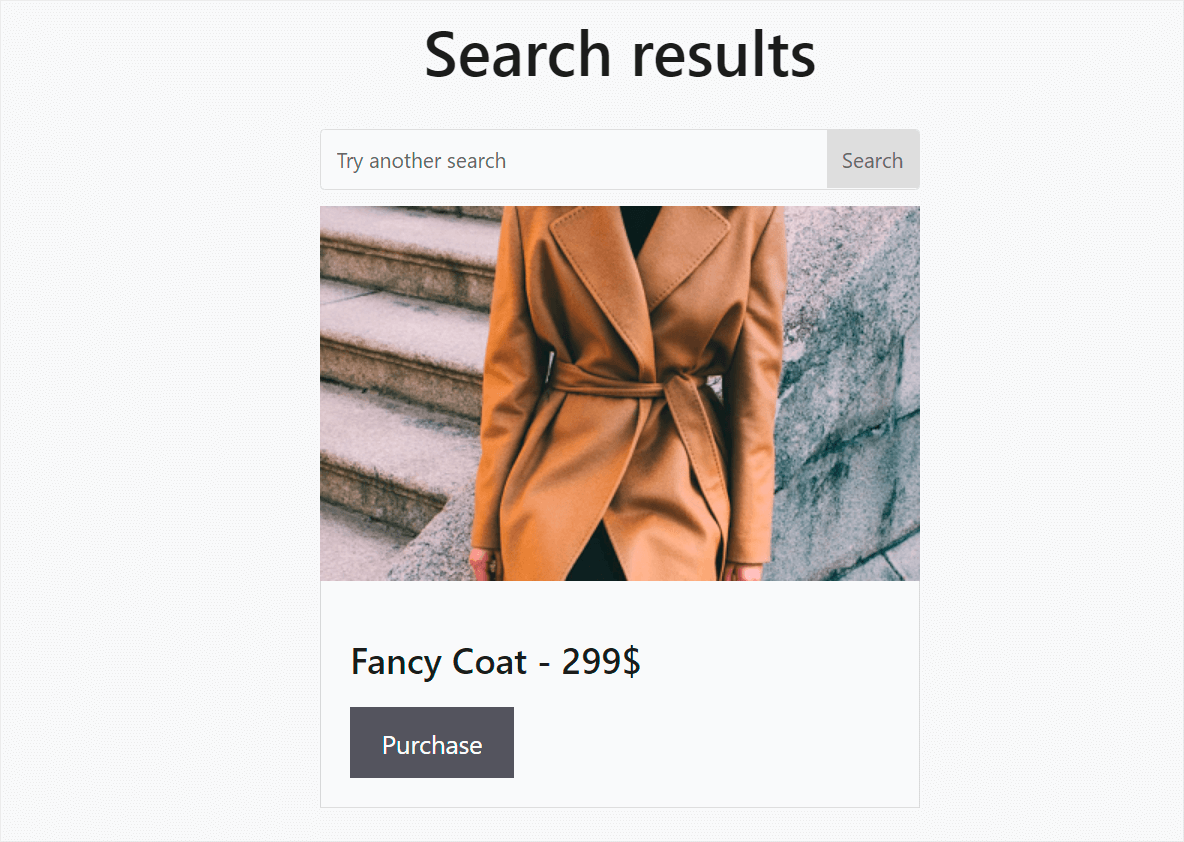
Versuchen wir auch, ein Produkt nach Kategorie zu finden, da unsere Divi-Suche, erweitert mit SearchWP, viel intelligenter geworden ist.
Wir suchen zum Beispiel nach Produkten, die in der Kategorie Hats platziert sind.

Sie können sehen, dass es nur Produkte aus der Kategorie Hats gibt, was bedeutet, dass wir WooCommerce-Produktattribute erfolgreich durchsuchbar gemacht haben.

In dieser Anleitung haben Sie gelernt, wie Sie Divi-Suche für WooCommerce-Produkte einrichten.
Es wird Ihnen ermöglichen, schöne Seiten und Themes für Ihren WooCommerce-Shop mit Divi zu erstellen, ohne Kunden zu verlieren.
Bereit, die Suche auf Ihrer Divi-Website zu verbessern? Sie können hier mit SearchWP beginnen.
Ihre Divi-Suche funktioniert nicht mehr? Lesen Sie unser detailliertes Tutorial, wie Sie die Divi-Suche in wenigen einfachen Schritten reparieren.
Sie suchen nach einer Möglichkeit, eine schöne Suchseite mit Divi zu erstellen? Folgen Sie unserer Anleitung, wie Sie eine Divi-Suchergebnisvorlage erstellen.