
Wenn Sie WordPress-Websites seit Jahren verwalten, wissen Sie, dass die standardmäßige WordPress-Suche MS-Dokumente auf Ihrer Website nicht korrekt durchsuchen würde.
Vielleicht haben Sie Word-Dokumente, Excel-Tabellen und PowerPoint-Präsentationen hochgeladen. Aber die Standardsuche hat den Inhalt dieser Dateien vollständig ignoriert.
Mit SearchWP können Sie jedoch Ihre Office-Dateien und all die versteckten Inhalte innerhalb der Dateien durchsuchbar machen, ohne Code bearbeiten zu müssen.
In diesem Artikel zeigen wir Ihnen, wie Sie MS Office-Dateien in WordPress durchsuchbar machen.
Warum Sie MS Office-Dateien durchsuchbar machen müssen?
Ihre WordPress-Website hat wahrscheinlich mehr Inhalte, als Sie denken. Jedes Mal, wenn Sie ein Word-Dokument, eine Excel-Tabelle oder eine PowerPoint-Präsentation hochladen, fügen Sie wertvolle Informationen hinzu, die Ihre Besucher nicht finden können.
Wenn jemand beispielsweise auf Ihrer Website nach „Quartalsbericht“ oder „Schulungsmaterialien“ sucht, durchsucht die standardmäßige WordPress-Suche nur Seitentitel und grundlegende Dateinamen. Sie ignoriert die 50 Seiten detaillierter Analysen in der hochgeladenen Datei „quartalsbericht.docx“ vollständig.
Dies führt zu einer frustrierenden Erfahrung für Ihre Besucher. Sie wissen, dass die Informationen irgendwo auf Ihrer Website vorhanden sind, können sie aber über die Suche nicht finden.
Infolgedessen geben viele Leute auf und verlassen die Seite, anstatt mehrere Seiten zu durchsuchen, um das zu finden, was sie brauchen.
Aus geschäftlicher Sicht ist dies wie eine verschlossene Schatztruhe. All das Expertenwissen, die Forschungsdaten und die detaillierte Dokumentation werden für die Menschen, die sie am dringendsten benötigen, praktisch unsichtbar.
Das Problem verschlimmert sich, wenn Ihre Website wächst und Sie im Laufe der Jahre Hunderte von Office-Dokumenten hochgeladen haben, die Tausende von Seiten wertvollen Inhalts enthalten.
Wenn Sie diese Dateien durchsuchbar machen, verwandeln Sie Ihre Website in eine echte Wissensdatenbank. Plötzlich wird jeder Inhalt auffindbar, und Ihre Besucher können mit einer einfachen Suche genau das finden, wonach sie suchen.
Lassen Sie uns nun sehen, wie Sie MS Office-Dateien in die WordPress-Suche einbeziehen können.
MS Office-Dateien in WordPress durchsuchbar machen
Der beste Weg, MS Office-Dateien in den Suchprozess Ihrer WordPress-Website einzubeziehen, ist die Verwendung von SearchWP.
Es ist das beste Such-Plugin für WordPress, das Ihnen die vollständige Kontrolle darüber gibt, wie die Suche auf Ihrer Website funktioniert.

Was SearchWP anders macht, ist, dass es nicht nur Dateinamen indiziert. Es liest tatsächlich den Inhalt Ihrer Word-Dokumente, Excel-Tabellen und PowerPoint-Präsentationen.
Das bedeutet, dass Besucher nach bestimmten Phrasen oder Daten suchen können, die irgendwo in diesen Dateien vorkommen.
Darüber hinaus können Sie mit SearchWP auch:
- Live-Suchergebnisse anzeigen: Möchten Sie Suchergebnisse sofort auf Ihrer Website anzeigen? Mit SearchWP können Sie Live-Suchergebnisse mühelos mit nur wenigen Klicks hinzufügen.
- WordPress-Suche für PDF-Dateien aktivieren: Laden Sie PDFs auf Ihre Website hoch? Mit SearchWP können Sie deren Inhalte durchsuchbar machen und so die Suchfunktionen Ihrer Website erweitern.
- Seiten von Suchergebnissen ausschließen: Möchten Sie bestimmte Seiten von den Suchergebnissen auf Ihrer Website ausschließen? SearchWP ermöglicht Ihnen dies schnell und einfach mit wenigen Klicks.
- Suchen auf Ihrer Website verfolgen: Möchten Sie herausfinden, wonach Ihre Besucher auf Ihrer Website suchen? SearchWP sammelt Daten zur Suchaktivität und liefert Ihnen wertvolle Einblicke in die Anfragen Ihrer Nutzer.
Sehen wir uns nun alle Schritte an, die Sie befolgen müssen, um MS Office-Dokumente mit SearchWP durchsuchbar zu machen.
Schritt 1: SearchWP installieren und aktivieren
Zuerst müssen Sie Ihre Kopie von SearchWP erhalten, indem Sie deren Website besuchen und ein neues Konto erstellen.
Nach dem Kauf können Sie zu Ihrem SearchWP-Konto navigieren und zum Tab „Downloads“ gehen. Klicken Sie hier einfach auf die Schaltfläche SearchWP herunterladen, um die ZIP-Datei des Plugins auf Ihren Computer zu laden.

Sie sollten auch Ihren SearchWP-Lizenzschlüssel aus demselben Tab kopieren, da Sie diesen zur Aktivierung des Plugins benötigen werden.
Sobald der Download abgeschlossen ist, müssen Sie die SearchWP-ZIP-Datei auf Ihre WordPress-Website hochladen und das Plugin installieren. Wenn Sie dabei Hilfe benötigen, lesen Sie diese Anleitung zum Installieren eines WordPress-Plugins.
Nach der Aktivierung sehen Sie den Onboarding-Assistenten von SearchWP. Klicken Sie einfach auf die Schaltfläche „Onboarding-Assistent starten“ und folgen Sie den Anweisungen, um die Einrichtung abzuschließen.

Das war's für die grundlegende Installation. Jetzt können Sie SearchWP speziell für die Suche nach Office-Dateien konfigurieren.
Schritt 2: Suchmaschine anpassen, um MS Office-Dateien einzuschließen
Nachdem SearchWP installiert ist, müssen Sie es so konfigurieren, dass es tatsächlich in Ihren Office-Dateien sucht. Standardmäßig ignoriert WordPress den Inhalt von Anhängen vollständig, daher ist dieser Schritt entscheidend, um Ihre Dokumente durchsuchbar zu machen.
Stellen Sie sich eine Suchmaschine in SearchWP als eine Reihe von Regeln vor, die dem Plugin sagen, was gesucht und wie die Ergebnisse eingestuft werden sollen. Sie können mehrere Suchmaschinen erstellen oder die Standard-Engine auf Ihrer Website anpassen.
Für dieses Tutorial bearbeiten wir die Standard-Engine und schließen MS Office-Dateien ein.
Gehen Sie dazu zunächst in Ihrem WordPress-Dashboard zu SearchWP » Algorithmus und klicken Sie auf die Schaltfläche „Quellen & Einstellungen“.

Ein neues Fenster wird geöffnet, das verschiedene Inhaltsquellen anzeigt, die SearchWP indizieren kann.
Sie sehen Optionen für Beiträge, Seiten und Medien. Hier geschieht die Magie für Office-Dateien.

Stellen Sie sicher, dass die Quelle Medien aktiviert ist. Dies weist SearchWP an, Ihre hochgeladenen MS Office-Dateien in die Suchergebnisse einzubeziehen, nicht nur Ihre regulären Beiträge und Seiten.
Danach können Sie auf „Fertig“ klicken, um diese Änderungen zu speichern.
Der nächste Schritt ist die Konfiguration, welche Attribute SearchWP bei der Suche in Ihren Anhängen berücksichtigen soll.
Um dies zu bearbeiten, klicken Sie einfach unter dem Abschnitt „Medien“ auf die Schaltfläche Attribute hinzufügen/entfernen.
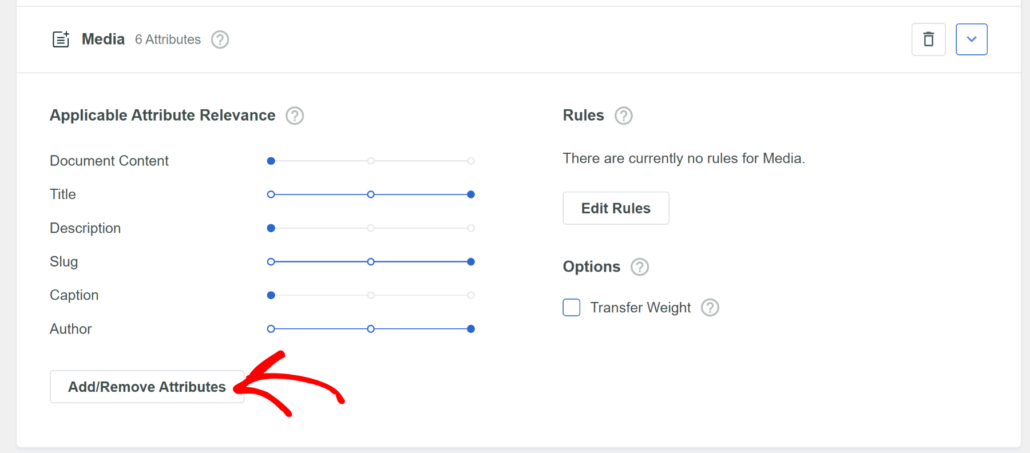
Als Nächstes sehen Sie mehrere bereits ausgewählte Optionen, wie Titel, Beschreibung, Slug, Bildunterschrift und Autor.
Stellen Sie einfach sicher, dass das Attribut Dokumentinhalt aktiviert ist. Dies ermöglicht es SearchWP, in Ihre Word-Dokumente, Excel-Tabellen und PowerPoint-Präsentationen zu lesen, anstatt nur Dateinamen zu durchsuchen.
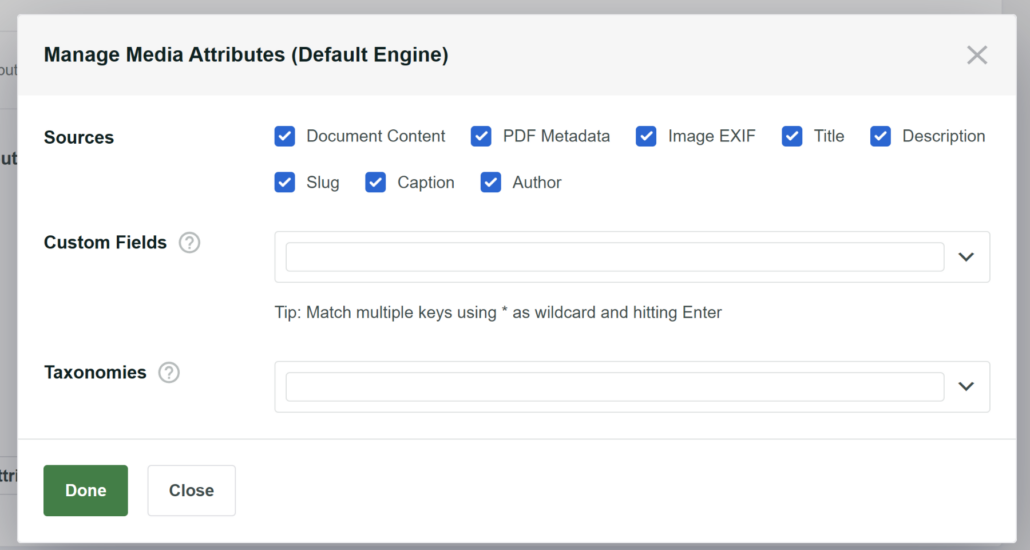
Das ist noch nicht alles, es ermöglicht SearchWP auch, in allen Mediendateien zu suchen, einschließlich PDF-Dokumenten, Metadaten von Bildern und mehr. Dies verbessert die Suche auf Ihrer Website weiter und hilft Benutzern, das zu finden, wonach sie suchen.
Wenn Sie fertig sind, klicken Sie auf die Schaltfläche „Fertig“.
Danach scrollen Sie einfach nach oben und klicken Sie auf Speichern, um Ihre Änderungen zu speichern.

Ihre Suchmaschine ist jetzt so konfiguriert, dass sie den Inhalt von MS Office-Dateien einschließt.
Schritt 3: Testen Sie Ihre MS Office-Dateisuche
Nun kommt der aufregende Teil: Testen, ob SearchWP tatsächlich in Ihren Office-Dateien liest.
Stellen Sie zunächst sicher, dass einige Office-Dateien in Ihre WordPress-Mediathek hochgeladen wurden. Wenn Sie keine Testdateien haben, laden Sie ein Word-Dokument oder eine Excel-Tabelle hoch, die spezifischen Text enthält, nach dem Sie später suchen können.
Besuchen Sie dann das Suchformular oder die Suchleiste Ihrer Website und versuchen Sie, Ihre hochgeladenen Office-Dokumente zu durchsuchen.
Zum Beispiel haben wir auf unserer Demoseite eine Excel-Tabelle mit dem Titel „Event Planner and Timeline“ hochgeladen.
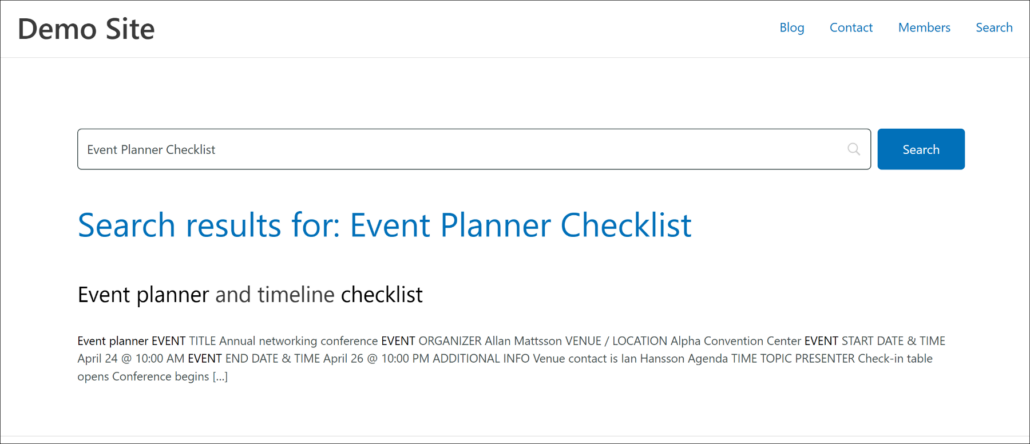
Wenn wir nach dem Dokument suchen oder Suchbegriffe eingeben, die sich in der Excel-Datei befinden, zeigte die Suche korrekte Ergebnisse an.
Das bedeutet, dass Ihre MS Office-Dateien jetzt in WordPress durchsuchbar sind.
Bonus: Dokumente von Suchergebnissen ausschließen
Während die Durchsuchbarkeit wichtiger Dokumente die Benutzererfahrung auf Ihrer Website verbessern kann, gibt es Situationen, in denen Sie nicht möchten, dass Besucher bestimmte Dateien finden.
Sie möchten beispielsweise veraltete Dateien, interne Verwaltungsdokumente oder irrelevante Dateitypen wie Zip-Archive oder Design-Mockups aus den Suchergebnissen ausblenden.
Ebenso sollten sensible interne Dokumente, Richtlinien oder exklusive Inhalte nicht über eine allgemeine Website-Suche auffindbar sein.
Hier können Sie SearchWP verwenden, um Dokumente einfach von den Suchergebnissen auszuschließen. Es ermöglicht Ihnen, erweiterte Regeln festzulegen, um Dokumente nach Dateityp, Dateiname, Veröffentlichungsdatum oder ID auszublenden.
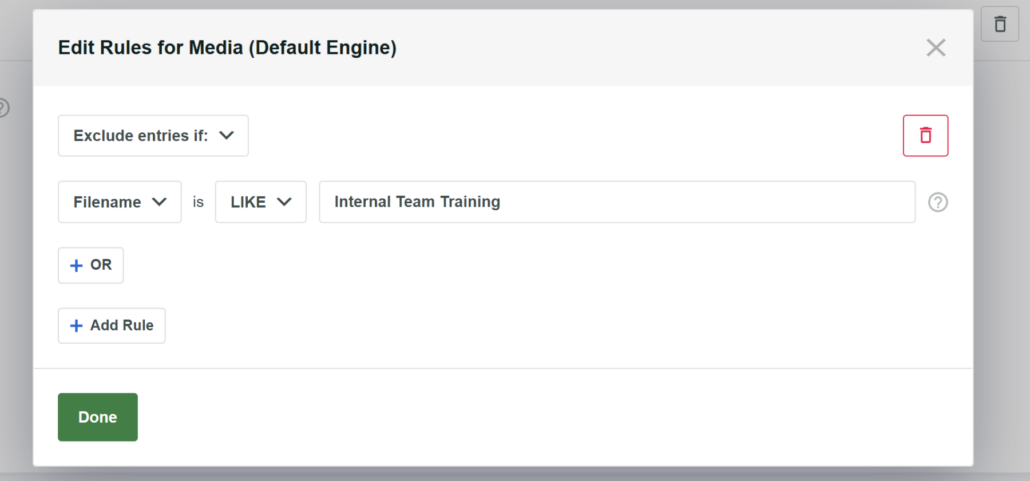
Weitere Informationen finden Sie in unserer Schritt-für-Schritt-Anleitung zum Ausschließen von Dokumenten von Suchergebnissen in WordPress.
Wir hoffen, dieser Artikel hat Ihnen geholfen zu lernen, wie Sie MS Office-Dateien in WordPress durchsuchbar machen. Möglicherweise möchten Sie auch unseren Leitfaden zum Anzeigen von Auszügen auf der WordPress-Ergebnisseite und zum Begrenzen der WordPress-Suche auf den Beitragsinhalt lesen.
Bereit, ein besseres und persönlicheres WordPress-Sucherlebnis zu schaffen? Beginnen Sie noch heute mit SearchWP !