
WP Document Revisions hilft Teams bei der Verwaltung von Verträgen, Richtlinien und Handbüchern mit einer vollständigen Historie, wer was wann geändert hat.
Die Inhalte von WP Document Revisions durchsuchbar zu machen, ist genauso wichtig wie die Speicherung, da eine Revisionshistorie nur dann hilfreich ist, wenn jemand finden kann, was sich in jeder Datei befindet.
Wir haben gesehen, dass dies Teams überrascht. Die native Suche von WordPress liest nur den Titel, den Auszug und den Inhalt eines Dokuments, nicht den Text innerhalb der Datei, die WP Document Revisions verfolgt.
SearchWP schließt diese Lücke, indem es den tatsächlichen Text innerhalb der neuesten Revision jedes Dokuments indiziert.
In diesem Artikel zeigen wir Ihnen, wie Sie die Inhalte von WP Document Revisions in WordPress durchsuchbar machen.
Warum WP Document Revisions in die WordPress-Suche einbeziehen?
WP Document Revisions ist ein Plugin für Dokumentenmanagement und Versionskontrolle für WordPress.
Es ermöglicht Teams jeder Größe die kollaborative Bearbeitung von Dateien und die Verwaltung eines Workflows, wobei jede Datei als Dokumentenbeitrag mit einer vollständigen Revisionshistorie gespeichert wird.
Jedes Dokument wird in Ihrem Dashboard unter dem Menüpunkt Dokumente angezeigt.
Die native Suche von WordPress liest den Titel, den Auszug und den Inhalt dieses Beitrags, prüft aber nicht den Text innerhalb der Datei, die an die neueste Revision angehängt ist.
Diese Lücke summiert sich schnell auf einer Website mit Dutzenden von Verträgen, Richtlinien oder Handbüchern.
Ein Besucher, der nach einer Klausel sucht, von der er weiß, dass sie in einem PDF enthalten ist, erhält keine Ergebnisse, obwohl das richtige Dokument existiert und seine neueste Revision direkt dort liegt.
Dennoch wollen wir uns ansehen, wie Sie WP Document Revisions in WordPress durchsuchbar machen können.
So machen Sie WP Document Revisions mit SearchWP durchsuchbar
Der einfachste Weg, die Inhalte von WP Document Revisions durchsuchbar zu machen, ist mit SearchWP.

SearchWP ist das führende WordPress-Such-Plugin, dem über 50.000 Website-Besitzer vertrauen. Es verbessert die Standard-WordPress-Suche und gibt Ihnen die volle Kontrolle darüber, was Ihre Website-Suche einschließt, wie z. B. den Text in jeder Datei, die WP Document Revisions verwaltet.
Darüber hinaus können Sie das Sucherlebnis verbessern, indem Sie zusätzliche Details in den Suchprozess einbeziehen, die in Taxonomien wie Kategorien und Tags, benutzerdefinierten Feldern, Produktattributen und mehr enthalten sind.
Hier sind einige Hauptfunktionen, die SearchWP bietet:
- Indizierung von Dokumenteninhalten. Die WP Document Revisions Integration-Erweiterung von SearchWP extrahiert den Text aus der angehängten Datei der neuesten Revision, sei es ein PDF, ein Word-Dokument oder ein anderes unterstütztes Format, und fügt ihn Ihrem Suchindex hinzu.
- Custom Fields-Attribute. SearchWP lässt Sie genau auswählen, welche Felder für eine Suchübereinstimmung zählen, einschließlich des Feldes, das diese Integration hinzufügt, und diese beliebig gewichten.
- Volle Engine-Kontrolle. Sie können die Dokumentenquelle in Ihrer Standard-Engine aktivieren oder eine dedizierte Engine erstellen, was Ihnen die gleiche Flexibilität gibt, die Sie bereits für Beiträge, Seiten und Produkte haben.
- Hintergrundindizierung. SearchWP baut Ihren Index neu auf, ohne Ihre Website zu verlangsamen. Das Hinzufügen von Dokumenteninhalten zur Suche beeinträchtigt also nicht die Frontend-Leistung.
Damit wollen wir sehen, wie Sie SearchWP verwenden können, um WP Document Revisions-Inhalte durchsuchbar zu machen.
Schritt 1: SearchWP installieren und aktivieren
Um zu beginnen, können Sie die SearchWP-Website besuchen und sich für ein Konto anmelden.
Sobald Sie sich in Ihrem Kontodashboard befinden, gehen Sie zum Tab Downloads, klicken Sie auf SearchWP herunterladen und kopieren Sie Ihren Lizenzschlüssel.

Als Nächstes können Sie die Plugin-Dateien auf Ihre WordPress-Website hochladen und SearchWP installieren und aktivieren.
Wenn Sie noch nie ein Plugin installiert haben, bietet WPBeginner eine Schritt-für-Schritt-Anleitung zur Installation eines WordPress-Plugins, die Sie durch den Prozess führt.
Klicken Sie nach der Aktivierung auf Onboarding-Assistent starten und folgen Sie den Anweisungen auf dem Bildschirm, um Ihren Lizenzschlüssel zu verbinden und die Einrichtung abzuschließen.

SearchWP ist einsatzbereit. Installieren wir nun die Erweiterung, die Ihre Dokumente durchsuchbar macht.
Schritt 2: Installieren Sie die WP Document Revisions Integration Extension
Als Nächstes können Sie von Ihrem WordPress-Dashboard aus zu SearchWP » Erweiterungen navigieren und in der Liste nach WP Document Revisions Integration suchen.
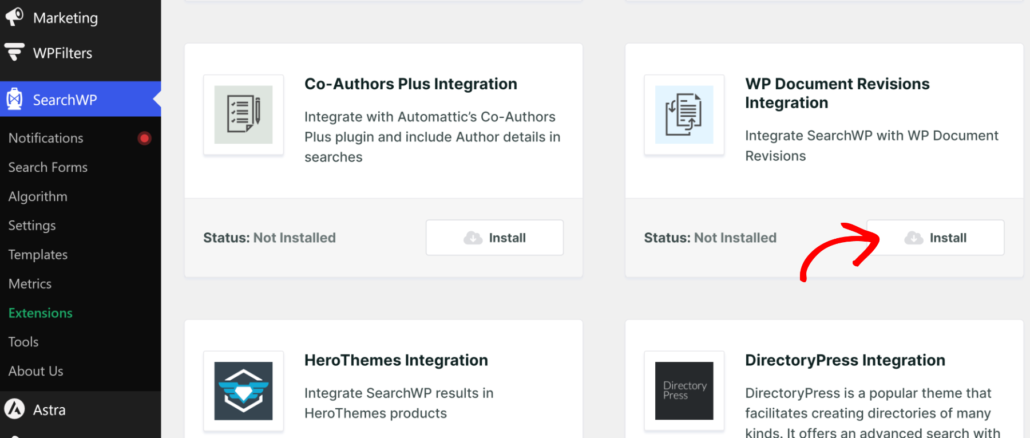
Diese Erweiterung ist im SearchWP Pro-Plan und höher verfügbar. Wenn Ihr Konto auf Standard ist, müssen Sie Ihren Plan upgraden.
Klicken Sie auf Installieren, um es zu Ihrer Website hinzuzufügen. Sobald es aktiv ist, kann SearchWP den Text aus der angehängten Datei der neuesten Revision für jedes Dokument extrahieren, das WP Document Revisions verwaltet.
Nun lassen Sie uns die Engine von SearchWP anweisen, diesen Inhalt tatsächlich zu verwenden.
Schritt 3: Fügen Sie das WP Document Revisions-Feld zu Ihrer Engine hinzu
Navigieren Sie von Ihrem WordPress-Dashboard zu SearchWP » Algorithmus und öffnen Sie die Engine, die Sie aktualisieren möchten, sei es Ihre Standard-Engine oder eine neue.
Klicken Sie dann auf Quellen & Einstellungen.

Als Nächstes erscheint ein Popup-Fenster auf der Seite, in dem Sie die Quellen für Ihre Engine auswählen können.
Stellen Sie sicher, dass Dokumente aktiviert ist, da SearchWP den von WP Document Revisions registrierten Dokumenten-Post-Typ automatisch zu einer auswählbaren Quelle macht, genauso wie bei Beiträgen, Seiten und Produkten.
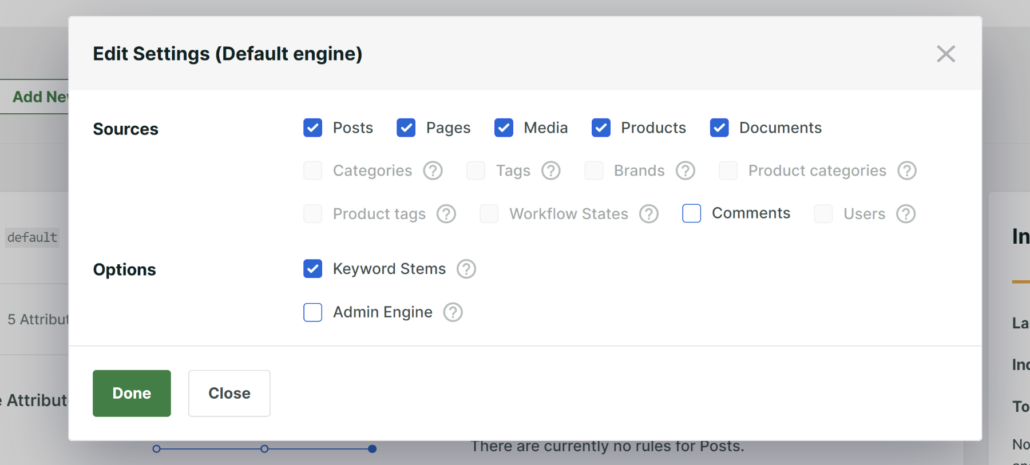
Wenn Sie fertig sind, klicken Sie auf Fertig.
Von dort aus müssen Sie auf Attribute hinzufügen/entfernen bei der Quelle „Dokumente“ klicken.
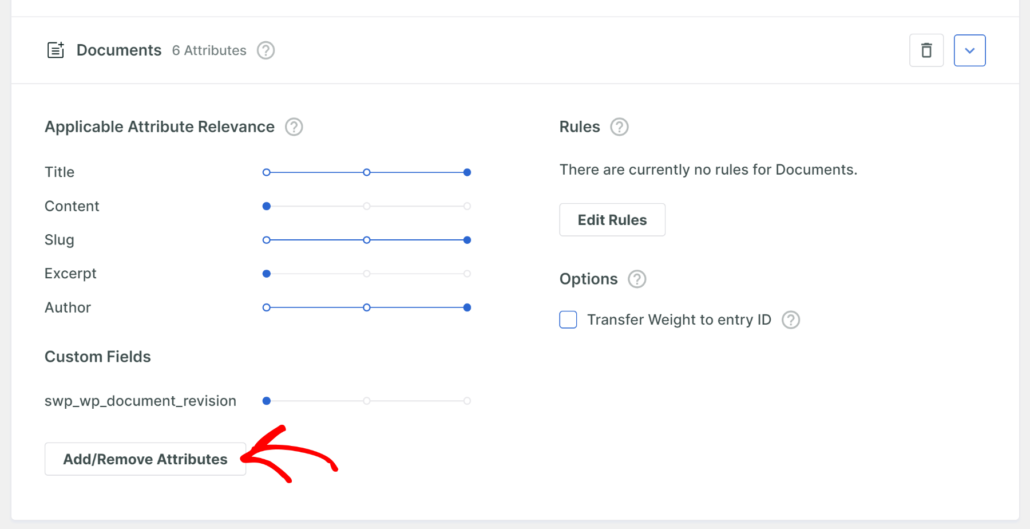
Als Nächstes sehen Sie ein Popup-Fenster mit allen Attributen für die Quelle. Standardmäßig sind Titel, Inhalt, Slug, Auszug und Autor ausgewählt.
Suchen Sie die Liste nach WP Document Revisions unter Benutzerdefinierte Felder und wählen Sie es aus. Sie können die Workflow-Status im Suchprozess unter Taxonomien in SearchWP einschließen.
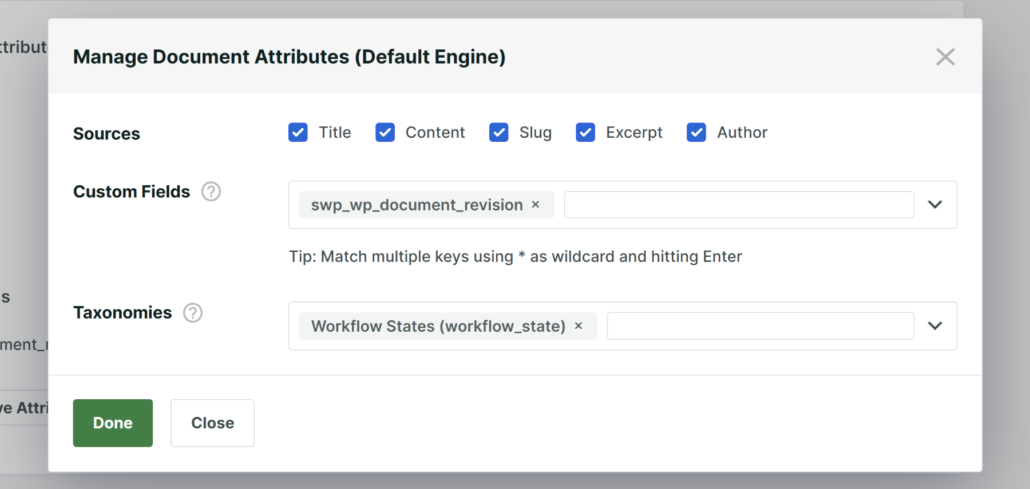
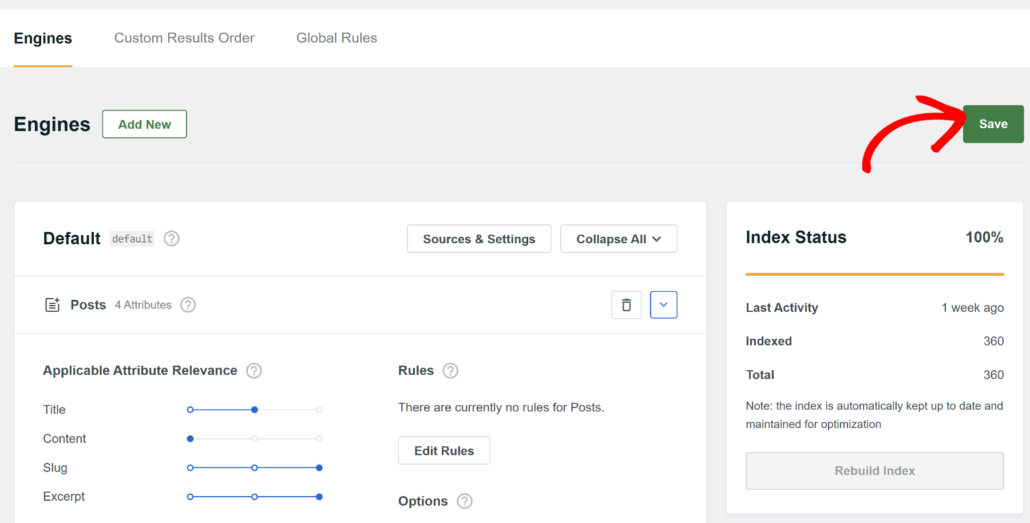
Wenn Sie mit der Einrichtung zufrieden sind, klicken Sie oben auf die Schaltfläche Speichern.
Klicken Sie dann auf Index neu erstellen, damit SearchWP die neueste Version jedes vorhandenen Dokuments verarbeitet. Dieser Schritt ist für bereits vorhandene Dokumente erforderlich; neue Dokumente werden zukünftig automatisch indiziert.
Schritt 4: Testen Sie Ihre Dokumentensuche
Bestätigen wir nun, dass alles funktioniert, indem wir die Suche auf Ihrer Website testen.
Wenn beispielsweise eines Ihrer Dokumente ein Lieferantenvertrag ist, dessen PDF-Text die Phrase „Zahlungsbedingungen 30 Tage netto“ enthält, gehen Sie zum Frontend Ihrer Website und suchen Sie nach dieser exakten Phrase.
Wenn SearchWP korrekt eingerichtet ist, sollte dieses Dokument in den Ergebnissen erscheinen, auch wenn die Phrase nie im Titel oder in der Beschreibung des Beitrags vorkommt.
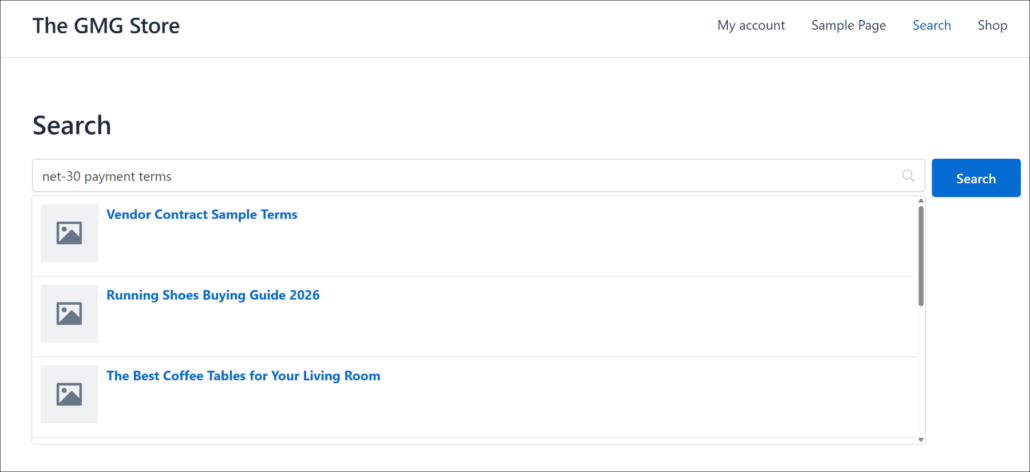
Führen Sie einen zweiten Test mit einer Phrase aus einem anderen Dokument durch, um zu bestätigen, dass der Index mehr als eine Datei erfasst hat.
Wenn beide Suchen das richtige Dokument zurückgeben, ist Ihr WP Document Revisions-Inhalt vollständig durchsuchbar.
Häufig gestellte Fragen
1. Funktioniert dies auch mit anderen Dateiformaten als PDF?
Ja. Die Erweiterung WP Document Revisions Integration extrahiert Text aus der angehängten Datei der neuesten Revision mithilfe des integrierten Parsers von SearchWP, der PDF-, Nur-Text-, RTF-, Word (.docx)-, Excel- und PowerPoint-Dateien abdeckt. Ältere Legacy-.doc-Dateien werden nicht unterstützt.
2. Benötige ich einen bestimmten SearchWP-Plan dafür?
Ja. Die Erweiterung WP Document Revisions Integration (Pro+) ist nicht in der Standardlizenz verfügbar. Sie benötigen daher mindestens den Pro-Plan, um sie installieren zu können. Das Upgrade Ihres Kontos ist der einzige Weg, diese spezielle Erweiterung freizuschalten.
3. Werden bereits hinzugefügte Dokumente automatisch indiziert?
Nicht, bis Sie einen vollständigen Neuindexierungslauf durchführen. Sobald Sie die Erweiterung aktiviert und das Feld WP Document Revisions zu den benutzerdefinierten Feldern Ihres Engines hinzugefügt haben, klicken Sie unter SearchWP » Algorithmus auf Index neu erstellen, um die neueste Version jedes vorhandenen Dokuments zu verarbeiten.
4. Speichert SearchWP den extrahierten Text als benutzerdefiniertes Feld im Dokument?
Nein. Der extrahierte Text befindet sich nur im Suchindex von SearchWP, nicht in den tatsächlichen benutzerdefinierten Feldern des Dokuments. Das bedeutet, Sie werden ihn nicht sehen, wenn Sie sich die Post-Meta des Dokuments direkt ansehen, aber er ist nach dem Erstellen des Index vollständig durchsuchbar.
5. Was passiert, wenn der Text eines Dokuments nicht in den Suchergebnissen angezeigt wird?
Überprüfen Sie, ob der neuesten Revision des Dokuments tatsächlich eine unterstützte Datei angehängt ist, sei es ein PDF-, Word-Dokument oder ein anderes unterstütztes Format, da diese Integration nur Text aus einem erkannten Dateiformat extrahieren kann. Es lohnt sich auch zu bestätigen, dass der Schritt Index neu erstellen abgeschlossen ist, da eine große Dokumentenbibliothek einige Minuten für die vollständige Indizierung benötigen kann.
Was kommt als Nächstes…
Das ist alles, was nötig ist, um WP Document Revisions-Inhalte in WordPress durchsuchbar zu machen. Sobald SearchWP mit der Indizierung Ihrer Dokumente fertig ist, können Besucher jeden Vertrag, jede Richtlinie oder jedes Handbuch anhand der darin enthaltenen Wörter finden, nicht nur anhand seines Titels.
Wir hoffen, dieser Artikel hat Ihnen geholfen zu lernen, wie Sie WP Document Revisions-Inhalte in WordPress durchsuchbar machen. Möglicherweise möchten Sie auch unsere Anleitungen dazu lesen, wie Sie die WordPress-Suche auf den Beitrag Inhalt beschränken und Ihre Wissensdatenbank in WordPress durchsuchbar machen.
Sind Sie bereit, Ihre Dokumente durchsuchbar zu machen? Sie können hier mit SearchWP beginnen.