Haben Sie sich jemals beim Durchsuchen vieler Websites gefragt, ob Sie nicht einfach eine Multisite-Suche über alle gleichzeitig durchführen könnten?
Das ist eine häufige Herausforderung, besonders wenn Sie ein WordPress Multisite-Netzwerk nutzen. Die normale WordPress-Suche funktioniert nur für einzelne Websites, was es für Ihre Website-Besucher sehr mühsam macht, das spezifische Element in Ihrem Netzwerk zu finden.
Mit dem richtigen Plugin wie SearchWP können Sie jedoch ganz einfach eine suchübergreifende Funktionalität für mehrere Websites im Netzwerk einrichten. Außerdem können Sie benutzerdefinierte Suchmaschinen erstellen und die Standard-WordPress-Suche für eine bessere Benutzererfahrung ersetzen.
In diesem Artikel zeigen wir Ihnen, wie Sie eine Multisite-Suche in WordPress durchführen.
Was ist WordPress Multisite?
Eine WordPress Multisite ist eine fantastische Funktion, mit der Sie ein Netzwerk von Websites aus einer einzigen WordPress-Installation erstellen und verwalten können.
Stellen Sie es sich wie ein zentrales Bedienfeld vor, von dem aus Sie viele Websites verwalten können, die alle dieselben Kern-WordPress-Dateien, Plugins und Themes gemeinsam nutzen.
Das kann Ihnen viel Zeit und Serverressourcen sparen. Außerdem können Sie Benutzer über mehrere Websites hinweg über das Admin-Netzwerk verwalten, was eine großartige Möglichkeit ist, ein Netzwerk zu skalieren.
Nehmen wir zum Beispiel an, Sie betreiben eine Universitätswebsite mit verschiedenen Abteilungen oder Standorten. Oder Ihr Unternehmen hat mehrere Produkte, Dienstleistungen oder Niederlassungen. Sie können für jede Abteilung, jedes Produkt oder jeden Campus ein WordPress Multisite-Netzwerk einrichten, anstatt separate Websites zu erstellen.
Wenn Sie mehr über Multisite erfahren möchten, lesen Sie bitte diesen Leitfaden zur Installation und Einrichtung eines WordPress Multisite-Netzwerks.
Warum eine Multisite-Suche in WordPress einrichten?
Stellen Sie sich vor, Sie haben ein Netzwerk mit über 20 Websites. Wenn jemand etwas im gesamten Netzwerk finden möchte, müsste er jede Website einzeln durchsuchen. Frustrierend, oder?
Hier kommt die Multisite-Suche ins Spiel.
- Verbesserte Benutzererfahrung: Besucher erhalten sofortigen Zugriff auf Informationen in Ihrem gesamten Netzwerk. Kein Durchklicken mehrerer Websites mehr. Alles ist an einem Ort, was es schnell und effizient macht.
- Verbesserte Inhaltserkennung: Benutzer stoßen oft auf relevante Inhalte, von denen sie nicht wussten, dass sie existieren. Eine Multisite-Suche erhöht die Wahrscheinlichkeit, dass sie neue Inhalte entdecken und sich stärker mit Ihrem Netzwerk beschäftigen.
- Effizienz für Netzwerkmanager: Als Netzwerkmanager sollte es einfach sein, Ihre Inhalte, Seiten und Artikel im gesamten Netzwerk zu finden. Eine einheitliche Suche ermöglicht es Ihnen, Dinge schnell und einfach zu finden, was eine bessere Verwaltung der Website ermöglicht.
- Konsistenz und Branding: Eine gemeinsame Suche bietet Ihren Benutzern ein konsistentes Markenerlebnis, während sie sich in Ihrem Netzwerk bewegen.
Lassen Sie uns nun sehen, wie Sie Ihrer Website ganz einfach eine Multisite-Suche hinzufügen können, ohne Code bearbeiten zu müssen.
Einrichtung einer WordPress Multisite-Suche
Der einfachste Weg, eine Multisite-Suchfunktion zu WordPress hinzuzufügen, ist die Verwendung von SearchWP. Es ist das beste Such-Plugin für WordPress, das Inhalte, benutzerdefinierte Felder und Taxonomien in Ihrem gesamten Netzwerk oder einzelnen Unterseiten indiziert.
Mit SearchWP können Sie auch eine benutzerdefinierte Suchmaschine, Live-Suche erstellen, Seiten und Beiträge ausschließen, Suchanalysen abrufen, benutzerdefinierte Suchformulare erstellen und vieles mehr.
Um loszulegen, müssen Sie die SearchWP-Website besuchen und sich für ein Konto anmelden.

Nachdem Sie ein Konto erstellt haben, müssen Sie als Nächstes das SearchWP-Plugin herunterladen.
Gehen Sie einfach in Ihren Kontobereich und wechseln Sie zum Tab Downloads. Von hier aus können Sie auf die Schaltfläche „SearchWP herunterladen“ klicken und die Plugin-Datei auf Ihrem Computer speichern.

Als Nächstes müssen Sie das Plugin in Ihrem Multisite-Netzwerk installieren und aktivieren.
Öffnen Sie dazu einfach das Netzwerk-Admin-Dashboard und gehen Sie dann zu Plugins » Neues Plugin hinzufügen. Von hier aus können Sie oben auf die Schaltfläche „Plugin hochladen“ klicken.
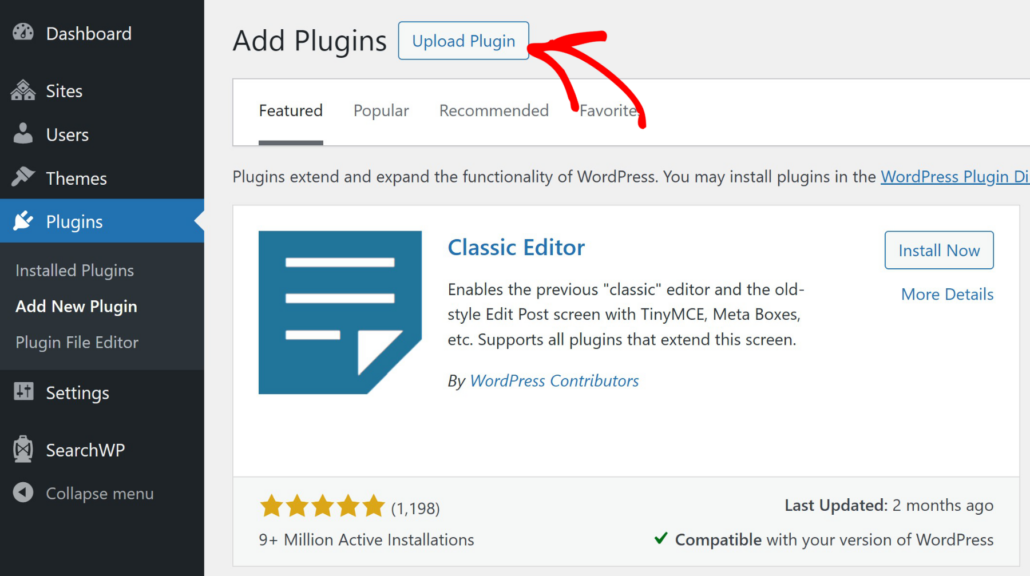
Danach sehen Sie eine Option zum Hochladen Ihres neuen Plugins.
Klicken Sie auf die Schaltfläche „Datei auswählen“ und wählen Sie dann die Plugin-Dateien auf Ihrem Computer aus.
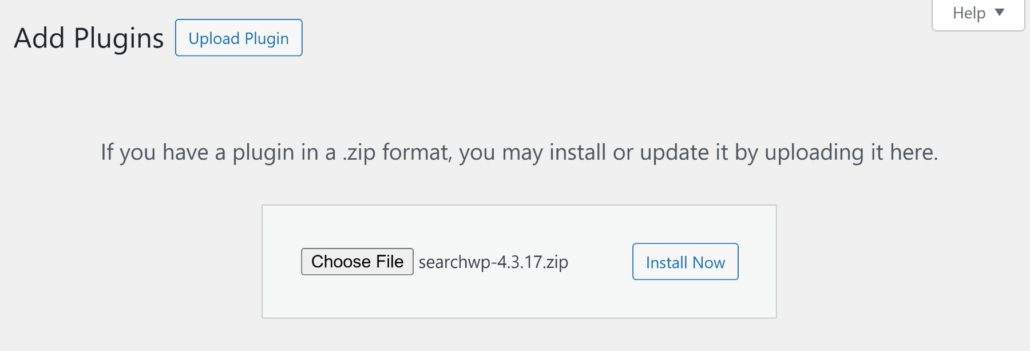
Sobald dies erledigt ist, können Sie auf die Schaltfläche „Jetzt installieren“ klicken.
Auf dem nächsten Bildschirm müssen Sie auf die Schaltfläche „Netzwerkaktivierung“ klicken. Dadurch wird das SearchWP-Plugin in Ihrem Multisite-Netzwerk aktiviert.
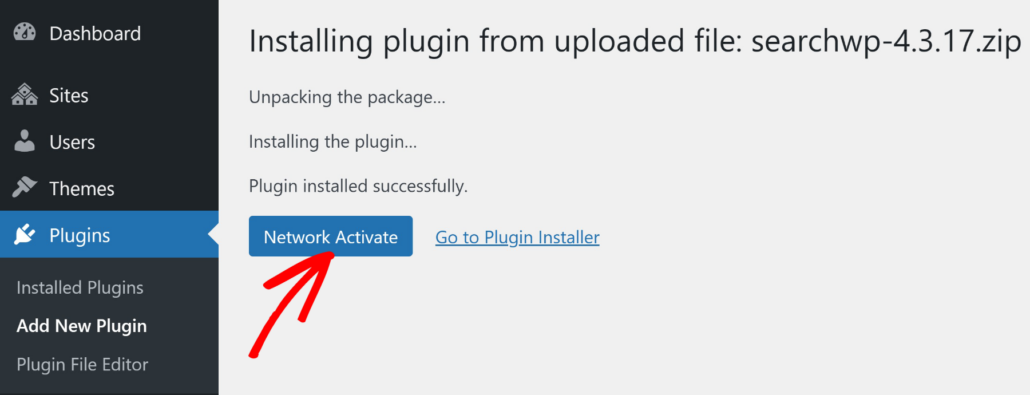
Danach müssen Sie die SearchWP-Lizenz für alle Websites im Multisite-Netzwerk aktivieren.
Gehen Sie dazu einfach im WordPress-Dashboard zu SearchWP » Einstellungen und geben Sie den Lizenzschlüssel ein.
Den Lizenzschlüssel finden Sie in Ihrem SearchWP-Konto. Klicken Sie auf die Schaltfläche „Schlüssel überprüfen“, um fortzufahren.
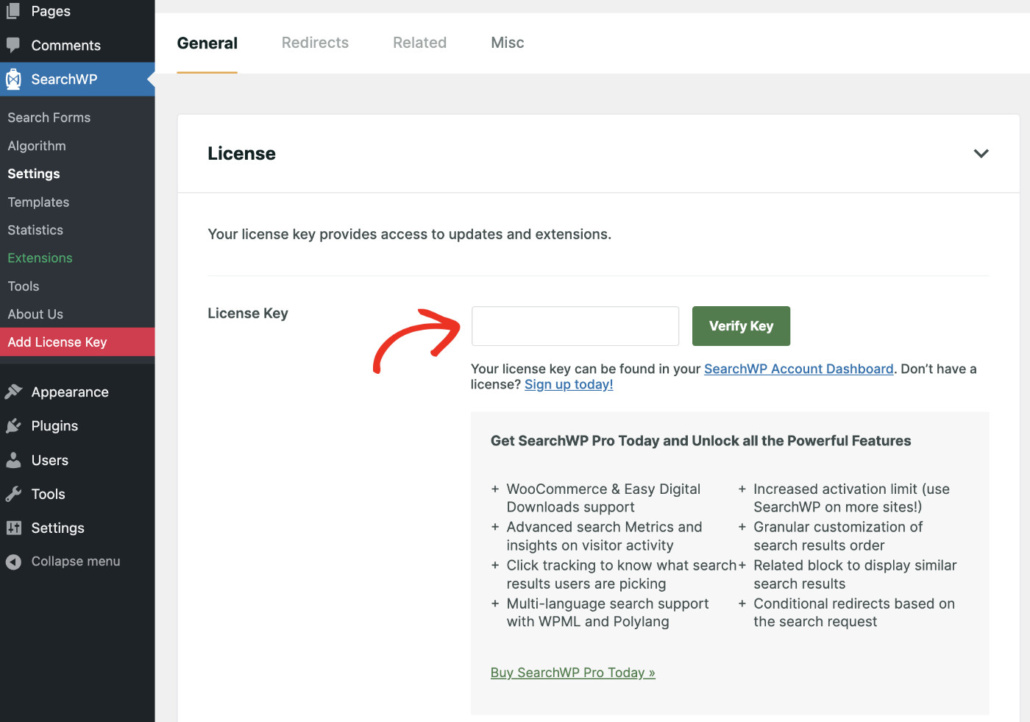
Jetzt ist SearchWP auf Ihren Unterseiten in Ihrem WordPress-Multisite-Netzwerk aktiv.
Cross-Site-Suche im Multisite-Netzwerk aktivieren
Als Nächstes müssen Sie die Multisite-Suche aktivieren, indem Sie das Verhalten von SearchWP anpassen.
Standardmäßig durchsucht SearchWP nur Beiträge, Seiten und Medien auf einer bestimmten Unterseite und nicht das gesamte Multisite-Netzwerk. Um es seitenübergreifend suchen zu lassen, müssen Sie sein Verhalten ändern.
Dazu können Sie ein benutzerdefiniertes Plugin namens SearchWP Customizations Plugin erstellen und Hooks hinzufügen.
Hooks sind Funktionen, die sich in SearchWP integrieren lassen und einzigartige Anpassungen ermöglichen, ohne dass die Kern-Plugin-Dateien bearbeitet werden müssen. Außerdem bleiben Ihre neuen Funktionen erhalten, wenn Sie SearchWP oder Ihr Website-Theme aktualisieren.
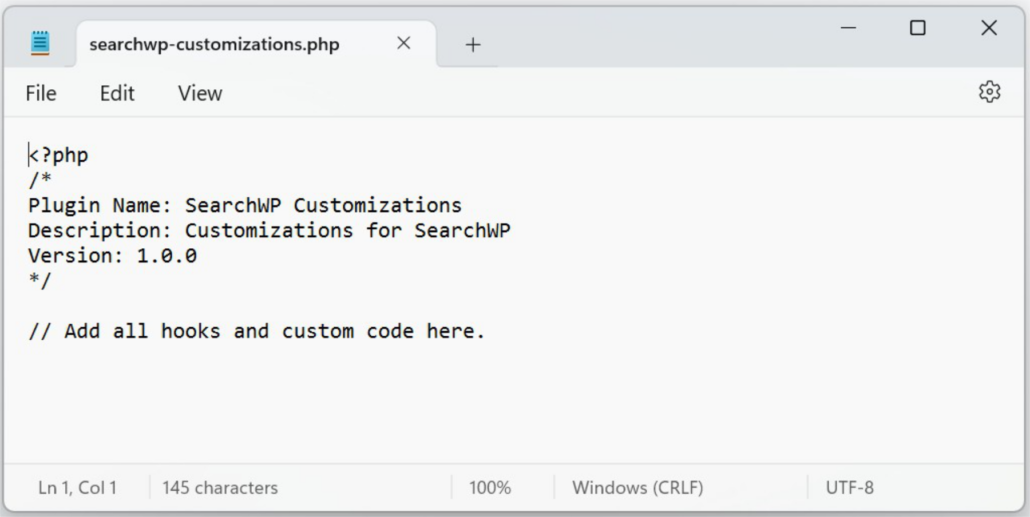
Zuerst müssen Sie Ihr eigenes Plugin erstellen, indem Sie einfach eine Notizblock- oder TextEdit-Datei auf Ihrem Computer öffnen und den folgenden Code eingeben:
<?php
/*
Plugin Name: SearchWP Customizations
Description: Customizations for SearchWP
Version: 1.0.0
*/

// Add all hooks and custom code here.
Danach können Sie die Datei speichern und ihr den Namen „searchwp-customizations.php“ geben.
Es wird ungefähr so aussehen:
Als Nächstes können Sie den Hook in die gerade erstellte Plugin-Datei einfügen.
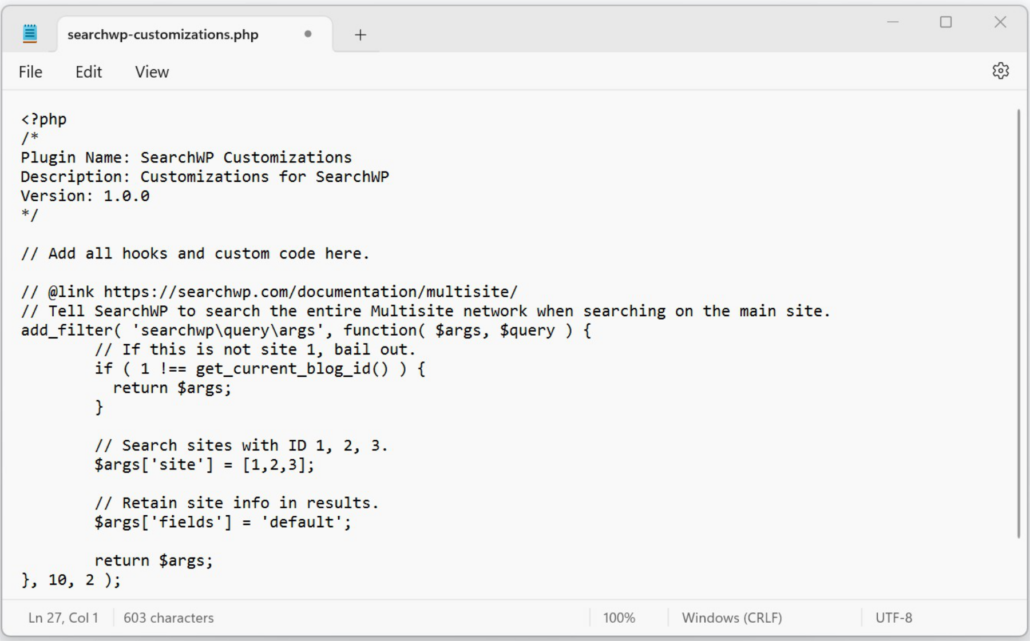
Geben Sie einfach den folgenden Code in den Abschnitt „Alle Hooks und benutzerdefinierten Code hier hinzufügen“ ein.
<?php

// @link https://searchwp.com/documentation/multisite/
// Tell SearchWP to search the entire Multisite network when searching on the main site.
add_filter( 'searchwp\query\args', function( $args, $query ) {
	// If this is not site 1, bail out.
	if ( 1 !== get_current_blog_id() ) {
	  return $args;
	}

	// Search sites with ID 1, 2, 3.
	$args['site'] = [1,2,3];

	// Retain site info in results.
	$args['fields'] = 'default';

	return $args;
}, 10, 2 );
Speichern Sie die Datei jetzt auf Ihrem Computer.
Eine weitere Möglichkeit, Code zu Ihrer WordPress-Website hinzuzufügen, ist die Verwendung von WPCode. Es ist das beste Code-Snippet-Plugin für WordPress und macht es super einfach, benutzerdefinierten Code auf Ihrer Website zu verwalten und einzufügen.
Es sollte ungefähr so aussehen:
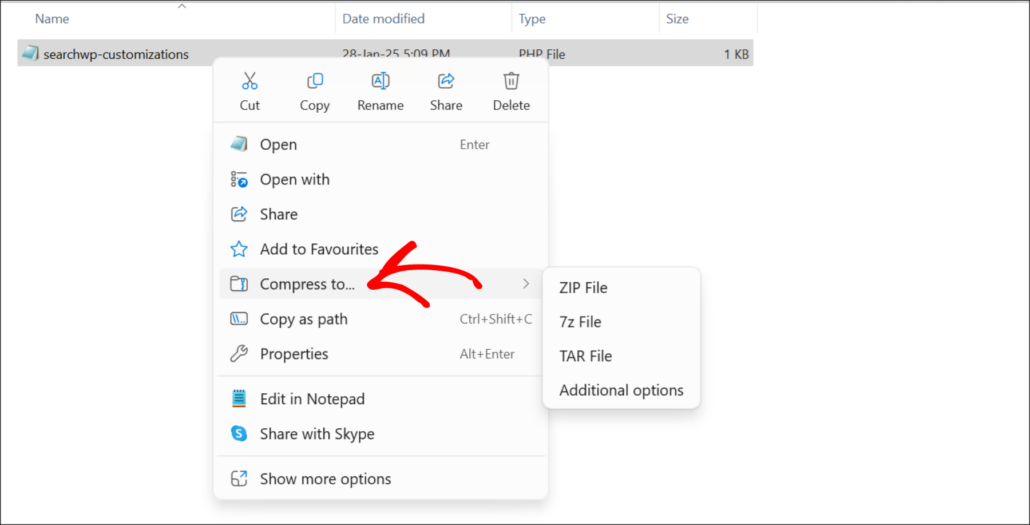
Danach müssen Sie diese Datei komprimieren und im ZIP-Format speichern. Das liegt daran, dass WordPress nur .zip-Dateien als Plugins zulässt.
Navigieren Sie dazu einfach zum Speicherort des Plugins 'searchwp-customizations.php' auf Ihrem Computer. Von hier aus können Sie mit der rechten Maustaste auf die Datei klicken und die Option 'Komprimieren nach' auswählen (stellen Sie nur sicher, dass Sie die Option ZIP-Datei wählen).
Sobald das erledigt ist, besteht der nächste Schritt darin, das Plugin in Ihr WordPress Multisite-Netzwerk hochzuladen und es anschließend zu installieren und zu aktivieren.
Öffnen Sie dazu einfach das Netzwerk-Admin-Dashboard und gehen Sie dann zu Plugins » Neues Plugin hinzufügen. Von hier aus können Sie oben auf die Schaltfläche „Plugin hochladen“ klicken.
Als Nächstes sehen Sie eine Option zum Hochladen Ihres neuen Plugins.
Klicken Sie auf die Schaltfläche „Datei auswählen“ und wählen Sie dann die Plugin-Dateien auf Ihrem Computer aus.
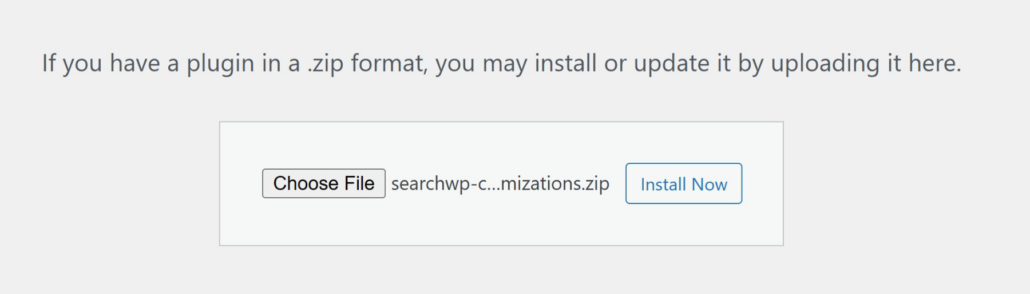
Von hier aus können Sie auf die Schaltfläche 'Jetzt installieren' klicken.
Auf dem nächsten Bildschirm müssen Sie auf die Schaltfläche 'Netzwerkaktivierung' klicken. Dadurch wird das SearchWP Customizations-Plugin in Ihrem Multisite-Netzwerk aktiviert.
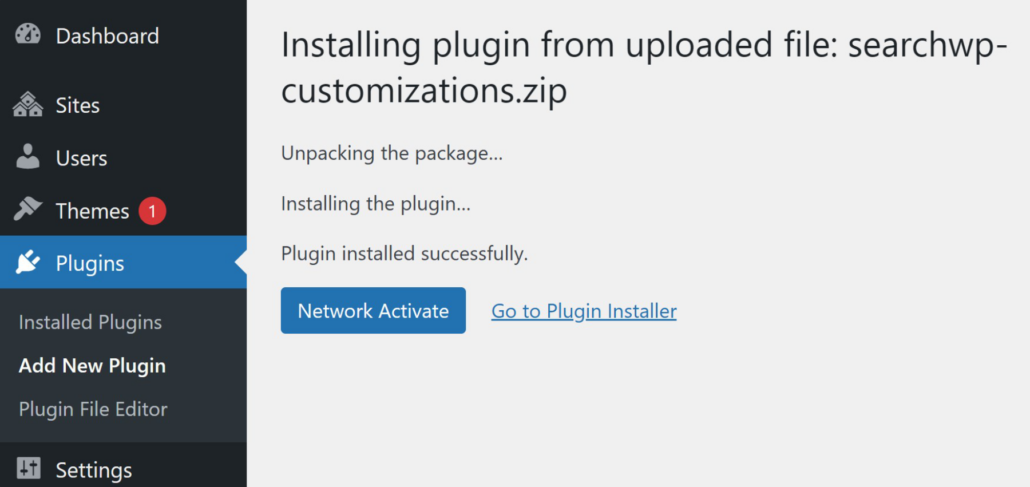
Sie haben nun das Standard-Suchverhalten von SearchWP erfolgreich überschrieben und die Multisite-Netzwerksuche aktiviert.
Passen Sie die Suchmaschine für das Multisite-Netzwerk an
Als Nächstes können Sie die Suchmaschineneinstellungen in SearchWP anpassen und auswählen, welche Quellen für standortübergreifende Suchen einbezogen werden sollen.
Hinweis: Die Engines von SearchWP steuern, was auf jeder einzelnen Website indiziert wird. Wenn die Suchmaschine, die Sie für die Suche verwenden, andere Quellen oder Attribute hat als die Engine auf den einzelnen Websites, die Sie durchsuchen, sind die Ergebnisse möglicherweise nicht korrekt.
Wenn Sie beispielsweise 'Beiträge' zu einer Suchmaschine hinzugefügt haben, die Sie für die Suche verwenden, eine Suchmaschine auf einer einzelnen Website jedoch keine Beiträge aktiviert hat, gibt diese einzelne Website keine Beiträge in den Suchergebnissen zurück.
Um die Suchmaschine anzupassen, besuchen Sie einfach die Seite SearchWP » Algorithmus über Ihr WordPress-Dashboard auf einer beliebigen Website im Netzwerk. Mit SearchWP können Sie unbegrenzt viele Suchmaschinen erstellen und sie mit einzelnen Suchformularen verknüpfen.
Für dieses Tutorial bearbeiten wir die Standard-Engine. Klicken Sie auf die Schaltfläche 'Quellen & Einstellungen'.

Ein Popup-Fenster wird nun mit den Standardquellen angezeigt.
Dazu gehören Beiträge, Seiten und Medien. Sie können auch Kommentare aktivieren und sie standortübergreifend durchsuchbar machen.

Nachdem Sie die Quellen ausgewählt haben, klicken Sie auf die Schaltfläche 'Fertig'.
Als Nächstes können Sie die den einzelnen Attributen zugewiesenen Gewichtungen durch Verschieben des Schiebereglers anpassen.

Danach können Sie Attribute zu jeder Quelle in der Engine hinzufügen oder entfernen. Zum Beispiel verwendet SearchWP in der Beitragsquelle Titel, Inhalt, Slug, Auszug und Autor als Attribute.
Sie können auf die Schaltfläche 'Attribut hinzufügen/entfernen' klicken, um benutzerdefinierte Felder und Taxonomien in den Suchprozess einzubeziehen.

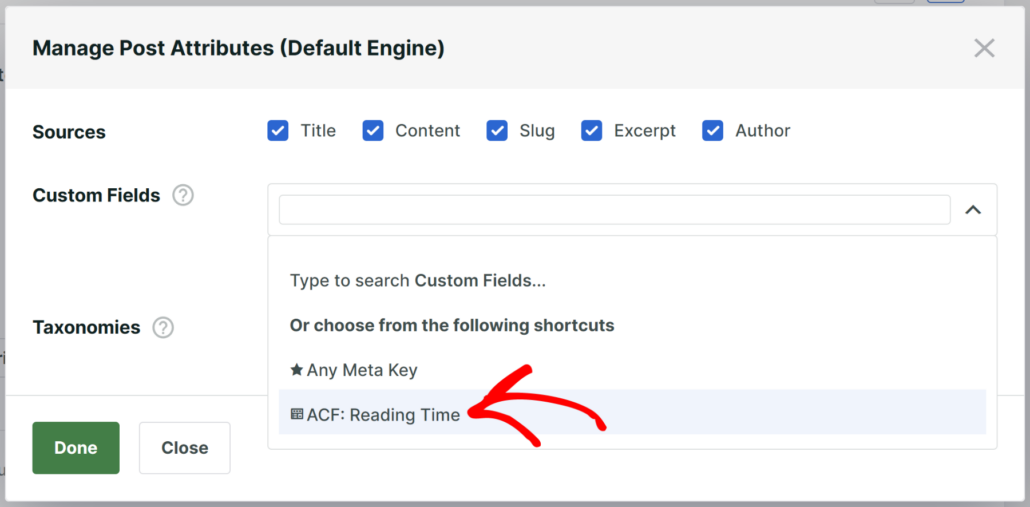
Sie sehen nun ein neues Popup, in dem Sie die Suchattribute verwalten können.
Zum Beispiel, wenn Sie Advanced Custom Fields (ACF) auf Ihrer Website verwenden, können Sie auf das Dropdown-Menü „Custom Fields“ klicken und ACF-Felder auswählen.
Andererseits können Sie auch Kategorien und Schlagwörter beim Suchen nach Beiträgen in Ihrem Multisite-Netzwerk einschließen.
Klicken Sie einfach auf das Dropdown-Menü „Taxonomien“ und wählen Sie ein Attribut aus.
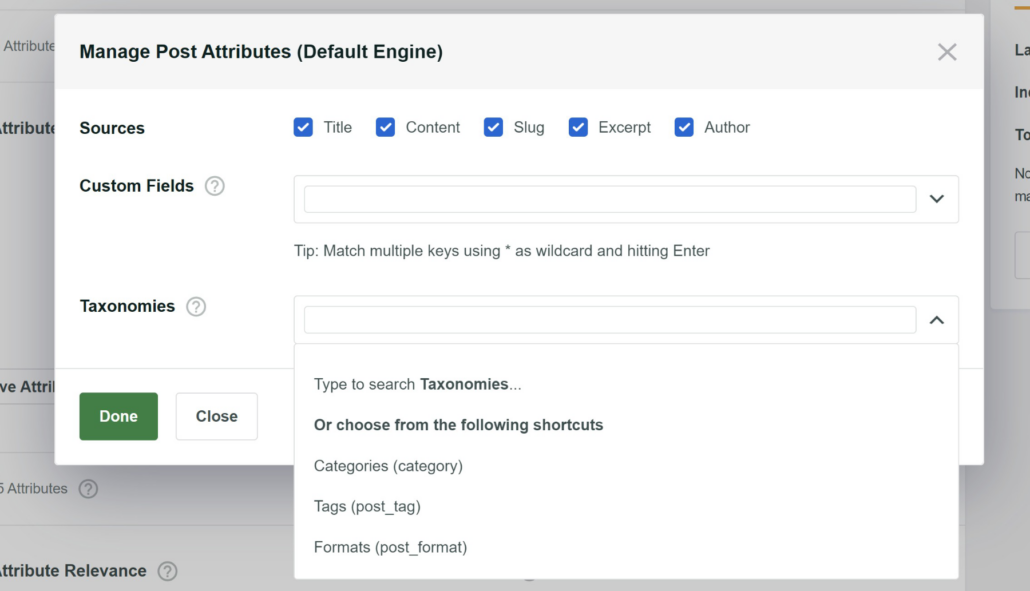
Wenn Sie mit der Verwaltung der Attribute fertig sind, drücken Sie einfach auf Fertig, um Ihre Änderungen zu speichern.
Nun ist der letzte Schritt, auf die Schaltfläche „Speichern“ oben zu klicken, um Ihre Änderungen zu speichern. Danach müssen Sie auch auf die Schaltfläche Index neu erstellen klicken, damit SearchWP alle Ihre Inhalte im Multisite-Netzwerk indiziert.

Als Nächstes können Sie auch Synonyme und Stoppwörter angeben, um die Suchgenauigkeit zu verbessern.
Gehen Sie einfach zu SearchWP » Algorithmus im WordPress-Admin-Panel und dann zur Registerkarte „Globale Regeln“.
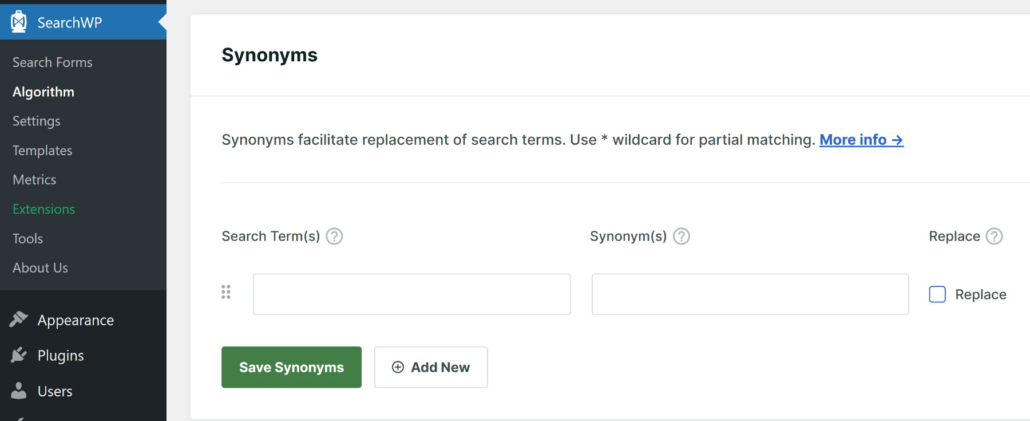
Von hier aus können Sie auf die Schaltfläche „Neu hinzufügen“ klicken und dann die Suchbegriffe und ihre Synonyme eingeben. Wenn Sie fertig sind, klicken Sie einfach auf die Schaltfläche „Synonyme speichern“.
Danach scrollen Sie nach unten zum Abschnitt Stoppwörter und lassen Sie bestimmte Wörter weg, um den Suchvorgang zu optimieren. Stoppwörter sind gebräuchliche Wörter (wie ist, der, die, das, ein, eine, in, an, und wenn), die beim Suchen nicht hilfreich sind und keine wesentliche Bedeutung für die Identifizierung des Inhalts haben.
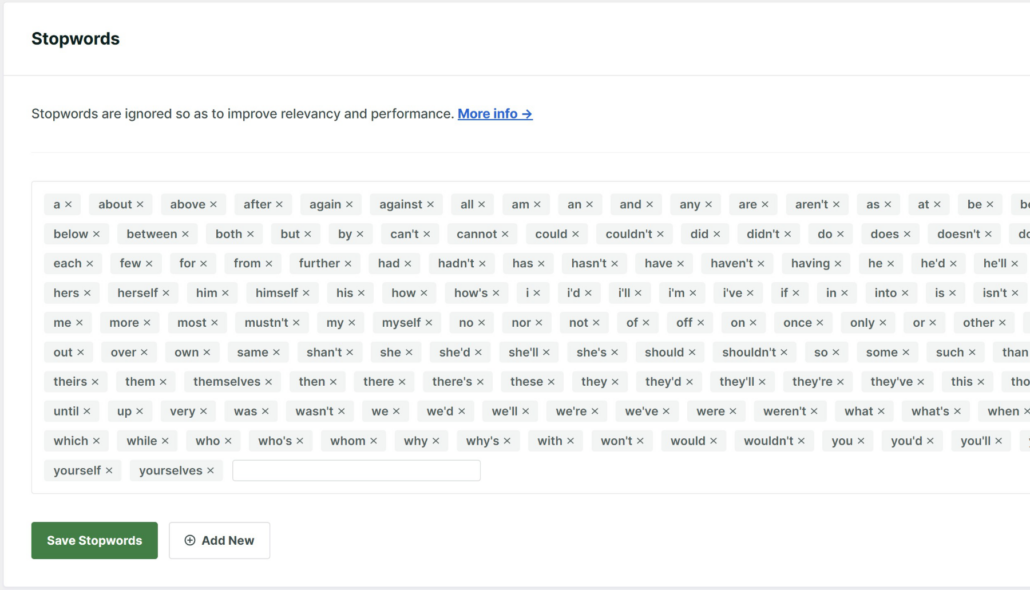
SearchWP hat bereits eine Liste von Stoppwörtern in der Bibliothek. Sie können jedoch weitere Wörter hinzufügen und dann auf die Schaltfläche „Stoppwörter speichern“ klicken.
Sobald dies erledigt ist, müssen Sie alle diese Schritte auf allen Websites im Multisite-Netzwerk wiederholen, um benutzerdefinierte Suchmaschinen zu erstellen oder die Einstellungen der Standard-Engine zu bearbeiten.
Stellen Sie einfach sicher, dass alle Unter-Websites die gleichen Quellen und Attribute in den Suchmaschinen haben. Auf diese Weise können Sie auf jeder Website im Netzwerk eine Suche durchführen und genaue standortübergreifende Ergebnisse erhalten.
Suchergebnisvorlage mit benutzerdefiniertem Suchformular aktualisieren
Als Nächstes müssen Sie die Vorlage für Suchergebnisse aktualisieren, um Änderungen an der Website zu berücksichtigen. Auf diese Weise zeigt SearchWP Ergebnisse aus dem gesamten Netzwerk an.
Um zu beginnen, müssen Sie im WordPress-Dashboard zu SearchWP » Suchformulare gehen und auf die Schaltfläche „Neu hinzufügen“ klicken.
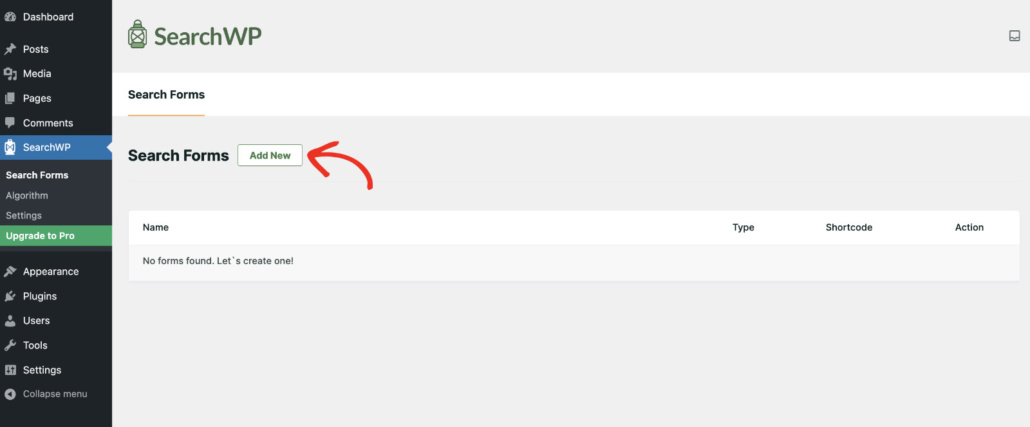
Einer der Vorteile der Verwendung von SearchWP ist, dass Sie für jede Website im Multisite-Netzwerk benutzerdefinierte Suchformulare erstellen können. Dies erleichtert die Anpassung des Erscheinungsbilds von Suchformularen auf Ihren Websites, ohne Code bearbeiten zu müssen.
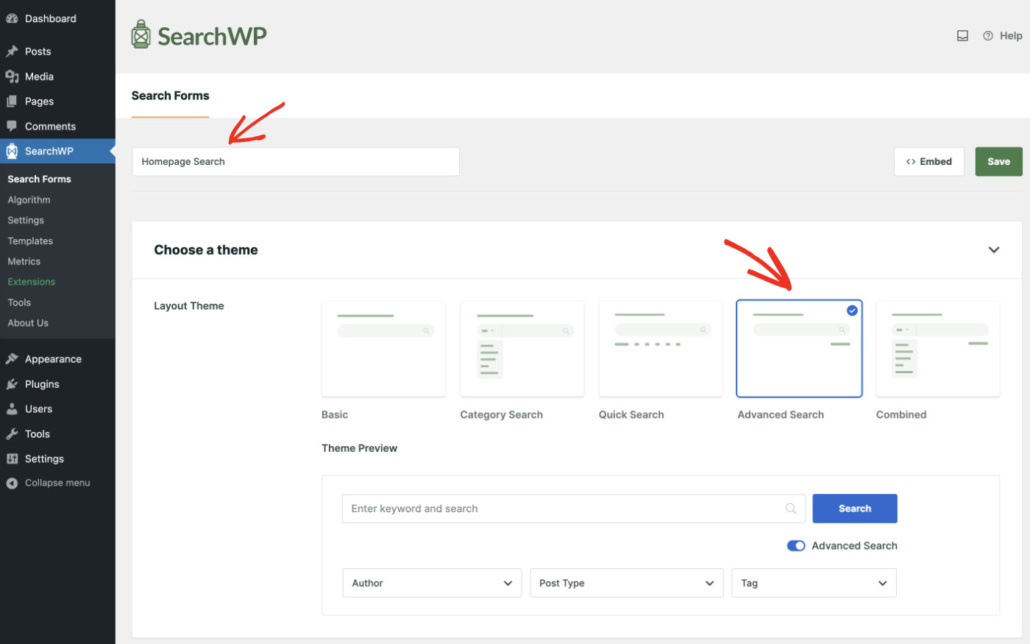
Geben Sie oben einen Namen für Ihr Suchformular ein.
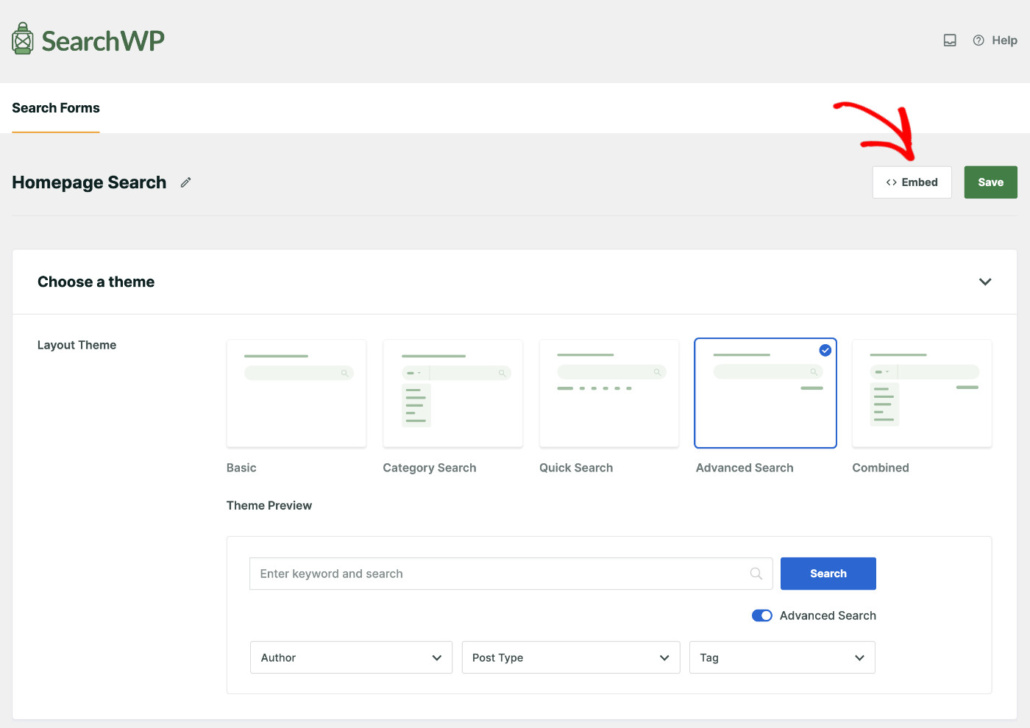
Danach können Sie ein Layout-Thema für Ihr Formular auswählen. Das Plugin bietet vorgefertigte Layouts, darunter ein Basislayout, eine Kategorie-Suche, eine erweiterte Suche oder eine Kombination.
Als Nächstes können Sie zum Abschnitt „Benutzerdefiniertes Styling“ scrollen.
Hier müssen Sie die Ergebnisseite von „Standard“ auf „SearchWP“ ändern.
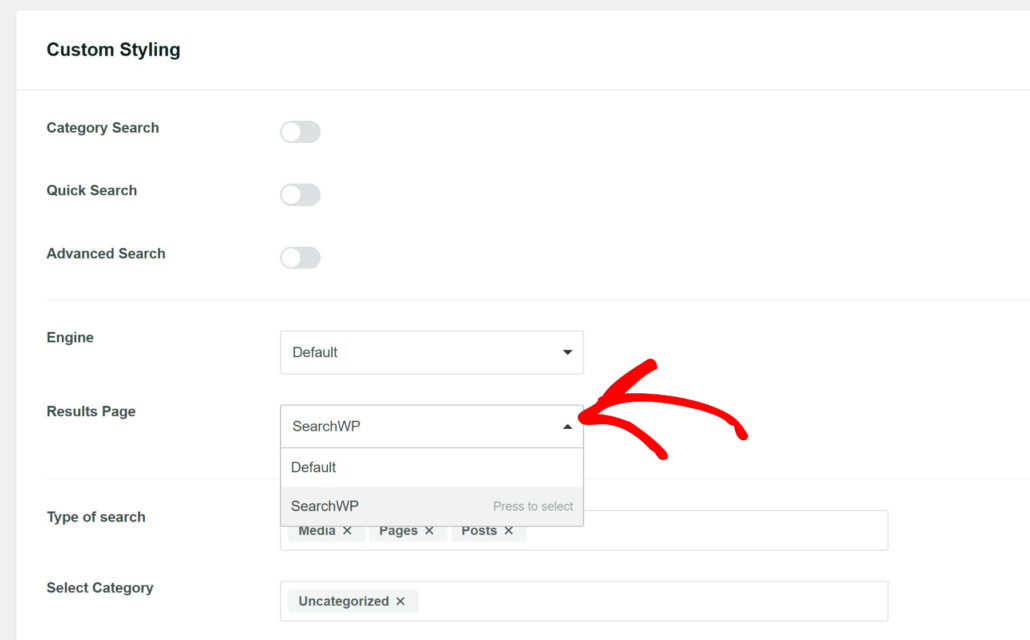
Außerdem können Sie das Erscheinungsbild des Formulars und der Schaltfläche nach Ihren Wünschen anpassen.
Zum Beispiel gibt es Optionen, um den Stil des Suchformulars zu ändern, die Farbe zu bearbeiten, den Button-Stil zu ändern und das Label anzupassen.
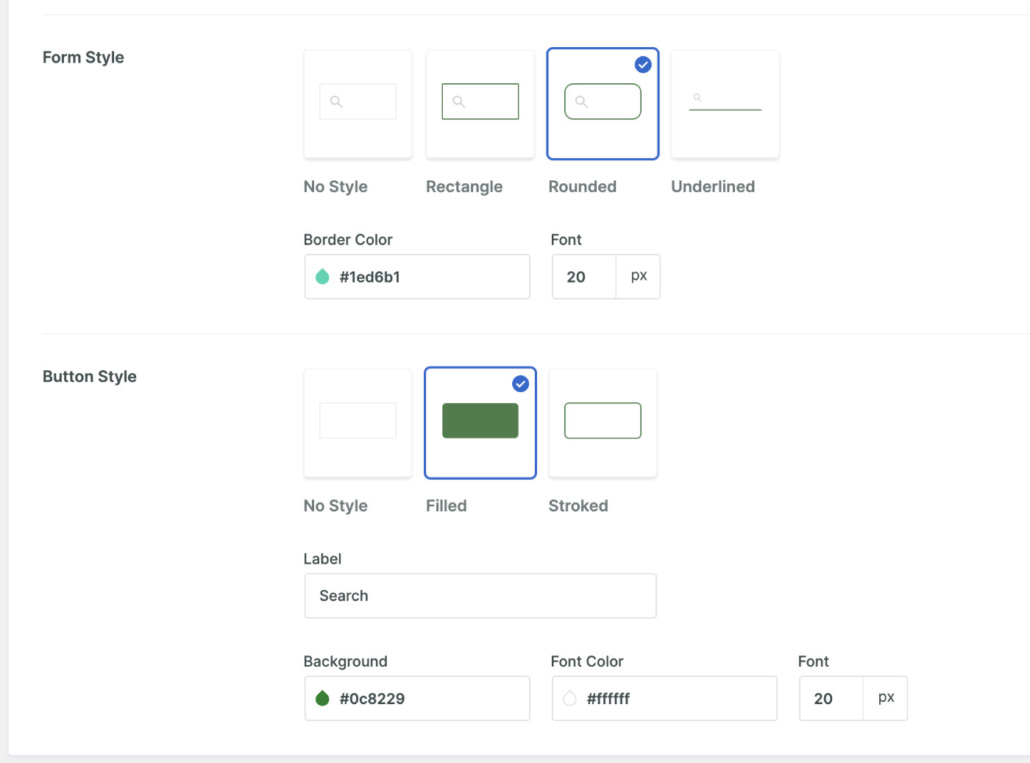
Wenn Sie mit der Anpassung Ihres Suchformulars fertig sind, scrollen Sie einfach nach oben und klicken Sie auf die Schaltfläche „Speichern“.
Danach können Sie auf die Schaltfläche „Einbetten“ klicken, um Ihr Suchformular überall auf der Website hinzuzufügen.
Ein Popup-Fenster wird nun geöffnet, in dem Sie verschiedene Optionen zum Hinzufügen Ihres Formulars zu WordPress sehen.
SearchWP ermöglicht es Ihnen, das Formular mithilfe eines Gutenberg-Blocks, eines Shortcodes oder PHP-Codes einzubetten. Es gibt auch eine Option, das Suchformular auf einer vorhandenen Seite einzubetten oder eine neue Seite zu erstellen.
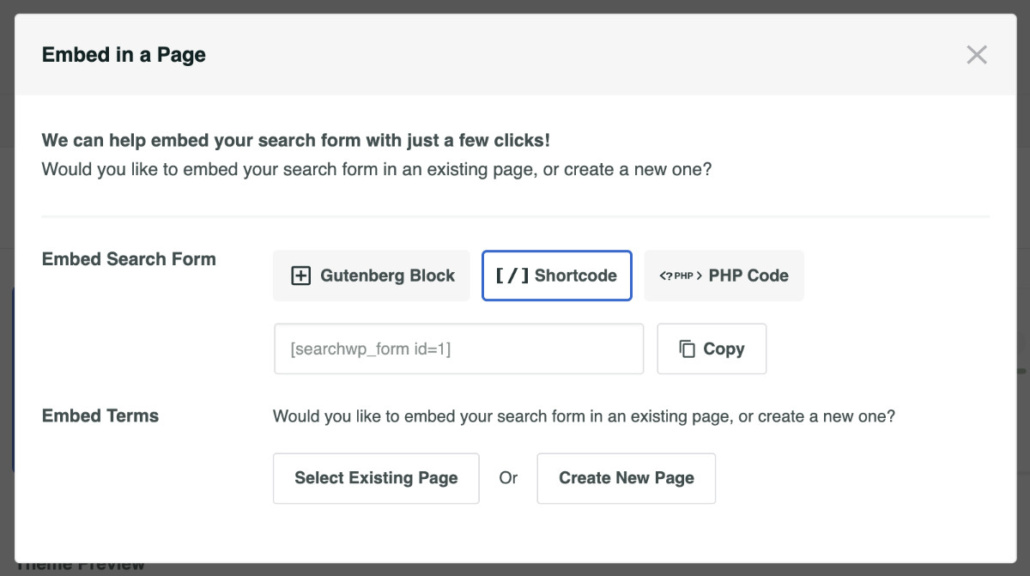
Für dieses Tutorial betten wir es mit dem Gutenberg-Block auf einer neuen Seite ein.
Gehen Sie einfach zur neuen Seite und klicken Sie auf das „+“-Symbol, um einen neuen Block hinzuzufügen. Geben Sie einfach „Suchformular“ in die Suchleiste ein und wählen Sie den Block „Search Form“.

Als Nächstes sehen Sie den SearchWP-Block, der zum Inhaltseditor hinzugefügt wurde.
Klicken Sie auf das Dropdown-Menü und wählen Sie Ihr Suchformular aus.
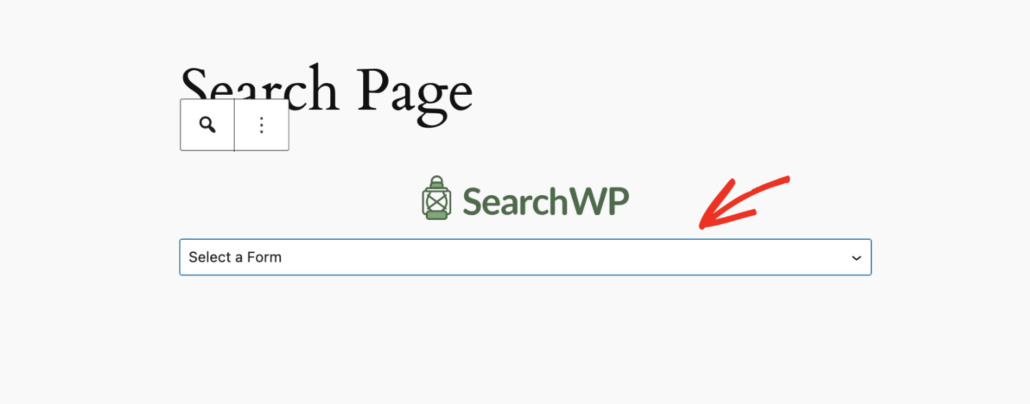
Sie sollten nun eine Vorschau des Suchformulars im Block-Editor sehen.
Klicken Sie auf die Schaltfläche „Veröffentlichen“ oder „Aktualisieren“.
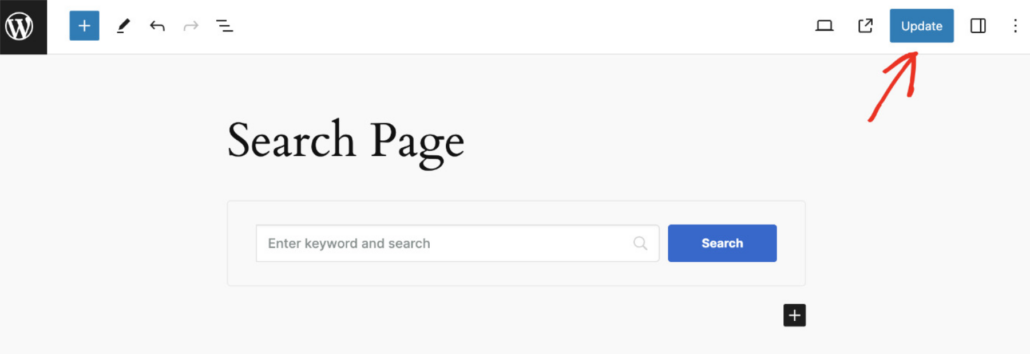
Besuchen Sie nun die Seite mit dem Suchformular und versuchen Sie, Inhalte im gesamten Multisite-Netzwerk zu durchsuchen.
Mit SearchWP können Sie auch separate Suchmaschinen für jede Unterseite im Multisite-Netzwerk erstellen und diese jedem Suchformular zuweisen.
Wenn Sie mehr erfahren möchten, lesen Sie bitte unseren Leitfaden zur Erstellung eines benutzerdefinierten Suchformulars in WordPress.
Das war's, Sie haben erfolgreich eine Multisite-Suchfunktion in WordPress hinzugefügt.
Wir hoffen, Sie haben gelernt, wie Sie eine Multisite-Suche in WordPress ohne Programmierung durchführen können. Möglicherweise möchten Sie auch unseren Leitfaden zur Einrichtung von WordPress-Sucheinstellungen für beste Ergebnisse und zur Weiterleitung von Suchergebnissen in WordPress lesen.
Bereit für ein besseres und persönlicheres WordPress-Sucherlebnis? Starten Sie noch heute mit SearchWP!