
Wenn Sie einen WooCommerce-Shop betreiben, haben Sie wahrscheinlich Tags, um Ihre Produkte zu organisieren.
Aber wussten Sie, dass die Standard-Suche auf Ihrer Website diese bei der Suche vollständig ignoriert?
Indem Sie Tags durchsuchbar machen, geben Sie Ihren Kunden eine zusätzliche Möglichkeit, nach Produkten in Ihrem Shop zu suchen, und helfen ihnen, schneller zu finden, wonach sie suchen.
In diesem Leitfaden zeigen wir Ihnen den schnellsten Weg, die Suche nach WooCommerce-Produkt-Tags auf Ihrer Website zu aktivieren, ohne dass Sie programmieren müssen.
Warum nach Produkt-Tags suchen?
Ihren Besuchern die Suche nach Produkt-Tags zu ermöglichen, ist aus mehreren Gründen hilfreich.
Erstens sind Tags eine großartige Quelle für zusätzliche Informationen über Ihre Produkte.
Sie eignen sich ideal zur Platzierung von Daten wie Produktmaterial, -typ, -stil, -größe, -gewicht und vielen anderen wertvollen Attributen.
Indem Sie diese Daten durchsuchbar machen, können Sie Ihren Besuchern helfen, Ihren Shop zu entdecken und Ihren Umsatz zu steigern.
Zweitens ist die Suche nach Tags einfach praktisch.
Sie können zum Beispiel eine Produktkollektion erstellen und ihr einen eindeutigen Tag hinzufügen, damit Kunden Produkte aus dieser Kollektion schneller finden können.
Lassen Sie uns nun sehen, wie Sie WooCommerce-Produkt-Tags auf Ihrer Website durchsuchbar machen können.
So aktivieren Sie die Suche nach WooCommerce-Produkt-Tags auf Ihrer Website
Der einfachste Weg, WooCommerce-Produkt-Tags auf Ihrer Website durchsuchbar zu machen, ist die Verwendung eines Plugins wie SearchWP.

SearchWP ist das beste WordPress-Such-Plugin, das von über 50.000 Website-Betreibern weltweit genutzt wird.
Dank der nahtlosen Integration mit WooCommerce können Sie die volle Leistung von SearchWP nutzen, um Ihre Shop-Suche anzupassen.
Sie können zum Beispiel Produktattribute durchsuchbar machen, die Suche auf bestimmte Produktkategorien beschränken, die Suchen Ihrer Kunden verfolgen und vieles mehr.
Und das ist nur eine kurze Liste der SearchWP-Funktionen. Hier sind einige andere Dinge, die Sie mit diesem Plugin tun können:
- Suche nach Produkt-SKUs aktivieren: Ermöglichen Sie Ihren Kunden, nach SKU zu suchen, um ihnen zu helfen, schneller zu finden, wonach sie suchen.
- Bestimmte Produkte von der Suche ausschließen: Bereinigen Sie Ihre Suchergebnisse, indem Sie redundante Produkte ausblenden, damit Besucher leichter die richtigen Produkte finden.
- Produkt-Suche auf Titel beschränken: Lassen Sie WordPress bei der Suche nur Produkttitel berücksichtigen, um die Menge an Unübersichtlichkeit in den Suchergebnissen zu reduzieren.
- Ein benutzerdefiniertes WooCommerce-Such-Widget hinzufügen: Erstellen Sie eine zusätzliche Suchmaschine, passen Sie sie an Ihre Bedürfnisse an und verknüpfen Sie sie mit dem Such-Widget auf Ihrer Website.
Lassen Sie uns nun sehen, wie Sie es verwenden können, um die Suche nach WooCommerce-Produkt-Tags zu aktivieren.
Schritt 1: Installieren und aktivieren Sie SearchWP auf Ihrer Website
Zuerst müssen Sie die SearchWP-Website besuchen und eine Kopie von SearchWP herunterladen.
Danach können Sie sich in Ihr SearchWP-Konto einloggen und im Dashboard auf die Registerkarte Downloads klicken.

Als Nächstes müssen Sie die Schaltfläche SearchWP herunterladen drücken, um die ZIP-Datei des Plugins auf Ihren Computer herunterzuladen.
Nach dem Download empfehlen wir, Ihren SearchWP-Lizenzschlüssel auch in der unteren linken Ecke zu kopieren.
Der nächste Schritt ist die Installation und Aktivierung des SearchWP-Plugins auf Ihrer WordPress-Website. Wenn Sie Hilfe benötigen, lesen Sie bitte diese detaillierte Anleitung, wie Sie ein WordPress-Plugin installieren.
Sobald das Plugin aktiv ist, sehen Sie den SearchWP-Begrüßungsbildschirm und den Einrichtungsassistenten. Klicken Sie auf die Schaltfläche „Onboarding-Assistent starten“ und folgen Sie den Anweisungen auf dem Bildschirm.

Nach der Aktivierung des Plugins auf Ihrer Website ist der nächste Schritt die Installation der WooCommerce-Erweiterung in SearchWP.
Schritt 2: WooCommerce Integration Extension installieren
Durch die Installation dieser Erweiterung stellen Sie die nahtlose Integration von SearchWP mit WooCommerce sicher.
Um zu beginnen, navigieren Sie in Ihrem WordPress-Dashboard zu SearchWP » Erweiterungen.
Hier finden Sie die Erweiterung WooCommerce-Integration und klicken Sie auf Installieren.

Nachdem Sie die Erweiterung installiert und aktiviert haben, können Sie Ihre Suchmaschinen anpassen, um die Suche nach WooCommerce-Produkt-Tags zu aktivieren.
Schritt 3: Produkte als Suchquelle hinzufügen
Um zu beginnen, können Sie von Ihrem WordPress-Dashboard zu SearchWP » Algorithmus gehen.
Hier können Sie Ihre mit diesem Plugin erstellten Suchmaschinen verwalten. Wie Sie sehen, gibt es bereits die Standard-Suchmaschine, die SearchWP nach der Installation automatisch erstellt.
Sie können diese Engine einfach anpassen oder auch neue hinzufügen. Sie können beispielsweise Ihre Suche auf WooCommerce-Produkte beschränken, bestimmte Produkte an den Anfang Ihrer Suchergebnisse stellen und vieles mehr.
Damit Ihre Kunden WooCommerce-Produkte nach Tags durchsuchen können, ist der erste Schritt, Produkte als Suchquelle hinzuzufügen.
Klicken Sie zuerst auf die Schaltfläche Quellen & Einstellungen.

Als Nächstes öffnet sich ein neues Fenster, in dem Sie die Quellen für Ihre Engine verwalten können. Die Standardquellen umfassen beispielsweise Beiträge, Seiten und Medien.
Aktivieren Sie das Kontrollkästchen neben der Suchquelle Produkte, um sie zu aktivieren.

Wenn Sie fertig sind, klicken Sie auf Fertig, um Ihre Änderungen zu speichern.
Schritt 4: Produkt-Tags durchsuchbar machen
Der nächste Schritt ist das Hinzufügen der Produkt-Tags-Taxonomie als Produktattribut, auf das SearchWP bei der Suche achtet.
Klicken Sie dazu einfach auf die Schaltfläche Attribute hinzufügen/entfernen im Abschnitt Produkt-Suchquelle.

Danach öffnet sich ein neues Fenster, in dem Sie Beitragsattribute wie Titel, Inhalt, Slug, Auszug und Autor verwalten können.
Hier können Sie auf das Feld Taxonomien klicken und die Option Produkt-Tags aus dem Dropdown-Menü auswählen.
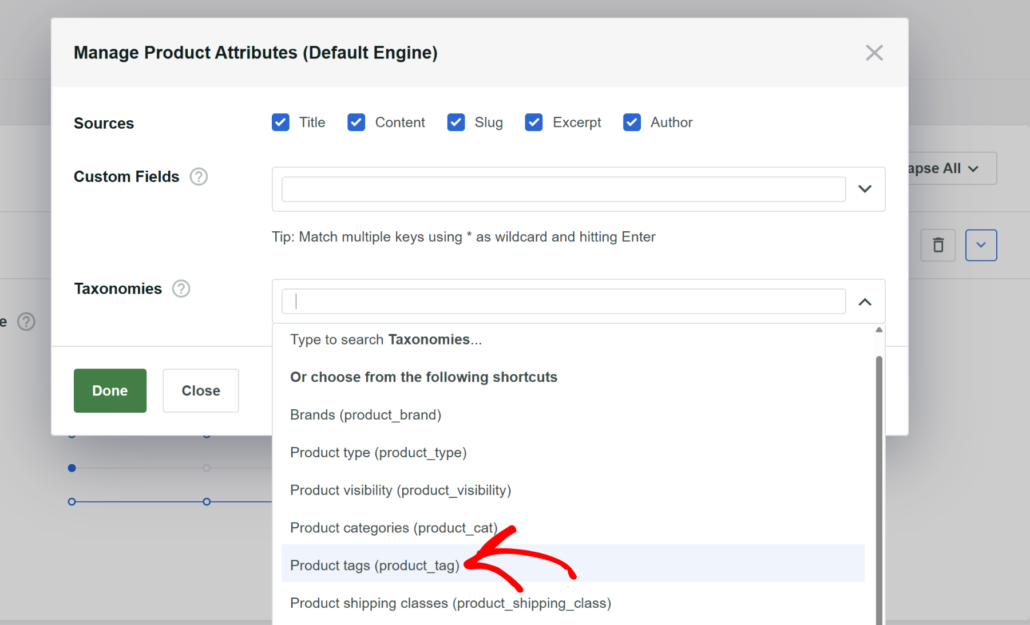
Wenn Sie mit der Verwaltung Ihrer Taxonomien fertig sind, klicken Sie auf Fertig, um die Änderungen zu speichern.
Der letzte Schritt ist das Speichern Ihrer Suchmaschine. Drücken Sie dazu die Schaltfläche Speichern.
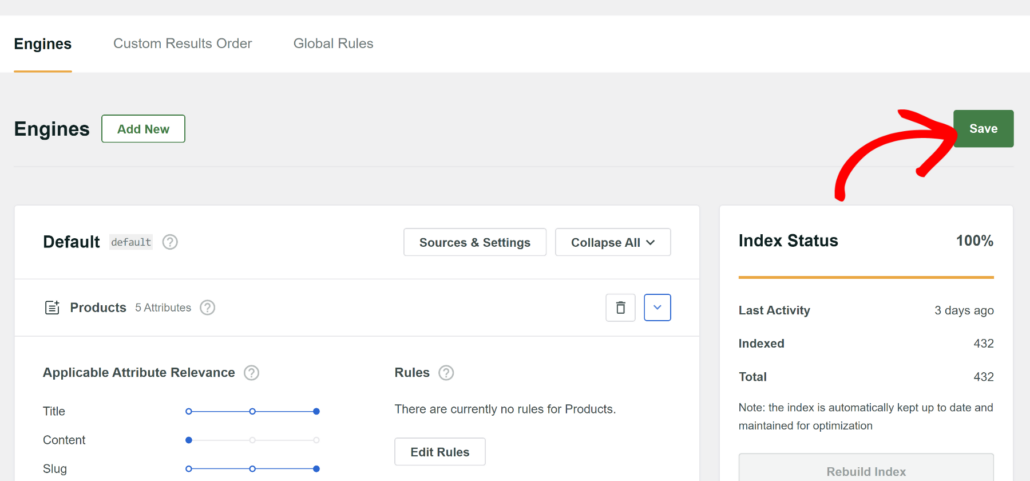
Das war's. Sie haben die Suche nach Produkt-Tags auf Ihrer Website erfolgreich aktiviert.
Testen wir Ihre neue Suche, um sicherzustellen, dass sie wie erwartet funktioniert.
Schritt 5: Testen Sie Ihre neue Suche nach Produkt-Tags
Gehen Sie dazu auf Ihre Website und suchen Sie nach einem beliebigen Produkt in Ihrem Shop anhand seines Tags.
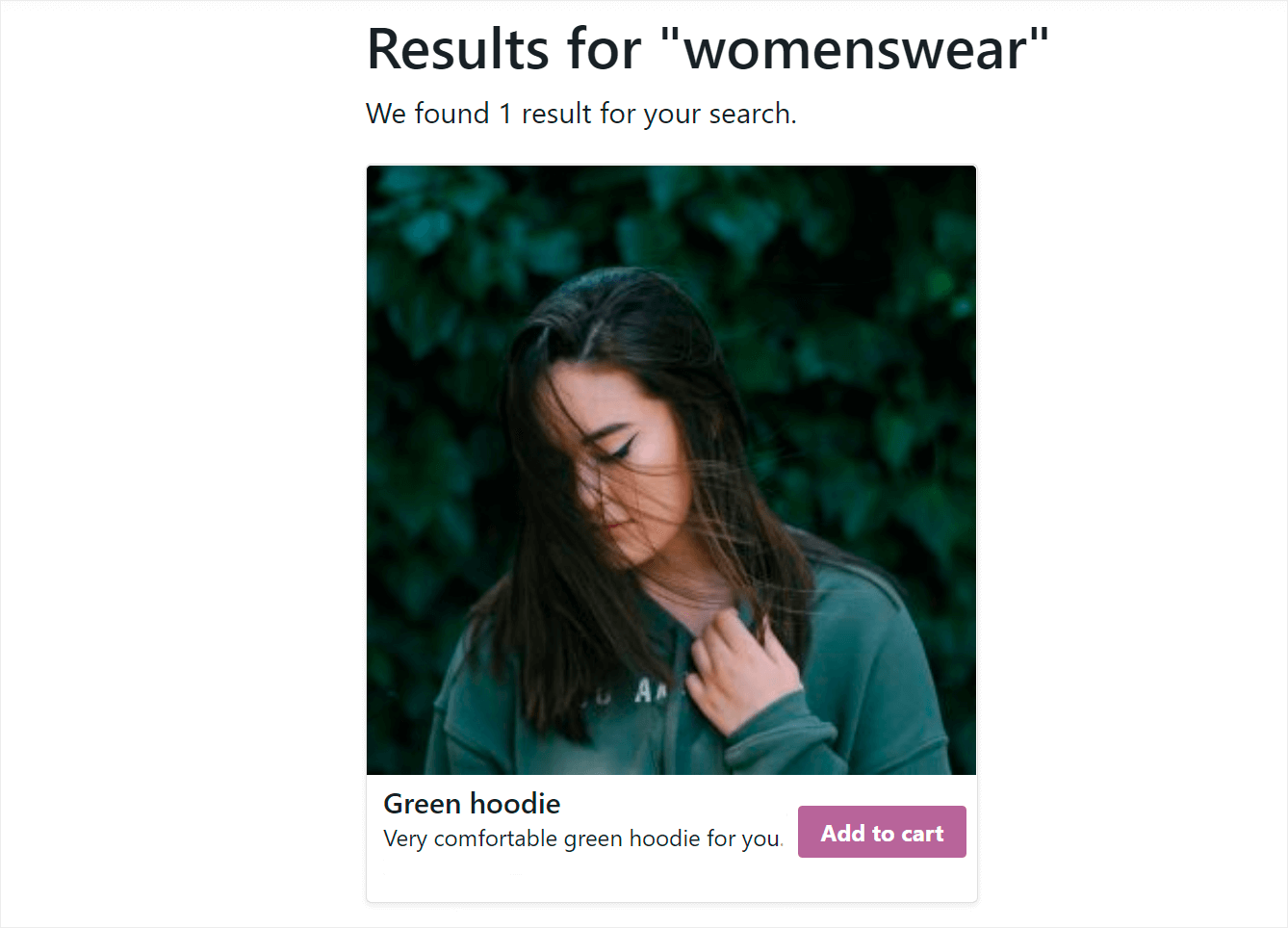
Zum Beispiel haben wir auf unserer Testseite ein Produkt „Grüner Hoodie“ mit dem Tag „Damenmode“.
Mal sehen, ob wir dieses Produkt nur anhand des Tags finden können.
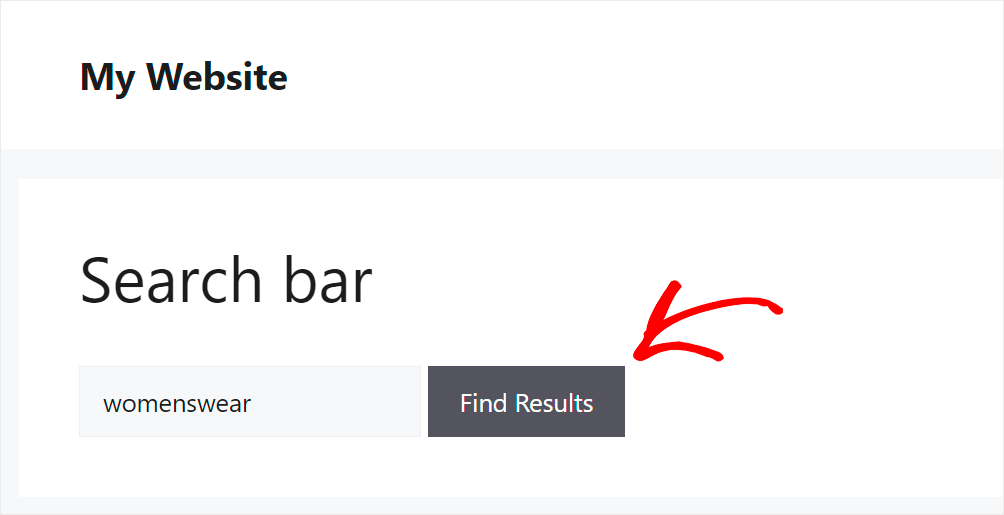
Wie Sie sehen, haben wir unser Produkt erfolgreich gefunden, obwohl weder im Titel noch in der Beschreibung das Wort „Damenmode“ vorkommt.
Das bedeutet, dass WordPress jetzt Produkt-Tags berücksichtigt und Besucher diese nutzen können, um das gewünschte Produkt zu finden.
Bonus: WooCommerce-Produktsuche funktioniert nicht – Fehlerbehebung
Wenn Ihre WooCommerce-Produktsuche plötzlich nicht mehr funktioniert, kann das ein Albtraum sein, besonders wenn Sie Tausende von Artikeln in Ihrem Shop haben.
Wenn Kunden nicht finden können, wonach sie suchen, werden sie wahrscheinlich gehen, was das Letzte ist, was jeder Online-Shop-Betreiber will. Das Tückische daran ist, dass es nicht nur eine einzige Ursache für eine fehlerhafte Suche gibt.
Das Problem kann alles sein, von einem Konflikt mit einem anderen Plugin, einem Server-Speicherlimit-Problem bis hin zu einer beschädigten Datenbank nach einem großen Produktimport per CSV-Datei.

Die gute Nachricht ist, dass die meisten dieser Probleme behoben werden können. Alle Details finden Sie in unserem Leitfaden zur Fehlerbehebung bei der WooCommerce-Produktsuche.
Wir hoffen, dieser Artikel hat Ihnen geholfen zu lernen, wie Sie die Suche nach WooCommerce-Produkt-Tags aktivieren. Möglicherweise möchten Sie auch unseren Leitfaden zur Erstellung einer intelligenten WooCommerce-Produktsuche und zur Ausblendung von Kategorien aus der Suche in WooCommerce lesen.
Wenn Sie bereit sind, Ihre WooCommerce-Suche zu verbessern, können Sie hier mit SearchWP beginnen.