
Zu verstehen, welche Schlüsselwörter Ihre Besucher auf Ihrer WordPress-Website verwenden, ist, als hätten Sie eine direkte Leitung zu ihren Gedanken.
Anstatt zu raten, welche Inhalte Sie als Nächstes erstellen oder welche Produkte Sie verkaufen sollen, können Sie genau sehen, wonach Ihr Publikum sucht, und genau das liefern, was es braucht. Es hilft Ihnen auch, die Benutzererfahrung zu verbessern und sogar den Umsatz auf Ihrer Website zu steigern.
Es gibt mehrere Möglichkeiten, um herauszufinden, welche Suchbegriffe Benutzer verwenden, um Ihre Website zu finden, und welche Schlüsselwörter sie auf Ihrer Website verwenden, um verschiedene Inhalte zu finden.
In diesem Artikel zeigen wir Ihnen, wie Sie die beliebtesten Suchbegriffe auf Ihrer Website mit verschiedenen Methoden verfolgen können.
Was ist Keyword-Tracking?
Lassen Sie uns zunächst darüber sprechen, was Schlüsselwörter sind.
Schlüsselwörter sind Suchbegriffe, die Personen in ein Suchformular oder eine Suchmaschine eingeben, wenn sie nach Inhalten oder Produkten suchen.
Keyword-Tracking kann in 2 Teile unterteilt werden:
- On-Site-Tracking – Informiert Sie darüber, welche Schlüsselwörter Besucher bei der Suche auf Ihrer Website verwenden.
- Off-Site-Tracking – Ermöglicht es Ihnen, herauszufinden, welche Schlüsselwörter Besucher verwenden, um Ihre Website in Suchmaschinen zu finden.
Nachfolgend zeigen wir Ihnen, wie Sie beide Arten des Keyword-Trackings durchführen und erklären im Detail, warum Keyword-Tracking für jeden unerlässlich ist, der online erfolgreich sein möchte.
Warum Sie die Schlüsselwörter Ihrer Website verfolgen sollten
Off-Site-Keyword-Tracking hilft Ihnen, wertvolle Einblicke in die Leistung Ihrer Website in Suchmaschinen zu erhalten. Es ermöglicht Ihnen herauszufinden, welche Schlüsselwörter Personen verwenden, um Ihre Website zu finden, und wie viel Traffic bestimmte Schlüsselwörter auf Ihre Website bringen.
Es ist wichtig, die Schlüsselwörter, für die Ihre Website rankt, regelmäßig zu überwachen, um potenzielle Wachstumspunkte für den Traffic zu erkennen. Mit diesen Informationen können Sie herausfinden, welche Artikel auf Ihrer Website am erfolgreichsten sind, und Ihre Content-Marketing-Strategie entsprechend anpassen.
Der Fall ist mit dem On-Site-Keyword-Tracking etwas anders.
Wenn ein Besucher das Suchformular auf Ihrer Website verwendet, bedeutet dies normalerweise, dass er nicht sofort die richtigen Inhalte finden konnte oder dass er noch mehr Ihrer Inhalte konsumieren wollte.
Beides sind großartige Gelegenheiten, um herauszufinden, was auf Ihrer Website fehlt, und um die Bedürfnisse Ihres Publikums zu erfüllen.
Nachdem wir nun die Bedeutung des Keyword-Trackings geklärt haben, wollen wir uns ansehen, wie Sie es auf Ihrer Website aktivieren können.
So verfolgen Sie Schlüsselwörter, die Personen verwenden, um Ihre Website zu finden
Es gibt 2 Möglichkeiten, Schlüsselwörter zu verfolgen, die Personen verwenden, um Ihre Website zu finden. Lassen Sie uns beide Methoden unten besprechen.
Methode 1: Schlüsselwörter mit der Google Search Console verfolgen
Der erste Weg ist die Verwendung der Google Search Console. Dieses kostenlose Online-Tool ermöglicht es Ihnen, die Gesamtleistung Ihrer Website in der Suchmaschine zu messen und Probleme zu beheben, die möglicherweise verhindern, dass Ihre Website bei Google erscheint.
Um es nutzen zu können, müssen Sie Ihre WordPress-Website zur Google Search Console hinzufügen. Wenn Sie dies noch nicht getan haben, folgen Sie einfach dieser Anleitung, wie Sie Ihre WordPress-Website zur Google Search Console hinzufügen.
Sobald Sie Ihre Website zu Google Search Console hinzugefügt haben, gehen Sie einfach zum Tab Leistung.
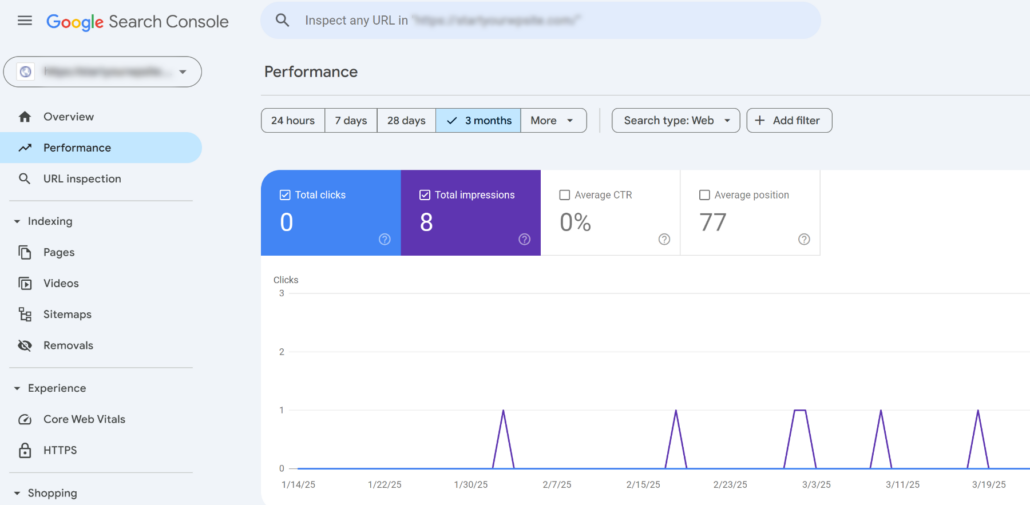
Hier finden Sie verschiedene Berichte, um zu sehen, wie Ihre Website bei Google abschneidet.
Wenn Sie unter Anfragen nach unten scrollen, sehen Sie die Liste der Schlüsselwörter, für die Ihre Website rankt, zusammen mit ihren Impressionen und Klicks.
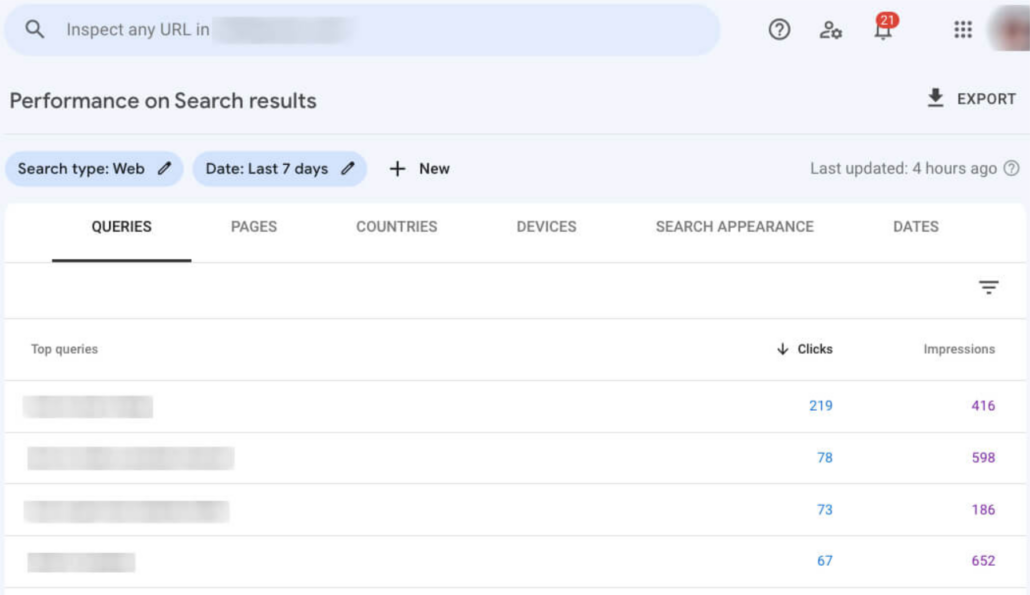
Beachten Sie, dass es einige Zeit dauern wird, bis die Daten gesammelt sind, wenn Sie Ihre Website gerade erst zu Google Search Console hinzugefügt haben.
Google Search Console ist ein schönes und leistungsfähiges Online-Tool. Aber seine Hauptaufgabe ist es, Ihnen Berichte über die Gesundheit und Leistung Ihrer Website zu liefern.
Deshalb können Sie nur grundlegende Informationen über die Schlüsselwörter erhalten, für die Ihre Website rankt.
Wenn Sie nach erweiterten Analysen suchen, ist es besser, die zweite Methode zu verwenden.
Methode 2: Suchbegriffe mit MonsterInsights verfolgen
Der beste Weg, um einen umfassenden Bericht darüber zu erhalten, welche Schlüsselwörter Leute verwenden, um Ihre Website zu finden, ist die Verwendung eines Plugins wie MonsterInsights.
Als das beste Google Analytics Plugin für WordPress sorgt MonsterInsights für eine nahtlose Integration Ihrer Website mit Google Analytics – auch wenn Sie kein Technikexperte sind.
Normalerweise müssen Sie beim Hinzufügen Ihrer Website zu Google Analytics den Code Ihres Themes bearbeiten. Das ist für Anfänger schwierig und erfordert fortgeschrittene WordPress-Kenntnisse.
Mit MonsterInsights können Sie Ihre Website mit wenigen Klicks mit Google Analytics verbinden, ohne dass Code erforderlich ist.
Außerdem können Sie mit MonsterInsights das Google Analytics Dashboard direkt in WordPress anzeigen. Sie müssen Ihre Website nicht einmal verlassen, um Ihren Traffic-Bericht zu überprüfen!
Der erste Schritt ist, Ihre Kopie des MonsterInsights Plugins zu erhalten. Beachten Sie, dass Sie die MonsterInsights Pro-Version benötigen, um den Search Console-Bericht anzuzeigen.
Sobald Sie fertig sind, können Sie zu Ihrem MonsterInsights-Konto navigieren und zum Tab Downloads gehen. Klicken Sie von hier aus auf MonsterInsights herunterladen und speichern Sie die ZIP-Datei des Plugins auf Ihrem Computer.
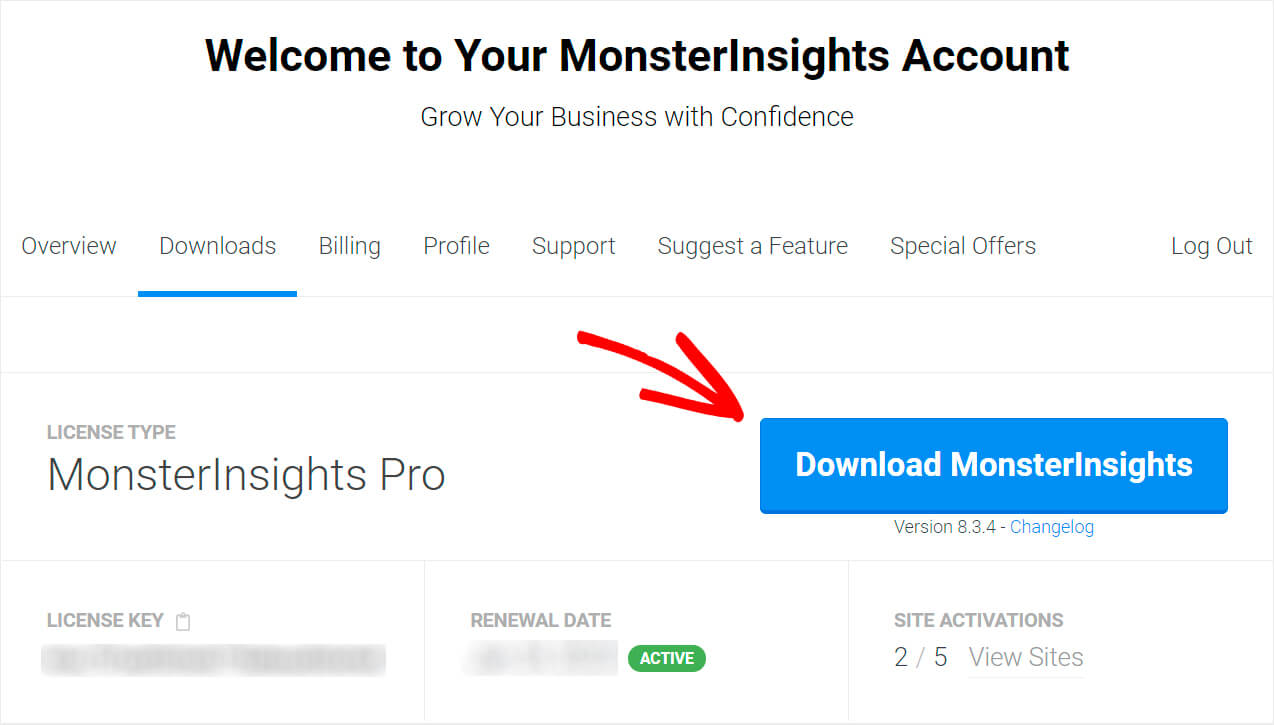
Sie können auch Ihren Lizenzschlüssel kopieren, da Sie ihn später zur Aktivierung des Plugins benötigen.
Sobald Sie den Download abgeschlossen haben, gehen Sie zu Ihrem WordPress-Website-Dashboard und laden Sie die MonsterInsights-Plugin-ZIP-Datei hoch.
Benötigen Sie Hilfe, wie das geht? Sehen Sie sich dieses Schritt-für-Schritt-Tutorial an, wie man ein WordPress-Plugin installiert.
Nachdem Sie MonsterInsights installiert und aktiviert haben, sehen Sie den Einrichtungsassistenten. Klicken Sie einfach auf die Schaltfläche „Assistent starten“ und folgen Sie den Anweisungen auf dem Bildschirm, um Ihre Website mit Google Analytics zu verbinden.
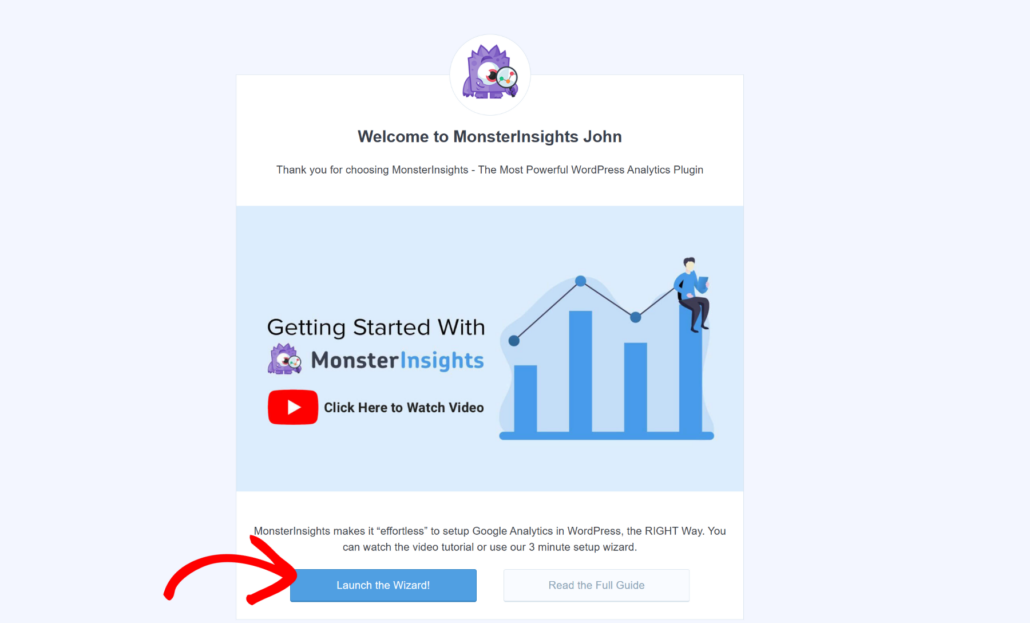
Wenn Sie Hilfe benötigen, sehen Sie sich bitte diese Anleitung an wie man Google Analytics in WordPress installiert für vollständige Schritt-für-Schritt-Anleitungen.
Sobald Sie Google Analytics mit Ihrer Website verbunden haben, ist der nächste Schritt die Hinzufügung zu Google Search Console.
Schauen Sie sich gerne das Schritt-für-Schritt-Tutorial wie man eine WordPress-Website zu Google Search Console hinzufügt für weitere Details an.
Um die Daten Ihrer Website-Suchbegriffe anzuzeigen, navigieren Sie einfach im WordPress-Dashboard zur Seite Einblicke » Berichte. Wechseln Sie von hier aus einfach zum Tab Suchkonsole.
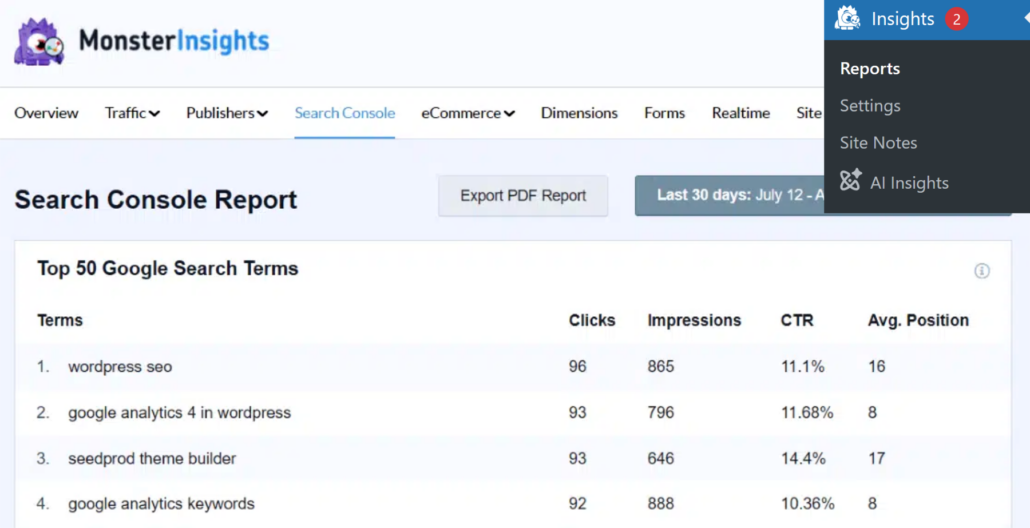
Hier finden Sie eine Liste der Top 50 Suchbegriffe für Ihre Website mit der Anzahl der Klicks, der CTR und den durchschnittlichen Positionen in den Suchergebnissen.
Es ist sehr einfach, die beliebtesten Schlüsselwörter zu überprüfen, für die Ihre Website rankt, ohne das WordPress-Dashboard verlassen zu müssen.
Wenn Sie auch sehen möchten, welche Schlüsselwörter Personen verwenden, um Ihre Website über Google Analytics zu finden, fahren Sie mit dem nächsten Schritt fort.
Wie Sie herausfinden, wonach Leute auf Ihrer Website suchen
Der einfachste Weg, um herauszufinden, wonach Leute auf Ihrer Website suchen, ist die Verwendung eines Plugins wie SearchWP.

Dies ist das beste WordPress-Such-Plugin, das viele nützliche Funktionen bietet, um die Suchfunktionen Ihrer Website zu verbessern.
Über 30.000 Website-Betreiber nutzen es bereits, um ihren Besuchern relevante Suchergebnisse zu liefern und die Auffindbarkeit von Inhalten zu erhöhen.
Neben der Möglichkeit, Schlüsselwörter auf Ihrer Website zu verfolgen, können Sie SearchWP auch verwenden, um:
- Suchergebnisse im Live-Modus anzeigen: Möchten Sie Suchergebnisse in Echtzeit auf Ihrer Website anzeigen? Aktivieren Sie dies in den SearchWP-Einstellungen, um den Besuchern eine bessere Benutzererfahrung zu bieten.
- Benutzerdefinierte Beitragstypen durchsuchbar machen: Haben Sie einen neuen benutzerdefinierten Beitragstyp veröffentlicht, der aber nicht in den Suchergebnissen angezeigt wird? Mit SearchWP können Sie benutzerdefinierte Beitragstypen mit wenigen Klicks durchsuchbar machen.
- Fuzzy-Suche aktivieren: Möchten Sie, dass Ihre Besucher die richtigen Inhalte finden, auch wenn sie sich vertippen? Aktivieren Sie die Fuzzy-Suche mit SearchWP und verbessern Sie die Auffindbarkeit Ihrer Inhalte.
Lassen Sie uns nun sehen, wie Sie mit SearchWP herausfinden können, wonach Leute auf Ihrer Website suchen.
Schritt 1: Installieren und Aktivieren des SearchWP-Plugins
Der erste Schritt ist, Ihre Kopie des SearchWP-Plugins zu erhalten und ein neues Konto zu erstellen.
Sobald Sie fertig sind, können Sie zu Ihrem SearchWP-Konto-Bereich navigieren und zum Tab Downloads gehen. Von hier aus klicken Sie einfach auf die Schaltfläche SearchWP herunterladen und speichern die ZIP-Datei des Plugins auf Ihrem Computer.

Sie können den Lizenzschlüssel auch im selben Tab kopieren, da Sie ihn später zur Aktivierung Ihrer SearchWP-Kopie benötigen.
Nachdem Sie das Plugin heruntergeladen haben, besteht der nächste Schritt darin, es auf Ihre Website hochzuladen.
Benötigen Sie eine Auffrischung, wie das geht? Folgen Sie dieser detaillierten Anleitung, wie man ein WordPress-Plugin installiert.
Nach der Aktivierung sehen Sie einen Begrüßungsbildschirm und den Einrichtungsassistenten. Klicken Sie auf die Schaltfläche „Einrichtungsassistent starten“ und folgen Sie den Anweisungen auf dem Bildschirm.

Sobald dies erledigt ist, besteht der nächste Schritt darin, die Metrics-Erweiterung zu installieren und zu aktivieren.
Schritt 2: Installieren und Aktivieren der Metrics-Erweiterung
Die SearchWP Metrics-Erweiterung liefert Ihnen einen detaillierten Bericht über die Suchaktivitäten Ihrer Besucher auf der Website.
Sie können damit herausfinden, was die Leute am häufigsten auf Ihrer Website suchen, wie oft sie auf Suchergebnisse klicken und vieles mehr.
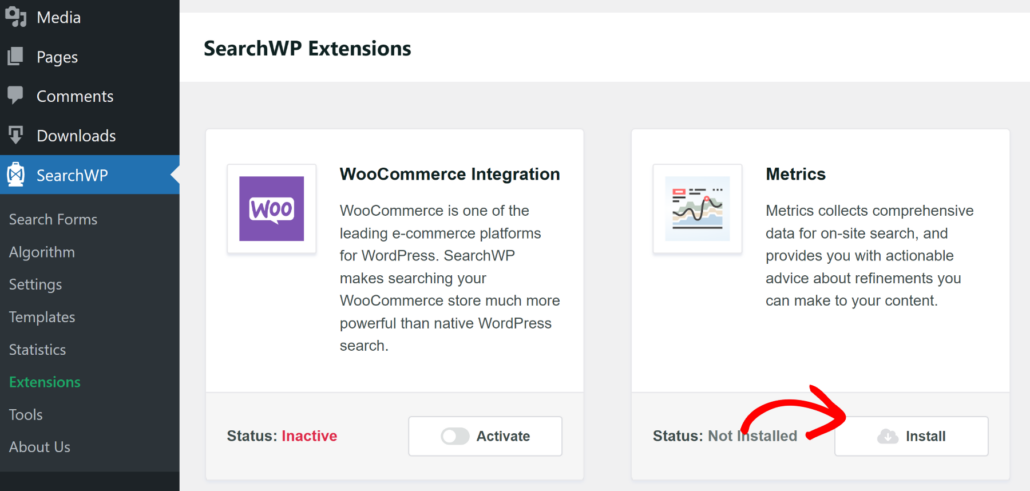
Gehen Sie einfach im WordPress-Dashboard zu SearchWP » Erweiterungen und navigieren Sie zur Erweiterung „Metriken“. Von hier aus können Sie auf die Schaltfläche Installieren klicken.
Schritt 3: Überprüfen Sie die Suchaktivität auf Ihrer Website
Sobald Sie fertig sind, können Sie im WordPress-Dashboard zu SearchWP » Metriken gehen.
Hier finden Sie Daten zu allen Suchanfragen, die Besucher auf Ihrer Website gestellt haben.
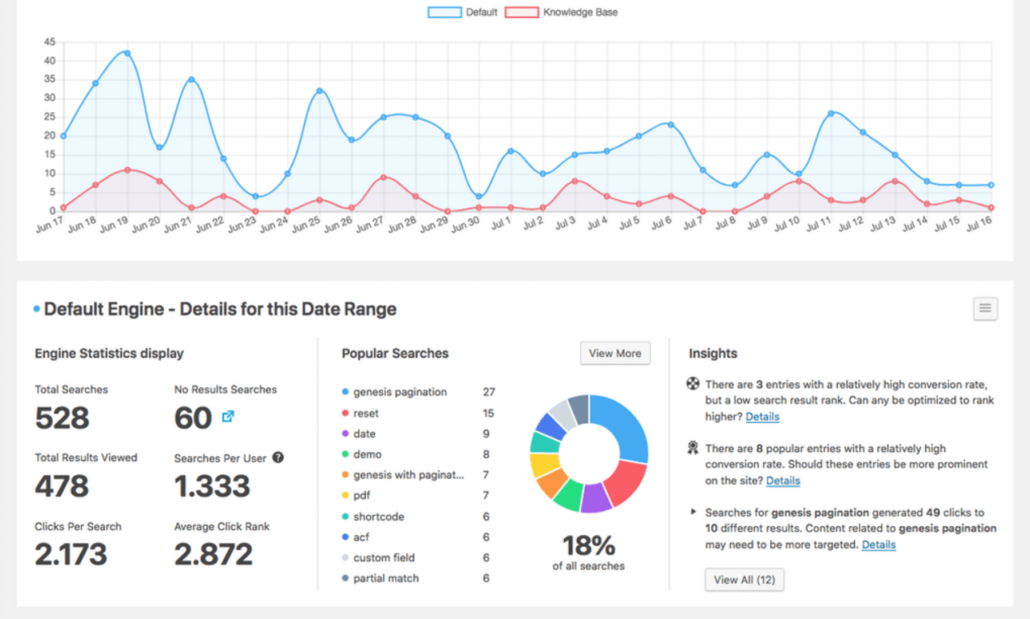
Wenn Sie nach unten zum Abschnitt „Beliebte Suchanfragen“ scrollen, sehen Sie die Suchbegriffe, die Leute auf Ihrer Website verwenden.
Das sind wertvolle Informationen, die Ihnen helfen können, Ihre Zielgruppe besser kennenzulernen, neue Content-Ideen zu entwickeln und Conversions zu verbessern.
Ein weiterer Vorteil der Verwendung von SearchWP ist, dass Sie auch umsetzbare Erkenntnisse erhalten. Zum Beispiel werden Anfragen mit hoher Konversionsrate hervorgehoben, sodass Sie diese auf Ihrer gesamten Website optimieren können.
Wir hoffen, dieser Artikel hat Ihnen geholfen zu lernen, wie Sie Schlüsselwörter verfolgen, die Besucher auf Ihrer Website eingegeben haben, und wie Sie herausfinden, welche Schlüsselwörter sie verwendet haben, um sie in Suchmaschinen zu finden. Möglicherweise möchten Sie auch unseren Leitfaden lesen, wie Sie Seiten von der Websuche in WordPress ausschließen und wie Sie beheben, dass die WordPress-Suche nicht funktioniert.
Wenn Sie bereit sind, mit der Verfolgung von Schlüsselwörtern zu beginnen, die Besucher auf Ihrer Website suchen, dann können Sie hier Ihre Kopie von SearchWP erwerben.