
Möchten Sie Suchergebnisse in WordPress auf eine bestimmte Seite oder einen Beitrag umleiten? Mit dieser Technik können Sie einen brillanten Funnel gestalten, der konvertiert.
Wenn ein Besucher nach einem Artikel oder Inhalt sucht, der auf Ihrer Website nicht verfügbar ist, können Sie eine von mehreren Möglichkeiten nutzen.
Sie können einfach sagen, dass Sie dieses Produkt/diesen Inhalt derzeit nicht verfügbar haben, oder, wie ein erfahrener Verkäufer, können Sie einige Alternativen vorschlagen. Der Nachteil bei diesem Ansatz ist, dass Ihre Besucher die von Ihnen vorgeschlagene Lösung vielleicht wollen oder auch nicht.
Hier ist, wie Sie es noch besser machen können: Egal, wo sie nach diesem speziellen Artikel suchen, Sie können sie auf eine bestimmte Seite oder einen Beitrag umleiten. Auf diese Weise können Sie Ihr Publikum zu strategischen Bereichen Ihrer Website leiten, potenziell die Konversionsraten erhöhen und sicherstellen, dass Sie die Suche für maximale Wirkung optimiert haben!
In diesem Tutorial zeigen wir Ihnen, wie Sie Suchergebnisse in WordPress auf eine bestimmte Seite oder einen Beitrag umleiten und wie dies Ihrem Online-Geschäft zugutekommen kann.
Wichtige Erkenntnisse
- Eine der Taktiken zur Verbesserung der Sucherfahrung Ihrer Website ist die Umleitung bestimmter Suchanfragen.
- Dies ist besonders hilfreich, wenn Kunden nach etwas suchen, das auf Ihrer Website nicht verfügbar ist.
- Anstatt nein zu sagen, könnten Sie Alternativen vorschlagen oder Ihr Publikum direkt zu bestimmten Seiten leiten.
- Sie können diese Strategie auch anwenden, um einen Funnel zu erstellen und Ihre Besucher zu strategischen Bereichen Ihrer Website zu leiten.
Warum Suchergebnisse in WordPress umleiten und wie es Ihnen nützen kann!
Wenn Besucher auf Ihrer Website suchen, erwarten sie Ergebnisse, die ihrer Anfrage direkt entsprechen. Diese grundlegende Erwartung bildet die Grundlage für freie Erkundung. Sie können diese Erfahrung jedoch optimieren, indem Sie sie strategisch auf bestimmte Seiten basierend auf ihren Suchbegriffen leiten, was die Benutzerzufriedenheit und die Konversionsraten Ihrer Website verbessert.
Angenommen, Sie betreiben einen Technologie-Blog, und ein Leser sucht nach „Datenschutzrichtlinien von Social-Media-Plattformen“. Anstatt sich durch eine Flut verwandter Artikel zu navigieren, wird er sofort zu einem umfassenden Leitfaden weitergeleitet. Dies spart ihm Zeit und etabliert Ihren Blog als primäre Ressource für detaillierte Informationen.
Stellen Sie sich vor, Sie verwalten einen E-Commerce-Shop. Wenn ein Kunde nach „limitierte Sneaker“ sucht, wird er auf eine speziell für dieses Produkt entwickelte „Coming Soon“-Seite weitergeleitet. Dort kann er sich für Benachrichtigungen anmelden, das Produkt in der Vorschau ansehen und mehr über seine Funktionen erfahren. Dieser Ansatz hält nicht nur das Interesse aufrecht, sondern baut aktiv Vorfreude auf und bereitet ihn auf die Produkteinführung vor, was das Engagement und die Kundenbindung verbessert.
Durch die effektive Umleitung von Suchanfragen erfüllen Sie die unmittelbaren Bedürfnisse Ihrer Besucher und leiten sie zu ansprechenderen und lohnenderen Interaktionen. Diese proaktive Strategie stellt sicher, dass jede Suche einen Mehrwert bietet, wodurch Ihr Publikum zufrieden bleibt und gerne wiederkommt.
Lassen Sie uns also lernen, wie Sie Suchbegriffe in WordPress auf bestimmte Seiten umleiten.
So leiten Sie Suchergebnisse in WordPress auf eine bestimmte Seite um
Der einfachste Weg, Suchergebnisse in WordPress umzuleiten, ist die Verwendung von SearchWP – dem besten Such-Plugin für WordPress. Es ermöglicht Ihnen nicht nur, Suchen umzuleiten, sondern verbessert auch die nativen WordPress-Suchfunktionen.
Die Standard-Suchfunktion in WordPress ist begrenzt. Sie konzentriert sich hauptsächlich auf die Titel, Inhalte und Auszüge von Beiträgen und Seiten. Dabei werden wichtige Inhaltstypen wie benutzerdefinierte Beitragstypen, die für viele Websites unerlässlich sind, oft übersehen.
Hier glänzt SearchWP. Es ermöglicht Ihrer Website, Tiefensuchen über verschiedene Inhaltstypen durchzuführen, spezifische Suchrichtlinien festzulegen und das Suchverhalten zu verfolgen, um zu verstehen, wonach Ihre Besucher suchen.
Hier sind einige der Funktionen von SearchWP, die über 50.000 Website-Besitzer nutzen:
- Live-Suchergebnisse: Verbessert die Benutzererfahrung, indem Suchergebnisse angezeigt werden, während Benutzer tippen, und sofortiges Feedback gegeben wird.
- Analyse des Suchverhaltens: Ermöglicht Ihnen, die Suchmuster Ihrer Kunden auf deren Website zu verfolgen und bietet Einblicke in Verbraucherpräferenzen und -trends.
- PDF- und Office-Dokumentensuche: Verbessert die Durchsuchbarkeit von textbasierten Ressourcen wie Büchern, indem der Inhalt von Dateidokumenten in Ihrer Mediathek indiziert wird.
- Mehrere Suchmaschinen: Unterstützt die Einrichtung mehrerer Suchmaschinen auf verschiedenen Seiten und an verschiedenen Orten, die jeweils angepasst sind, um die spezifischen Suchanforderungen verschiedener Benutzergruppen zu erfüllen.
Mit SearchWP können wir Suchergebnisse in WordPress in 2 einfachen Schritten auf bestimmte Seiten oder Beiträge umleiten. Hier ist, wie es geht.
Schritt 1: Aktivieren von SearchWP auf Ihrer Website
Besuchen Sie die offizielle SearchWP-Website, um das Paket auszuwählen, das Ihren Bedürfnissen entspricht, da jedes Paket einzigartige Funktionen bietet.
Laden Sie das Plugin im Bereich „Downloads“ auf Ihrer Kontoseite herunter.

Denken Sie daran, Ihren Lizenzschlüssel von derselben Seite zu kopieren. Sie benötigen ihn zur Aktivierung.

Installieren und aktivieren Sie SearchWP wie jedes Standard-WordPress-Plugin.
Nach der Aktivierung können Sie den „Onboarding-Assistenten starten“ für eine geführte Einrichtung verwenden.

Oder Sie können die Einstellungen manuell konfigurieren, indem Sie zu SearchWP > Lizenzschlüssel hinzufügen navigieren.

Fügen Sie hier Ihren zuvor kopierten Lizenzschlüssel in das vorgesehene Feld auf Ihrem SearchWP-Konto-Dashboard ein und klicken Sie auf „Schlüssel überprüfen“, um die Aktivierung abzuschließen.

Ihre Lizenzinformationen werden unten angezeigt, wenn die Überprüfung erfolgreich war.
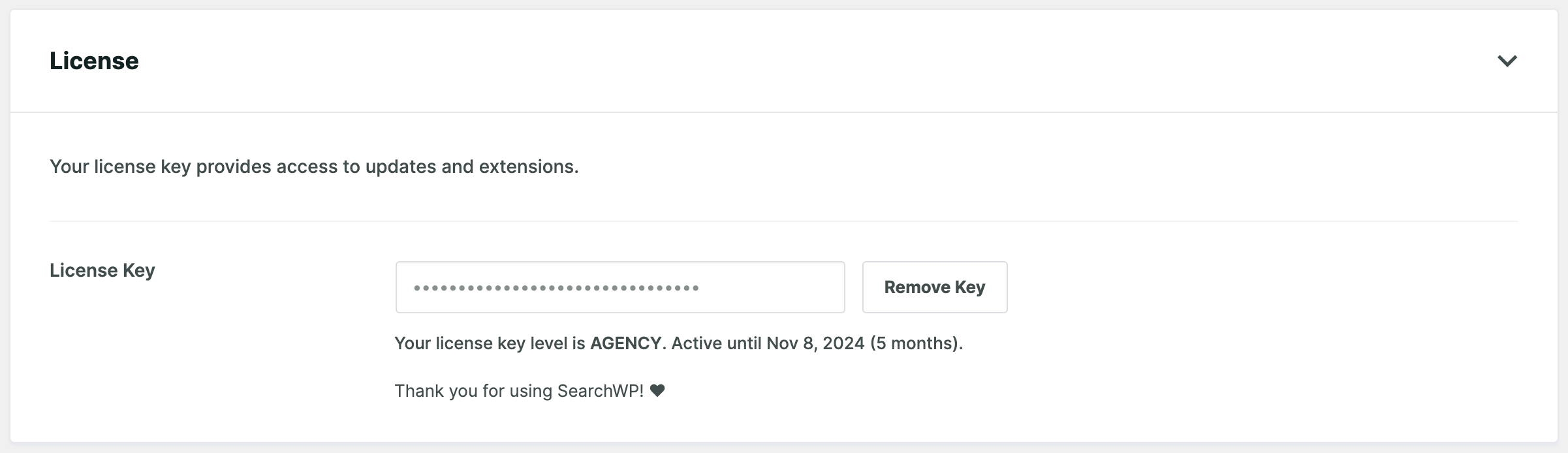
Nun wurde die Standard-Suche Ihrer Website automatisch durch SearchWP ersetzt, und wir können Suchergebnisse in WordPress auf bestimmte Seiten umleiten.
Schritt 2: Konfigurieren von SearchWP zum Umleiten von Suchergebnissen in WordPress
Um Suchergebnisse umzuleiten, navigieren Sie zum Tab „Umleitungen“ auf der Seite SearchWP > Einstellungen.
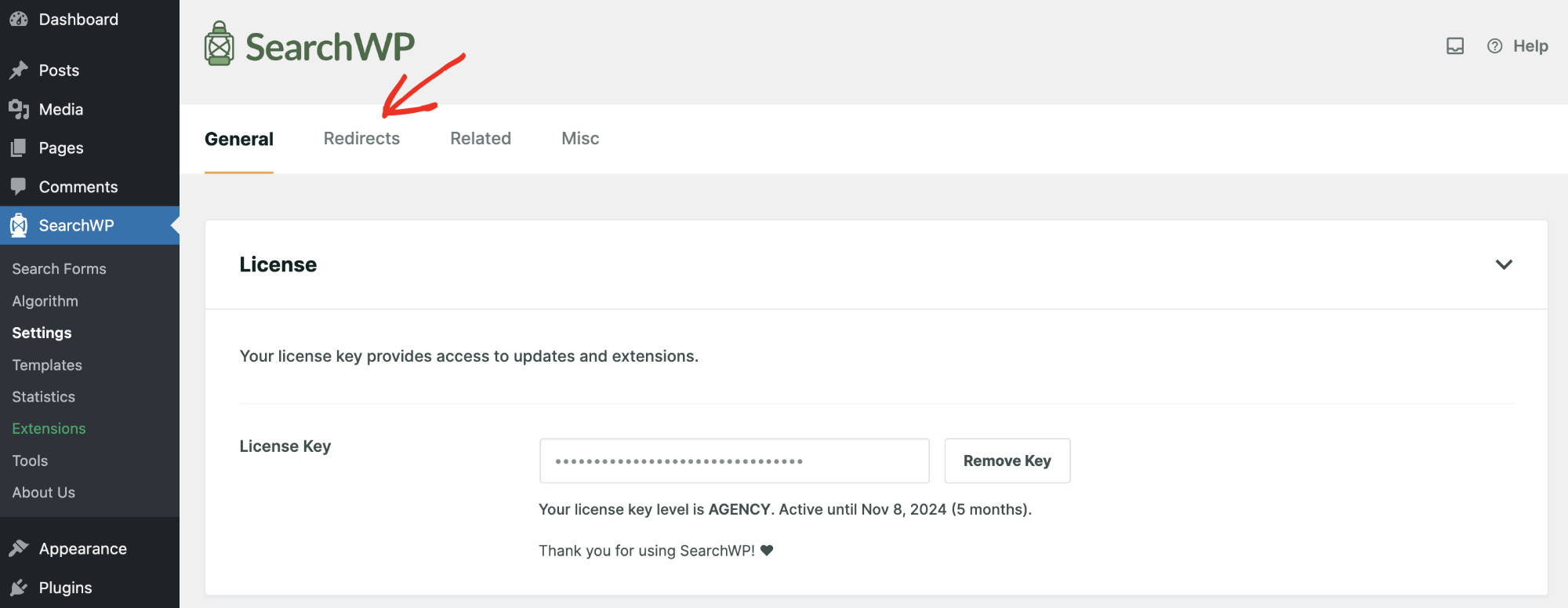
Sie werden feststellen, dass die Redirects-Erweiterung noch nicht installiert ist. Um sie zu aktivieren, klicken Sie auf „Erweiterung aktivieren“. Dies führt Sie zur Seite Erweiterungen.
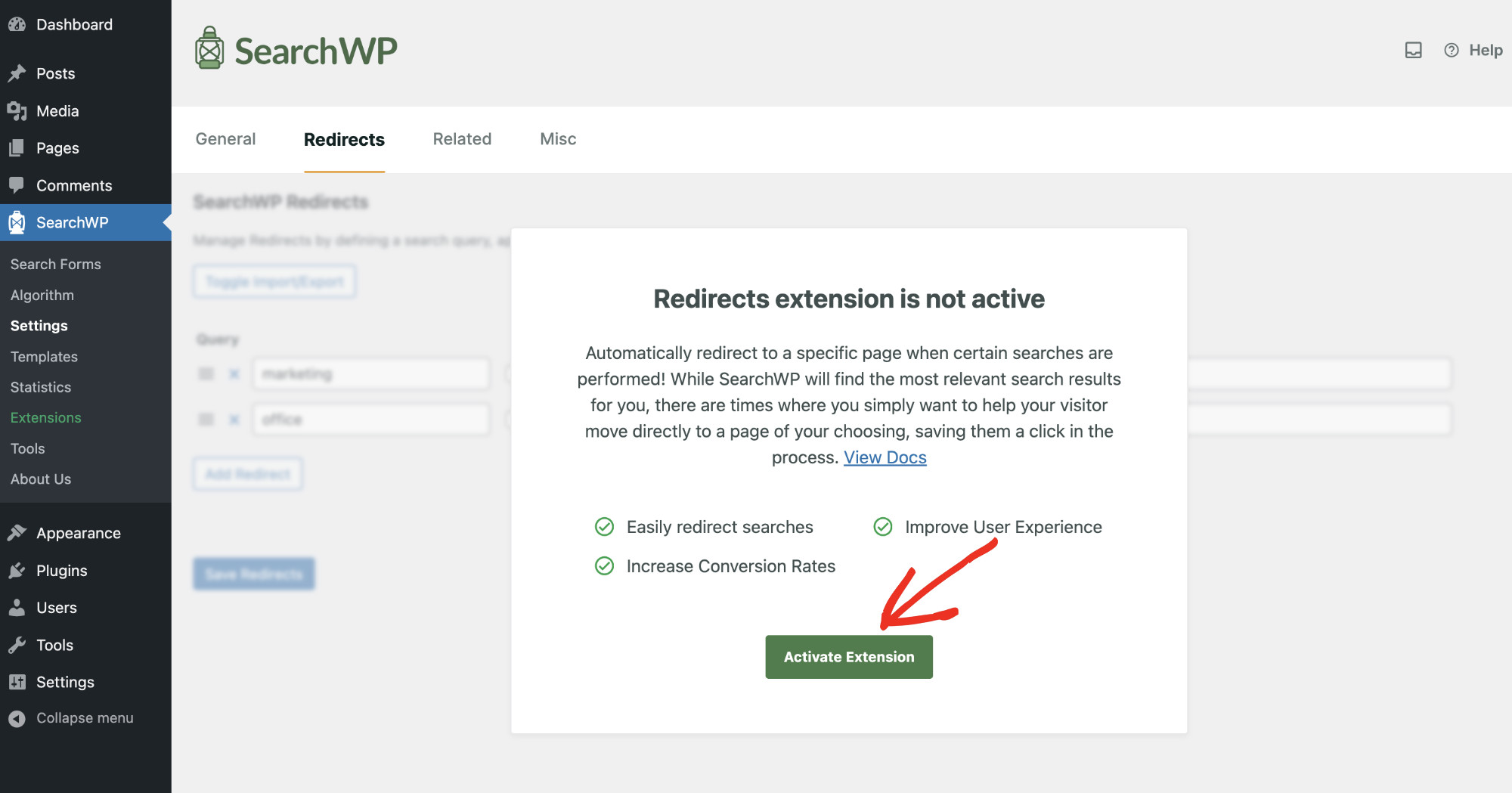
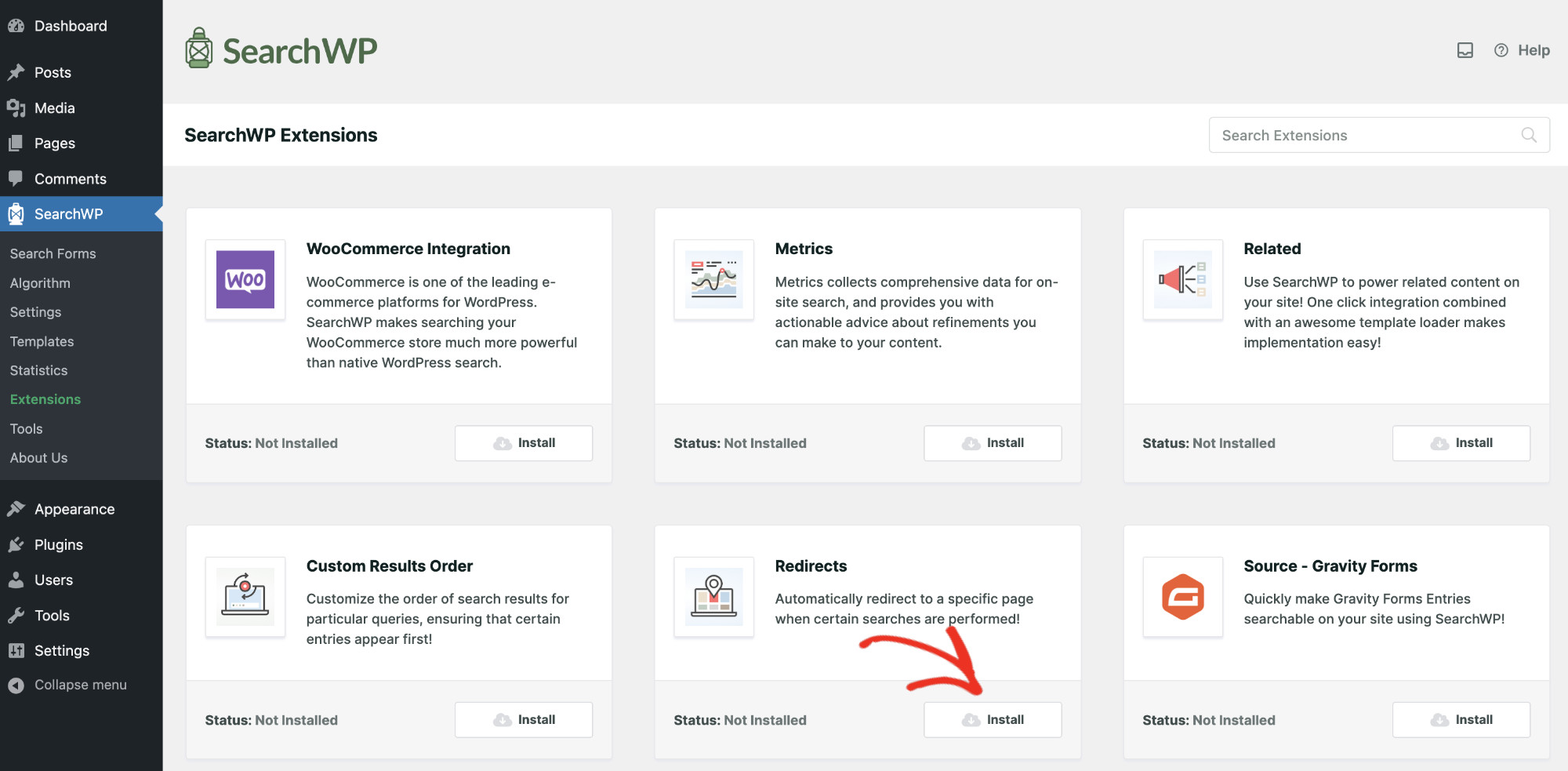
Hier sehen Sie alle auf SearchWP verfügbaren Erweiterungen, die jeweils für bestimmte Aufgaben entwickelt wurden. Suchen wir in der Liste nach „Redirects“. Klicken Sie auf „Installieren“, wenn Sie es gefunden haben. Sobald die Installation abgeschlossen ist, wird es automatisch aktiviert.
Nun, da die Redirects-Erweiterung aktiv ist. Navigieren Sie zu SearchWP > Einstellungen > Redirects. Sie werden sehen, dass noch keine Abfrage konfiguriert wurde. Lassen Sie uns das tun, indem wir auf die Schaltfläche „Weiterleitung hinzufügen“ klicken.
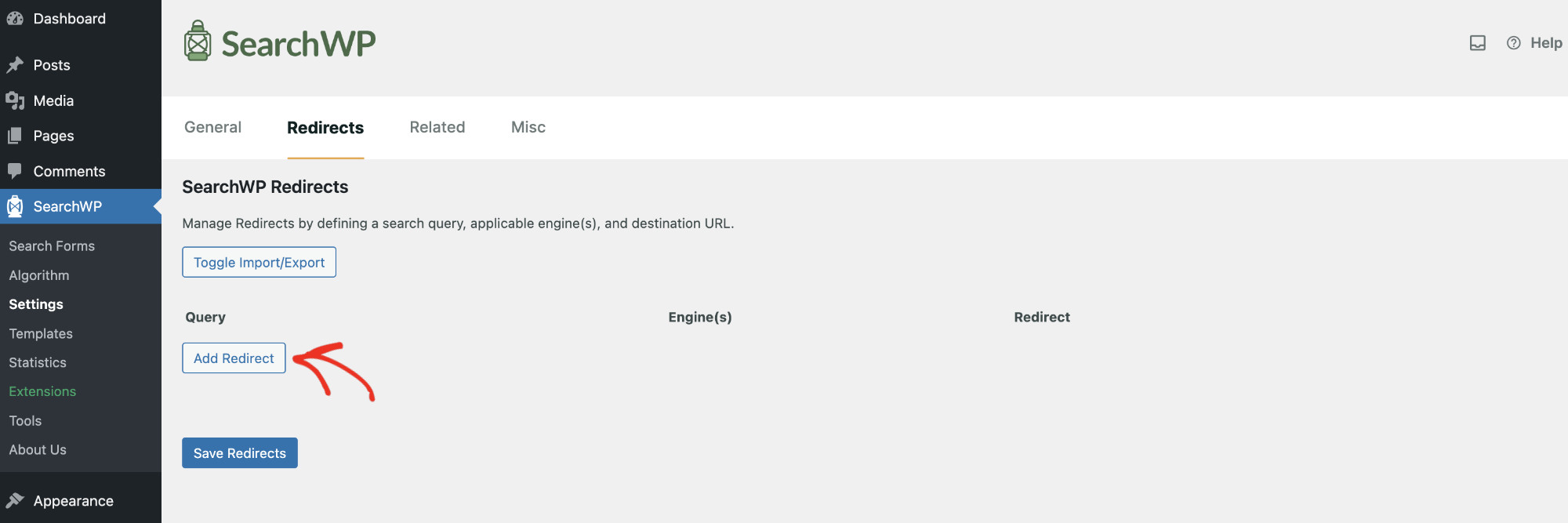
SearchWP Redirects ermöglicht es Ihnen, die folgenden Felder zu definieren:
- Abfrage: ermöglicht die Definition des Suchbegriffs.
- Teilweise Übereinstimmung: ermöglicht Ihnen zu entscheiden, ob Tippfehler oder andere teilweise Übereinstimmungen zugelassen werden sollen.
- Engines: ermöglicht Ihnen die Auswahl der anwendbaren Engine(s) für die Weiterleitung.
- Weiterleitung: hier geben Sie den Ziel-URL-Slug ein.
Um beispielsweise „Red Sneakers“ zu einer bestimmten Seite weiterzuleiten. Schreiben Sie „Red Sneakers“ in das Feld Abfrage. Aktivieren Sie das Kontrollkästchen Teilweise Übereinstimmung, da wir Tippfehler zulassen. Lassen Sie das Feld Engines unverändert; auf diese Weise ist es für alle Engines anwendbar. Schreiben Sie schließlich den Seitenslug in das Feld Weiterleitung.
Fügen Sie beliebig viele Abfragen hinzu. Wenn Sie fertig sind, klicken Sie auf „Weiterleitungen speichern“, und wir sind fertig!
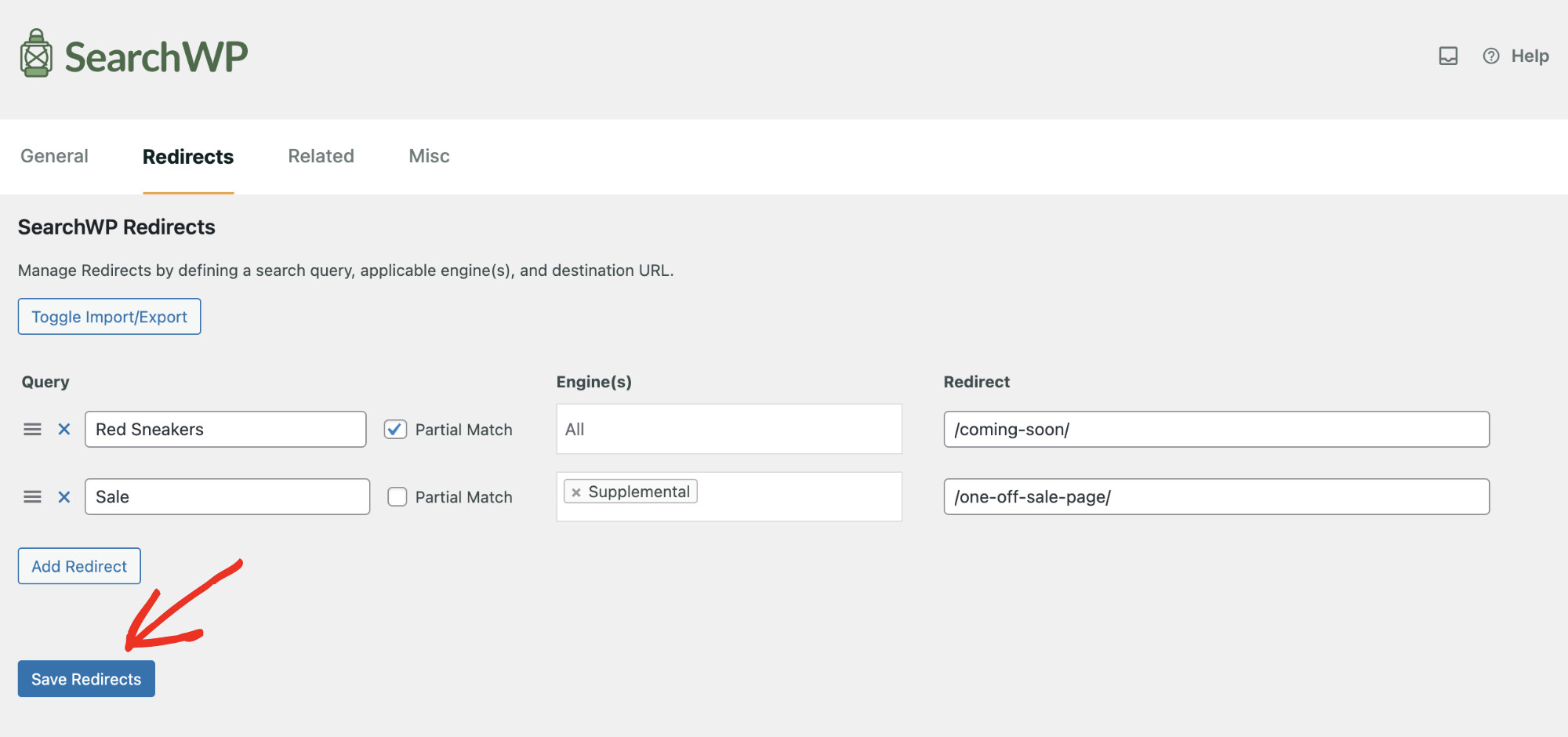
Sie können Suchanfragen auch zu bestimmten Blogbeiträgen weiterleiten, indem Sie einen ähnlichen Prozess befolgen. Fügen Sie einfach den Blogbeitrags-Slug in das Feld Weiterleitungen ein, und Sie sind fertig!
Schritt 3: Sehen Sie die weitergeleiteten Suchergebnisse in Aktion
Um zu überprüfen, ob alles richtig funktioniert, besuchen Sie das Frontend Ihrer Website. Geben Sie eine der Abfragen in das Suchformular ein und drücken Sie Enter oder klicken Sie auf die Suchschaltfläche. Schreiben wir in unserem Fall „red sneaker“ und drücken Enter.
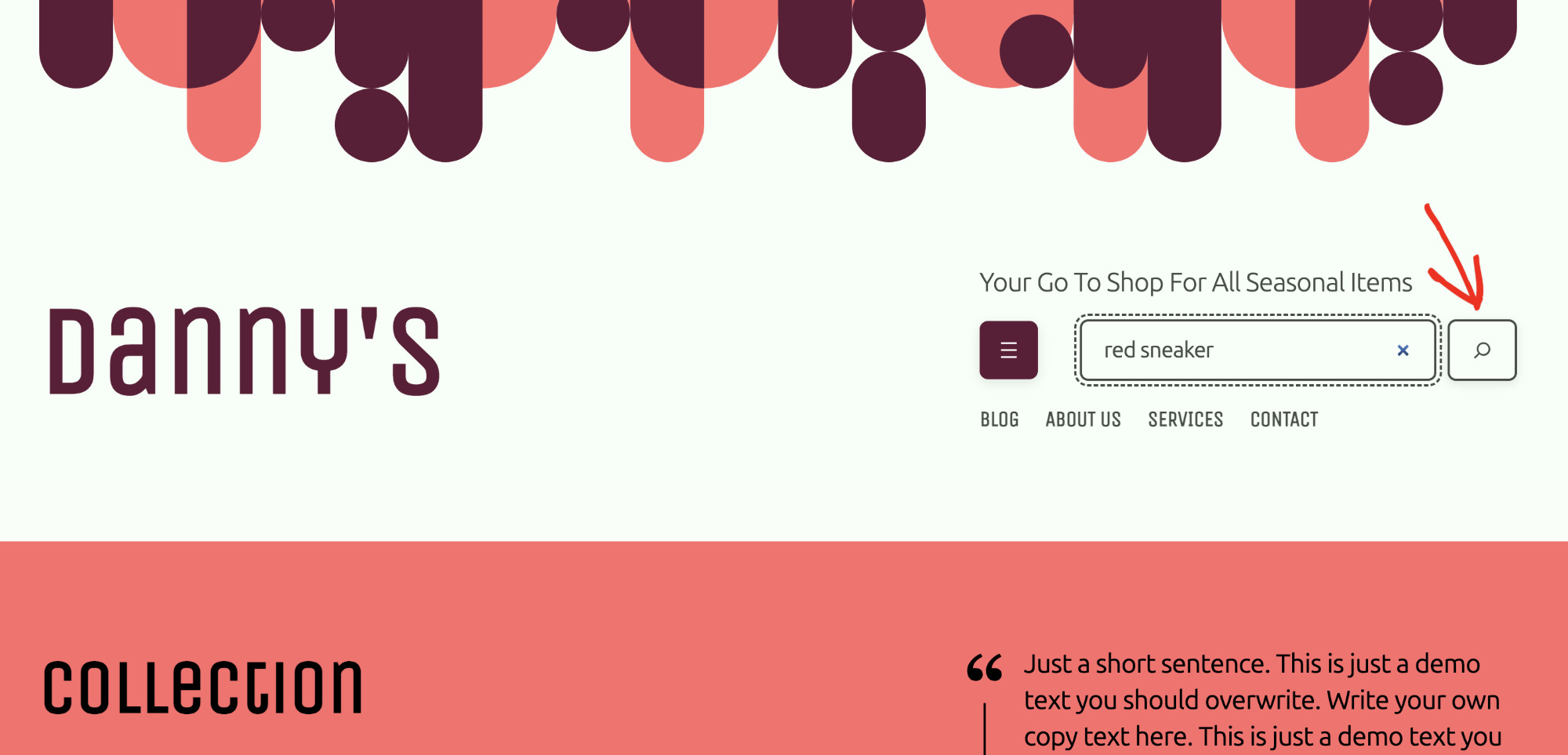
Sie landen auf der weitergeleiteten Seite, anstatt die Suchergebnisseite zu sehen. Beachten Sie, dass wir das gewünschte Ergebnis erhalten haben, obwohl wir das „s“ von „sneakers“ entfernt haben. Das liegt daran, dass wir Teilsuchtreffer aktiviert haben.

Wenn Ihre Website kein gutes Suchformular hat, können Sie in diesem umfassenden Tutorial erfahren, wie Sie ein erweitertes Suchformular erstellen.
Die Sucherfahrung auf die nächste Stufe heben
Neben der Weiterleitung von Benutzern zu bestimmten Orten können Sie auch die Sucherfahrung verbessern, indem Sie die Suchergebnisseite verfeinern. Indem Sie kontrollieren, was Ihre Besucher sehen, können Sie ihre Interaktion mit Ihrer Website erheblich verbessern. Nachfolgend sind mehrere effektive Strategien zur Verbesserung Ihrer Suchergebnisseite aufgeführt:
Entwerfen Sie ein effektives Suchformular: Implementieren Sie ein gut gestaltetes Suchformular, um den Suchprozess zu vereinfachen. Bieten Sie klare Optionen und erweiterte Filter, die Benutzern helfen, ihre Suchen zu verfeinern und die benötigten Elemente oder Inhalte zu finden.
Suchergebnisse strategisch sortieren: Organisieren Sie Suchergebnisse strategisch, um Besucher zu den relevantesten Inhalten zu leiten. Passen Sie Ihre Suchergebnisseite an, um wichtige Produkte, Dienstleistungen oder Inhalte hervorzuheben, wodurch die Sichtbarkeit erhöht und die Konversionschancen gesteigert werden.
Zugehörige Inhalte anzeigen: Steigern Sie das Benutzerengagement, indem Sie neben den Suchergebnissen verwandte Inhalte oder Produkte präsentieren. Diese Methode bindet Benutzer ein, indem sie zusätzliche relevante Artikel anbietet, die ihre aktuellen Interessen ergänzen und potenziell ihre Sitzungsdauer verlängern.
Irrelevante Ergebnisse herausfiltern: Verbessern Sie die Qualität der Suchergebnisse, indem Sie nicht relevante Inhalte oder Kategorien ausschließen. Konfigurieren Sie SearchWP, um unnötige Elemente herauszufiltern, den Suchprozess zu optimieren und es den Benutzern zu ermöglichen, schnell zu finden, wonach sie suchen.
Fazit
Nachdem Sie nun verstehen, wie Sie Suchergebnisse in WordPress auf bestimmte Seiten oder Beiträge umleiten können, können Sie Benutzer strategisch zu wichtigen Bereichen Ihrer Website leiten. Wir hoffen, dass Sie diese fortschrittliche Technik nutzen werden, um Konversionen zu steigern und Ihr Online-Geschäft auszubauen.
Holen Sie sich noch heute SearchWP , um die Funktionalität Ihrer Website zu verbessern und Ihre Besucher immer wieder zurückkehren zu lassen!