DirectoryPress bietet Ihnen die Werkzeuge, um beeindruckende Branchenverzeichnisse zu erstellen. Sie können benutzerdefinierte Felder für Preise, Standorte, Annehmlichkeiten und Dutzende anderer Details hinzufügen, die jeden Eintrag einzigartig machen.
Aber hier ist der frustrierende Teil, den wir immer wieder von Verzeichnisbesitzern hören. All diese sorgfältig organisierten benutzerdefinierten Felder helfen den Besuchern nicht wirklich, Einträge zu finden, da die Standardsuche sie nicht sehen kann.
Ein Besucher gibt „Café in der Innenstadt mit WLAN“ in Ihre Suchleiste ein. Ihr Verzeichnis hat fünf passende Treffer, aber die Suche liefert null Ergebnisse oder zeigt stattdessen völlig irrelevante Einträge an.
Dies geschieht, weil die DirectoryPress-Suche nur grundlegende Felder wie Titel und Beschreibungen berücksichtigt. Sie ignoriert die benutzerdefinierten Felder, in denen Sie all die wichtigen Details gespeichert haben, die für Suchende tatsächlich wichtig sind.
In diesem Artikel zeigen wir Ihnen, wie Sie eine erweiterte DirectoryPress-Suche in WordPress erstellen.
Warum eine erweiterte Suche für Ihre DirectoryPress-Website erstellen
Bevor wir mit dem Tutorial beginnen, sprechen wir über die wirklichen Probleme, mit denen Branchenverzeichnisse ohne ordnungsgemäße Suchfunktion konfrontiert sind.
1. Besucher können keine bestimmten Einträge finden
Ihr Verzeichnis hat möglicherweise den perfekten Eintrag für das, was jemand braucht, aber wenn er ihn nicht über die Suche finden kann, existiert er genauso gut nicht. Die Standardsuche kratzt nur an der Oberfläche Ihrer Eintragsdaten.
Wenn jemand nach bestimmten Kriterien wie „Immobilie am Wasser“ oder „Fitnessstudio rund um die Uhr geöffnet“ sucht, erwartet er Ergebnisse, die genau diesen Merkmalen entsprechen. Eine einfache Suche kann diese Abfragen nicht mit Ihren benutzerdefinierten Feldern verknüpfen.
2. Sie verlieren potenzielle Leads
Jeder Besucher, der mit leeren Händen geht, ist eine verpasste Gelegenheit. Branchenverzeichnisse sind erfolgreich, wenn sie Menschen schnell mit den richtigen Einträgen verbinden.
Wir haben beobachtet, wie Verzeichnisbesitzer Leads verloren haben, nur weil ihre Suche keine standortbasierten Abfragen oder Preisfilter verarbeiten konnte. Diese Besucher gingen zu Konkurrenzseiten mit besserer Suche.
3. Schlechte Sucherfahrung schädigt Ihren Ruf
Der erste Eindruck ist für Branchenverzeichnisse von enormer Bedeutung. Wenn Besucher beim ersten Versuch keine Einträge finden, gehen sie davon aus, dass Ihr Verzeichnis nicht das bietet, was sie brauchen.
Dies erzeugt eine negative Wahrnehmung, selbst wenn Sie tatsächlich Dutzende relevanter Einträge haben. Das Problem ist nicht Ihr Inhalt, sondern wie die Leute darauf zugreifen.
4. Sie nutzen Ihre Daten nicht optimal
DirectoryPress ermöglicht es Ihnen, jedem Eintrag durch benutzerdefinierte Felder unglaubliche Mengen an Details hinzuzufügen. Merkmale, Annehmlichkeiten, Preise, Kontaktinformationen und Spezifikationen sind alle in diesen Feldern enthalten.
Aber wenn Besucher diese Daten nicht durchsuchen können, haben Sie die Zeit für die Sammlung verschwendet. Eine erweiterte Suche verwandelt all diese strukturierten Informationen in leistungsstarke Filteroptionen.
Was Sie mit der erweiterten DirectoryPress-Suche tun können
Der einfachste Weg, eine erweiterte Suche für Ihre DirectoryPress-Website zu erstellen, ist die Verwendung eines Plugins wie SearchWP.

SearchWP ist das beste WordPress-Such-Plugin, das Ihnen die vollständige Kontrolle darüber gibt, wie die Suche auf Ihrer Website funktioniert. Es lässt sich nahtlos in DirectoryPress integrieren, um alle Ihre Listendaten durchsuchbar zu machen.
Über 50.000 WordPress-Website-Besitzer nutzen bereits SearchWP, um ihren Besuchern bessere Suchergebnisse zu liefern.
Mit diesem Plugin können Sie benutzerdefinierte Felder durchsuchbar machen, Taxonomien in Suchergebnisse einbeziehen und Besuchern die Filteroptionen geben, die sie benötigen, um die richtigen Einträge zu finden.
Hier sind weitere Dinge, die Sie mit SearchWP tun können:
- Suchaktivitäten verfolgen: Sehen Sie genau, wonach Besucher auf Ihrem Verzeichnis suchen, um zu verstehen, welche Einträge sie am dringendsten benötigen.
- Live-Suchergebnisse anzeigen: Zeigen Sie sofortige Ergebnisse an, während Besucher ihre Anfragen eingeben, was die Suche nach den richtigen Einträgen beschleunigt.
- Premium-Einträge priorisieren: Stellen Sie hervorgehobene oder bezahlte Einträge an die Spitze der Suchergebnisse, um Werbetreibenden eine bessere Sichtbarkeit zu bieten.
- Fuzzy-Suche aktivieren: Ermöglichen Sie Besuchern, Einträge zu finden, auch wenn sie Tippfehler in ihren Suchanfragen machen.
- Veraltete Einträge ausschließen: Blenden Sie abgelaufene oder inaktive Einträge aus den Suchergebnissen aus, um alles aktuell zu halten.
Nun sehen wir uns an, wie Sie SearchWP verwenden können, um eine erweiterte DirectoryPress-Suche auf Ihrer Website zu erstellen.
Schritt 1: SearchWP installieren und aktivieren
Zuerst müssen Sie die SearchWP-Website besuchen und sich für ein neues Konto anmelden.
Wenn Sie fertig sind, gehen Sie einfach zu Ihrem SearchWP-Dashboard und klicken Sie auf den Tab Downloads.

Sobald Sie zum Tab „Downloads“ gelangen, drücken Sie die Schaltfläche SearchWP herunterladen und speichern Sie die ZIP-Datei des Plugins auf Ihrem Computer.
Wir empfehlen Ihnen außerdem, Ihren Lizenzschlüssel aus der unteren linken Ecke zu kopieren, nachdem Sie den Download abgeschlossen haben, da Sie ihn später im Einrichtungsprozess benötigen werden.
Als Nächstes müssen Sie SearchWP auf Ihrer WordPress-Website installieren und aktivieren. Nicht sicher, wie das geht? Schauen Sie sich diese Anfängeranleitung an, wie man ein WordPress-Plugin installiert.
Nach der Aktivierung erscheint der Willkommensbildschirm zusammen mit dem Einrichtungsassistenten. Klicken Sie einfach auf die Schaltfläche „Onboarding-Assistent starten“ und folgen Sie den Anweisungen auf dem Bildschirm.

Nach der Einrichtung von SearchWP sind Sie bereit für den nächsten Schritt und die Installation der DirectoryPress Integration-Erweiterung.
Schritt 2: Installieren Sie die DirectoryPress Integration-Erweiterung
Diese Erweiterung sorgt für eine nahtlose SearchWP-Integration mit DirectoryPress, sodass Sie die Funktionsweise der Suche in Ihrem Verzeichnis vollständig anpassen können.
Um es zu installieren, navigieren Sie einfach zu SearchWP » Erweiterungen in Ihrem WordPress-Dashboard.
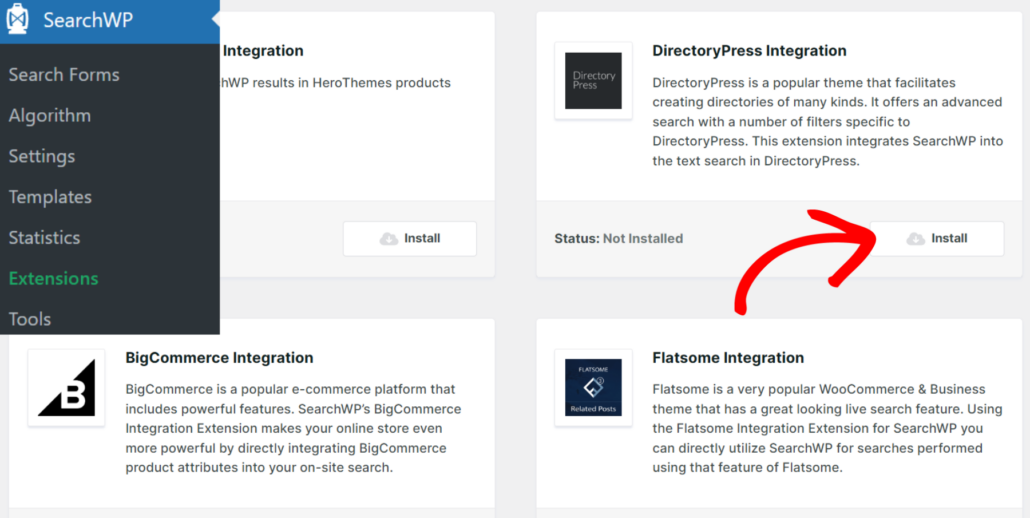
Als Nächstes müssen Sie die DirectoryPress Integration-Erweiterung finden und unter ihrem Abschnitt auf Installieren klicken.
Danach sind Sie bereit, mit der Anpassung Ihrer Suchmaschine zu beginnen, damit sie alle Ihre DirectoryPress-Eintragsdaten durchsucht.
Schritt 3: Konfigurieren Sie Ihre DirectoryPress-Suchmaschine
Jetzt ist es an der Zeit, SearchWP auf Ihre Verzeichniseinträge zu richten. Navigieren Sie in Ihrem WordPress-Dashboard zu SearchWP » Algorithmus.
Hier sehen Sie die Standard-Suchmaschine, die bereits so eingerichtet ist, dass sie Standard-WordPress-Beitragstypen durchsucht.
Sie müssen sie aktualisieren, um Ihre DirectoryPress-Einträge einzuschließen und Inhalte auszuschließen, die für Ihre Verzeichnisbesucher nicht relevant sind.
Klicken Sie auf die Schaltfläche Quellen & Einstellungen, um den Content-Quellen-Manager zu öffnen.

Im Popup sehen Sie alle verfügbaren Quellen für die Engine. Standardmäßig verwendet SearchWP Beiträge, Seiten und Medien als Quellen.
Aktivieren Sie das Kontrollkästchen neben Einträge.
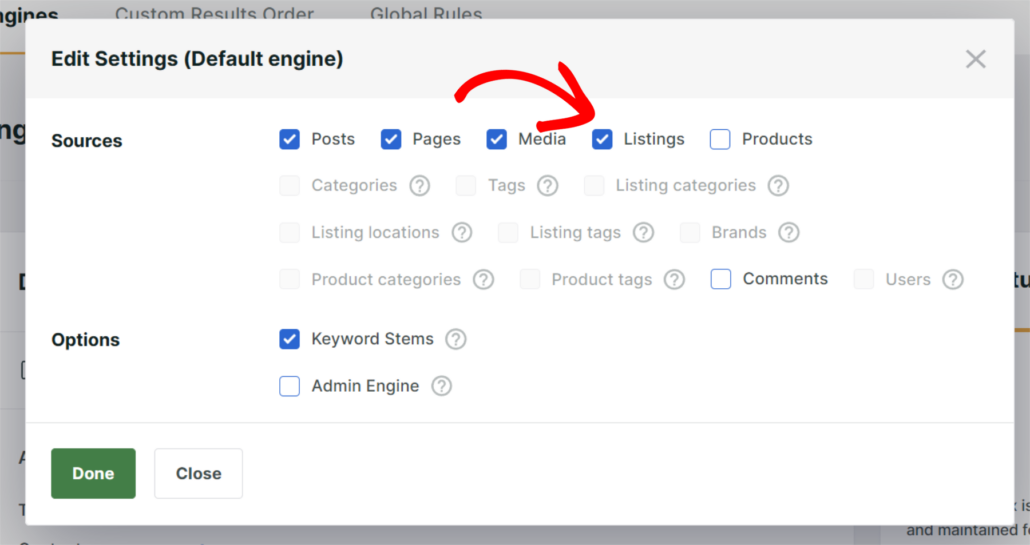
Sie können auch Beiträge und Seiten deaktivieren, wenn Suchergebnisse nur Verzeichnisinhalte anzeigen sollen. Wir behalten sie jedoch für dieses Tutorial ausgewählt.
Wenn Sie fertig sind, klicken Sie einfach auf Fertig.
Schritt 4: Benutzerdefinierte Felder und Taxonomien zur Engine hinzufügen
Hier unterscheidet sich SearchWP wirklich von der Standard-Suche. Sie können zusätzliche Informationen in benutzerdefinierten Feldern, Kategorien und Tags in den Suchprozess einbeziehen.
Scrollen Sie auf dem Algorithmus-Bildschirm nach unten zu Ihrem DirectoryPress-Listings-Bereich und klicken Sie auf Attribute hinzufügen/entfernen.
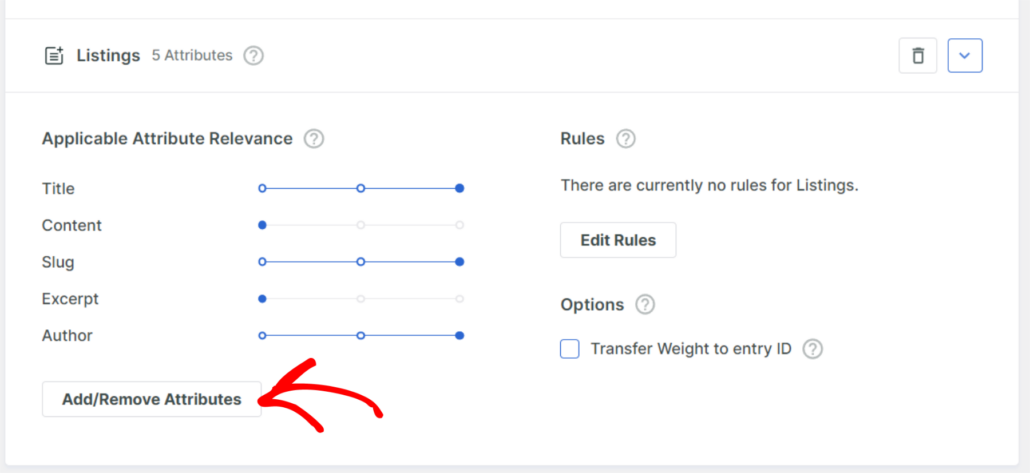
Ein neuer Popup erscheint, in dem Sie auswählen können, was genau SearchWP für jedes Listing indiziert.
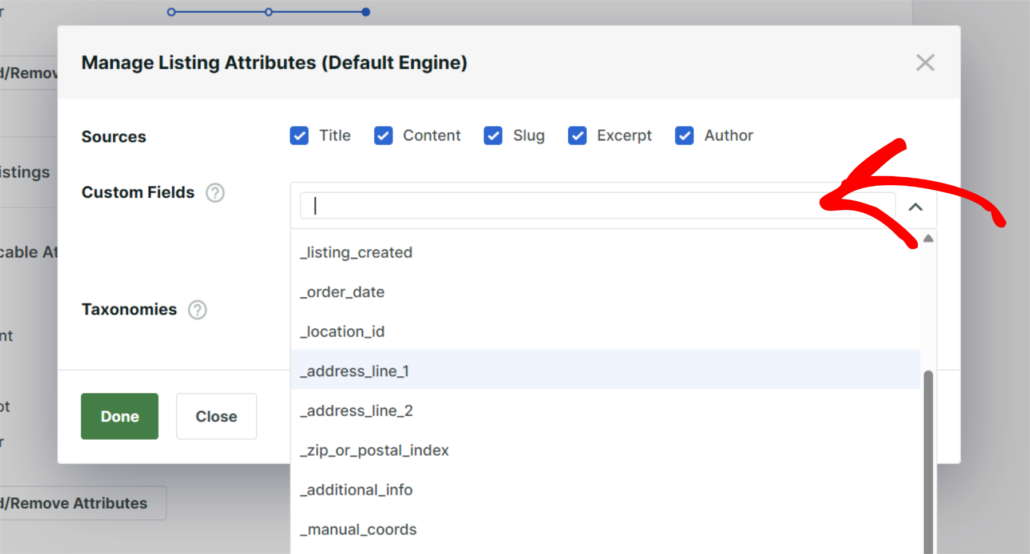
Standardmäßig sind Titel, Inhalt, Slug, Auszug und Autor bereits ausgewählt. Damit Ihr Verzeichnis wirklich durchsuchbar ist, möchten Sie die benutzerdefinierten Felder und Taxonomien hinzufügen, die die Schlüsseldaten Ihrer Listings speichern.
Öffnen Sie zunächst das Dropdown-Menü Benutzerdefinierte Felder und wählen Sie die Felder aus, die Sie in die Suche einbeziehen möchten. Gängige DirectoryPress-Felder umfassen Geschäftsadresse, Telefonnummer, Website-URL, Geschäftszeiten, Preisspanne und alle Spezial- oder Servicefelder, die Ihr Verzeichnis verwendet.
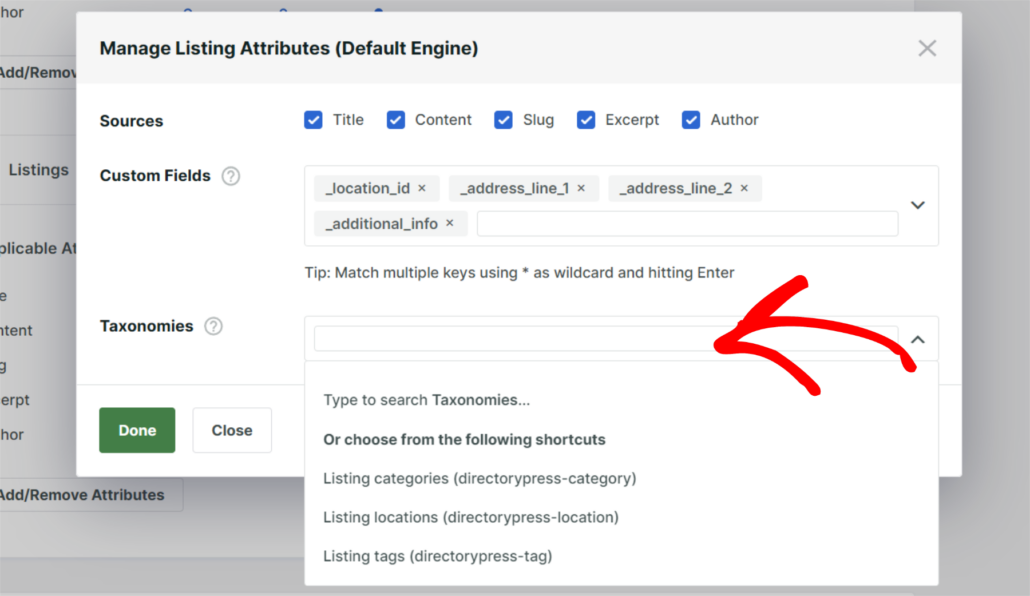
Klicken Sie dann auf das Dropdown-Menü Taxonomien und wählen Sie die Taxonomien Ihres Verzeichnisses aus.
Sie können beispielsweise Dinge wie Kategorie, Tags, Standort, Nachbarschaft, Branchentyp oder Bewertungsstufe einschließen.
Sie können auch die Schieberegler für das Relevanzgewicht für jedes Attribut anpassen. Sie können beispielsweise dem Listing-Titel ein höheres Gewicht geben, gefolgt von Kategorie- und Standort-Taxonomien, dann benutzerdefinierten Feldern.
Auf diese Weise wird ein Listing, das sowohl im Namen als auch in der Kategorie übereinstimmt, über einem gerankt, das nur mit einem benutzerdefinierten Feld übereinstimmt. Wenn Sie mit der Einrichtung zufrieden sind, klicken Sie auf Fertig.
Schritt 5: Den Suchindex neu erstellen
Nachdem Ihre Quellen und Attribute konfiguriert sind, muss SearchWP Ihre Website neu indizieren, um die neuen Einstellungen zu verarbeiten. Klicken Sie auf dem Algorithmus-Bildschirm oben rechts auf Speichern.

Klicken Sie nach dem Speichern auf Index neu erstellen. SearchWP durchsucht alle Ihre DirectoryPress-Listings und erstellt einen neuen Index, der alle von Ihnen ausgewählten benutzerdefinierten Felder und Taxonomien enthält.
Schritt 6: Testen Sie Ihre neue Verzeichnissuche
Nachdem der Index neu erstellt wurde, ist es an der Zeit, die Ergebnisse zu sehen. Gehen Sie zu Ihrer Website und geben Sie eine Suchanfrage in das Suchfeld Ihres Verzeichnisses ein.
Versuchen Sie, nach etwas zu suchen, das mit der Standard-WordPress-Suche fehlgeschlagen wäre, wie z. B. einem bestimmten Servicetyp, einem Nachbarschaftsnamen oder einem Geschäftsattribut, das in einem benutzerdefinierten Feld gespeichert ist.
Sie sollten jetzt DirectoryPress-Listings sehen, die auf allen von Ihnen konfigurierten Attributen basieren und nicht nur auf Titeln.
Wenn ein Besucher beispielsweise nach „Hundesalon Innenstadt“ sucht, findet SearchWP Listings, bei denen „Innenstadt“ als Standort-Taxonomie und „Hundefrisur“ als Kategorie oder benutzerdefiniertes Feld gespeichert ist, auch wenn keines der Wörter im Titel des Listings vorkommt.
Das ist alles. Ihre DirectoryPress-Suche deckt nun die volle Tiefe Ihrer Listing-Daten ab.
Bonus: Fügen Sie Ihrer Verzeichnisliste ein benutzerdefiniertes Suchformular hinzu
Nachdem Ihre Suchmaschine konfiguriert ist, können Sie die Dinge noch weiter verbessern, indem Sie Ihren Verzeichnislisten ein spezielles Suchformular hinzufügen.
SearchWP enthält einen integrierten Suchformular-Builder unter SearchWP » Suchformulare. Sie können ein benutzerdefiniertes Formular erstellen, es mit Ihrer Verzeichnissuchmaschine verknüpfen und es mit einem Shortcode oder Block überall auf Ihrer Website platzieren.

Dies ist besonders nützlich, wenn Sie eine prominente Suchleiste auf Ihrer Verzeichnishomepage wünschen, die nur Verzeichnisergebnisse zurückgibt.
Vollständige Details finden Sie in unserem Leitfaden, wie Sie ein benutzerdefiniertes Suchformular in WordPress hinzufügen.
FAQs zur Erstellung erweiterter DirectoryPress-Suchen
1. Ersetzt SearchWP automatisch die Standard-WordPress-Suche?
Ja. Nach der Aktivierung und Konfiguration übernimmt SearchWP die Standard-Suchmaschine Ihrer Website. Sie müssen keine Vorlagendateien oder Shortcodes ändern.
2. Was ist, wenn meine DirectoryPress-Einträge Advanced Custom Fields (ACF) verwenden?
SearchWP schließt ACF-Felder genauso ein, wie es andere benutzerdefinierte Felder behandelt. Im Popup Attribute hinzufügen/entfernen werden Ihre ACF-Felder im Dropdown-Menü Benutzerdefinierte Felder angezeigt.
3. Kann ich eine Suchmaschine für mein Verzeichnis und eine andere für meinen Blog haben?
Absolut. SearchWP unterstützt mehrere Suchmaschinen auf derselben Website. Sie können eine zweite Engine in SearchWP erstellen und sie so konfigurieren, dass sie nur Blogbeiträge durchsucht. Weisen Sie dann jede Engine verschiedenen Suchformularen oder Seitenvorlagen zu.
4. Was passiert, wenn ich neue Einträge zu meinem Verzeichnis hinzufüge?
SearchWP indiziert neue und aktualisierte Inhalte automatisch im Hintergrund, sodass neue Einträge durchsuchbar werden, ohne dass Sie einen manuellen Neuaufbau auslösen müssen.
5. Kann ich verfolgen, welche Verzeichniseinträge Besucher am häufigsten suchen?
Ja. Die integrierte Analyse von SearchWP, die Sie unter SearchWP » Metriken finden, zeigt Ihnen die Top-Suchbegriffe, wie viele Ergebnisse jede Suche zurückgegeben hat und welche Suchen leer ausgingen. Letzteres ist besonders nützlich für Verzeichnisbesitzer, da es Ihnen genau sagt, welche Einträge Ihre Besucher wünschen, die Sie noch nicht haben.
Das Hinzufügen einer erweiterten Suche zu Ihrer DirectoryPress-Website erfordert keinen benutzerdefinierten Code oder einen Entwickler. Mit SearchWP können Sie in nur wenigen Minuten eine Suchmaschine konfigurieren, die jedes benutzerdefinierte Feld, jede Taxonomie und jedes Attribut in Ihren Verzeichniseinträgen abdeckt.
Wir hoffen, dieser Artikel hat Ihnen geholfen zu lernen, wie Sie eine erweiterte DirectoryPress-Suche in WordPress erstellen. Für weitere Möglichkeiten, das Beste aus der Suche Ihrer Verzeichniswebsite herauszuholen, werfen Sie einen Blick auf unsere Anleitungen zum Suchen nach benutzerdefinierten Feldern in WordPress und Beheben von Problemen mit der Suche nach benutzerdefinierten Beitragstypen in WordPress.
Sind Sie bereit, Ihren Verzeichnisbesuchern eine Suche zu bieten, die tatsächlich funktioniert? Sie können hier mit SearchWP beginnen.