
Soyons honnêtes, le widget de recherche WordPress par défaut n'est pas une centrale et n'est pas très performant pour trouver du contenu.
Si vous voulez aider vos clients à trouver ce dont ils ont besoin plus rapidement, vous devez personnaliser le widget de recherche de votre site. Cela offre une meilleure expérience utilisateur et encourage vos visiteurs à passer plus de temps sur votre site.
Maintenant, il existe différentes façons de modifier le widget de recherche, mais elles impliquent de modifier le code ou d'engager un développeur. Mais vous pouvez facilement modifier le widget avec le bon plugin WordPress, comme SearchWP. Il vous donne un contrôle total sur le fonctionnement de la recherche sur votre site.
Dans cet article, nous allons vous montrer comment personnaliser le widget de recherche de votre site WordPress à l'aide d'un plugin.
Pourquoi personnaliser votre widget de recherche WordPress ?
La recherche sur site est une fonctionnalité importante que les gens utilisent pour naviguer sur les sites Web. Dans WordPress, vous pouvez ajouter un widget de recherche à différents endroits de votre site, comme dans la barre latérale, le menu de navigation ou dans le contenu. Vos visiteurs peuvent ensuite taper dans ces formulaires de recherche pour trouver rapidement ce dont ils ont besoin.
Cependant, le widget de recherche WordPress par défaut n'est pas très performant pour trouver le contenu du site. Il est lent et ne recherche que certains types de contenu comme les articles, les pages et le contenu multimédia. Vos utilisateurs ne peuvent pas trouver de correspondance en utilisant d'autres attributs comme les balises, les catégories ou les champs personnalisés.

Cela signifie que la recherche de votre site peut parfois exclure des résultats pertinents. Une fois que vos visiteurs ne trouvent pas ce qu'ils cherchent, ils devront chercher ailleurs.
La personnalisation de votre widget de recherche WordPress vous aidera à éviter de perdre du trafic et des ventes potentielles. Vos visiteurs peuvent maintenant rechercher tout sur votre site. En conséquence, ils obtiendront une expérience de recherche plus précise et plus rapide.
Un widget de recherche WordPress personnalisé vous permet de contrôler la façon dont votre site recherche les résultats. Vous pouvez choisir des sources supplémentaires à inclure dans le processus de recherche, et également classer certains attributs plus haut que d'autres lors de la recherche sur votre site.
Par exemple, vous pouvez classer l'extrait d'un fichier PDF plus haut que le contenu du document. Ainsi, lorsque l'utilisateur recherche un mot-clé, WordPress priorisera les correspondances dans les extraits par rapport au contenu du document.
Si vous avez une boutique WooCommerce, la personnalisation de votre widget de recherche permet aux clients de trouver des correspondances précises en utilisant des attributs de produit tels que les catégories, les balises, les SKU, les détails du produit, les documents et les classes d'expédition.
Cela dit, voyons comment personnaliser le widget de recherche WordPress sans écrire de code.
Personnaliser le widget de recherche WordPress sur votre site
Êtes-vous un nouveau venu sur WordPress ? Voulez-vous personnaliser entièrement votre widget de recherche WordPress sans engager de développeur ?
La façon la plus simple de le faire est d'utiliser un plugin WordPress comme SearchWP.

En tant que meilleur plugin de recherche WordPress, il offre des fonctionnalités qui facilitent la personnalisation de votre widget de recherche WordPress. Vous pouvez choisir les sources à inclure dans le processus de recherche et les attributs de contenu à vérifier en premier.
Par exemple, vous pouvez utiliser le plugin pour ajouter une recherche par catégorie à votre site WordPress. Ainsi, les visiteurs du site peuvent désormais trouver plus rapidement des résultats en recherchant dans une section spécifique de votre site.
Voici d'autres fonctionnalités intéressantes que vous obtenez :
- Indexation de documents PDF et Office : SearchWP permet aux utilisateurs de votre site de rechercher le contenu de vos fichiers PDF et d'autres documents textuels. Cela peut être utile si vous possédez une librairie ou tout autre site contenant de nombreux documents, permettant à vos visiteurs de trouver facilement des fichiers PDF.
- Intégration WooCommerce : Le module complémentaire SearchWP WooCommerce peut indexer les attributs des produits tels que les catégories, les tags, le type de produit, la couleur, la taille, les détails du produit et les classes d'expédition. De cette façon, les visiteurs de votre site peuvent trouver les produits dont ils ont besoin encore plus rapidement.
- Prise en charge des champs personnalisés : Les champs personnalisés vous aident à stocker des données supplémentaires sur le contenu de votre site. Contrairement à la recherche par défaut de WordPress, SearchWP peut rechercher dans les champs personnalisés.
Prêt à créer votre premier widget de recherche personnalisée WordPress ? Pour commencer, suivez simplement ces étapes :
Laissez-nous vous montrer comment faire !
Étape 1 : Installer et activer SearchWP
Tout d'abord, vous devrez visiter le site Web de SearchWP et vous inscrire pour obtenir un compte.
Après vous être abonné à un plan tarifaire et avoir créé un nouveau compte, l'étape suivante consiste à télécharger les fichiers du plugin.
Vous trouverez le plugin en vous connectant à votre espace compte SearchWP en allant dans l'onglet « Téléchargements » et en cliquant sur le bouton Télécharger SearchWP.

Ensuite, vous devrez vous connecter à votre espace d'administration WordPress et installer SearchWP sur votre site.
Si vous avez besoin d'aide, vous pouvez suivre ce guide sur comment installer un plugin WordPress.

Une fois que vous avez entièrement configuré le plugin SearchWP, l'étape suivante consiste à ajuster les paramètres de votre moteur de recherche.
Étape 2 : Configuration de votre moteur de recherche
SearchWP vous permet de contrôler la façon dont votre site recherche du contenu en personnalisant le moteur de recherche sur votre site. Vous pouvez modifier la recherche par défaut de WordPress ou créer de nouveaux moteurs de recherche.
Vous pouvez ensuite choisir parmi différentes sources de contenu telles que les articles, les pages, les produits et la bibliothèque de médias. De plus, vous pouvez également décider de la pertinence que vous souhaitez accorder à chaque attribut de source tel que le titre et le slug.
Un autre avantage de l'utilisation de SearchWP est que vous pouvez configurer plus d'un moteur de recherche pour un site. Cela signifie que vous pouvez afficher différentes barres de recherche à différents endroits de votre site. Par exemple, vous pouvez ajouter un moteur de recherche qui recherche uniquement les produits sur votre page de boutique et ajouter un autre moteur de recherche qui recherche sur l'ensemble de votre site.
Tout d'abord, vous devrez accéder à SearchWP » Algorithme depuis le tableau de bord WordPress et cliquer sur le bouton « Sources et paramètres ».

Ensuite, vous verrez une fenêtre contextuelle avec une liste de sources et d'options supplémentaires. Vous pouvez choisir parmi des sources telles que les articles, les produits, les commentaires et les fichiers multimédias. Les options disponibles peuvent varier d'un site à l'autre, en fonction des plugins de votre site.
Après avoir sélectionné vos paramètres, vous pouvez également choisir des options supplémentaires. Par exemple, vous pouvez activer la racinisation des mots-clés.
La racinisation des mots-clés aide votre site à rechercher des mots similaires à ce que l'utilisateur recherche. Si elle est activée, votre site recherchera également des mots comme « courir » lorsque l'utilisateur tape « cour ». Après avoir choisi les options souhaitées, cliquez simplement sur Terminé.

Ensuite, il est temps de décider quels attributs de contenu votre site doit prendre en compte lors de la recherche de contenu.
Vous pouvez ajuster ces paramètres pour chaque source que vous avez ajoutée au moteur de recherche. Faites simplement défiler jusqu'à la source que vous souhaitez modifier et cliquez sur Ajouter/Supprimer des attributs.

Vous verrez maintenant une fenêtre contextuelle avec une liste d'attributs pour chaque source. Par défaut, SearchWP recherchera des résultats dans le titre, le contenu, le slug, l'extrait et l'auteur.
Vous pouvez supprimer n'importe lequel de ces attributs en décochant la case à côté. Ou vous pouvez ajouter d'autres attributs avancés comme des champs personnalisés et des taxonomies. Ces attributs peuvent être des catégories, des étiquettes, ou même des variations de produits comme la couleur et le modèle.

Si vous sélectionnez ces attributs, les visiteurs de votre site pourront désormais trouver facilement des produits en tapant simplement un attribut dans la barre de recherche. Lorsque vous avez terminé, cliquez sur le bouton Terminé.
La prochaine étape consiste à ajouter d'autres règles spécifiques aux paramètres de votre moteur de recherche. Par exemple, vous pouvez décider de ne rechercher que les pages publiées après une date particulière.
Pour ce faire, cliquez simplement sur le bouton Modifier les règles.

Sur la page suivante, vous pouvez ajuster les paramètres de la règle en fonction de vos besoins.
Allez-y et cliquez sur le bouton Ajouter une règle.
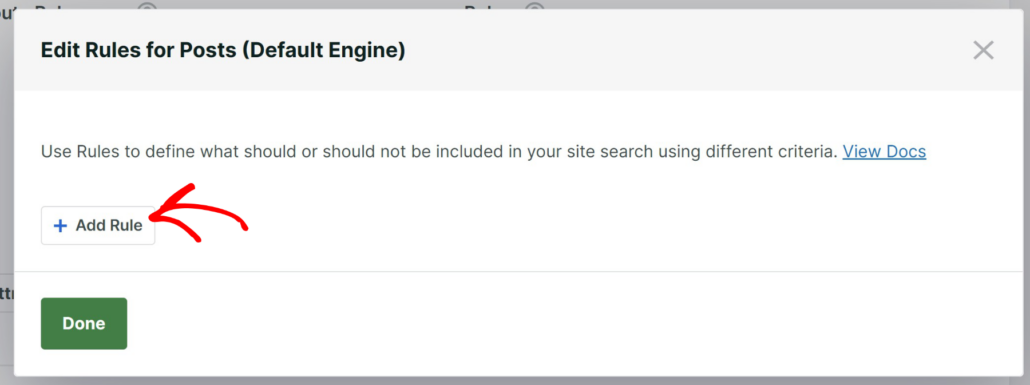
Après cela, vous pouvez entrer les conditions de votre nouvelle règle.
Supposons que vous souhaitiez sélectionner s'il faut afficher ou exclure des entrées pour des articles publiés avant une certaine date, afficher des résultats de catégories spécifiques ou entrer des ID d'articles pour filtrer le contenu.

Lorsque vous avez terminé, cliquez simplement sur le bouton « Terminé ».
Enfin, il est temps d'ajuster la façon dont votre moteur de recherche classe chacun des attributs de contenu que vous avez ajoutés précédemment.
Par exemple, vous pouvez choisir de classer le slug d'une page plus haut que l'extrait. Lorsque SearchWP recherche des résultats, il vérifiera d'abord le slug avant de vérifier l'extrait.
Chaque attribut a sa propre barre de défilement. Vous pouvez ajuster chacun d'eux pour déterminer la pertinence de l'attribut.

Vous avez choisi avec succès vos sources de contenu, ajouté des attributs et ajusté leur pertinence.
Vous pouvez maintenant cliquer sur Enregistrer pour appliquer vos nouveaux paramètres, puis cliquer sur le bouton Reconstruire l'index.

Après avoir personnalisé les paramètres de recherche de votre WordPress, la dernière étape consiste à ajouter un widget à votre site.
Étape 3 : Ajouter un widget de recherche à votre site
Vous pouvez ajouter votre nouveau widget de recherche personnalisé à différents emplacements de votre site WordPress.
Certains thèmes WordPress ont un widget de recherche dans certains emplacements par défaut. Dans ce tutoriel, nous vous montrerons comment en ajouter un à votre barre latérale. Il est facile pour les visiteurs du site de trouver le widget à cet endroit.
Vous pouvez ajouter un nouveau widget à votre site en allant dans Apparence » Widgets dans votre tableau de bord WordPress.
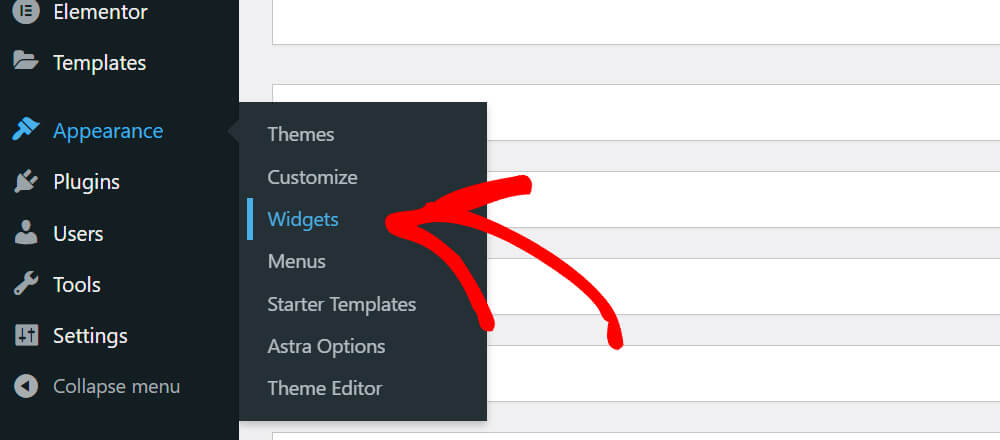
Ensuite, vous pouvez choisir où ajouter le widget et cliquer sur l’icône +.
Nous sélectionnerons l’option Barre latérale pour ce tutoriel.

Ensuite, vous devrez ajouter un bloc de widget « Recherche » à votre barre latérale.
Cliquez simplement sur le bouton « + » et choisissez le bloc Recherche.
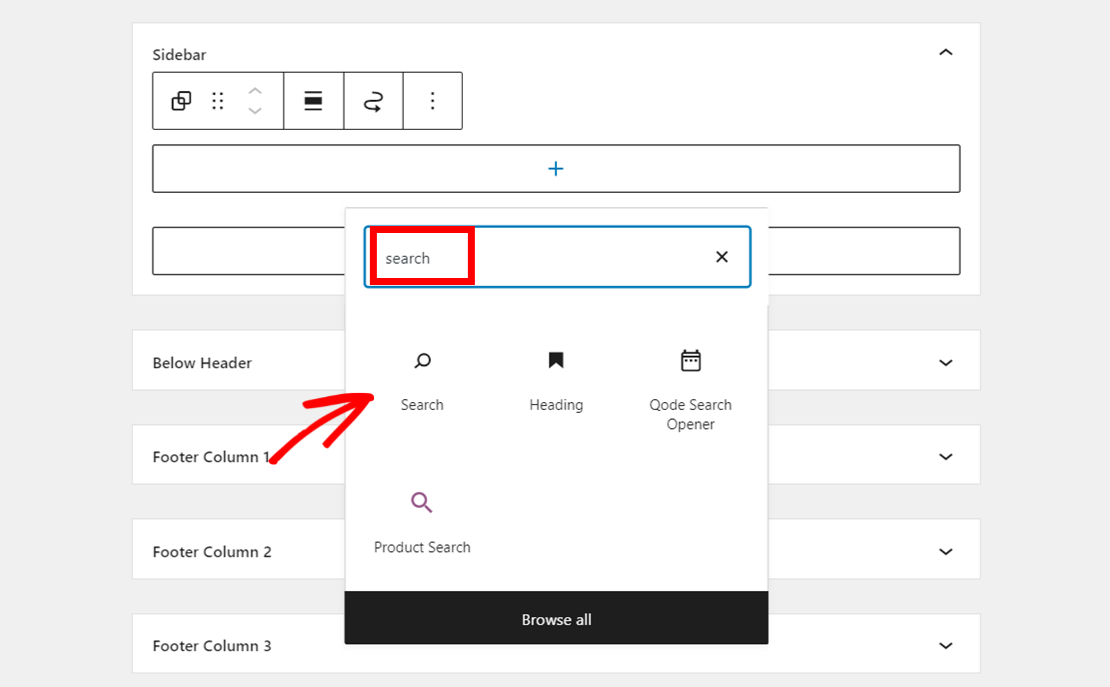
Vous devriez maintenant voir le bloc de recherche dans votre zone de widgets de la barre latérale.
Maintenant, cliquez sur Mettre à jour dans le coin supérieur droit pour enregistrer toutes vos modifications.
Désormais, lorsque les visiteurs accèdent à vos pages ou articles, ils verront votre nouveau widget de recherche personnalisé. Ce widget recherchera sur votre site en fonction de vos nouveaux paramètres personnalisés.

Et ensuite…
Vous souhaitez créer des formulaires de recherche personnalisés pour votre site Web ? Avec SearchWP, vous pouvez créer plusieurs formulaires de recherche pour votre site Web.
Il offre différentes mises en page parmi lesquelles choisir et personnalise son apparence pour correspondre au thème et à la marque de votre site Web.
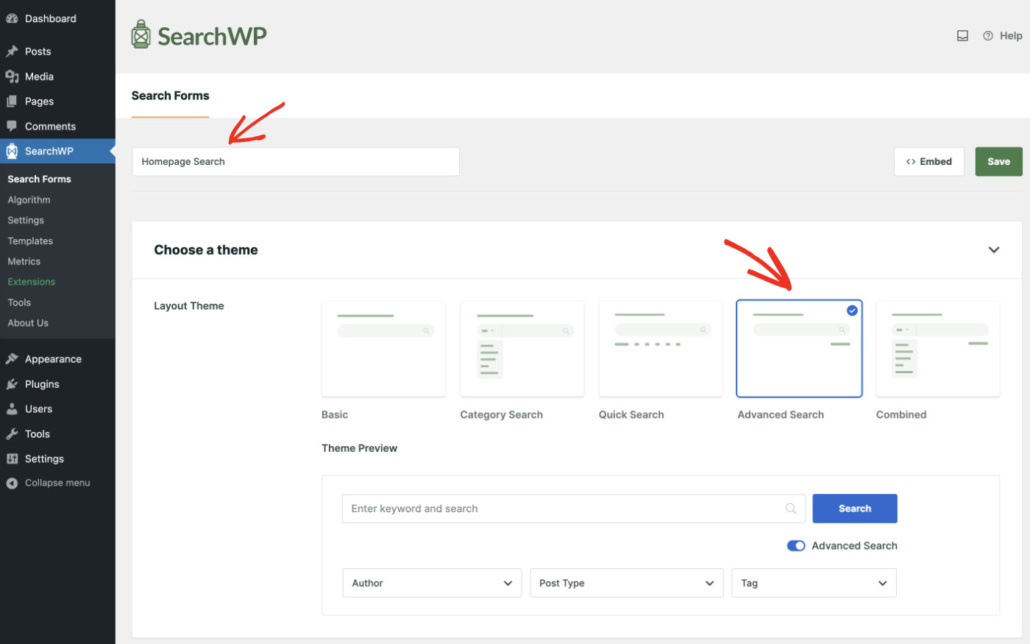
Vous pouvez également définir le moteur que votre formulaire de recherche personnalisé utilisera, car SearchWP vous permet de configurer plusieurs moteurs pour trouver du contenu.
Pour en savoir plus, veuillez consulter notre guide étape par étape sur comment créer un formulaire de recherche personnalisé dans WordPress.
Nous espérons que cet article vous a aidé à apprendre à personnaliser le widget de recherche dans WordPress. Vous voudrez peut-être également consulter nos guides sur comment ajouter un widget de recherche WooCommerce personnalisé et comment ajouter une recherche avec saisie semi-automatique à votre site.
Prêt à créer une expérience de recherche WordPress meilleure et plus personnalisée ? Commencez avec SearchWP dès aujourd’hui !